
1. Описание
Компонент для решения комплексной задачи, которая заключается в объединении действий нескольких объектов в одной, для более удобного моделирования схемы. К примеру, одновременно отправить, в таком порядке, файл (как по ссылке, так и по файлу из раздела "Медиафайлы"), текст и отобразить настроенные кнопки.
Данный компонент присутствует в схемах типа:
-
Текстовая.
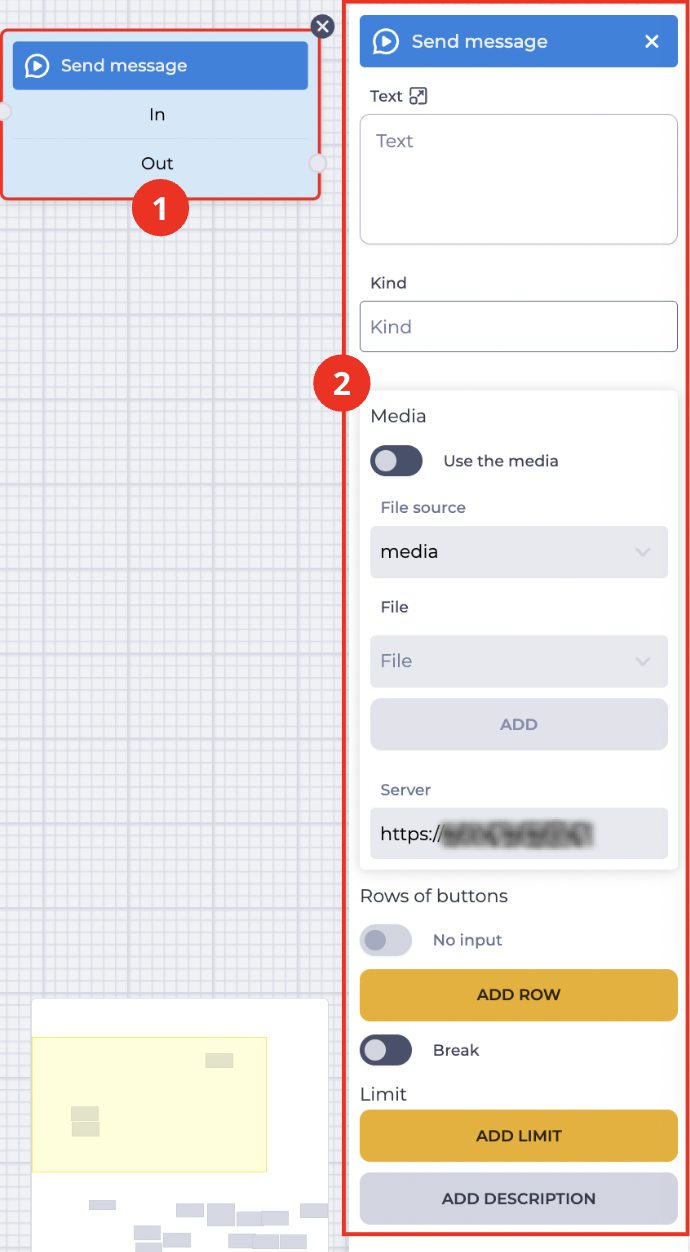
Блок (Рис. 1.(1)) используется в поле для построения схемы. При нажатии на блок открывается панель настроек данного компонента (Рис. 1.(2)).
1.1. Блок "Send message"
Блок состоит из таких элементов:
-
Название компонента;
-
Ветка "In" - принимающая (соединяющая с предыдущим блоком) ветка;
-
Ветка "Out" - исходящая (соединяющая со следующим блоком) ветка.
При наведении на поле "Out" появляется переключатель, который позволяет соединить этот компонент с компонентом, уже имеющим соединение.
Наличие иконки 
Смена положения переключателя удаляет исходящую ветку этого компонента.
Кнопка 
1.2. Панель настроек "Send message"
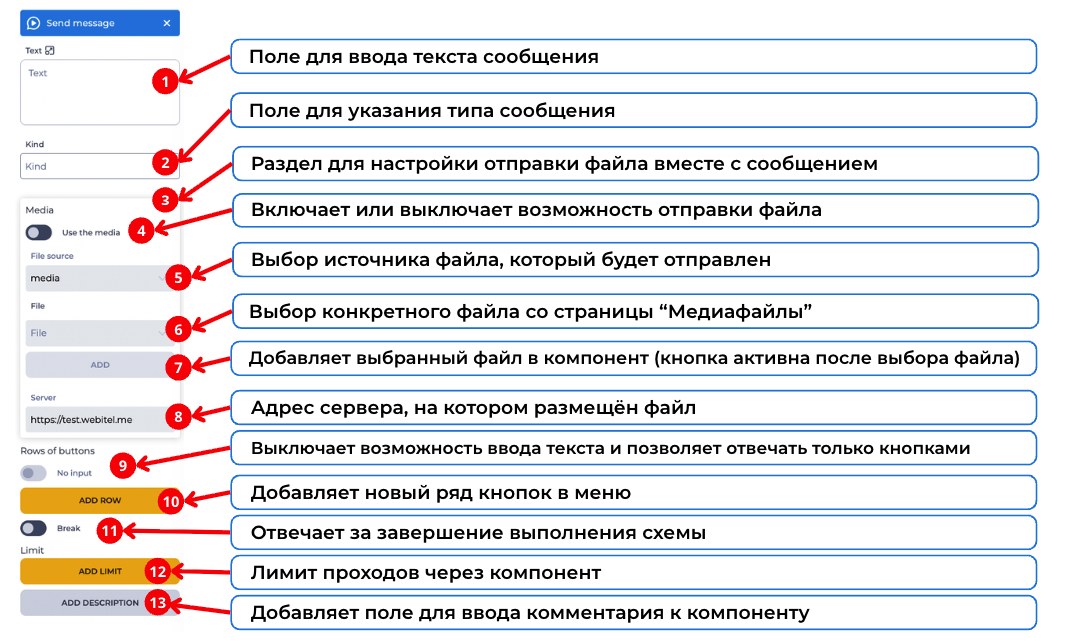
Состоит из таких элементов (Рис. 2):
1.2.1. Поле "Text"
Здесь указывается тело сообщения. В тексте возможно использование переменных.
1.2.2. Поле “Kind“
Необязательное поле. Используется для указания типа сообщения, которое отправляется, чтобы интерфейс мог отобразить его другим стилем.
В это поле разрешено вводить только:
-
латинские буквы;
-
цифры;
-
символ подчёркивания.
Формат: /[a-zA-Z0-9_]/g.
Поле может применяться, например, для служебных сообщений, таких как system.
1.2.3. Элемент "Media"
Элемент "Media" состоит из следующих элементов:
-
Переключатель "Use the media";
-
Поле "File source";
-
Элемент "File";
-
Поле "Server".
1.2.4. Переключатель "Use the media"


1.2.5. Поле "File source"
В этом поле выбирается источник файла.
1.2.6. Элемент "File"
В поле "File" выбирается файл из раздела "Медиафайлы". После выбора нажимается кнопка "Add" для добавления. Удалить выбранный файл можно нажав кнопку 
1.2.7. Кнопка "Add"
Кнопка, с помощью которой добавляется выбранный в поле "File" файл.
1.2.8. Поле "Server"
В этом поле указывается сервер, на котором находится файл.
1.2.9. Элемент "Rows of buttons"
Предназначен для создания ряда кнопок в меню навигации.
Переключатель "No input" становится доступный при наличии, минимум, одного рядка.

Только для порталов!
1.2.10. Кнопка "Add row"
При нажатии на кнопку "Add row" добавляется ряд и отображается элемент "Button" (Рис. 3) для этого ряда.
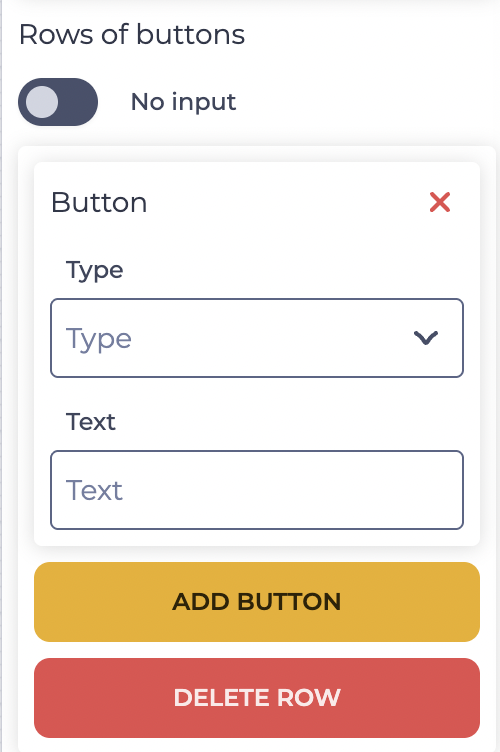
Элемент "Button" состоит из таких элементов:
-

-
Поле "Type" - тип кнопки;
-
Поле "Text" - текст указанный на кнопке.
Кнопка "Add button" - при нажатии на эту кнопку добавляться элемент "Button" в ряд, к которому относится кнопка "Add button".
Кнопка "Delete row" - нажатие этой кнопки удаляет ряд и все кнопки из этого ряда.
1.2.11. Переключатель "Break"
Отвечает за окончание выполнения схемы.
-
-

1.2.12. Элемент "Limit"
Предназначен для определения максимального количества прохождений через этот компонент.
Если через компонент прохождений будет больше, чем указано в поле "Max", то будет использоваться ветка "failover"- 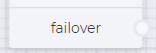
Нажатие на кнопку "Add limit" добавляет поле "Max" и кнопку "Delete limit".
В поле "Max" указывается количество возможных прохождений.
Нажатие на кнопку "Delete limit" убирает лимит, возвращая кнопку "Add limit".
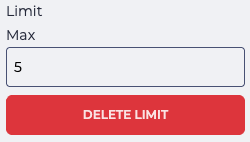
Рис. 4. Установление лимита
1.2.13. Элемент "Add description"
Нажатие на кнопку "Add description" добавляет поле "Description" и кнопку "Delete description".
В поле "Description" указывается описание — комментарии к компоненту.
Нажатие на кнопку "Delete description" убирает описание, возвращая кнопку "Add description".
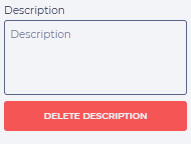
Рис. 5. Элемент "Add description"