
1. Описание
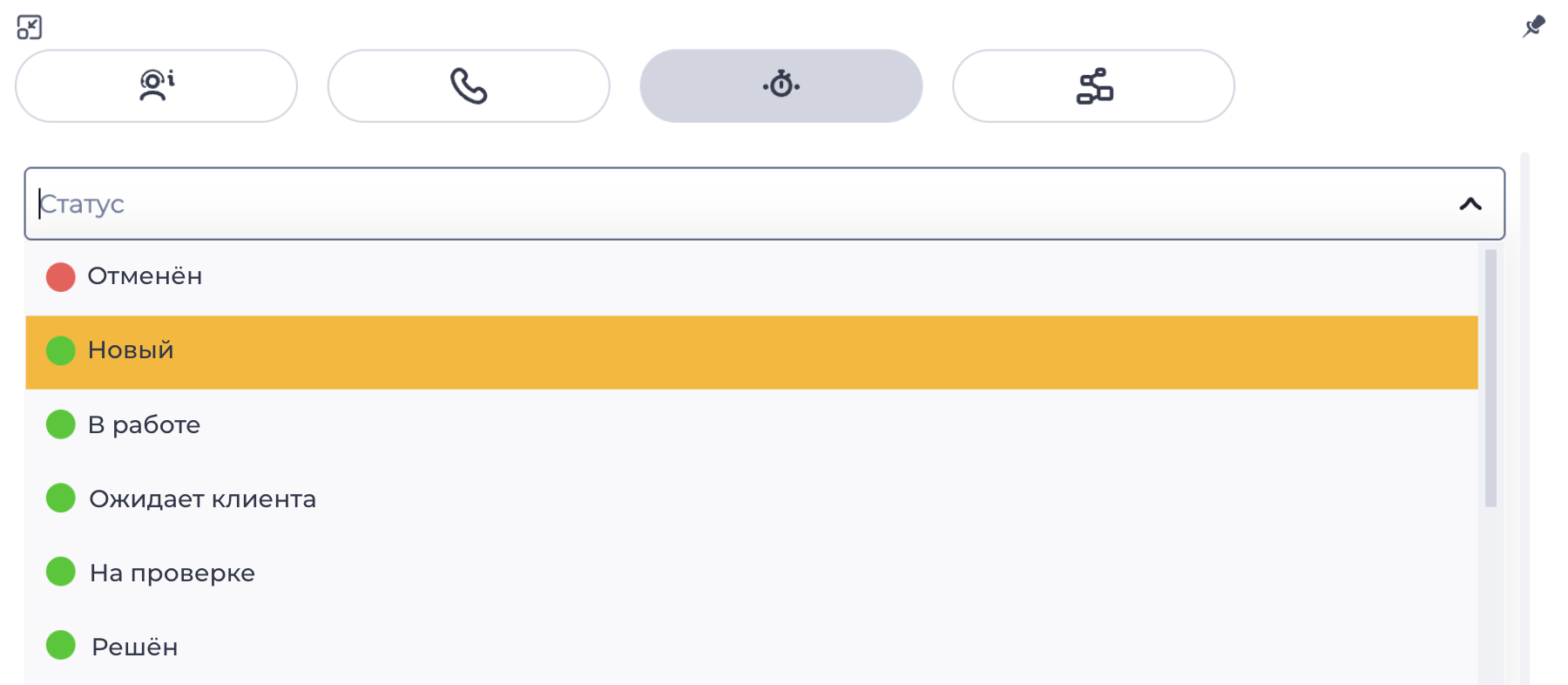
Компонент позволяет агенту выбрать статус обращения прямо в форме постобработки. Список статусов формируется автоматически — на основе сервиса, выбранного агентом.
Перечень статусов настраивается в справочнике "Каталоги сервисов": "CRM" → "Конфигурация" → "Справочники" → "Каталоги сервисов" → страница каталога → поле "Статус".
Данный компонент присутствует в схемах типа:
-
Формы.
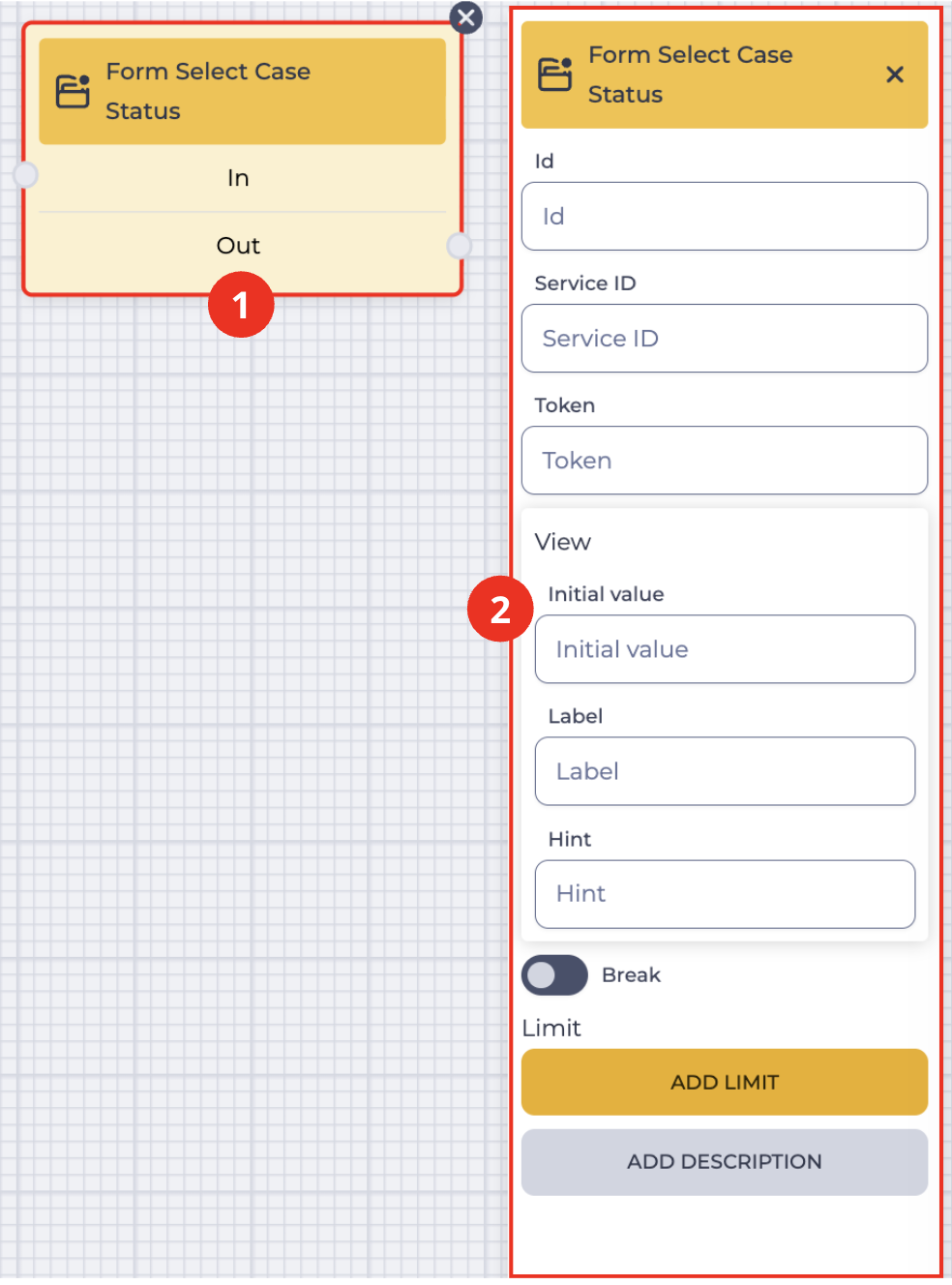
Блок (Рис. 1.(1)) используется в поле для построения схемы. При нажатии на блок открывается панель настроек данного компонента (Рис. 1.(2)).
1.1. Блок “Form Select Case Status”
Блок состоит из таких элементов:
-
Название компонента;
-
Ветка "In" - принимающая (соединяющая с предыдущим блоком) ветка;
-
Ветка "Out" - исходящая (соединяющая со следующим блоком) ветка.
При наведении на поле "Out" появляется переключатель, который позволяет соединить этот компонент с компонентом, уже имеющим соединение.
Наличие иконки 
Смена положения переключателя удаляет исходящую ветку этого компонента.
Кнопка 
1.2. Панель настроек “Form Select Case Status”
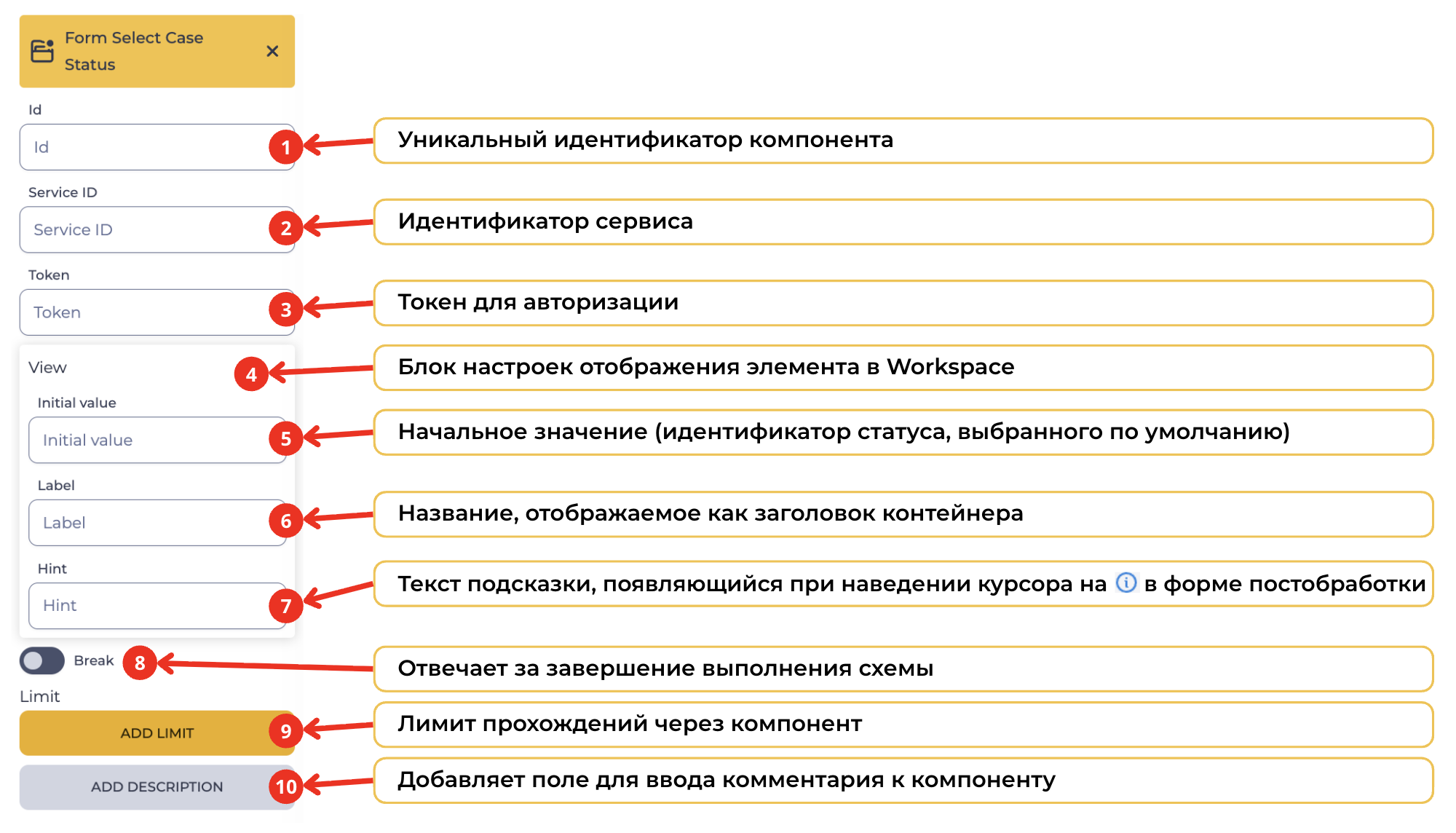
Состоит из следующих элементов (Рис. 2):
1.2.1. Поле “Id”
В этом поле задаётся название* (уникальное в рамках схемы) — служебное название, которое не отображается на странице. Используется как переменная для дальнейшего доступа к значениям.
1.2.2. Поле “Service ID”
В этом поле указывается идентификатор сервиса, выбранного агентом при создании обращения. Как правило, передаётся через переменную из компонента "Form Select Service".
Поле является обязательным и может принимать переменную.
Например, если в компоненте "Form Select Service" в поле "Id" указано название переменной — serviceId, тогда в поле "Service ID" необходимо ввести — ${serviceId}.
1.2.3. Поле "Token"
Токен для авторизации запроса к справочнику статусов. Может принимать переменную.
1.2.4. Элемент “View”
Предназначен для настройки отображения.
Состоит из следующих элементов:
-
Поле "Initial value";
-
Поле "Label";
-
Поле "Hint".
1.2.5. Поле “Initial value”
В этом поле задаётся начальное значение элемента выбора — идентификатор статуса, который будет выбран по умолчанию при открытии формы. Может принимать переменную.
Например, если необходимо предварительно выбрать конкретный статус, в поле "Initial value" необходимо ввести переменную, содержащую идентификатор этого статуса.
1.2.6. Поле “Label”
В этом поле вводится текст, который будет отображаться как заголовок над элементом выбора. Если поле оставить пустым, элемент будет без заголовка.
1.2.7. Поле “Hint”
В этом поле можно задать текст подсказки. Подсказка будет отображаться при наведении курсора на 
Иконка не будет отображаться, если поле оставить пустым.
1.2.8. Переключатель "Break"
Отвечает за окончание выполнения схемы.
-

-

1.2.9. Элемент "Limit"
Предназначен для определения максимального количества прохождений через этот компонент.
Если через компонент прохождений будет больше, чем указано в поле "Max", то будет использоваться ветка "failover"- 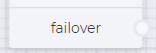
Нажатие на кнопку "Add limit" добавляет поле "Max" и кнопку "Delete limit".
В поле "Max" указывается количество возможных прохождений.
Нажатие на кнопку "Delete limit" убирает лимит, возвращая кнопку "Add limit".
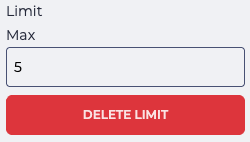
Рис. 4. Установка лимита
1.2.10. Элемент "Add description"
Нажатие на кнопку "Add description" добавляет поле "Description" и кнопку "Delete description".
В поле "Description" указывается описание — комментарии к компоненту.
Нажатие на кнопку "Delete description" убирает описание, возвращая кнопку "Add description".
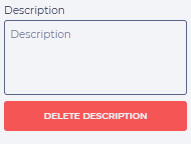
Рис. 5. Элемент "Add description"