
1. Описание
Разрешает по внутреннему номеру пользователя достать информацию о нем.
Данный компонент присутствует в схемах типа:
-
Голосовая;
-
Текстовая;
-
Формы;
-
Служебная.
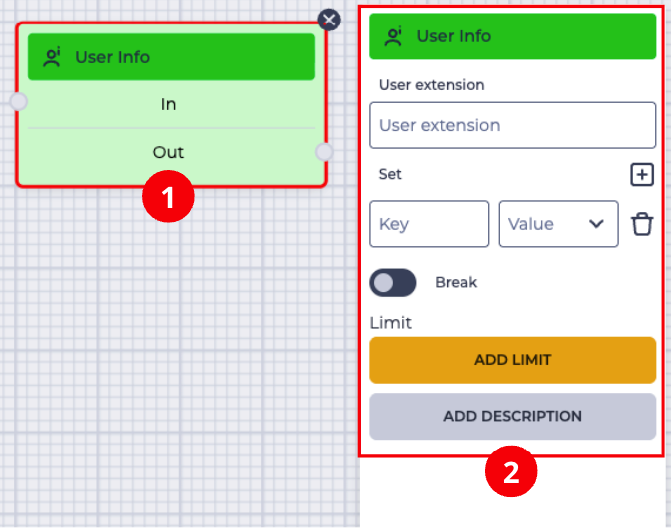
Блок (Рис. 1.(1)) используется в поле для построения схемы. При нажатии на блок открывается панель настроек данного компонента (Рис. 1.(2)).
1.1. Блок "User info"
Блок состоит из таких элементов:
-
Название компонента;
-
Ветка "In" - принимающая (соединяющая с предыдущим блоком) ветка;
-
Ветка "Out" - исходящая (соединяющая со следующим блоком) ветка.
При наведении на поле "Out" появляется переключатель, который позволяет соединить этот компонент с компонентом, уже имеющим соединение.
Наличие иконки 
Смена положения переключателя удаляет исходящую ветку этого компонента.
Кнопка 
1.2. Панель настроек "User info"
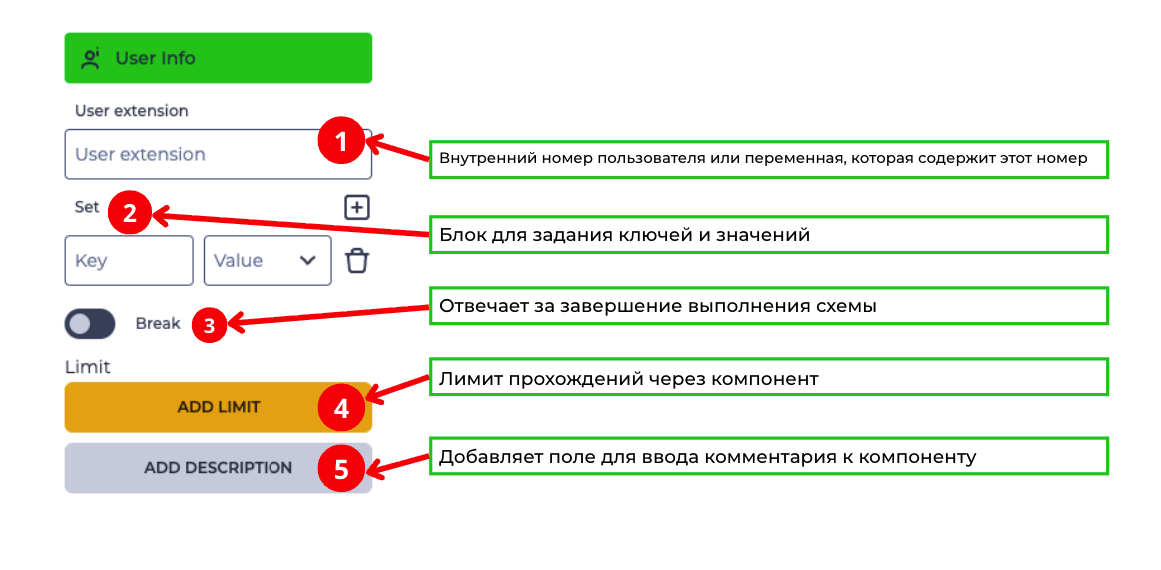
Состоит из таких элементов:
1.2.1. Поле "User Extension"
Здесь указывается внутренний номер пользователя о котором необходимо достать информацию, или переменная, что передается указан внутренний номер, к примеру "${caller_id_number}".
1.2.2. Элемент "Set"
Представлен такими элементами:
-
Поле "Key";
-
Поле "Value";
-
Инструмент удаления;
-
Инструмент добавления.
1.2.2.1. Поле "Key"
Здесь указывается произвольное название переменной в которую будут передаваться данные.
1.2.2.2. Поле "Value"
Выпадающий список из которого выбирается тип информации о пользователе.
Доступные варианты:
-
name— имя пользователя; -
user_id— ID пользователя; -
username— логин пользователя; -
extension— внутренний номер; -
email— электронная почта; -
dnd— статус “Не беспокоить”; -
status_payload— текущий статус пользователя; -
super_extension— внутренний номер супервизора; -
agent_id— ID оператора; -
team_id— ID команды; -
team_name— название команды; -
bridged_calls— количество соединённых звонков; -
active_calls— количество активных звонков; -
agent_status— статус оператора; -
admin_extension— внутренний номер администратора. -
variables.CUSTOM- значение переменной CUSTOM. CUSTOM - это ключ переменной пользователя.
Примечание! Можно выбрать значение из списка или добавить новое вручную, если нужного нет среди предложенных.
1.2.2.3. Инструмент удаления
Предназначен для удаления переменной в ряде с которой он стоит. Нажатие на кнопку 
1.2.2.4. Инструмент добавления
Иконка 
1.2.3. Переключатель "Break"
Отвечает за окончание выполнения схемы.
-

-

1.2.4. Элемент "Llimit"
Предназначен для определения максимального количества прохождений через этот компонент.
Если через компонент прохождений будет больше, чем указано в поле "Max", то будет использоваться ветка "failover"- 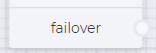
Нажатие на кнопку "Add limit" добавляет поле "Max" и кнопку "Delete limit".
В поле "Max" указывается количество возможных прохождений.
Нажатие на кнопку "Delete limit" убирает лимит, возвращая кнопку "Add limit".
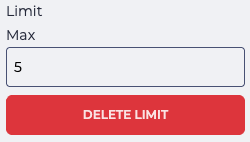
Рис. 3. Установление лимита
1.2.5. Элемент "Add description"
Нажатие на кнопку "Add description" добавляет поле "Description" и кнопку "Delete description".
В поле "Description" указывается описание — комментарии к компоненту.
Нажатие на кнопку "Delete description" убирает описание, возвращая кнопку "Add description".
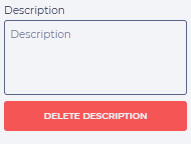
Рис. 4. Элемент "Add description"