
1. Описание
Страница для создания схем, которые могут быть использованы для любых сценариев обслуживания. Сценарии обслуживания: входящие звонки, IVR, исходящие, служебные сценарии и т.д.
Состоит из:
-
Инструмента создания (Рис.1 (1));
-
Блок фильтрации (Рис.1 (2));
-
Поля поиска (Рис.1 (3));
-
Инструмента импорта JSON-файла (Рис.1 (4));
-
Инструмента обновления списка реестра (Рис.1 (5));
-
Реестра записей (Рис.1(6));
-
Пагинации (Рис.1 (7)).
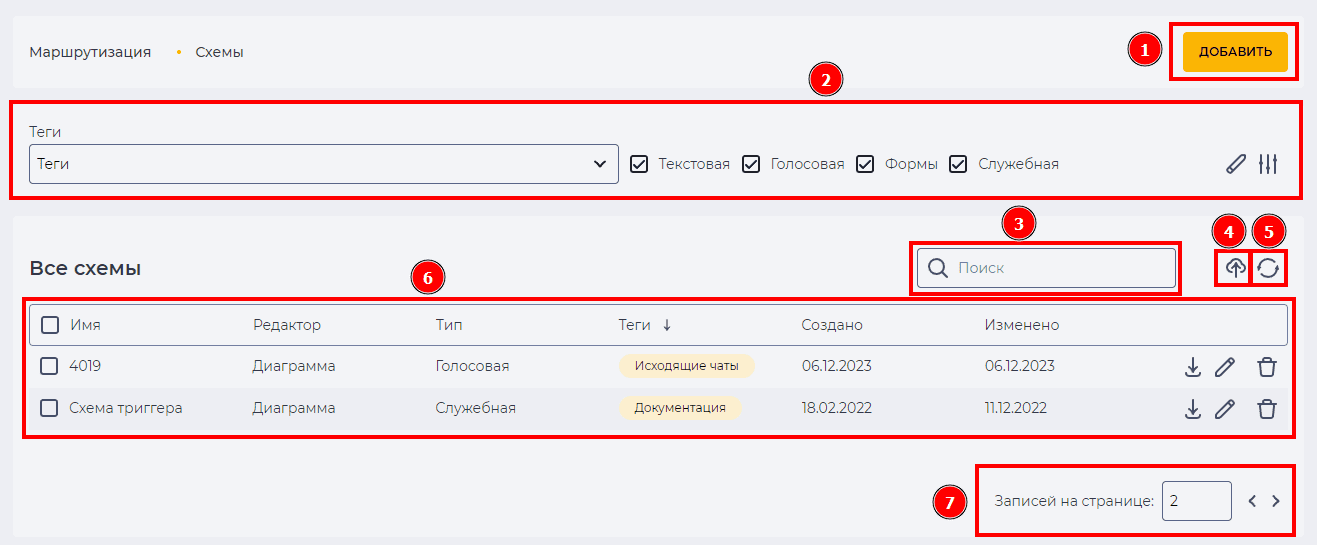
Рис.1. Страница "Схемы"
1.1. Инструмент создания
Для создания нового объекта служит кнопка "Добавить" (Рис.1 (1)), после нажатия на которую открывается модальное окно "Создать новую схему" (Рис. 2), в котором есть варианты создания схем:
-
Диаграмма;
-
Код.
И типы схем:
-
Голосовая;
-
Текстовая;
-
Формы;
-
Служебная.
Выбор типа схем влияет на доступность компонентов при создании схемы с помощью диаграммы.
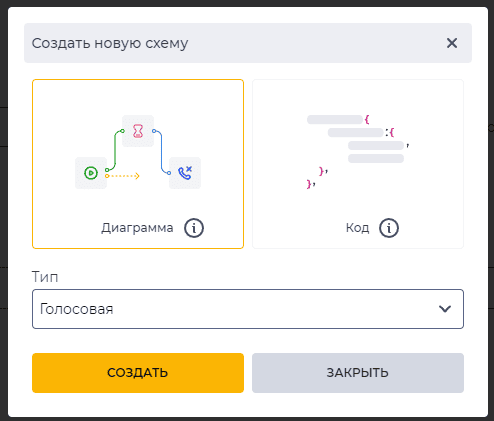
Рис.2. Модальное окно "Создать новую схему"
1.1.1. Диаграмма
Создание новой схемы с использованиемWebitel Flow Diagram.
1.1.2. Код
Создание новой схемы с использованием JSON-схему в редакторе кода. При выборе "Код", после нажатия кнопки "Создать" открывается страница детали "Общее".
1.2. Блок фильтрации
Предназначен для фильтрации данных, которые отображаются в реестре записей.
Содержит:
-
Инструменты фильтрации (Рис. 3(1));
-
Инструмент сброса фильтра (Рис. 3(2));
-
Инструмент раскрытия фильтров (Рис. 3(3)).
.png?cb=eab690eed120c232caee639c61e0e7f3)
Рис. 3. Блок фильтрации
1.2.1. Инструменты фильтрации
Фильтрация возможна по тегах — поле "Теги" и типах — чекбоксы.
1.2.2. Инструмент сброса фильтра
Представлен в виде кнопки 
1.2.3. Инструмент раскрытия фильтров
Представлен в виде кнопки 
Внимание!
Количество отображаемых полей может меняться в зависимости от размеров окна браузера. Для раскрытия всех полей используйте кнопку 
1.3. Поле поиска
Поиск производится по колонке "Имя".
Состоит из поля ввода и кнопки закрытия ( 
1.4. Инструмент импорта JSON-файла
Для загрузки схемы воспользуйтесь кнопкой импорт JSON-файла (Рис.1 (4)). При наведении курсора на эту кнопку отображается надпись "Загрузить". При нажатии на кнопку 
Выберите нужный файл на вашем устройстве и нажмите кнопку "Открыть" (в зависимости от ОС окно выбора файла может отличаться) (Рис. 4).
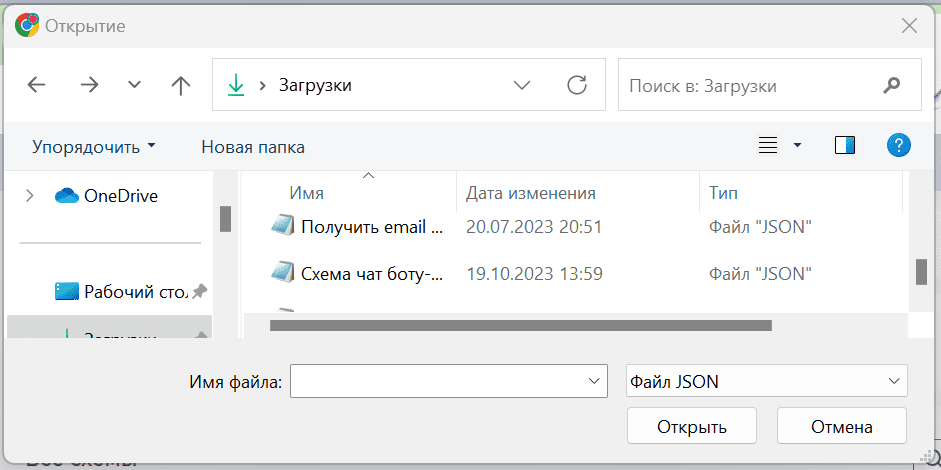
Рис. 4. Окно выбора файла
Открывается модальное окно "Импортировать JSON" (Рис.5).
1.4.1. Модальное окно "Импортировать JSON"
Модальное окно состоит из таких частей:
-
Чекбокс "Создать новую схему";
-
Поле "Имя";
-
Кнопка "Добавить";
-
Кнопка "Закрыть".
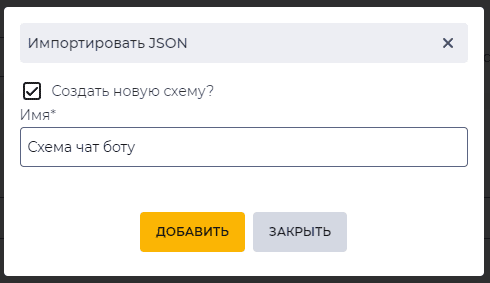
Рис. 5. Модальное окно "Импортировать JSON"
1.4.1.1. Чекбокс "Создать новую схему"
Предназначен для возможности обновления схемы без замены файла через удаление.


1.4.1.2. Поле "Имя"
Предназначено для введения имени схемы.
1.4.1.3. Кнопка "Добавить"
После нажатия кнопки "Добавить" схема добавляется в реестр записей с редактором "Код".
1.4.1.4. Кнопка "Закрыть"
После нажатия кнопки "Закрыть" модальное окно закрывается, схема не загружается.
1.5. Инструмент обновления реестра записей
Обновление таблицы реестра записей выполняется нажатием на кнопку обновления - 
(Рис.1 (4)).
1.6. Реестр записей
Реестр представляет собой список записей существующих объектов этого раздела, каждая из которых состоит из набора полей:
-
Чекбокс;
-
Колонка "Имя";
-
Колонка "Редактор";
-
Колонка "Тип";
-
Колонка "Теги";
-
Колонка "Создано";
-
Колонка "Изменено"
-
Инструмент для скачивания;
-
Инструмент удаления;
-
Инструмент редактирования.
Если на странице нет ни одной записи, то отображается дополнительная кнопка «Добавить», функционал которой дублирует кнопку «Добавить» в п. 1.1.
1.6.1. Чекбокс
Используется для выбора одной или нескольких записей объектов.
Если выбрать чекбокс в заголовке, то будут выбраны все записи, которые находятся на странице.
После выбора одной или нескольких записей сверху реестра появляется дополнительный инструмент удаления, который позволяет удалить все выбранные записи. При наведении курсора на инструмент удаления появляется информация о количестве выбранных для удаления записей. При нажатии на него появляется модальное окно подтверждения. В нем находятся кнопки "Да", "Нет" и закрытия - 
-
Нажатие кнопки "Да" удаляет записи.
-
Нажатие кнопки "Нет" закрывает модальное окно, записи не удаляются.
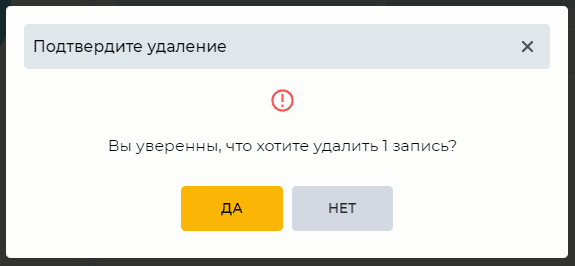
Рис. 6. Удаление нескольких записей
1.6.2. Колонка "Имя"
Здесь отображается имя схемы.
1.6.3. Колонка "Редактор"
Отображает, какой редактор был использован при создании схемы: Код или Диаграмма.
1.6.4. Колонка "Тип"
Отображается тип схемы, который был выбран при создании.
1.6.5. Колонка "Теги"
Отображает теги выбранные для схемы.
1.6.6. Колонка "Создано"
Отображает дату создания схемы.
1.6.7. Колонка "Изменено"
Отображает дату последнего редактирования схемы.
1.6.8. Инструмент для скачивания
При нажатии на кнопку 
1.6.9. Инструмент удаления
Используется для удаления объекта с подтверждением через модальное окно. При наведении на кнопку удаления ( 
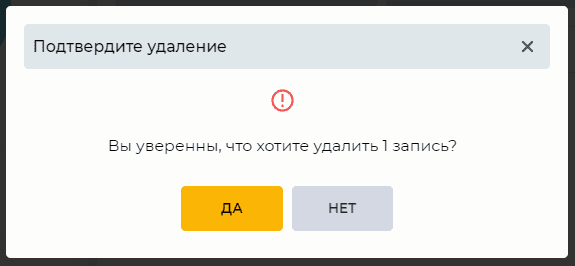
Рис. 7. Модальное окно подтверждения удаления на странице "Схема"
1.6.10. Инструмент редактирования
Открывается нажатием на кнопку редактирования 
-
Для схем с редактором "Код" открывается деталь "Общее", в которой можно изменить код схемы;
-
Для схем с редактором "Диаграмма" открывается графический конструктор.
1.7. Пагинация
Состоит из поля "Записей на странице", в котором указывается количество записей (возможно задать от 1 до 1000) на одну страницу и кнопок вперед 

2. Возможности
2.1. Создание новой схемы посредством написания кода.
|
Цель |
Создать новую схему посредством написания кода |
|---|---|
|
Предусловия |
|
|
Сценарий:
|
|
|
Результат |
Данные сохранены. |
2.2. Создание новой схемы посредством графического редактора
|
Цель |
Создать новую схему посредством графического редактора |
|---|---|
|
Предусловия |
|
|
Сценарий:
|
|
|
Результат |
Открывается страница "Схема". Схема сохранена, запись о ней отображается в реестре записей. |
2.3. Удаление схемы
|
Цель |
Удалить схему |
|---|---|
|
Предусловия |
|
|
Сценарий:
|
|
|
Результат |
Открывается страница "Схема". Выбранная схема удалена. |

2.4. Удаление нескольких схем
|
Цель |
Удалить несколько схем |
|---|---|
|
Предусловия |
|
|
Сценарий:
|
|
|
Результат |
Открывается страница "Схема". Выбранные схемы удалены. |
2.5. Редактирование схемы
|
Цель |
Редактировать схему |
|---|---|
|
Предусловия |
|
|
Сценарий:
|
|
|
Результат |
Данные сохранены. |
3. Дополнительные материалы
3.1. Обучающее видео
3.1.1. Как настраивать маршрутизацию исходящих вызовов
Как настраивать маршрутизацию исходящих вызовов на примере схемы звонков между пользователями:
3.2. Инструкции
Примеры схем:
-
Внутренний перевод на группу -
Входящий звонок с донабором номера -
Входящий звонок с маршрутизацией на ответственного Creatio -
Добавить пропущенный звонок в исходящий дайлер -
Заказ встречного звонка из очереди -
Исходящий звонок -
Конференция -
Пример простого голосового меню IVR -
Создаем активность в Creatio по пропущенным звонкам -
Форма - отправить письмо -
Форма - схема для обработки звонка -
Фрагменты схемы потока -
Добавление абонента во входящую очередь задач - Email -
Обработка и ответ на Email