Документация Webitel

Заказ встречного звонка из очереди

1.Описание

Схема выполняет следующую задачу:

Задача:

Абонент находится в очереди ожидания. Необходимо предложить нажать "1" для заказа встречного звонка.

1.1. Пример схемы

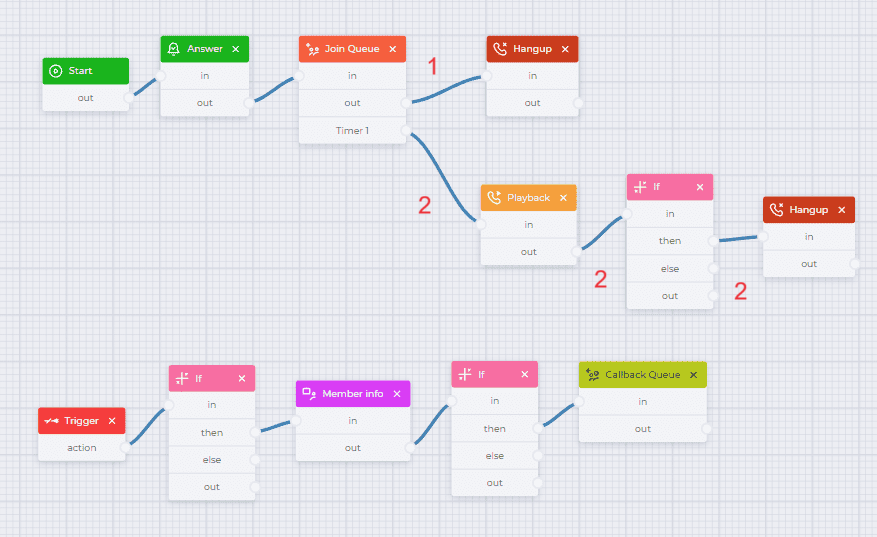
Пример схемы можно увидеть на рисунке 1.
Заказ встречного звонка из очереди.png

Рис. 1. Схема для заказа встречного звонка из очереди

Для удобства пользования можно скачать готовый json-файл, который прикреплен ниже, и импортировать. Больше информации о импорте json-файла можно посмотреть здесь.

Заказ встречного звонка из очереди-schema.json

1.1.1. Описание схемы

Компонент 

Блок компонента

Параметры компонента

Описание

Start

image2024-3-1_13-5-27.png


Компонент начала схемы

Компонент "Answer"

image2024-3-1_13-5-44.png

image2024-3-1_13-19-47.png

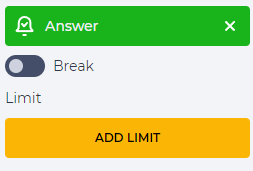
Cоединение абонента с системой

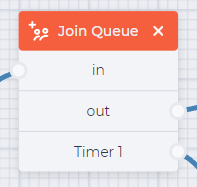
Компонент "Join Queue"

image2024-3-1_13-6-4.png

image2024-3-1_13-20-25.png

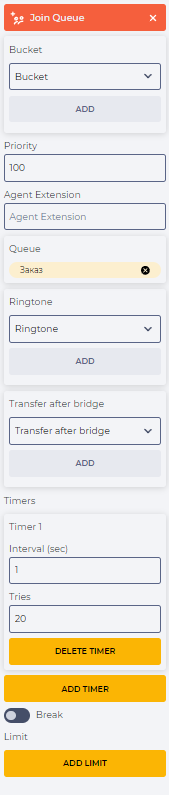
Для перенаправления абонента, в этом примере, в очередь "Заказ".

В поле "Queue" необходимо выбрать нужную очередь.

Установить таймер для проигрывания предложения заказать встречный звонок (Timer1):

  • нажать кнопку "Add Timer";

  • в поле "Interval (sec)" указать время (в секундах) после которого проигрывается запись выбранная с помощью компонента "Playback";

  • в поле "Tries" указать количество повторов проигрывания. 

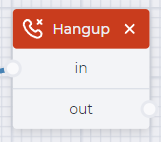
Компонент "Hangup"

(ветка 1)

image2024-3-1_13-6-27.png

image2024-3-1_13-20-59.png

Завершение звонка

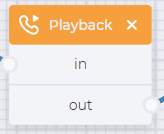
Компонент "Playback"

(ветка 2)

image2024-3-1_13-6-43.png

image2024-3-1_13-21-26.png


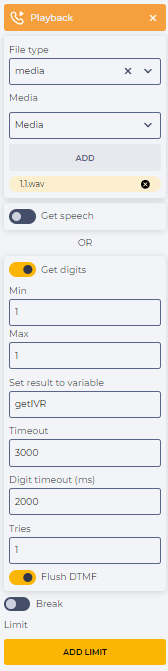
Проигрывание файла с предложением нажать "1" для заказа встречного звонка.

Для этого:

  • в поле "File type" выбрать "media";

  • в появившемся поле "Media" выбрать файл в котором содержится предложение заказать встречный звонок нажав "1";

  • переключатель "Get digits" перевести в активное положение;

  • в поле "Min" и "Max" задать значение - 1;

  • в поле "Set result to variable" задать название переменной в которую будут записываться значение, которые выбрал абонент. В этом примере - getIVR

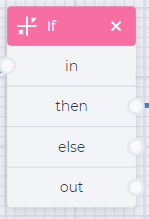
Компонент "If"

(ветка 2)

image2024-3-1_13-7-0.png

image2024-3-1_13-22-11.png

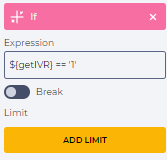
Проверка нажимал ли абонент цифру 1

Для этого в поле "Expression" указать следующее условие:

${getIVR} == '1'


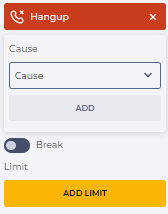
Компонент "Hangup"

(ветка 2)

image2024-3-1_13-6-27.png

image2024-3-1_13-22-51.png

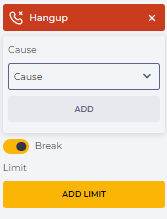
Завершение звонка.
Необходимо перевести переключатель "Break" в активное положение.


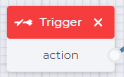
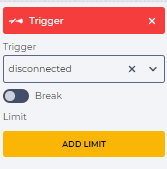
Компонент "Trigger"

image2024-3-1_13-7-27.png

image2024-3-1_13-23-16.png

Триггер для выполнения схемы после окончания звонка

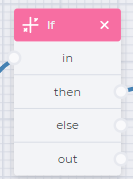
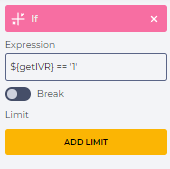
Компонент "If"

image2024-3-1_13-8-34.png

image2024-3-1_13-24-15.png

Проверка нажав ли абонент цифру 1.

Для этого в поле "Expression" указать следующее условие:

${getIVR} == '1'

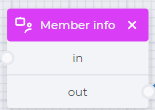
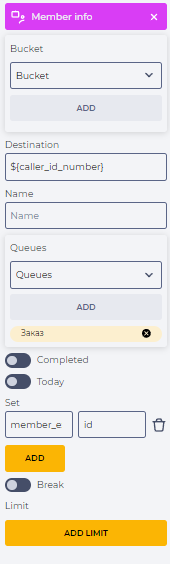
Компонент "Member info"

image2024-3-1_13-8-50.png

image2024-3-1_13-24-46.png

Для поиска информации по абоненту.

Для этого:

  • в поле "Destination" ввести номер абонента. В примере, вызываем из переменной - ${caller_id_number} ;

  • в поле "Queues" выбрать очередь по которой будет происходить проверка;  

  • в элементе "Set" указываем:

 member_exists - id

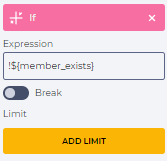
Компонент "If"

image2024-3-1_13-8-34.png

image2024-3-1_13-25-12.png

Для проверки нет ли у этого абонента ранее оформленного встречного звонка.

Для этого в поле "Expression" указать следующее условие:

!${member_exists}

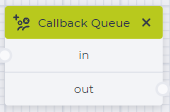
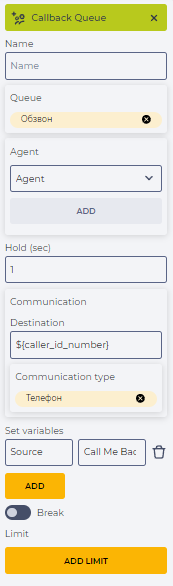
Компонент "Callback Queue"

image2024-3-1_13-9-11.png

Снимок экрана 2024-03-01 133133.png

Для создания встречного звонка.

Для этого:

  • в поле "Queue" выбрать очередь с которой будет производится встречный звонок;

  • в поле "Hold (sec)" указать количество секунд через которое  необходимо перезвонить;

  • в поле "Destination" указывается номер абонента, в примере он передается переменной "${caller_id_number}";

  • в поле "Communication type" выбрать тип связи. В примере выбран "Телефон";

  • в элементе "Set variables" указать следующие данные,

    для отображения оператору информации, что абонент оставил запрос на встречный звонок: 

Source - Call Me Back