
1. Описание
Эта схема применяется для обработки полученных email-сообщений. Схему добавления электронных сообщений в очередь к оператору можно посмотреть здесь.
1.1. Пример схемы
Пример схемы можно увидеть на рисунке 1.
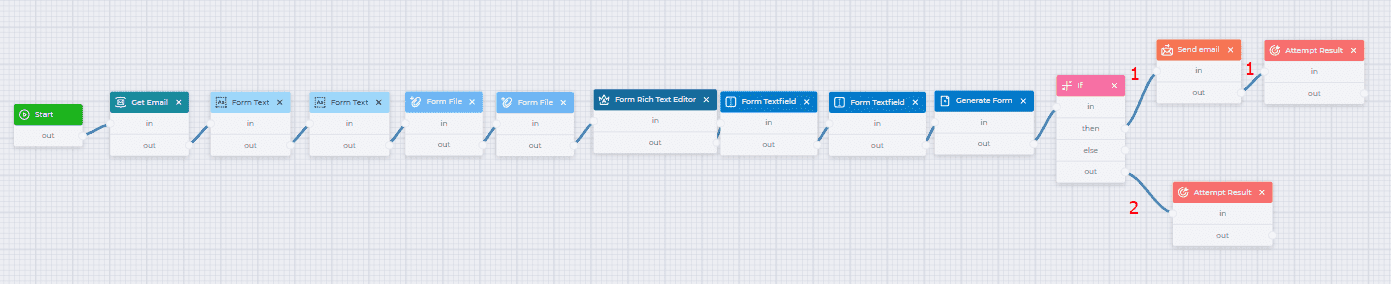
Для удобства пользования можно скачать готовый json-файл, который прикреплен ниже, и импортировать. Больше информации об импорте json-файла можно посмотреть здесь.
1.1.1. Описание схемы
|
Компонент |
Блок компонента |
Параметры компонента |
Описание |
Отображение в Workspace |
|---|---|---|---|---|
|
Start |
|
|
Компонент начала схемы |
|
|
|
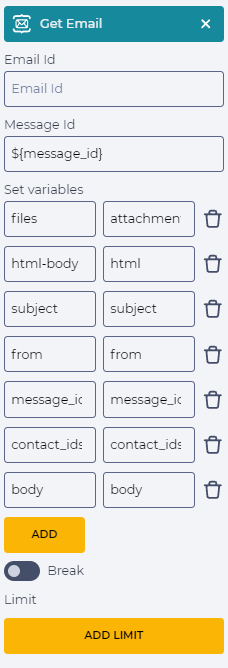
Компонент для получения информации о сообщении.
|
|
|
|
|
Для отображения входящего сообщения.
|
|
|
|
|
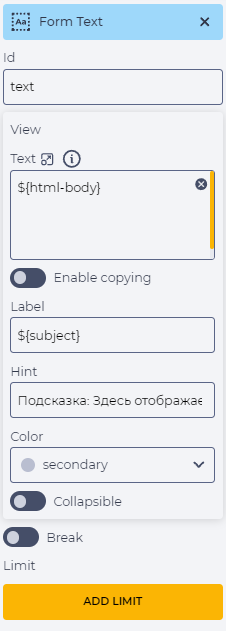
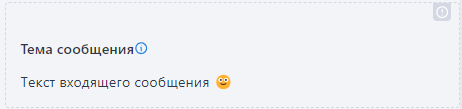
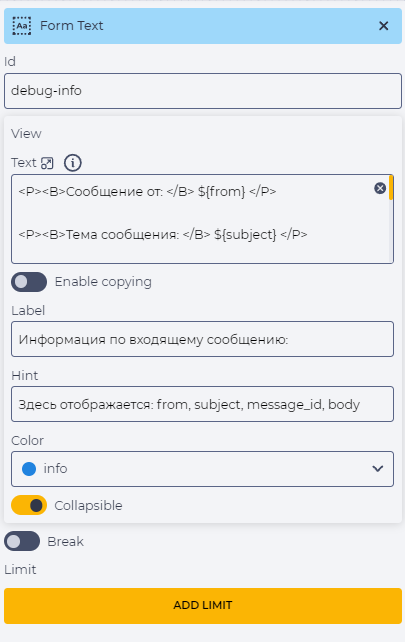
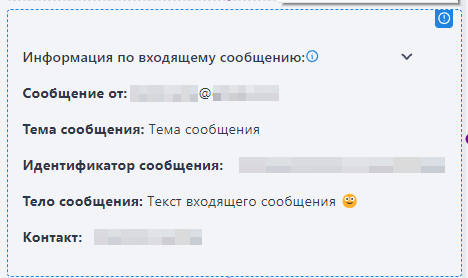
Для отображения текст с информацией о входящем сообщении.
|
|
|
|
|
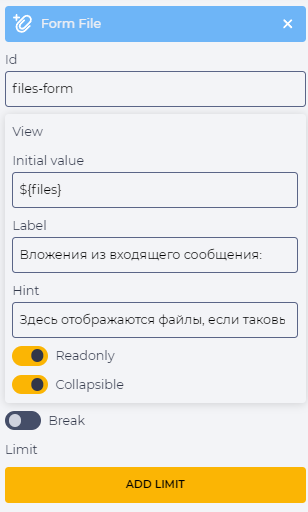
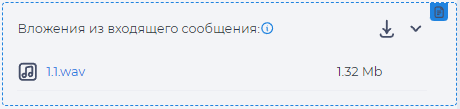
Контейнер для файлов из входящего сообщения.
|
|
|
|
|
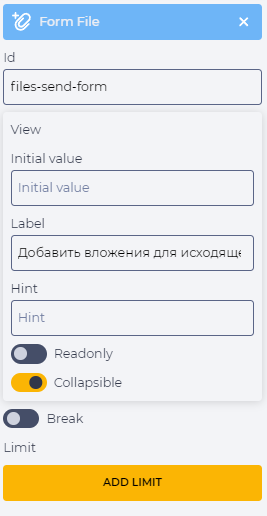
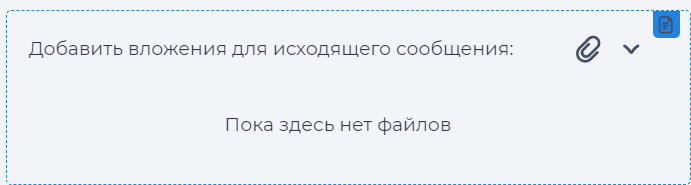
Контейнер файлов для исходящего сообщения.
|
|
|
|
|
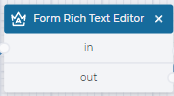
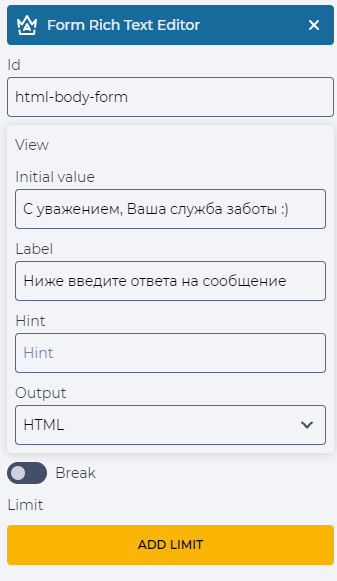
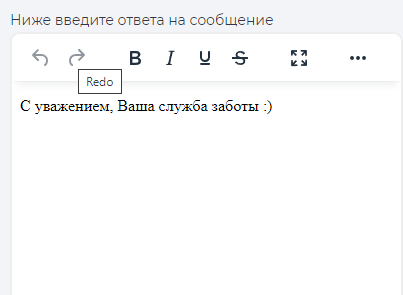
Для создания поля ввода текста с возможностью форматирования для оператора.
Для этого:
|
|
|
|
|
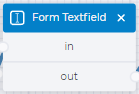
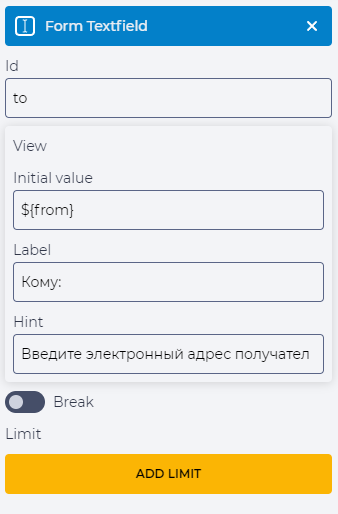
Для создания поля ввода для оператора. В данной схеме этот компонент используется для ввода электронного адреса получателя созданного в форме ответа. Для этого:
|

|
|
|
|
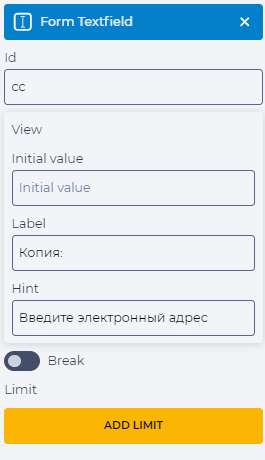
Для создания поля ввода для оператора. В данной схеме этот компонент используется для ввода электронного адреса, куда будет отправляться копия ответа. Для этого:
|

|
|
|
|
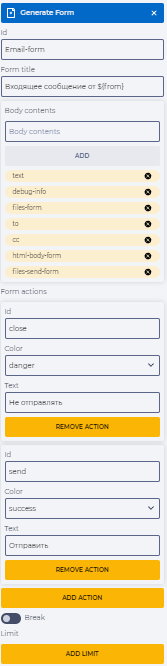
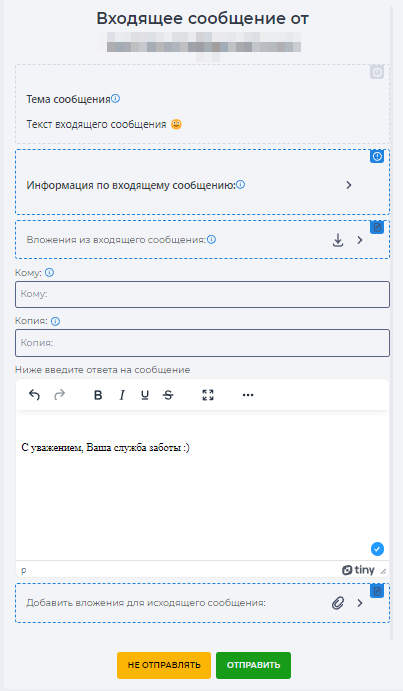
Создание формы на основе предварительно созданных элементов. Для этого:
|
|
|
|
|
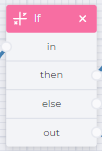
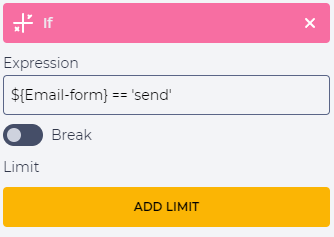
Проверка нажатия кнопки "Отправить". Для этого в поле "Expression" ввести |
|
|
|
Ветка 1 |
|
|||
|
|
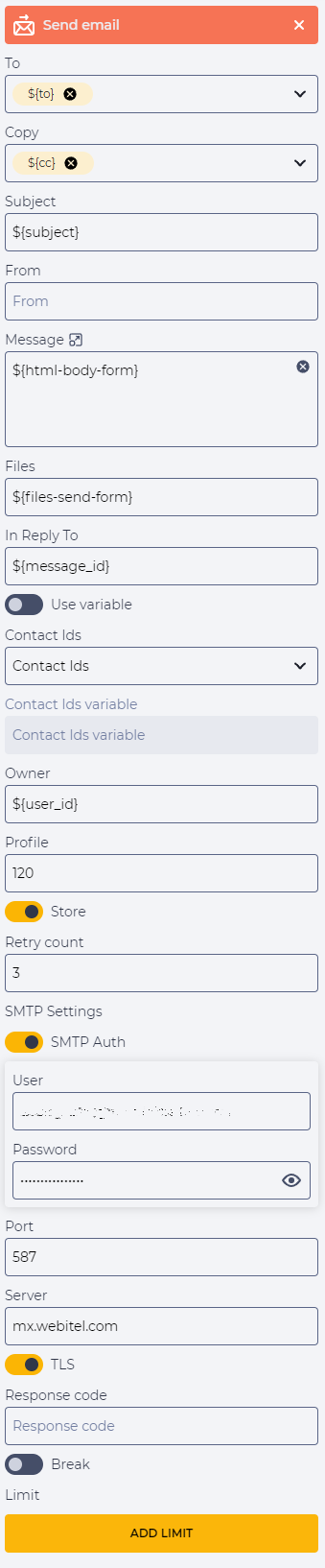
Для отправки сообщения на электронную почту. Для этого;
Email профиль должен быть включен. |
|
|
|
|
В данном примере:
|
|
|
|
Ветка 2 |
|
|||
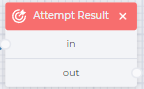
|
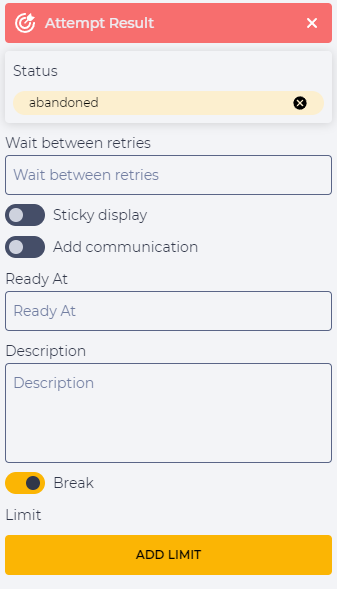
|
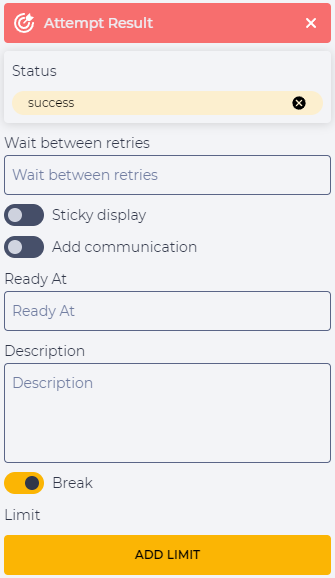
В данном примере:
|
|
|