
1. Назначение
Используется для того, чтобы дать клиенту возможность оценить качество предоставленной консультации. Клиент получает на электронную почту письмо с кнопками для оценки качества ответа.
2. Настройка
2.1. Создание схемы
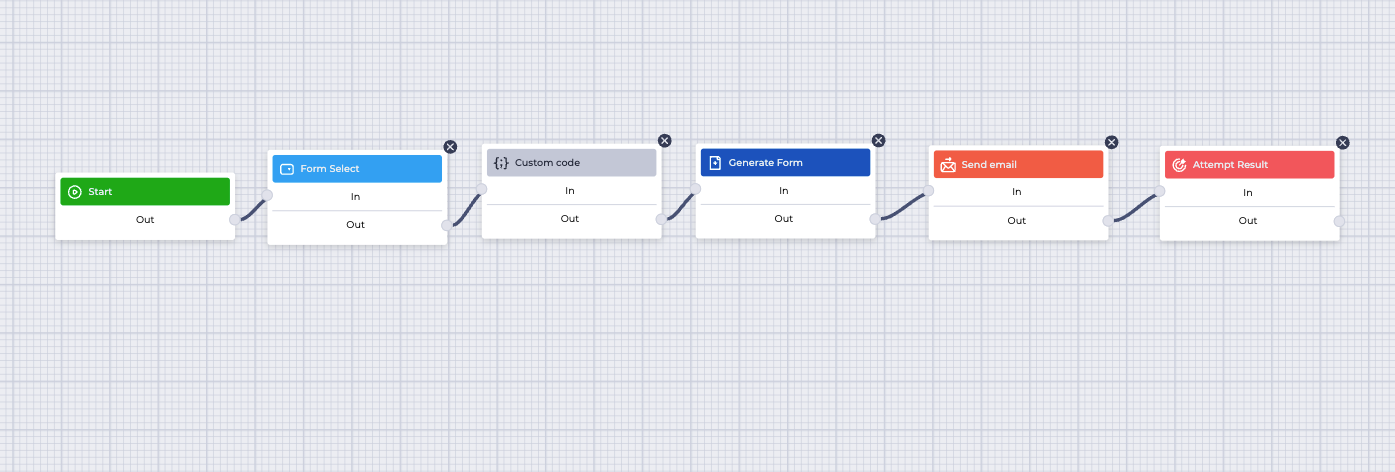
На рабочей области добавьте компоненты в следующей последовательности:
Start → Form Select → Custom code → Generate Form → Send email → Attempt Result.
2.2. Настройка компонента “Form Select”
-
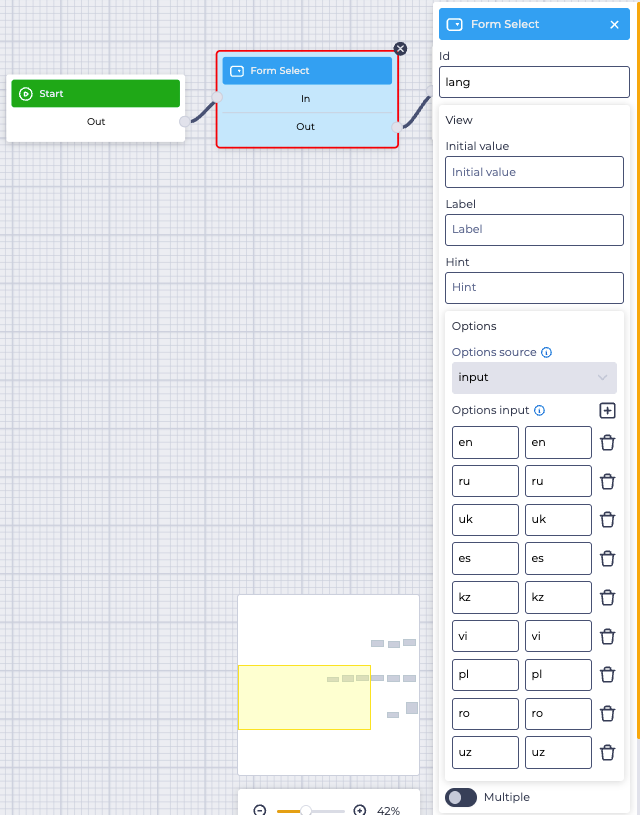
На панели инструментов выберите компонент “Form Select” и перетащите его в схему.
-
В поле “Id” укажите lang.
-
В поле “Options source” выберите input.
-
Добавьте в список все доступные языки (например: en, ru, uk, es, kz, vi, pl, ro, uz).
2.3. Добавьте компонент “Custom code”
-
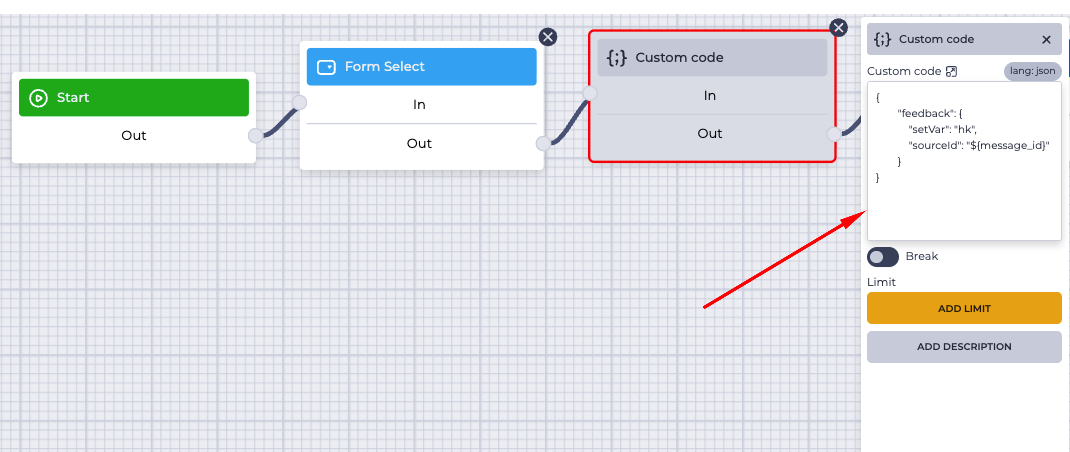
Добавьте в схему компонент “Custom code”.
-
В поле “Custom code” вставьте JSON-код:
{
    "feedback": {
        "setVar": "hk",
        "sourceId": "${message_id}"
    }
}
2.4. Добавьте компонент “Generate Form”
-
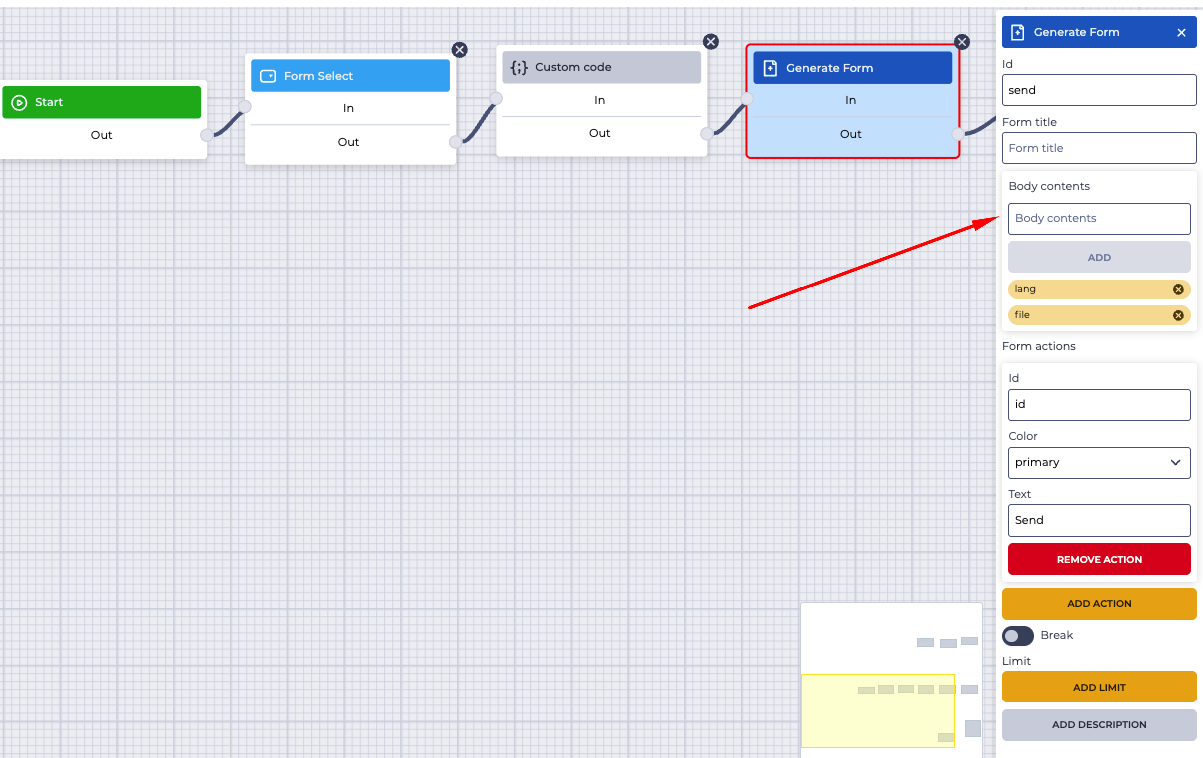
Перетащите в схему компонент “Generate Form”.
-
В поле “Id” укажите send.
-
В секции “Body contents” добавьте переменную: lang.
-
В секции “Form actions”:
-
В поле “Id” укажите значение (например,
id). -
В поле “Text” напишите название кнопки (например,
Send). -
Выберите цвет кнопки, например
primary.
-
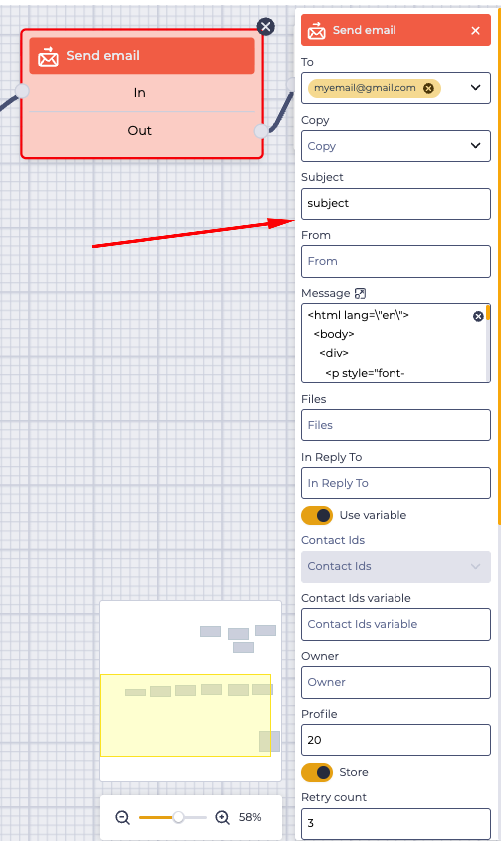
2.5. Добавьте компонент “Send email”
-
Перетащите в схему компонент “Send email”.
-
Заполните основные поля:
-
“To” — адрес получателя;
-
“Subject” — тема письма;
-
“From” — адрес отправителя;
-
“Message” — тело письма в формате HTML:
<html lang="ru">
  <body>
    <div>
      <p style="font-size:16px;font-weight:300;line-height:24px;color:#000;">
        Добрый день!
        <br>
        Уважаемый клиент, благодарим вас за обращение! ${message_id}
        <br>
        Пожалуйста, ответьте на вопрос. Ваше мнение очень важно для нас!
      </p>
      <p style="margin-top:32px;font-size:16px;font-weight:700;line-height:24px;color:#000;">
        Был ли решён ваш вопрос?
      </p>
      <div>
        <a style="margin-right: 32px;" href="https://test.webitel.me/workspace/feedback-page?hk=${hk}&lang=${lang}&rating=1" target="_blank">
          <img style="width:120px" src="ССЫЛКА_НА_ИЗОБРАЖЕНИЕ_YES"/>
        </a>
        <a href="https://test.webitel.me/workspace/feedback-page?hk=${hk}&lang=${lang}&rating=0" target="_blank">
          <img style="width:120px" src="ССЫЛКА_НА_ИЗОБРАЖЕНИЕ_NO"/>
        </a>
      </div>
    </div>
  </body>
</html>
Обратите внимание: ссылки на изображения нужно заменить на нужные.
-
Включите переключатель “Use variable”, если хотите использовать переменную для контактов.
-
Введите идентификатор Email профиля в поле “Profile” (например, 20), который будет использоваться для отправки электронного сообщения.
-
Включите переключатель “Store”, чтобы сделать возможной отправку исходного сообщения.
-
В поле “Retry count” укажите количество повторных попыток отправить сообщение после неудачи (например, 3).
-
Включите переключатель “SMTP Auth”. После этого параметры “User” и “Password” (данные вашей учётной записи Webitel) заполнятся автоматически.
-
Заполните параметры:
-
“Port” (например, 587) — значение берётся из настроенного email-профиля;
-
“Server” (например, outlook.office365.com) — значение берётся из настроенного email-профиля.
-
Включите переключатель “TLS” для безопасного соединения.
3. Отображение в Workspace
-
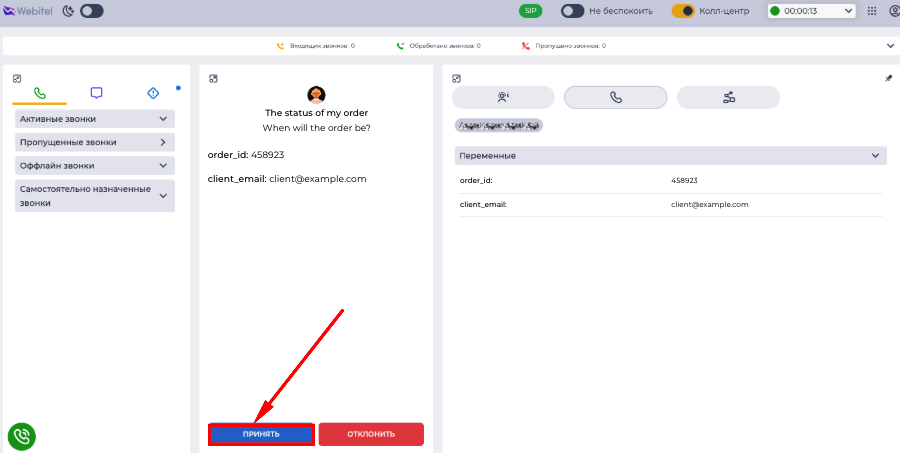
Оператор получает сообщение от клиента в Workspace. Он нажимает кнопку «Принять» (Рис. 8), чтобы взять его в работу.
-
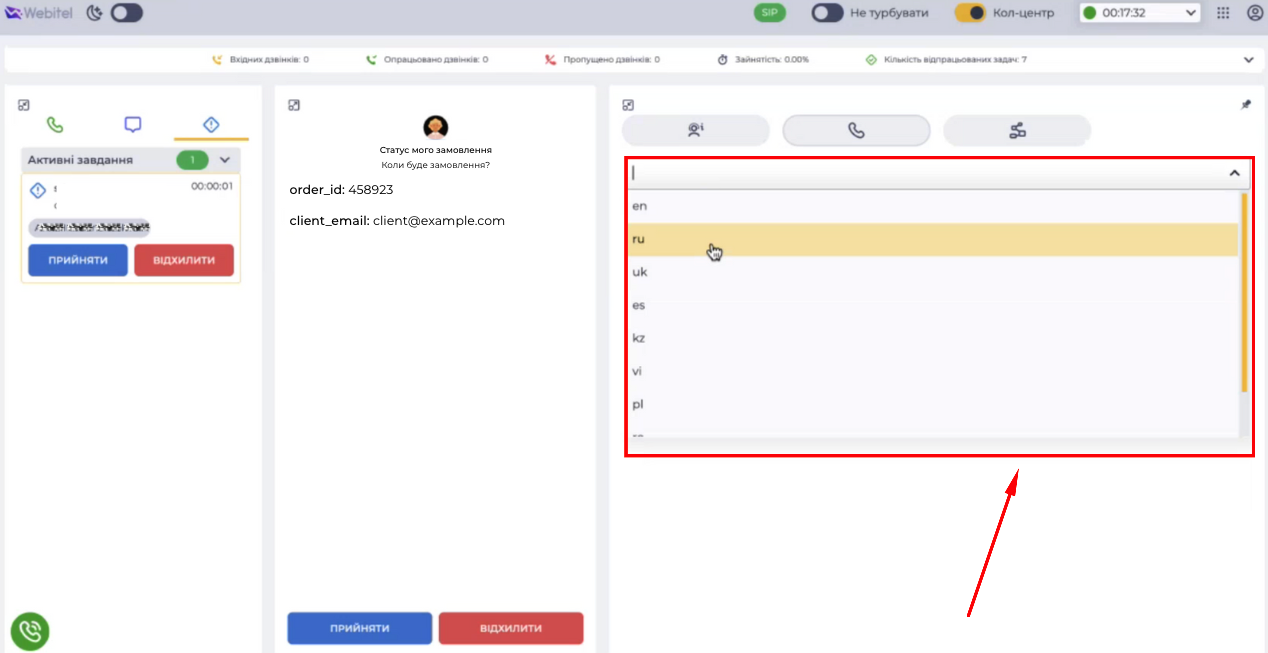
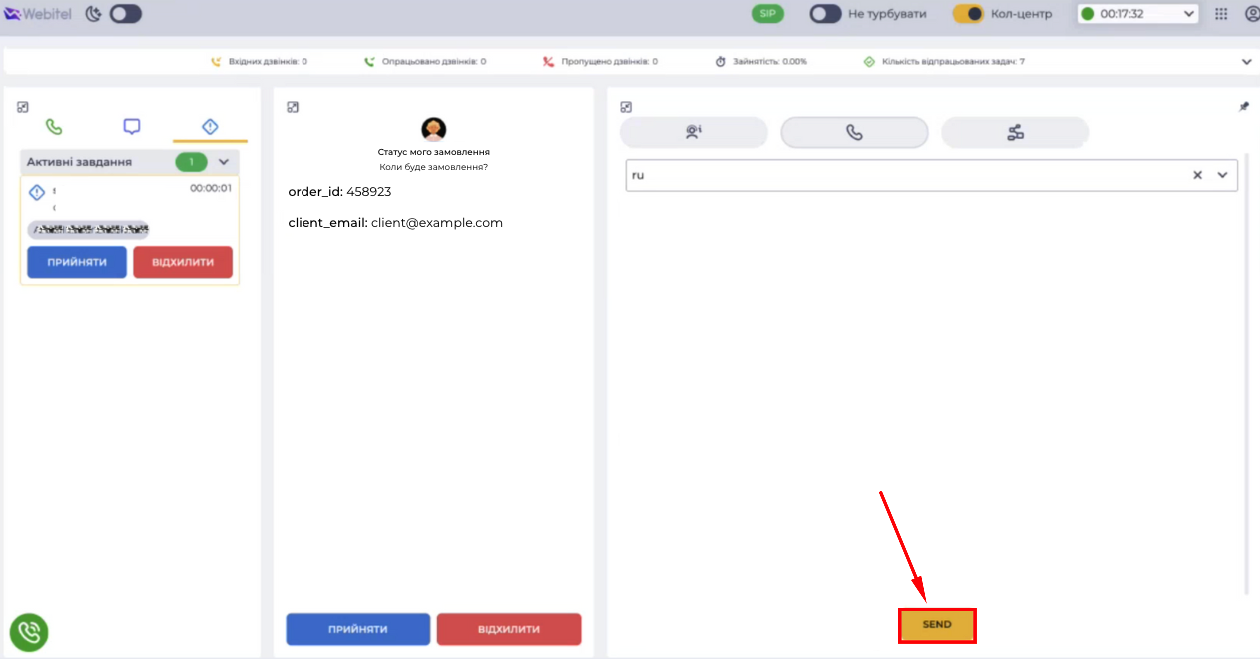
После принятия сообщения открывается форма постобработки. Оператор выбирает язык (Рис. 9), на котором клиент получит письмо с кнопками для оценки, и нажимает кнопку отправки (Рис. 10).
-
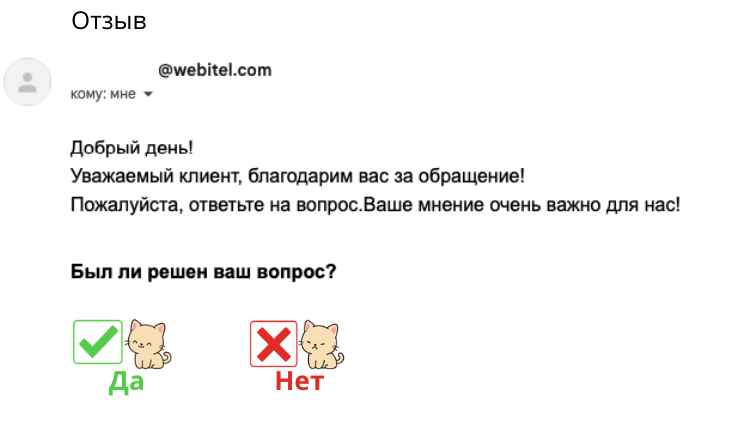
Система отправляет клиенту email. В письме будут отображены настроенный текст и две кнопки с изображениями (Рис. 11).
-
Клиент нажимает кнопку с ответом. Выбор автоматически фиксируется в системе:
-
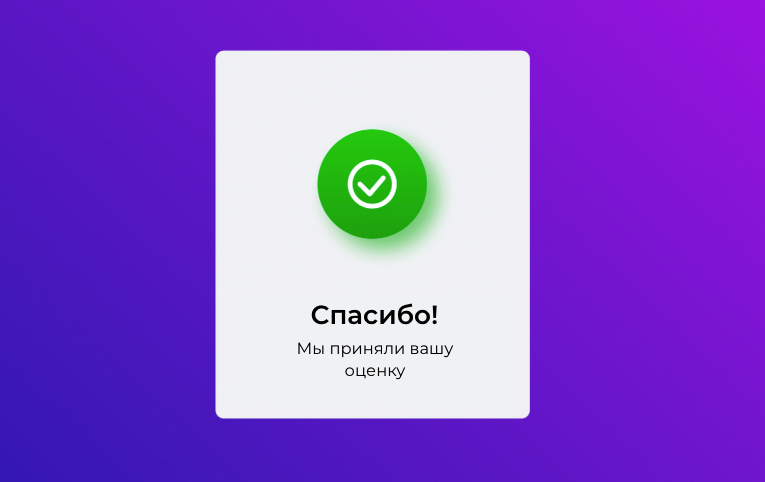
Если оценка ещё не была предоставлена, система сохраняет ответ и показывает страницу с сообщением об успешной отправке (Рис. 12).
-
-
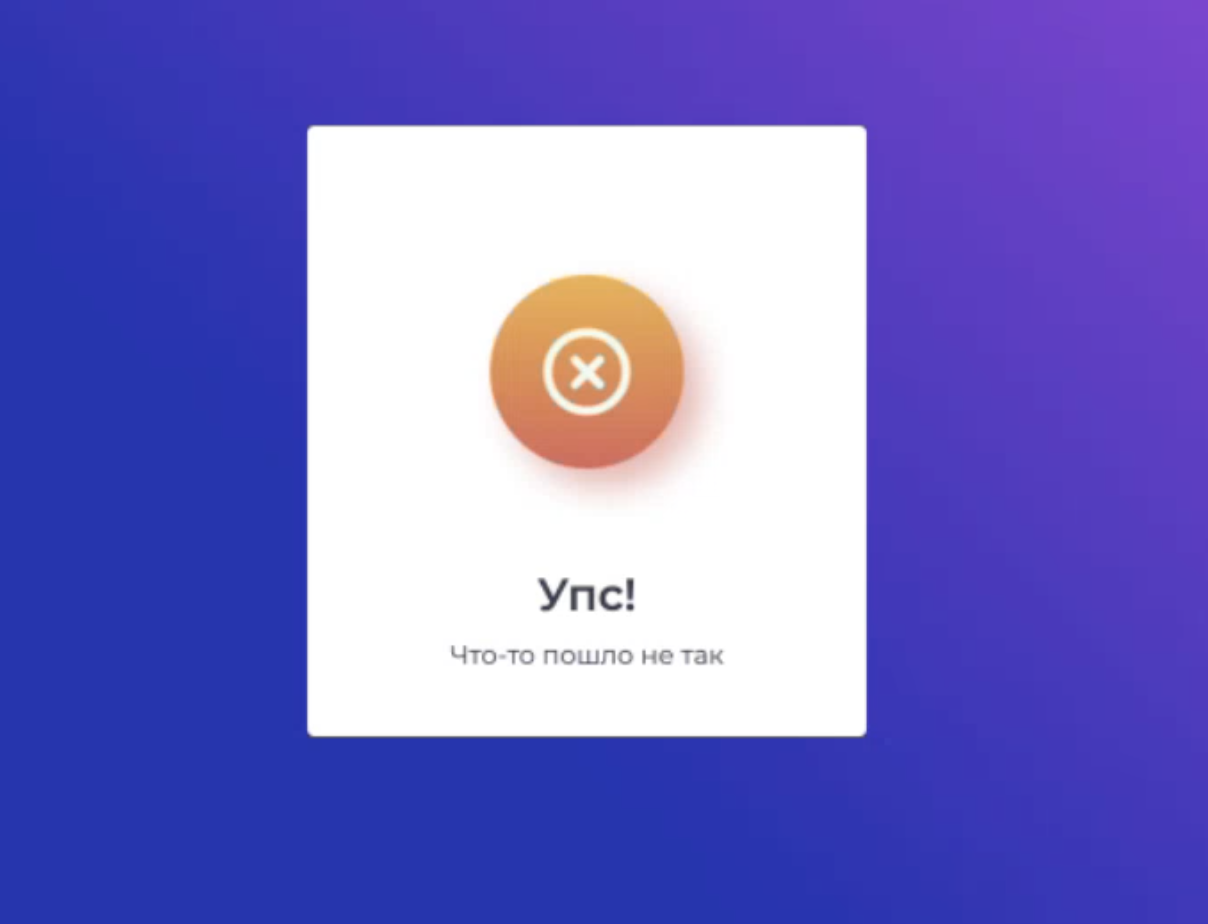
Если оценка уже была предоставлена, система не принимает повтор и показывает страницу с сообщением об ошибке (Рис. 13).
Обратите внимание!
-
Клиент может оставить оценку только один раз.
-
Повторное нажатие кнопки не изменяет результат.
-
Оценка клиента не влияет на оценку оператора — она хранится отдельно в базе данных (в Grafana, удобно для аналитики).