Документация Webitel

Добавление абонента во входящую очередь задач - Email

1. Описание

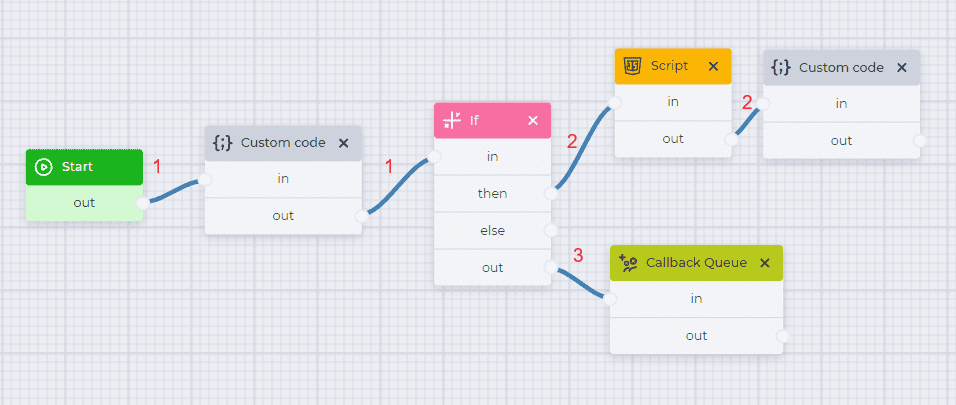
Эта схема применяется для получения email-сообщение с указанного в настройках Email profile электронного адреса. Схема переводит полученные электронные сообщения в очередь к оператору,

1.1. Пример схемы

Пример схемы можно увидеть на рисунке 1.
Добавление абонента во входящую очередь задач - Email.png
Рис. 1. Добавление абонента во входящую очередь задач - Email

Для удобства пользования можно скачать готовый json-файл, который прикреплен ниже, и импортировать. Больше информации об импорте json-файла можно посмотреть здесь.

Добавление абонента во входящую очередь задач - Email-schema.json

1.1.1. Описание схемы

Компонент 

Блок компонента

Параметры компонента

Описание

Ветка 1

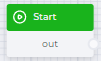
Start

image2024-2-28_12-25-14.png?version=1&modificationDate=1709115917231&cacheVersion=1&api=v2&width=101&height=61


Компонент начала схемы

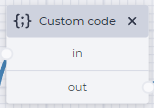
Компонент “Custom code”

image-20240830-083731.png


image-20240830-084010.png

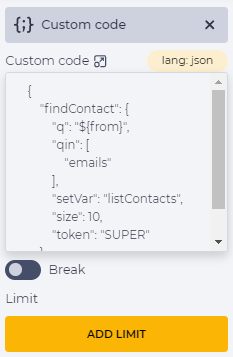
В поле “Custom code” указать:

    {
        "findContact": {
            "q": "${from}",
            "qin": [
                "emails"
            ],
            "setVar": "listContacts",
            "size": 10,
            "token": "SUPER"
        }
    }

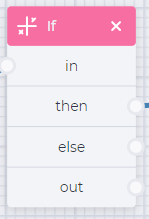
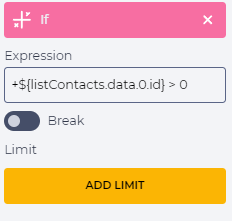
Компонент "If"

image2024-3-1_13-7-0.png?version=1&modificationDate=1709291225019&cacheVersion=1&api=v2&width=120&height=176
image-20240830-083846.png


В поле "Expression" указать следующее условие:

+${listContacts.data.0.id} > 0

Ветка 2

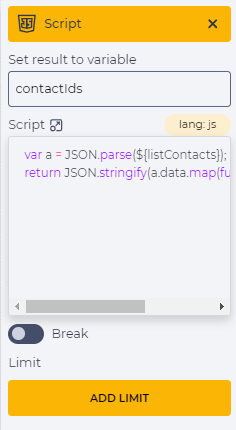
Компонент "Script"

image-20240830-083641.png
image-20240830-090256.png
  • в поле “Set result to variable” указать название переменной в которую передается значения кода. К примеру, contactIds.

  • в поле “Script“:

      var a = JSON.parse(${listContacts}); 
      return JSON.stringify(a.data.map(function(i){ return i.id}))
    

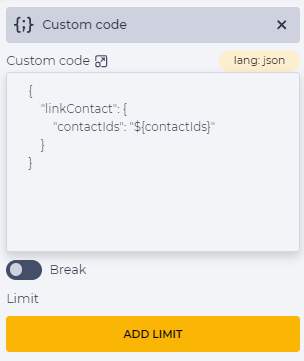
Компонент "Custom code"

image-20240830-083740.png


image-20240830-094036.png


В поле “Custom code” указать:

    {
        "linkContact": {
            "contactIds": "${contactIds}"
        }
    }

Ветка 3

Компонент "Callback Queue"

image-20240830-094010.png


image-20240830-093949.png


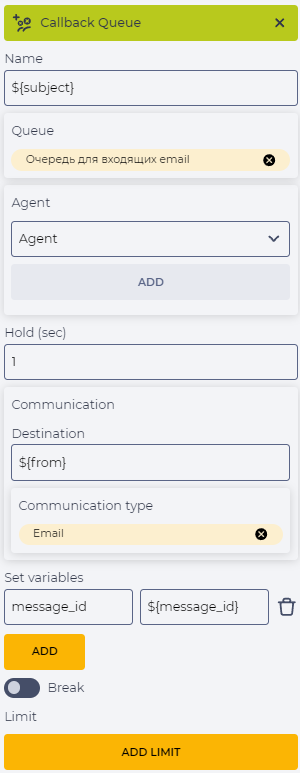
  • в поле “Name“ название, которым будут подписание входящие задания. Можно указать, как текстом, так и вызвать переменную. В данном примере указанна переменная ${subject} - тема сообщения;

  • в поле “Queue“ выбирается входящая очередь заданий в которую будут распределяться электронные сообщения;

  • в поле “Destination“ указывается электронный адрес из которого пришло сообщение, через переменную - ${from};

  • в “Set variables” задается переменная
    message_id - ${message_id} для дальнейшего использования. К примеру, в схеме для обработки электронного письма.