
1. Описание
Разрешает запись телефонного разговора.
Данный компонент присутствует в схемах типа:
-
Голосовая.
Блок (Рис.1(1)) используется в поле для построения схемы. При нажатии на блок открывается панель настроек данного компонента (Рис.1(2)).
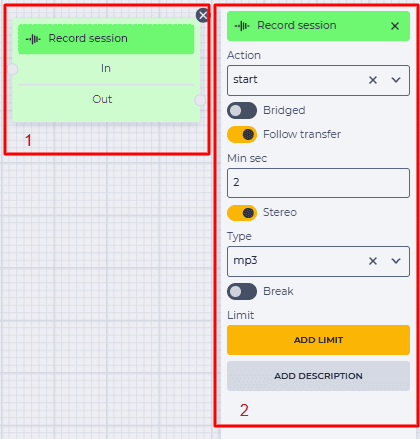
Рис. 1. Компонент "Record session"
1.1. Блок "Record session"
Блок состоит из таких элементов:
-
Название компонента;
-
Ветка "In" - принимающая (соединяющая с предыдущим блоком) ветка;
-
Ветка "Out" - исходящая (соединяющая со следующим блоком) ветка.
При наведении на поле "Out" появляется переключатель, который позволяет соединить этот компонент с компонентом, уже имеющим соединение.
Наличие иконки 
Смена положения переключателя удаляет исходящую ветку этого компонента.
Кнопка 
1.2. Панель настроек "Record session"
Состоит из таких элементов:
-
Поле "Action";
-
Переключатель "Bridged";
-
Переключатель "Follow transfer";
-
Поле "Min sec";
-
Переключатель "Stereo";
-
Поле "Type";
-
Переключатель "Break";
-
Элемент "Limit";
-
Элемент "Add description".
1.2.1. Поле "Action"
При нажатии на поле "Action" открывается выпадающий список из которого необходимо выбрать значение. Доступные значения:
-
start - разрешает запись звонка;
-
stop - запрещает запись звонка. Можно использовать для запрета записывать разговор определенного пользователя/абонента.
1.2.2. Переключатель "Bridged"
Отвечает за начало записи после соединения абонента с оператором (Leg-A с Leg-B).


1.2.3. Переключатель "Follow transfer"
Данный переключатель отвечает за продолжения записи разговора после перевода звонка на другого оператора.
Если переключатель "Follow transfer" в положении
1.2.4. Поле "Min sec"
Здесь указывается минимальное время разговора запись которого будет сохраняться на сервере. Если разговор был меньше, чем указано в этом поле, то такой разговор сохраняться не будет.
1.2.5. Переключатель "Stereo"
Используется для записи разговора в два канала. Один канал — речь оператора, другой канал — речь абонента. Разговор записывается в один файл, при прослушивании файла отображается два канала.
Для лучшего распознавания речи рекомендуется устанавливать переключатель "Stereo" во включенное положение.
1.2.6. Поле "Type"
Предназначено для выбора формата в который будет записываться разговор.
Доступные форматы:
-
mp3;
-
wav.
1.2.7. Переключатель "Break"
Отвечает за окончание выполнения схемы.
-

-

1.2.8. Элемент "Limit"
Предназначен для определения максимального количества прохождений через этот компонент.
Если через компонент прохождений будет больше, чем указано в поле "Max", то будет использоваться ветка "failover"- 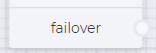
Нажатие на кнопку "Add limit" добавляет поле "Max" и кнопку "Delete limit".
В поле "Max" указывается количество возможных прохождений.
Нажатие на кнопку "Delete limit" убирает лимит, возвращая кнопку "Add limit".
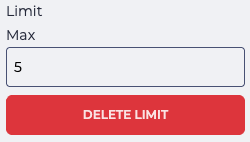
Рис. 2. Установление лимита
1.2.9. Элемент "Add description"
Нажатие на кнопку "Add description" добавляет поле "Description" и кнопку "Delete description".
В поле "Description" указывается описание — комментарии к компоненту.
Нажатие на кнопку "Delete description" убирает описание, возвращая кнопку "Add description".
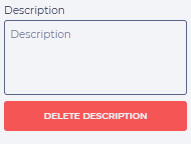
Рис. 3. Элемент "Add description"