
1. Описание
Позволяет создать выпадающий список, заполненный данными из выбранного системного объекта.
Данный компонент присутствует в схемах типа:
-
Формы.
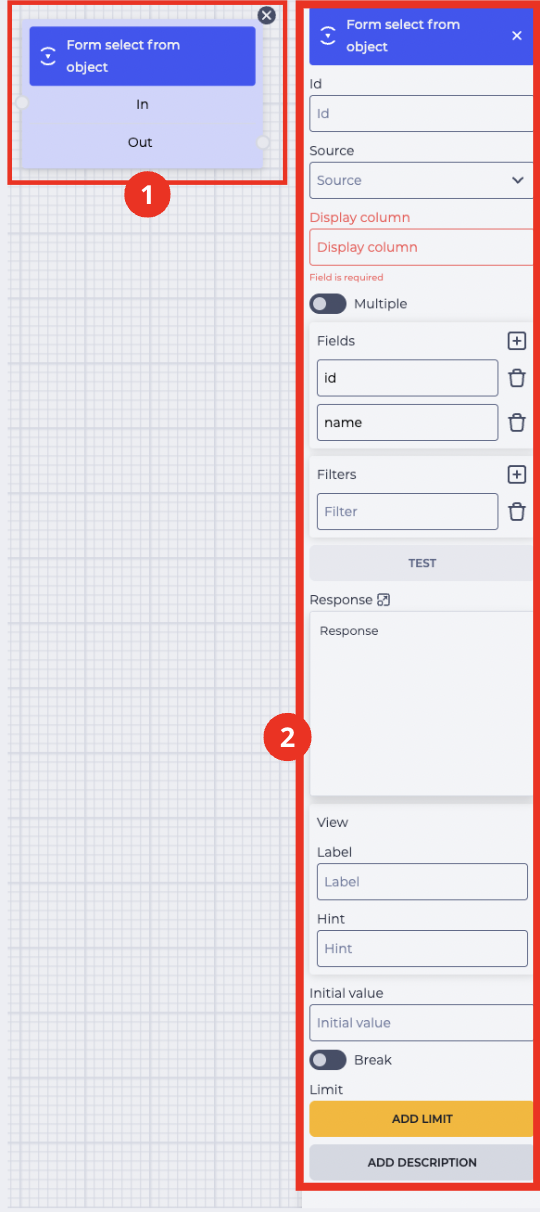
Блок (Рис. 1.(1)) применяется в поле для построения схемы. При нажатии на блок открывается панель настроек данного компонента (Рис. 1.(2)).
2. Компонент "Form Select from object"
Блок "Form Select from object" (Рис. 1.(1)) состоит из следующих элементов:
-
Название компонента;
-
Ветка "In" — входящая (соединяет с предыдущим блоком);
-
Ветка "Out" — исходящая (соединяет со следующим блоком).
При наведении на поле "Out" появляется переключатель, который позволяет соединить данный компонент с блоком, уже имеющим соединение.
Наличие иконки 
Изменение положения переключателя 
Кнопка 
3. Панель настроек "Form Select from object"
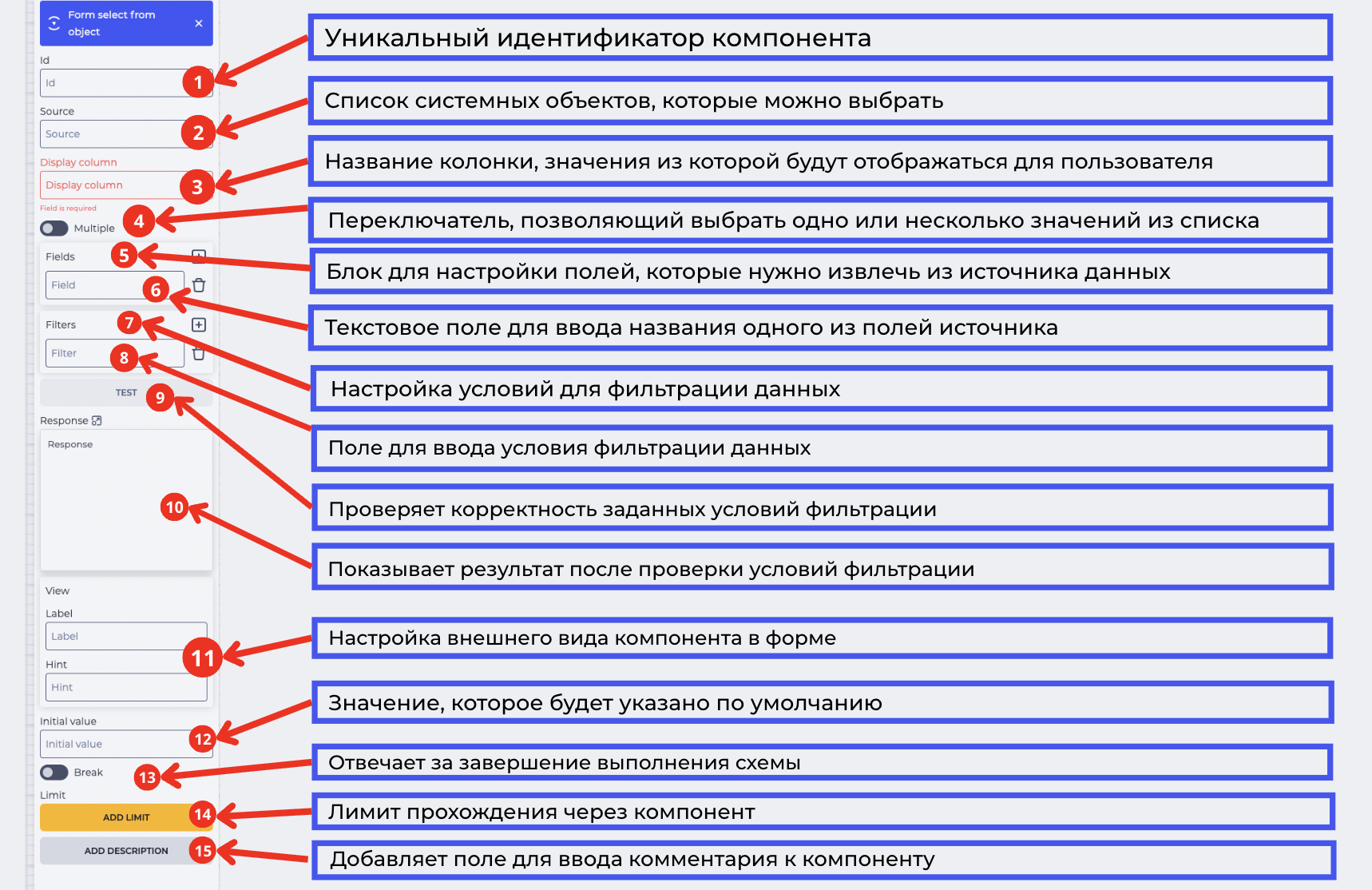
Панель настроек компонента "Form Select from object" (Рис. 2) состоит из следующих элементов:
3.1. Поле “ID”
Уникальный идентификатор компонента в схеме (Рис. 2.(1)).
Значение, выбранное оператором в выпадающем списке, будет сохранено в переменную с этим идентификатором. Эту переменную можно использовать на следующих этапах схемы.
3.2. Поле “Source”
Выбор системного объекта (Рис. 2.(2)), из которого будут получены данные для наполнения выпадающего списка.
Можно выбрать:
-
"Users";
-
"Roles";
-
“Contacts“;
-
“Calendars“;
-
“Lists“;
-
“Queues“;
-
“Communication Types“;
-
“Cases“;
-
“Contact Groups“;
-
“Case Sources“;
-
“Agents“;
-
“Priorities“.
3.3. Поле “Display column”
Название колонки, значение из которой будет показано пользователю (Рис. 2.(3)).
Это может быть, например, имя контакта или другое поле. Если используется справочник, нужно указать внутреннее имя поля, которое должен видеть пользователь — например, «Имя».
3.4. Переключатель “Multiple”
Переключатель (Рис. 2.(4)), позволяющий включить возможность выбора нескольких значений в списке.
-
Если выключен

-
Если включен
3.5. Блок “Fields”
Блок (Рис. 2.(5)) используется для сохранения дополнительных полей из выбранного системного объекта. Данные, указанные в этом блоке, не обязательно отображаются в списке для пользователя, но остаются доступными на последующих шагах схемы.
3.6. Поле “Field”
Поле (Рис. 2.(6)) предназначено для ввода названия атрибута из источника данных, который необходимо сохранить.
Название должно полностью соответствовать структуре данных.
В списке пользователь увидит только то значение, которое указано в Display column. При этом в Fields можно сохранить любые другие данные. Это позволяет работать с ними в следующих компонентах схемы, даже если они скрыты в самой форме.
Можно добавить новые поля — 

3.7. Блок “Filters”
Блок Filters (Рис. 2.(7)) позволяет задать дополнительные условия для ограничения списка данных, полученных из поля Source.
По умолчанию отображается одно поле “Filter”. Это поле необязательное и может оставаться пустым.
3.8. Поле "Filter"
Поле (Рис. 2.(8)) позволяет вручную задать условие, по которому необходимо отфильтровать данные из выбранного источника.
Чтобы правильно заполнить это поле:
-
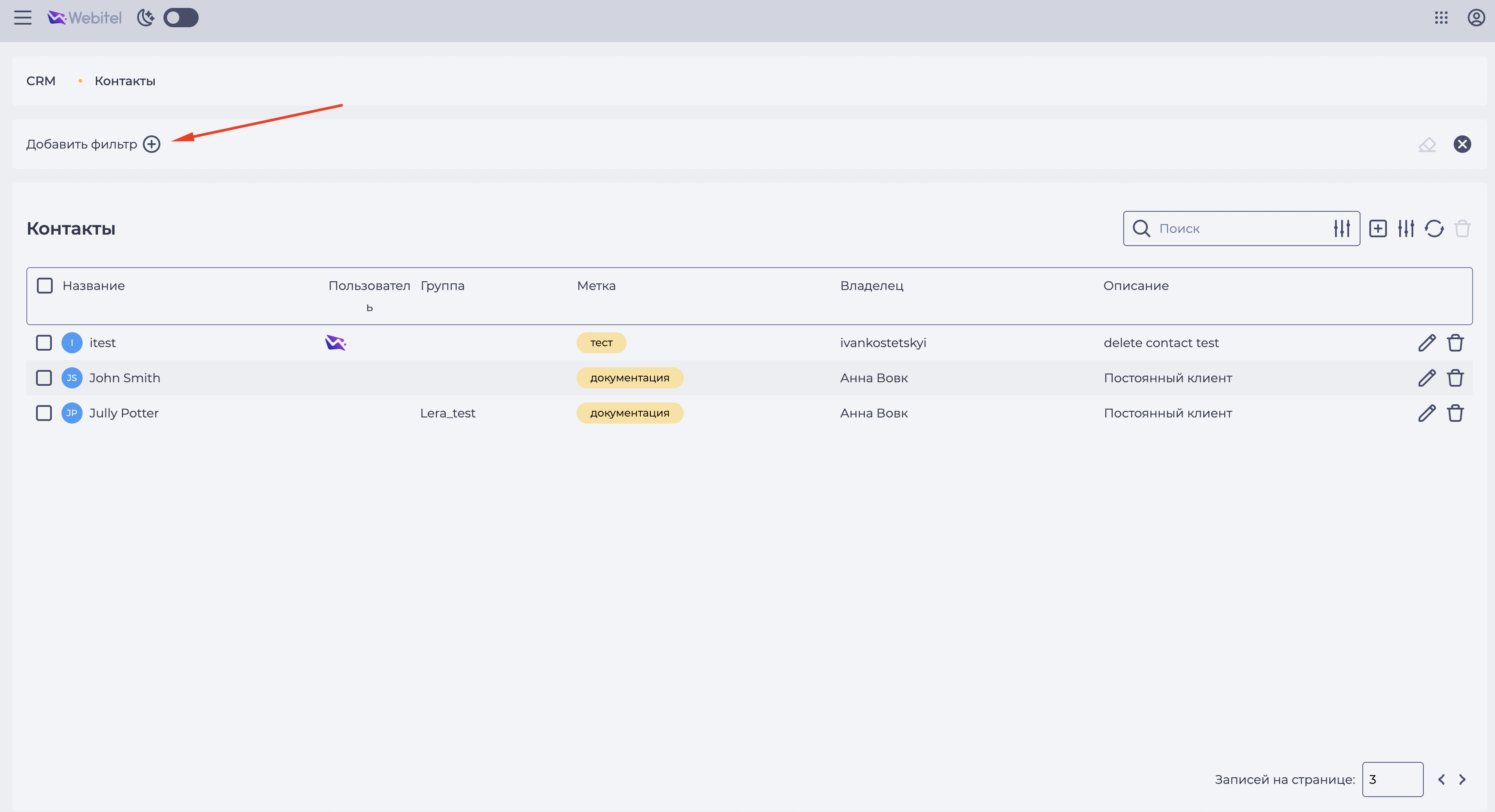
Перейдите в раздел, где находится нужная вам сущность (например, CRM → Контакты).
-
Примените нужный фильтр в обычном интерфейсе (Рис. 3).
-
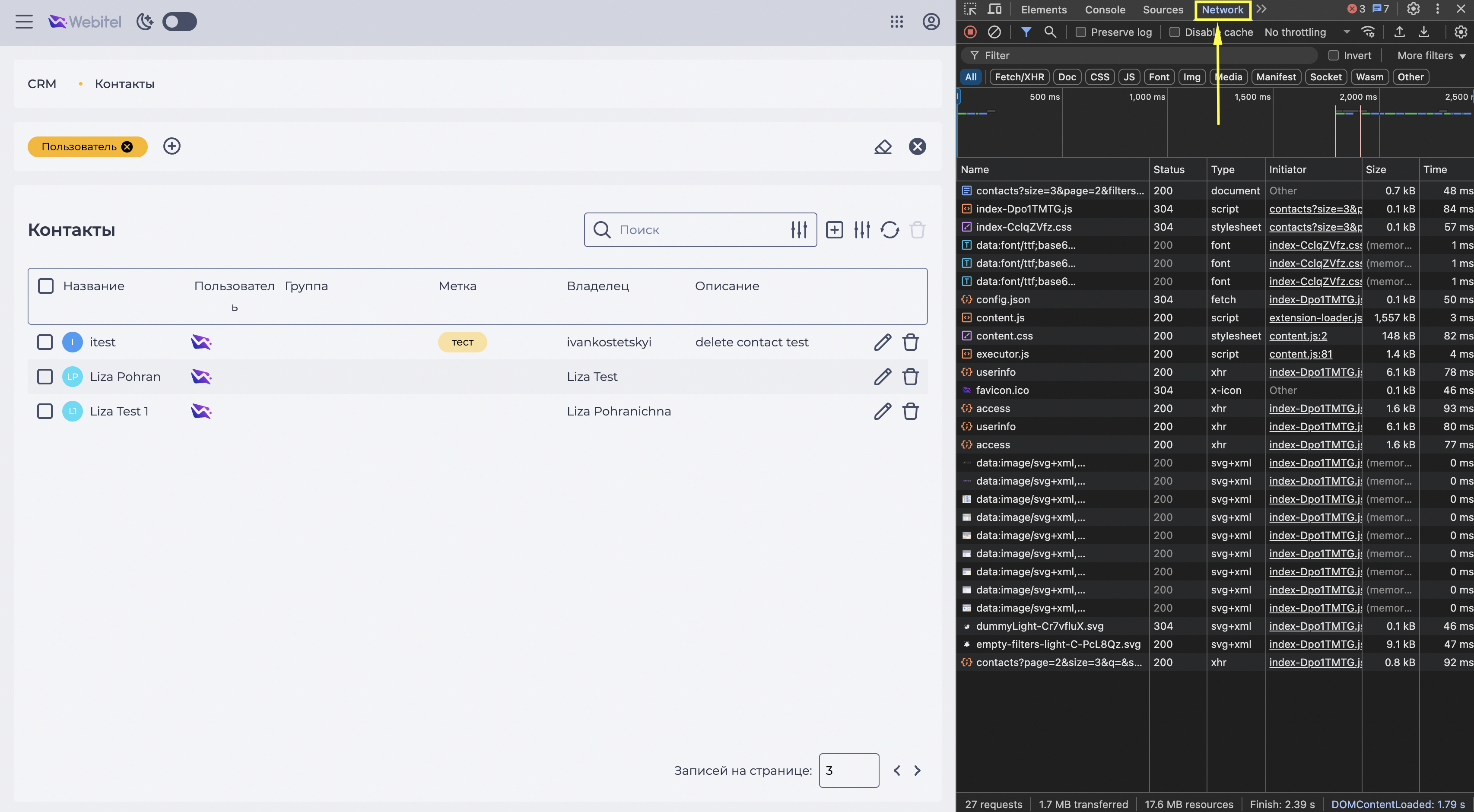
Откройте инструменты разработчика ("DevTools") и перейдите на вкладку "Network" (Рис. 4).
-
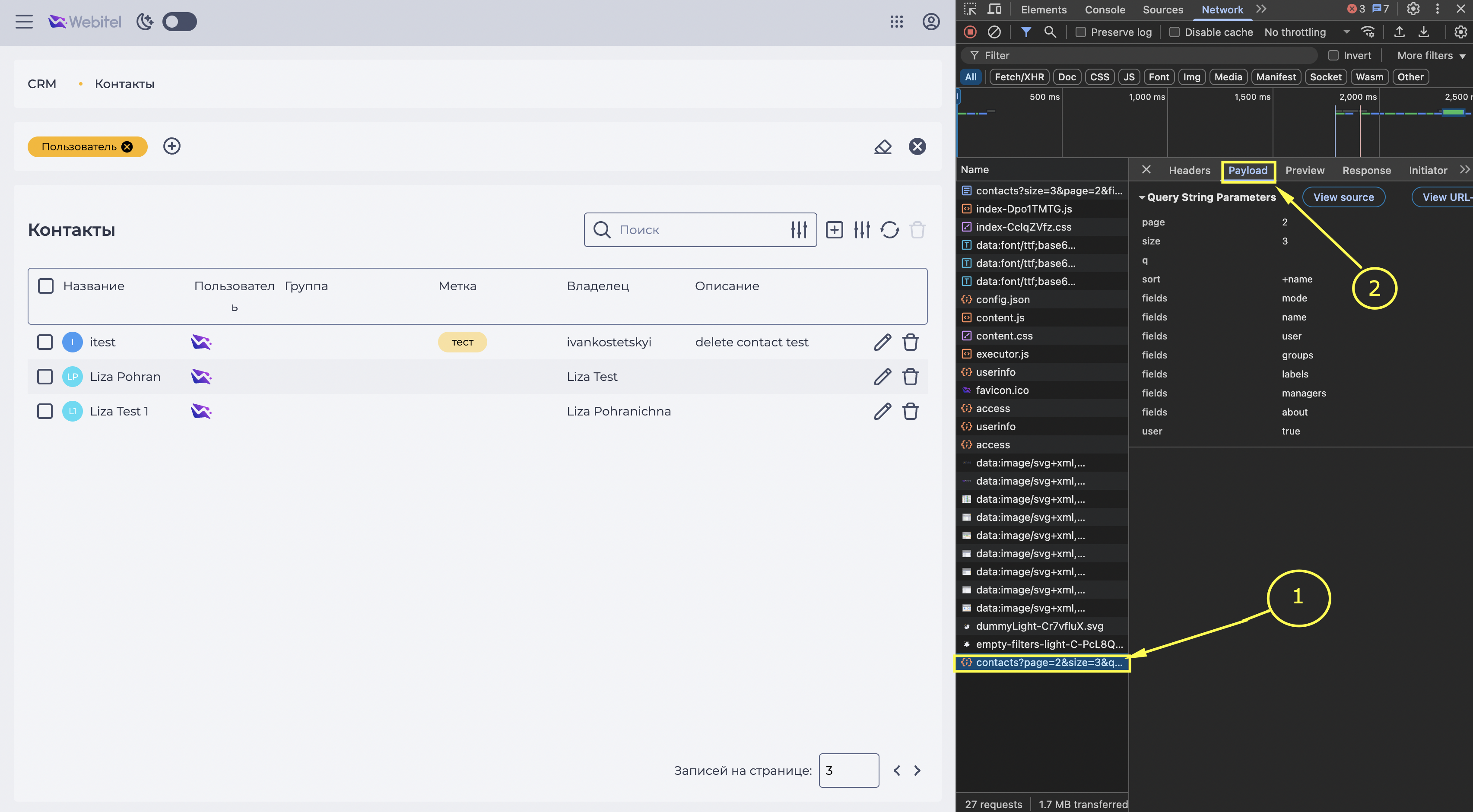
Найдите запрос добавления фильтров (Рис. 5.(1)) и перейдите на вкладку “Payload” (Рис. 5.(2)).
-
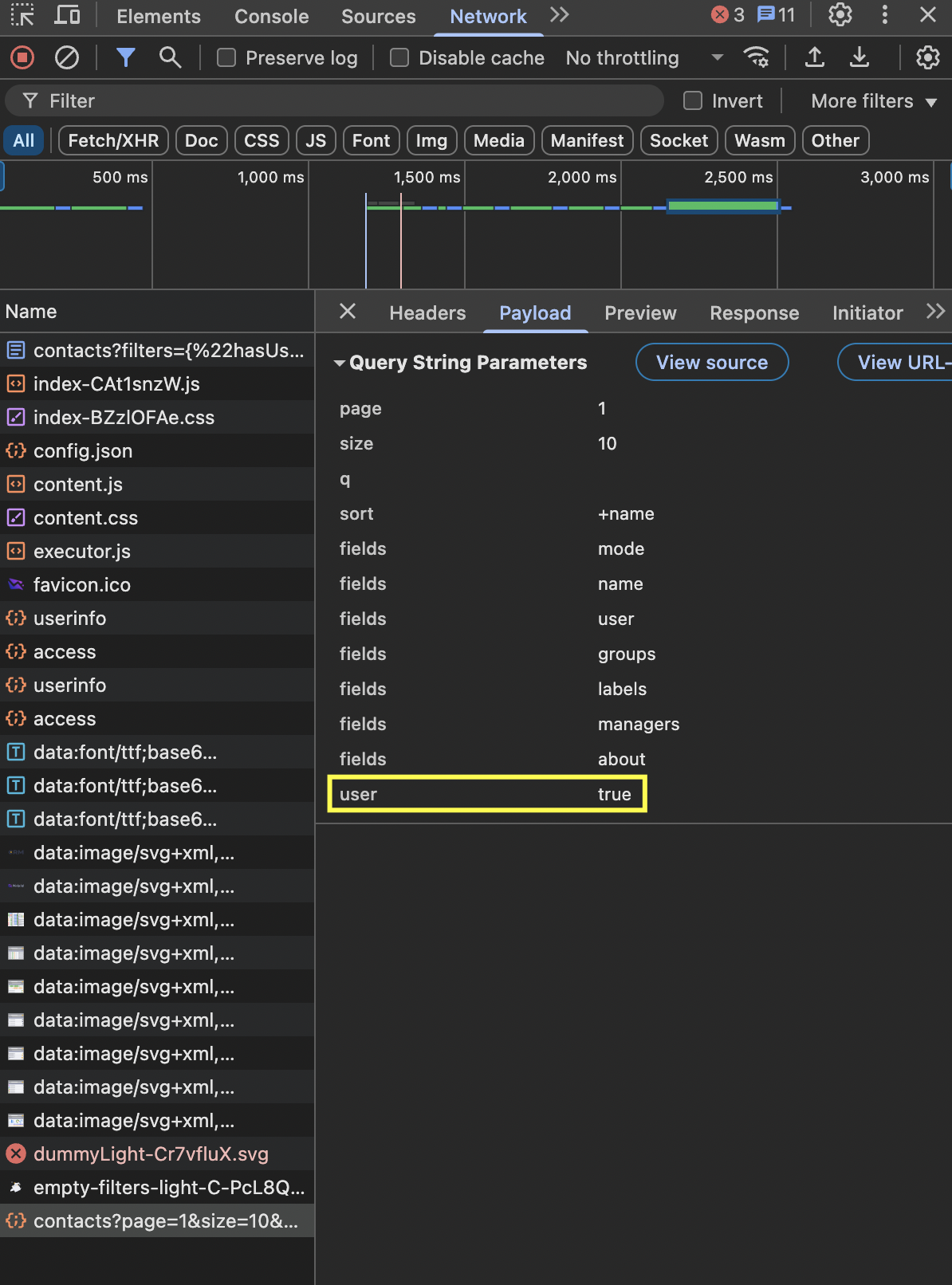
Скопируйте имя параметра и значение (например, user true) (Рис. 6).
-
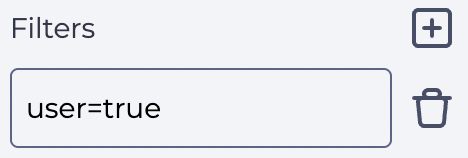
Перейдите к компоненту схемы и впишите значение в поле “Filter” в следующем формате
user=true
Обязательно удалите пробелы и используйте знак "=" между полем и значением (Рис. 7).
Иконка 
Важно! Если указано несколько условий, то все они выполняются одновременно — система будет искать только те записи, которые соответствуют всем условиям сразу.
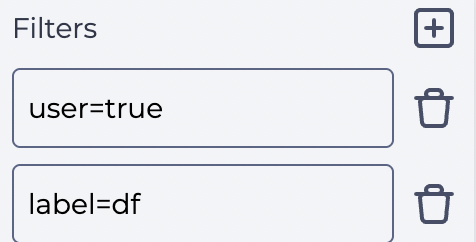
Чтобы удалить условие, нажмите на иконку 
Альтернативный способ добавить несколько условий — не создавать новые поля вручную через кнопку “Add”, а записать их в одном поле через символ “&”, например:
user=true&label=df
Такая запись также означает, что все условия должны выполняться одновременно.
3.9. Кнопка "Test"
Кнопка (Рис. 2.(9)) позволяет проверить, возвращает ли запрос результаты, которые будут отображены в форме постобработки.
-
После нажатия кнопки “Test” система отправляет запрос с учетом всех введенных условий.
-
Если условия корректны — результат будет показан в поле “Response” (см. 3.9).
-
Если есть ошибка — результат может не отобразиться.
3.10. Поле "Response"
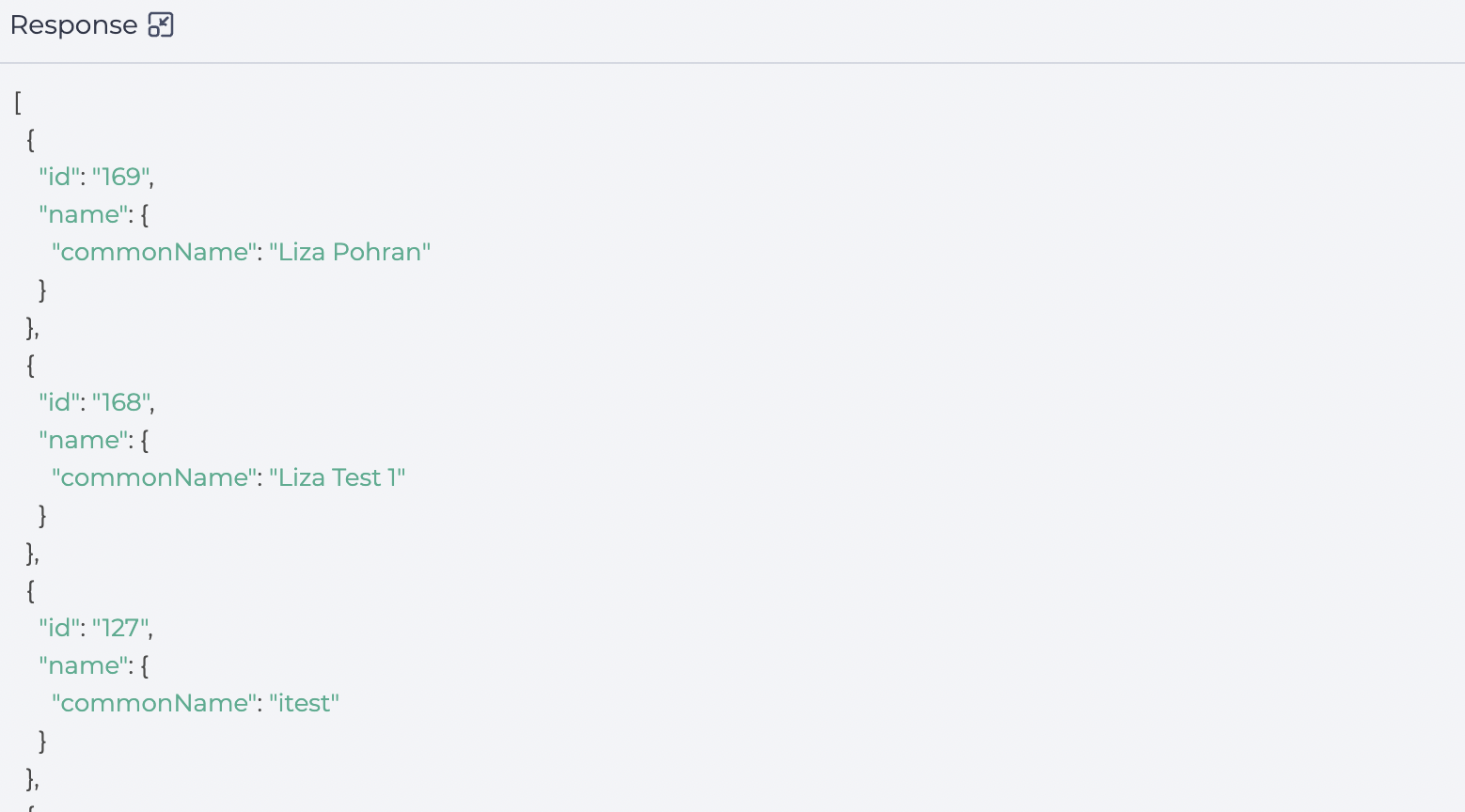
Поле (Рис. 2.(10)) отображает данные в формате JSON, которые вернулись после нажатия кнопки Test. Чтобы увидеть все содержимое поля — нажмите иконку для разворачивания 

Поле предназначено только для просмотра и не является редактируемым.
Каждое новое нажатие на кнопку “Test” обновляет содержимое поля.
Если запрос был корректным — отображаются объекты со значениями (Рис. 9).
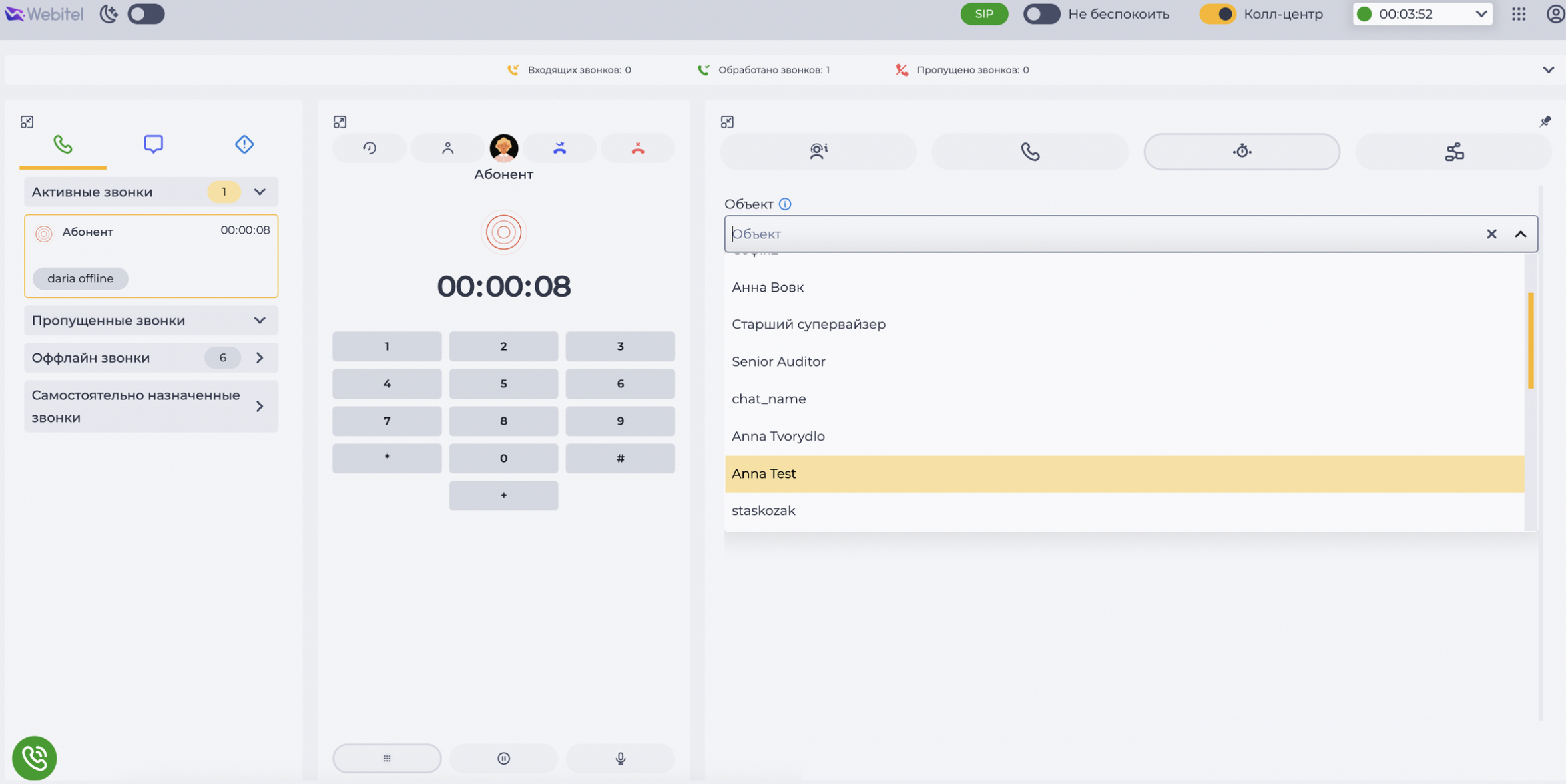
Эти значения затем подставляются в выпадающий список в форме постобработки в Workspace (Рис. 10).
3.11. Блок “View”
Блок содержит поля для настройки внешнего вида компонента в форме (Рис. 2.(11)):
-
Label — текст, который будет отображаться над полем выбора как его название.
-
Hint — подсказка под полем, поясняющая, что именно нужно выбрать.
3.12. Поле “Initial value”
Логика поля (Рис. 2.(12)) в Form Select from object аналогична обычному Form Select: это значение, которое будет автоматически выбрано в поле при открытии формы.
Если такого значения нет среди доступных — поле очищается.
Отличие поля заключается в том, что в этом компоненте значение передается как JSON-объект, например: {"ID":2,"name":"Ливерпуль"}.
3.13. Переключатель "Break"
Переключатель (Рис. 2.(13)), который определяет, завершится ли выполнение схемы после этого шага.
-
-
3.14. Элемент "Add limit"
Предназначен для задания максимального количества прохождений через этот компонент.
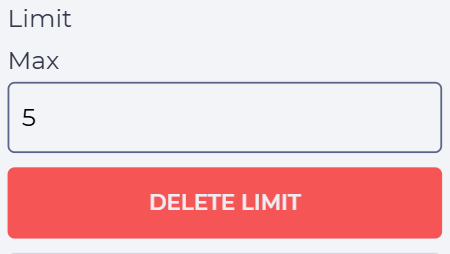
Нажатие на кнопку "Add limit" (Рис. 2.(14)) добавляет поле "Max" и кнопку "Delete limit" (Рис. 11). В поле "Max" указывается количество допустимых прохождений.
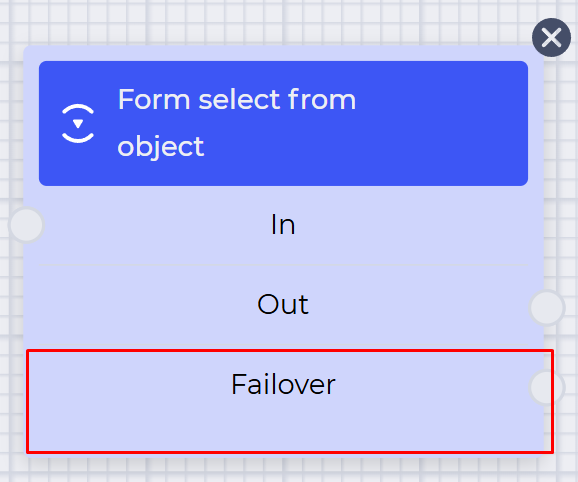
Если количество прохождений превысит значение, указанное в поле "Max", будет использована ветка "Failover" (Рис. 12), которая появляется в блоке компонента после установки лимита.
Нажатие на кнопку "Delete limit" удаляет лимит и возвращает кнопку "Add limit".
3.15. Елемент "Add description"
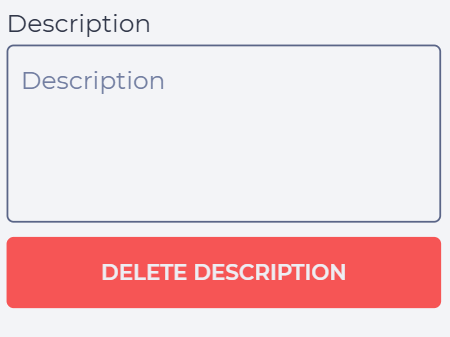
Нажатие на кнопку "Add description" (Рис. 2.(15)) добавляет поле "Description" и кнопку "Delete description" (Рис. 13).
В поле "Description" указывается описание — комментарий к компоненту.
Нажатие на кнопку "Delete description" удаляет описание и возвращает кнопку "Add description".
4. Отображение компонента в форме постобработки (Workspace)
В форме постобработки компонент Form Select from object отображается как выпадающий список с названием, заданным в поле Label (Рис. 14).
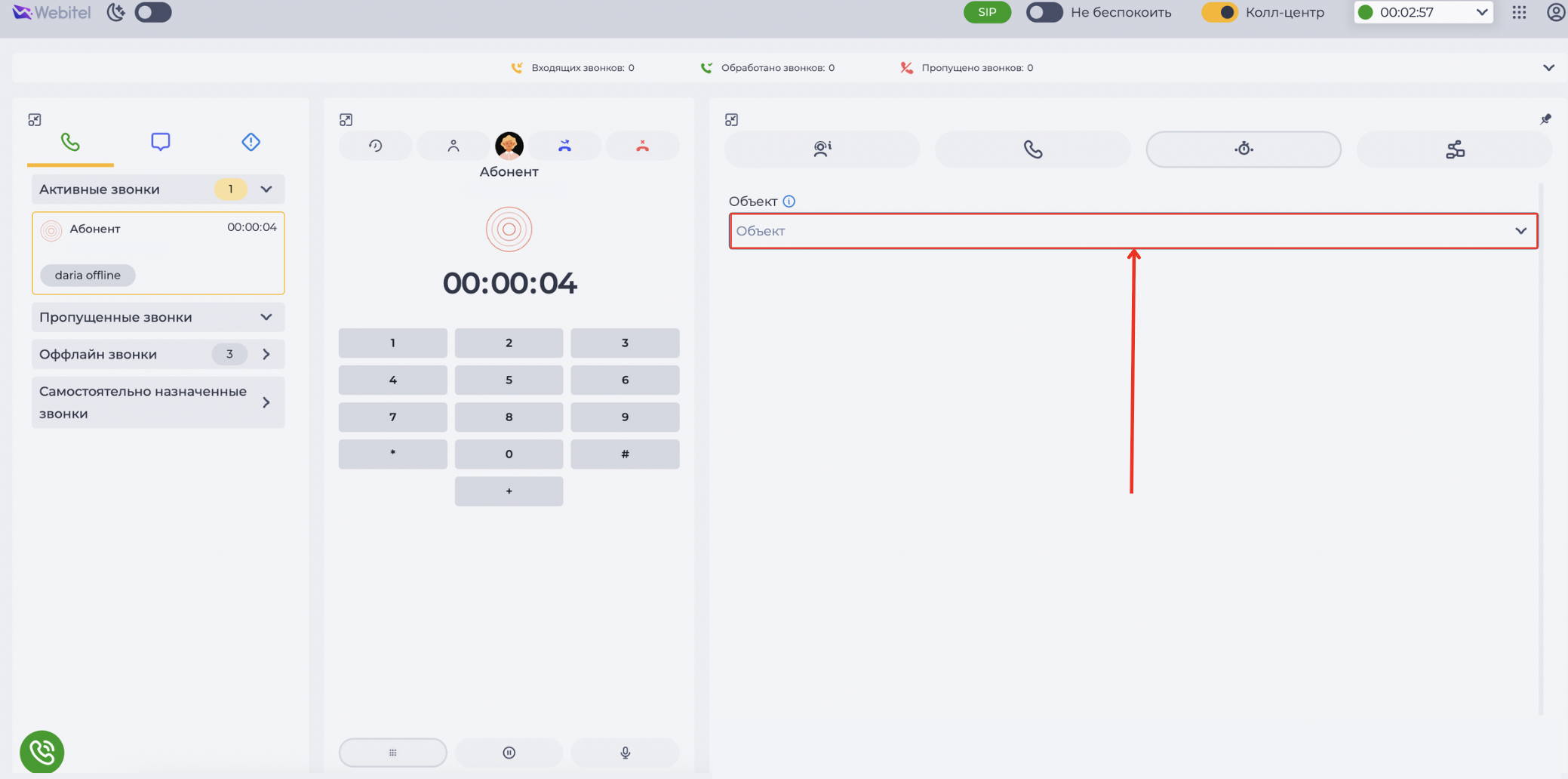
После нажатия на поле список разворачивается и показывает все значения, полученные на основе выбранного источника и примененных фильтров (Рис. 15).
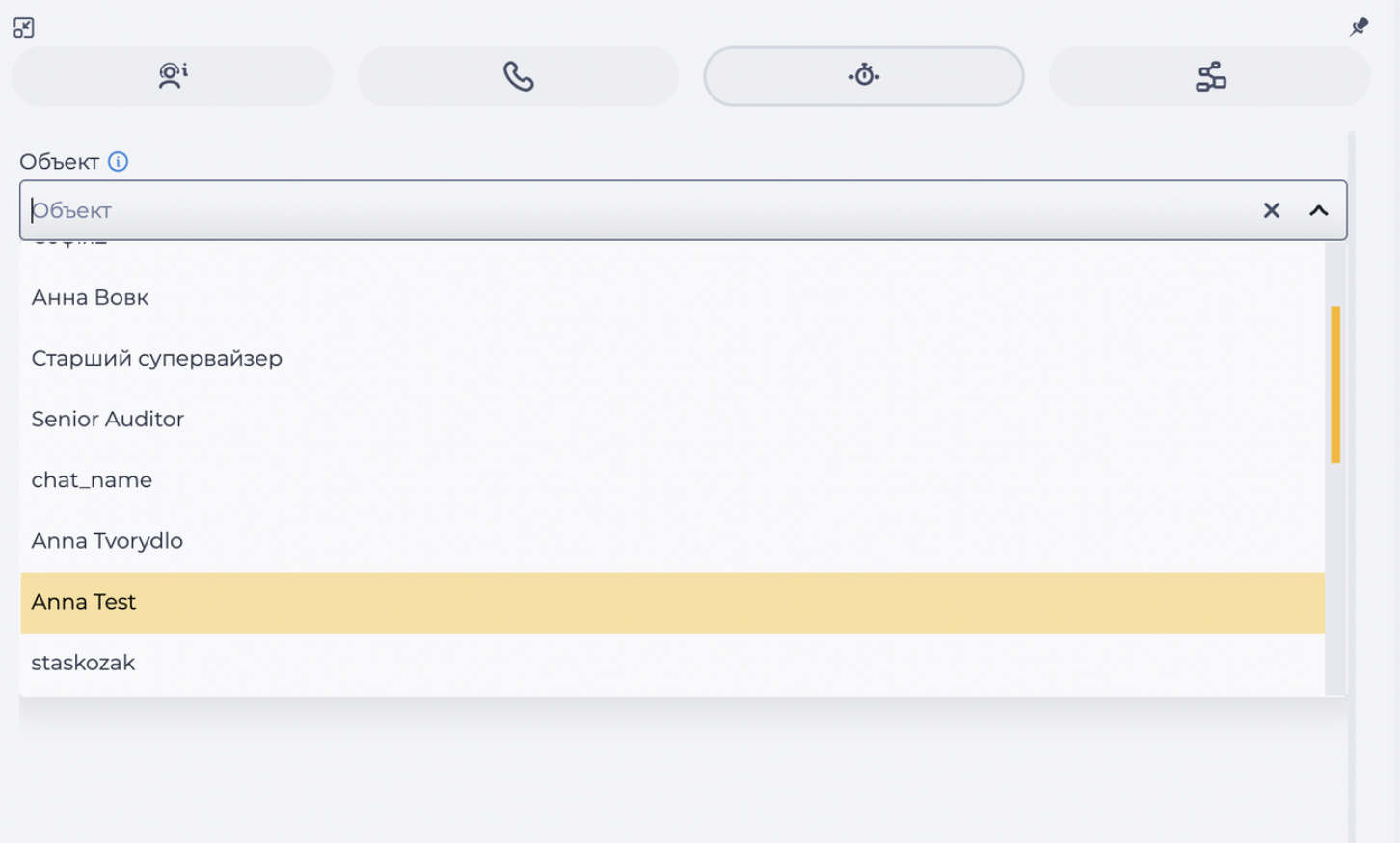
Пользователь может:
-
выбрать один или несколько вариантов (в зависимости от настройки “Multiple”);
-
увидеть только отфильтрованные данные, если были заданы условия через блок “Filters”.