
1. Описание
Активный чат — это чат, который был принят оператором и отображается в центральной панели Workspace.
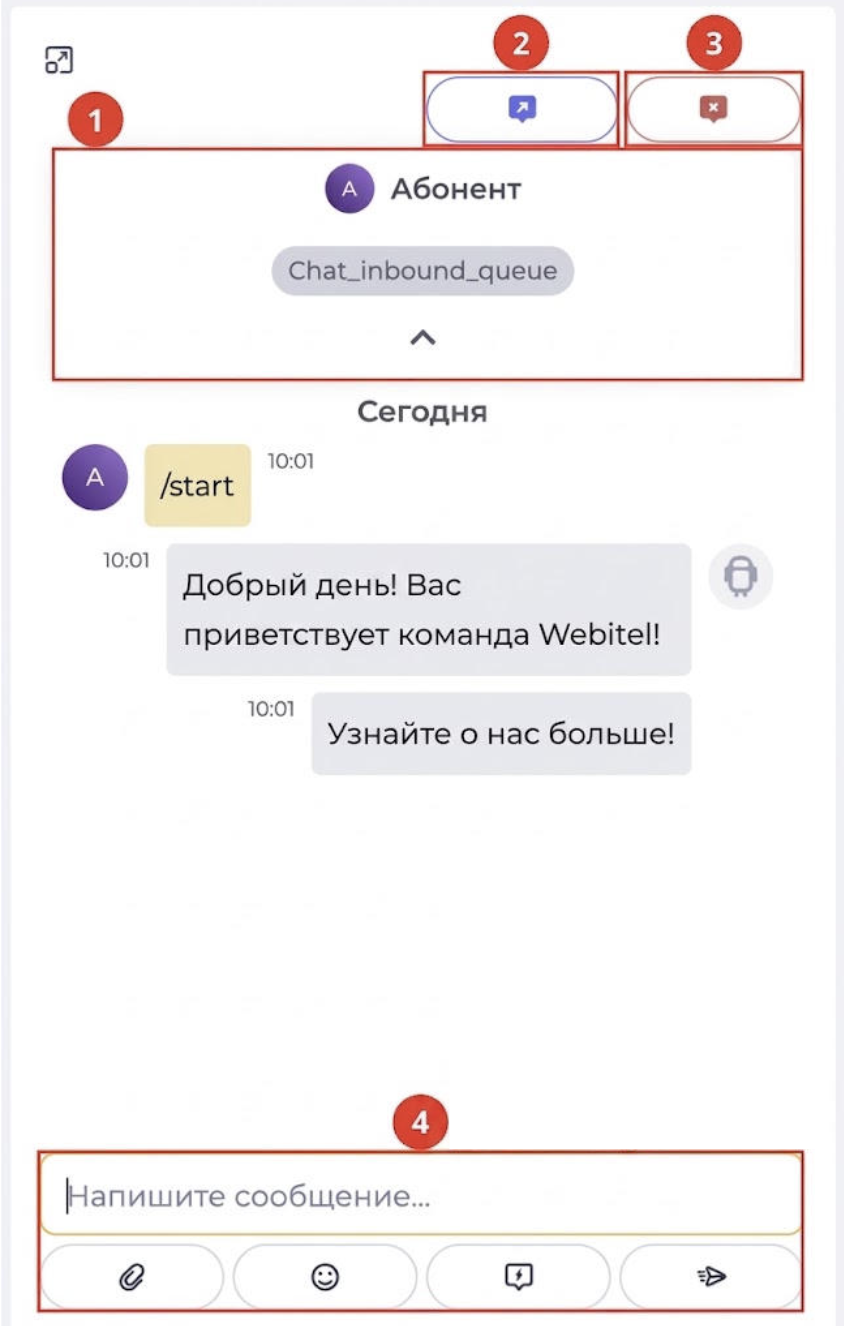
В активном чате доступны следующие функции (Рис. 1):
-
Шторка чата (Рис. 1.(1));
-
Перевод чата (Рис. 1.(2));
-
Закрытие чата (Рис. 1.(3));
-
Отправка сообщения (Рис. 1.(4));
-
Обработка.
1.1. Шторка чата
В верхней части центральной панели активного чата отображается шторка с именами участников разговора:
-
если контакт идентифицирован — в шторке отображается имя контакта. Имя контакта имеет приоритет над именем клиента из подключённого мессенджера — даже если они отличаются, показывается именно имя контакта. Нажав на него, можно перейти на страницу этого контакта;
-
если контакт не идентифицирован — в шторке отображается имя клиента из подключённого мессенджера. Перейти на страницу контакта с него нельзя.
Если чат был переведён на другого оператора — в шторке дополнительно через запятую отображаются имена операторов, которые ранее принимали участие в чате, кроме оператора, который обрабатывает чат в текущий момент.
Если чат не был переведён — в шторке не отображаются имена операторов.
1.2. Перевод чата
Для перевода чата на другого оператора или в другую очередь используется инструмент “Перевод” (Рис. 1.(2)).
Больше о переводах можно посмотреть здесь.
1.3. Закрытие чата
Кнопка “Закрыть” (Рис. 1.(3)) завершает текущий чат.
Больше о закрытие чатов можно посмотреть здесь.
1.4. Отправка сообщений
Сообщения в чате можно отправлять несколькими способами:
-
текстовое сообщение;
-
прикрепление файла;
-
вставка emoji;
-
использование быстрых ответов.
-
Сообщения, отправленные системой, помечаются специальной иконкой

-
Сообщения оператора и абонента сопровождаются аватаром

-
Имя оператора, или абонента можно скрыть используя настройки на странице "Шаблоны" используемого текстового шлюза.
-
Поддерживается отображение аудио- и видео-сообщений абонента.
1.4.1. Текстовое сообщение
Для отправки текстового сообщения необходимо ввести текст в поле ввода (Рис. 1.(4)) и нажать кнопку отправки 
Перед отправкой сообщение можно отредактировать.
1.4.2. Прикрепление файлов
Файлы прикрепляются к сообщению двумя способами:
-
с помощью иконки скрепки

-
перетаскиванием файла в поле ввода с помощью мышки.
1.4.3. Emoji
Emoji вставляются через кнопку вызова emoji в панели инструментов поля ввода 
Выбранные символы добавляются в текст сообщения и могут быть отправлены вместе с ним.
1.4.4. Быстрые ответы
Оператор может использовать заранее подготовленные шаблоны сообщений из справочника “Быстрые ответы”.
Вызов быстрых ответов:
-
через иконку быстрых ответов в панели инструментов

После вызова открывается список доступных шаблонов:
-
все быстрые ответы, созданные без привязки к команде;
-
быстрые ответы, назначенные команде или очереди оператора.
Особенности:
-
При выборе шаблона его текст автоматически подставляется в поле ввода. Перед отправкой его можно отредактировать.
-
Для очистки поля ввода используйте сочетание клавиш Alt + d.
Работа с переменными:
-
Если в шаблоне есть переменные (например,
${customer_name}), они автоматически заменяются актуальными данными из канала. -
Если данные недоступны — переменная отображается как текст и может быть отредактирована вручную.
-
Список быстрых ответов закрывается нажатием иконки

1.5. Обработка
Больше об обработке чатов можно посмотреть здесь.