
1. Описание
Справочник “Быстрые ответы” предназначен для создания шаблонов текстовых сообщений, которые операторы могут использовать при работе с чатами в “Webitel Workspace”.
Состоит из следующих элементов:
-
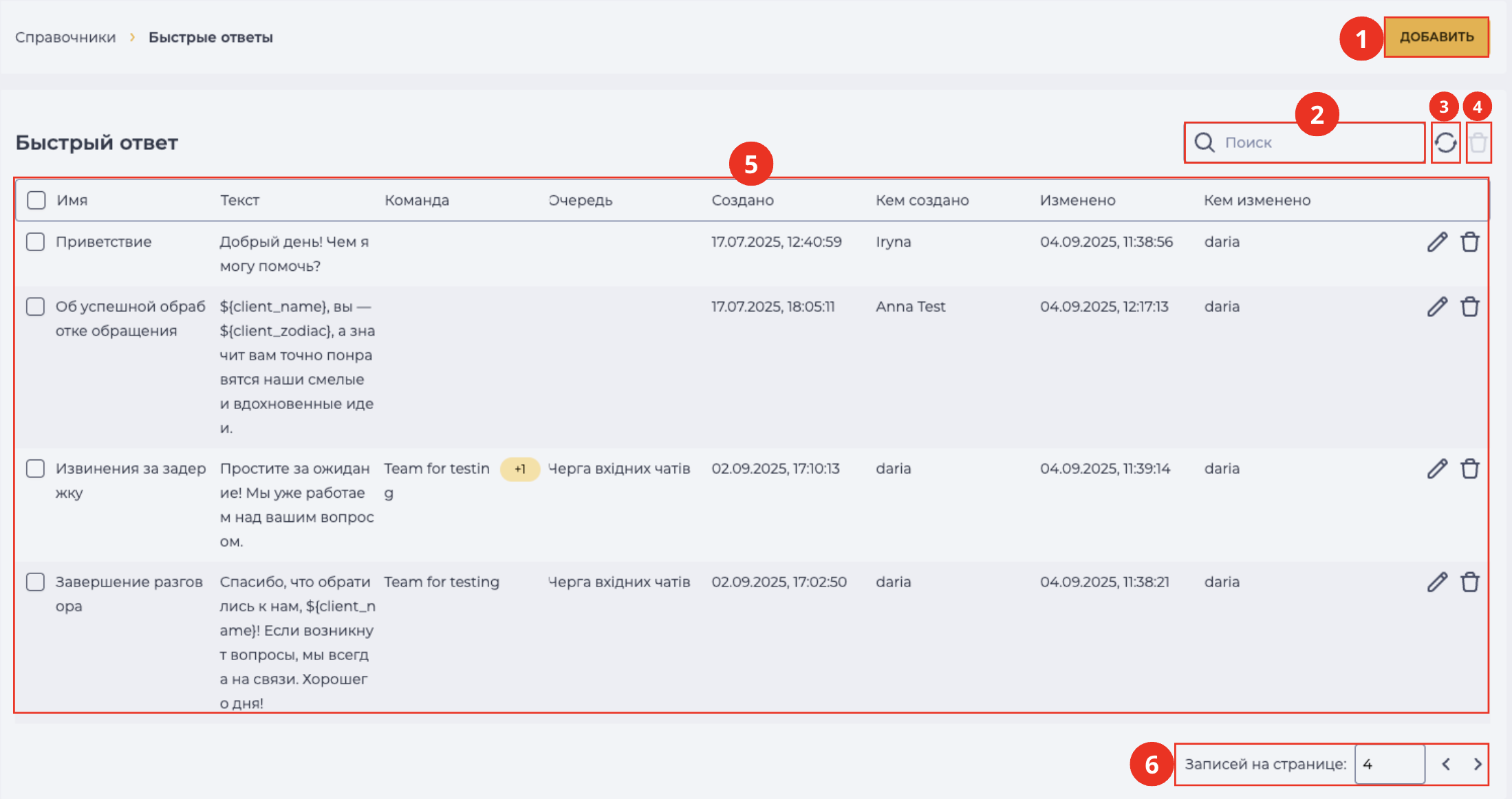
Инструмент создания (Рис. 1.(1));
-
Поле поиска (Рис. 1.(2));
-
Инструмент обновления реестра (Рис. 1.(3));
-
Инструмент удаления нескольких записей (Рис. 1.(4));
-
Реестр записей (Рис. 1.(5));
-
Пагинация (Рис. 1.(6)).
1.1. Инструмент создания
Для создания нового шаблона используется кнопка “Добавить” (Рис. 1.(1)).
После нажатия открывается страница детали “Общее”.
Открыть существующий шаблон можно с помощью кнопки редактирования (см. п. 1.5.10).
1.2. Поле поиска
Поиск осуществляется по колонке “Имя”.
Состоит из поля ввода и кнопки закрытия ( 
Для поиска по части слова используется символ *.
Символ * также можно использовать для замены любого количества символов.
1.3. Инструмент обновления
Обновление таблицы реестра записей выполняется нажатием на кнопку обновления - 
1.4. Инструмент удаления нескольких записей
Становится активным только после того, как пользователь отметит одну или несколько записей в реестре с помощью чекбокса.
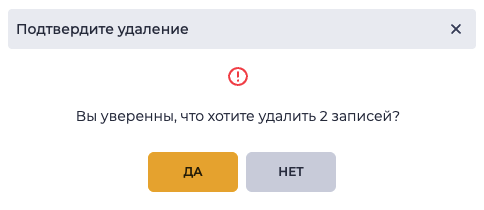
После нажатия на кнопку появляется модальное окно подтверждения удаления (Рис. 2):
-
Нажатие на кнопку “Да” удаляет все выбранные записи.
-
Нажатие на кнопку “Нет” закрывает окно без изменений.
В модальном окне также отображается информация о количестве выбранных для удаления записей.
1.5. Реестр записей
Реестр отображает список всех созданных шаблонов быстрых ответов.
Каждая запись состоит из следующих полей:
-
Чекбокс;
-
Колонка "Имя";
-
Колонка "Текст";
-
Колонка "Команда";
-
Колонка "Очередь";
-
Колонка "Создано";
-
Колонка "Кем создано";
-
Колонка "Изменено";
-
Колонка "Кем изменено";
-
Инструмент редактирования;
-
Инструмент удаления.
1.5.1. Чекбокс
Используется для выбора одной или нескольких записей. После выбора становится активным инструмент массового удаления. В модальном окне подтверждения (Рис. 3) отображается количество выбранных записей.
1.5.2. Колонка "Имя"
Содержит название шаблона быстрого ответа. По этому полю осуществляется поиск в реестре.
1.5.3. Колонка "Текст"
Отображает содержимое быстрого ответа, который будет подставлен в чат.
1.5.4. Колонка "Команда"
Показывает, для какой команды доступен шаблон. Если указано несколько команд, в колонке появляется счётчик; при нажатии открывается выпадающий список со всеми значениями.
1.5.5. Колонка "Очередь"
Отображает очередь, операторы которой имеют доступ к шаблону. Логика аналогична колонке "Команда" — если выбрано несколько значений, появляется счётчик с возможностью просмотра полного списка.
1.5.6. Колонка "Создано"
Дата и время создания шаблона. Генерируется автоматически и не подлежит редактированию.
1.5.7. Колонка "Кем создано"
Отображает имя пользователя, который создал шаблон. Значение устанавливается системой автоматически.
1.5.8. Колонка "Изменено"
Дата и время последнего редактирования шаблона. Также генерируется автоматически и не редактируется вручную.
1.5.9. Колонка "Кем изменено"
Имя пользователя, который последним внёс изменения в шаблон.
1.5.10. Инструмент редактирования
Нажатие на кнопку редактирования ( 
1.5.11. Инструмент удаления
Используется для удаления объекта с подтверждением через модальное окно. При наведении на кнопку удаления ( 
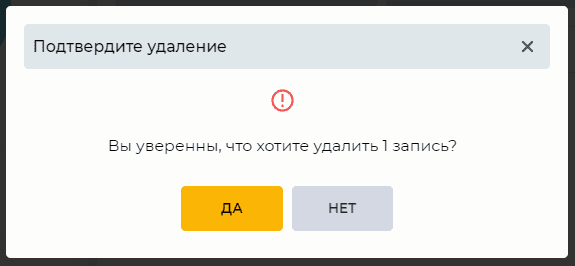
Рис. 3. Модальное окно "Подтвердите удаление"
1.6. Пагинация
Состоит из поля "Записей на странице", в котором указывается количество записей (возможно задать от 1 до 1000) на одну страницу и кнопок вперед 

2. Возможности
2.1. Создание нового шаблона быстрого ответа
|
Цель |
Создать новый шаблон быстрого ответа |
|---|---|
|
Предусловия |
|
|
Сценарий:
|
|
|
Результат |
Данные сохранены. |
2.2. Удаление шаблона быстрого ответа
|
Цель |
Удалить шаблон быстрого ответа |
|---|---|
|
Предусловия |
|
|
Сценарий:
|
|
|
Результат |
Модальное окно закрывается. Шаблон быстрого ответа удален. |

2.3. Удаление нескольких шаблонов быстрых ответов
|
Цель |
Удалить несколько шаблон быстрых ответов |
|---|---|
|
Предусловия |
|
|
Сценарий:
|
|
|
Результат |
Модальное окно закрывается. Шаблоны быстрых ответов удалены. |
2.4. Редактирование параметров шаблона быстрого ответа
|
Цель |
Изменить параметры шаблона быстрого ответа |
|---|---|
|
Предусловия |
|
|
Сценарий:
|
|
|
Результат |
Данные сохранены. |