
1. Описание
Функционал перевода звонков используется для передачи активного звонка другому пользователю, оператору или в очередь контакт-центра после того, как звонок был принят.
В системе доступны следующие направления и типы перевода:
-
Стандартный перевод (на пользователя или номер);
-
Перевод на контакт-центр (на оператора или очередь).
Для каждого направления поддерживаются следующие типы перевода:
-
слепой перевод (не поддерживается при переводе на оператора контакт-центра);
-
консультативный перевод.
2. Стандартный перевод
Стандартный перевод используется для передачи звонка другому пользователю системы или на номер.
2.1. Слепой перевод
Слепой перевод выполняется без предварительного общения с получателем звонка.
Чтобы выполнить перевод, пользователь:
-
Нажимает на иконку перевода в центральной панели “Workspace” –

-
Открывает вкладку “Пользователи” (Рис. 1.(2)).
-
Выполняет одно из действий:
-
выбирает пользователя из списка и нажимает на иконку слепого перевода –

-
в поле поиска (Рис. 1.(4)) оператор вводит внутренний номер, имя оператора или номер, соответствующий правилу, настроенному в разделе “Исходящая маршрутизация“, после чего нажимает кнопку "Перевести" (Рис. 1.(5)). При наведении курсора на кнопку отображается подсказка: "Слепой перевод".
-
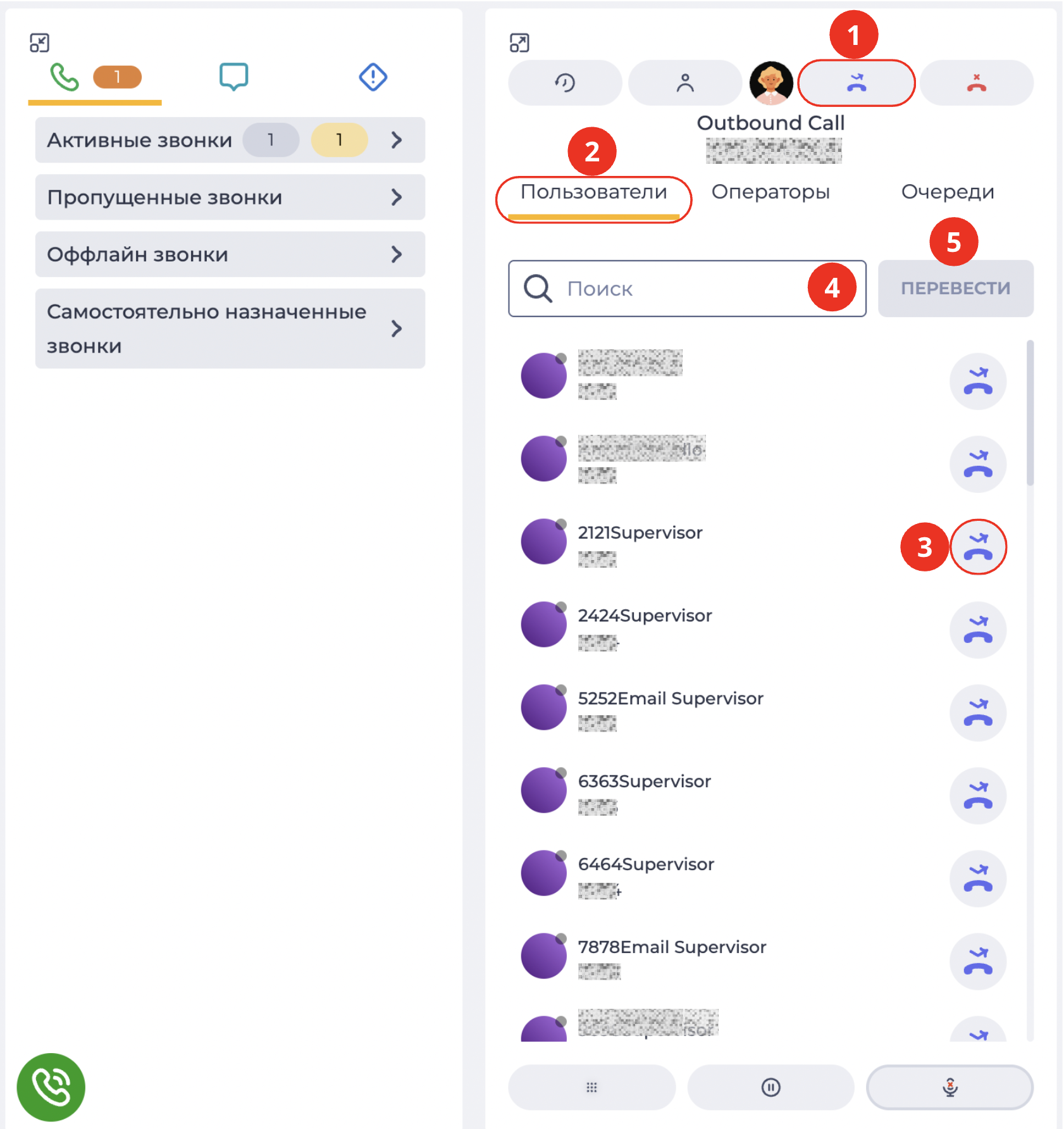
Поддерживается перевод на внутренний номер пользователя системы.
После выполнения перевода:
-
звонок у текущего оператора завершается;
-
дальнейшая обработка звонка выполняется принимающим пользователем.
При переводе звонка из очереди форма постобработки:
-
была отправлена до перевода — результат фиксируется в истории звонка;
-
не была отправлена — данные в истории звонка не фиксируются.
2.2. Консультативный перевод
Консультативный перевод – это перевод звонка другому пользователю после предварительного общения с ним и согласования перевода.
Консультативный перевод выполняется через исходящий звонок.
Чтобы выполнить перевод, пользователь, принявший звонок:
-
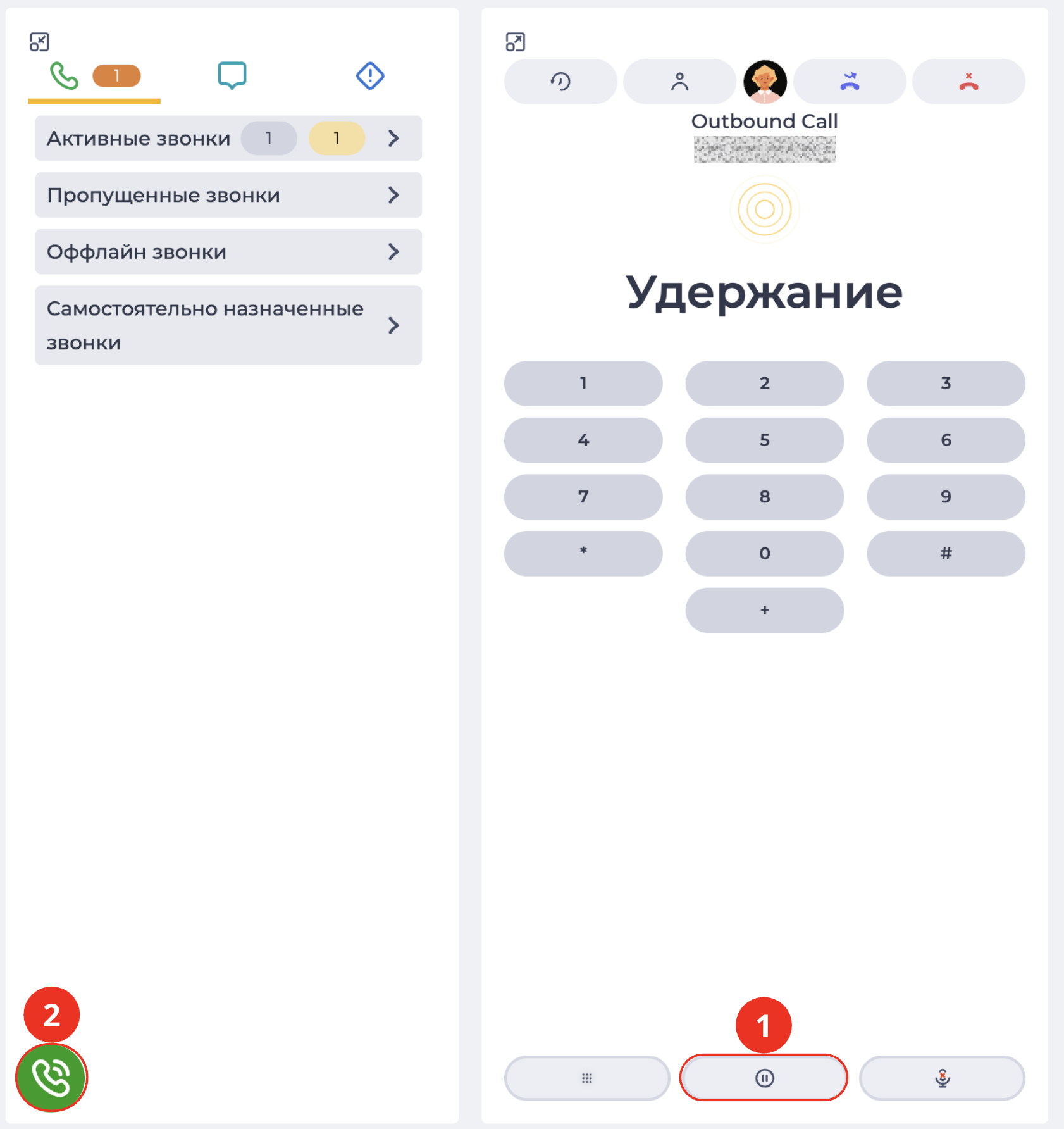
Переводит разговор с абонентом в режим удержания, нажав кнопку удержания

-
Нажимает кнопку вызова в левой панели “Workspace” –

-
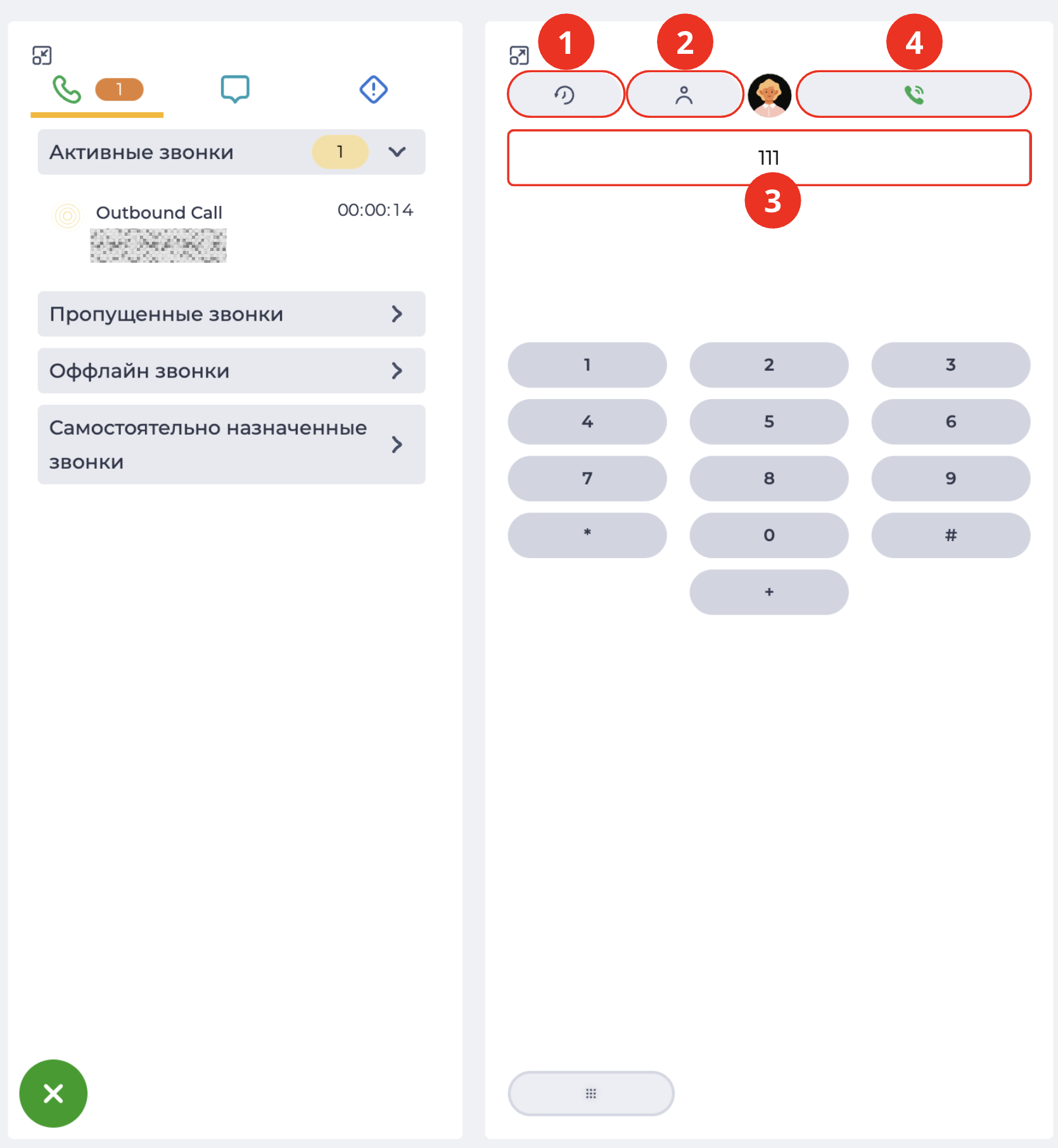
Выбирает необходимый контакт в архиве звонков (Рис. 3.(1)), списке пользователей (Рис. 3.(2)) или вводит внутренний номер пользователя в поле набора (Рис. 3.(3)) и нажимает кнопку вызова (Рис. 3.(4)).
-
После установления соединения происходит разговор между пользователями, в ходе которого сообщается причина перевода.
-
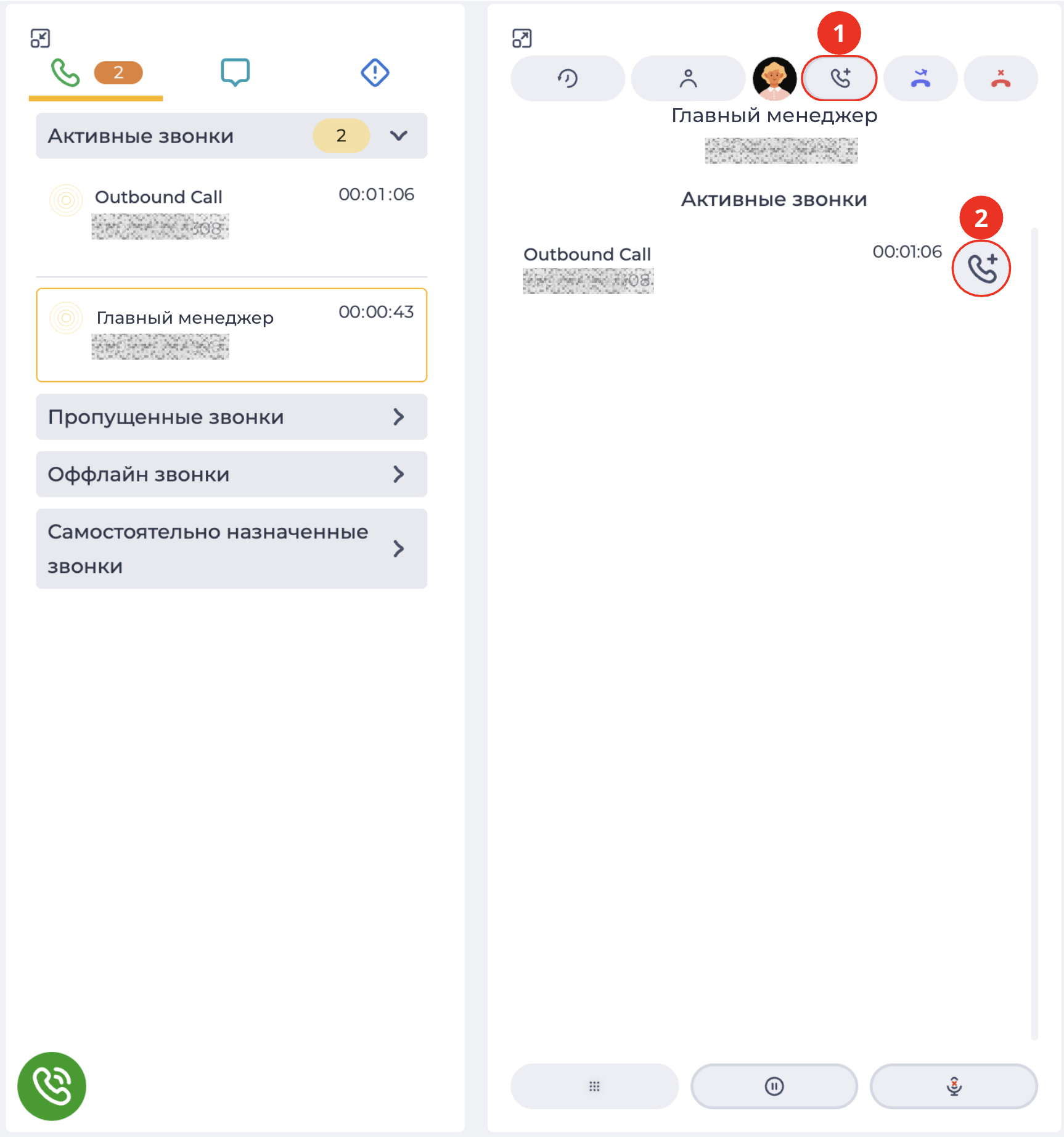
Для соединения звонков пользователь нажимает кнопку

-
В списке активных звонков пользователь нажимает кнопку соединения

После этого:
-
абонент соединяется с выбранным пользователем;
-
звонок у пользователя, инициировавшего перевод, завершается.
3. Перевод на контакт-центр
Перевод на контакт-центр используется для передачи активного звонка оператору или в очередь.
3.1. Перевод на оператора контакт-центра
3.1.2. Консультативный перевод
3.1.2.1. Звонок не из очереди
У пользователя активен звонок, поступивший не из очереди. Форма постобработки не открыта.
Чтобы выполнить перевод, пользователь:
-
Нажимает на иконку перевода в верхней панели активного звонка –
-
В центральной панели открывает вкладку “Операторы” (Рис. 5.(2)).
-
При необходимости использует поле поиска (Рис. 5.(3)), чтобы найти нужного оператора в списке.
-
Нажимает на иконку консультативного перевода напротив нужного оператора –

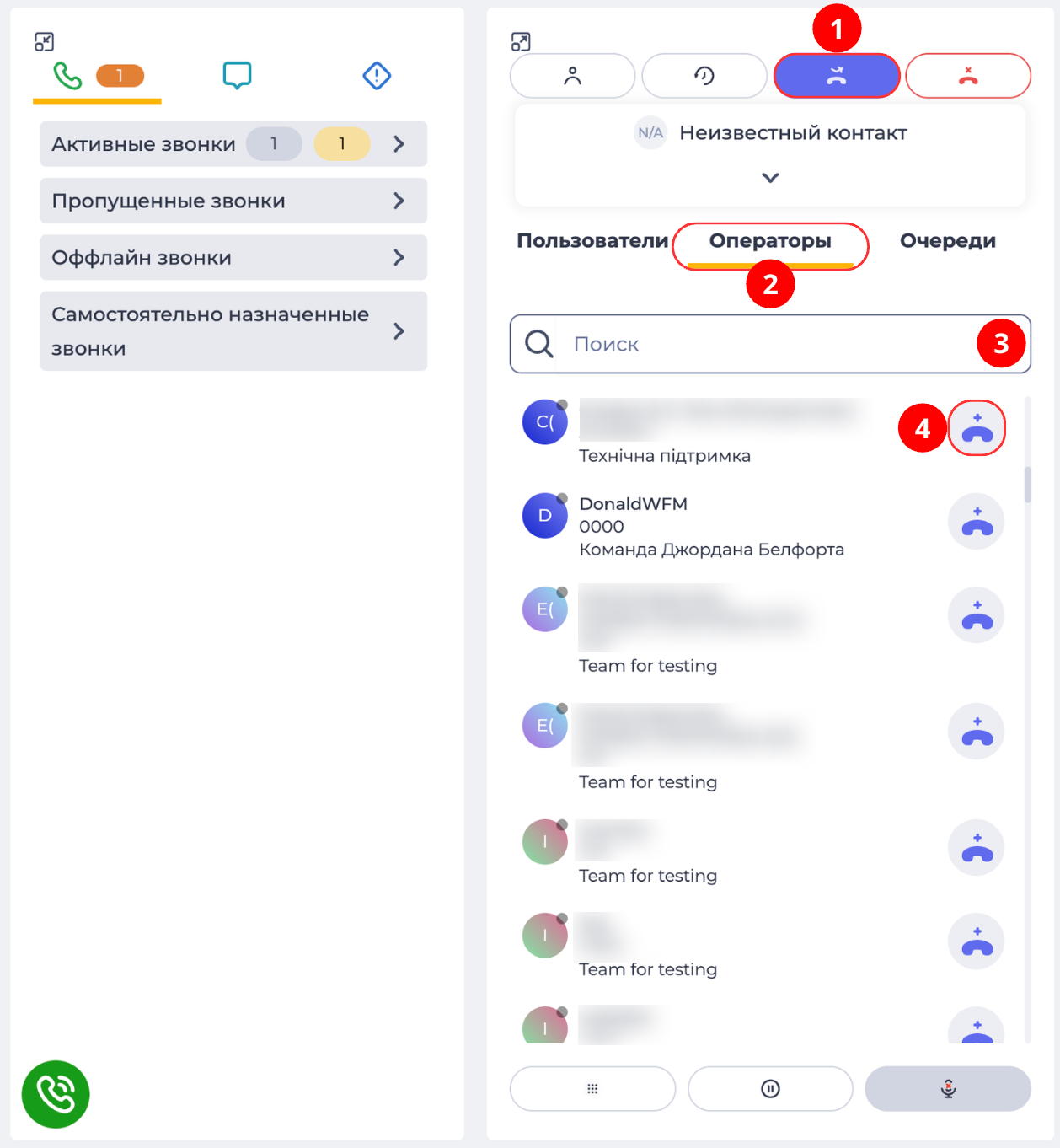
После этого:
-
устанавливается соединение между пользователем и выбранным оператором контакт-центра;
-
клиент переводится в режим удержания.
Пользователь может:
-
вернуться к разговору с клиентом;
-
соединить клиента с оператором контакт-центра.
При соединении клиента с оператором:
-
звонок у пользователя завершается;
-
форма постобработки у оператора контакт-центра не открывается.
3.1.2.2. Звонок из очереди
У пользователя активен звонок, поступивший из очереди контакт-центра. Открыта форма постобработки очереди.
Чтобы выполнить перевод, пользователь:
-
Нажимает на иконку перевода в верхней панели активного звонка –
-
В центральной панели открывает вкладку “Операторы” (Рис. 5.(2)).
-
Нажимает на иконку консультативного перевода напротив нужного оператора контакт-центра –
-
Дожидается установления соединения с оператором. Клиент переводится в режим удержания.
Пользователь может:
-
вернуться к разговору с клиентом;
-
соединить клиента с оператором контакт-центра.
При соединении клиента с оператором:
-
звонок у пользователя завершается;
-
у оператора контакт-центра открывается форма постобработки;
-
в форме постобработки отображаются данные, которые пользователь успел внести до перевода.
Данные формы постобработки передаются оператору контакт-центра даже в случае, если форма не была отправлена до перевода, а пользователь выполнил только перевод звонка.
3.2. Перевод на очередь контакт-центра
Перевод на очередь контакт-центра используется для передачи активного звонка в выбранную очередь.
3.2.1. Слепой перевод
3.2.1.1. Звонок не из очереди
У пользователя активен звонок, поступивший не из очереди. Форма постобработки не открыта.
Чтобы выполнить перевод, пользователь:
-
Нажимает на иконку перевода в верхней панели активного звонка –
-
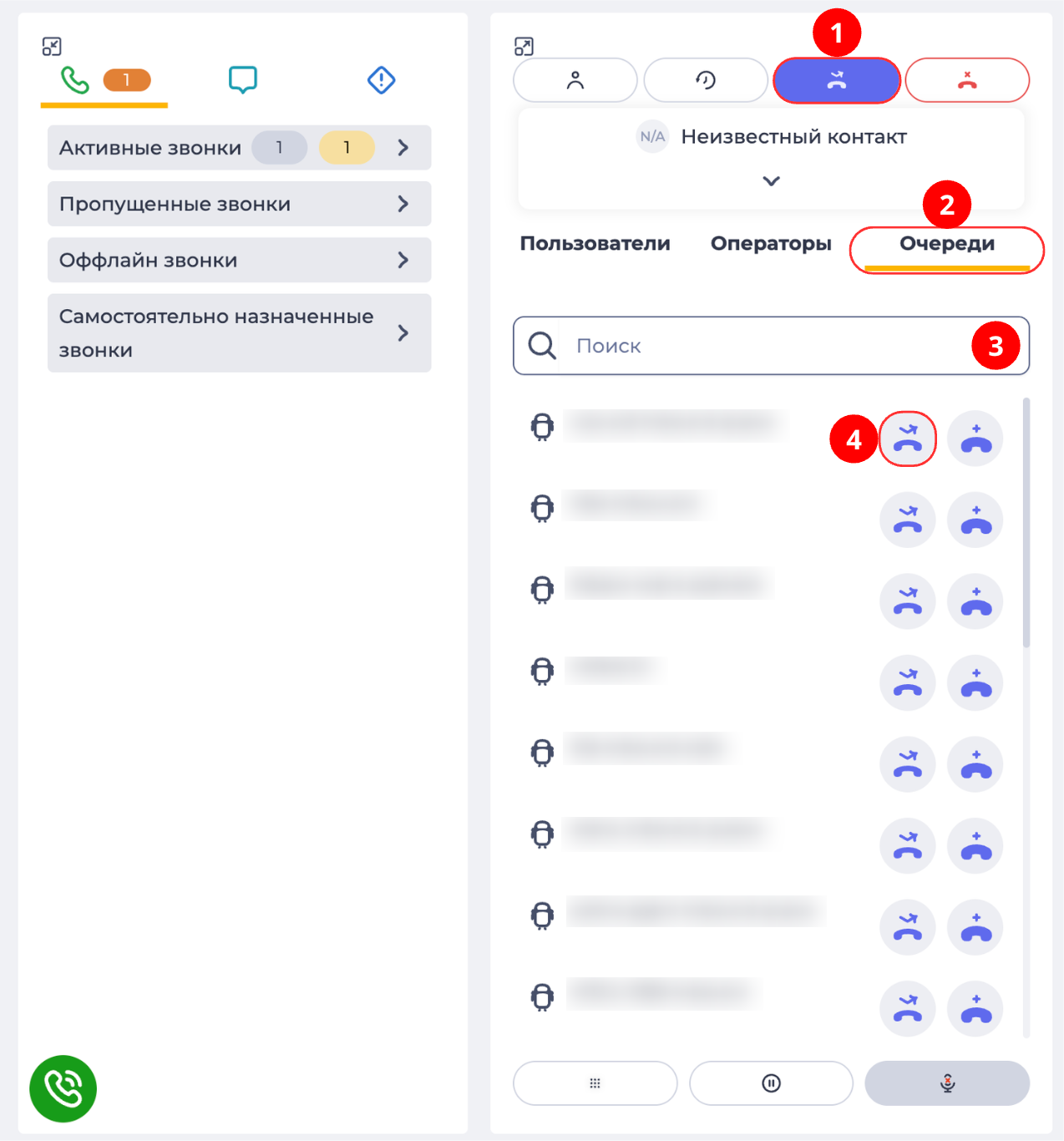
В центральной панели открывает вкладку "Очереди" (Рис. 6.(2)).
-
При необходимости использует поле поиска (Рис. 6.(3)), чтобы найти нужную очередь в списке.
-
Нажимает на иконку слепого перевода напротив нужной очереди контакт-центра –
После выполнения перевода звонок у пользователя завершается.
Если:
-
оператор очереди принимает звонок — у него открывается форма постобработки;
-
звонок не принят — звонок завершается (по таймауту или по инициативе клиента).
3.2.1.2. Звонок из очереди
У пользователя активен звонок, поступивший из очереди. Открыта форма постобработки очереди.
Чтобы выполнить перевод, пользователь:
-
Нажимает на иконку перевода в верхней панели активного звонка –
-
В центральной панели открывает вкладку “Очереди” (Рис. 6.(2)).
-
Нажимает на иконку слепого перевода напротив нужной очереди контакт-центра –
После выполнения перевода звонок у пользователя завершается.
Если:
-
оператор очереди принимает звонок — у него открывается форма постобработки очереди, в истории звонка фиксируется результат, указанный в обеих формах;
-
звонок не принят — звонок завершается, в истории звонка фиксируется результат, указанный в форме постобработки.
3.2.2. Консультативный перевод
3.2.2.1. Звонок не из очереди
У пользователя активен звонок, поступивший не из очереди. Форма постобработки не открыта.
Чтобы выполнить перевод, пользователь:
-
Нажимает на иконку перевода в верхней панели активного звонка –
-
В центральной панели открывает вкладку "Очереди" (Рис. 7.(2)).
-
При необходимости использует поле поиска (Рис. 7.(3)), чтобы найти нужную очередь в списке.
-
Нажимает на иконку консультативного перевода напротив нужной очереди контакт-центра –
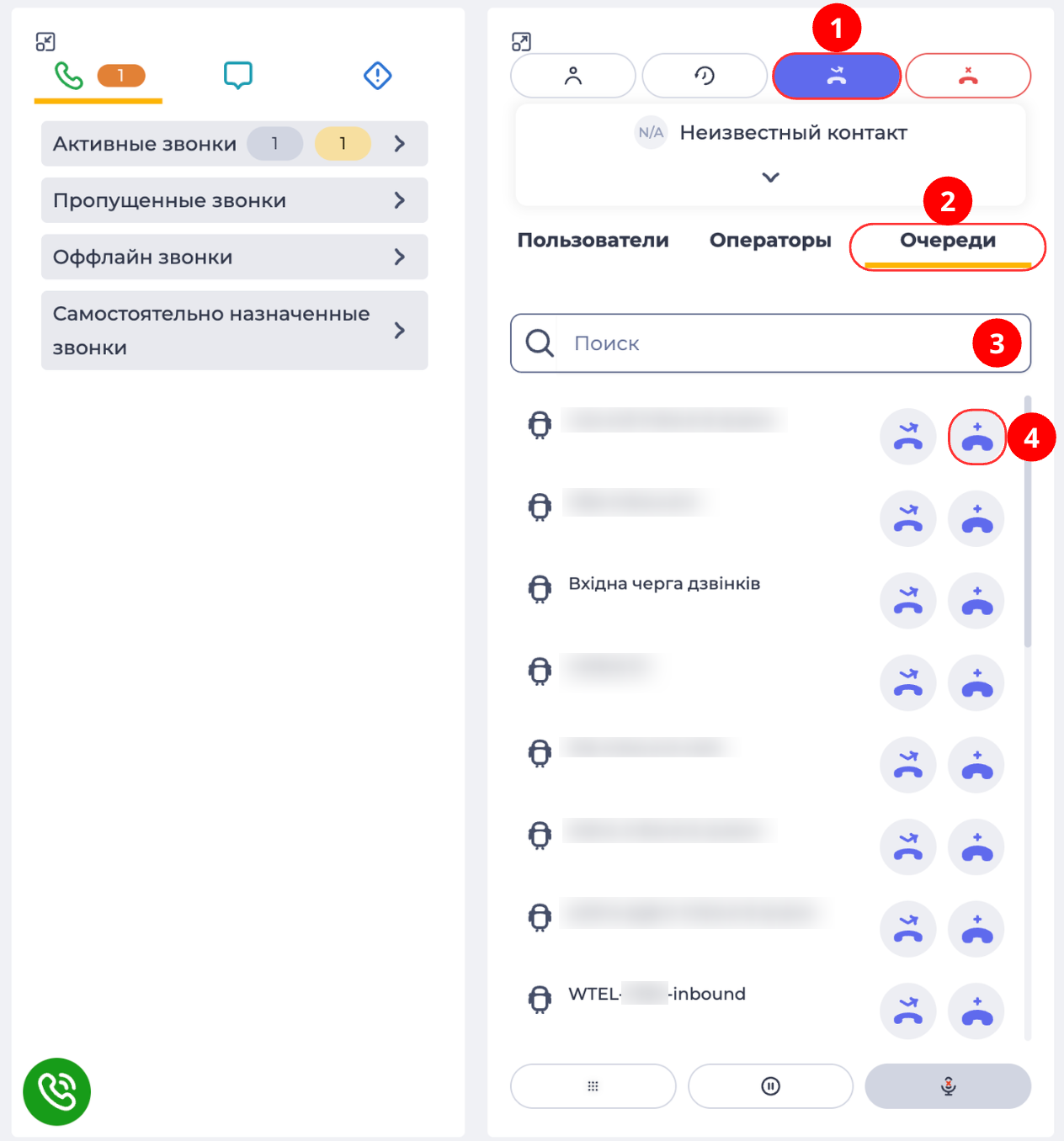
Пользователь может:
-
вернуться к разговору с клиентом;
-
соединить клиента с оператором очереди.
При соединении клиента с оператором очереди:
-
звонок у пользователя завершается;
-
у оператора очереди открывается форма постобработки;
-
в истории звонка фиксируется результат, указанный в форме постобработки.
3.2.2.2. Звонок из очереди
У пользователя активен звонок, поступивший из очереди. Открыта форма постобработки очереди.
Чтобы выполнить перевод, пользователь:
-
Нажимает на иконку перевода в верхней панели активного звонка –
-
В центральной панели открывает вкладку “Очереди” (Рис. 7.(2)).
-
Нажимает на иконку консультативного перевода напротив нужной очереди контакт-центра –
-
Дожидается установления соединения с оператором очереди. Клиент переводится в режим удержания. Форма постобработки у оператора очереди не открывается.
-
Пользователь может:
-
вернуться к разговору с клиентом;
-
соединить клиента с оператором очереди.
-
-
При соединении клиента с оператором очереди:
-
-
звонок у пользователя завершается;
-
у оператора очереди открывается форма постобработки второй очереди, на которую был переведён звонок;
-
в истории звонка фиксируется результат, указанный в обеих формах постобработки (данные формы очереди передаются, даже если она не была отправлена до перевода).
-