
1. Входящий звонок
Входящий звонок сопровождается звуковым сигналом. Отображается в левой панели во входящих звонках и в центральной панели (Рис. 1).
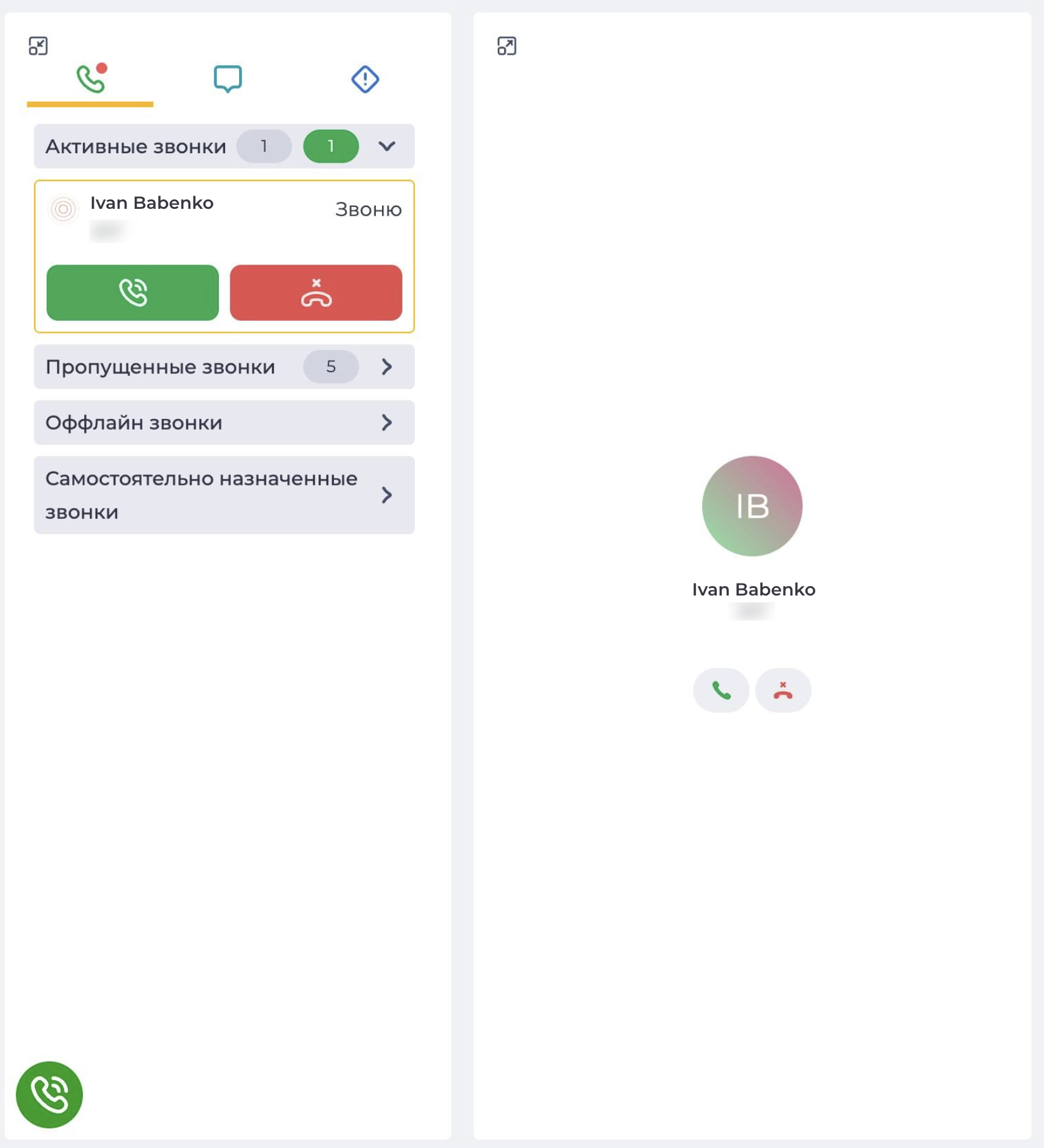
В правой панели отображается вкладка "Информация". Подробнее о вкладке можно посмотреть здесь.
При нажатии кнопки "Ответить" происходит соединение абонента с оператором и начинается разговор (Рис.2).
При нажатии кнопки "Сбросить" - звонок заканчивается, оператору зачисляется плюс один к пропущенных звонкам, если это не был внутренний звонок.
В центральной панели имя абонента, номер телефона и название очереди из которой поступает звонок. Также присутствуют следующие кнопки:
-

-

-

2. Принятый звонок
Принятый звонок в Workspace имеет следующий вид — Рис. 2. В правой панели отображается настроенная обработка звонка.
Больше об обработке можно посмотреть здесь. Если обработка не настроена — отображается вкладка "Информация".
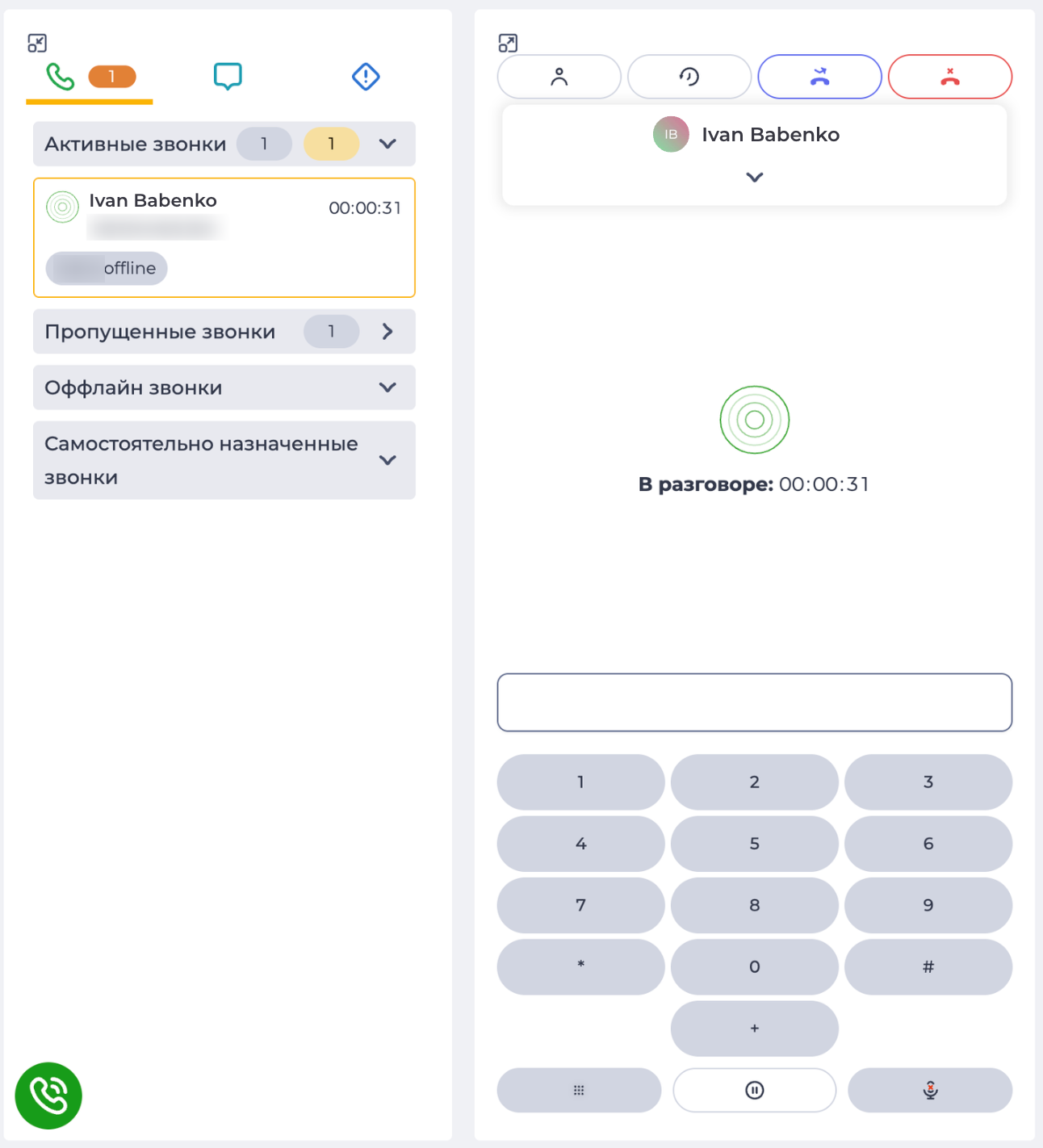
После принятия звонка доступны следующие инструменты:
-

Если вовремя принятого звонка совершить звонок на другой номер, то принятый звонок перейдет на режим удержания.
-

|
Цвет |
Значение MOS |
|---|---|
|
Зелёный ( |
≥ 4.0 |
|
Желтый ( |
3.5–4.0 |
|
Красный ( |
< 3.5 |


Для звонков длительностью менее 10 секунд индикатор не отображается.
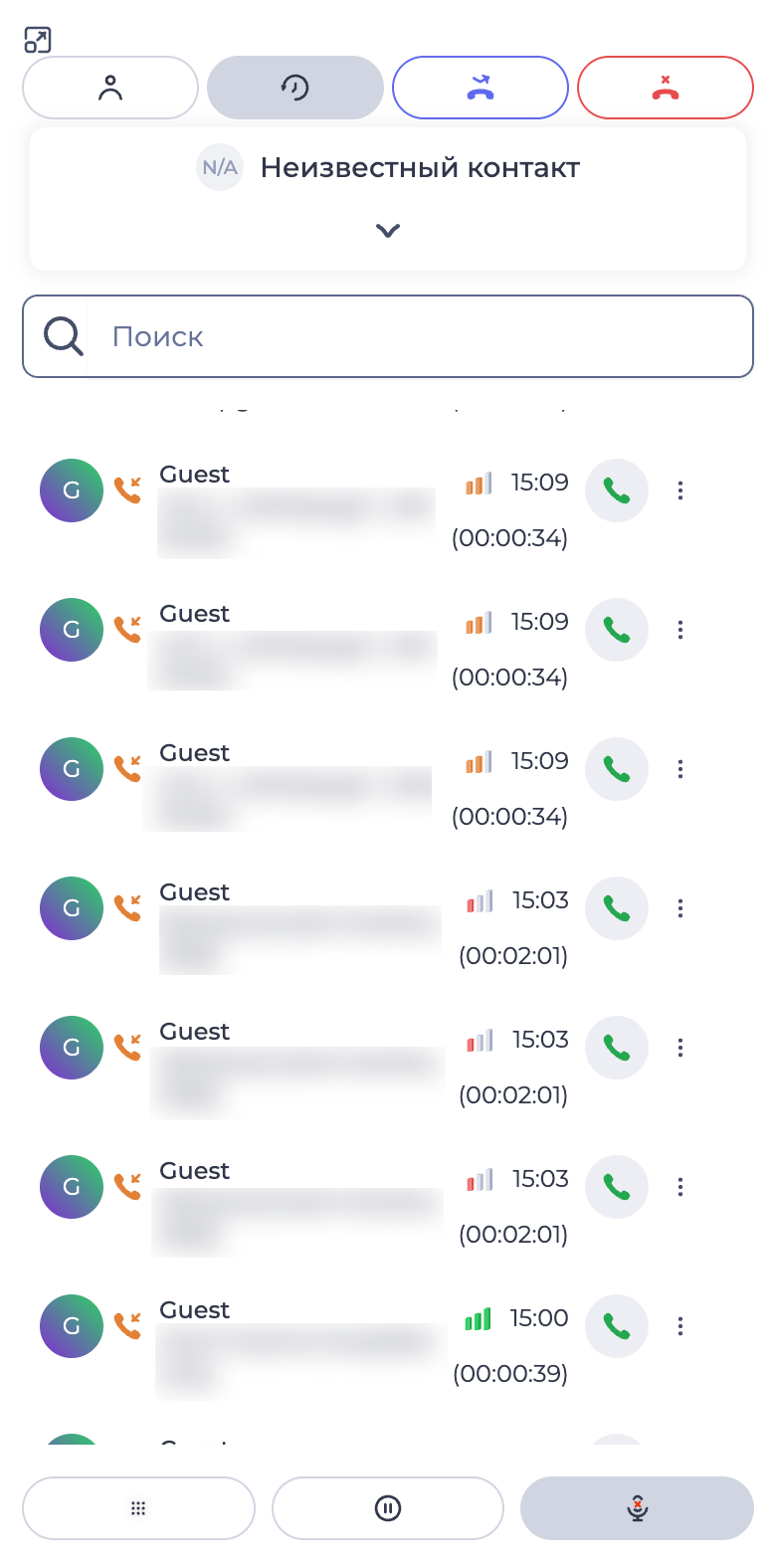
-

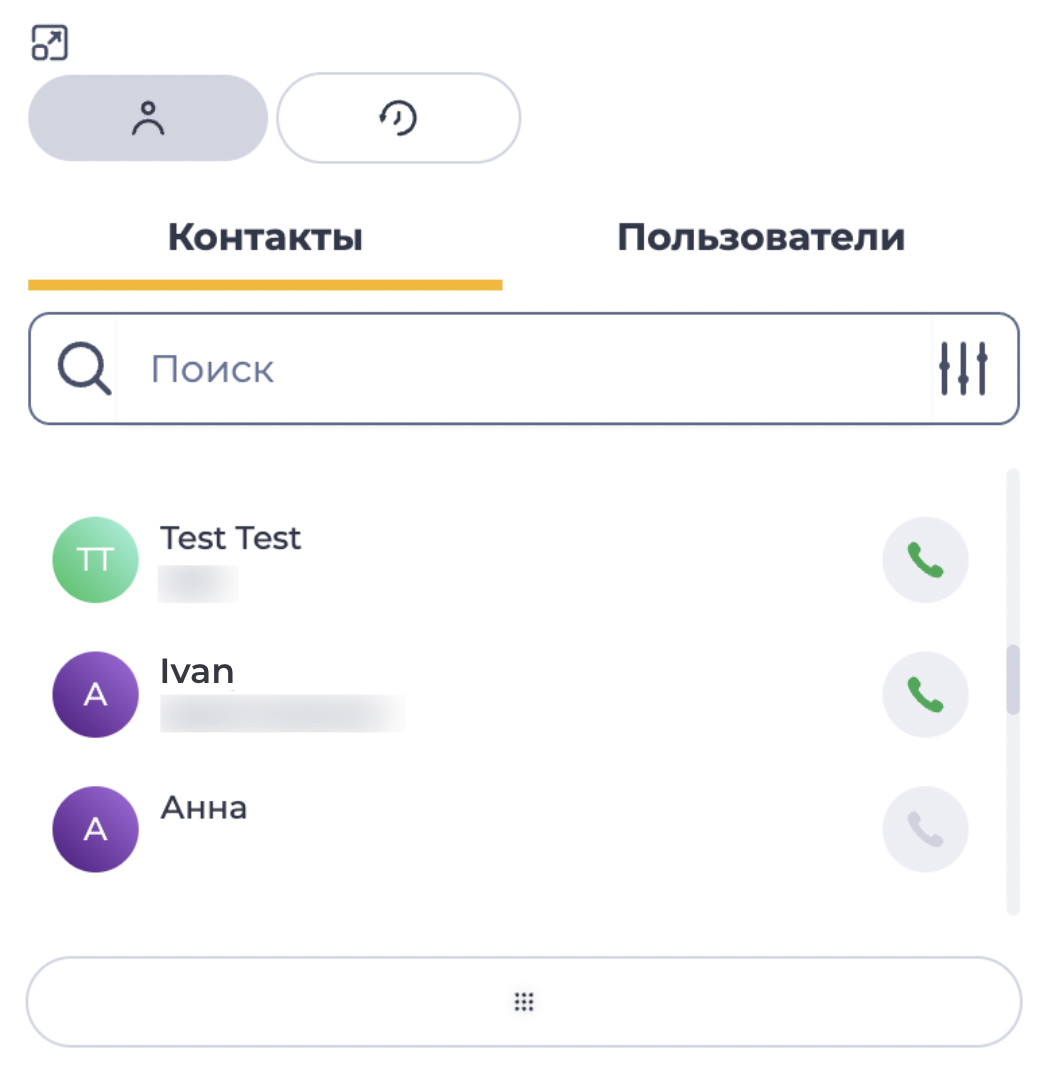
Вкладка "Контакты" показывается только пользователям, имеющим лицензию CALL_CENTER
Если лицензии нет, отображается только вкладка "Пользователи".
Существуют следующие вкладки:
-
Контакты;
-
Пользователи.
2.1. Вкладка "Контакты"
Вкладка "Контакты" состоит из следующих элементов:
-
Поле поиска;
-
Список контактов.
2.1.1. Поле поиска
Состоит из поля ввода, кнопки настройки поиска ( 

Поиск осуществляется по внутреннему номеру или имени пользователя.
Можно сформировать поисковый запрос в формате regex, система отобразит результаты, которые под него подпадают.
При нажатии на кнопку
-
Название — поиск по имени
-
Номер телефона — поиск по номеру телефона;
-
Электронный адрес — поиск по электронному адресу.
2.1.2. Список контактов
Здесь отображаются контакты из CRM. Кнопка звонка активна для контактов у которых присутствует номер телефона в средствах связи с ним.
Нажатие на имя контакта открывает страницу данного контакта.
2.2. Вкладка "Пользователи"
В списке отображается стандартный аватар, имя пользователя, его номер и кнопка вызова (Рис.5).
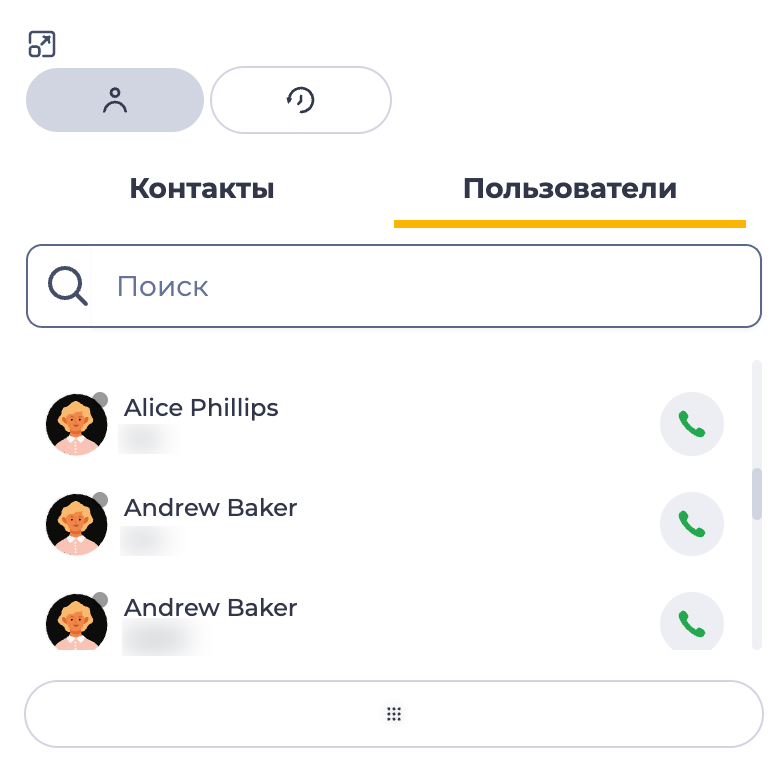
Цвет индикатора зависит от состояния, в котором находится пользователь.
Цвет индикатора состояния бывает:
-

-

-

-

-

-

Если пользователь находится в режиме паузы, то доступен для внутренних звонков — индикатор зеленый.
-

-

-


-
