
1. Описание
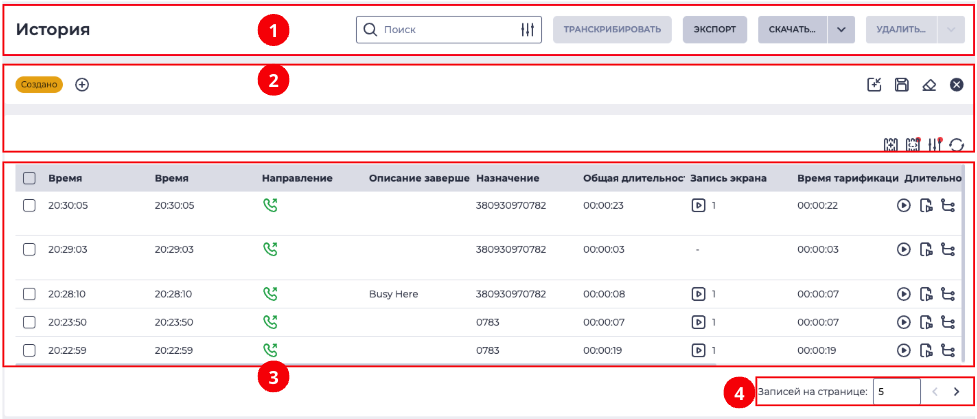
Предназначена для просмотра истории всех звонков контакт-центра.
Состоит из таких элементов:
-
Верхняя панель (Рис. 1.(1));
-
Блок фильтрации (Рис. 1.(2));
-
Реестр записей (Рис. 1.(3));
-
Пагинация (Рис. 1.(4)).
1.1. Верхняя панель
Верхняя панель состоит из следующих элементов:
-
Поле поиска;
-
Кнопка "Транскрибировать";
-
Кнопка "Экспорт";
-
Кнопка "Скачать...";
-
Кнопка "Удалить... ".
1.1.1. Поле поиска
Состоит из поля ввода и кнопки настройки поиска 
-
Обычный поиск — поиск в реестре записей;
-
Полнотекстовый поиск — поиск по транскрибированным записям разговоров;
-
Комментарий оператора — поиск по комментариям, оставленным операторами, при постобработке.
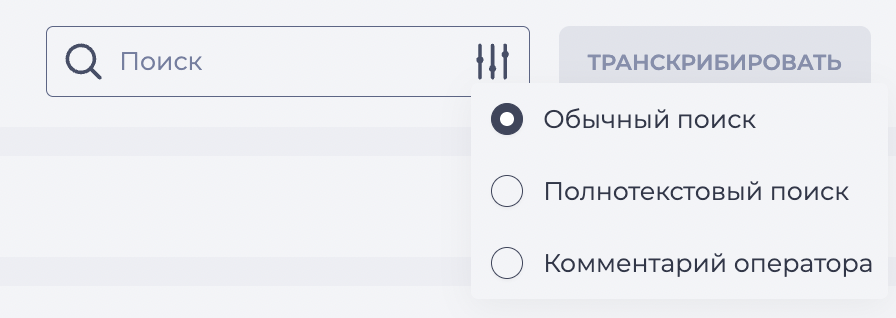
Для поиска по части слова, или номера, используется символ *. Можно использовать символ * и для замены любого количества символов.
Полнотекстовый поиск
При поиске по записям разговора запрос одного слова отображает записи, содержащие это слово.
Чтобы найти фразу, необходимо использовать символ &, например:
Хорошо & будет
Если необходимо найти запись, которая содержит одно слово и при этом не содержит второе, то используется следующий набор символов - &!
К примеру, запись должна содержать слово "Хорошо" и не содержать слово "кредит". В таком случае следует написать:
Хорошо&!кредит
Также используя | идет выборка записей, содержащих хотя бы 1 слово:
Хорошо|Согласен|Согласна
Если введен неверный формат запроса, или на корректно введенный формат нет данных по совпадению, в реестре записей отображается сообщение "Пожалуйста, проверьте настройки фильтров".
1.1.2. Кнопка "Транскрибировать"
Транскрибирование — это перевод речи в текст. Кнопка становится активной после выбора записи, или записей, в реестре. После нажатия на кнопку "Транскрибировать" выбранные записи разговора переводятся в текст, при этом меняется инструмент транскрибирования в конкретной записи.
Примечание!
Транскрибирование невозможно, если запись разговора отсутствует.
1.1.3. Кнопка "Экспорт"
Предназначена для экспорта данных из реестра записей. При нажатии на кнопку "Экспорт" скачивается файл в формате выбранном для параметра export_settings на странице "Конфигурация".
Если параметр не задан, то открывается модальное окно "Экспорт" (Рис. 3) в котором выбирается формат.
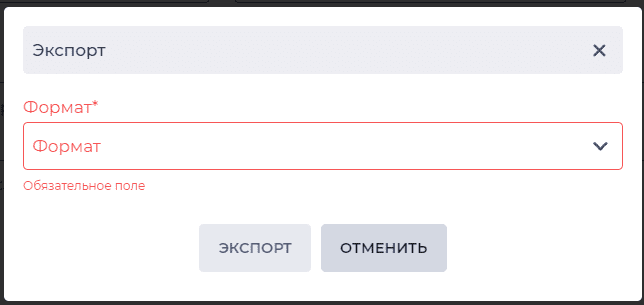
Доступны следующие форматы:
-
xls;
-
csv.
При выборе формата csv необходимо ввести разделитель в поле "Разделитель".
В файле содержатся данные из реестра записей, которые подходят под выставленные фильтры.
1.1.4. Кнопка "Скачать"
Кнопка служит для скачивания объектов. При нажатии на эту кнопку открывается список с вариантами (Рис. 4):
-
Записи разговора;
-
Транскрипции.
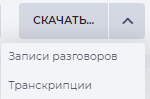
После выбора варианта начинается скачивание файлов. При выборе варианта "Записи разговоров" скачивается архив файлов history-records. При выборе варианта "Транскрипции" скачивается архив файлов transcripts. Информация о количестве скачиваемых файлов отображается под кнопкой "Скачать".
1.1.5. Кнопка "Удалить..."
Кнопка служит для удаления объектов с использованием чекбоксов. Кнопка становится активной после выбора записи, или записей, в реестре. При нажатии на эту кнопку открывается список с вариантами (Рис. 5):
-
Записи разговоров — удаляет запись разговора;
-
Транскрипции — удаляет транскрипцию записи разговора;
-
Все — удаляет запись и транскрипцию разговора.
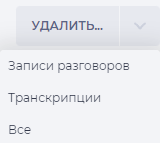
После выбора варианта открывается модальное окно для подтверждения удаления.
1.2. Блок фильтрации
Предназначен для фильтрации данных, что отображаются в реестре записей.
Содержит:
-
Инструмент добавления полей фильтрации (Рис. 6.(1));
-
Инструмент применения пресета (Рис. 6.(2));
-
Инструмент сохранения пресета (Рис. 6.(3));
-
Инструмент сброса фильтров (Рис. 6.(4));
-
Инструмент закрытия блока фильтрации (Рис. 6.(5));
-
Инструмент выбора колонок (Рис. 6.(6));
-
Инструмент выбора колонок с переменными (Рис. 6.(7));
-
Инструмент раскрытия фильтров (Рис. 6.(8));
-
Инструмент обновления реестра записей (Рис. 6.(9)).

1.2.1. Поля фильтрации
Существуют такие поля, по которым делается фильтрация:
-
Создано;
-
Оператор;
-
AMD результат;
-
Контакт;
-
Направление;
-
Оценены;
-
Шлюз;
-
Владелец прав;
-
Причина окончания;
-
Очередь;
-
Оценено кем;
-
Запись разговора;
-
Бал:
-
От;
-
До.
-
-
Тег;
-
Длительность разговора (mm:ss):
-
От;
-
До;
-
-
Команда;
-
Общая длительность (mm:ss):
-
От;
-
До;
-
-
Транскрипция;
-
Пользователь;
-
Переменная.
Внимание!
В зависимости от прав пользователя, который просматривает страницу количество полей может отличаться.
1.2.2. Инструмент применения пресета
Предназначен для применения ранее сохранённых пресетов.
После нажатия на инструмент применения пресета (Рис. 6.(2)) открывается модальное окно "Применить пресет" (Рис. 7).
В окне доступны следующие элементы:
-
Поле поиска (Рис. 7.(1)) — используется для поиска среди имеющихся пресетов.
-
Список пресетов (Рис. 7.(2)) — перечень всех сохранённых пресетов.
-
Чекбокс (Рис. 7.(3)) — позволяет выбрать один из пресетов для применения.
-
Инструмент редактирования (Рис. 7.(4)) — открывает выбранный пресет в режиме редактирования.
-
Инструмент разворачивания (Рис. 7.(5)) — открывает детали пресета (название, колонки, описание).
В нижней части окна расположены:
-
Кнопка "Применить" (Рис. 7.(6)) — подтверждает выбор и применяет пресет.
-
Кнопка "Отменить" (Рис. 7.(7)) или иконка

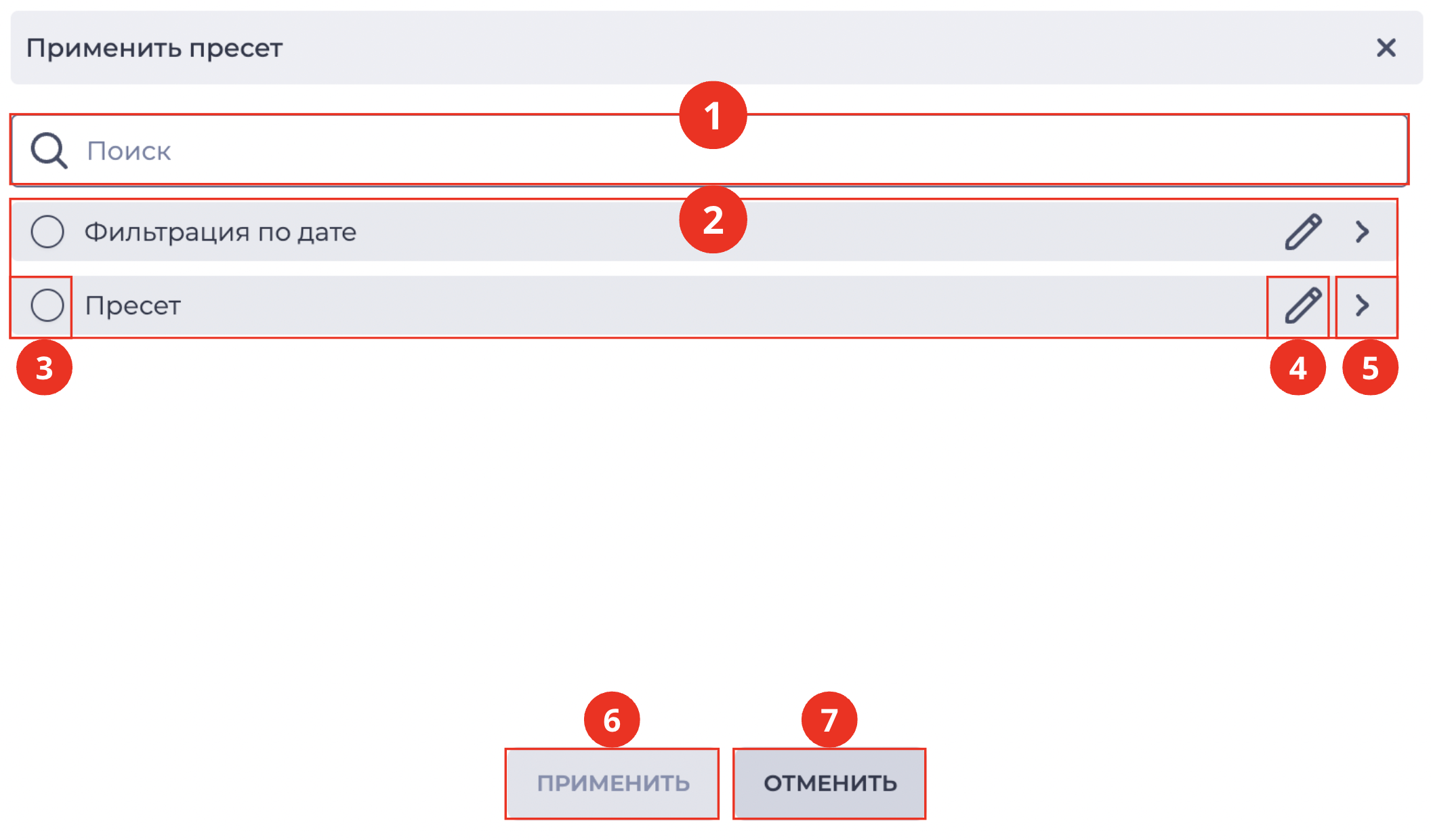
При выборе пользователем пресета система подставляет значения из сохранённого пресета в поля фильтров и применяет их к списку вызовов, отображающемуся в реестре записей.
1.2.3. Инструмент сохранения пресета
Предназначен для создания нового или редактирования существующего пресета.
При нажатии на инструмент сохранения (Рис. 6.(3)) открывается модальное окно "Сохранить пресет" (Рис. 8). В нём сохраняются все заданные условия в полях фильтрации.
В окне доступны следующие элементы:
-
Поле "Название" (Рис. 8.(1)) — обязательное для заполнения, используется для ввода названия пресета.
-
Поле "Описание" (Рис. 8.(2)) — необязательное, используется для дополнительной информации о назначении пресета.
-
Поле "Колонка" (Рис. 8.(3)) — отображает колонку, по которой построен фильтр (например, Создано).
-
Кнопка "Сохранить" (Рис. 8.(4)) — сохраняет условия фильтрации как пресет.
-
Кнопка "Отменить" (Рис. 8.(5)) или иконка
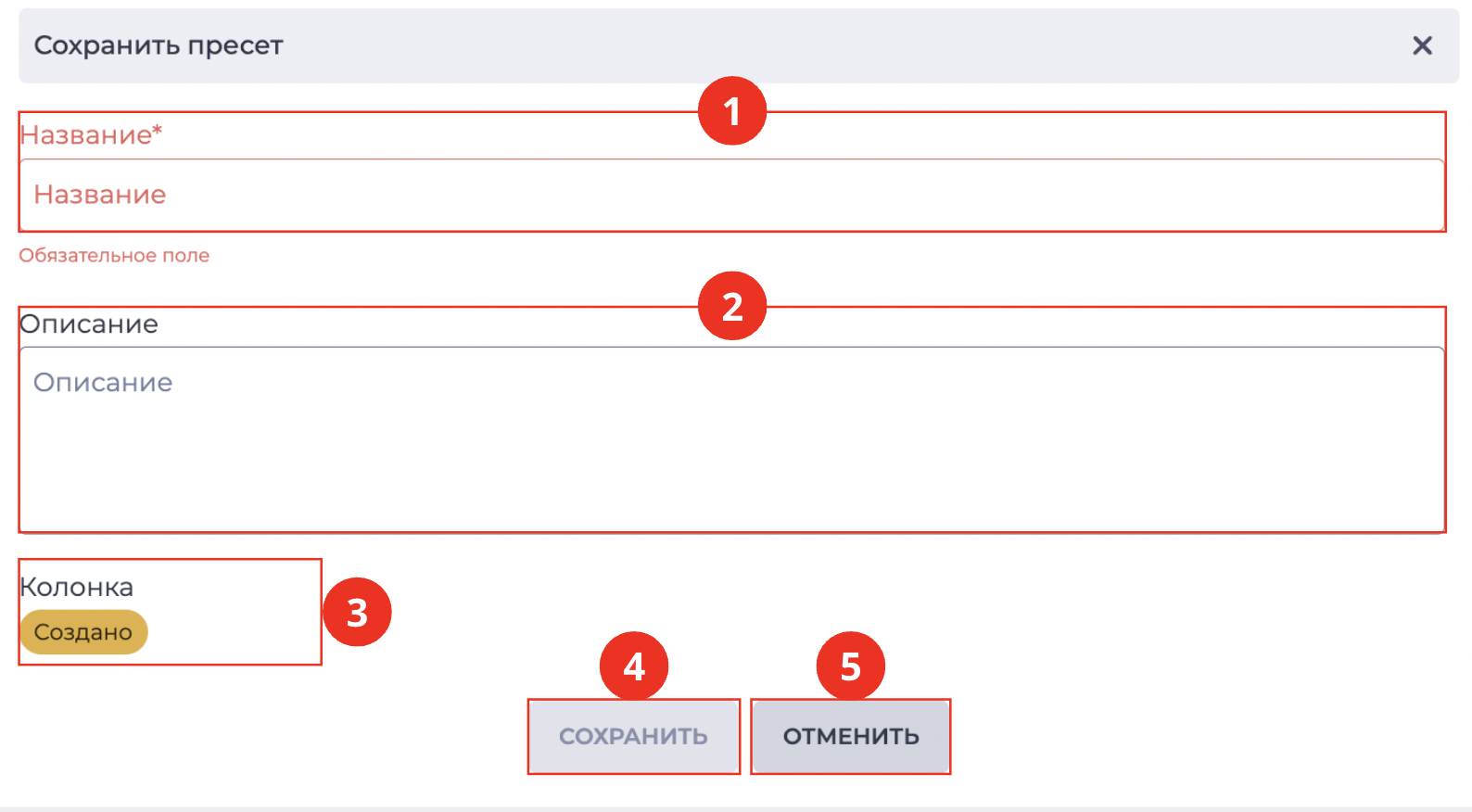
Названия пресетов в пределах одного пользователя уникальны.
1.2.4. Инструмент сброса фильтров
Представлен в виде иконки 
1.2.5. Инструмент закрытия блока фильтрации
При нажатии на инструмент закрытия (Рис. 6.(5)) панель фильтров сворачивается и перестаёт отображаться на странице. Повторное открытие панели возможно через инструмент раскрытия фильтров (Рис. 6.(8)).
1.2.6. Инструмент выбора колонок
Предназначен для выбора колонок, которые будут отображаться в таблице реестра записей, в том числе колонок переменных, добавленных через модальное окно “Выбрать колонки с переменными”.
При нажатии на иконку 
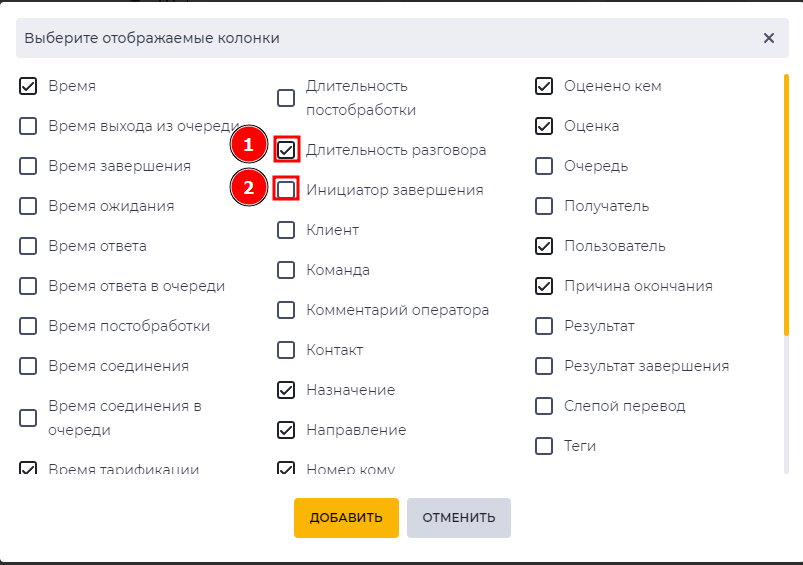
-
Наличие флажка в чекбоксе (Рис. 9.(1)) - данная колонка отображается в таблице реестра записей.
-
Отсутствие флажка в чекбоксе (Рис. 9.(2)) - данная колонка не отображается в таблице реестра записей.
1.2.7. Инструмент выбора колонок с переменными
Используется для добавления в реестр записей колонок с переменными звонка. При нажатии на кнопку 
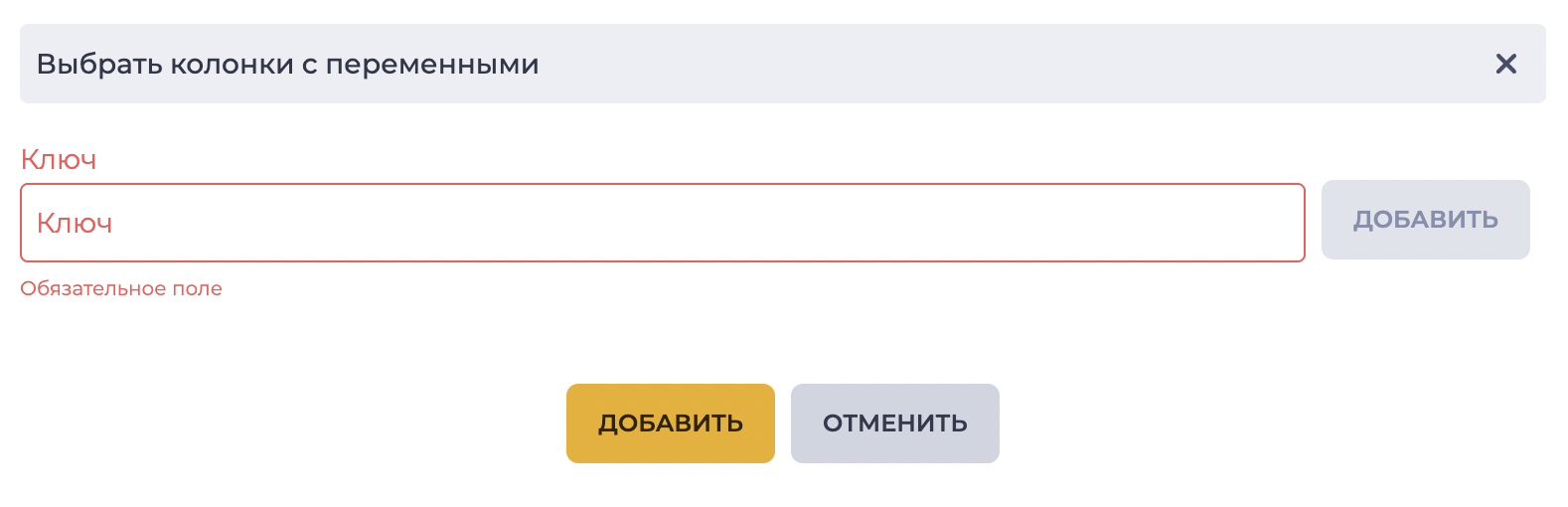
В поле “Ключ” вводится название переменной, которая будет отображаться в новой колонке реестра записей.
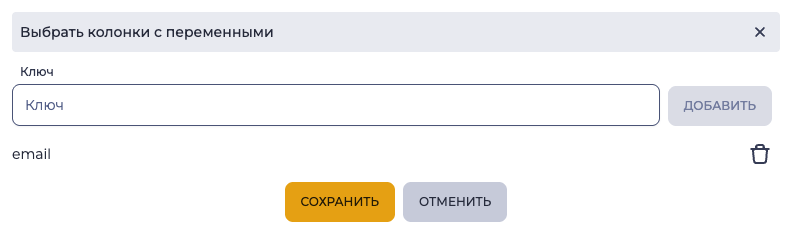
После ввода ключа необходимо нажать кнопку “Добавить” — переменная добавляется в список в модальном окне. Для сохранения изменений нажать кнопку “Сохранить”. Модальное окно закрывается, и в реестре записей автоматически отображается соответствующая колонка (Рис. 11b).
Нажатие на 
В колонке отображается значение соответствующей переменной, если она присутствует в звонке. Если переменная отсутствует — поле остаётся пустым.
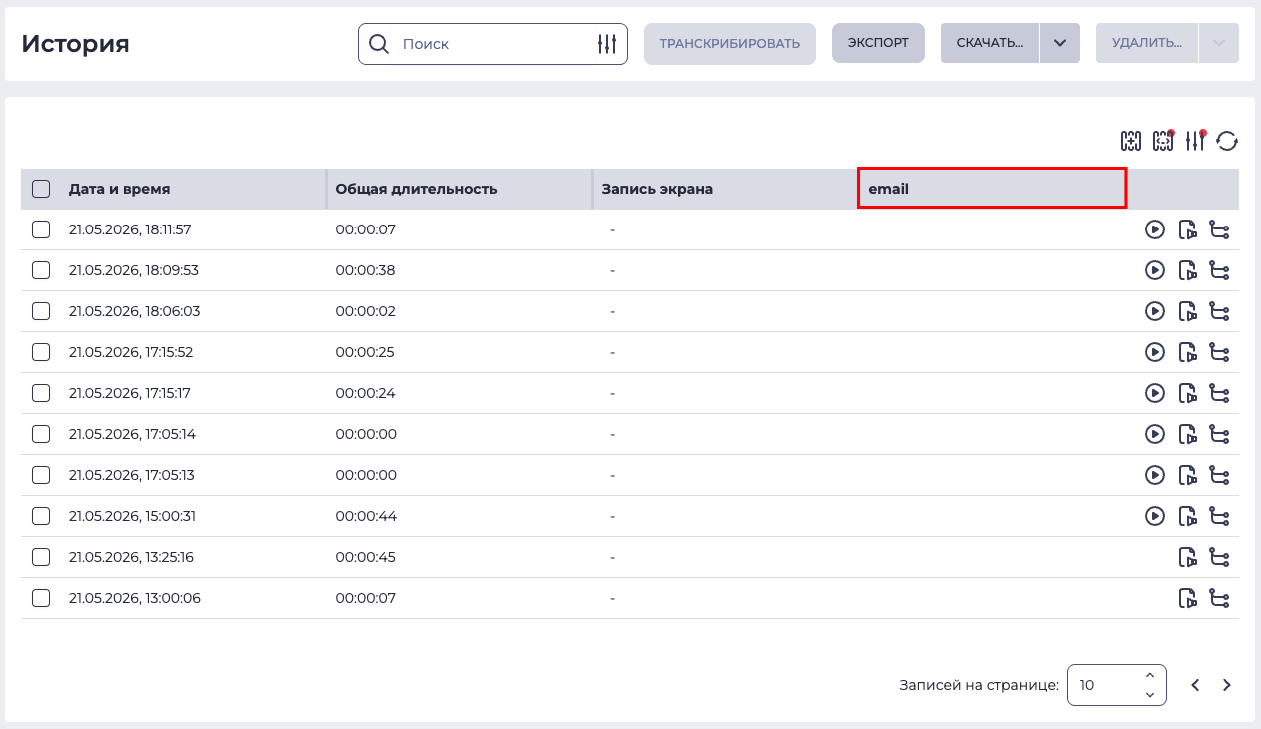
Можно добавлять несколько переменных. Управление видимостью добавленных колонок в реестре осуществляется исключительно через модальное окно “Выберите отображаемые колонки” (см. п. 1.2.6).
1.2.8. Инструмент раскрытия фильтров
Представлен в виде иконки 
Внимание!
Количество отображённых полей может изменяться в зависимости от размера окна браузера. Для раскрытия всех полей используйте иконку
1.2.9. Инструмент обновления реестра записей
Обновление таблицы реестра записей выполняется нажатием на иконку обновления 
1.3. Реестр записей
Реестр представляет собой список записей о звонках, каждая из которых состоит из набора полей:
-
Чекбокс;
-
Дата;
-
Время;
-
Направление;
-
Время соединения;
-
Время ответа;
-
Время ответа в очереди;
-
Время соединения в очереди;
-
Время выхода из очереди;
-
Время завершения;
-
Описание завершения;
-
Время постобработки;
-
Пользователь;
-
Номер сотрудника;
-
Номер от;
-
Номер кому;
-
Назначение;
-
Шлюз;
-
Оператор;
-
Команда;
-
Очередь;
-
Клиент;
-
Инициатор завершения;
-
Общая длительность;
-
Теги;
-
Номер отображения;
-
Время удержания;
-
Время ожидания;
-
Время тарификации;
-
Длительность разговора;
-
Длительность постобработки;
-
Длительность ожидания в очереди;
-
Длительность в очереди;
-
Запись экрана;
-
Снимки экрана;
-
Результат;
-
SIP код;
-
Причина окончания;
-
Результат завершения;
-
AMD результат;
-
Комментарий оператора;
-
Слепой перевод;
-
Получатель;
-
Оценка;
-
Оценено кем;
-
Id абонента;
-
Id попытки;
-
Контакт;
-
MOS;
-
Инструмент прослушивания записи звонка;
-
Инструмент транскрибирования;
-
Инструмент для просмотра информации.
Добавить колонки переменных можно используя инструмент выбора колонок с переменными.
По умолчанию пользователь видит только собственные звонки. Отображение звонков для разных ролей зависит от состояния переключателя “Управление действиями”:
-
если у пользователя есть право “Выбирать”, он видит все звонки;
-
если пользователь является супервайзером или аудитором, он видит звонки своих операторов;
-
если пользователь имеет только роль “Оператор”, он видит только собственные звонки.
1.3.1. Чекбокс
Используйте для выбора одной или нескольких записей.
1.3.2. Дата
Отображает дату, когда был совершен звонок.
1.3.3. Время
Отображает время начала звонка.
1.3.4. Направление
Отображает направления звонка:
-

-

1.3.5. Время соединения
Отображается время, когда произошло соединение с абонентом - к абоненту начали поступать звонки.
1.3.6. Время ответа
Отображает время соединения абонента, или другого пользователя Webitel, с оператором.
1.3.7. Время ответа в очереди
Отображает время соединение оператора с абонентом.
Разница между "Время ответа" и "Время ответа в очереди" состоит в том, что "Время ответа" отображает время, как для звонков из очереди, так и для внутренних звонков, а для "Время ответа в очереди" - только для звонков из очереди
1.3.8. Время соединения в очереди
Отображает время, когда абонент попал в очередь.
1.3.9. Время выхода из очереди
Отображает время, когда абонент вышел из очереди. Выходом из очереди считается соединение с оператором или окончание звонка.
1.3.10. Время завершения
Отображает время, когда закончился звонок
1.3.11. Описание завершения
Отображается текст ошибки от провайдера.
1.3.12. Время постобработки
Отображает время, когда началась постобработка.
Так как постобработка начинается сразу по завершению звонка, то время указанное в поле "Время завершения" и в поле "Время постобработки" может быть одинаковым.
1.3.13. Пользователь
Отображает имя пользователя.
1.3.14. Номер сотрудника
Отображает внутренний номер пользователя.
1.3.15. Номер от
Отображает номер от которого исходит звонок. В зависимости от типа звонка имеет разные значения (см. Таб.1).
1.3.16. Номер кому
Отображает номер того, кому звонят. В зависимости от типа звонка имеет разные значения (см. Таб.1).
1.3.17. Назначение
Отображается номер на который делается звонок. В зависимости от типа звонка имеет разные значения (см. Таб.1).
|
|
Колонки |
|||
|---|---|---|---|---|
|
Тип звонка |
Номер от |
Номер кому |
Направление |
Номер сотрудника |
|
Входящий |
Номер абонента |
Номер пользователя webitel (заполняется после того, как пользователь поднял трубку) |
Номер, на который набрал абонент |
|
|
Исходящий IVR |
Номер, который указан в настройках ресурса. Через него делается дозвон |
Номер абонента, на который звоним (после модификации, если забирали или добавляли цифры) |
Номер абонента |
|
|
Превью обзвон |
Номер пользователя webitel |
Номер абонента, на который звоним (после модификации, если забирали или добавляли цифры) |
Номер абонента |
Номер пользователя webitel |
|
Прогрессивный обзвон |
Номер, который указан в настройках ресурса. Через него делается дозвон |
модификации, если забирали или добавляли цифры);
|
Номер абонента |
|
|
Предиктивный обзвон |
Номер, который указан в настройках ресурса. Через него делается дозвон |
модификации, если забирали или добавляли цифры);
|
Номер абонента |
|
|
Исходящий |
Номер пользователя webitel |
Номер абонента, на который звоним (после модификации, если забирали или добавляли цифры) |
Номер, на который набрал пользователя webitel |
Номер пользователя webitel |
|
Внутренний между пользователями |
Номер пользователя webitel (инициатор звонка) |
Номер пользователя webitel (получатель звонка) |
Номер пользователя webitel (получатель звонка) |
Номер пользователя webitel (инициатор звонка) |
Таб. 1. Отображаемые данные в зависимости от типа звонка
1.3.18. Шлюз
Отображается информация по шлюзу который был использован в данном случае.
1.3.19. Оператор
Отображается логин пользователя webitel.
1.3.20. Команда
Отображает команду в которой находится оператор.
1.3.21. Очередь
Отображает очередь с которой поступил звонок.
1.3.22. Клиент
Отображается имя абонента, с которым общался оператор.
1.3.23. Инициатор завершения
Отображает сторону, которая была инициатором завершения звонка (сторона А, или В). В зависимости от типа очереди/звонка стороны могут меняться (см. Таб. 2)
|
Тип звонка |
Сторона А |
Сторона В |
|---|---|---|
|
Входящий |
Абонент |
Оператор |
|
Исходящий IVR |
Дайлер |
Абонент |
|
Превью обзвон |
Оператор |
Абонент |
|
Прогрессивный обзвон |
Абонент |
Оператор |
|
Предиктивный обзвон |
Абонент |
Оператор |
|
Исходящий |
Оператор |
Абонент |
|
Внутренний между пользователями |
Инициатор звонка |
Принимающий звонок |
Таб. 2. Стороны А-B в зависимости от типа звонка
1.3.24. Общая длительность
Отображает количество времени пребывания в звонке.
1.3.25. Теги
На данный момент присутствует в записях звонков, в которых в маршрутизации настроен автоответчик с возможностью записать голосовое сообщение.
1.3.26. Номер отображения
Номер указанный в настройках ресурса. Через него делается дозвон.
1.3.27. Время удержания
Отображается количество времени, которое звонок был на удержании. Если удержания не было — поле пустое.
1.3.28. Время ожидания
Отображает время ожидания на соединение.
1.3.29. Время тарификации
Отображает количество времени, когда стягивалась плата — тарификация звонка.
1.3.30. Длительность разговора
Отображает количество времени, когда абонент был соединен с оператором.
1.3.31. Длительность постобработки
Отображает количество времени затраченного оператором на постобработку.
1.3.32. Длительность ожидания в очереди
Отображает время нахождения абонента в очереди, от момента попадания в очередь до момента соединения с оператором или до окончания звонка в случае, когда абонент закончил звонок не дождавшись оператора.
1.3.33. Длительность в очереди
Отображает время нахождения абонента в очереди от момента попадания в очередь до окончания звонка.
1.3.34. Запись экрана
Отображает количество записей экрана оператора, сделанных в ходе звонка.
Колонка состоит из:
-
Иконки

-
Числового значения — количество доступных видеозаписей экрана.
Наличие и количество видеозаписей определяется включённым переключателем “Следить за экраном оператора“ для оператора или команды, а также значением переменной “wbt_record_screen” в момент звонка.
Если видеозапись экрана не велась, вместо числа отображается значение “—”.
При нажатии на иконку
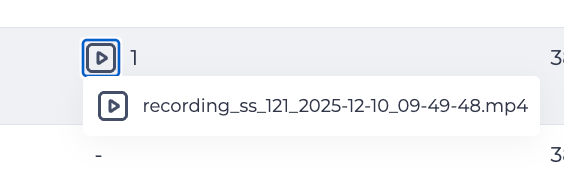
При нажатии на строку с названием открывается мини-окно воспроизведения записи экрана (Рис. 12).
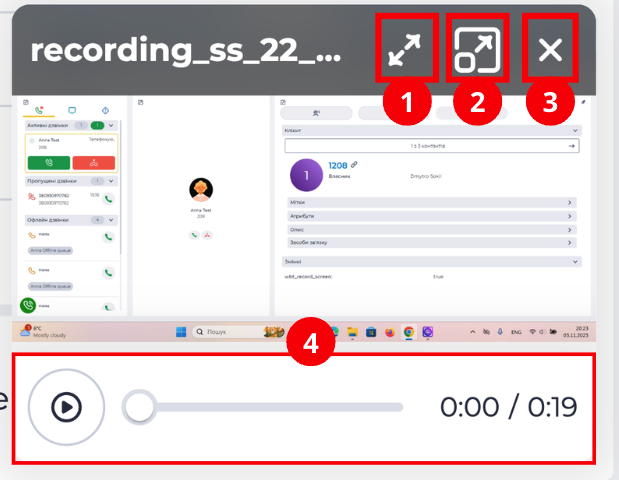
При наведении курсора на мини-окно отображаются инструменты управления:
-
иконка развёртывания на полный экран (Рис. 12.(1));
-
иконка развёртывания на средний размер окна (Рис. 12.(2));
-
иконка закрытия окна (Рис. 12.(3)).
Внизу мини-окна расположен плеер с кнопкой воспроизведения/паузы и шкалой времени (Рис. 12.(4)). Нажатие на кнопку запускает или останавливает воспроизведение видео.
При переходе в средний или полноэкранный режим соответствующая иконка развёртывания заменяется иконкой свертывания 
1.3.35. Снимки экрана
Отображает количество снимков экрана оператора, сделанных во время видеозвонка.
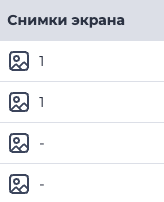
Колонка состоит из иконки и числового значения, отображающего количество доступных снимков экрана (Рис. 13).
Если снимки экрана не создавались, вместо числа отображается значение "—".
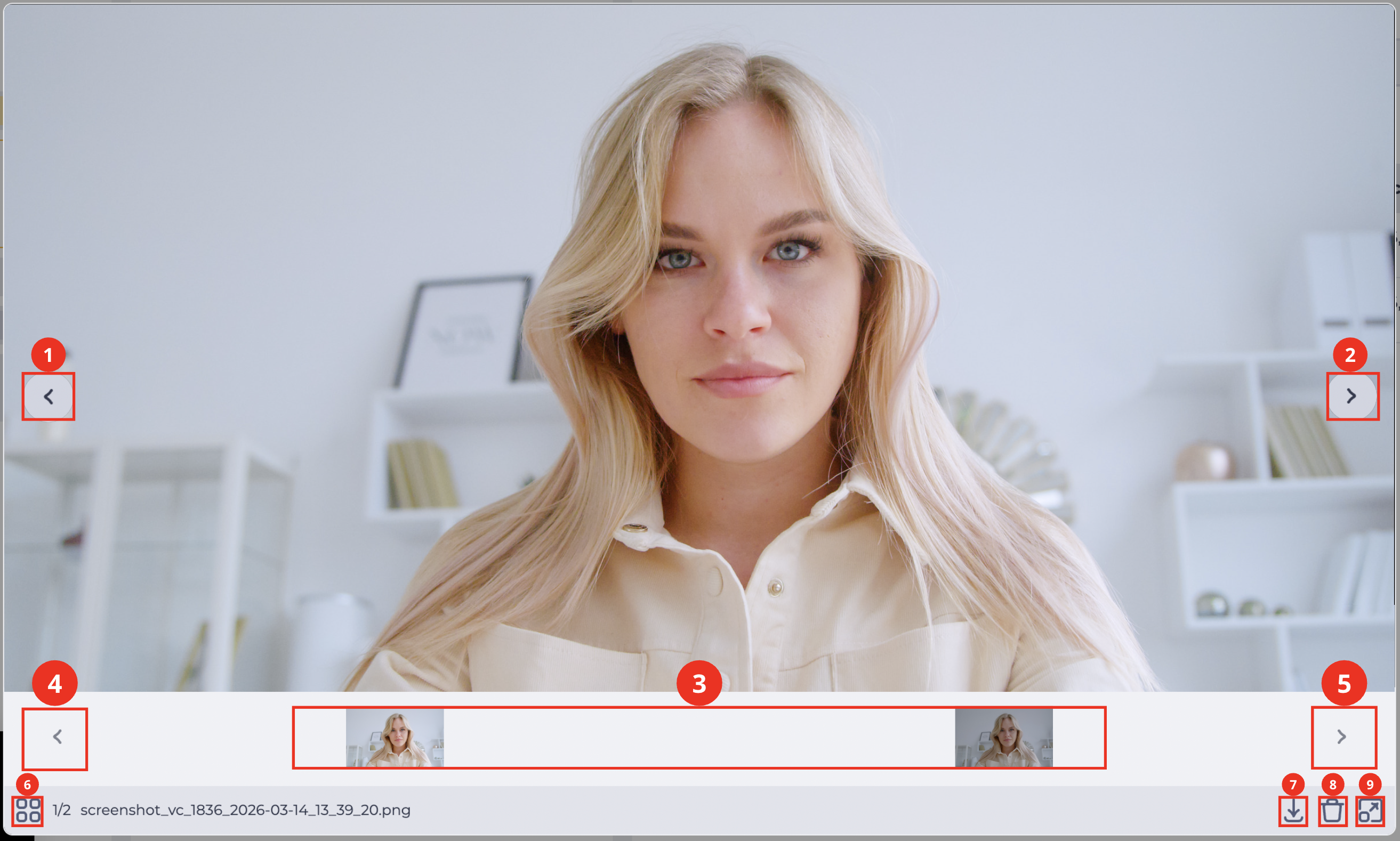
При нажатии на иконку открывается окно просмотра (Рис. 14), в котором доступны следующие инструменты управления:
-
кнопка "Назад" (Рис. 14.(1));
-
кнопка "Вперёд" (Рис. 14.(2));
-
панель миниатюр снимков экрана (Рис. 14.(3));
-
инструмент прокрутки влево (Рис. 14.(4));
-
инструмент прокрутки вправо (Рис. 14.(5));
-
инструмент сворачивания/разворачивания панели миниатюр (Рис. 14.(6));
-
инструмент загрузки (Рис. 14.(7));
-
инструмент удаления (Рис. 14.(8));
-
инструмент разворачивания изображения (Рис. 14.(9));
-
инструмент закрытия (Рис. 14.(10)).
1.3.35.1. Кнопка “Назад”
Переключает просмотр на предыдущий снимок экрана.
1.3.35.2. Кнопка “Вперед”
Переключает просмотр на следующий снимок экрана.
1.3.35.3. Панель миниатюр снимков экрана
Отображает миниатюры всех снимков экрана, сделанных во время звонка.
1.3.35.4. Инструмент прокрутки миниатюр влево
Прокручивает ленту миниатюр влево.
1.3.35.5. Инструмент прокрутки миниатюр вправо
Прокручивает ленту миниатюр вправо.
1.3.35.6. Инструмент сворачивания/разворачивания панели миниатюр
Сворачивает панель миниатюр для увеличения области просмотра изображения. После сворачивания иконка меняется на инструмент разворачивания, который возвращает панель миниатюр в прежний вид.
1.3.35.7. Инструмент загрузки
Загружает текущий снимок экрана на устройство в формате .png.
1.3.35.8. Инструмент удаления
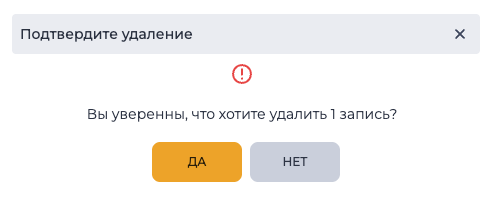
При нажатии на иконку 
1.3.35.9. Инструмент разворачивания изображения
Разворачивает изображение на полный экран. После разворачивания иконка заменяется на инструмент сворачивания
1.3.35.10. Инструмент закрытия
Закрывает окно просмотра и возвращает пользователя к таблице.
1.3.36. Результат
Отображает результат. Существуют такие варианты результата:
-
missed - пропущенный оператором, присутствует только в Превью, когда дайлер не дозвонился до оператора и, соответственно, не дозванивается до абонента;
-
timeout - присутствует в вызовах, для которых настроена обработка. Устанавливается, если оператор не успел вовремя закончить обработку;
-
failed - не дозвонился до абонента;
-
abandoned - дозвонились до абонента, но связи с оператором не было;
-
success - успешный;
-
cancel - отменен.
1.3.37. SIP-код
Отображает SIP-код завершения звонка. Возможные причины можно посмотреть здесь.
1.3.38. Причина окончания
Отображает причину завершения звонка. Возможные причины можно посмотреть здесь.
1.3.39. Результат завершения
Отображает причину завершения звонка. Список возможных причин завершения:
-
Клиент сбросил;
-
Оператор сбросил;
-
Отмена;
-
Не ответил;
-
Ошибка;
-
Завершено системой.
1.3.40. AMD результат
Отображает результат проверки функционалом AMD машина, или человек ответил на звонок, в случае, если есть настройка данного параметра.
При включенном функционале AMD возможны такие варианты:
-
NOTSURE - не уверен;
-
HUMAN - человек;
-
MACHINE - запись голоса, к примеру, автоответчик.
-
CANCEL - абонент сбил звонок во время того, когда проходило распознавание.
При включенном функционале Искусственного интеллекта (AI AMD) возможны такие варианты:
-
human - человек;
-
silence - тишина;
-
ringback - гудки;
-
voicemail - запись голоса, к примеру, автоответчик.
AMD доступен для Исходящей очереди IVR, Прогрессивного обзвона и Предиктивного обзвона.
Если автоопределение выключено — поле будет пустым.
1.3.41. Комментарий оператора
Отображается комментарий, который оператор оставил о данном звонке в постобработке, если такова настроена.
1.3.42. Слепой перевод
Здесь отображается номер на который был сделан слепой перевод. В случае, когда слепого перевода не было поле остается пустым.
1.3.43. Получатель
Отображает роль назначенную для очереди в рамках которой происходил звонок.
Получатель указывается на странице детали "Общее" данной очереди.
Если звонок будет проходить по маршруту несколько ролей, то в истории будет отображена только последняя роль.
1.3.44. Оценка
Здесь отображается оценка диалога.
-
Звонки с переводами не оцениваются.
-
Только звонок, у которого есть запись разговора и/или транскрипция, может быть оценен.
-
Один звонок может быть оценен только один раз.
1.3.45. Оценено кем
Здесь отображается имя того, кто оценивал звонок.
1.3.46. Id абонента
Здесь отображается id абонента.
1.3.47. Id попытки
Здесь отображается id попытки соединения.
1.3.48. Контакт
Здесь отображается имя контакта.
1.3.49. MOS
Отображает индикатор качества сети во время звонка. Цвет индикатора определяется значением параметра MOS:
|
Цвет |
Значение MOS |
|---|---|
|
Зелёный ( |
≥ 4.0 |
|
Желтый ( |
3.5–4.0 |
|
Красный ( |
< 3.5 |


Если звонок длился менее 10 секунд, параметр не будет отображаться, и колонка останется пустой.
1.3.50. Инструмент прослушивания записи звонка
При нажатии на 

При нажатии на строку с названием открывается панель проигрывания записи звонка (Рис. 17).

Панель состоит из:
-
Кнопка воспроизведения/паузы;
-
Дорожка проигрывания файла;
-
Инструмент управления громкостью проигрывания файла;
-
Кнопка настройки — используется для настройки скорости проигрывания файла;
-
Инструмент для скачивания файла;
-
Кнопка закрытия панели проигрывания.
1.3.51. Инструмент транскрибирования
При нажатии на кнопку 

Нажатие на
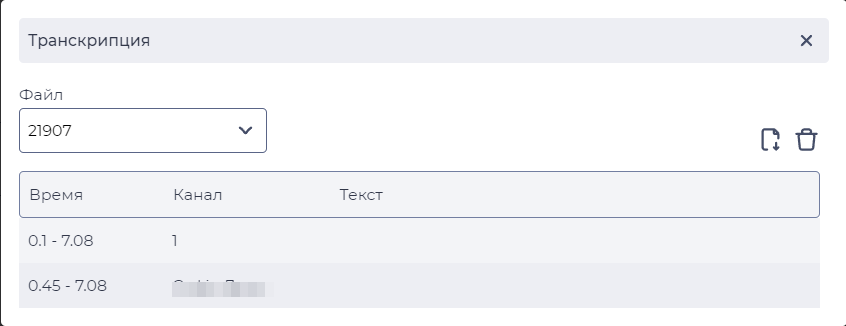
1.3.51.1. Модальное окно "Транскрипция"
Модальное окно состоит из таких элементов:
-
Выпадающий список "Файл" - здесь выбирается транскрибированный файл конкретного разговора;
-
Инструмент скачивания TXT-файла - при нажатии скачивается TXT-файл выбранного файла;
-
Инструмент удаления — удаляет выбранный файл;
-
Тело разговора — здесь указывается:
-
Время — указывается интервал времени в котором была произнесена фраза. Счет идет в миллисекундах, где 0 - начало разговора;
-
Канал — указывается кем была произнесена фраза;
-
Текст — фраза, которая была произнесена.
-
1.3.52. Инструмент для просмотра информации
При нажатии на 
1.4. Пагинация
Состоит из поля "Записей на странице", в котором указывается количество записей (возможно задать от 1 до 1000) на одну страницу и кнопок вперед 

2. Возможности
2.1. Изменения отображаемых колонок в таблице реестра записей
|
Цель |
Изменить перечень колонок, что отображается в таблице реестра записей |
|---|---|
|
Предусловия |
|
|
Сценарий:
|
|
|
Результат |
Модальное окно закрывается. В таблице реестра записей отображаются выбранные колонки. |

2.2. Экспортирование данных о звонках
|
Цель |
Скачать данные о звонках |
|---|---|
|
Предусловия |
|
|
Сценарий: |
|
|
Результат |
Скачивается файл history.csv в котором содержатся информация о звонках. |
2.3. Фильтрование отображаемых данных в реестре записей
|
Цель |
Выбрать для отображения входящие звонки |
|---|---|
|
Предусловия |
|
|
Сценарий: |
|
|
Результат |
Таблица реестра данных перезагружается и отображаются данные по выбранному фильтру. |
2.4. Скачивание записи звонка
|
Цель |
Скачать запись звонка |
|---|---|
|
Предусловия |
|
|
Сценарий: |
|
|
Результат |
Скачивается zip-файл в котором находится запись звонка. |

2.5. Прослушивание записи звонка
|
Цель |
Прослушать запись звонка |
|---|---|
|
Предусловия |
|
|
Сценарий: |
|
|
Результат |
Проигрывается запись звонка. |
2.6. Просмотр карточки звонка
|
Цель |
Посмотреть информацию о звонке |
|---|---|
|
Предусловия |
|
|
Сценарий: |
|
|
Результат |
Открывается карточка звонка. |