
1. Описание
Визуализация звонка — разметка звонка.
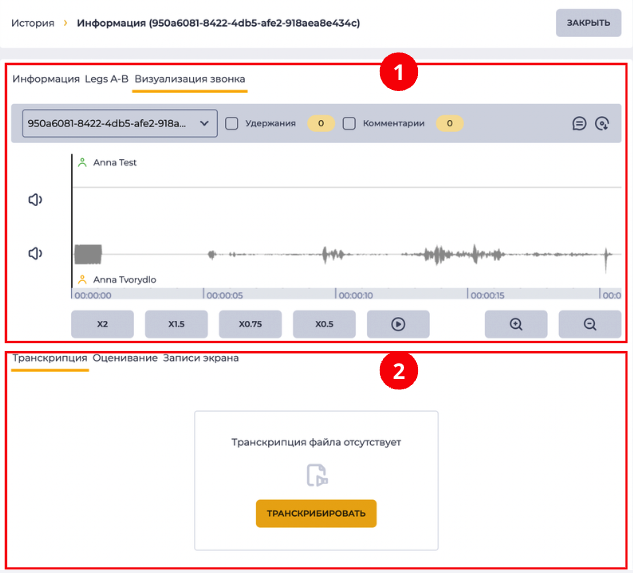
Состоит из таких элементов (Рис. 1):
-
Разметка звонка;
-
Страницы деталей.
1.1. Разметка звонка
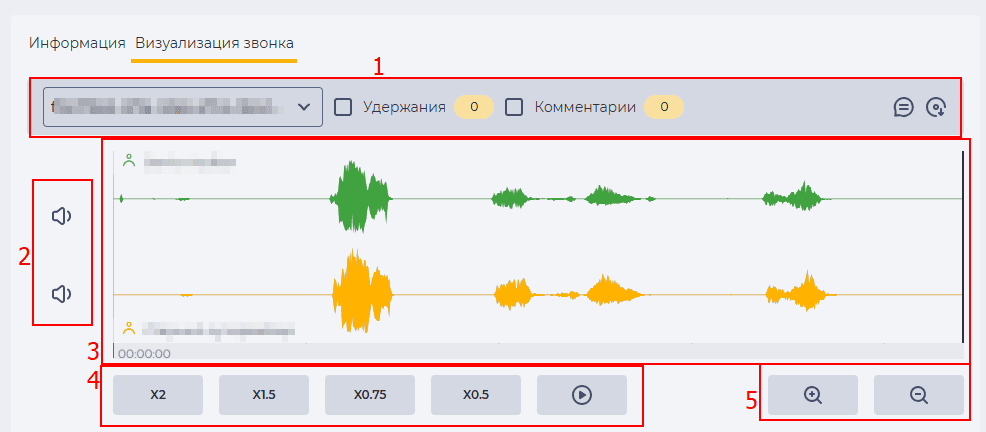
Состоит из таких элементов:
-
Панель инструментов (Рис. 2(1));
-
Панель звука (Рис. 2(2));
-
Разметка (Рис. 2(3));
-
Панель проигрывания (Рис. 2(4));
-
Панель масштабирования (Рис. 2(5)).
1.1.1. Панель инструментов
К этой панели относятся:
-
Поле "Файл"
-
Чекбокс "Удержания";
-
Чекбокс "Комментарии";
-
Инструмент комментирования;
-
Инструмент скачивания.
1.1.1.1. Поле "Файл"
Предназначено для выбора файла записи разговора.
1.1.1.2. Чекбокс "Удержания"
Отвечает за отображения периода времени, когда звонок был на удержании. Количество раз, когда звонок был на удержании отображается возле названия чекбокса.
-

-

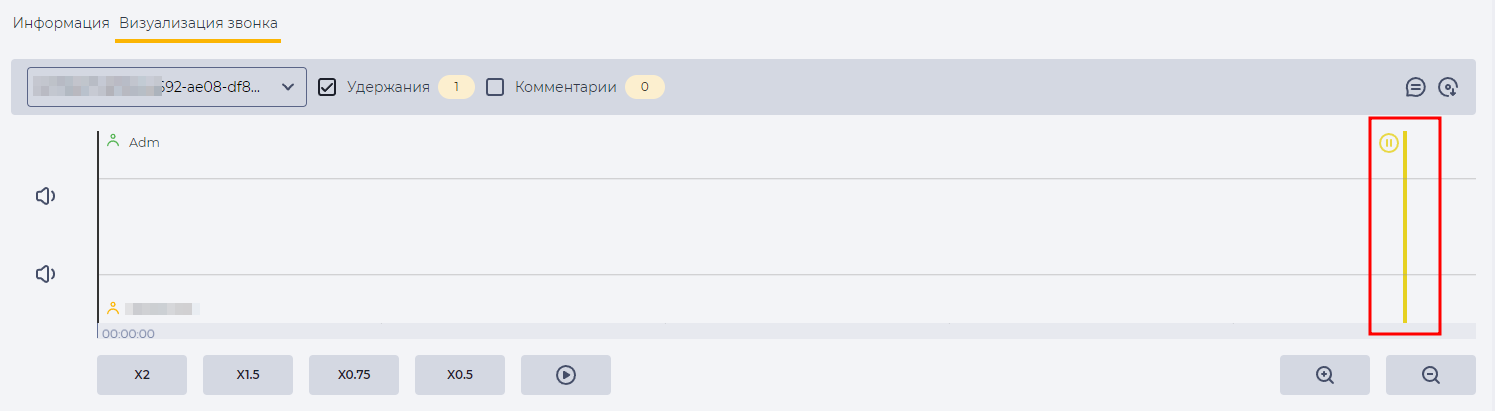
Удержание отмечается желтой вертикальной линией в момент начала удержания. При наведении курсора на эту линию будет отображаться время начала удержания звонка. При наведении на 
1.1.1.3. Чекбокс "Комментарии"
Отвечает за отображения комментариев, которые были добавлены. Количество комментариев отображается возле названия чекбокса.
-

-

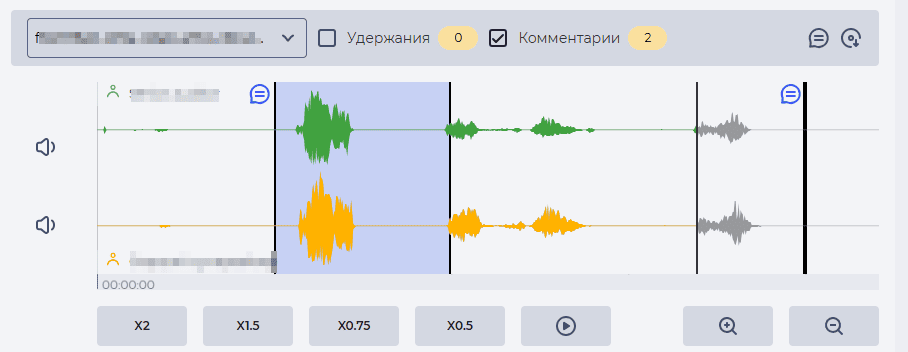
При наведении курсора на 
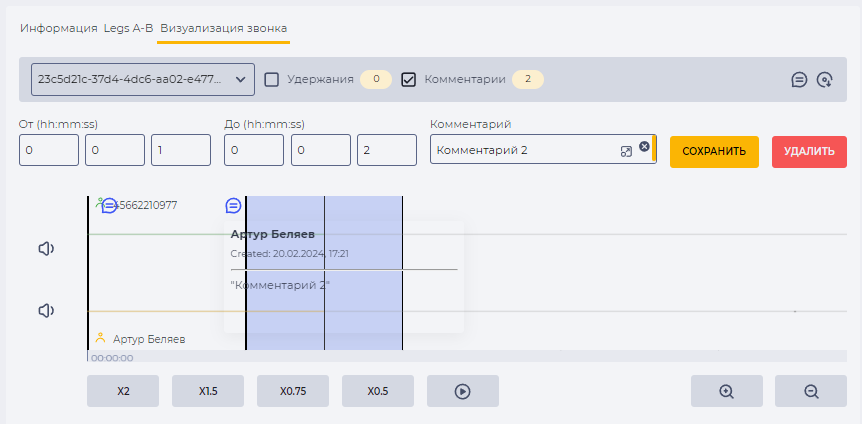
Добавить, или редактировать, комментарий можно с помощью инструмента комментирования.
1.1.1.4. Инструмент комментирования
При нажатии на 
-
От — время начала промежутка времени, для которого добавляется комментарий;
-
До — время окончания промежутка времени, для которого добавляется комментарий;
-
Комментарий — текст комментария. Кнопка


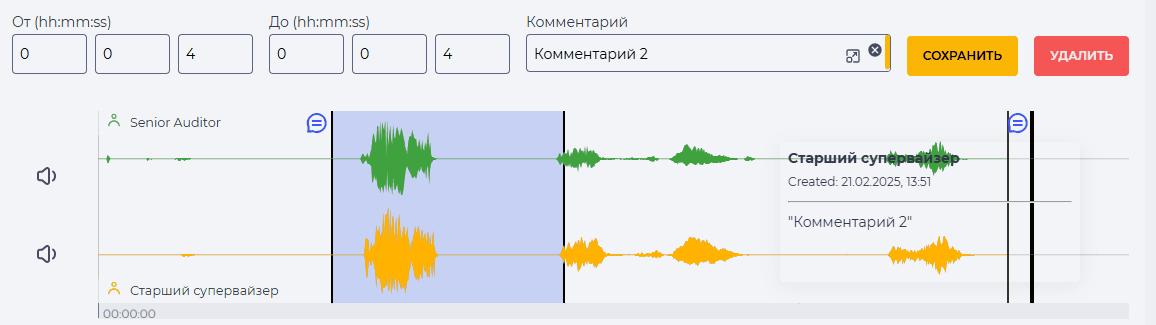
Нажатие кнопки "Сохранить" создает комментарий в указанном временном промежутке. Промежуток времени с комментарием окрашивается в синий цвет. Для закрытия полей без добавления комментария необходимо повторно нажать на кнопку 
Для редактирования комментария необходимо нажать на значок этого комментария -
1.1.1.5. Инструмент скачивания
При нажатии на 
1.1.2. Панель звука
Панель звука (Рис. 2(2)) предназначена для регулировки громкости звуковых дорожек.
1.1.3. Разметка
Здесь отображаются звуковые дорожки сторон, что находились в звонке (Рис. 2(3)). С левой стороны отображаются имена участников разговора. Внизу — шкала длительности разговора.
1.1.4 Панель проигрывания
Состоит из кнопок на которых указано с какой скоростью проигрывать запись звонка и кнопки проигрывания (Рис. 2(4)). К примеру, для прослушивания записи в ускоренном в два раза темпе необходимо нажать на кнопку "х2", а после на кнопку проигрывания. Для прослушивания в нормальном темпе необходимо повторно нажать кнопку "х2".
1.1.5. Панель масштабирования
На панели присутствуют кнопки "+" и "-" предназначены для масштабирования отображения разметки (Рис. 2.(5)).
1.2. Страницы деталей
Существуют такие страницы деталей:
-
Транскрипция;
-
Оценивание;
-
Записи экрана.
1.2.1. Транскрипция
Отображение этой детали зависит от наличия транскрипции файла:
-
Транскрипция файла отсутствует (Рис. 1.(2));
-
Файл в процессе транскрибирования (Рис. 8);
-
Файл транскрибирован (Рис. 9).
1.2.1.1. Транскрипция файла отсутствует
При нажатии на кнопку "Транскрибировать" файл записи переводится в текст.
1.2.1.2. Файл в процессе транскрибирования
Отображается после нажатия кнопки "Транскрибировать".
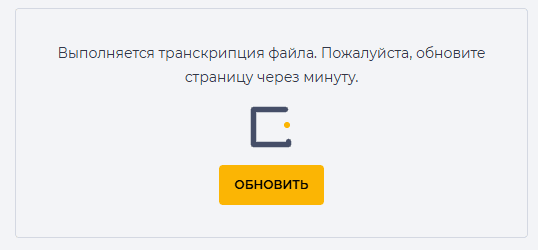
Нажатие кнопки "Обновить" через указанное время открывает транскрипцию файла.
Важно!
Транскрипция не работает, если установлен триальный (демо-ключ) ключ. Должен быть коммерческий ключ с подключенной картой.
Ключ указывается в детали "Общее" используемого голосового профиля.
1.2.1.3 Файл транскрибирован
Представлен в виде таблицы и панели инструментов (Рис. 9).
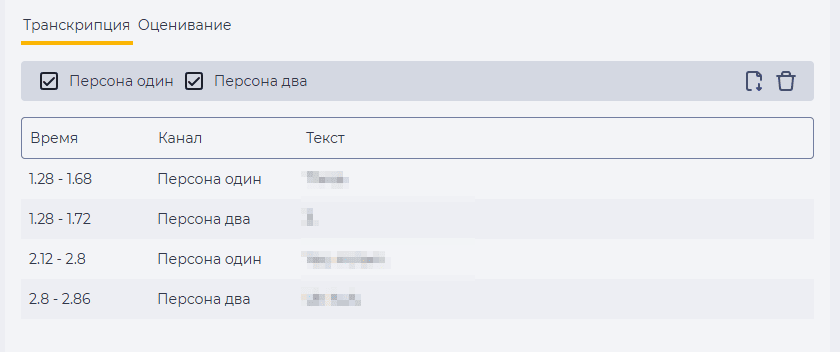
Чекбоксы возле имен отвечают за отображение произнесенных фраз.


Таблица состоит из таких колонок:
-
Время — указывается интервал времени в котором была произнесена фраза. Счет идет в миллисекундах, где 0 - начало разговора;
-
Канал — указывается кем была произнесена фраза;
-
Текст — фраза, которая была произнесена.
1.2.2. Оценивание
Отображение этой детали зависит от наличия оценки:
-
Оценка отсутствует (Рис. 10);
-
Процесс оценивания (Рис. 12);
-
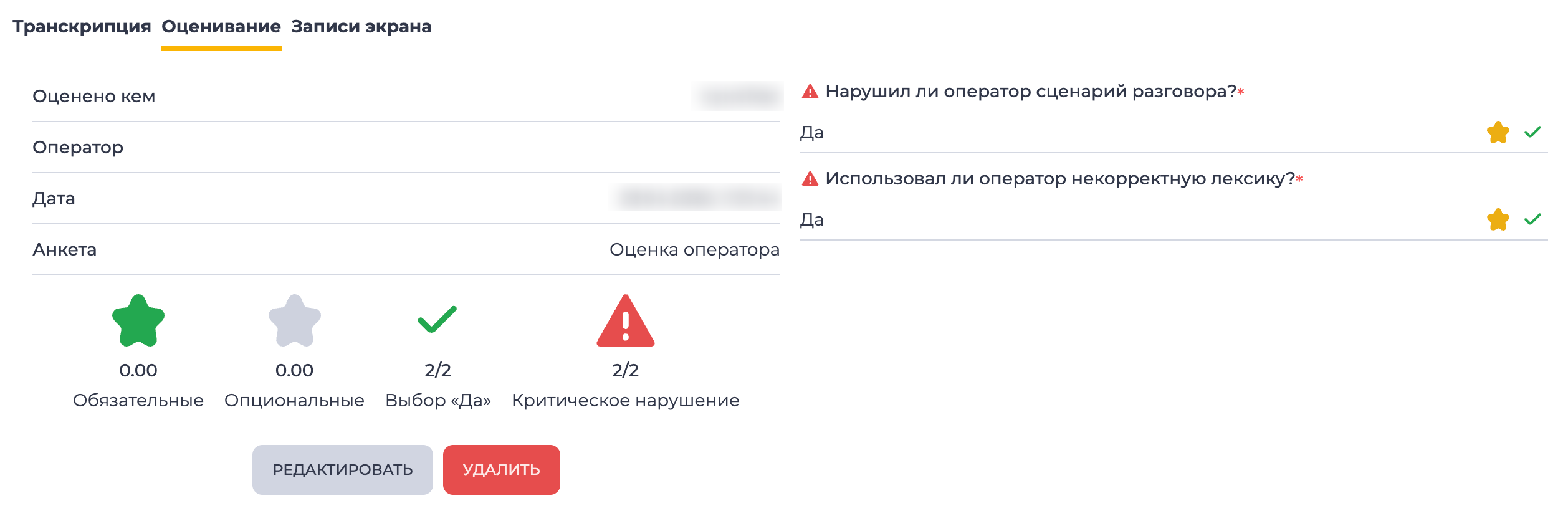
Звонок оценён (Рис. 14).

Для оценивания звонка необходимо иметь лицензию QUALITY_AUDITOR.
Оценить можно только те звонки, для которых сохранена запись.
Запись могут иметь звонки от дайлеров, входящих очередей, исходящих IVR очередей и ручные вызовы — именно эти типы доступны для оценивания.
Звонки с переводами (слепой или консультационный) не записываются полностью, поэтому оценить их невозможно.
Для того чтобы оценить звонок, необходимо нажать кнопку "Оценить звонок". Откроется модальное окно "Выбрать анкету" (Рис. 11).
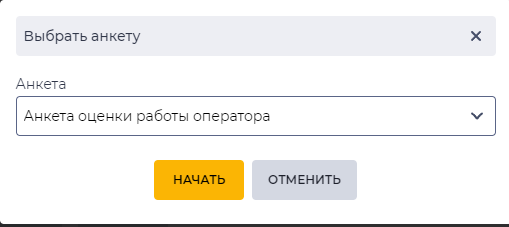
При нажатии на поле "Анкета" открывается список анкет, созданных в приложении "Audit". В выпадающем списке отображаются анкеты, не привязанные к команде, а также анкеты, привязанные к команде, в которой находится оператор, обслуживавший звонок.
После выбора анкеты необходимо нажать кнопку "Начать".
Модальное окно закроется, и на странице детали "Оценивание" отобразится выбранная анкета (Рис. 12).
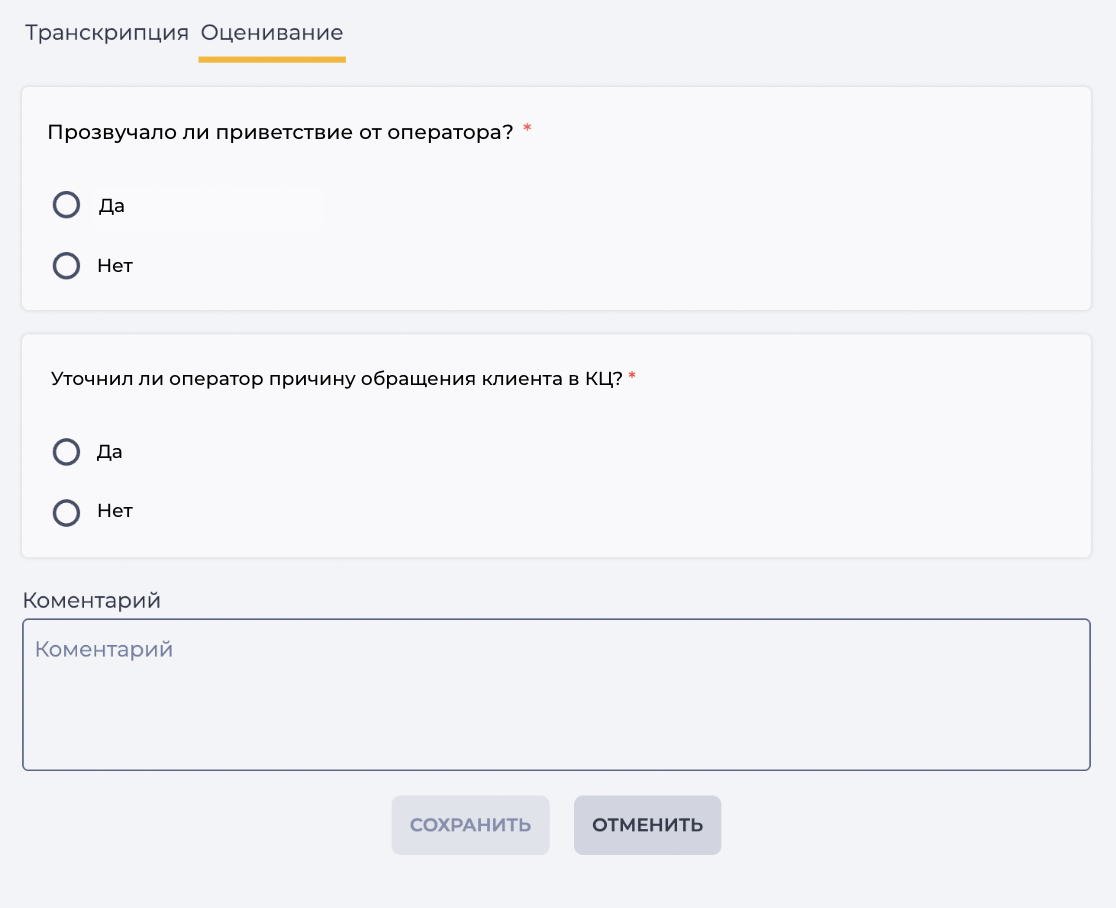
Отображение анкеты зависит от её настроек. Она состоит из:
-
критериев, заданных в анкете;
-
полей для написания комментария;
-
кнопок для сохранения или отмены введённых данных.

Критерии с типом ответа "Выбор “Да”", которые обозначены как обязательные, должны быть заполнены во время оценки.
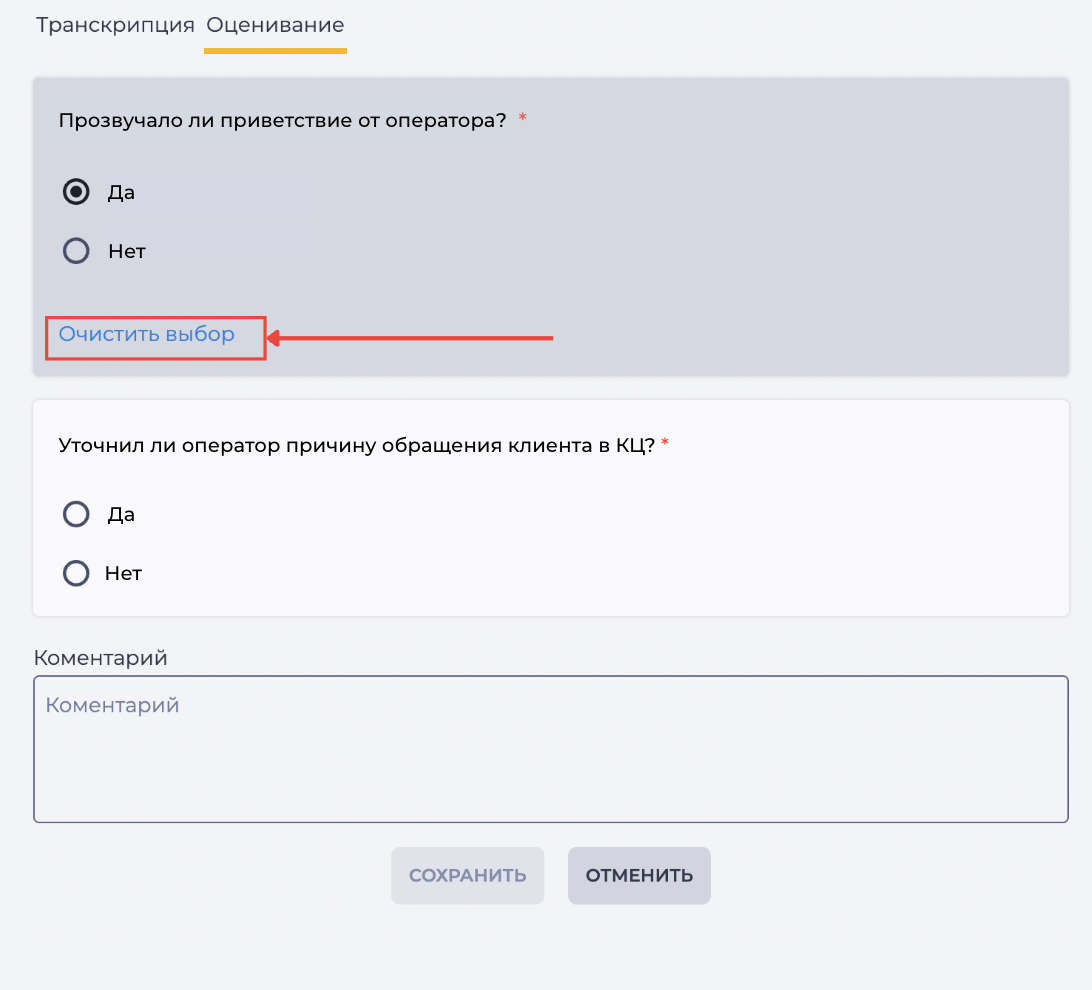
После выбора ответа появляется ссылка "Очистить выбор" для отмены выбранного варианта (Рис. 13).
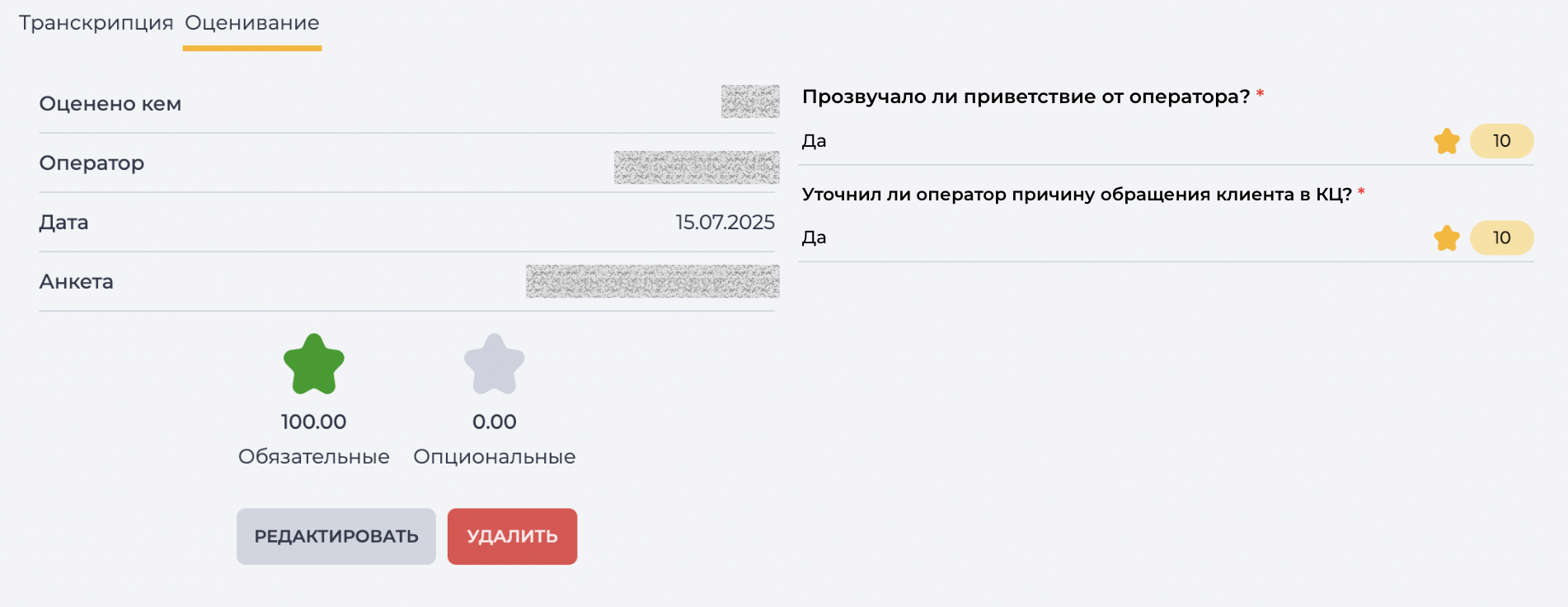
После нажатия кнопки "Сохранить" отображается результат оценивания (Рис. 14).
-
Обязательные = сумма баллов за обязательные вопросы * 100% / максимальный балл по анкете по обязательным вопросам.
-
Опциональные = сумма баллов за опциональные вопросы * 100% / максимальный балл по анкете по опциональным вопросам.
Округление до 2 знаков после запятой.
Звонок может иметь только одну оценку. При необходимости её можно отредактировать или удалить — после удаления звонок снова становится доступным для оценивания.
Для этого доступны кнопки:
-
"Редактировать" — возвращает к режиму редактирования анкеты;
-
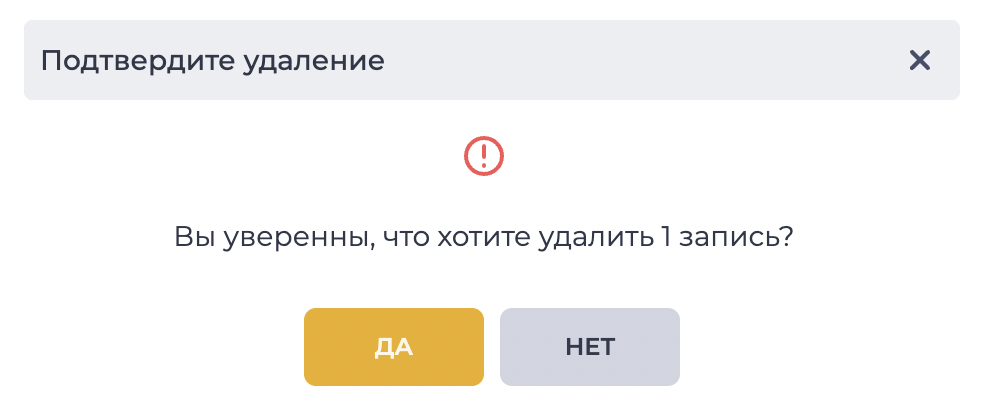
"Удалить" — открывает модальное окно подтверждения (Рис. 15).
Для звонков из исходящей IVR-очереди в результатах оценки поле “Оператор” остаётся пустым, так как звонок происходит без участия оператора.
1.2.2.1. Отображение критериев с типом ответа "Выбор "Да""
Если анкета содержит критерии с типом ответа "Выбор "Да"", они отображаются в результатах оценивания отдельно.
Отображение ответа на критерий:
-
если для критерия не включён переключатель "Критическое нарушение" — напротив критерия отображается только тип ответа "Выбор "Да"";
-
если для критерия включён переключатель "Критическое нарушение" и ответ "Да" проставлен — напротив критерия отображается иконка "Критическое нарушение" –

-
если для критерия включён переключатель "Критическое нарушение" и ответ "Да" не проставлен — напротив критерия также отображается иконка "Критическое нарушение" –

После сохранения анкеты в результатах оценивания отображается виджет, который показывает количество проставленных отметок "Критическое нарушение" к общему количеству вопросов с типом ответа "Выбор "Да"" (Рис. 16).
Виджет "Критическое нарушение" отображается только если анкета содержит критерии с включённым переключателем "Критическое нарушение". Если таких критериев нет — виджет не отображается.
1.2.3. Записи экрана
Деталь “Записи экрана” отображает все видеозаписи, которые были сделаны во время звонка с использованием функции записи экрана оператора.
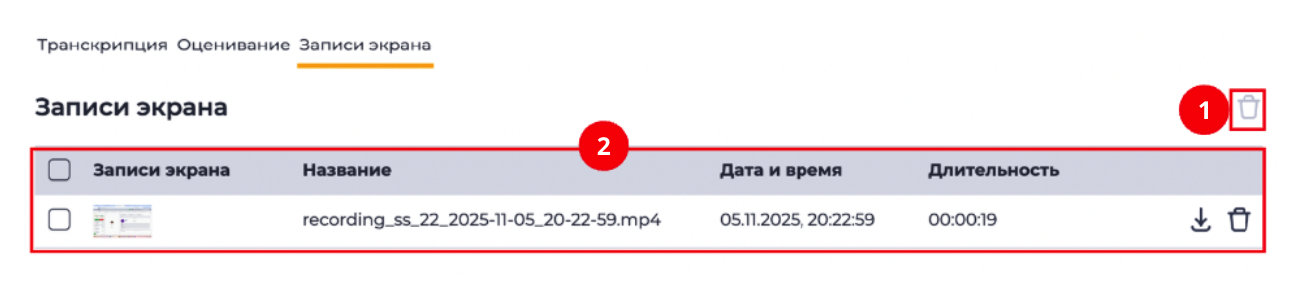
Раздел состоит из реестра записей (Рис. 17.(1)) и дополнительного инструмента удаления (Рис. 17.(2)).
1.2.3.1. Реестр записей
В реестре отображается список всех видеозаписей, относящихся к выбранному звонку.
Каждая строка реестра содержит следующие колонки:
-
Чекбокс;
-
Записи экрана;
-
Название;
-
Дату и время создания;
-
Длительность;
-
Инструмент скачивания;
-
Инструмент удаления.
Если видеозаписи отсутствуют, отображается текст “Записи еще не созданы”.
1.2.3.1.1. Колонка “Чекбокс”
Используется для выбора одной или нескольких записей объектов.
Если выбрать чекбокс в заголовке, то будут выбраны все записи, которые находятся на странице.
После выбора одной или нескольких записей сверху реестра появляется дополнительный инструмент удаления (Рис. 17.(2)), который позволяет удалить все выбранные записи.
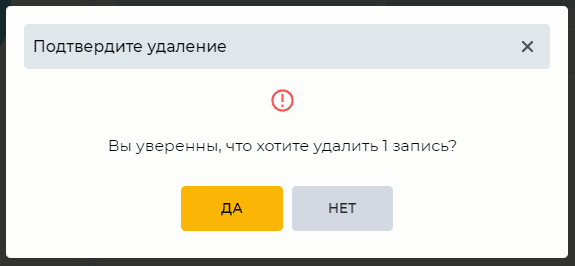
При наведении курсора на инструмент удаления появляется информация о количестве выбранных для удаления записей. При нажатии на него появляется модальное окно подтверждения. В нем находятся кнопки "Да", "Нет" и закрытия -
-
Нажатие кнопки "Да" удаляет записи.
-
Нажатие кнопки "Нет" закрывает модальное окно, записи не удаляются.
1.2.3.1.2. Колонка “Записи экрана”
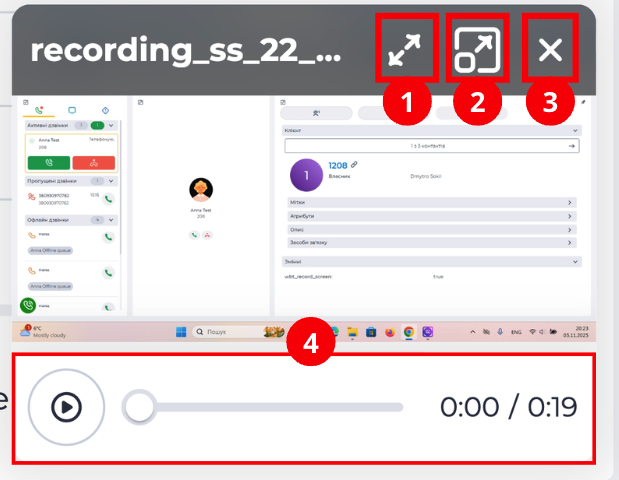
В этой колонке отображается превью видеофайла. При наведении на превью отображается иконка воспроизведения записи (Рис. 19), при нажатии на которую открывается мини-окно просмотра (Рис. 20).
|
|
|---|
При наведении курсора на мини-окно отображаются инструменты управления:
-
иконка развёртывания на полный экран (Рис. 20.(1));
-
иконка развёртывания на средний размер окна (Рис. 20.(2));
-
иконка закрытия окна (Рис. 20.(3)).
Внизу мини-окна расположен плеер с кнопкой воспроизведения/паузы и шкалой времени (Рис. 20.(4)). Нажатие на кнопку запускает или останавливает воспроизведение видео.
При переходе в средний или полноэкранный режим соответствующая иконка развёртывания заменяется иконкой свертывания 
1.2.3.1.3. Колонка “Название”
Отображает название видеофайла.
1.2.3.1.4. Колонка “Дата и время”
Отображает дату и точное время создания видеозаписи.
1.2.3.1.5. Колонка “Длительность”
Указывает длительность соответствующей видеозаписи в формате чч:мм:сс.
1.2.3.1.6. Инструмент скачивания
При нажатии на иконку 
1.2.3.1.7. Инструмент удаления
При нажатии на иконку 
2. Возможности
2.1. Комментирование на разметке
|
Цель |
Прокомментировать запись звонка в периоде от 10сек до 22сек |
|---|---|
|
Предусловия |
|
|
Сценарий: |
|
|
Результат |
Возле чекбокса "Комментарий" цифра изменяется. Комментарий добавляется. |
