
1. Описание
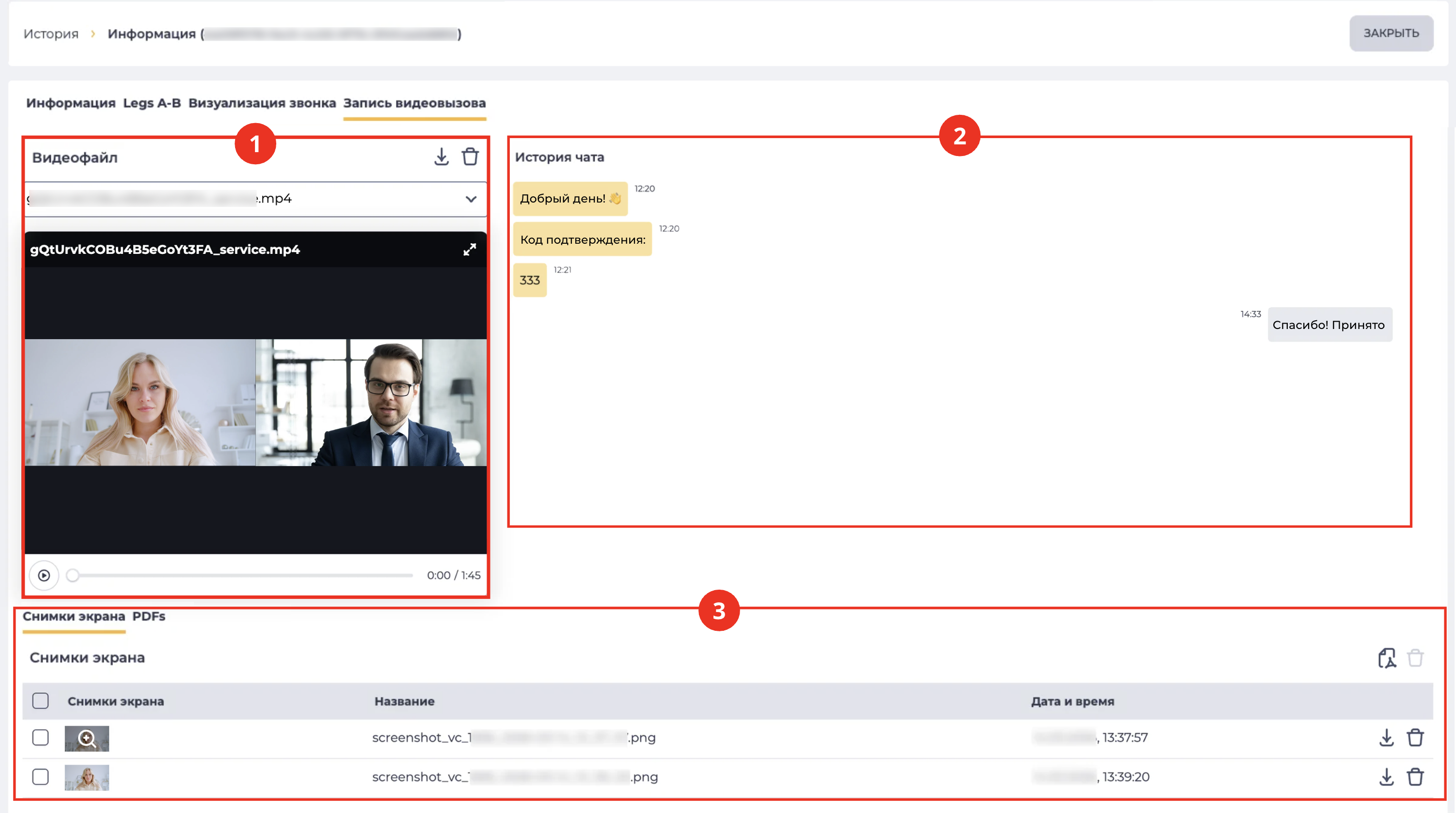
Вкладка "Запись видеовызова" предназначена для просмотра материалов, созданных во время видеозвонка.
Состоит из следующих элементов (Рис. 1):
-
Видеофайл (Рис. 1.(1));
-
История чата (Рис. 1.(2));
-
Вкладки "Снимки экрана" и "PDFs" (Рис. 1.(3)).
1.1. Видеофайл
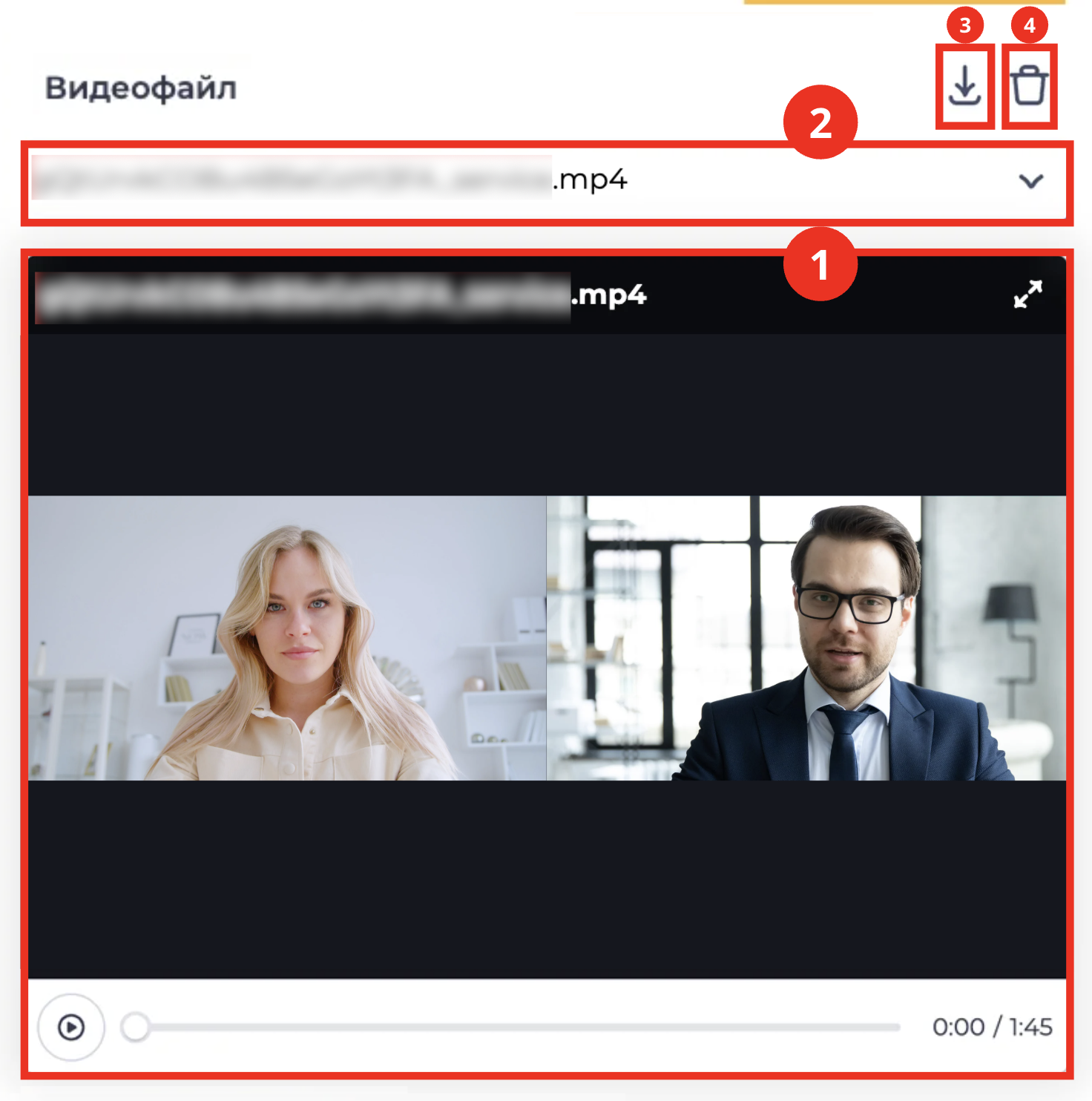
Состоит из следующих элементов (Рис. 2):
-
Плеер видеозаписи звонка (Рис. 2.(1));
-
Список выбора файла видеозаписи разговора (Рис. 2.(2));
-
Инструмент загрузки (Рис. 2.(3));
-
Инструмент удаления (Рис. 2.(4)).
1.1.1. Видеоплеер
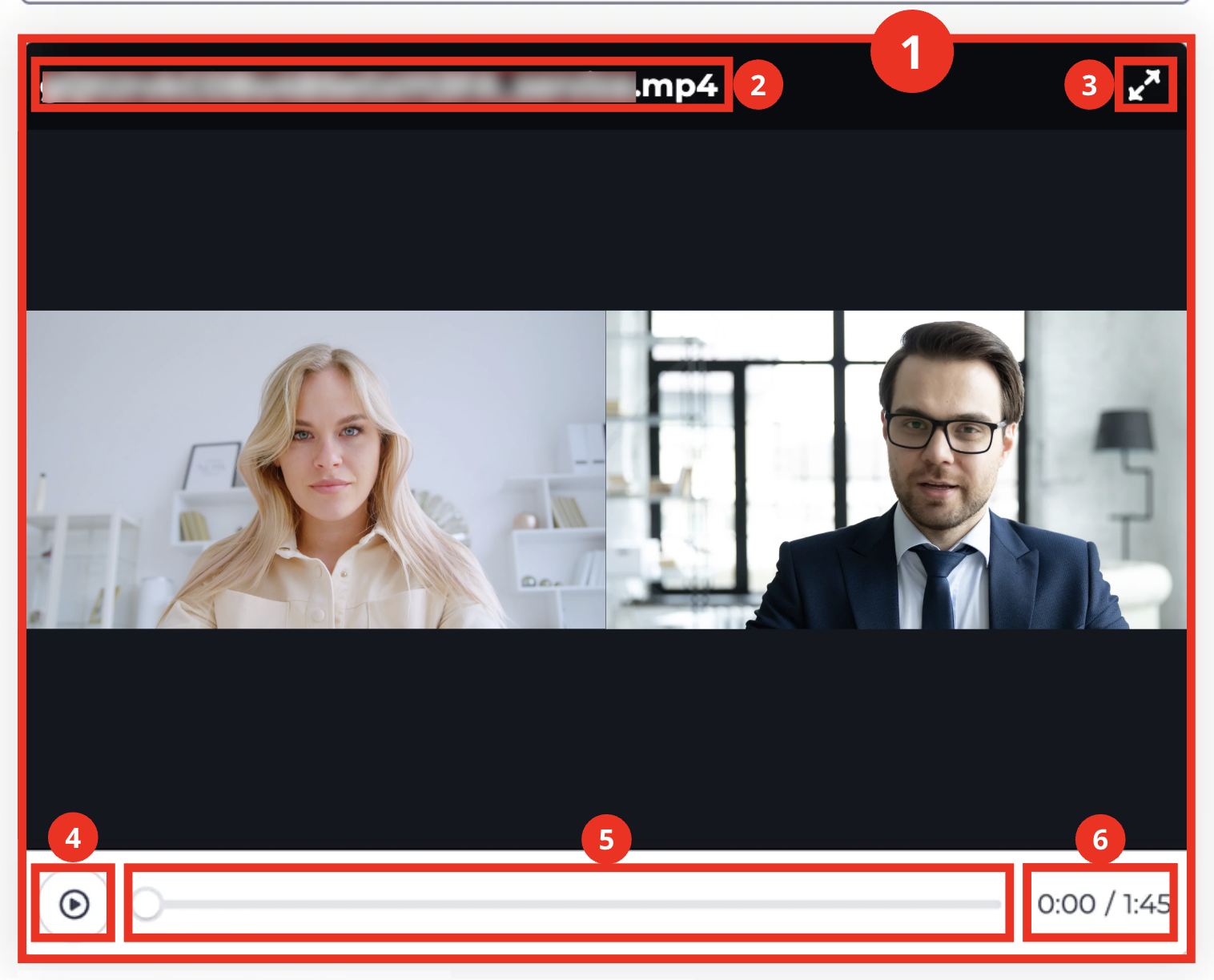
Состоит из следующих элементов (Рис. 3.(1)):
-
Название видеозаписи (Рис. 3.(2));
-
Инструмент развёртывания (Рис. 3.(3));
-
Кнопка воспроизведения/паузы (Рис. 3.(4));
-
Ползунок воспроизведения (Рис. 3.(5));
-
Таймер продолжительности видео (Рис. 3.(6)).
1.2. История чата
Отображает сообщения, отправленные во время видеозвонка.
Каждое сообщение содержит:
-
текст сообщения от клиента и оператора;
-
время отправки.
1.3. Вкладка "Снимки экрана"
Вкладка предназначена для просмотра и управления снимками экрана, созданными во время звонка (Рис. 4).

Состоит из следующих элементов:
-
Реестр записей (Рис. 4.(1));
-
Инструмент генерации PDF (Рис. 4.(2));
-
Инструмент массового удаления (Рис. 4.(3)).
1.3.1. Реестр записей
Содержит следующие столбцы:
-
Чекбокс;
-
Снимок экрана;
-
Название;
-
Дата и время;
-
Инструмент загрузки;
-
Инструмент удаления.
1.3.1.1. Чекбокс
Предназначен для выбора одной или нескольких записей.
1.3.1.2. Снимок экрана
Отображает превью изображения.
1.3.1.3. Название
Отображает название файла.
1.3.1.4. Дата и время
Отображает дату и время создания снимка экрана.
1.3.1.5. Инструмент загрузки
Скачивает снимок экрана на устройство.
1.3.1.6. Инструмент загрузки
Предназначен для загрузки одного или нескольких выбранных снимков экрана.
Активируется после выбора записей в реестре.
При нажатии выполняется загрузка выбранных файлов на устройство пользователя.
1.3.1.7. Инструмент удаления
Используется для удаления объекта с подтверждением через модальное окно. При наведении на кнопку удаления ( 
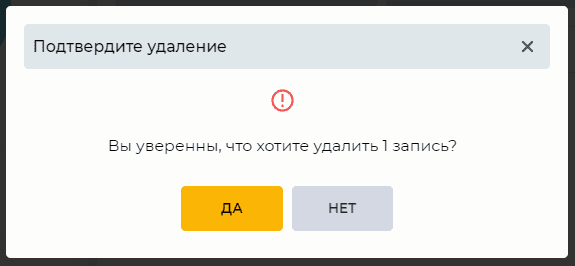
Рис. 5. Модальное окно подтверждения удаления
1.3.2. Инструмент генерации PDF
При нажатии на иконку формируется PDF-файл из снимков экрана.
1.3.3. Инструмент массового удаления
Удаляет выбранные снимки экрана после подтверждения.
1.4. Вкладка "PDFs"
Вкладка предназначена для просмотра PDF-файлов, созданных из снимков экрана (Рис. 6).

Состоит из следующих элементов:
-
Реестр записей (Рис. 6.(1));
-
Инструмент обновления реестра (Рис. 6.(2));
-
Инструмент массового удаления (Рис. 6.(3));
-
Пагинация (Рис. 6.(4)).
1.4.1. Реестр записей
Содержит следующие столбцы:
-
Чекбокс;
-
PDF;
-
Название;
-
Статус;
-
Создано;
-
Кем создано;
-
Инструмент загрузки выбранного PDF-файла;
-
Инструмент удаления выбранного PDF-файла.
1.4.1.1. Чекбокс
Предназначен для выбора одной или нескольких записей.
Если установить чекбокс в заголовке таблицы — будут выбраны все записи на странице.
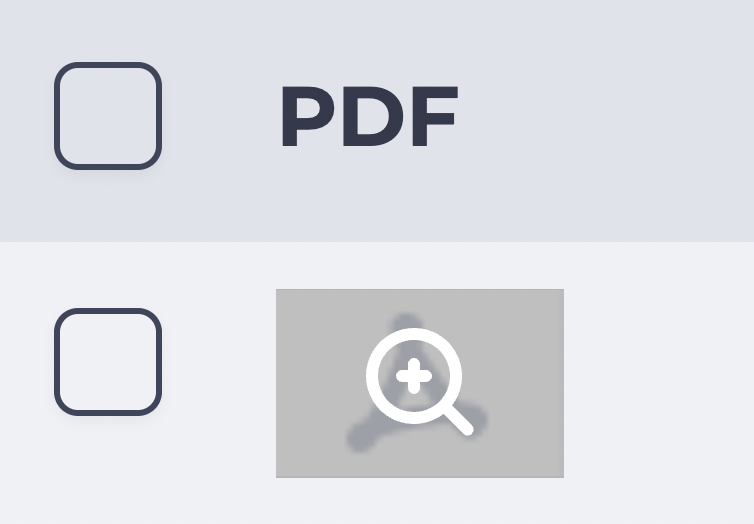
1.4.1.2. PDF
Отображает иконку PDF-файла.
При наведении курсора на превью файла появляется иконка просмотра (Рис. 7).
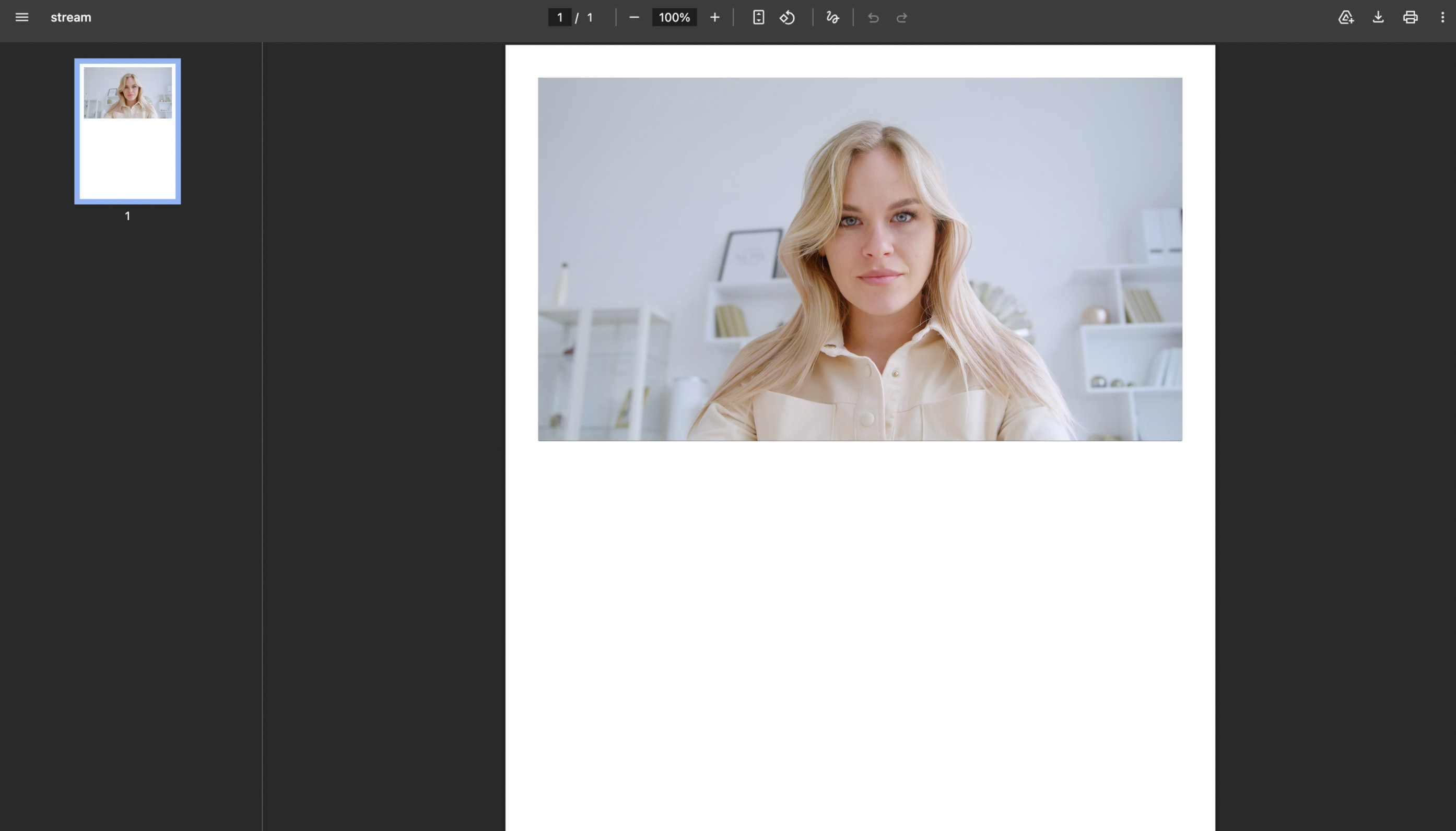
Нажатие на иконку 
В PDF-файле каждый скриншот отображается на отдельной странице.
1.4.1.3. Название
Отображает название PDF-файла.
1.4.1.4. Статус
Отображает состояние генерации PDF-файла.
Возможные значения:
-
Ожидается

-
Генерируется

-
Завершено

-
Ошибка

1.4.1.5. Создано
Отображает дату и время создания PDF-файла.
1.4.1.6. Кем создано
Отображает пользователя, создавшего PDF-файл.
1.4.1.7. Инструмент загрузки выбранного PDF-файла
Предназначен для загрузки одного или нескольких выбранных PDF-файлов.
Активируется после выбора записей в реестре.
При нажатии выполняется загрузка выбранных файлов на устройство пользователя.
1.4.1.8. Инструмент удаления
Используется для удаления объекта с подтверждением через модальное окно. При наведении на кнопку удаления (
Рис. 9. Модальное окно подтверждения удаления
1.4.2. Инструмент обновления реестра
Обновление таблицы реестра записей выполняется нажатием на кнопку обновления - 
1.4.3. Инструмент массового удаления PDF-файлов
Предназначен для удаления одного или нескольких выбранных PDF-файлов. Активируется после выбора записей в реестре.
При нажатии открывается модальное окно подтверждения удаления (Рис. 9).
После подтверждения выбранный PDF-файл безвозвратно удаляется.
1.4.4. Пагинация
Состоит из поля "Записей на странице", в котором указывается количество записей (возможно задать от 1 до 1000) на одну страницу и кнопок вперед 
