
1. Описание
Приложение "Workspace" является рабочим местом оператора.
Для входа в приложение "Workspace" необходимо залогиниться и зайти в приложение Workspace.
Для работы в приложении необходимо подтвердить необходимые разрешения указанные в модальном окне (Рис.1).
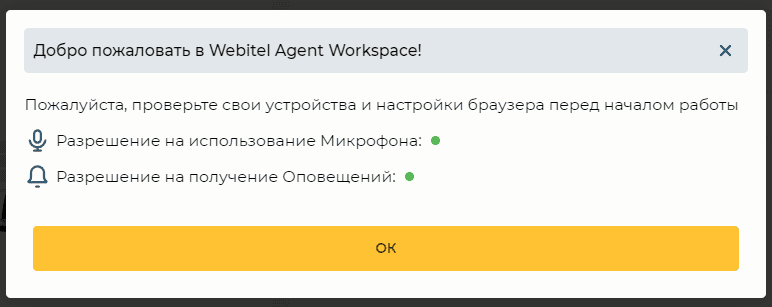


После нажатия кнопки "Ок" модальное окно закрывается.
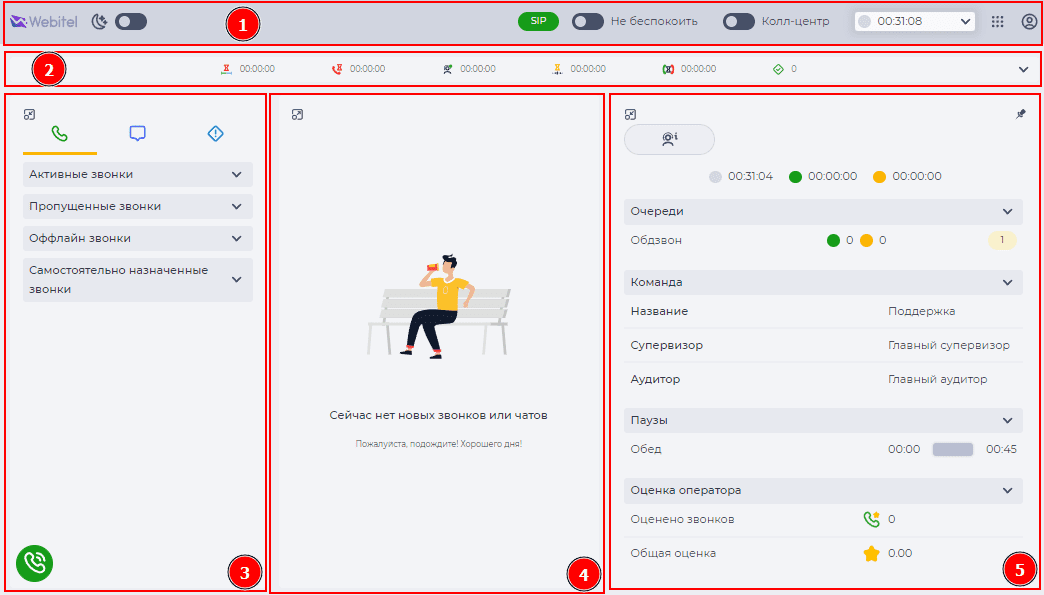
Рабочее окно оператора состоит из:
-
Верхняя панель (Рис.2(1));
-
Панель количественных показателей (Рис.2(2));
-
Левая панель (Рис.2(3));
-
Центральная панель (Рис.2(4));
-
Правая панель (Рис.2(5)).
При нажатии на кнопку 

При нажатии на кнопку 
При нажатии на кнопку 

При нажатии на кнопку 
1.1. Верхняя панель
В этой панели размещенные элементы, с помощью которых можно изменить статус оператора. Состоит из:
-
Переключатель тем (Рис.3(1));
-
Индикатор SIP соединения (Рис.3(2));
-
Переключатель "Не беспокоить" (Рис.3(3));
-
Переключатель "Колл-центр" (Рис.3(4));
-
Меню изменения статуса (Рис.3(5));
-
Меню приложений (Рис.3(6));
-
Меню пользователя (Рис.3(7)).

1.1.1. Переключатель тем
Доступны темная и светлая тема сайта.
Для изменения темы используется переключатель 
1.1.2. Индикатор SIP соединения
Этот индикатор отображает есть ли SIP соединение:


Наличие SIP-соединение определяет возможность совершать звонки. Если SIP-соединение нет, то звонки совершатся не будут.
1.1.3. Переключатель "Не беспокоить"
Режим "Не беспокоить" - это режим, когда к оператору приходят только звонки из очереди(-ей).


1.1.4. Переключатель "Колл-центр"
Переключатель переводит оператора в статус онлайн, если переключатель во включенном положении, и в статус офлайн, когда переключатель в положении выкл.
1.1.5. Меню изменения статуса
Меню изменения статуса состоит из таймера, который отображает количество времени в данном статусе с момента последнего перехода в этот статус. А также выпадающего списка, который открывается при нажатии на поле таймера (Рис.4). В выпадающем списке отображаются доступные для перехода статусы. Для перехода в нужный статус необходимо нажать на него в выпадающем списке.
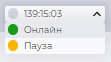
Существует три статуса:


Цвет кружка возле таймера отображает в каком статусе сейчас находится оператор.
При выборе статуса "Пауза" открывается модальное окно, в котором необходимо указать причину паузы, выбрав её из предоставленных вариантов с помощью радиокнопки, например, "Обед", как указано на Рис. 5.
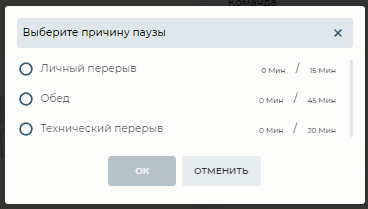
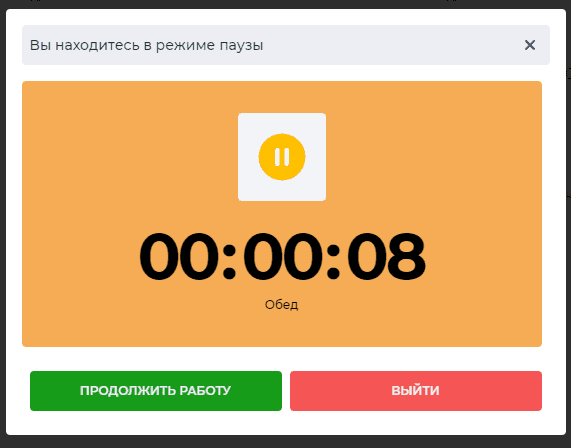
После нажатия кнопки "Ок" оператор переходит в режим паузы. Открывается модальное окно паузы (Рис.6), в котором отображается секундомер отображающий сколько времени прошло с момента перехода в статус паузы.
Для перехода из статуса "Пауза" в статус "Онлайн" необходимо нажать кнопку "Продолжить работу".
Для перехода из статуса "Пауза" в статус "Офлайн" необходимо нажать кнопку "Выйти".
Изменить причину паузы можно при повторном выборе статуса "Пауза" в меню изменения статуса (Рис. 4). Открывается модальное окно "Выберите причину паузы" (Рис. 5), где можно выбрать иную причину.
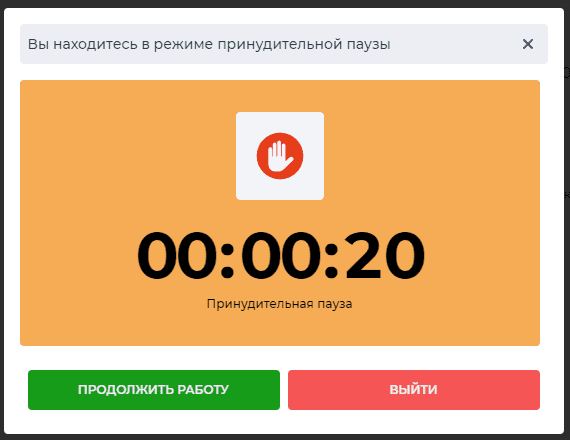
Статус "Принудительная пауза" невозможно поставить вручную. Он принудительно выводит оператора в офлайн, когда тот пропустил максимально допустимое количество звонков. При переходе в статус принудительной паузы открывается модальное окно (Рис.7).
При нажатии кнопки "Продолжить работу" оператор переводится в статус онлайн.
При нажатии кнопки "Выйти" - в статус офлайн.
Когда оператор хочет изменить статус на "Пауза", система проверяет во всех очередях, на которые он назначен, есть ли ограничение. Ограничение на выход из паузы назначается в поле "Доступ к паузе, если количество операторов онлайн больше чем:".
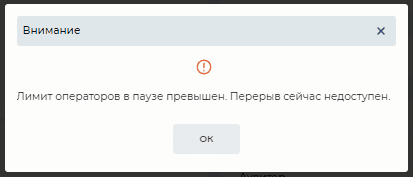
Оператор не может перейти в режим паузы, если количество операторов в статусе онлайн равно или меньше числа, указанного в этом поле. В таком случае, при попытке перейти в режим паузы, открывается модальное окно "Внимание" (Рис.8).
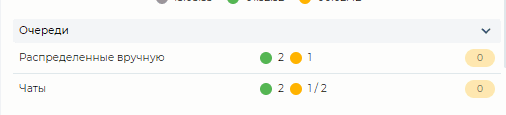
При включении этого ограничение в правой панели во вкладке "Основная информация" количество операторов статусе паузы отображается в формате X/Y (Рис.9), где:
Х – сколько операторов находятся в режиме паузы в данный момент;
Y – общее количество операторов, которые могут находиться в режиме паузы в данный момент — количество операторов в режиме онлайн минус лимит, указаний в поле "Доступ к паузе, если количество операторов онлайн больше чем:".
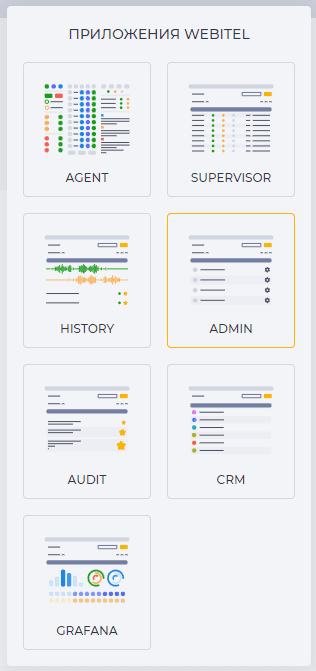
1.1.6. Меню приложений
Нажатие на иконку 
1.1.7. Меню пользователя
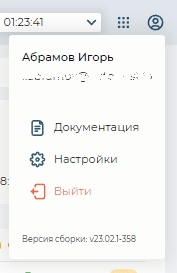
Нажатие на иконку 
-
Имя и логин пользователя;
-
Документация — переводит на страницу документации Webitel;
-
Настройки — переводит на страницу "Настройки";
-
Выход — выход из системы;
-
Информация о версии сборки.
1.2. Панель количественных показателей
Предназначена для вывода информации о количественных показателях. Какие именно показатели выводить в этой панели можно выбрать нажав на 

После чего проставить флажки только на тех показателях, которые необходимо отображать (Рис.13).

Все показатели считаются в интервале от 00:00 сегодняшнего дня до текущего момента.
Список возможных показателей:
-

-

-

-

-

-

-

-

-

-

-

-

-

-

-

1.3. Левая панель
Предназначена для отображения звонков, чатов и заданий.
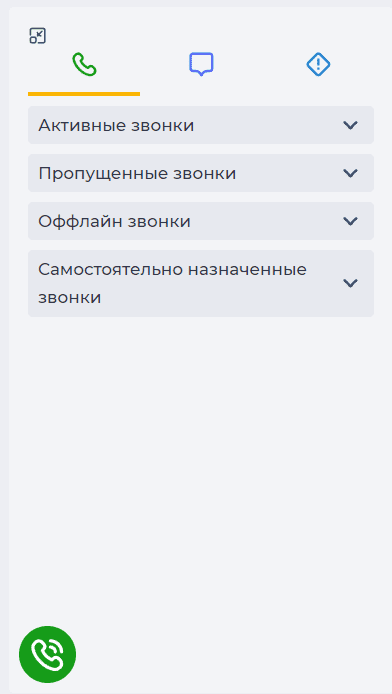


Отметка о новой активности отображается когда:
-
когда есть распределение звонка;
-
самостоятельно назначенные звонки;
-
когда есть распределение звонка;
-
самостоятельно назначенные чатов;
-
когда есть распределение задачи.
Кнопка 
1.4. Центральная панель
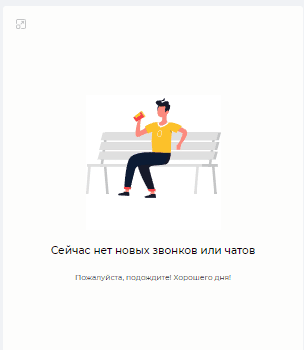
Предназначена для отображения самого вызова, с соответствующими инструментами, которые управляют данным вызовом. Центральная панельможет отображать разные инструменты в зависимости от состояния звонка.
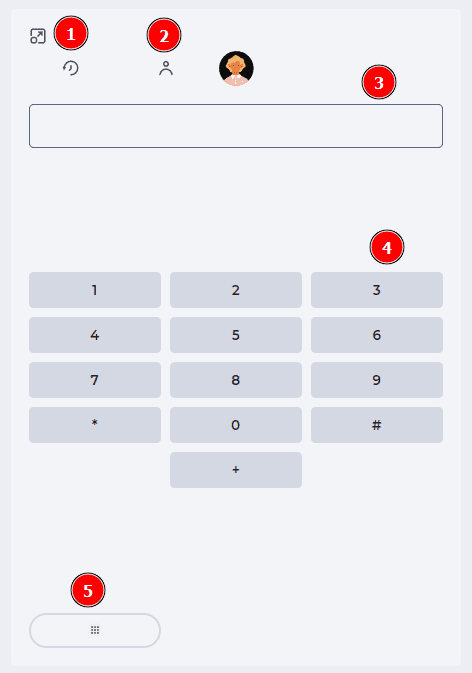
Центральная панель при наборе номера состоит из:
-
Инструмент истории звонков (Рис.16(1));
-
Инструмент списков (Рис.16(2));
-
Поле ввода телефонного номера (Рис.16(3));
-
Клавиатура ввода (Рис.16(4));
-
Инструмент для ввода телефонного номера (Рис.16(5)).
1.4.1 Инструмент истории звонков
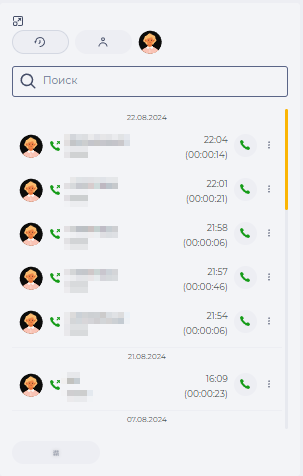
При нажатии на кнопку 
Состоит из поля поиска и списка звонков.
В списке отображается значок, который указывает на тип звонка, имя абонента, номер телефона, продолжительность разговора, дата и время начала звонка и кнопка вызова этого абонента.
При нажатии на 
Возможные типы звонка:


1.4.2. Инструмент списков
При нажатии на кнопку 
Вкладка "Контакты" показывается только пользователям, имеющим лицензию CRM.
Если лицензии нет, отображается только вкладка "Пользователи".
Существуют следующие вкладки:
-
Контакты;
-
Пользователи.
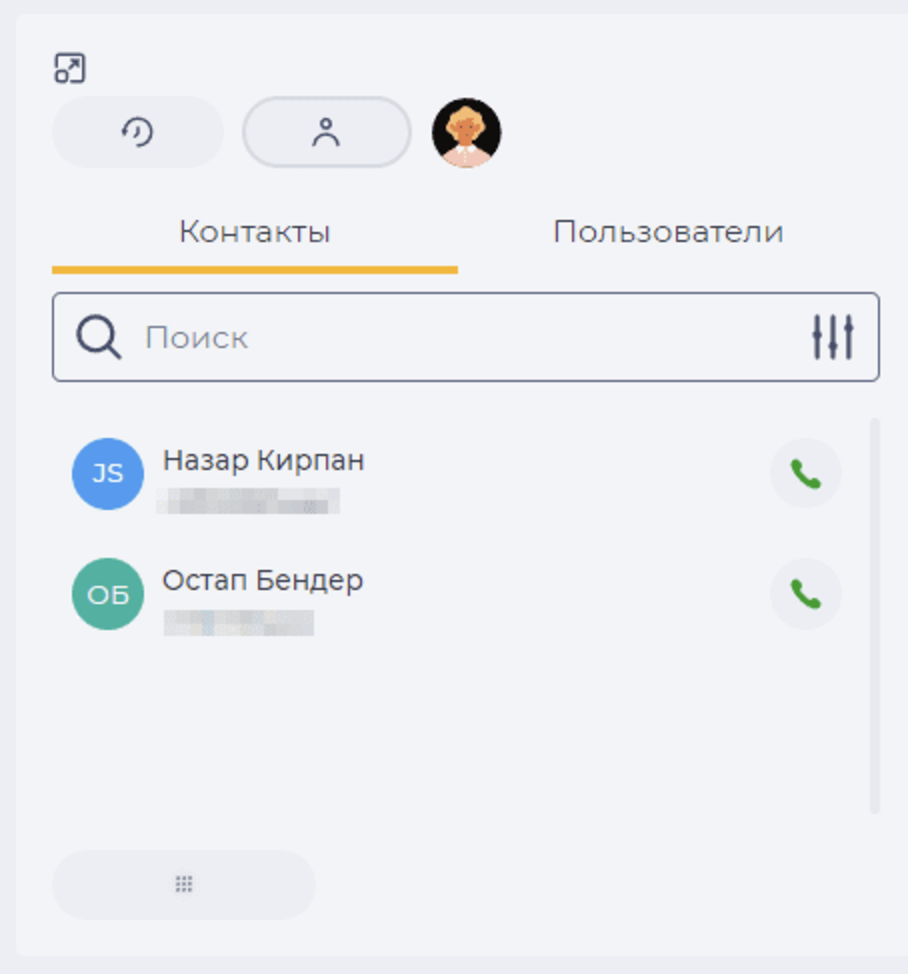
1.4.2.1. Вкладка "Контакты"
Вкладка "Контакты" состоит из следующих элементов:
-
Поле поиска;
-
Список контактов.
1.4.2.1.1. Поле поиска
Состоит из поля ввода и кнопки настройки поиска 
Кнопки закрытия 
Можно сформировать поисковый запрос в формате regex, система отобразит результаты, которые под него подпадают.
При нажатии на кнопку
-
Название — поиск по имени
-
Номер телефона — поиск по номеру телефона;
-
Электронный адрес — поиск по электронному адресу.
1.4.2.1.2. Список контактов
Здесь отображаются контакты из CRM. Кнопка звонка активна для контактов у которых присутствует номер телефона в средствах связи с ним.
Нажатие на имя контакта открывает страницу данного контакта.
1.4.2.2. Вкладка "Пользователи"
В списке отображается стандартный аватара, имя пользователя, его номер и кнопка вызова (Рис.19).
Поиск производится по внутреннем номере, или имени, пользователя.
Состоит из поля ввода и кнопки закрытия ( 
Можно сформировать поисковый запрос в формате regex, система отобразит результаты, которые под него подпадают.
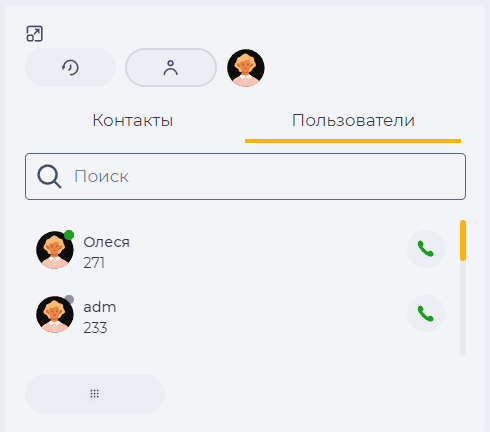
Цвет индикатора зависит от состояния, в котором находится пользователь.
Цвет индикатора состояния бывает:


1.4.3. Поле ввода телефонного номера
В поле отображается набранный с помощью клавиатуры номер телефона. Для ввода можно использовать, как клавиатуру ввода (Рис.14(4)), так и реальную клавиатуру.
1.4.4. Клавиатура ввода
Клавиатура используется для ввода номера телефона.
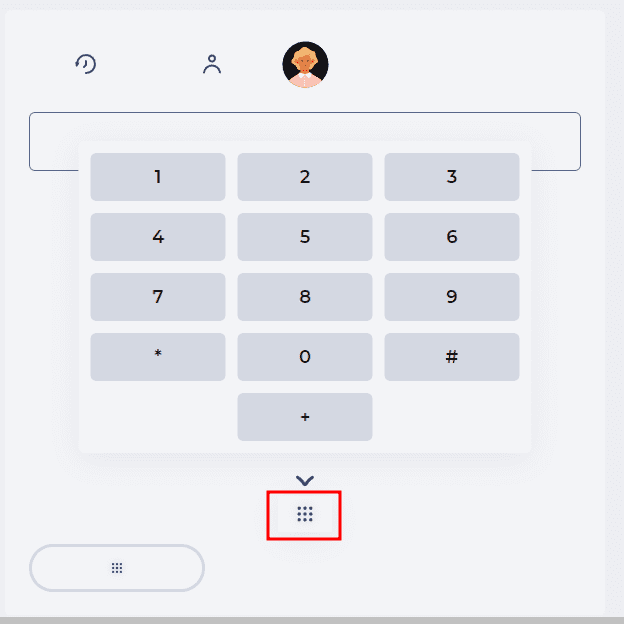
При малых размерах окна браузера клавиатура для ввода будет отображаться после нажатия на кнопку 
Нажатие на эту кнопку открывает виртуальную клавиатуру (Рис.20).
1.4.5. Инструмент для ввода телефонного номера
Используется для открытия центральной панели для ввода телефонного номера из истории звонков, или информации по операторам.
1.5. Правая панель
Предназначена для отображения информации по оператору, абоненту и постобработке звонка, чата, или задания.
Состоит из вкладок:
-
Основная информация;
-
Информация;
-
Обработка задачи;
-
Схемы.
1.5.1. Вкладка "Основная информация"
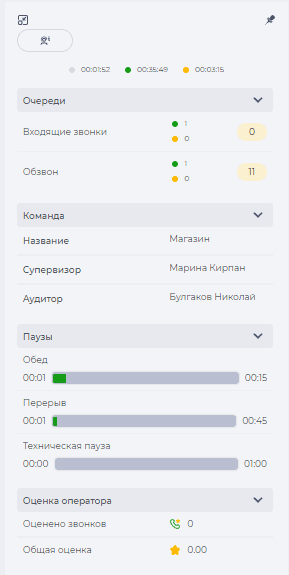
Отображает информацию по оператору (Рис.21), а именно:
-
количество времени в статусах офлайн, пауза и онлайн;
-
список очередей, к которым подключен оператор;
-
информация, в какой команде состоит оператор, кто его супервизор и аудитор;
-
лимиты статусов паузы и количество использованного времени в них;
-
оценка звонков оператора аудиторами и супервизорами.
1.5.2. Вкладка "Информация"
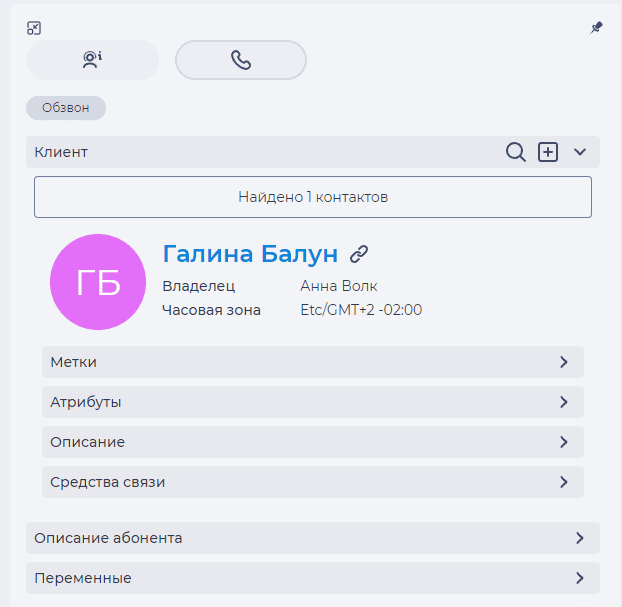
Вкладка "Информация" становится доступна при входящем, или исходящем, звонке и чате. Здесь отображается информация об абоненте, а именно название очереди, если звонок из очереди, и блоков с информацией об абоненте (Рис.22):
-
Клиент;
-
Описание абонента;
-
Переменные звонка.
При звонке идентификация происходит по номеру телефона контакта. Номер телефона контакта отображается на вкладке "Телефон" на странице данного контакта.
При чате идентификация происходит по идентификатору каналу связи контакта. Идентификатор каналу связи контакта отображается на вкладке "Сообщения" на странице данного контакта.
1.5.2.1. Клиент
Если по текущему номеру нет контакта, то отображается соответственная информация. После принятия звонка, или чата, становятся доступными опции поиска и добавления (Рис.23).
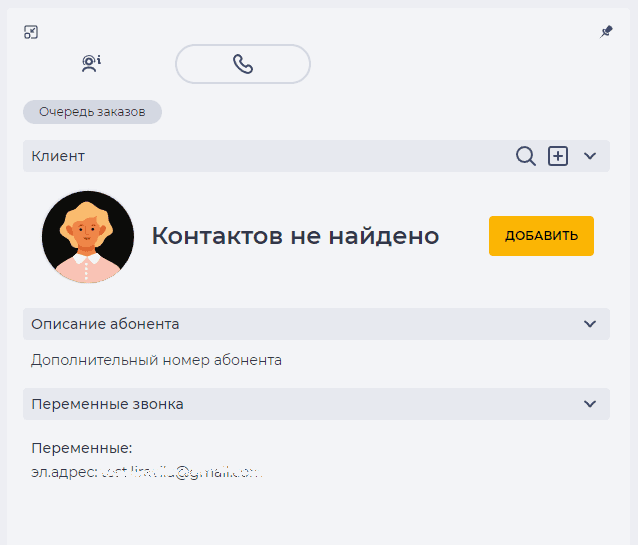
Кнопка "Добавить" открывает форму для добавления нового контакта с данным номером (Рис.24).
Если из активного чата создать нового контакта, то номер добавляется к ново созданному.
Если контакт был найден, но во время активного чата оператор создает новый, то номер автоматически отвязывается от этого и привязывается к новому.
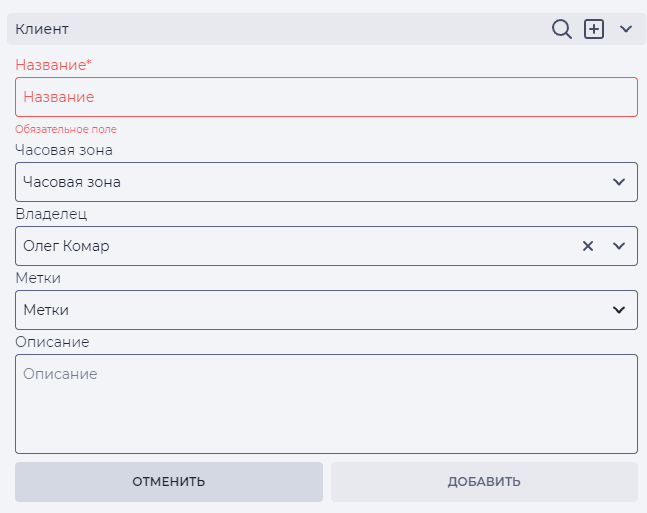
Состоит из следующих элементов:
-
Название — имя контакта;
-
Часовая зона — часовая зона контакта;
-
Владелец — пользователь, который будет назначен контакту;
-
Метка — можно выбрать, или ввести новую, метку(-и) для группирования контактов по них;
-
Описание — описание контакта;
-
Кнопка "Отменить" - закрывает форму, контакт не добавляется;
-
Кнопка "Добавить" - добавляет контакт.
Нажатие кнопки 
При нажатии на 
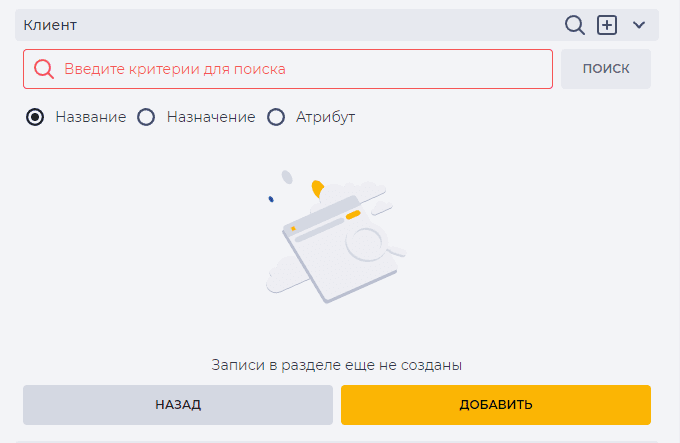
После ввода в поле поиска необходимо нажать кнопку "Поиск". Доступный поиск по названии, назначении (номер телефона, или электронный адрес) и атрибутах.
Если в результате поиска найдено несколько контактов, то они отображаются по одному за раз с возможностью просмотра следующих; для этого необходимо использовать кнопку 
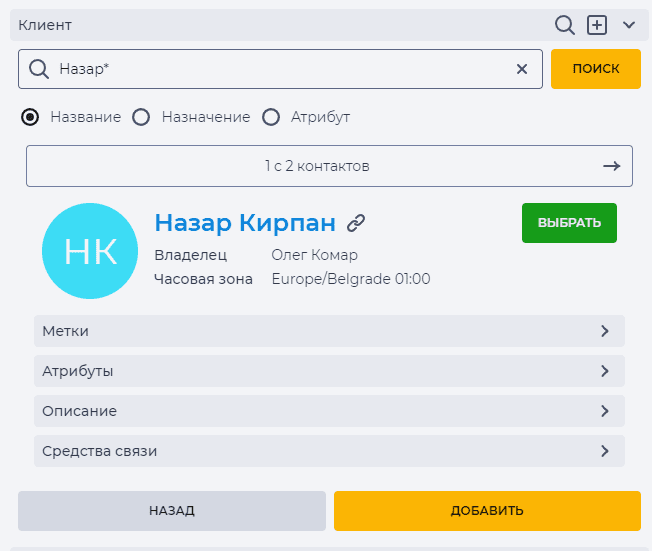

Кнопка "Выбрать" привязывает звонок к этому контакту, чтобы затем показать его в истории звонков этого контакта.
Разделы:
-
Метки — метки данного контакта;
-
Атрибуты — атрибуты данного контакта;
-
Описание — описание данного контакта;
-
Средство связи — имеет вкладки "Телефоны", "Сообщение" и "Электронные адреса", где отображаются телефоны и электронные адреса, соответственно.
Кнопка "Назад" закрывает результаты поиска.
Кнопка "Добавить" открывает форму для добавления нового контакта.
Если по текущему номеру существует контакт, то отображается информация о нем.
1.5.2.2. Описание абонента
Здесь отображается описание номера, введенное при загрузке номера абонента.
1.5.2.3. Переменные звонка
Здесь отображается информация переданная с маршрутизации.
1.5.3. Вкладка "Обработка задачи"
Вкладке "Обработка задачи" отображается если включена постобработка.
Может отличаться в зависимости от настроек:
-
Простая обработка;
-
Динамические окна.
1.5.3.1. Простая обработка
Простая обработка являет собою форму для ввода информации о разговоре.
После окончания звонка в форме добавляется таймер, в котором указанно количество секунд до закрытия этой формы (Рис.27). Когда таймер дойдет до нуля — форма закроется. Для добавления времени на обработку необходимо нажать на кнопку 
Важно!
Нажатие на кнопку "Отправить" во время разговора завершает звонок!
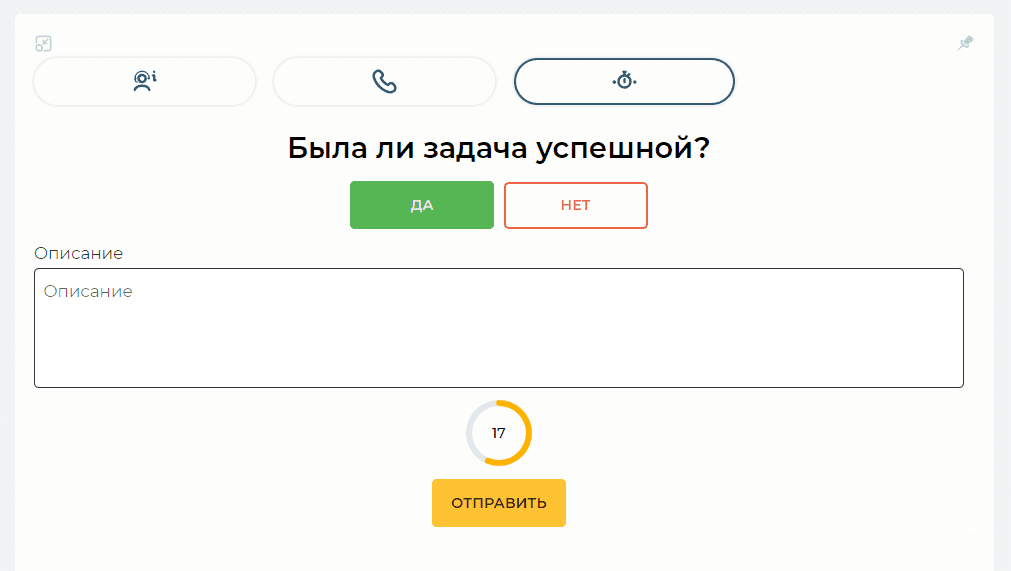
Если звонок был успешной, то в поле "Описание" вводятся комментарии к звонку.
Если звонок был неуспешной — нажимается кнопка "Нет" (Рис 28).
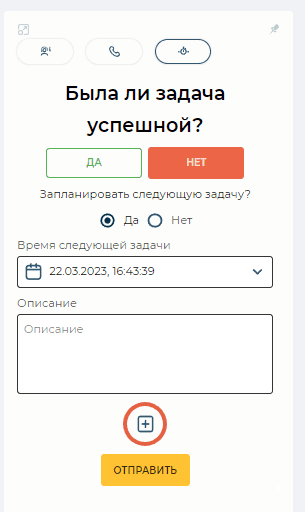
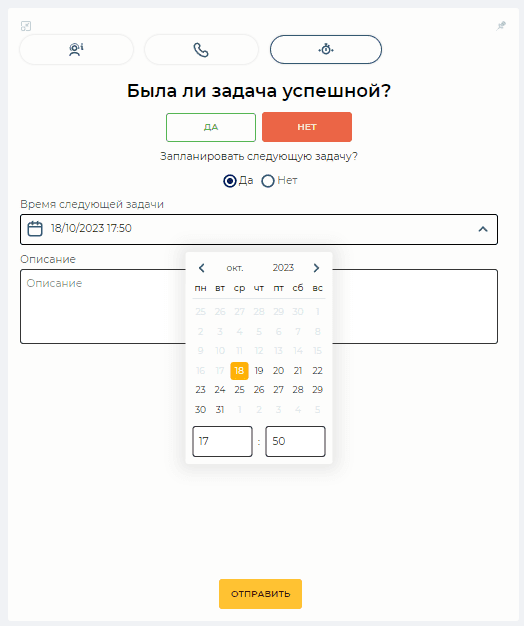
Добавляется возможность запланировать следующий звонок. Для этого необходимо нажать на поле "Время следующей задачи". Открывается календарь в котором выбирается дата и время следующего звонка (Рис.29).
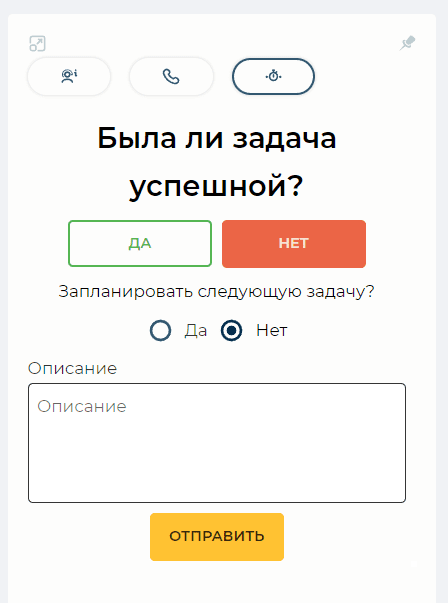
Если нет необходимости планировать конкретное время следующего звонка, то выбирается ответ (радиокнопку) "Нет" (Рис.30) и заполняются данные без указания времени.
1.5.3.2. Динамические окна
Динамические окна — это настройка обработки со схемой. Отображение завесить от выбранной схемы.
Являет собою обработку звонка, чата, или задания, в виде форм.
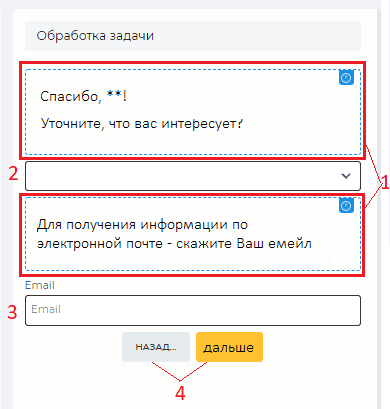
Возможно отображение таких элементов как:
-
Поле с информацией (Рис.31(1)) — для вывода любой статичной информации на странице;
-
Поле с выпадающим списком (Рис.31(2)) — при нажатии на которое открывается список возможных вариантов;
-
Поле для ввода (Рис.31(3)) — для ввода информации;
-
Кнопка (Рис.31(4));
-
Контейнер файлов — отображает контейнер для входных/исходящих файлов.
1.5.4. Вкладка "Схемы"
Во вкладке "Схемы" отображаются схемы, которые настроены для команды оператора(Рис. 32). Соответственные настройки можно сделать на странице детали “Схемы” команды к которой относится оператор.
Вкладка "Схемы" доступна при наличии лицензии CALL_CENTER.
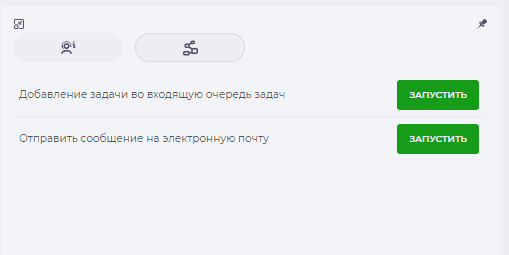
Вкладка состоит из списка схем и кнопки “Запустить”.
Кнопка “Запустить” выполняет выбранную схему.
Запуск схемы не зависит от наличия входной активности у оператора.
После нажатия на кнопку “Запустить“ отображается оповещение об успешном/неуспешном запуске схемы.
2. Звонки
Для начала работы необходимо поставить переключатель "Колл-центр" в активное положение и убедится в наличии SIP соединение -
Для получения задач (звонков, чатов или заданий) за вами должна быть закреплена хотя би одна очередь. Посмотреть это можно в правой панели.
2.1. Активные звонки
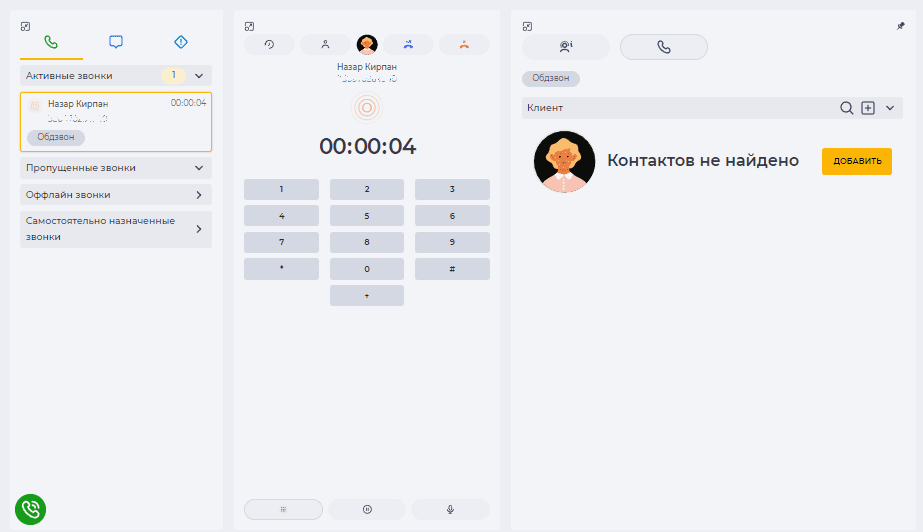
Входящий звонок сопровождается звуковым сигналом. Отображается в левой панели в активных звонках и в центральной панели (Рис.33).
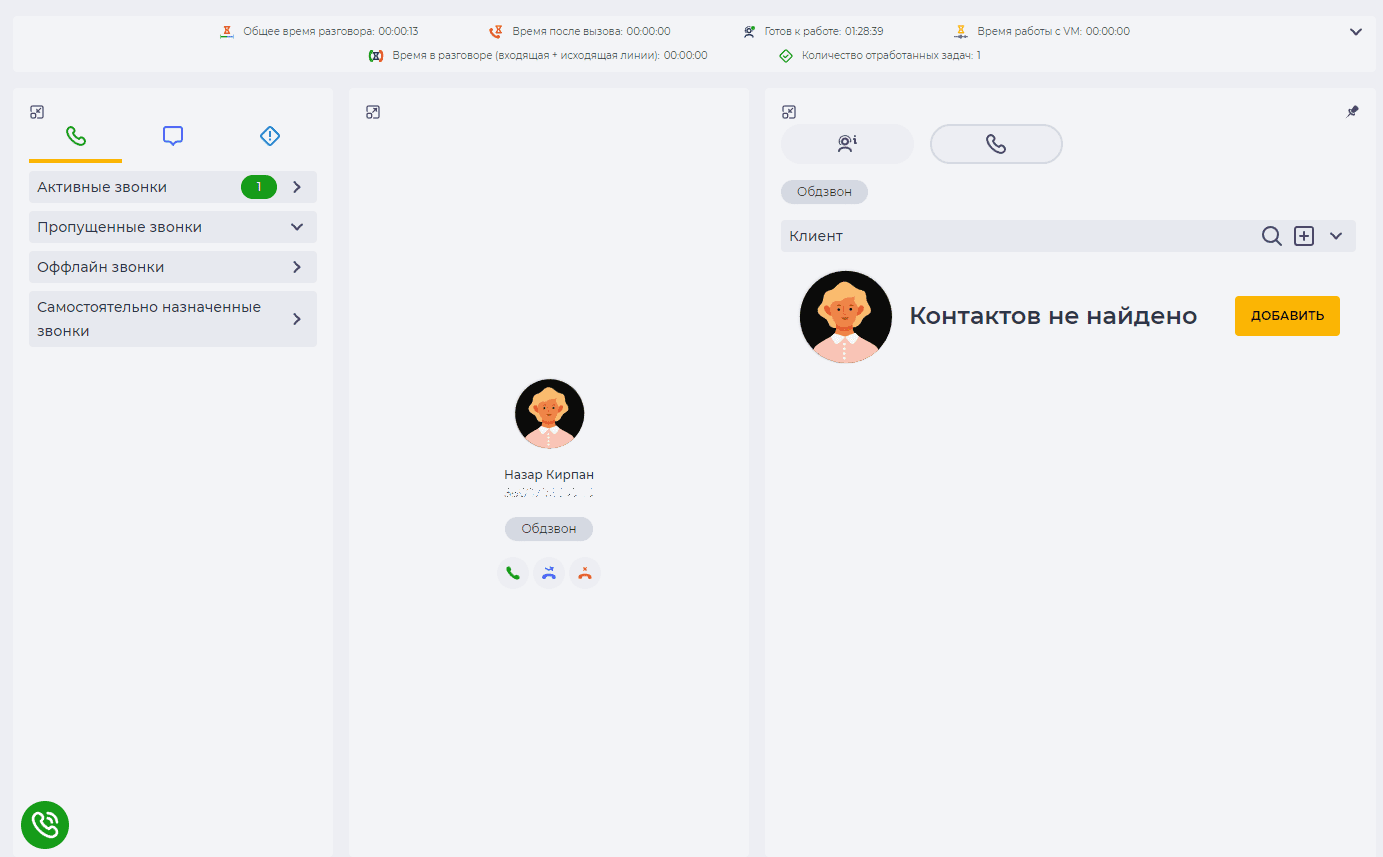
В центральной панели отображается имя абонента, номер телефона и название очереди из которой поступает звонок. Также присутствуют следующие кнопки:


В левой панели входящий звонок отображается в списке "Активные звонки". При нажатии на название списка он разворачивается и отображается информация о звонке (Рис.34).
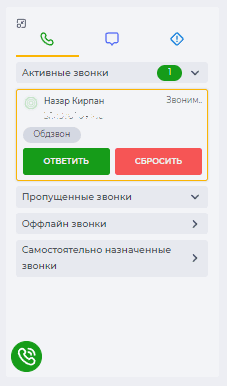
Для принятия звонка необходимо нажать кнопку "Ответить". Происходит соединение абонента с оператором, и начинается разговор.
При нажатии кнопки "Сбросить" - звонок заканчивается, оператору зачисляется плюс один к пропущенных звонкам, если это не был внутренний звонок.
Принятый звонок в Workspace имеет следующий вид — Рис.35. В правой панели отображается настроена обработка. Больше об обработке можно посмотреть здесь. Если обработка не настроена — отображается вкладка "Информация".
После принятия звонка доступны следующие инструменты:

Если вовремя принятого звонка совершить звонок на другой номер, то принятый ранее звонок перейдет на режим удержания.
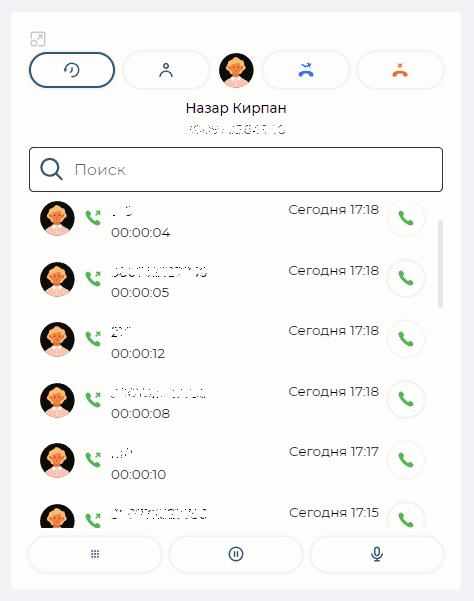
Помимо элементов, описанных в пункте 1.4.1, здесь отображаются следующие элементы:





Перевод звонка...
Используется при необходимости перевести звонок на другого оператора после того, как звонок был принят.
Существует два вида перевода:
-
Слепой
-
Консультативный
Слепой перевод
Осуществляется нажатием кнопки 

Подсказка!
Перевести можно, как входящий звонок, так и активный разговор.
Поле ввода используется для ввода номера. Кнопка "Перевести" переводит звонок на указанный в поле номер. Можно указать, как внутренний номер пользователя системы, так и любой внешний номер телефона.
Консультативный перевод
Консультативным переводом называется перевод, выполненным на другого оператора после того, как ему сообщили причину перевода.
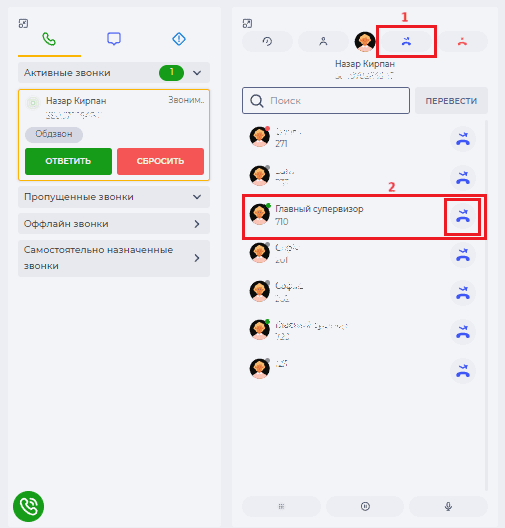
Для этого, оператор принявший звонок нажимает на кнопку удержания звонка с абонентом - 

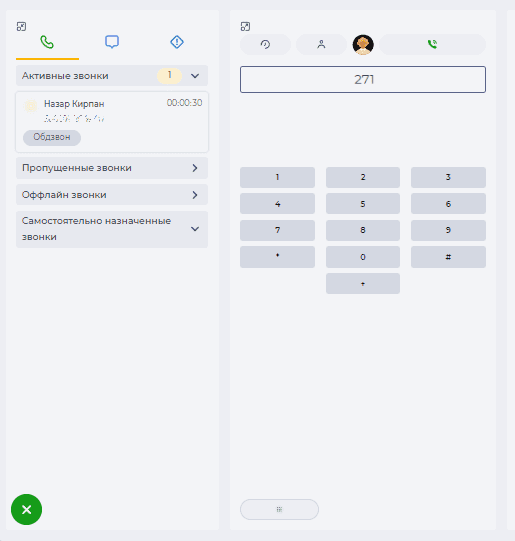
Выбор оператора можно совершить открыв список пользователей, или архив звонков, в нем выбирать оператора для перевода звонка и нажав кнопку звонка в записи об этом операторе.
Происходит соединение оператора с оператором на которого должен быть совершен перевод. Сообщается причина перевода.
После чего нажимается на кнопку 
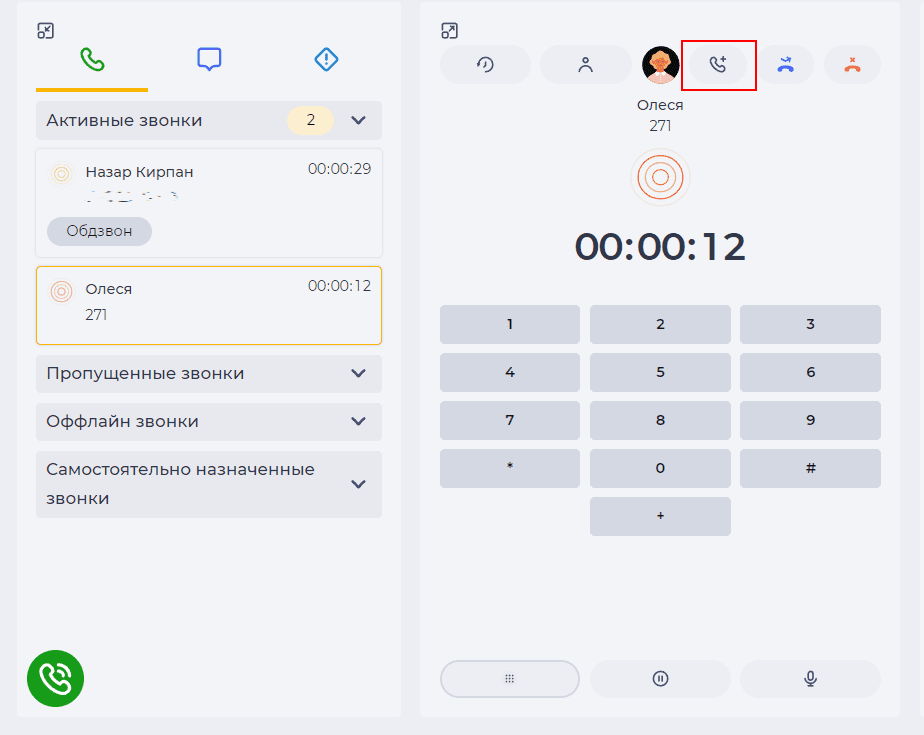
После чего нажимается кнопка 
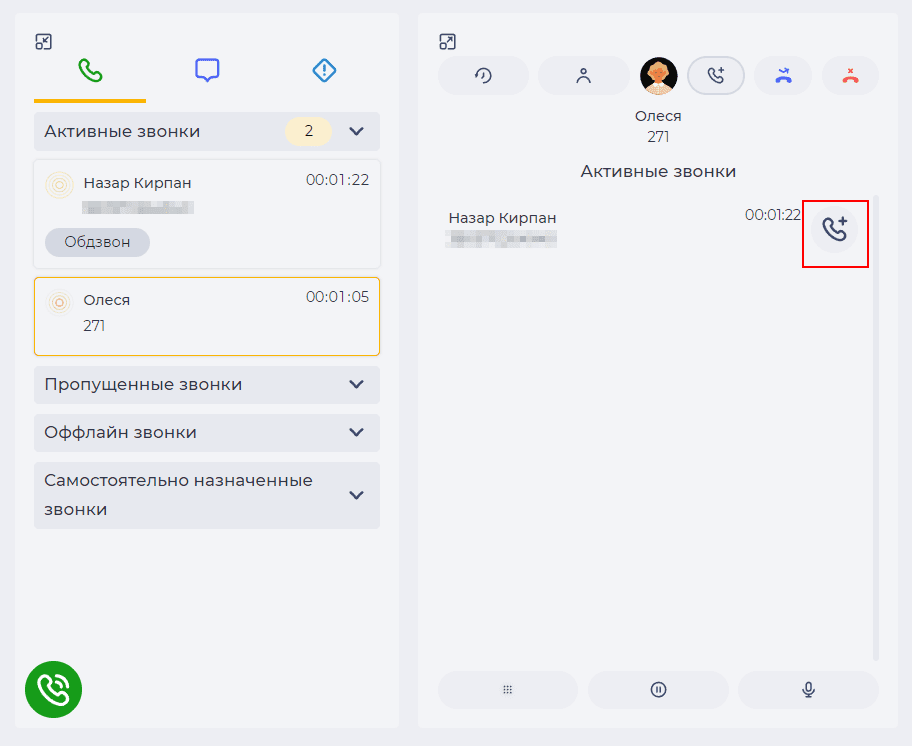
Обработка звонка, если такая настроена, будет отображаться только первому оператору.
В правой панели отображаются настроенные данные — см пункт 1.5.
2.2. Пропущенные звонки
В этот список попадают пропущенные/отклоненные оператором вызовы:
-
из входящей очереди;
-
прямые звонки на оператора;
-
внутренние звонки.
Если панель списка свернута, то при наличии пропущенных звонков возле названия списка додается число равное количеству пропущенных звонков (Рис.37). В списке отображается до 10-и пропущенных звонков. Если пропущенных звонков больше 10, то присутствует кнопка нажатие на которою отображает 10 следующих звонков
Для того чтобы перезвонить на номер из этого списка, необходимо нажать на кнопку звонка 
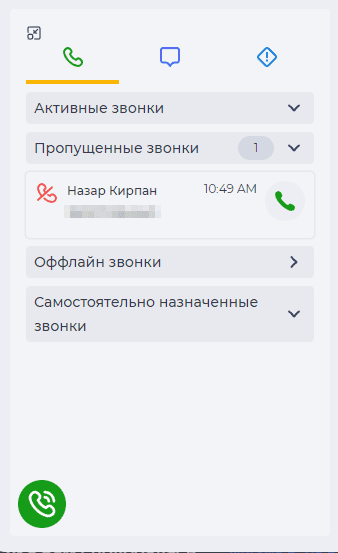
При наведении мышкой на запись пропущенного звонка вместо 


Если вызов распределяется между несколькими операторами и ни один из них не принимает его, он перемещается в список пропущенных вызовов всех этих операторов. Если один из них инициирует обратный звонок, вызов удаляется из списка пропущенных звонков всех операторов, независимо от того, поднял ли абонент трубку.
Если звонок распределяется между несколькими операторами и последний из них принимает его, то звонок не отображается в пропущенных вызовах других операторов.
2.3. Оффлайн звонки
В этом списке отображают номера абонентов, к которым необходимо перезвонить вручную, к примеру, абонент не дождался в очереди и выбрал опцию перезвонить. Для этого нужно открыть офлайн список, выбрать абонента нажав на его имя в левой панели. После чего в центральной панели открывается список возможных коммуникаций с абонентом (к примеру, несколько номеров), выбрать необходимый номер и нажать на кнопку вызова вверху центральной панели (Рис.38).
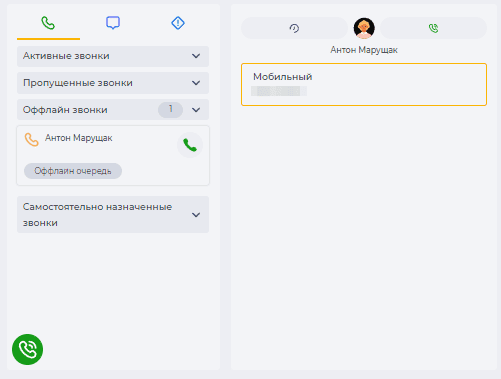
В списке отображается до 10-и звонков.
Если панель списка свернута, то при наличии звонков возле названия списка додается число равное их количеству.
В уменьшенном левом блоке, в записи отображается 
2.4. Самостоятельно назначенные звонки
В этот список попадают входящие звонки из очередей, в которых настроено самостоятельное назначение звонков.
Если в очереди с включенным самостоятельным назначением имеется по крайней мере один звонок, то возле названия списка додается число равное количеству таких звонков (Рис.39).
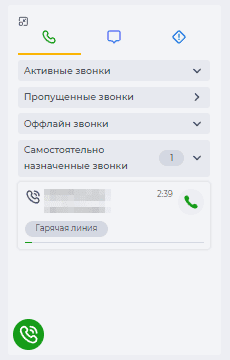
В списке отображается до 10-и звонков.
Оператор может сам выбирать, какой звонок из ожидающих в очереди брать на себя.
Для принятия звонка необходимо нажать кнопку 
Шкала под этой кнопкой указывает на длительность ожидания абонента. Цвет меняется в зависимости от процентного соотношения времени ожидания к времени указанного в поле "Максимальное время ожидания" данной очереди:
-
Зеленый - < 50 %
-
Желтый – 51-75%
-
Красный - 76% <
2.5. Исходящий звонок
Звонки можно условно поделить на звонки в системе и звонки абоненту, то есть, клиенту. Звонки абонентам описанные в пунктах 2.1 - 2.4.
Сделать звонок по внутреннему номеру пользователя системы можно такими способами:
-
Ручной набор номера;
-
Выбор из списка;
-
Перезвонить с истории звонков.
2.5.1. Ручной набор номера
Для ручного набору номера необходимо нажать кнопку звонка 
После введения номера появляется другая кнопка звонка вверху центральной панели - 
2.5.2. Выбор из списка
Для того чтобы выбрать номер из списка, необходимо нажать кнопку звонка

Индикатор рядом с именем означает статус, в котором находится пользователь/агент системы.
Варианты статусов описаны в разделе 1.4.2.2.
2.5.3. Перезвонить с истории звонков
Для того чтобы выбрать номер из истории звонков, необходимо нажать кнопку звонка 

3. Чаты
Чаты отображается в левой панели во вкладке чатов.
Существуют такие списки во вкладке чатов:
-
Активные чаты;
-
Самостоятельно назначенные чаты;
-
Закрытые чаты.
Наличие синего кружочка во вкладке говорит о наличие непринятого чата(-ов).
3.1. Активные чаты
При автоматическом распределении чата на оператора входящий чат сопровождается звуковым сигналом.
Можно обозначить следующие варианты принятия чата:
-
Автоматическое принятие чата;
-
Ручное принятия чата.
Если найден контакт, в центральной панели показывается вся история переписок, связанных с этим контактом. Показываются чаты из всех подключенных мессенджеров. Информация о контакте отображается в правой панели.
Если найдено несколько контактов, оператор выбирает, к какому из них привязать этот чат. После привязки показывается история чатов выбранного контакта.
История чатов показывается независимо от того, какие операторы участвовали в переписке.
При наведении на иконку 
3.1.1. Автоматическое принятие чата
При автоматическом принятии чата чат, поступивший на оператора, принимается сразу при поступлении — без нажатия на кнопку принятия.
Для настройки автоматического принятия чата необходимо задать переменную wbt_auto_answer : true на странице детали "Переменные" данной очереди. При этом самостоятельное назначение чатов должно быть выключенным.
3.1.2. Ручное принятия чата
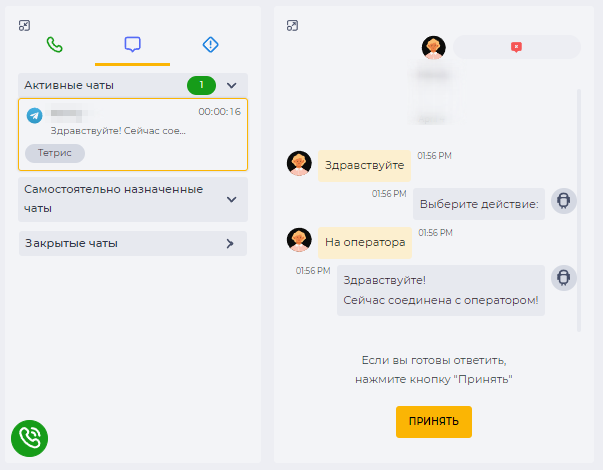
Если автоматическое принятие чата не настроено, то чаты принимаются через нажатие кнопки "Принять" в центральной панели.
Наличие непринятого чата обозначается синим кружком во вкладке чатов

, если оператор находиться на иной вкладке.
Входящий чат отображается в левой панели, история сообщений этого чата отображается в центральной панели.
Для принятия такого чата необходимо нажать кнопку "Принять" в центральной панели (Рис.40).
Если при отправке сообщения возникли проблемы, на экране появится уведомление о том, что сообщение не было отправлено.
3.2. Самостоятельно назначенные чаты
Этот список отображается всем операторам данной очереди, то есть любой оператор может выбрать любой ожидающий чат для соединения. Если чат был принят каким-либо оператором обслуживающих данную очередь, то такой чат удаляется из этого списка (Рис.41).
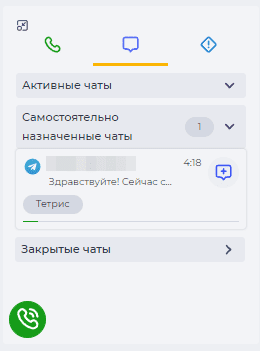
Рис. 41. Входящий чат при самостоятельном назначенные чатов
В отличие от автоматического распределения чата, добавление нового чата в список чатов, ожидающих на соединение с оператором, не сопровождается звуковым сигналом.
Для принятия чата необходимо нажать кнопку 
Самостоятельно назначенные чаты включаются на странице детали "Параметры дозвона" данной очереди.
После принятия чата в центральной панели открывается история общения абонента с чат-ботом, возможность отправлять сообщение абоненту и другие возможности. Больше о возможностях в активных чатах можно посмотреть здесь.
После принятия чата он переводится в список "Активные чаты". При включенном самостоятельном назначенные можно принять несколько чатов. Максимальное количество ожидающих чатов указывается в поле "Максимальное количество ожидания" на странице "Параметры дозвона" данной очереди.
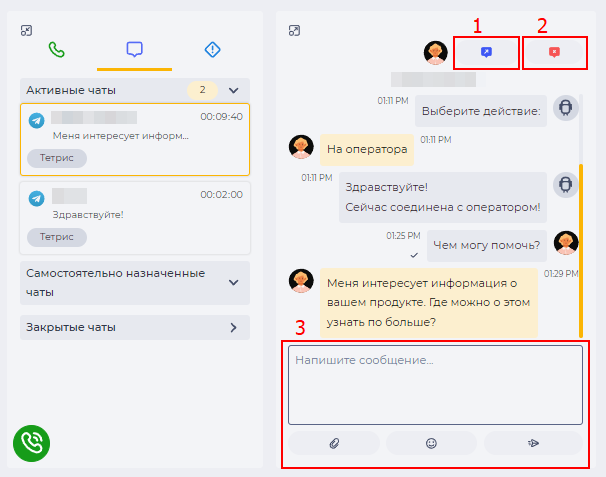
В активном чате доступны следующие возможности:
-
Перевод чата (Рис.42(1));
-
Закрытие чата (Рис.42(2));
-
Отправка сообщения (Рис.42(3));
-
Обработка.
Если чат был закрыт абонентом, или по истечению времени ответа, то для переноса его в "Закрытые чаты" необходимо нажать кнопку 
3.3. Закрытые чаты
Здесь отображаются закрытые чаты в которых принимал участие оператор.
Отображаются только чаты за текущий день.
Причины закрытия чата:


При нажатии на запись в центральной панели открывается история сообщений.
Список сортируется по времени закрытия чата, по убыванию. Сначала отображаются 10 недавно закрытых чатов. Если закрытых чатов больше 10-и, появляется кнопка "Больше". При нажатии на кнопку "Больше" загружаются следующие 10 закрытых чатов.
3.4. Перевод чата
Перевести можно только принятый чат.
Для перевода принятого чата необходимо нажать кнопку перевода чата вверху центральной панели - 
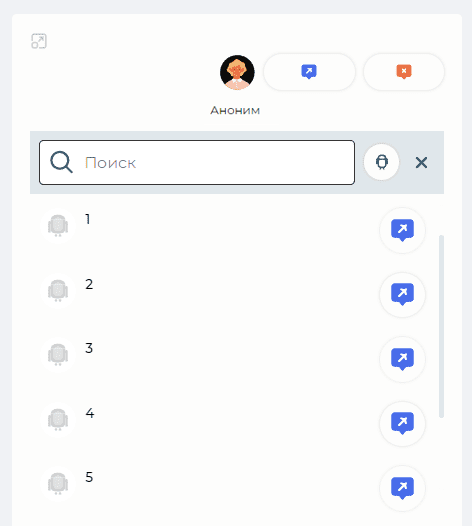
В списке отображаются схемы, которые предварительно были созданы в приложении Admin.
Возле каждой схемы есть кнопка 
3.5. Закрытие чата
Закрытие чата для конкретного оператора можно осуществить несколькими способами.
Доступны следующие варианты:
-
Закрытие непринятого чата;
-
Закрытие активного чата;
-
Перевод чата;
-
Автоматическое закрытие чата.
3.5.1. Закрытие непринятого чата
Для закрытия непринятого чата необходимо нажать на кнопку закрытия вверху центральной панели 
Такой чат не переносится во вкладку "Закрытые чаты".
3.5.2. Закрытие активного чата
Для закрытия активного чата необходимо нажать на кнопку закрытия вверху центральной панели
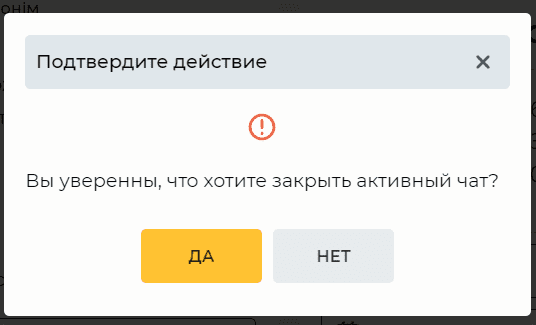
Кнопка "Нет" закрывает модальное окно, чат не закрывается. При нажатии на кнопку "Да" закрывается модальное окно, закрывается чат.
В случаях наличия обработки чат доступен для просмотра на время обработки, без возможности написать сообщение в чат (Рис.45).
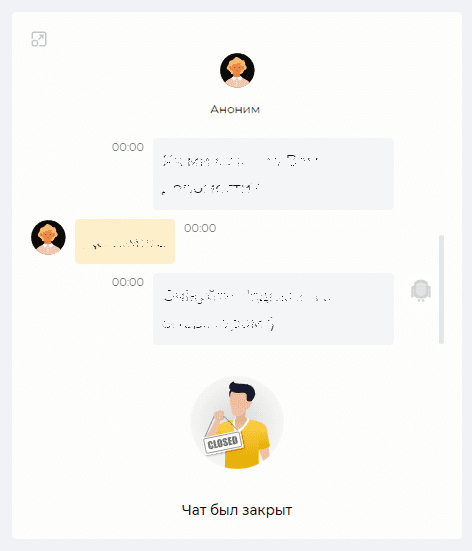
Чат может быть закрыт абонентом. В таком случае, кнопка закрытия и возможность оставлять сообщения в чате исчезают. Остается возможность заполнить обработку в зависимости от её настроек
3.5.3. Перевод чата
При переводе чата на схему чат для оператора закрывается (Рис.46). В случае настроенной обработки остается возможность заполнить её, без доступа до чата.
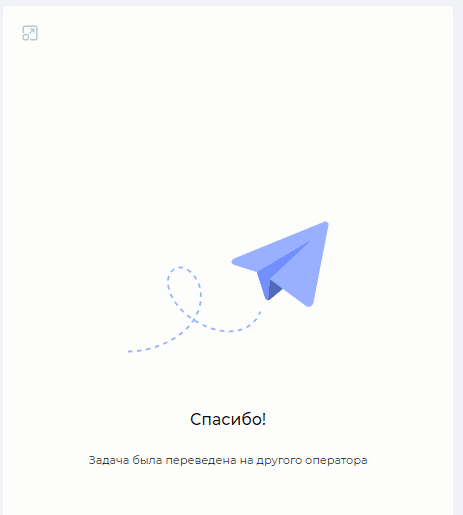
Больше информации о переводах можно посмотреть в пункте 3.3.
3.5.4. Автоматическое закрытие чата
В случая, когда чат был принят, но нет ответа от абонента или оператора некоторое время (количество времени задается админами при настройке очереди), то такой чат закрывается автоматически.
В случаях наличия обработки чат доступен для просмотра на время постобработки (Рис.45), без возможности написать сообщение в чат.
Абонент может закрыть чат с помощью /close или нажать кнопку, настроенную для закрытия чата.
3.6. Отправка сообщения
Для отправки сообщения необходимо ввести текст сообщение в поле для ввода сообщения (Рис.42(3)), прикрепить файл, или выбрать emoji. После чего нажать на кнопку для отправки или нажать на клавиатуре клавишу Enter.
Прикрепить файл к сообщению можно, как с помощью кнопки 


Поддерживается отображение аудио/видео сообщений от абонента.
3.7. Обработка
Настроенная обработка отображается после принятия чата и отображается определенное время после окончания чата.
Есть два варианта обработки:
-
Простая обработка;
-
Динамические окна.
3.7.1. Простая обработка
Обработка без схемы — страница, которая отображается в правой панели во вкладке "Обработка задачи", являет собою форму для ввода информации о чате.
После окончания чата в форме добавляется таймер, в котором указанно количество секунд до закрытия этой формы (Рис.47). Когда таймер дойдет до нуля — форма закроется. Для добавления время на обработку необходимо нажать на кнопку 
Важно!
Нажатие на кнопку "Отправить" закрывает активный чат!
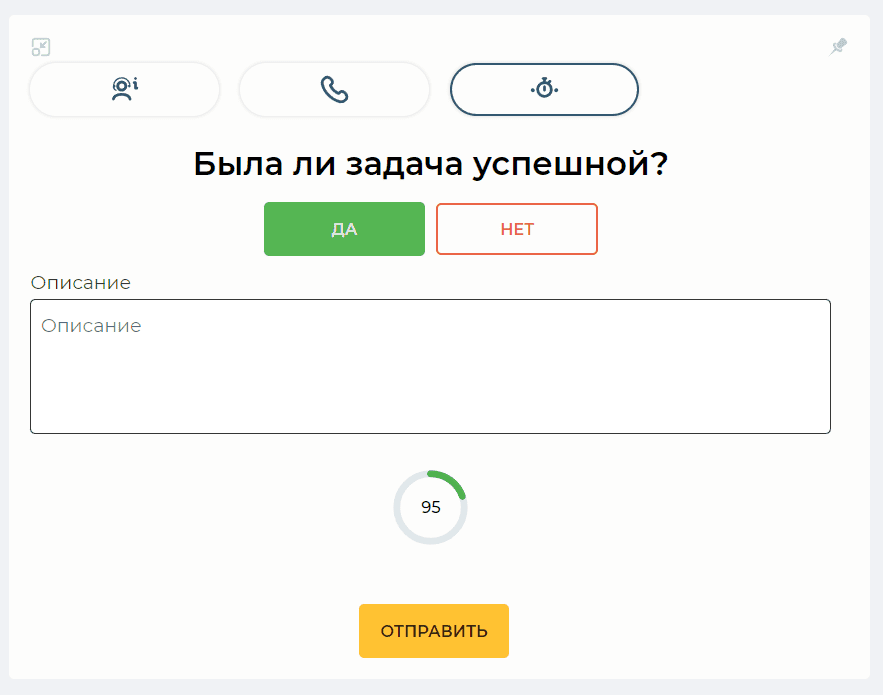
В поле "Описание" вводятся комментарии к чату.
3.7.2. Динамические окна
Обработка со схемой — это динамические окна, которые отображается в правой панели и завесят от выбранной схемы при настройке. Являет собою обработку чата в виде форм.
Список возможных элементов в таких схемах смотрите в пункте 1.5.3.2.
4. Задания
Входящий задание сопровождается звуковым сигналом. Отображается в левой панели в разделе заданий (Рис.48).
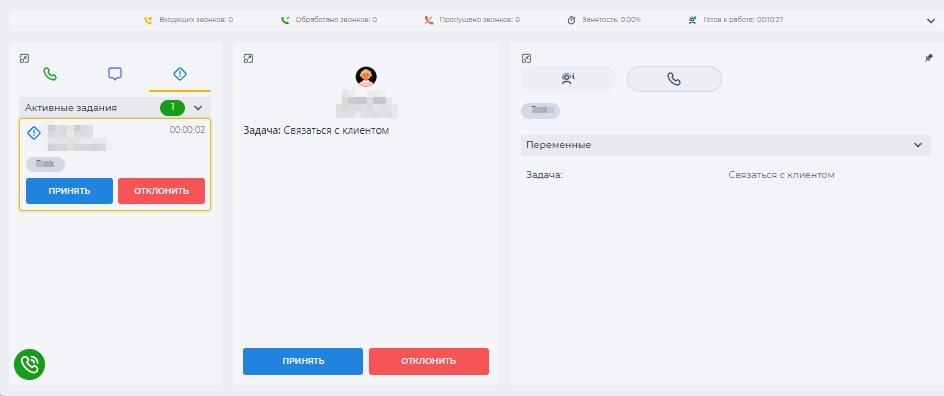
Для принятия задания необходимо нажать на кнопку "Принять" в центральной, или левой, панели. Кнопка "Отклонить" закрывает задание для оператора. Такое задание будет распределиться на другого оператора, пока не будет принятым.
После принятия в правой панели открывается динамические окна (Рис.49). Динамические окна настраиваются в зависимости от задачи и имеют различный вид.
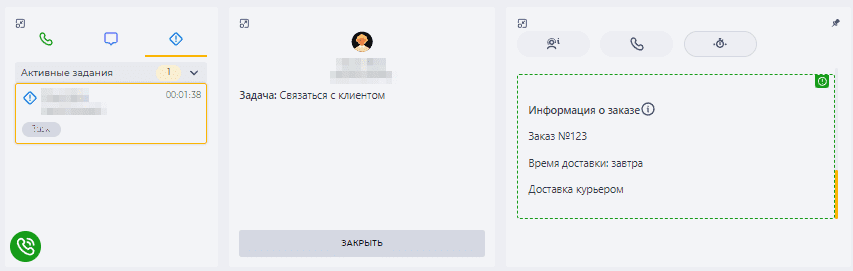
Кнопка "Закрыть" закрывает задание для оператора.