
1. Описание
Предназначена для создания записей схем, которые отображаются оператору в правой панели Workspace во вкладке “Схемы”.
Состоит из таких элементов:
-
Поле поиска (Рис.1(1));
-
Инструмент добавления (Рис.1(2));
-
Инструмент обновления списка реестра (Рис.1(3));
-
Реестр записей (Рис.1 (4));
-
Пагинация (Рис.1(5)).
.png?cb=640b0a7c86aafda846ebd96281b5473e)
1.1. Поле поиска
Поиск производится по колонке "Название".
Состоит из поля ввода и кнопки закрытия ( 
1.2. Инструмент добавления
Для добавления схемы необходимо нажать кнопку добавления -
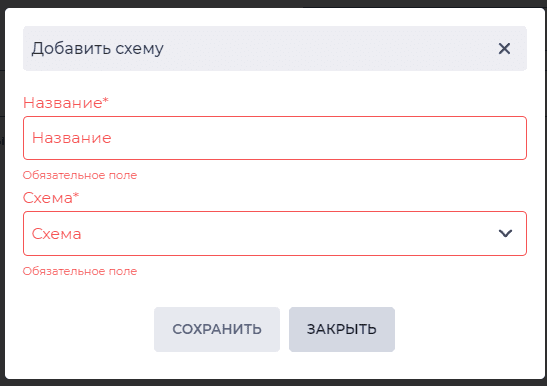
В поле “Название” вводиться на название, которое будет отображаться в Workspace.
В поле “Схема” выбирается схема, которая будет запускаться. В списке отображаются схемы с типом “Служебная”.
1.3. Инструмент обновления реестра записей
Обновление таблицы реестра записей выполняется нажатием на кнопку обновления - 
1.4. Реестр записей
Реестр представляет собой список записей существующих объектов этого раздела. Каждая запись состоит из набора полей:
-
Чекбокс;
-
Колонка "Название";
-
Колонка "Состояние";
-
Инструмент редактирования записи;
-
Инструмент удаления записи.
1.4.1. Чекбокс
Используется для выбора нескольких записей объектов. После выбора одной, или нескольких, записей появляется дополнительная кнопка удаления вверху реестра записей. При наведении курсора на этот инструмент появляется информация о количестве выбранных для удаления записей. При нажатии на 
1.4.2 Колонка "Название"
Здесь отображается название записи. Нажатие на название открывает страницу детали “Общее” выбранной схемы, или открывает схему в графическом редакторе.
1.4.3. Колонка "Состояние"
Включает в себя переключатель, который отвечает за включение и отключения схемы в соответствии с положением переключателя:


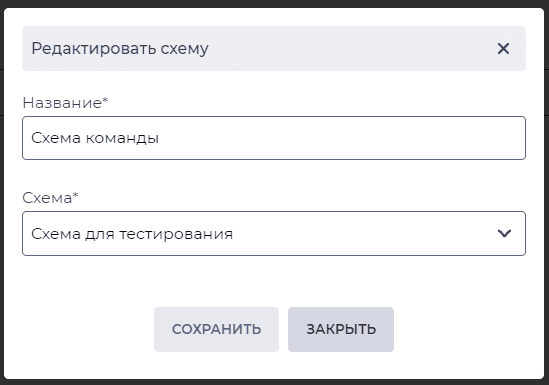
1.4.4. Инструмент редактирования записи
Открывается нажатием на кнопку редактирования 
1.4.5. Инструмент удаления записи
Используется для удаления запись из реестра записей. При наведении на кнопку удаления 
1.5. Пагинация
Состоит из поля "Записей на странице", в котором указывается количество записей (возможно задать от 1 до 1000) на одну страницу и кнопок вперед 

2. Возможности
2.1. Добавление записи схемы в команду
|
Цель |
Добавить запись схемы в команду |
|---|---|
|
Предусловия |
|
|
Сценарий: |
|
|
Результат |
Модальное окно закрывается. Данные сохранены. |

2.2. Удаление записи схемы из команды
|
Цель |
Удалить запись схемы из команды |
|---|---|
|
Предусловия |
|
|
Сценарий: |
|
|
Результат |
Запись схемы удалена из реестра записей. |
2.3. Редактирование записи схемы
|
Цель |
Изменить название записи схемы |
|---|---|
|
Предусловия |
|
|
Сценарий: |
|
|
Результат |
Модальное окно закрывается. Данные сохранены. |