
1. Описание
Раздел "Активные звонки" предназначен для мониторинга текущих звонков операторов в реальном времени. Здесь можно просматривать детали соединений, фильтровать звонки, настраивать отображение данных, а также использовать функции прослушивания, суфлера и конференции.
2. Основной функционал интерфейса
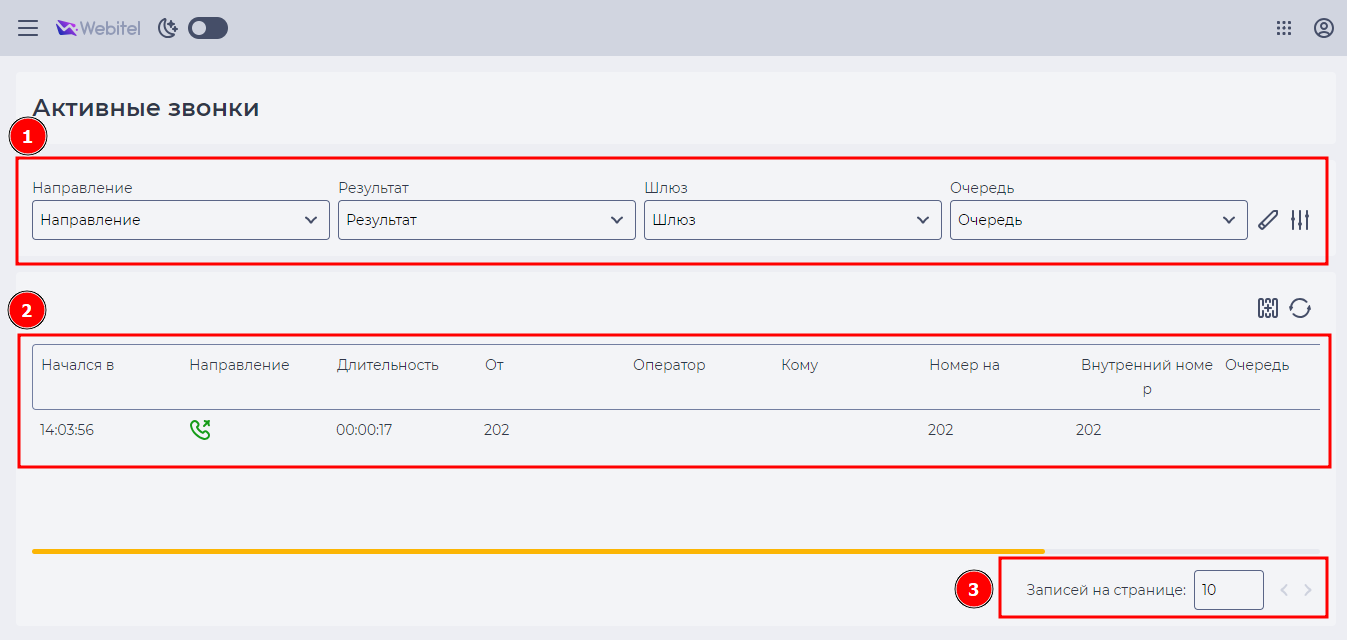
Страница “Активные звонки“ содержит:
-
Блок фильтрации (Рис. 1.(1)) — позволяет ограничить отображаемые звонки по различным параметрам: очередь, оператор, команда, результат и другие. Удобен для точечного анализа.
-
Реестр записей (Рис. 1.(2)) — основная таблица, где отображаются сведения об активных звонках: направление, длительность, участники, статус и т. д. Обновляется каждые 10 секунд.
-
Пагинация (Рис. 1.(3)) — элементы управления количеством отображаемых строк и переключением между страницами таблицы.
2.1. Работа с таблицей активных звонков
В центре страницы отображается таблица с текущими активными звонками (Рис. 2). Данные обновляются автоматически каждые 10 секунд. Пользователь видит только те звонки, к которым имеет доступ согласно своей роли.
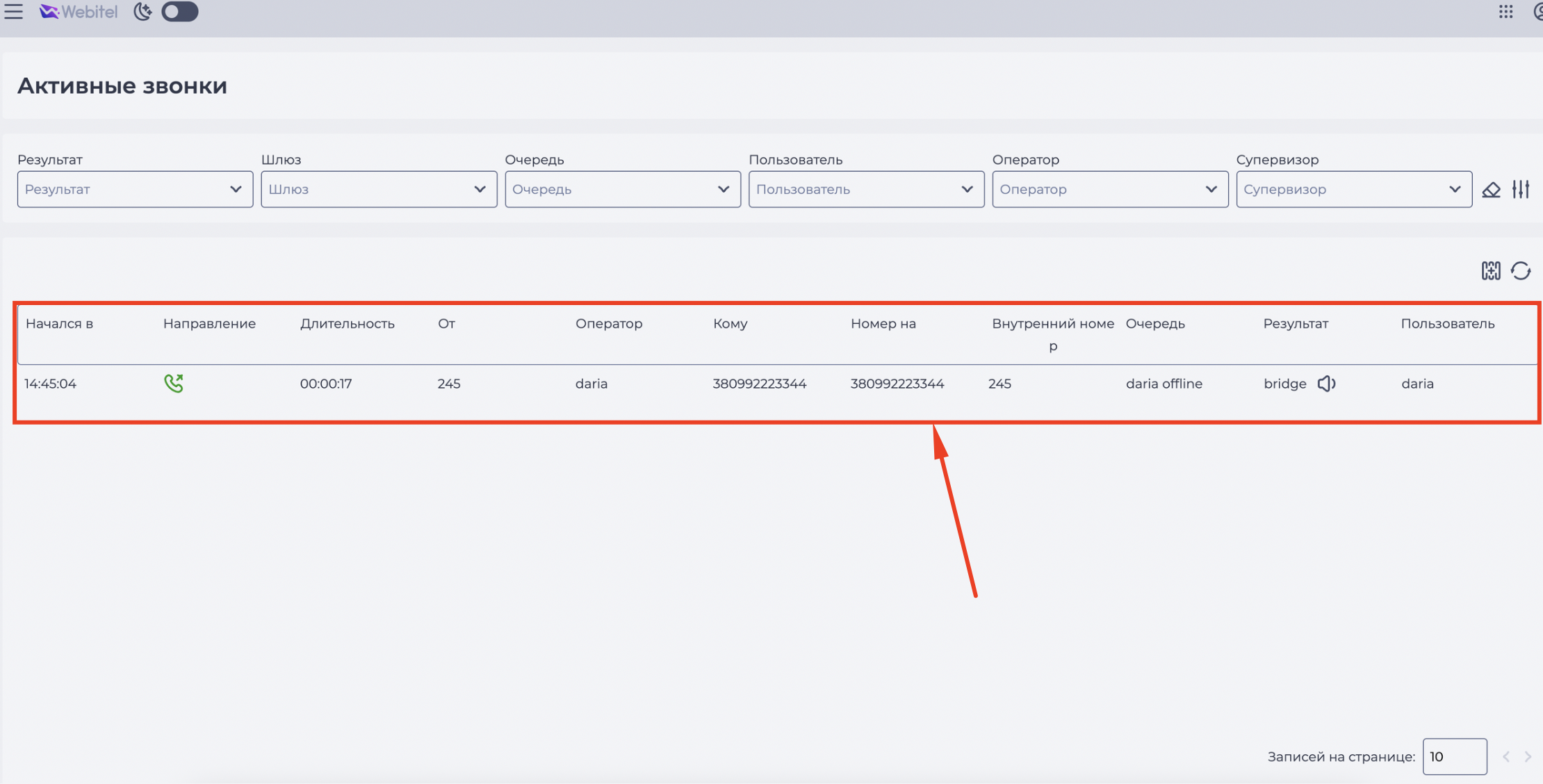
В таблице представлены следующие колонки:
-
"Начался в" — фиксирует время начала звонка.
-
"Направление" — тип звонка: входящий или исходящий.
-
"Длительность" — продолжительность звонка с момента начала.
-
"От", "Кому", "Номер на", "Внутренний номер" — значения зависят от типа звонка (см. таблицу ниже).
-
"Оператор" — имя оператора, участвующего в звонке. В случае внутреннего звонка — инициатор.
-
"Очередь" — название очереди, из которой поступил звонок.
-
"Результат" — текущее состояние звонка:
-
Ringing — идет дозвон (до абонента или оператора).
-
Active — соединение установлено, но участники ещё не объединены.
-
Bridge — соединение между оператором и абонентом активно, идет разговор.
-
Hold — звонок удерживается.
-
Hangup — звонок завершен.
-
"Пользователь" — учетная запись, с которой осуществляется звонок.
-
"Слепой перевод" — отображает факт перевода звонка без предварительного согласования.
Обратите внимание: значения в полях "От", "Кому", "Номер на" и "Внутренний номер" зависят от типа звонка. В разных сценариях (входящий, исходящий, обзвон, внутренний вызов) роли вызывающей и принимающей стороны меняются – поэтому для правильного понимания данных важно учитывать, какой именно тип звонка отображается:
|
|
Колонки |
|||
|---|---|---|---|---|
|
Тип звонка |
От |
Кому |
Номер на |
Внутренний номер |
|
Входящий |
Номер абонента |
Номер пользователя webitel (заполняется после того, как пользователь поднял трубку) |
Номер, который набрал абонент |
|
|
Исходящий IVR |
Номер, который указан в настройках ресурса, через который осуществляется звонок |
Номер абонента, на который осуществляется звонок (после модификации, если забирали или добавляли цифры) |
Номер абонента |
|
|
Превью обзвон |
Номер пользователя webitel |
Номер абонента, на который осуществляется звонок (после модификации, если забирали или добавляли цифры) |
Номер абонента |
Номер пользователя webitel |
|
Прогрессивный обзвон |
Номер, который указан в настройках ресурса, через который осуществляется звонок |
|
Номер абонента |
|
|
Предиктивный обзвон |
Номер, который указан в настройках ресурса, через который осуществляется звонок |
|
Номер абонента |
|
|
Исходящий |
Номер пользователя webitel |
Номер абонента, на который осуществляется звонок (после модификации, если забирали или добавляли цифры) |
Номер, на который осуществляется звонок пользователем webitel |
Номер пользователя webitel |
|
Внутренний между пользователями |
Номер пользователя webitel (инициатор звонка) |
Номер пользователя webitel (получатель звонка) |
Номер пользователя webitel (получатель звонка) |
Номер пользователя webitel (инициатор звонка) |
Табл. 1. Значения колонок в зависимости от типа звонка
Эти данные позволяют отслеживать активные звонки в реальном времени, понимать текущий статус и, при необходимости, применять доступные инструменты для мониторинга или вмешательства.
2.2. Настройка отображения и фильтрации данных на странице
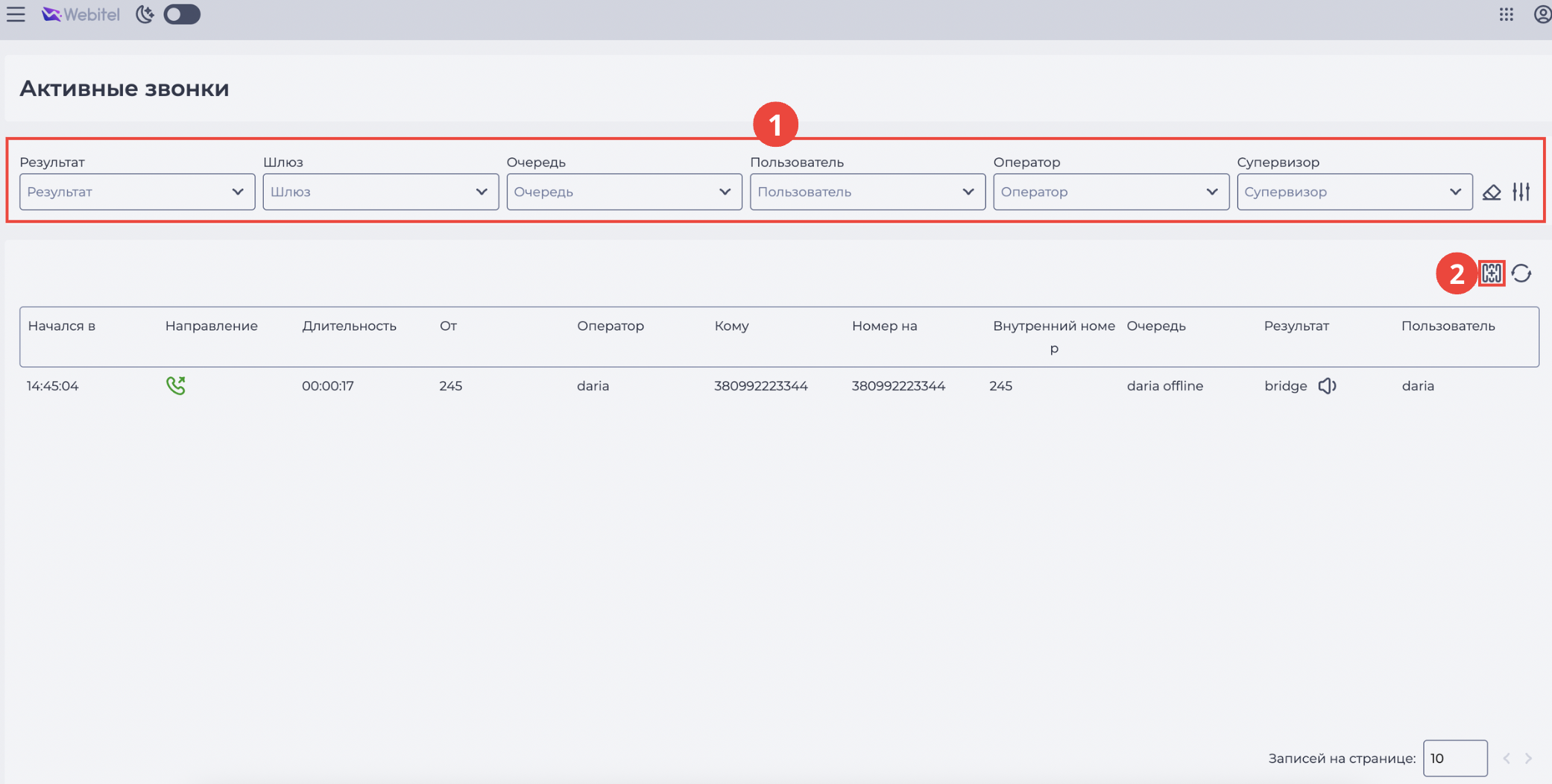
Интерфейс страницы позволяет адаптировать отображаемую информацию под конкретные задачи, с помощью:
-
фильтрации данных по ключевым параметрам (Рис. 3.(1));
-
настройки набора отображаемых колонок (Рис. 3.(2)).
2.2.1. Фильтрация данных
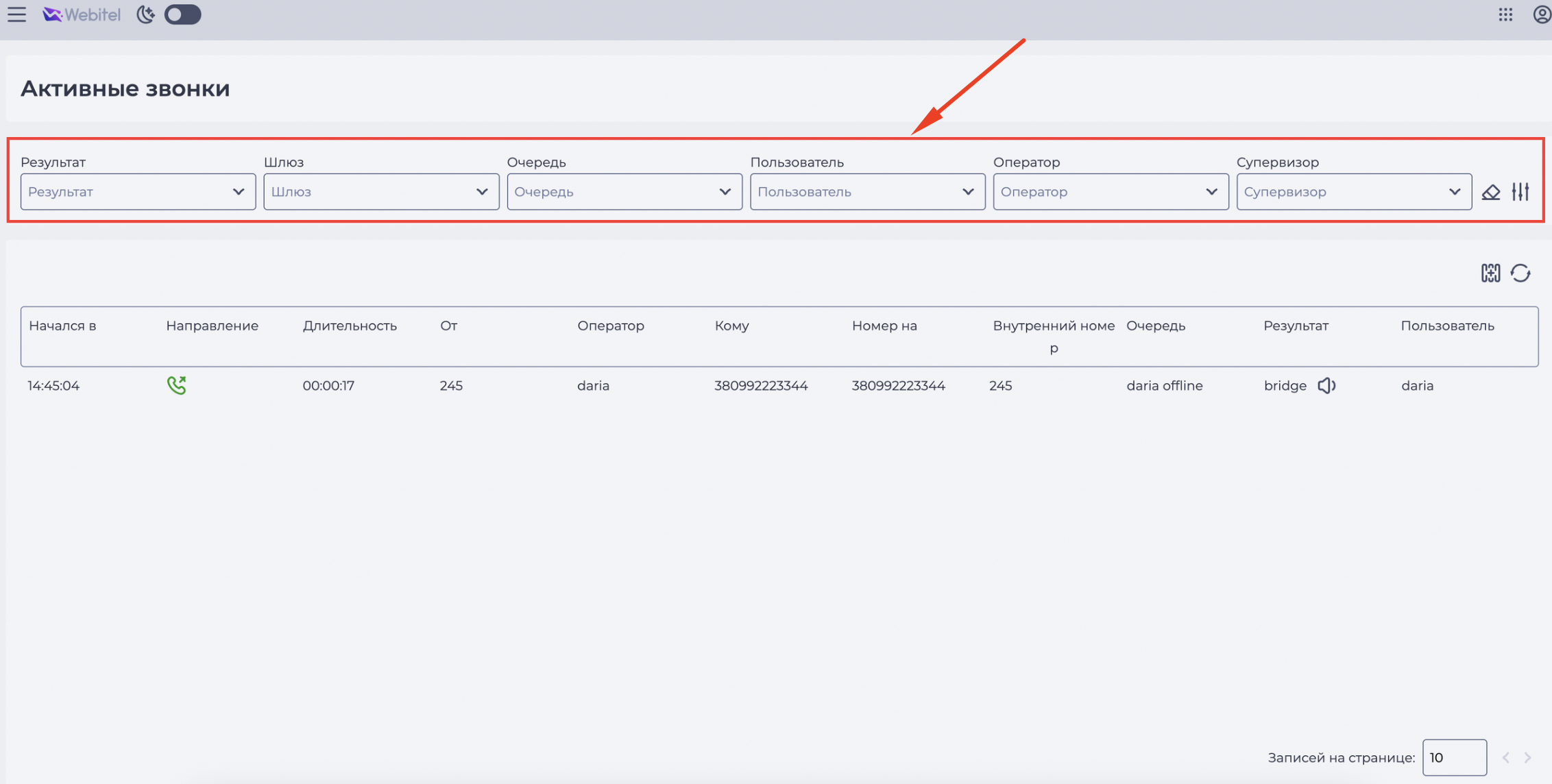
Блок фильтрации отображается всегда — даже при отсутствии активных звонков. Он позволяет отобрать нужные записи по следующим параметрам: Результат, Шлюз, Очередь, Пользователь, Оператор, Супервизор, Команда.
-
В верхней части страницы используйте блок фильтрации (Рис. 4).
-
Выберите значения из выпадающих списков — при необходимости используйте поле как поиск.
-
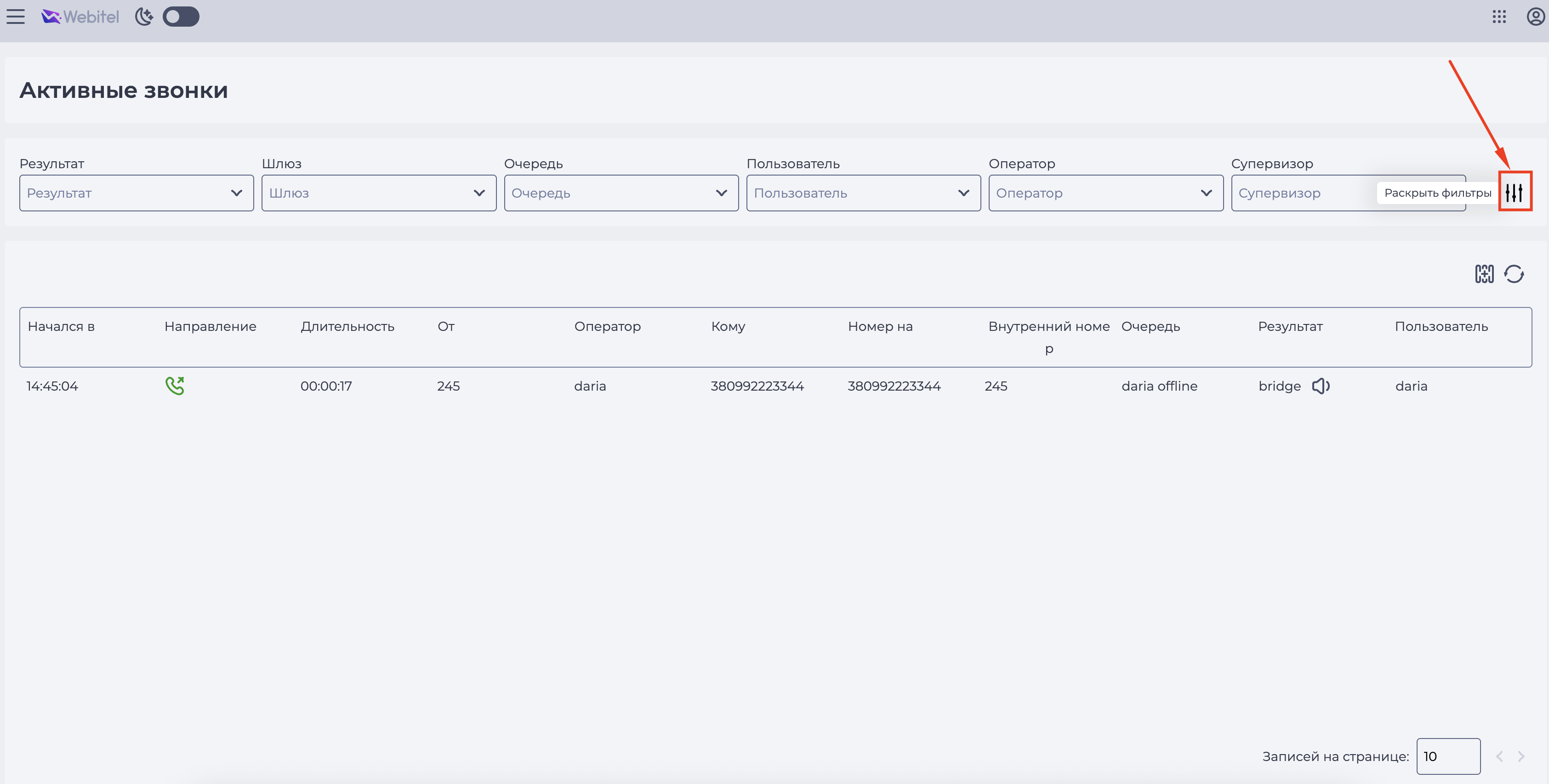
Чтобы раскрыть дополнительные фильтры, нажмите иконку расширения фильтров (Рис. 5).
-
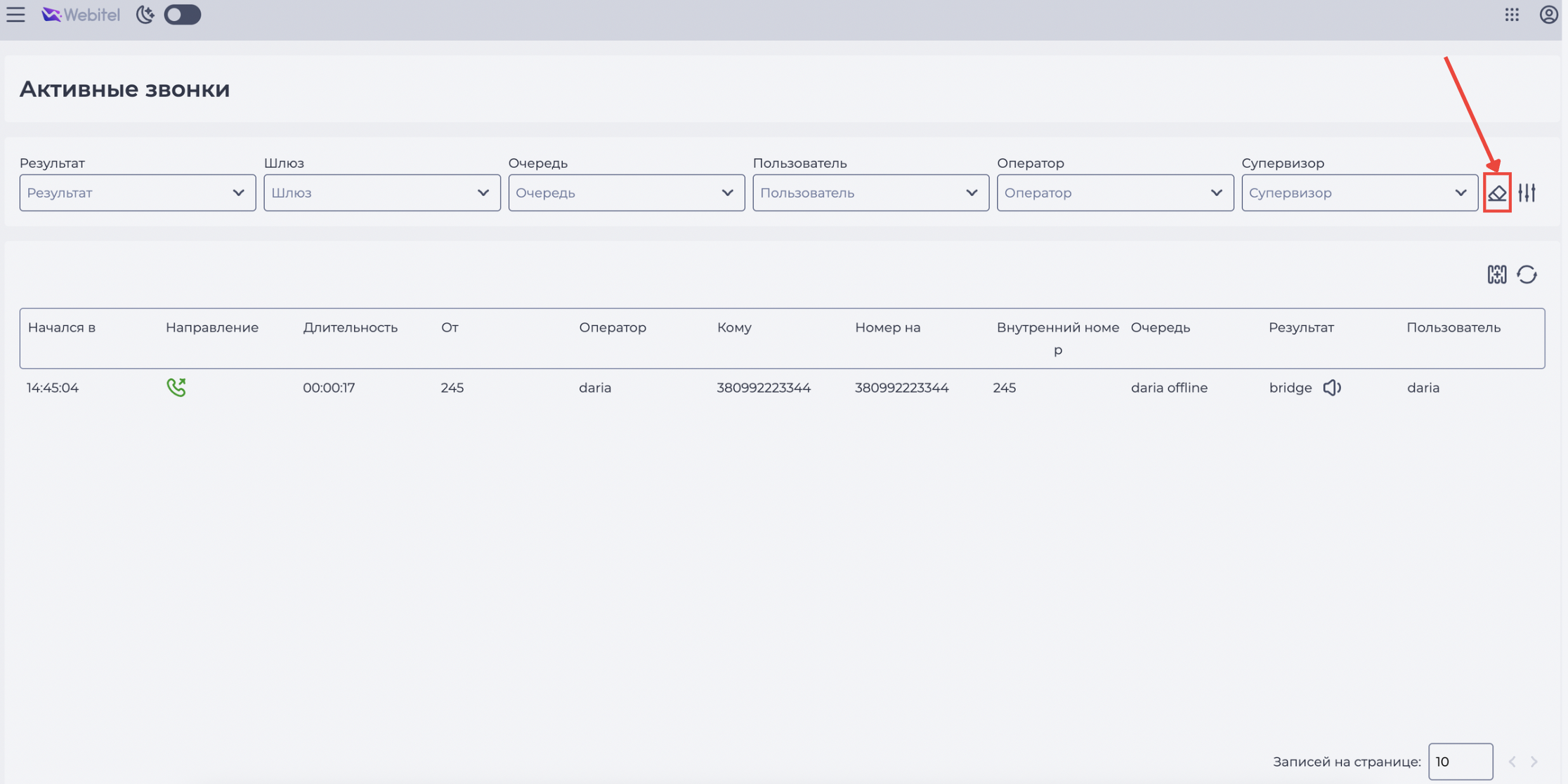
Для сброса параметров нажмите иконку очистки (Рис. 6).
Важно! Набор доступных фильтров может отличаться в зависимости от ваших прав доступа.
2.2.2. Настройка отображаемых колонок
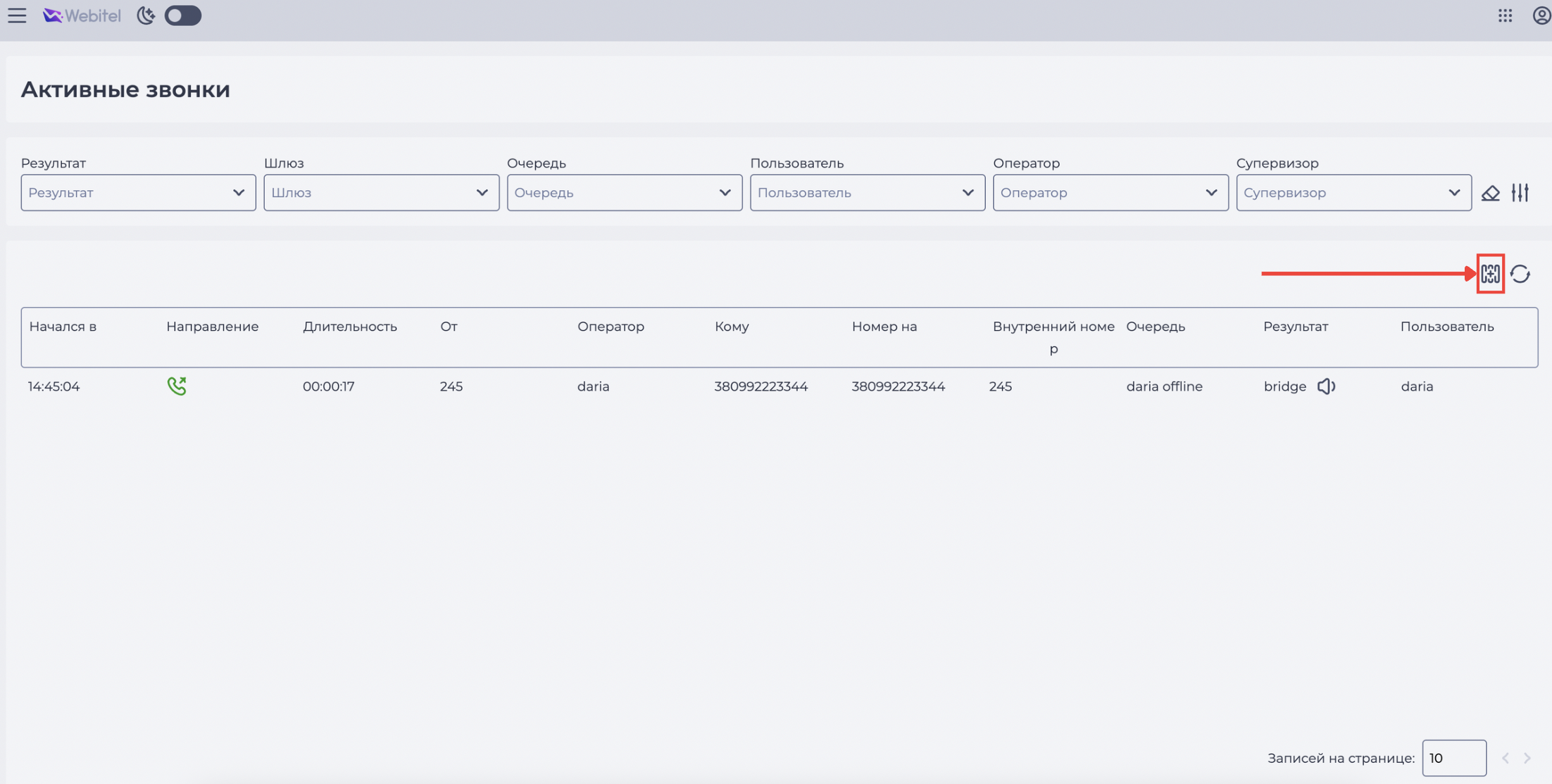
Иконка настройки отображения колонок появляется только при наличии активных звонков в реестре.
С её помощью можно выбрать, какие столбцы таблицы должны быть видимы.
-
В правом верхнем углу таблицы нажмите иконку настройки колонок (Рис. 7).
-
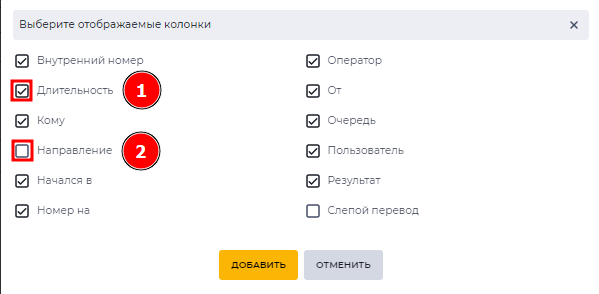
В открывшемся окне "Выберите отображаемые колонки" установите или снимите галочки напротив нужных полей.
-
Наличие флажка в чекбоксе (Рис. 8.(1)) - данная колонка отображается в таблице реестра записей.
-
Отсутствие флажка в чекбоксе (Рис. 8.(2)) - данная колонка не отображается в таблице реестра записей.
-
После закрытия окна таблица обновится в соответствии с выбранными параметрами.
2.3. Ручное обновление таблицы
По умолчанию данные в таблице активных звонков обновляются автоматически. Однако при необходимости можно обновить их вручную — без перезагрузки страницы.
Для этого нажмите на иконку обновления, расположенную над таблицей (Рис. 9).
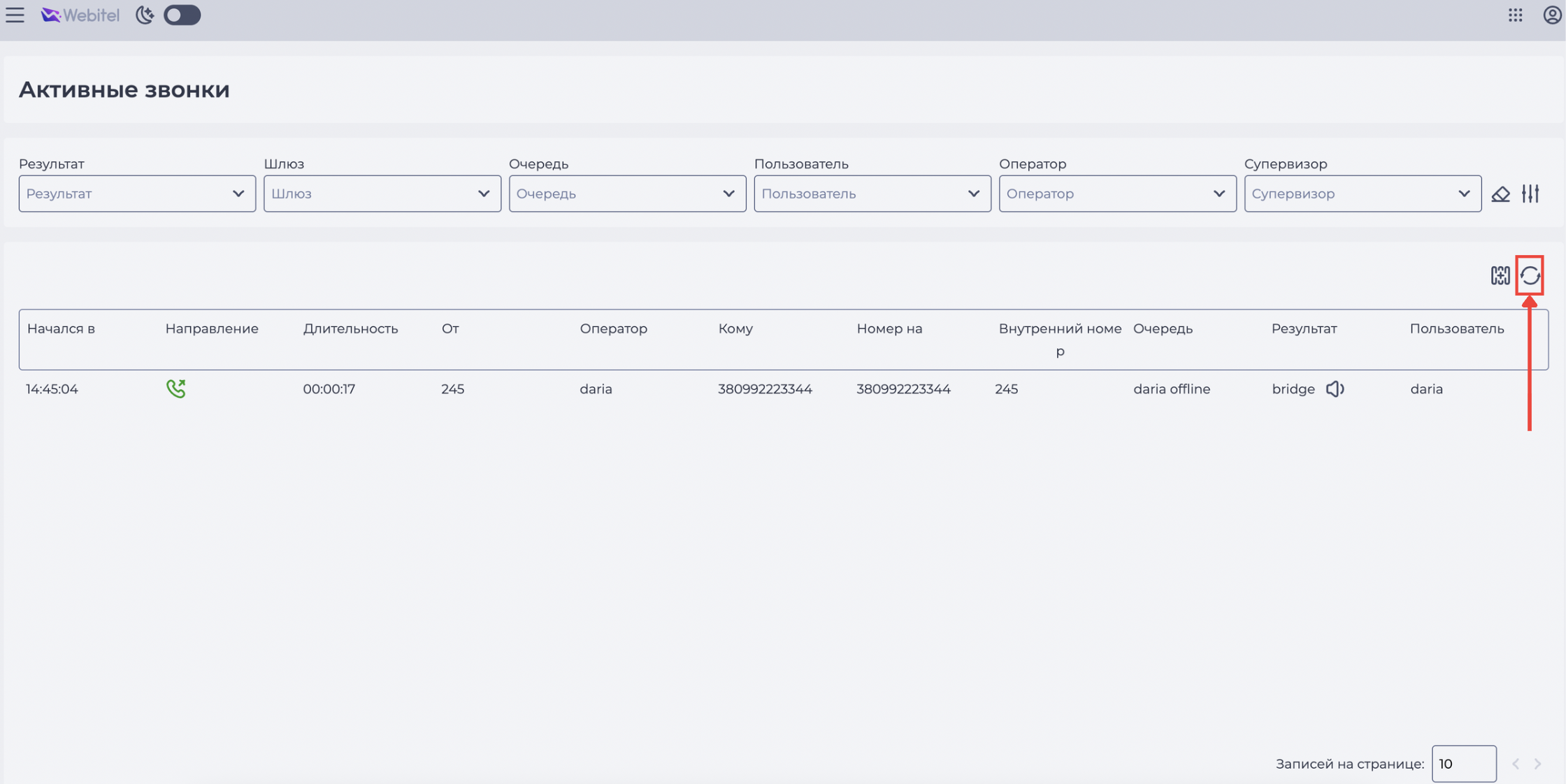
После нажатия текущие данные будут загружены заново, включая новые звонки, изменения в статусах и продолжительности.
2.4. Прослушивание активного звонка
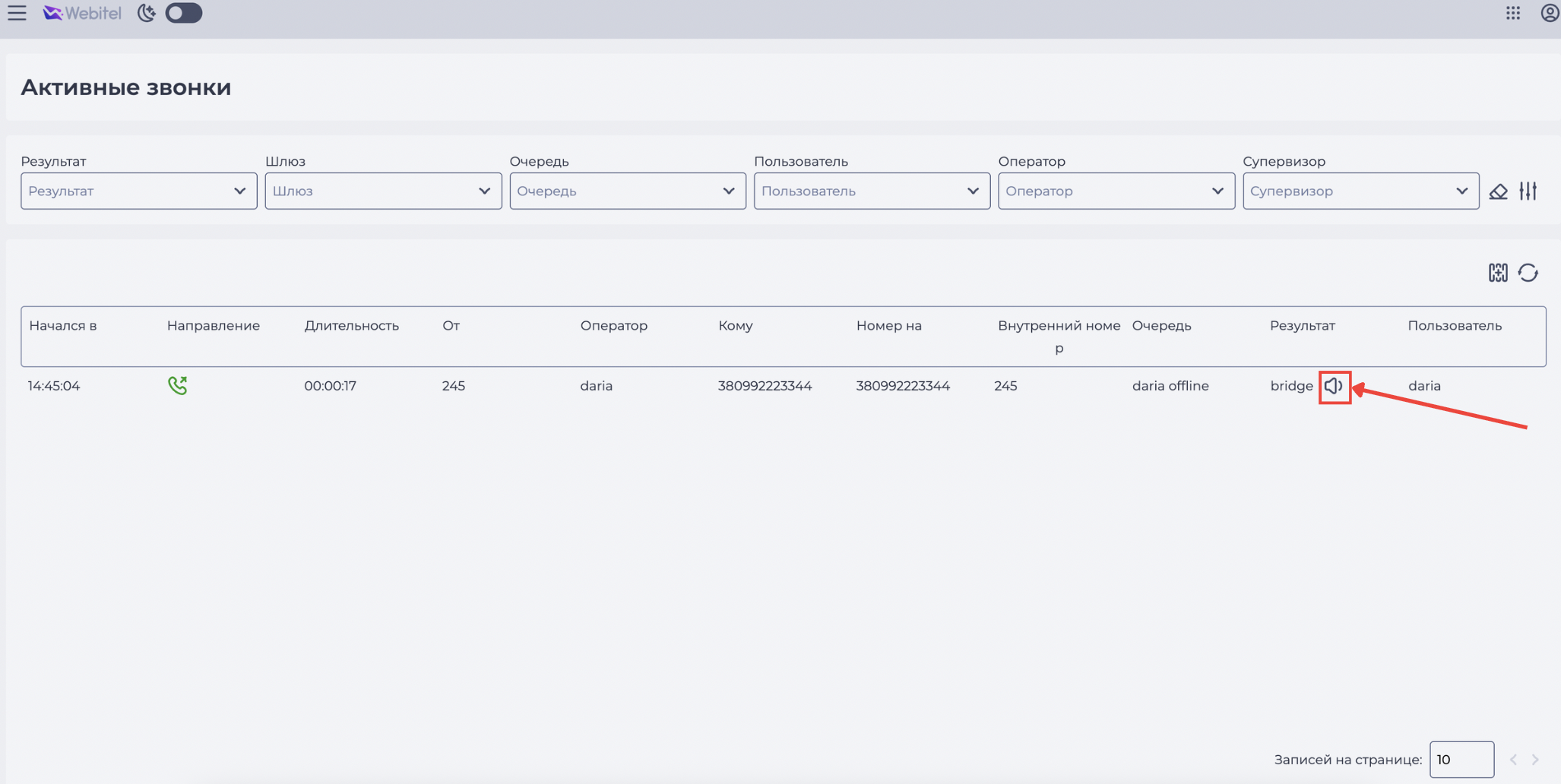
При наличии прав на прослушивание и если звонок находится в статусе “Bridge”, пользователь может подключиться к разговору в реальном времени.
Чтобы начать прослушивание:
-
Найдите строку со звонком, у которого в колонке “Результат” указан статус Bridge.
Если иконка недоступна, убедитесь, что звонок действительно находится в нужном статусе, и у пользователя есть соответствующие права доступа.
-
Нажмите на иконку рядом со статусом (Рис. 10).
-
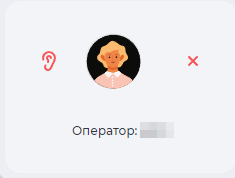
Откроется свернутое окно, в котором будет происходить прослушивание (Рис. 11).
При наведении курсора на окно - оно разворачивается (Рис. 12).
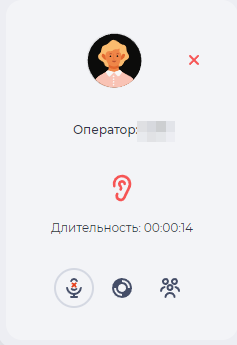
В развернутом окне можно просмотреть более детальную информацию, а именно:
-
имя оператора;
-
количества времени проведенного в режиме прослушивания активного звонка.
При нажатии на иконку 
2.5. Режим суфлера и конференции
После подключения к звонку в режиме прослушивания можно изменить уровень участия, переключившись в режим суфлёра или конференции. Для этого используется иконка микрофона в окне прослушивания.
Переключение режима:
-
В окне прослушивания нажмите на иконку микрофона:
-

-

-
-
Далее выберите нужный режим.
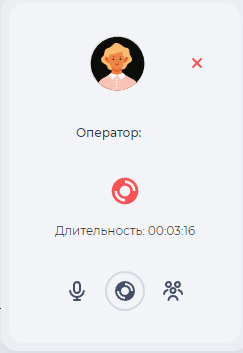
2.5.1. Режим суфлёра
В этом режиме ваш голос слышит только оператор. Абонент вас не слышит.
-
Чтобы включить — нажмите на иконку "Суфлёр" в нижней части окна

-
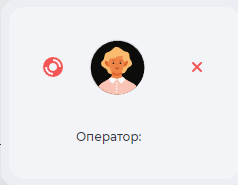
Если убрать курсор с окна прослушивания, то в режиме суфлера свернутое окно будет иметь такой вид (Рис. 14):
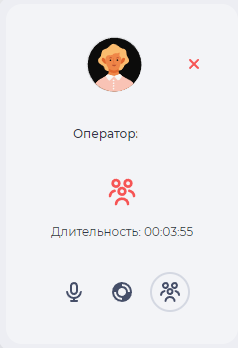
2.5.2. Режим конференции
В этом режиме ваш голос слышат обе стороны — оператор и абонент:
-
Чтобы включить — нажмите на иконку "Конференция"

-
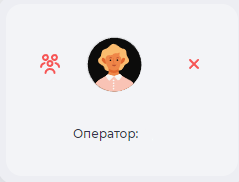
Если убрать курсор с окна прослушивания, то в режиме конференции свернутое окно будет иметь такой вид (Рис. 16):
Чтобы выйти из любого режима участия, снова нажмите на иконку микрофона — вы вернетесь в режим "Прослушивание".
2.6. Навигация по страницам таблицы
Если в таблице отображается много звонков, используйте навигацию по страницам (пагинацию) в нижней части экрана для удобного просмотра данных (Рис. 17).
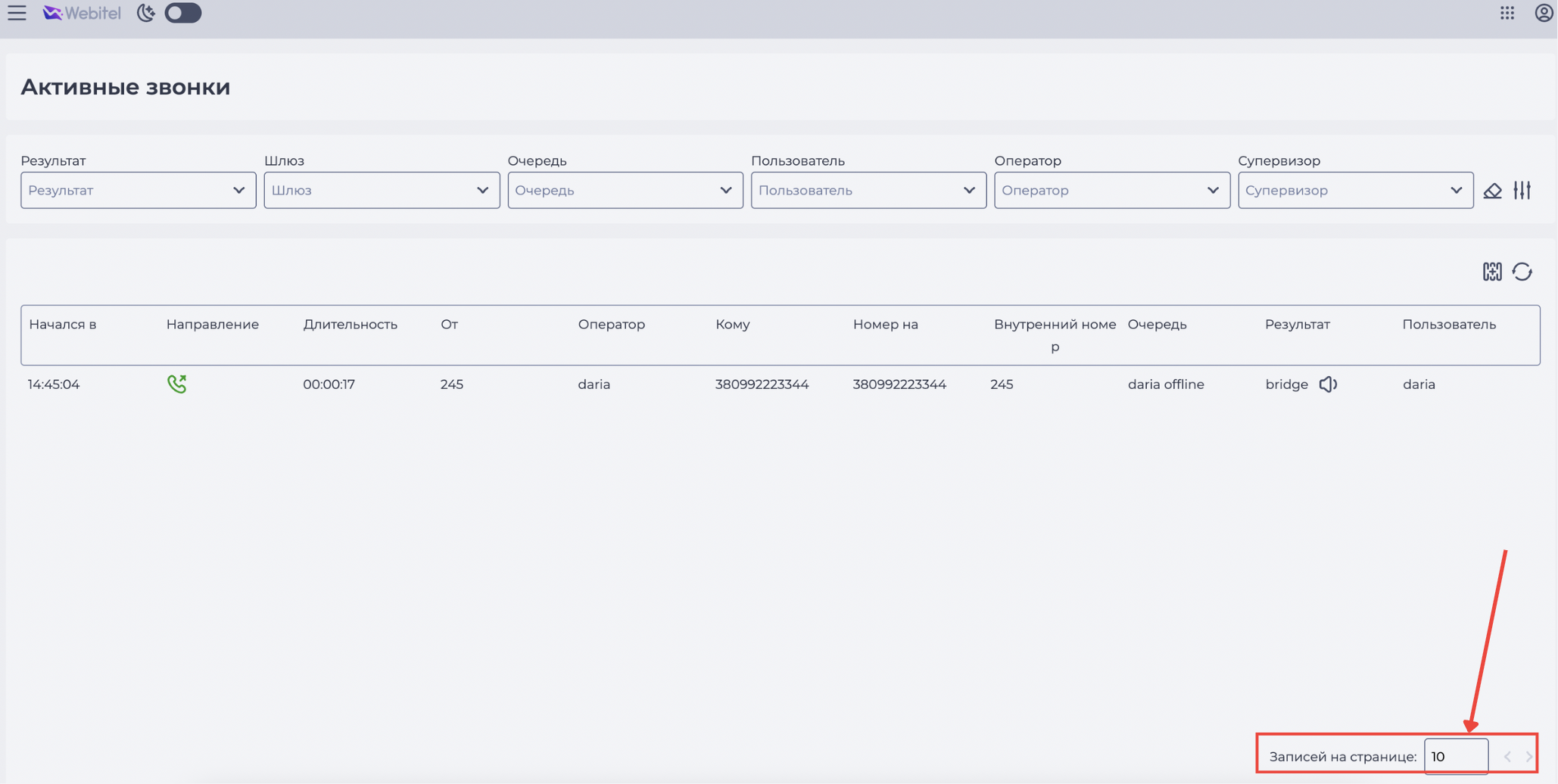
Для этого:
-
нажмите иконки "


-
в поле "Записей на странице" введите любое количество записей (например, 10, 50, 100).
Таблица сразу обновится и покажет звонки в выбранном диапазоне.
3. Полезные ссылки
-
Supervisor – главная страница приложения.
-
Активные звонки (Supervisor) – описание функционала мониторинга активных звонков.