
1. Описание
Функция видеозвонков позволяет оператору контакт-центра взаимодействовать с клиентом посредством видеосвязи.
Видеозвонок работает по логике обычного звонка в системе Webitel и обрабатывается через Flow-схему и очереди контакт-центра. Для подключения к видеозвонку клиент использует специальную ссылку, которая открывает страницу подключения в браузере.
После подключения между оператором и клиентом устанавливается видеосвязь. Во время разговора пользователи могут взаимодействовать через видео и чат. После завершения звонка все связанные материалы сохраняются в системе и доступны для просмотра в разделе "History".
Во время видеозвонка доступны следующие возможности:
-
видеосвязь между оператором и клиентом;
-
чат во время видеозвонка для обмена сообщениями и передачи файлов;
-
создание скриншотов оператором во время разговора;
-
запись видеозвонка (ручная оператором или автоматическая);
-
оценка звонка клиентом после завершения;
-
просмотр информации о звонке в разделе "History", включая запись, скриншоты, чат и файлы.
Функция видеозвонков поддерживается только на десктопных устройствах.
При открытии ссылки с мобильного устройства отображается сообщение:
"Эта страница не поддерживает мобильную версию. Пожалуйста, используйте браузер на компьютере"
2. Подключение клиента к видеозвонку
2.1. Получение ссылки и переход на страницу видеозвонка
Для начала видеозвонка оператор отправляет клиенту ссылку на подключение к видеозвонку.
Ссылка генерируется системой с помощью компонента createMeeting. После этого оператор может отправить ссылку клиенту, например, в чате.
Сгенерированная ссылка имеет ограниченный срок действия, который определяется параметром expireSec.
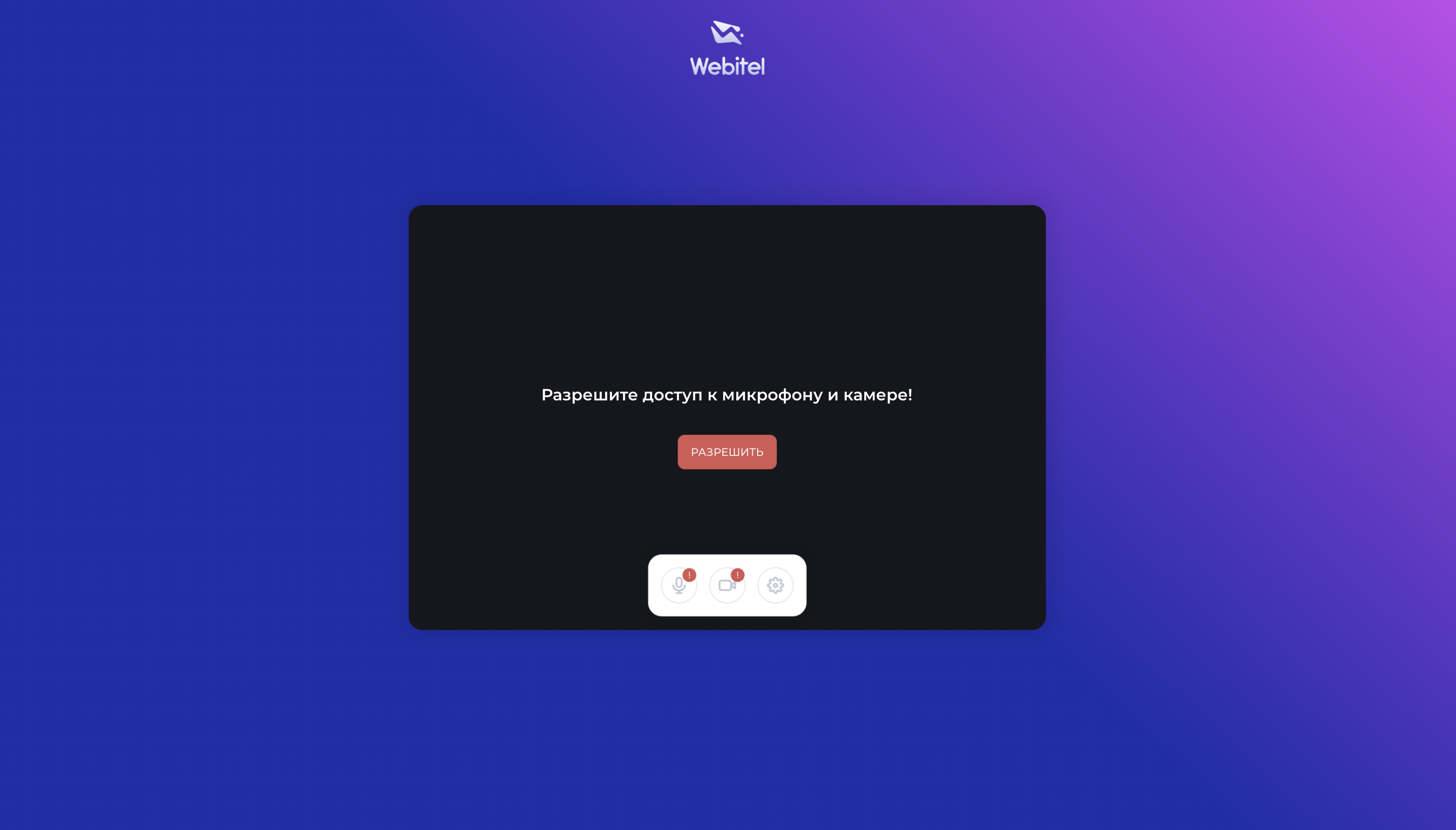
После перехода по полученной ссылке открывается страница подключения к видеозвонку, на которой отображается сообщение с просьбой проверить доступ к камере и микрофону (Рис. 1).
При первом открытии страницы браузер запрашивает разрешение на использование:
-
камеры;
-
микрофона.
Для продолжения пользователь должен нажать кнопку "Разрешить" и подтвердить доступ к устройствам в браузере. После предоставления доступа система переходит к экрану подключения к видеозвонку (Рис. 2).
2.2. Настройка устройств и подключение к видеозвонку
После предоставления доступа к камере и микрофону на странице подключения становятся доступны элементы управления устройствами.
Пользователь может включить или выключить микрофон и камеру, а также открыть панель настроек для выбора микрофона, динамика и камеры.
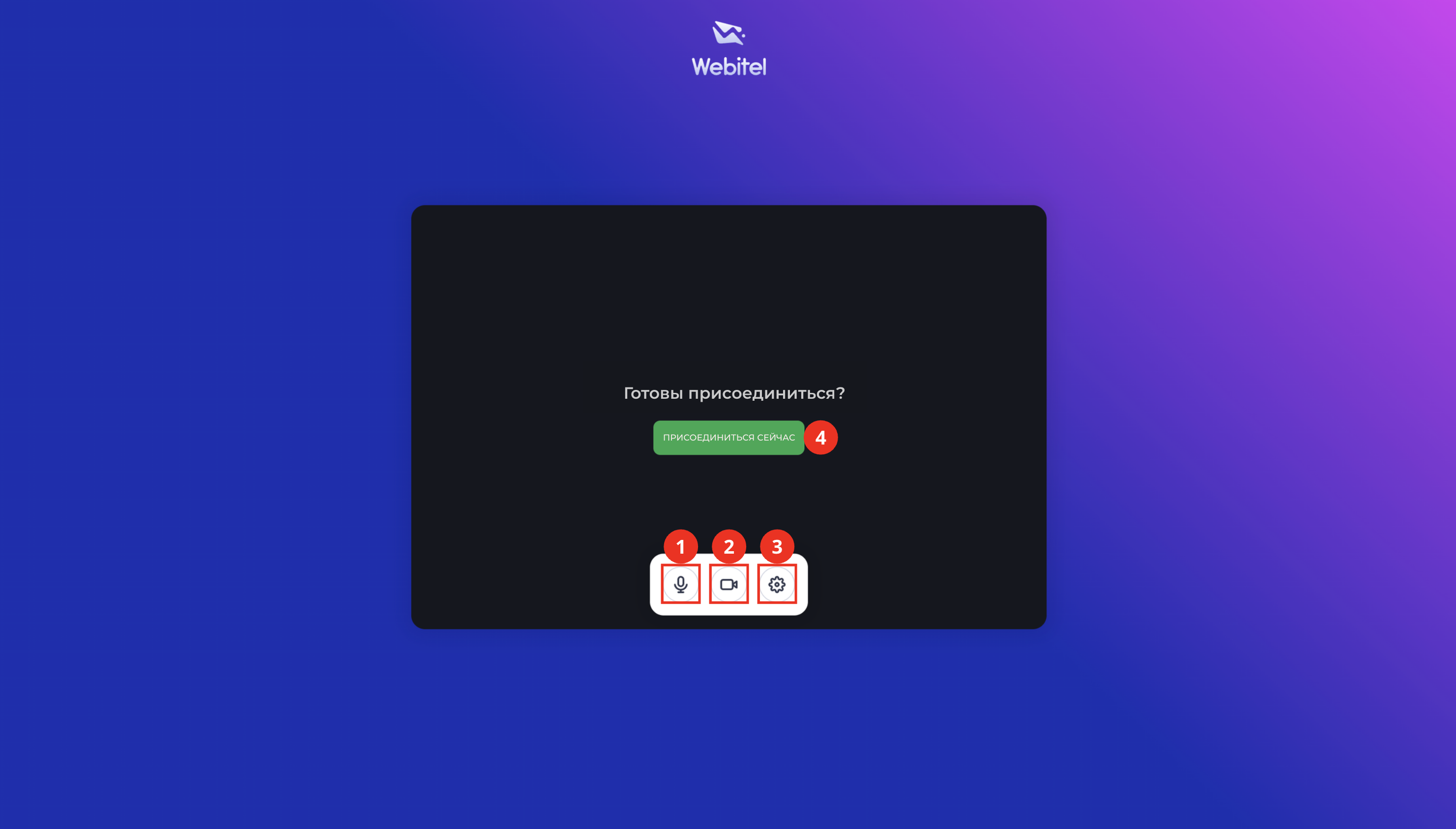
На странице подключения отображаются следующие элементы (Рис. 2):
-
Иконка микрофона (Рис. 2.(1)) — включение


-
Иконка камеры (Рис. 2.(2)) — включение


-
Иконка настроек (Рис. 2.(3)) — открытие панели настройки устройств (Рис. 3).
-
Кнопка “Присоединиться сейчас” (Рис. 2.(4)) — подключение к видеозвонку.
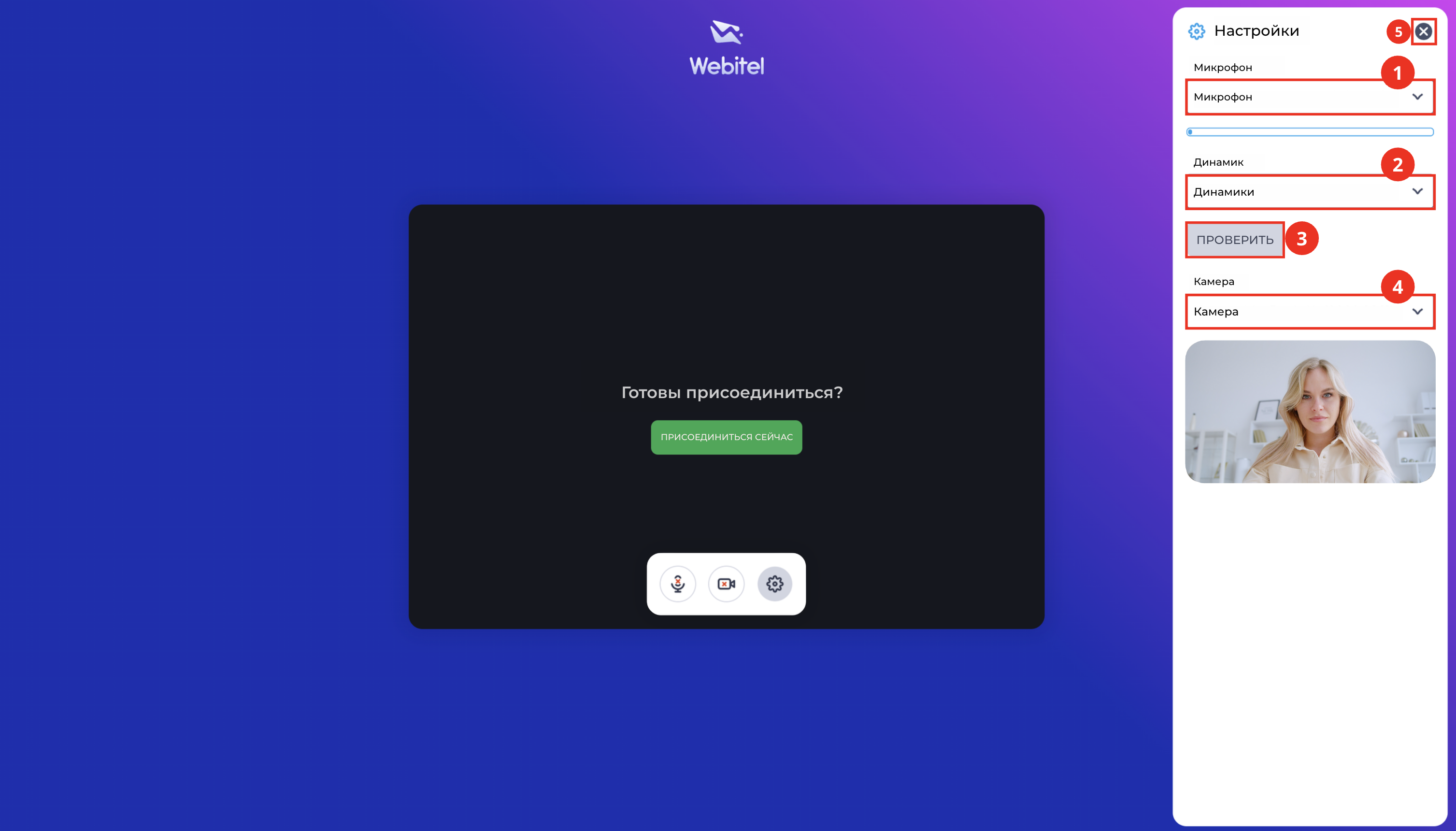
В панели настроек доступны следующие параметры:
-
“Микрофон” (Рис. 3.(1)) — выбор устройства для передачи звука.
-
“Динамик” (Рис. 3.(2)) — выбор устройства для воспроизведения звука.
-
Кнопка “Проверить” (Рис. 3.(3)) — тестирование звука выбранного динамика.
-
“Камера” (Рис. 3.(4)) — выбор устройства для передачи видео и предварительный просмотр изображения.
-
Иконка закрытия (Рис. 3.(5)) — закрытие панели настройки устройств.
После проверки и настройки устройств клиент может подключиться к видеозвонку.
Для этого необходимо нажать кнопку "Присоединиться сейчас" (Рис. 2.(4)), после чего система инициирует подключение к оператору.
2.3. Интерфейс видеозвонка клиента
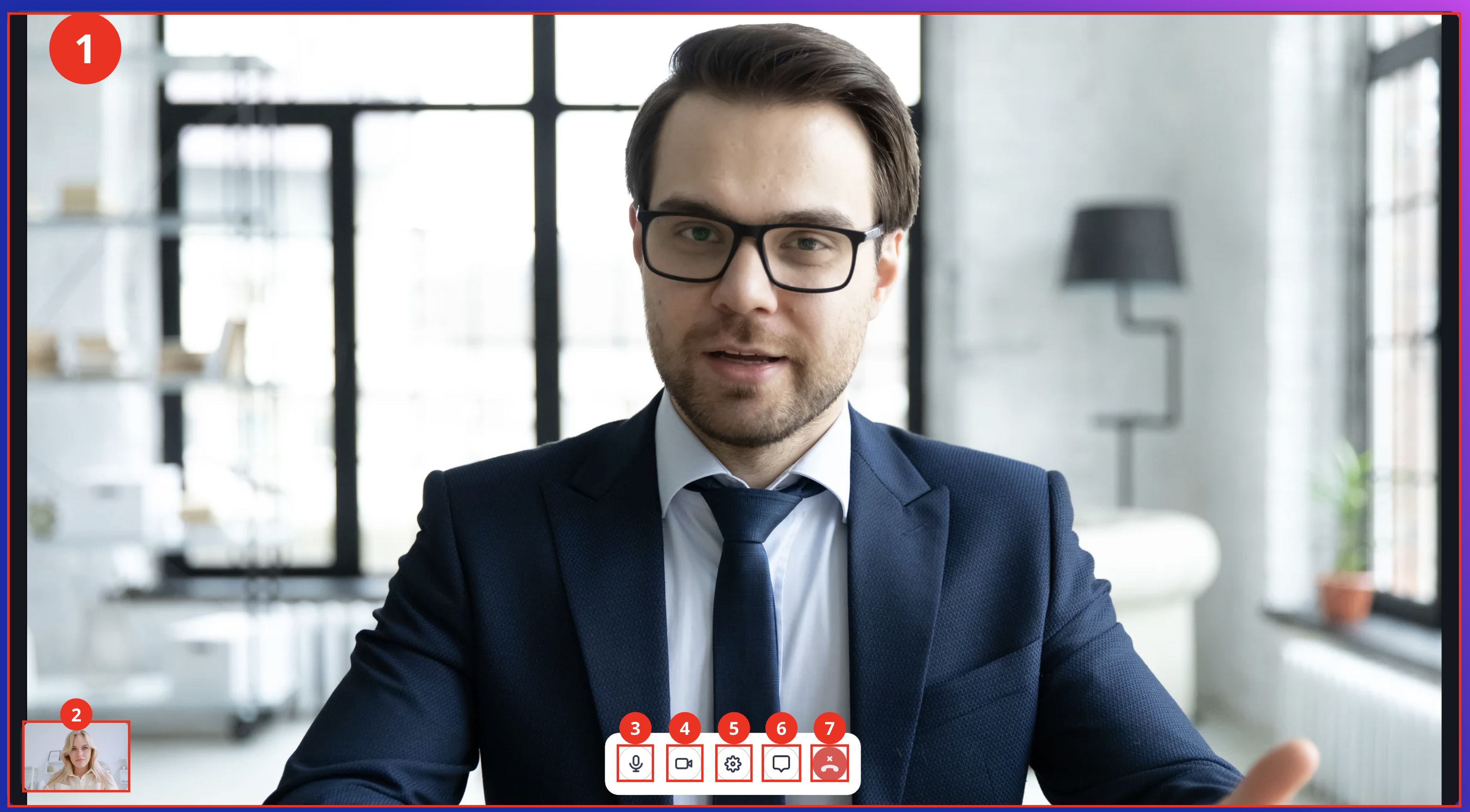
После установки соединения открывается интерфейс видеозвонка клиента (Рис. 4).
В интерфейсе отображаются следующие элементы:
-
Видео оператора (Рис. 4.(1)) — основное окно видеозвонка, в котором отображается видео оператора.
-
Собственное видео клиента (Рис. 4.(2)) — маленькое окно предварительного просмотра, в котором отображается изображение с камеры клиента.
-
Иконка микрофона (Рис. 4.(3)) — включение
-
Иконка камеры (Рис. 4.(4)) — включение
-
Иконка настроек (Рис. 4.(5)) — открытие панели параметров устройств для настройки или изменения микрофона, динамика, камеры (Рис. 5).
-
Иконка чата (Рис. 4.(6)) — открытие панели чата для обмена сообщениями во время видеозвонка (Рис. 6).
-
Кнопка завершения видеозвонка (Рис. 4.(7)).
2.4. Панель настроек во время видеозвонка
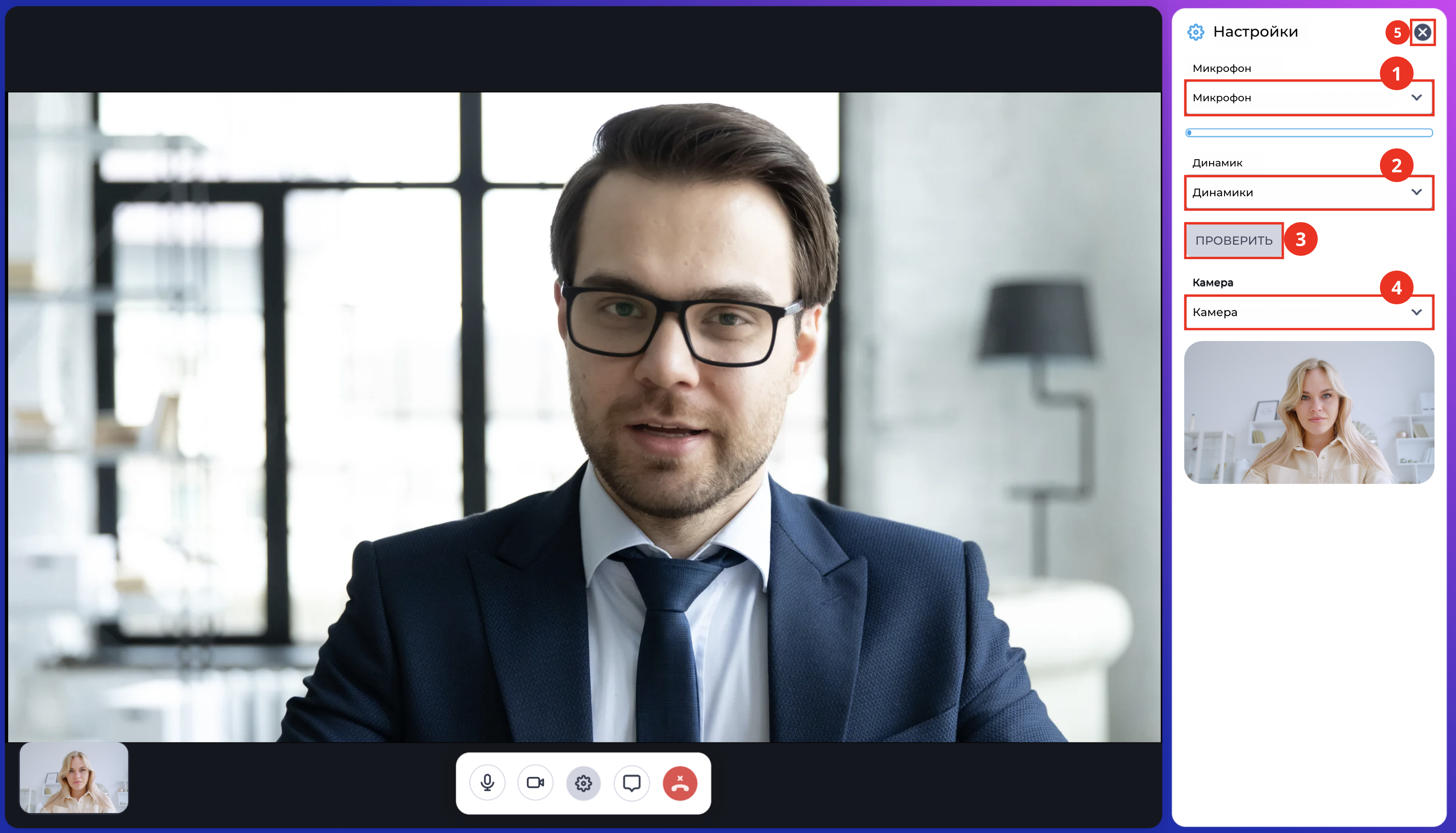
Во время видеозвонка клиент может изменить настройки устройств. Для этого необходимо нажать кнопку "Настройки" (Рис. 4.(5)).
В панели настроек (Рис. 5) доступны следующие параметры:
-
"Микрофон" (Рис. 5.(1)) — выбор устройства для передачи звука.
-
"Динамик" (Рис. 5.(2)) — выбор устройства для воспроизведения звука.
-
Кнопка "Проверить" (Рис. 5.(3)) — тестирование звука выбранного динамика.
-
"Камера" (Рис. 5.(4)) — выбор устройства для передачи видео.
-
Иконка закрытия (Рис. 5.(5)) — закрытие панели настроек.
После изменения параметров настройки применяются сразу во время текущего видеозвонка.
2.5. Чат во время видеозвонка
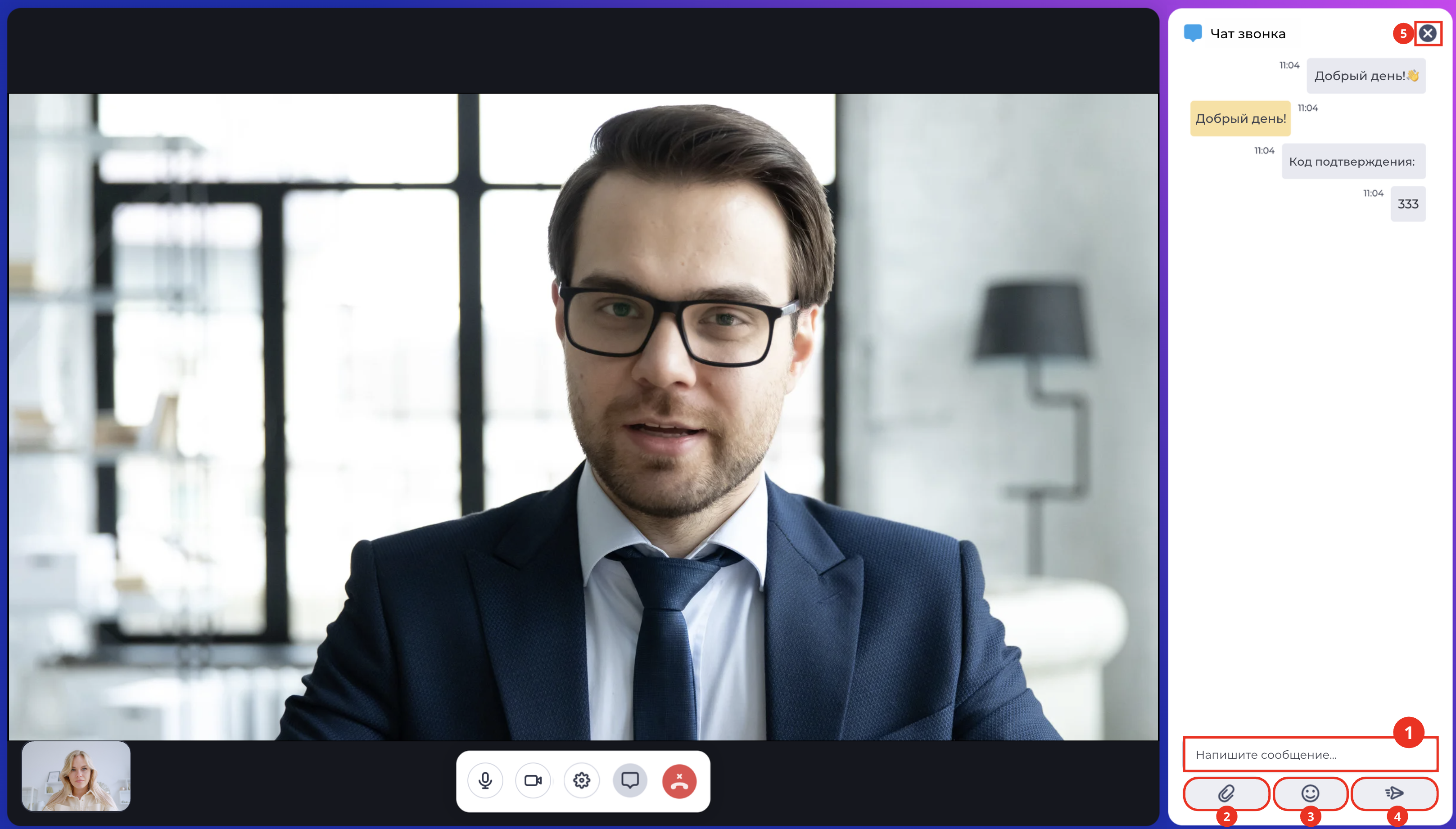
Во время видеозвонка клиент может использовать чат для обмена сообщениями с оператором. Для открытия панели чата необходимо нажать кнопку "Чат" (Рис. 4.(6)).
После открытия отображается панель чата (Рис. 6).
Через чат клиент может отправлять текстовые сообщения, emoji и файлы.
В панели чата доступны следующие элементы:
-
Поле ввода сообщения (Рис. 6.(1)) — используется для ввода текстового сообщения.
-
Кнопка прикрепления файла (Рис. 6.(2)) — позволяет добавить файл к сообщению.
-
Кнопка emoji (Рис. 6.(3)) — открывает панель выбора emoji.
-
Кнопка отправки сообщения (Рис. 6.(4)) — отправляет введённое сообщение в чат.
-
Кнопка закрытия чата (Рис. 6.(5)) — закрывает панель чата.
2.6. Завершение звонка
Для завершения видеозвонка клиент использует кнопку завершения звонка.
Для этого необходимо нажать кнопку 
2.7. Оценка видеозвонка
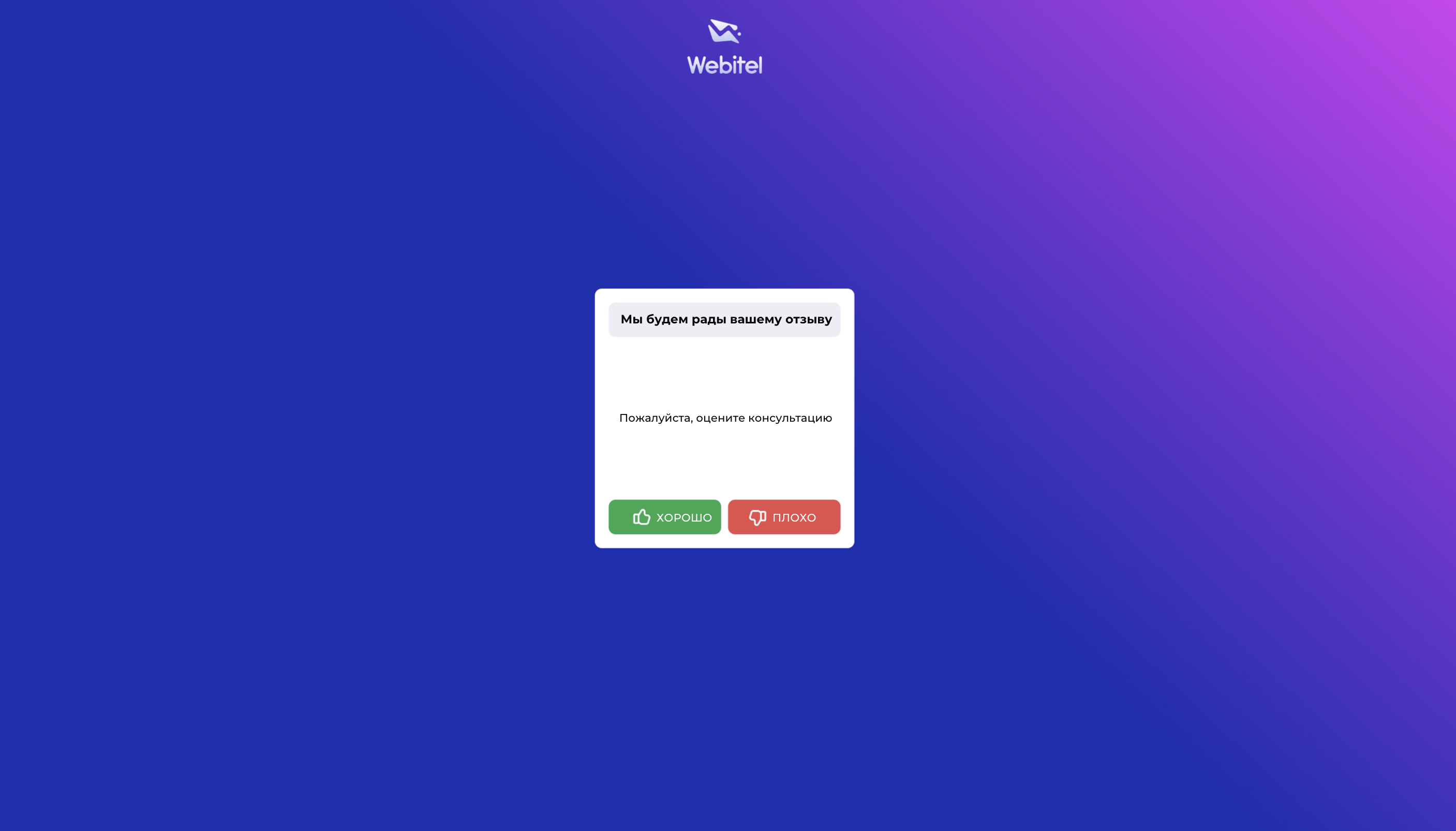
После завершения видеозвонка клиенту предлагается оценить качество обслуживания (Рис. 7).
Клиент может выбрать один из вариантов оценки:
-
"Хорошо" — положительная оценка консультации.
-
"Плохо" — отрицательная оценка консультации.
После выбора оценки система сохраняет отзыв клиента и отображает сообщение об успешном сохранении (Рис. 8).
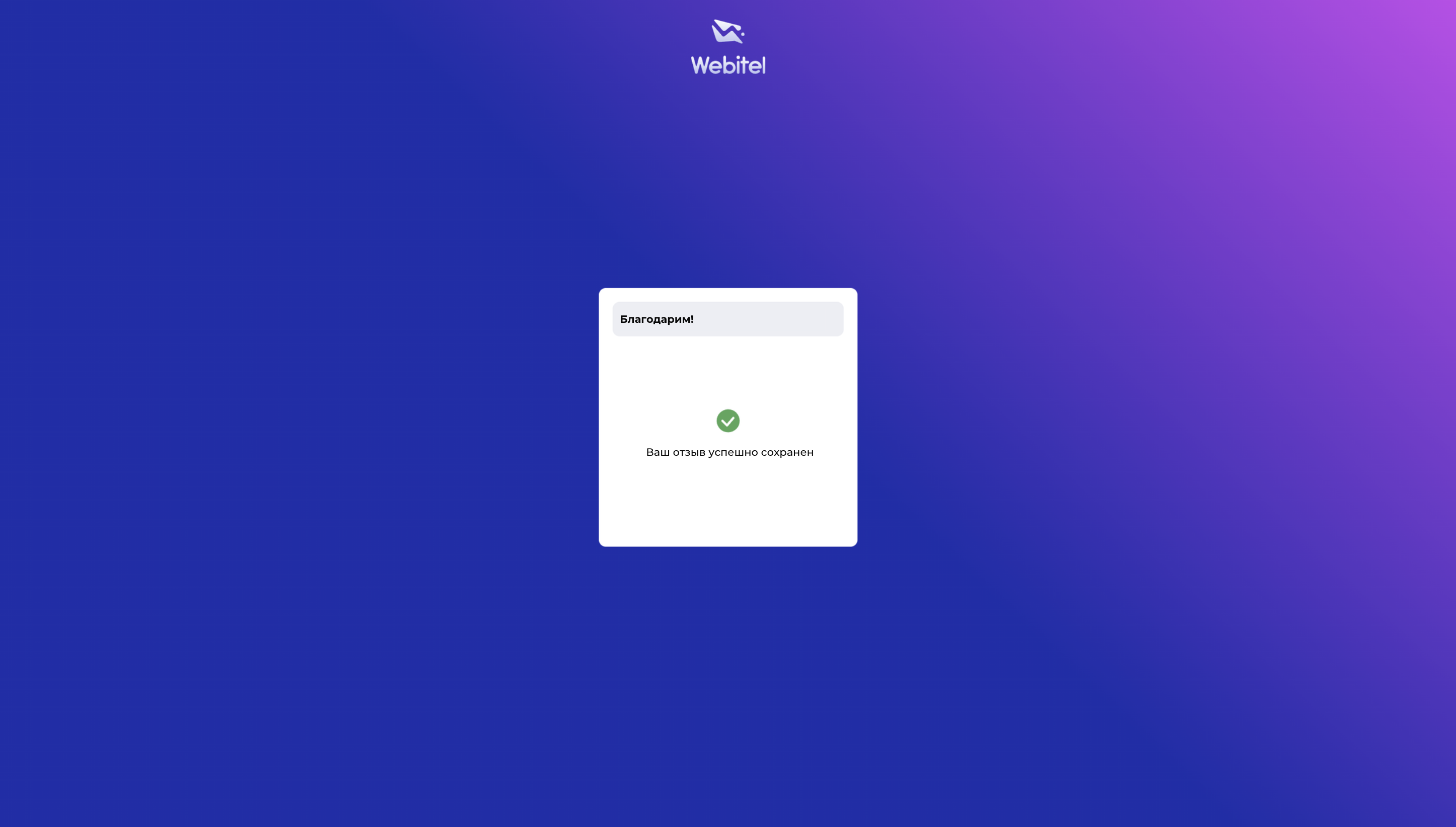
Оценка клиента сохраняется в переменной meeting_satisfaction в карточке звонка в разделе "История" → "Информация".
Эта переменная используется для передачи оценки видеозвонка и может быть настроена в соответствии с конфигурацией системы.
3. Работа оператора с видеозвонком ("Workspace")
3.1. Получение входящего видеозвонка
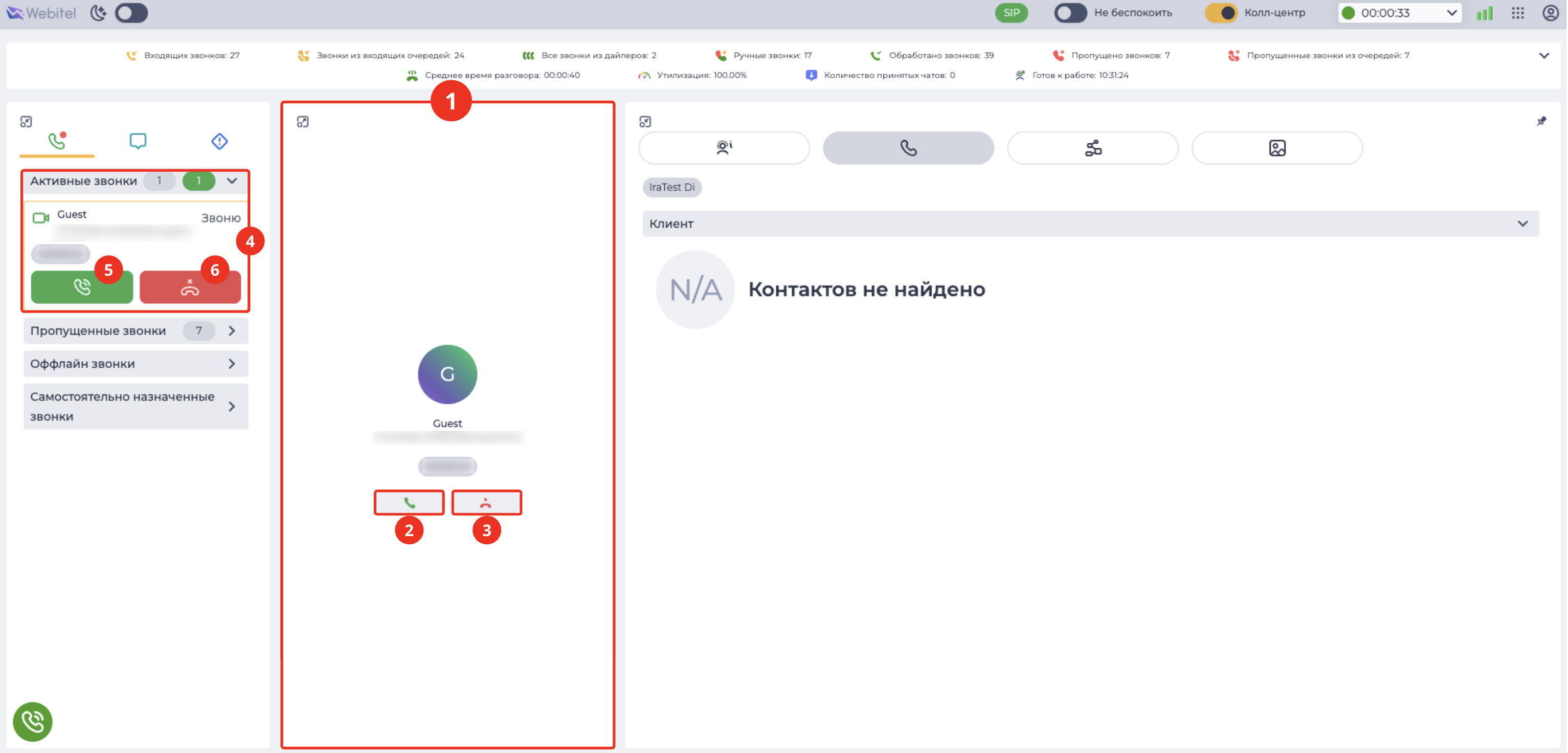
Когда клиент переходит по полученной ссылке и инициирует видеозвонок, оператор получает входящий вызов в "Workspace".
Входящий вызов отображается в центральной панели (Рис. 9.(1)) и блоке "Активные звонки" (Рис. 9.(4)), где показывается имя клиента и тип звонка.
Для взаимодействия с вызовом оператор может: принять звонок (Рис. 9.(2)), (Рис. 9.(5)) или отклонить звонок (Рис. 9.(3)), (Рис. 9.(6)).
3.2. Принятие видеозвонка и интерфейс видеозвонка
Для принятия звонка оператор нажимает кнопку принятия вызова (Рис. 9.(2)) или (Рис. 9.(5)).
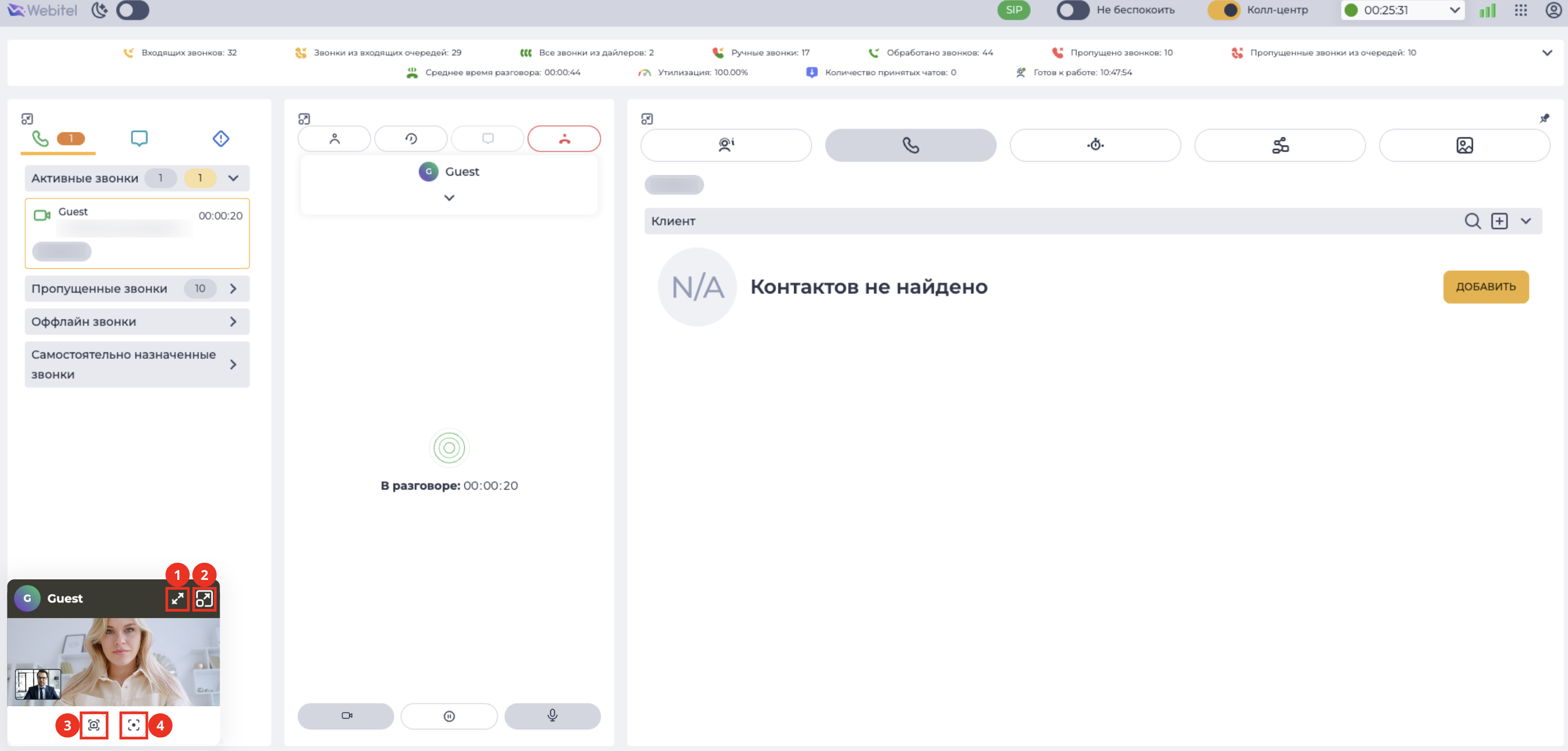
После этого устанавливается соединение и открывается мини-окно видеозвонка (Рис. 10).
3.2.1. Интерфейс видеозвонка в мини-окне
В этом режиме оператор видит:
-
видео клиента;
-
видео оператора;
-
элементы управления видеозвонком.
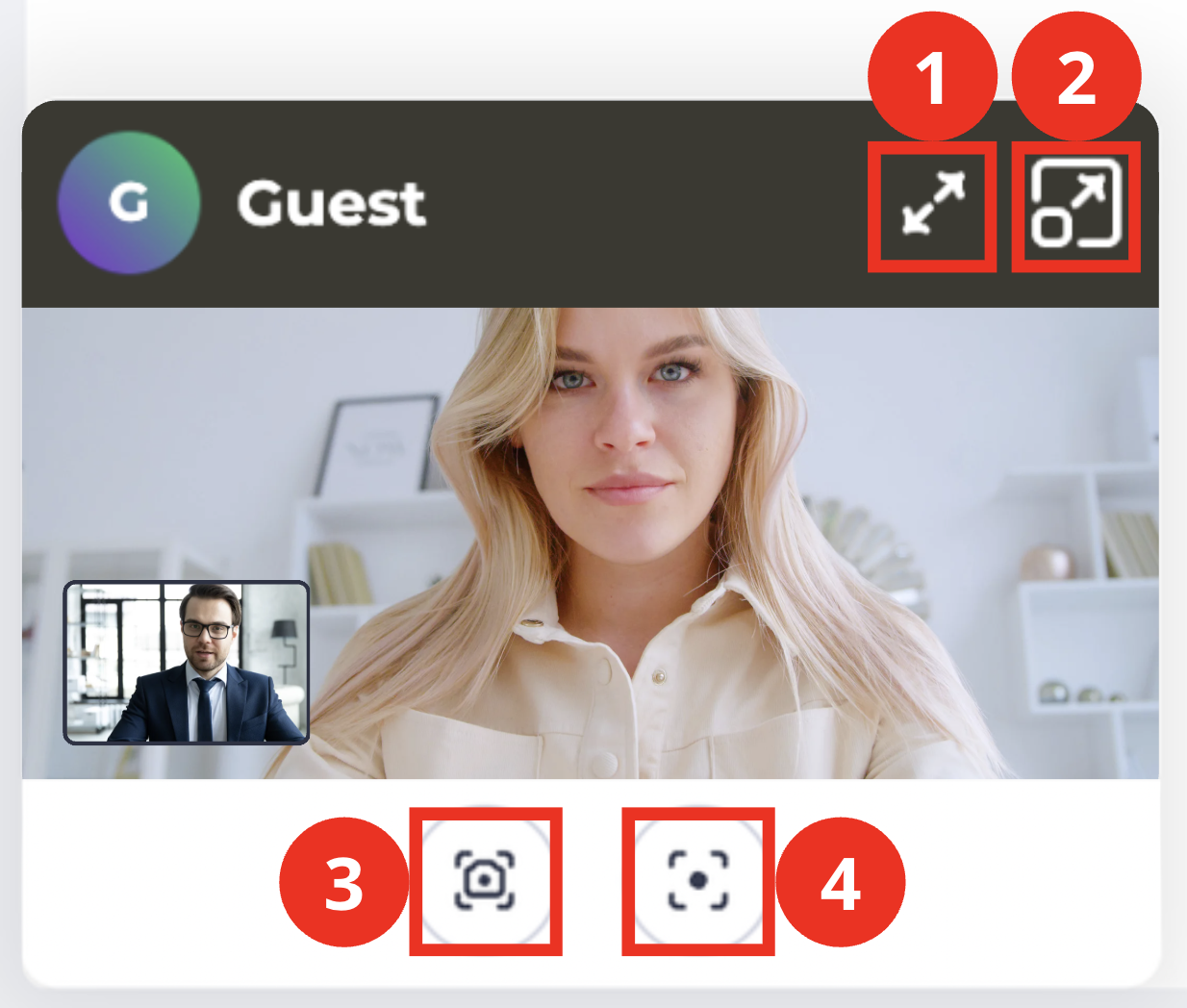
В мини-окне доступны следующие функции:
-
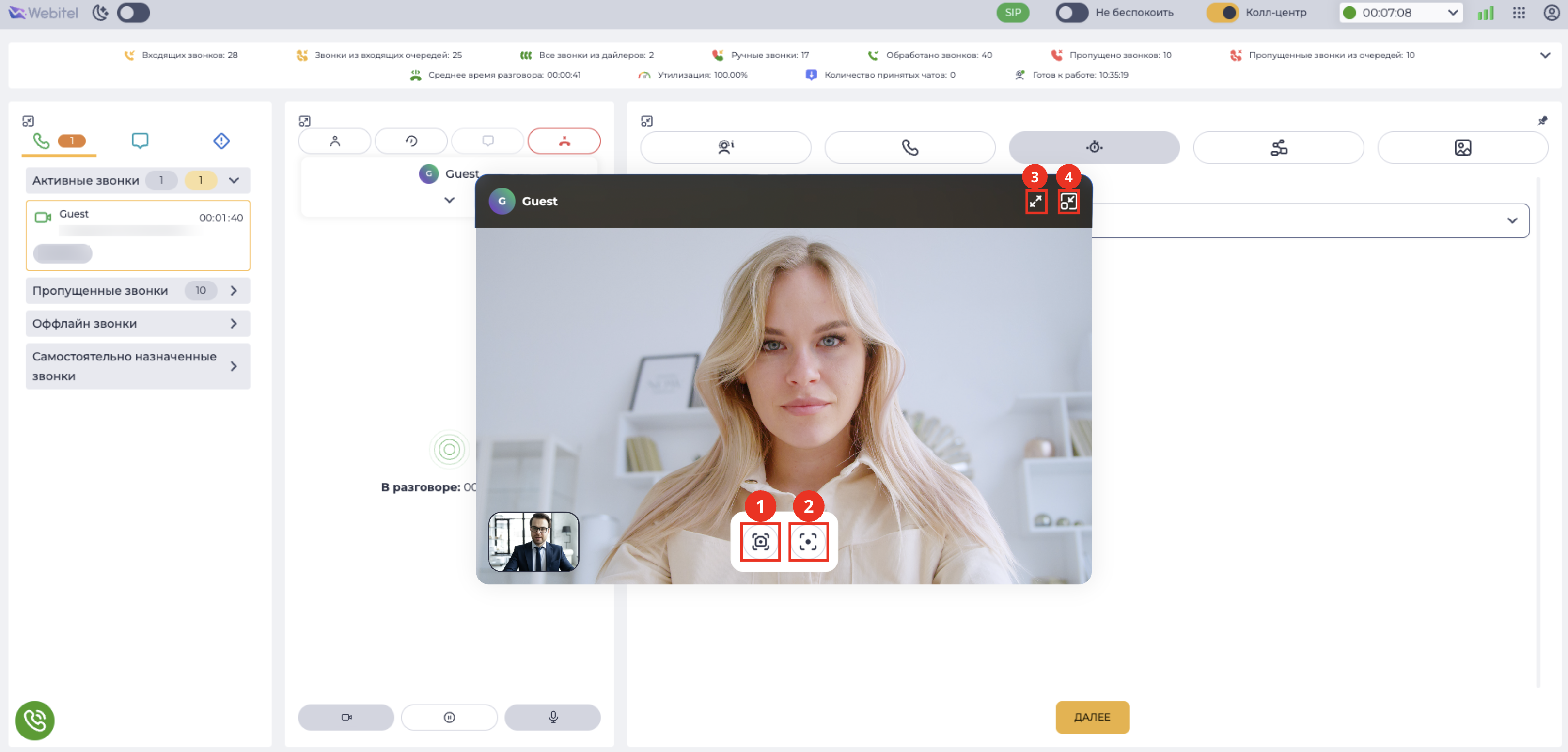
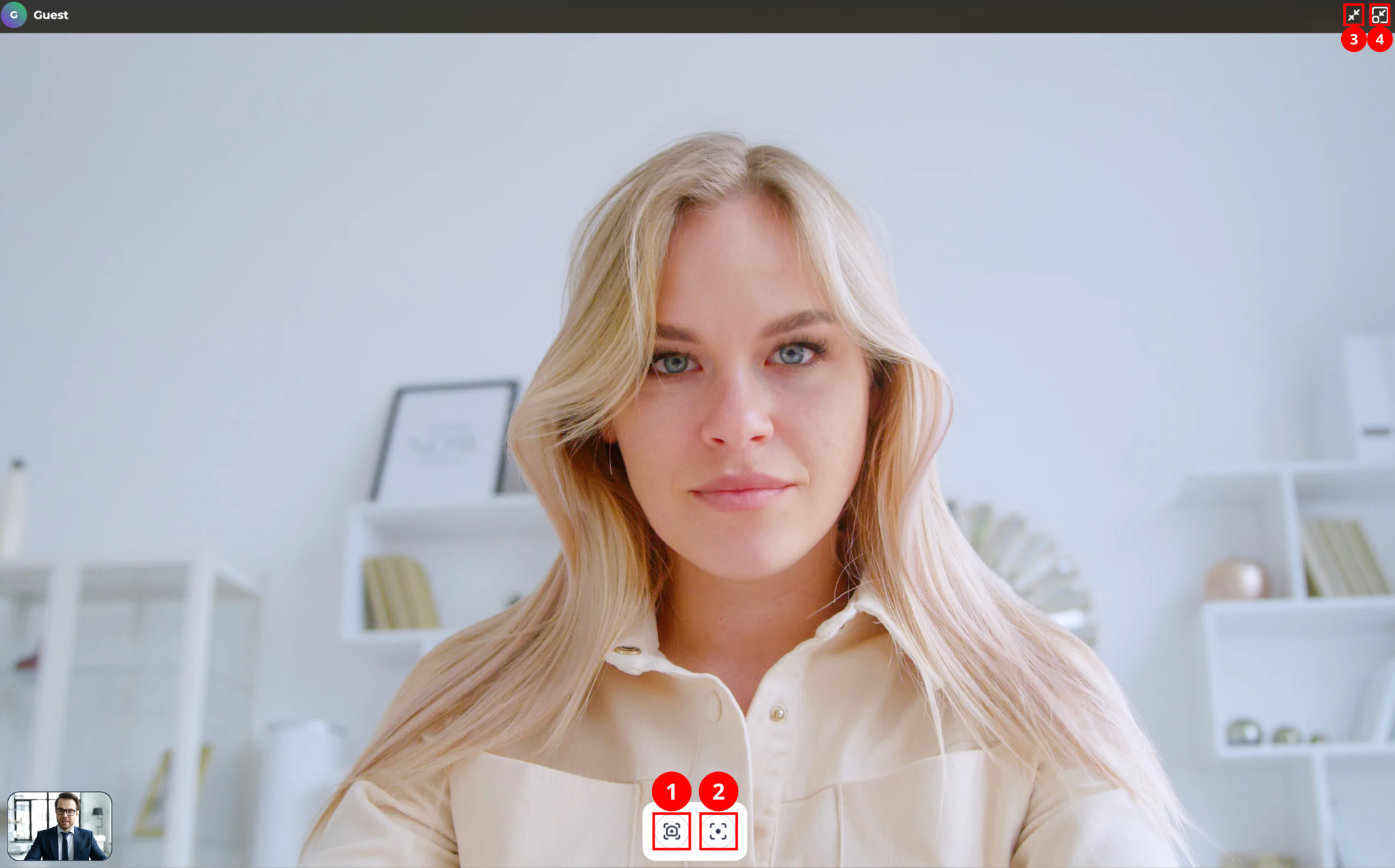
Развернуть окно видеозвонка на весь экран (Рис. 11.(1)) — открывает видеозвонок в полноэкранном режиме (Рис. 13).
-
Развернуть окно видеозвонка (Рис. 11.(2)) — открывает видеозвонок в увеличенном режиме (Рис. 12).
-
Создать скриншот

-
Создать запись видеозвонка (Рис. 11.(4)).
3.2.2. Интерфейс видеозвонка в окне среднего размера
После нажатия кнопки развёртывания видео (Рис. 11.(2)) открывается окно видеозвонка среднего размера (Рис. 12), в котором доступны следующие функции:
-
Создать скриншот
-
Создать запись видеозвонка

-
Развернуть окно видеозвонка на весь экран
-
Вернуть окно видеозвонка в мини-окно
3.2.3. Полноэкранный режим видеозвонка
Оператор может развернуть видео на весь экран, нажав кнопку полноэкранного режима
В полноэкранном режиме доступны следующие функции:
-
Создать скриншот
-
Создать запись видеозвонка
-
Вернуть окно видеозвонка в мини-размер
-
Вернуть окно видеозвонка к среднему размеру
3.3. Чат во время видеозвонка
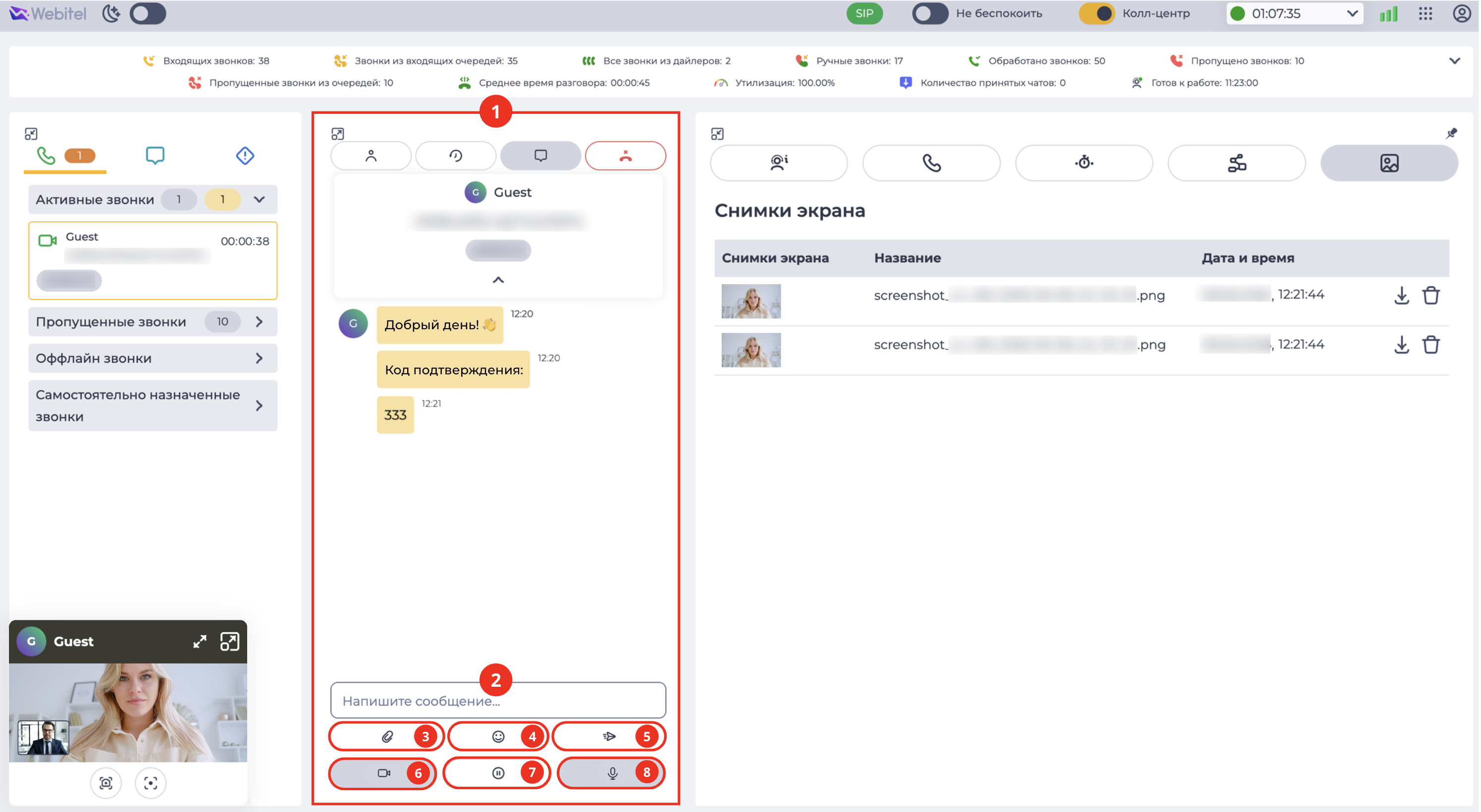
Во время видеозвонка оператор может использовать чат для общения с клиентом. Интерфейс чата отображается в центральной части "Workspace" (Рис. 14.(1)).
Чат автоматически открывается после первого сообщения от клиента. До получения первого сообщения чат для оператора остаётся недоступным.
В чате доступны следующие возможности:
-
ввод текстового сообщения (Рис. 14.(2));
-
прикрепление файлов (Рис. 14.(3));
-
прикрепление emoji (Рис. 14.(4));
-
отправка сообщения (Рис. 14.(5));
-
иконка камеры (Рис. 14.(6)) — включение
-
иконка удержания (Рис. 14.(7)) — перевод видеозвонка в режим удержания;
-
иконка микрофона (Рис. 14.(8)) — включение
3.4. Создание снимков экрана
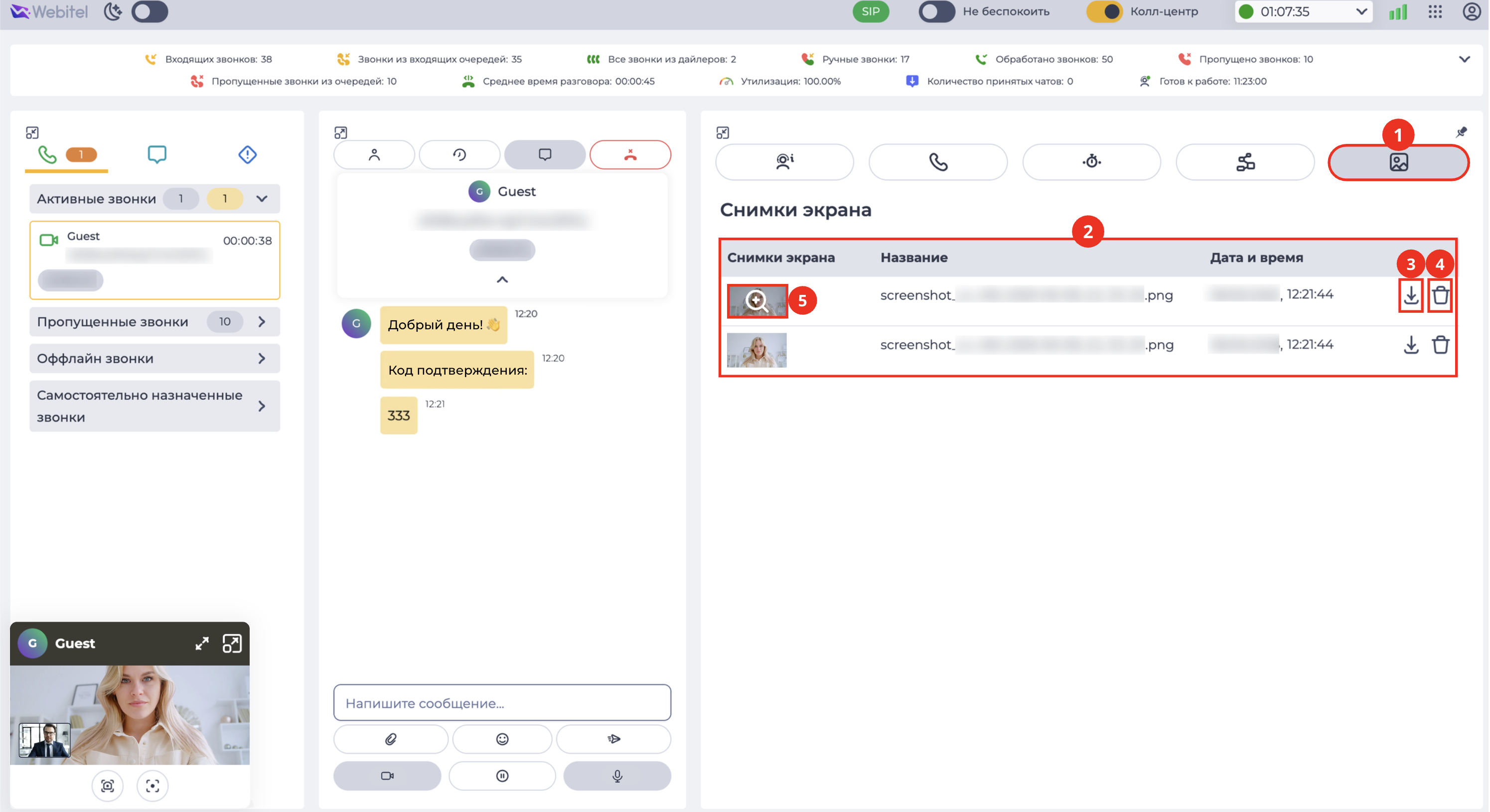
Во время видеозвонка оператор может создавать скриншоты изображения клиента.
Созданные снимки экрана отображаются на вкладке "Снимки экрана", которая открывается после нажатия на кнопку 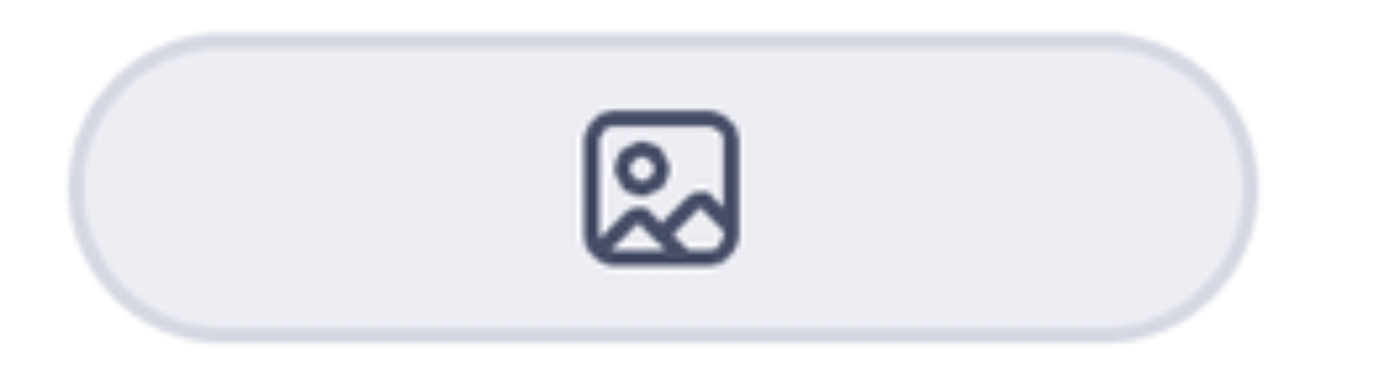
На вкладке отображается список всех созданных снимков экрана (Рис. 15.(2)), где для каждого файла показаны название, дата и время создания.
Для каждого снимка экрана доступны следующие действия:
-
скачать файл (Рис. 15.(3));
-
удалить файл (Рис. 15.(4));
-
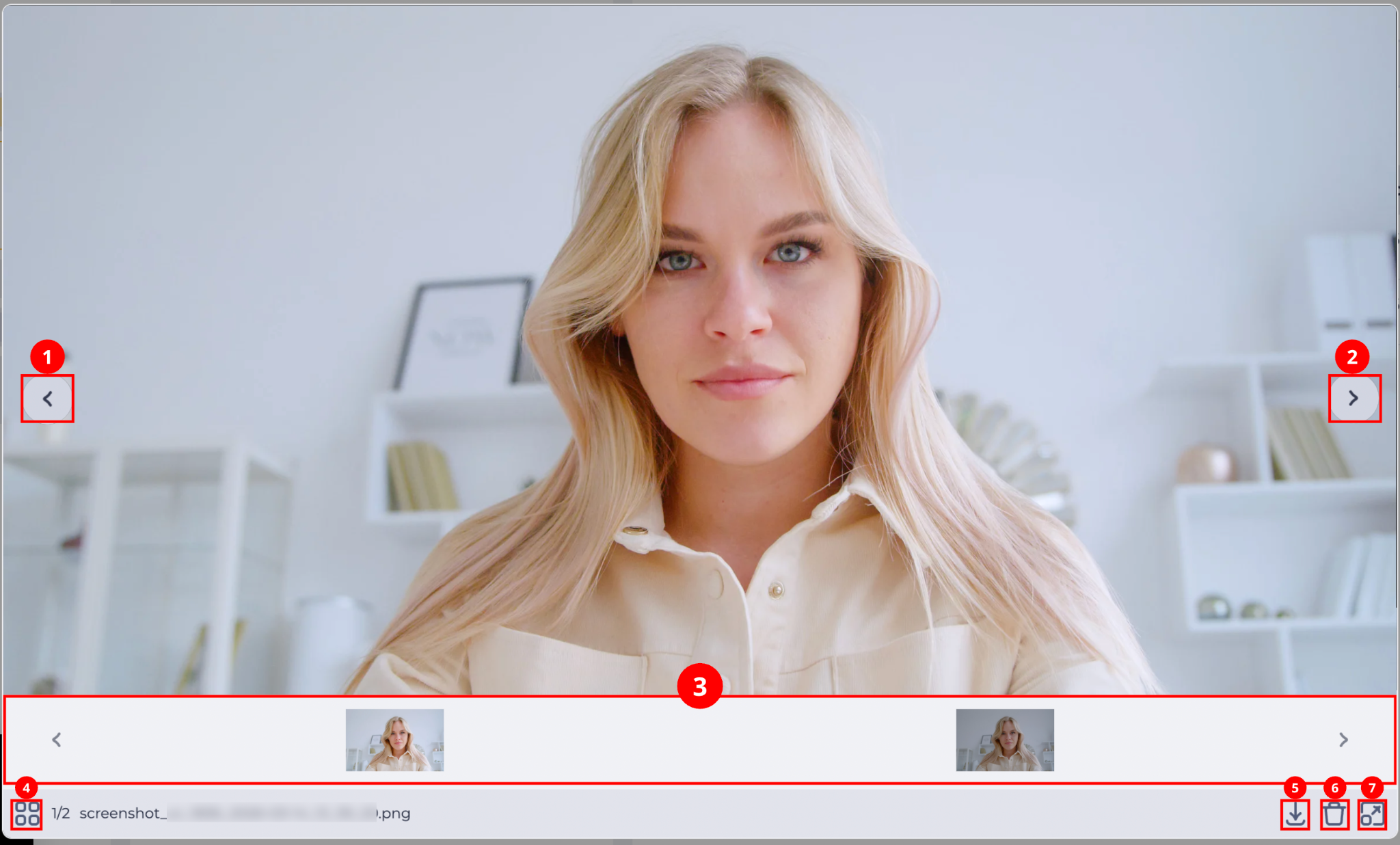
просмотреть снимок экрана — после нажатия на иконку просмотра (Рис. 15.(5)) открывается окно просмотра изображения (Рис. 16).
В окне просмотра снимков экрана доступны следующие элементы:
-
переход к предыдущему изображению (Рис. 16.(1));
-
переход к следующему изображению (Рис. 16.(2));
-
галерея миниатюр снимков экрана (Рис. 16.(3));
-
открытие и закрытие галереи миниатюр снимков экрана (Рис. 16.(4));
-
скачивание изображения (Рис. 16.(5));
-
удаление изображения (Рис. 16.(6));
-
открытие изображения в полноэкранном размере (Рис. 16.(7)).
3.5. Завершение звонка
Для завершения видеозвонка оператор нажимает кнопку завершения вызова 
После нажатия кнопки соединение с клиентом завершается, а видеозвонок закрывается в Workspace.
4. Просмотр видеозвонков ("History")
4.1. Поиск видеозвонка
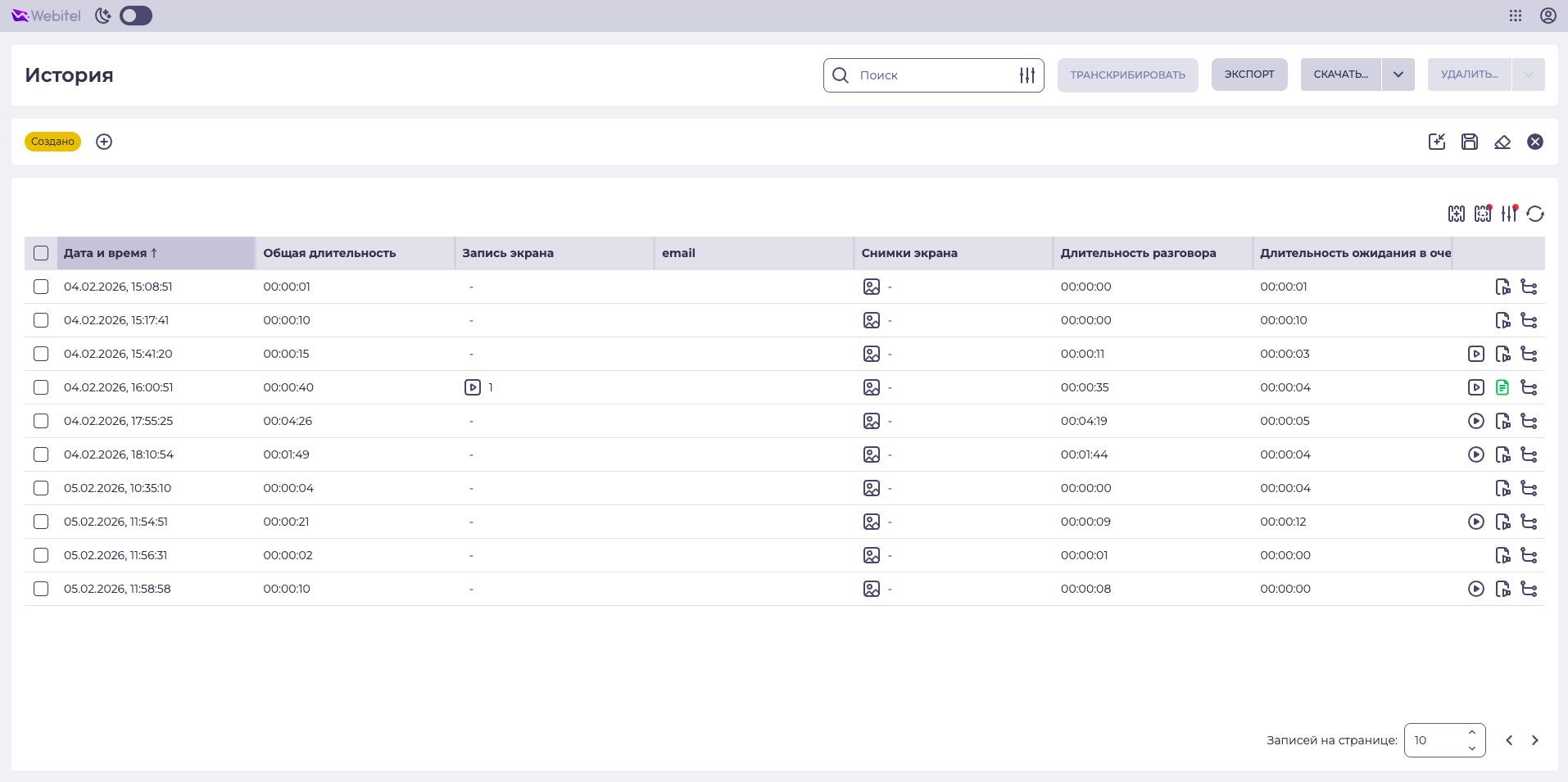
В разделе "История" отображается список всех совершённых звонков (Рис. 17).
Для каждого звонка в таблице показаны:
-
дата и время звонка;
-
направление;
-
пользователь;
-
общая продолжительность;
-
продолжительность разговора;
-
причина завершения.
Оператор может найти нужный видеозвонок в списке и открыть его карточку для просмотра подробной информации.
4.2. Просмотр оценки клиента
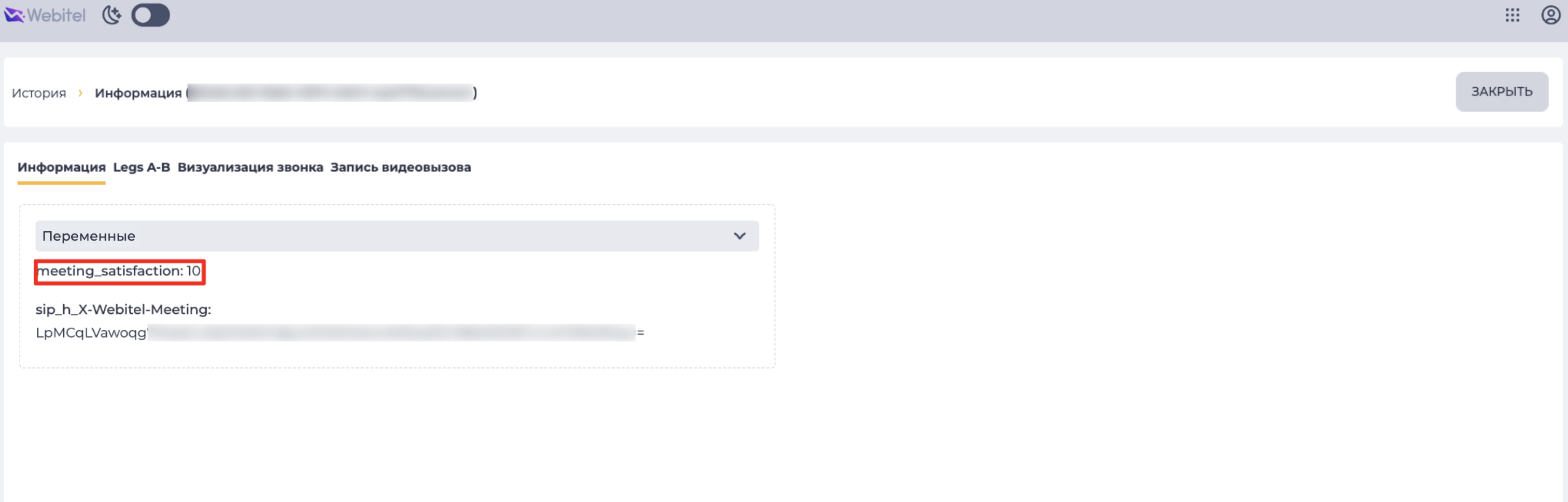
В карточке звонка на вкладке "Информация" в блоке "Переменные" отображается оценка, которую оставил клиент после завершения видеозвонка (Рис. 18).
Оценка сохраняется в переменной meeting_satisfaction.
Значение этой переменной соответствует оценке, которую клиент оставил после завершения видеозвонка.
4.3. Просмотр записи видеозвонка
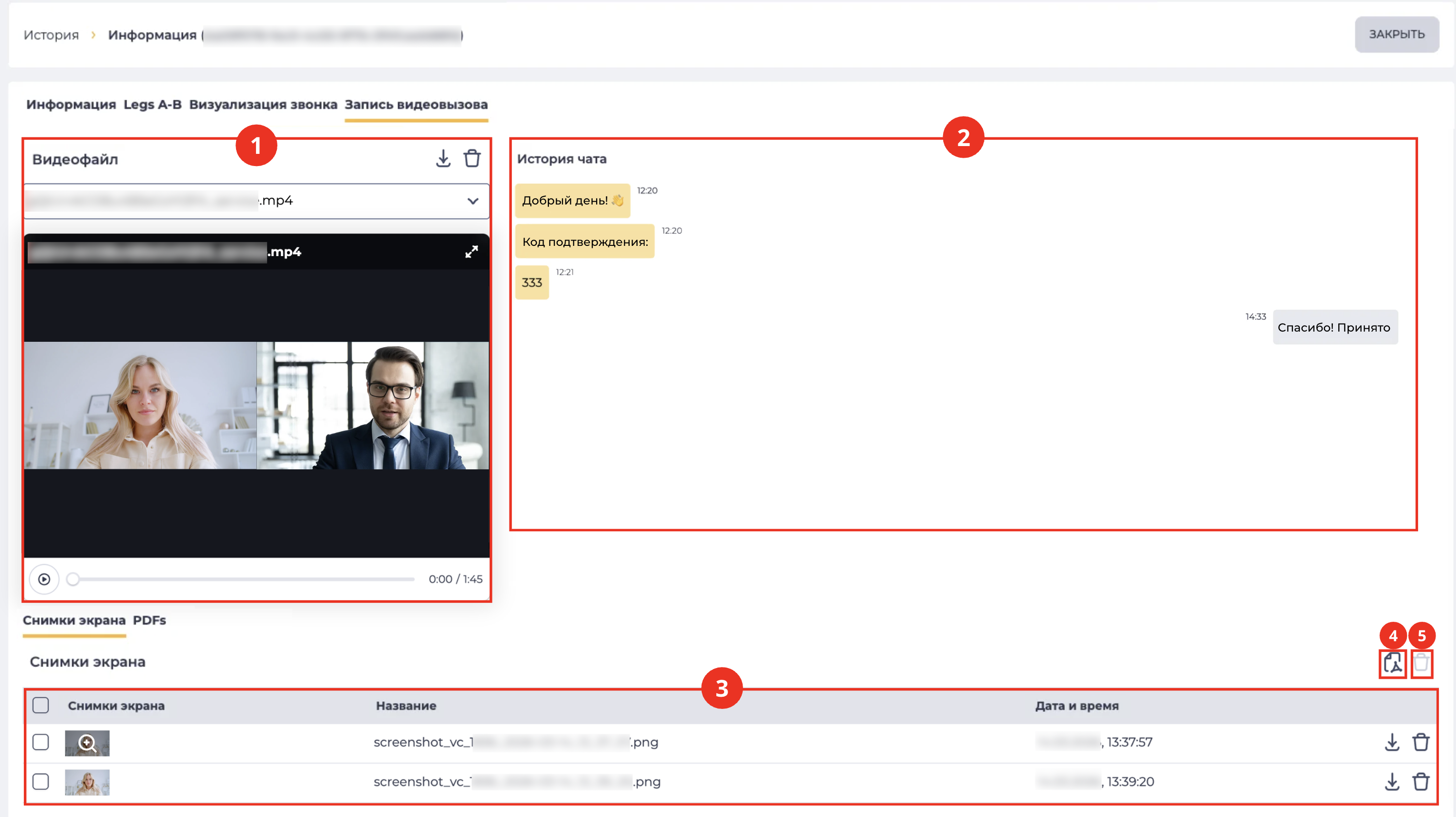
В карточке звонка на вкладке "Запись видеовызова" (Рис. 19) можно выполнить следующие действия:
-
просмотреть, скачать и удалить автоматическую и ручную запись видеозвонка (Рис. 19.(1));
-
просмотреть историю чата (Рис. 19.(2));
-
просмотреть, скачать или удалить снимки экрана (Рис. 19.(3)), созданные во время звонка;
-
сформировать PDF-файл из созданных во время звонка снимков экрана (Рис. 19.(4));
-
просмотреть, скачать и удалить PDF-файлы, сгенерированные из снимков экрана (Рис. 19.(5)).
4.3.1. Генерация PDF из скриншотов
На вкладке "PDFs" система может автоматически сформировать PDF-файл из созданных во время звонка скриншотов.
В реестре (Рис. 20.(1)) отображаются:
-
название PDF-файла;
-
статус генерации;
-
дата и время создания;
-
пользователь, создавший файл.
Для PDF-файлов доступны следующие действия:
-
обновить реестр для просмотра статуса генерации (Рис. 20.(2));
-
массово удалить выбранные PDF-файлы (Рис. 20.(3));
-
скачать PDF-файл (Рис. 20.(4));
-
удалить PDF-файл (Рис. 20.(5)).
