
1. Описание
Раздел "Операторы" предназначен для просмотра информации об операторах, для которых текущий пользователь является супервизором или администратором команды.
Оператор на этой странице может видеть только данные о себе.
2. Основной функционал интерфейса
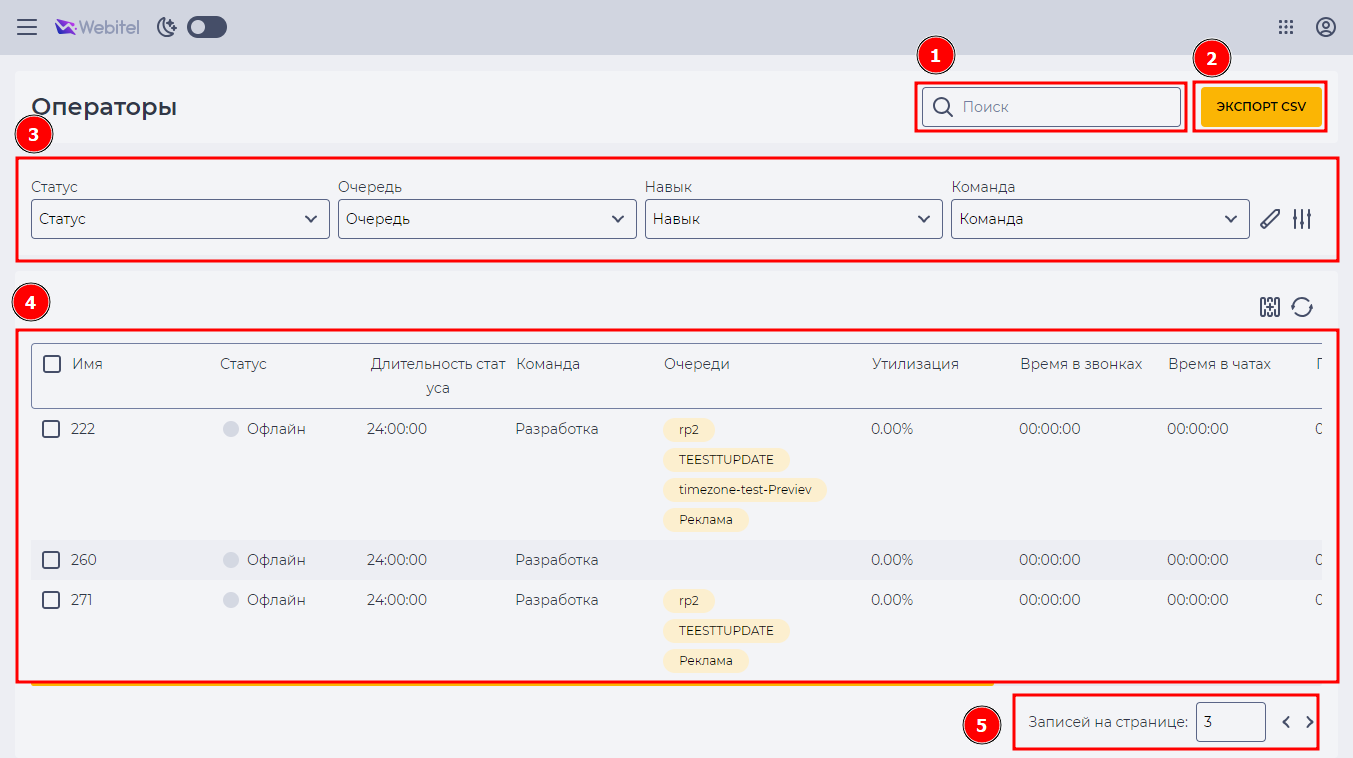
Страница "Операторы" состоит из следующих блоков:
-
Поле поиска (Рис. 1.(1));
-
Инструмент экспорта данных (Рис. 1.(2));
-
Панель фильтрации (Рис. 1.(3));
-
Реестр записей (Рис. 1.(4));
-
Пагинация (Рис. 1.(5)).
3. Просмотр таблицы реестра записей
Таблица в нижней части страницы отображает список всех операторов, доступных для просмотра текущему пользователю (Рис. 2).
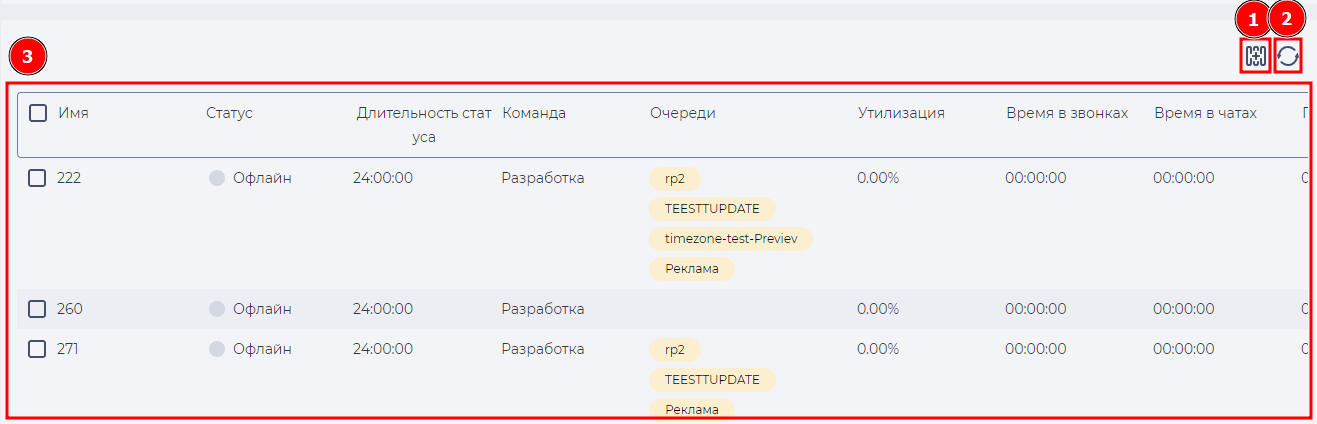
Информация обновляется автоматически каждые 10 секунд, а также может быть обновлена вручную с помощью соответствующей иконки 
Реестр содержит следующие данные:
-
Чекбоксы — позволяют выбрать одну или несколько строк таблицы.
-
Имя — имя оператора. При клике открывается карточка с подробной информацией.
-
Статус — текущий статус оператора (например, Online, Pause и т. д.).
-
Длительность статуса — время, которое оператор находится в текущем статусе.
-
Команда — название команды, к которой прикреплён оператор.
-
Очереди — список очередей, в которых участвует оператор.
-
Утилизация — процент времени в статусе Online, когда оператор находился в активной работе.
-
Время в звонках — общее время, проведённое в разговоре с абонентами.
-
Время в чатах — суммарное время общения в чатах.
-
Переведено — количество звонков, переданных другим операторам.
-
Пропущено — количество звонков, которые не были приняты оператором.
-
Занятость — процент времени в разговорах от времени, проведённого в статусе Online.
Если оператор в данный момент участвует в звонке, в колонке «Время в звонках» отображается иконка 
При наличии у пользователя права «Прослушивать активный звонок» становится доступна функция мониторинга разговора.
Нажатие на иконку
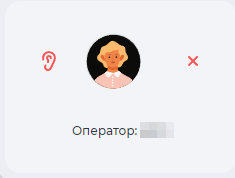
При наведении курсора на окно - оно разворачивается (Рис. 4).
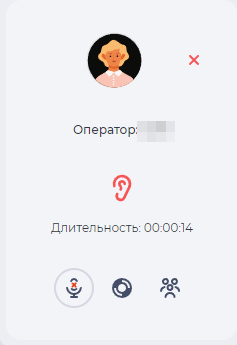
В развернутом окне можно просмотреть более детальную информацию, а именно:
-
имя оператора;
-
количества времени проведенного в режиме прослушивания активного звонка.
При нажатии на иконку 
3.1. Режим суфлера и конференции
После подключения к звонку в режиме прослушивания можно изменить уровень участия, переключившись в режим суфлёра или конференции. Для этого используется иконка микрофона в окне прослушивания.
Переключение режима:
-
В окне прослушивания нажмите на иконку микрофона:
-

-

-
-
Далее выберите нужный режим.
3.1.1. Режим суфлёра
В этом режиме ваш голос слышит только оператор. Абонент вас не слышит.
-
Чтобы включить — нажмите на иконку "Суфлёр" в нижней части окна

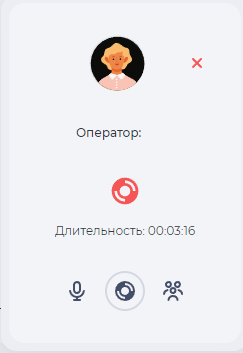
-
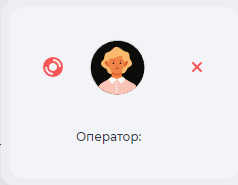
Если убрать курсор с окна прослушивания, то в режиме суфлера свернутое окно будет иметь такой вид (Рис. 6):
3.1.2. Режим конференции
В этом режиме ваш голос слышат обе стороны — оператор и абонент:
-
Чтобы включить — нажмите на иконку "Конференция"

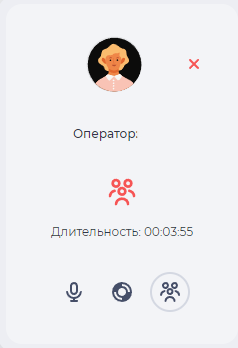
-
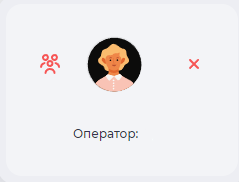
Если убрать курсор с окна прослушивания, то в режиме конференции свернутое окно будет иметь такой вид (Рис. 8):
Чтобы выйти из любого режима участия, снова нажмите на иконку микрофона — вы вернетесь в режим "Прослушивание".
Над таблицей реестра записей также расположены вспомогательные инструменты:
-
Иконка обновления записей

-
Инструмент выбора колонок — позволяет настроить, какие поля отображаются в таблице;
-
Фильтрация и поиск — помогают ограничить отображение данных по нужным критериям.
-
Инструмент экспорта записей – предназначен для скачивания файла с данными из реестра записей.
3.2. Как обновить таблицу вручную
-
Нажмите на иконку
-
Данные автоматически подтянутся заново — без необходимости перезагружать страницу.
По умолчанию обновление происходит автоматически каждые 10 секунд.
3.3. Как изменить набор колонок в таблице
-
Нажмите на иконку выбора колонок

-
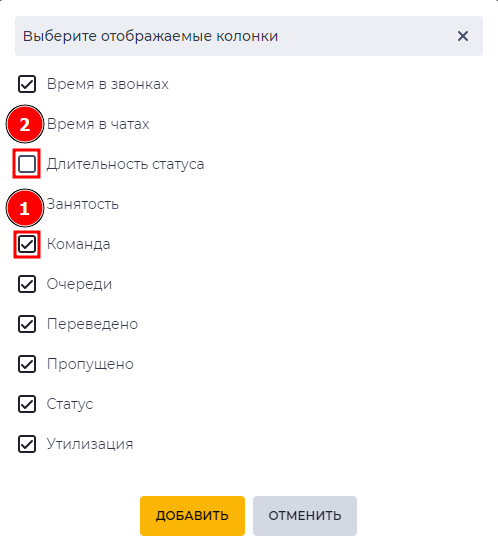
Откроется модальное окно "Выберите отображаемые колонки" (Рис. 9).
-
Установите галочки рядом с теми колонками, которые вы хотите видеть в таблице. Изменения сохраняются автоматически.
-
Чтобы скрыть лишние колонки — снимите соответствующие отметки.
-
Если поле выбрано (Рис. 9.(1)), колонка будет отображаться.
-
Если поле не выбрано (Рис. 9.(2)), колонка не будет отображаться.
-
3.4. Фильтрация операторов
Панель фильтров расположена в верхней части страницы "Операторы". Она помогает быстро найти нужных операторов по заданным параметрам.
Содержит:
-
Поля фильтрации (Рис. 10.(1));
-
Инструмент сброса фильтра (Рис. 10.(2));
-
Инструмент расширения панели фильтров (Рис. 10.(3)).

Базовые поля для фильтрации:
-
Статус:
-
Онлайн;
-
Оффлайн;
-
Пауза;
-
Принудительный перерыв.
-
-
Очередь;
-
Навык;
-
Команда;
-
Супервизор;
-
Аудитор;
-
Площадка;
-
Прогресс по утилизации:
-
< 50%;
-
< 70%;
-
< 90%;
-
< 100%.
-
Внимание! В зависимости от прав пользователя, просматривающего страницу, доступные поля могут отличаться.
Чтобы применить фильтр:
-
Нажмите на необходимое поле.
-
Выберите нужное значение из списка. Можно выбрать сразу несколько значений (например, несколько типов очередей).
-
Результаты в таблице обновятся автоматически согласно выбранным условиям.
3.4.1. Дополнительные действия с фильтрами
-
Чтобы сбросить все выбранные фильтры — нажмите на иконку

-
Чтобы развернуть панель фильтров (если часть полей скрыта), нажмите кнопку с иконкой

3.5. Просмотр страниц таблицы
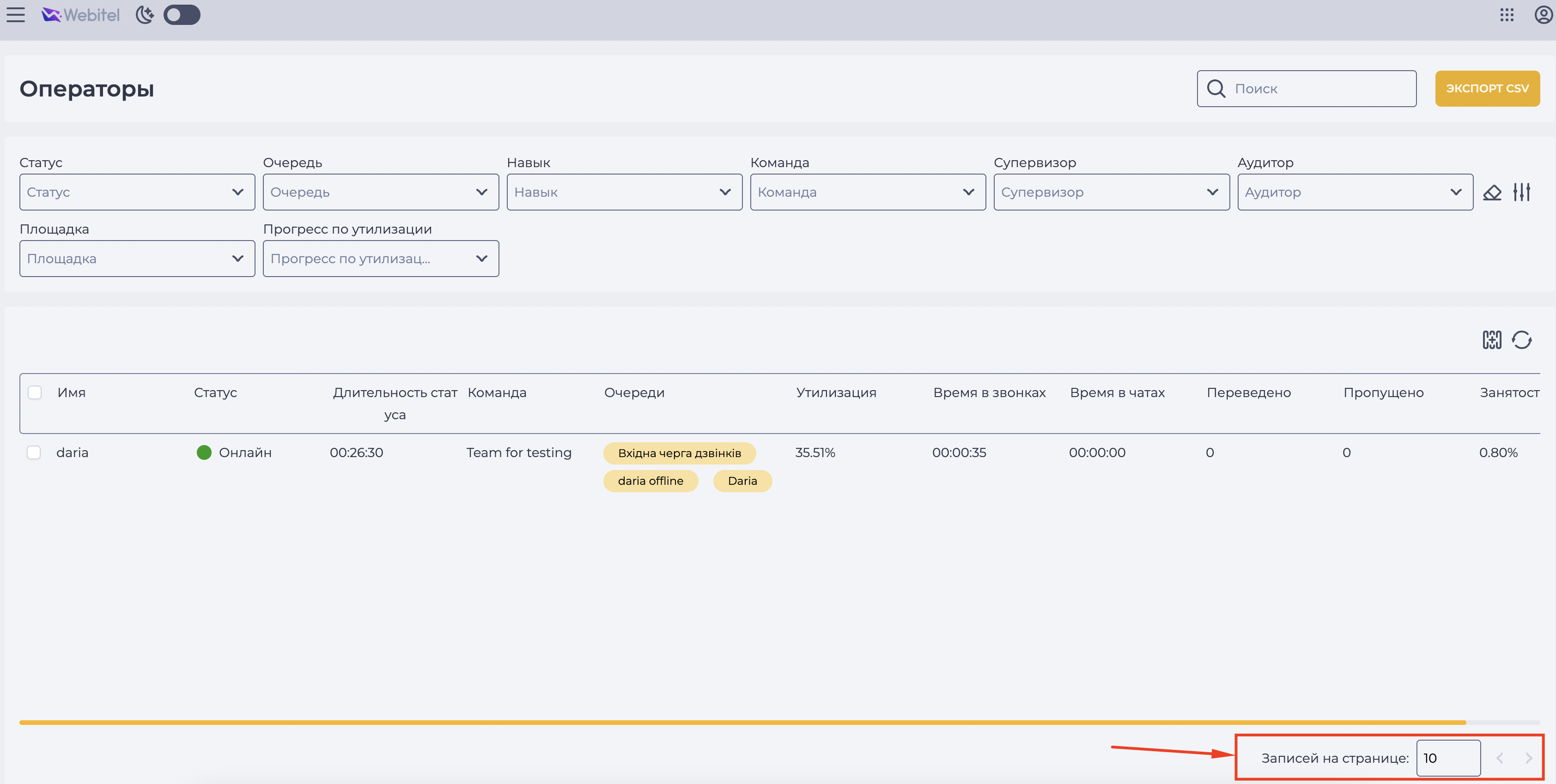
Под реестром записей доступны элементы постраничного просмотра (пагинации):
-
Кнопки перехода на предыдущую или следующую страницу.
-
Ввод количества строк на странице: 10, 25, 50 и т.д. записей.
3.6. Поиск нужного оператора
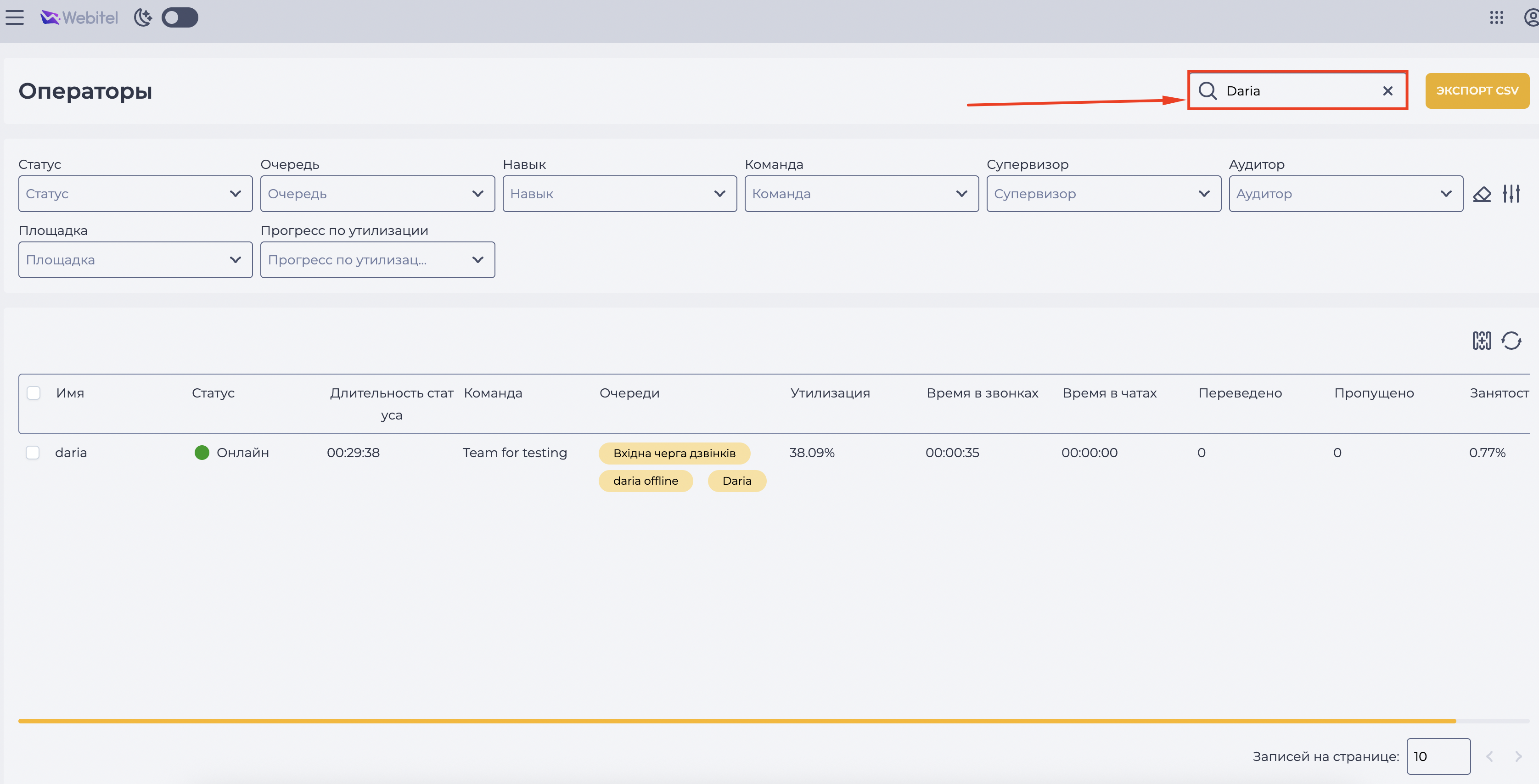
Чтобы быстро найти оператора, воспользуйтесь полем поиска в верхней части страницы (Рис. 12).
Начните вводить имя оператора — система сразу отобразит соответствующие варианты. Можно использовать звёздочку *, чтобы найти частичное совпадение. Например:
-
*Petrenko— покажет всех операторов, заканчивающиеся на "Petrenko"; -
Daria*— покажет всех операторов, начинающихся на "Daria";
Чтобы очистить запрос и вернуться к полному списку, нажмите на иконку 
3.7. Загрузка таблицы с данными об операторах
Чтобы сохранить текущую таблицу с операторами:
-
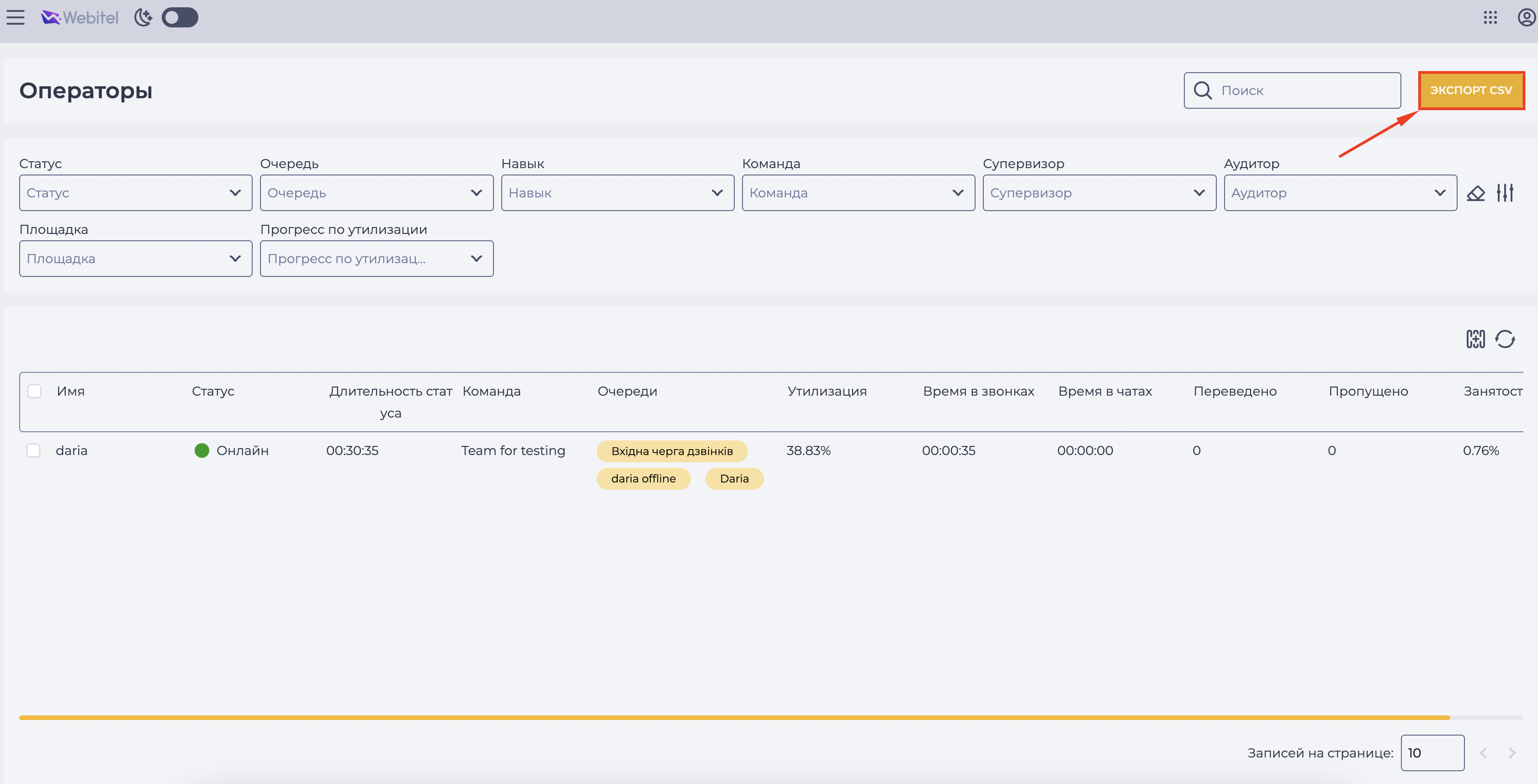
Нажмите кнопку "Экспорт CSV" в правом верхнем углу (Рис. 13).
-
Автоматически будет загружен файл
agents.csv. -
Данные в файле будут соответствовать тем, что отображаются в таблице на момент экспорта (Рис. 14).

4. Полезные ссылки
-
Supervisor – главная страница приложения.
-
Операторы (Supervisor) – описание функционала страницы.
Как работать со вкладками раздела:
-
Инструкция по работе с вкладкой "Главная" раздела "Операторы" (Supervisor) -
Инструкция по работе с вкладкой "Журнал" раздела "Операторы" (Supervisor) -
Инструкция по работе с вкладкой "История состояний" раздела "Операторы" (Supervisor) -
Инструкция по работе с вкладкой "Навыки" раздела "Операторы" (Supervisor)