1. Описание
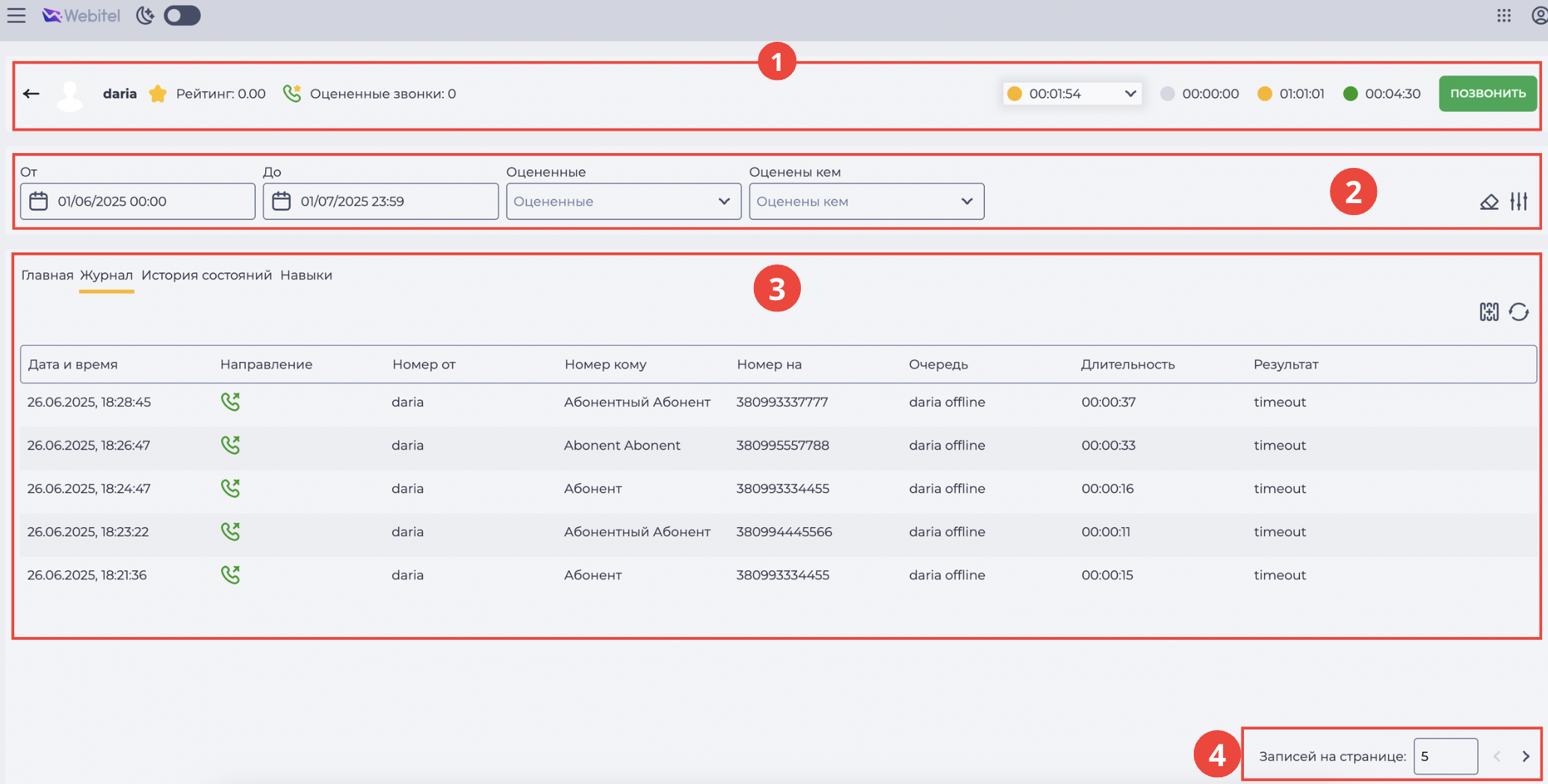
Вкладка "Журнал" в карточке оператора предназначена для просмотра истории звонков, которые обслуживал оператор. Она включает в себя возможность прослушивания разговоров, оценки качества обслуживания, применения фильтров по дате, статусам и другим параметрам, а также предоставляет доступ к изменению статуса оператора и совершению звонка.
Страница состоит из следующих элементов:
-
Верхняя панель с информацией об операторе, статусом, оценкой и кнопкой вызова (Рис. 1.(1));
-
Панель фильтрации звонков (Рис. 1.(2));
-
Реестр записей со звонками контакт-центра (Рис. 1.(3));
-
Пагинация списка звонков (Рис. 1.(4)).
1.2. Как изменить статус оператора
Чтобы изменить текущий статус оператора, убедитесь, что вы обладаете соответствующими правами.
-
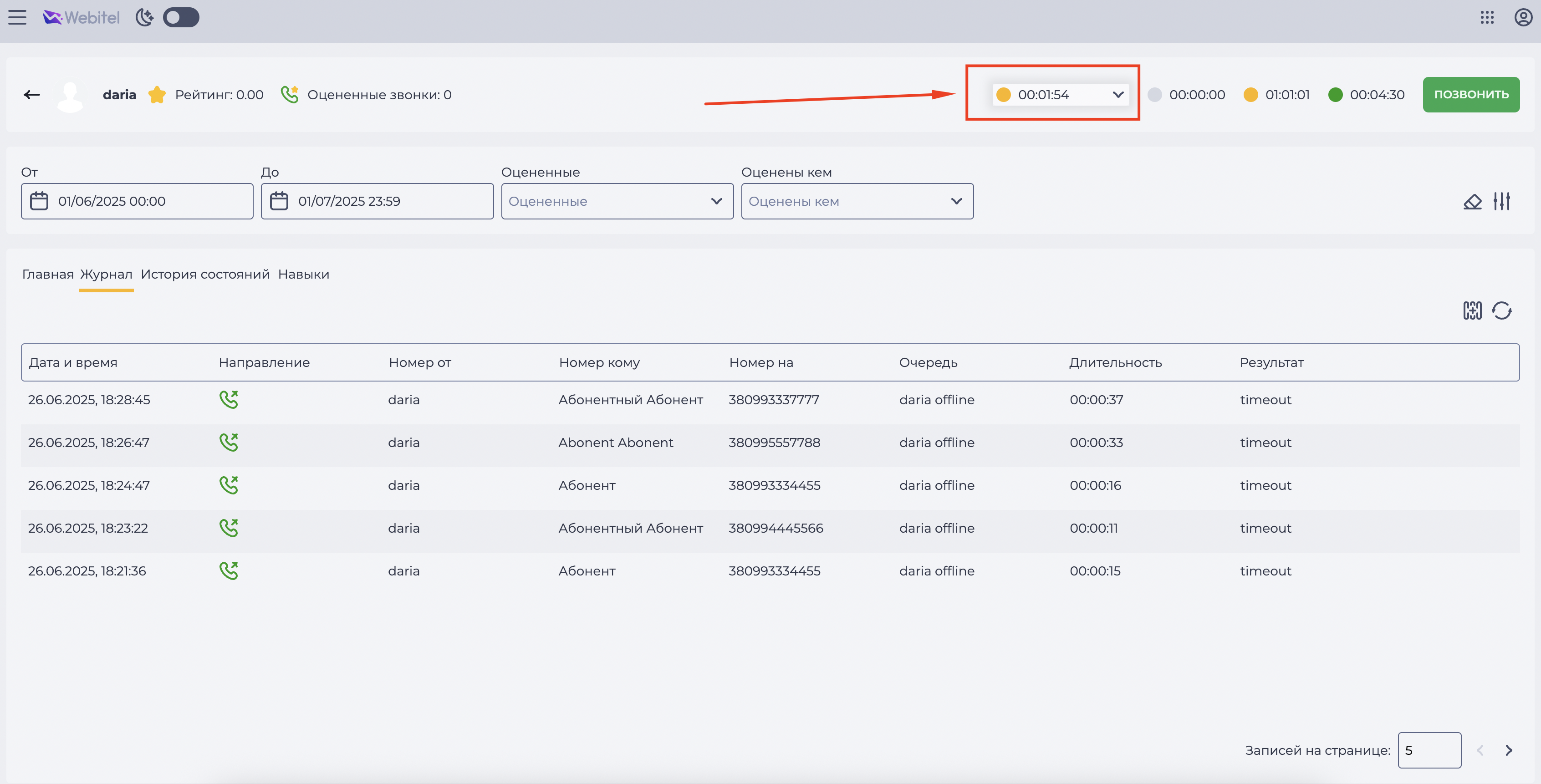
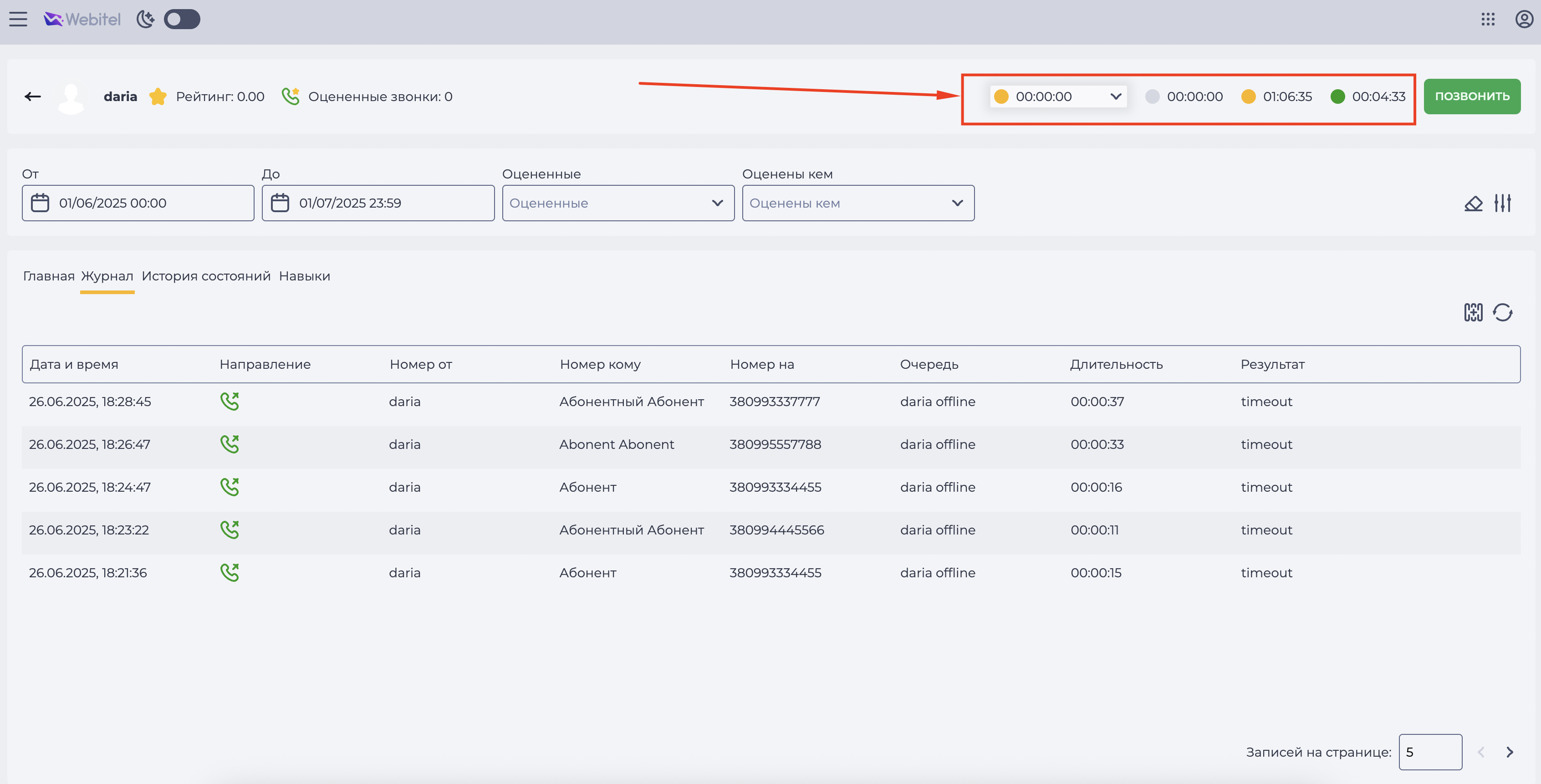
На верхней панели найдите блок, где отображается текущий статус оператора и таймер времени пребывания в нём (Рис. 2).
-
Нажмите на поле с таймером. Откроется выпадающий список всех доступных статусов:
-

-

-

-
Выберите нужный статус, нажав на его название.
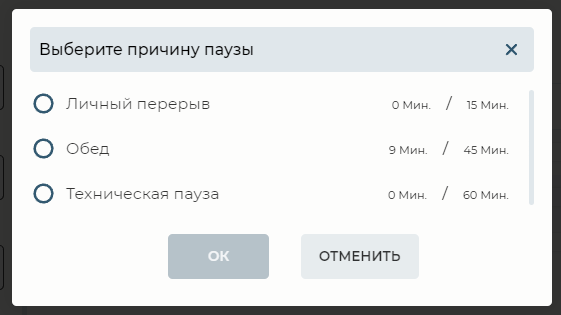
Если вы выбираете статус "Пауза":
-
автоматически откроется модальное окно "Выберите причину паузы" (Рис. 3);
-
в списке выберите нужную причину;
-
после выбора нажмите кнопку Ок.
Важно: Супервизор может перевести оператора только в те паузы, для которых установлено разрешение «Супервизор может изменять этот статус» в разделе Admin → Статусы операторов.
Если у статуса эта опция отключена, он не отображается супервизору в выпадающем списке.
После изменения статуса:
-
статус оператора обновляется на панели;
-
таймер сбрасывается и начинает отсчёт заново от нового состояния.
1.3. Как позвонить оператору
На вкладке "Журнал" вы можете напрямую инициировать звонок оператору, если у вас есть соответствующие права.
Чтобы совершить звонок:
-
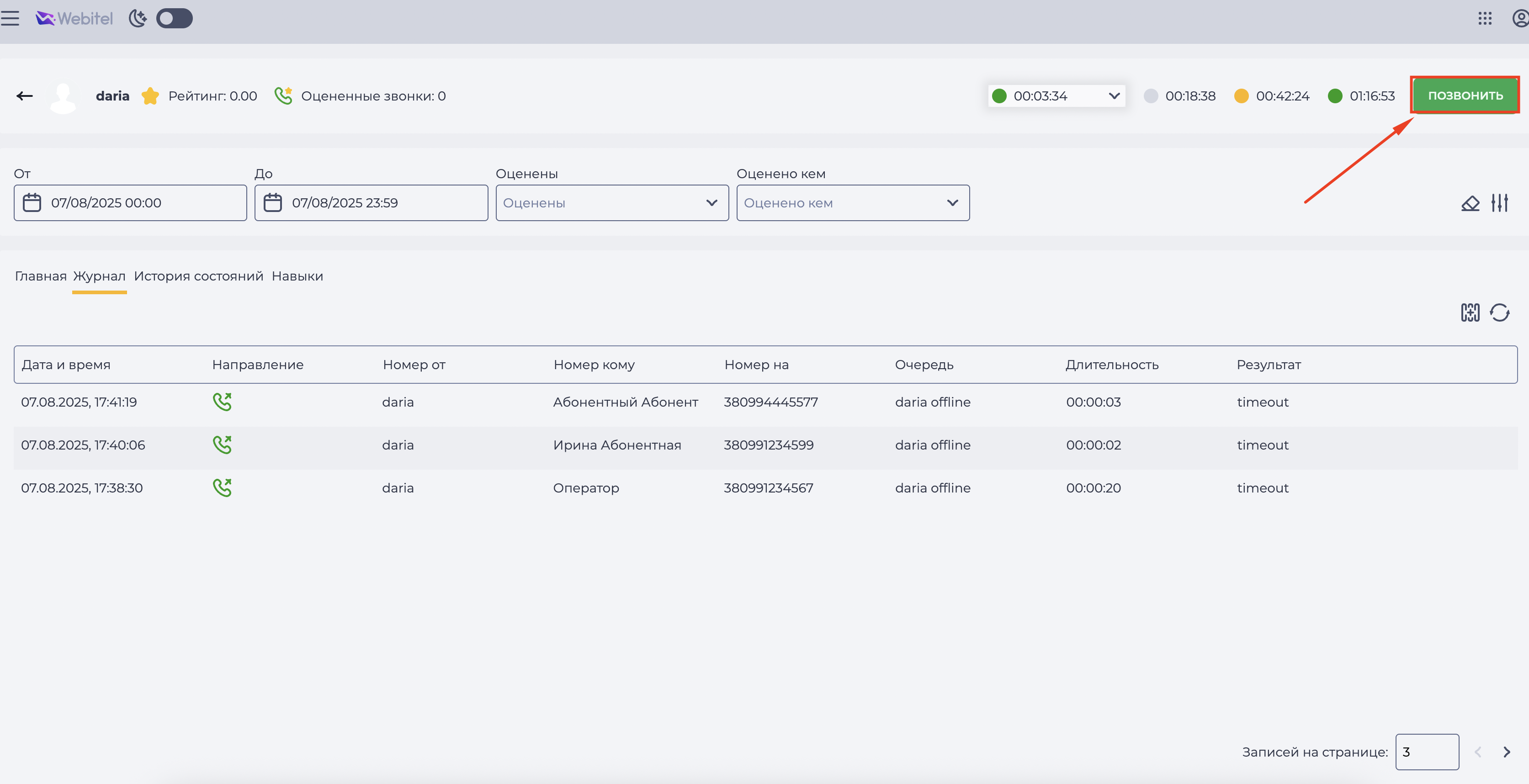
Нажмите кнопку "Позвонить" на верхней панели (Рис. 5).
-
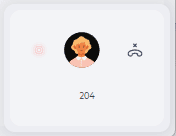
Откроется всплывающее свернутое окно звонка в правом нижнем углу (Рис. 6). Начнётся дозвон.
-
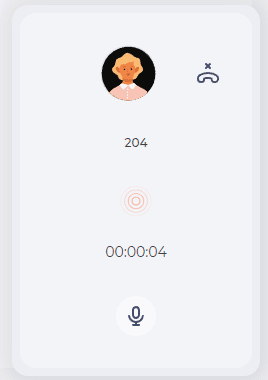
При наведении курсора на окно оно принимает развернутый вид (Рис. 7), в котором отображаются элементы управления:
-

-

-

-

-
-
Чтобы завершить звонок, нажмите иконку окончания вызова

После завершения:
-
окно звонка закроется автоматически;
-
вы вернётесь к текущему просмотру карточки оператора.
1.4. Как работать с реестром записей
Ниже панели фильтрации отображается таблица со списком звонков, обслуженных оператором. В таблицу попадают только звонки из контакт-центра.
Реестр включает следующие элементы (Рис. 8):
-
иконку выбора колонок (Рис. 8.(1));
-
иконку обновления данных (Рис. 8.(2));
-
таблицу записей (Рис. 8.(3)).

Таблица содержит расширенную информацию о каждом звонке. Ниже приведены основные колонки и их значения:
-
Дата и время — момент совершения звонка.
-
Направление — входящий или исходящий звонок.
-
Номер от / кому / на — номера участников звонка (зависят от типа звонка).
-
Очередь / Команда / Абонент — параметры, связанные с маршрутизацией.
-
Длительность разговора / ожидания / удержания / постобработки — технические параметры звонка.
-
Результат — итог обработки вызова: Успешно, Пропущенный, Отменённый и др.
-
Оценка / Кем оценен — результаты оценки звонка.
-
SIP-код / Причина завершения — технические коды завершения вызова.
Полный перечень колонок, а также таблицы соответствия параметров по типам звонков и SIP-кодам можно найти в дополнительных материалах (см. табл. 1 и табл. 2 в технической документации).
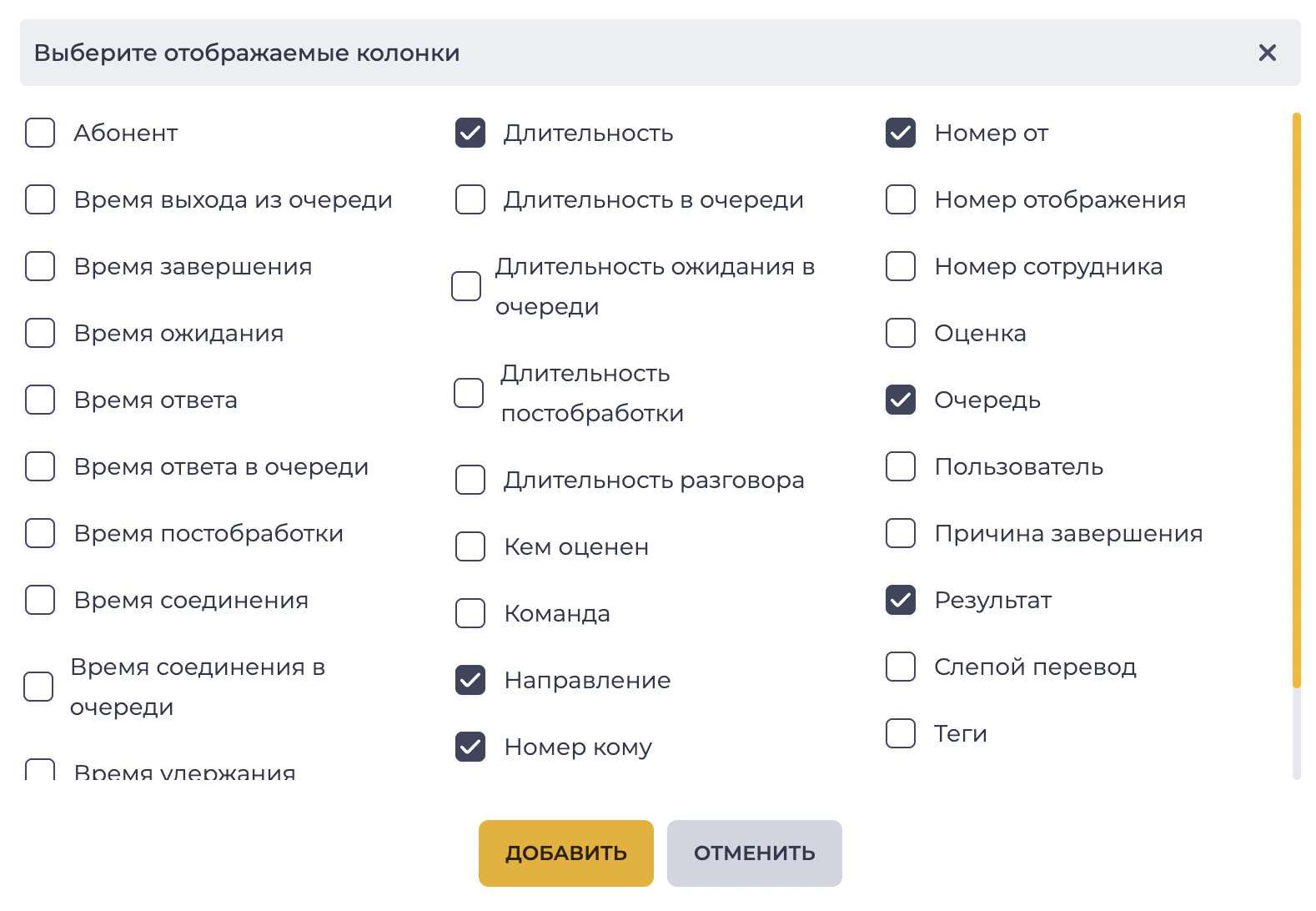
1.4.1. Как выбрать отображаемые колонки
Чтобы настроить отображение нужных колонок в таблице:
-
Нажмите на иконку выбора колонок

-
Установите флажки напротив нужных колонок.
-
Снимите флажки с тех, которые не нужно отображать.
-
Закройте окно — таблица обновится в соответствии с выбором.
1.4.2. Как обновить таблицу
Для ручного обновления данных нажмите иконку обновления 
Данные в таблице автоматически обновляются каждые 10 секунд.
1.5. Как применить фильтр по звонкам
Панель фильтрации на вкладке "Журнал" позволяет отобрать записи звонков по заданным параметрам. Панель находится под верхней панелью и включает следующие элементы (Рис. 10):
-
поля фильтрации (Рис. 10.(1));
-
иконку сброса фильтров (Рис. 10.(2));
-
иконку расширения фильтров (Рис. 10.(3)).

Чтобы применить фильтр по определённому периоду:
-
Нажмите на поле "От" — откроется календарь.
-
Выберите дату и время начала нужного периода.
-
Нажмите "Добавить" — выбранная дата отобразится в поле.
-
Повторите те же действия для поля "До", чтобы установить дату окончания периода.
Дополнительно можно отфильтровать звонки по оценке:
-
в поле "Оценены" выберите "Да" или "Нет", чтобы показать только оцененные или неоцененные звонки;
-
в поле "Оценено кем" укажите имя пользователя, который оценивал звонки, если необходимо.
Если необходимо сбросить все выбранные фильтры, нажмите иконку сброса фильтров 
При необходимости можно раскрыть дополнительные поля фильтрации, если они скрыты — для этого нажмите на иконку расширения фильтров 
После применения фильтров таблица записей автоматически обновляется и отображает только подходящие под условия записи.
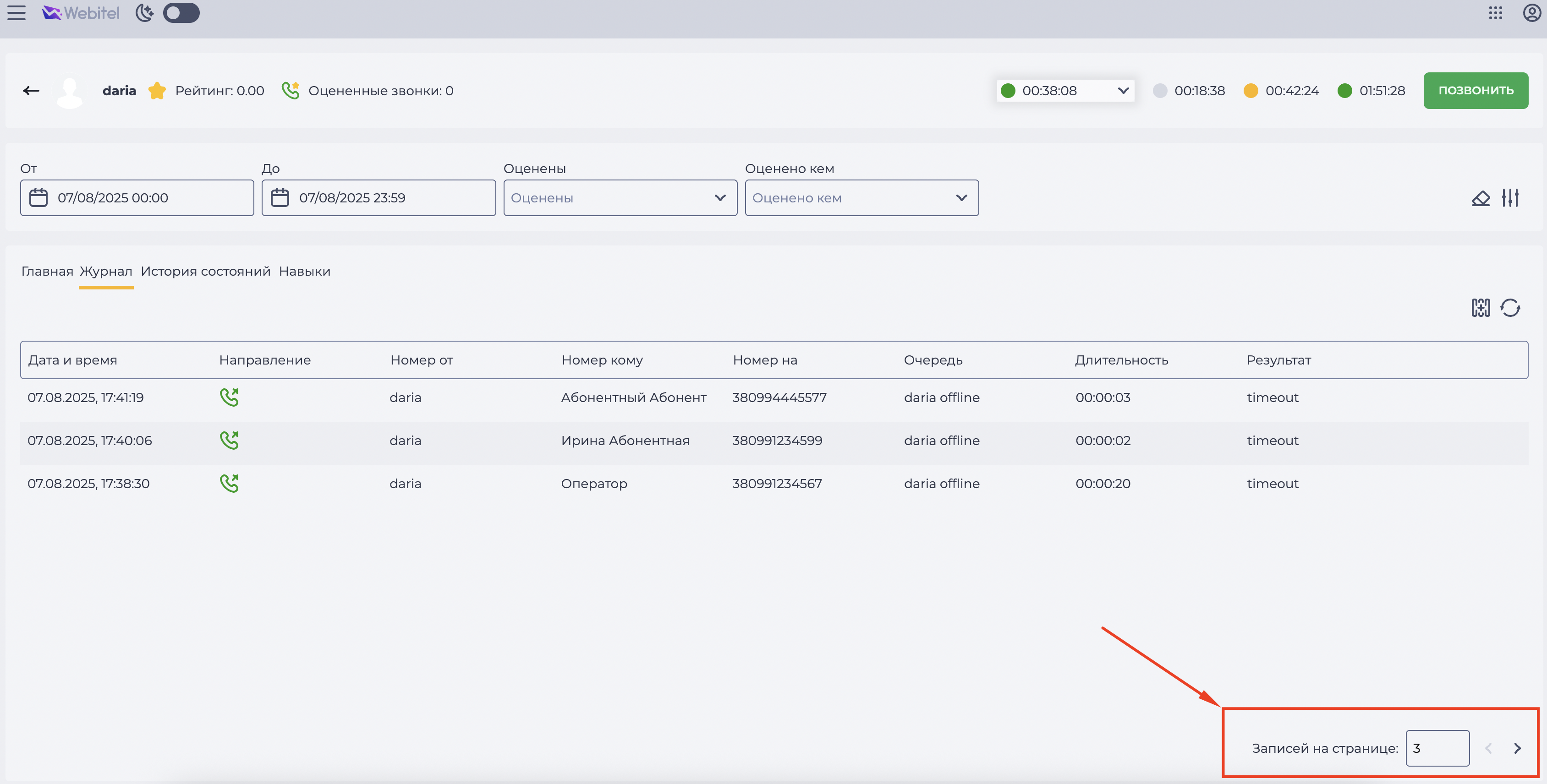
1.6. Как просмотреть страницы таблицы
Под реестром записей доступны элементы постраничного просмотра (пагинации):
-
Кнопки перехода на предыдущую или следующую страницу.
-
Ввод количества строк на странице: 10, 25, 50 и т.д. записей.