
1. Описание
Вкладка "Главная" в карточке оператора предназначена для просмотра и управления ключевыми параметрами оператора. Включает отображение текущего статуса, оценок, возможность настройки команды и площадки, а также управления звонком и паузами.
Страница состоит из трёх функциональных блоков:
-
Верхняя панель (Рис. 1.(1));
-
Панель настроек (Рис. 1.(2));
-
Панель пауз (Рис. 1.(3)).
.png?cb=0c8e22a2f2950ee1d600b473fb45e8bf)
1.2. Как изменить статус оператора
Чтобы изменить текущий статус оператора, убедитесь, что вы обладаете соответствующими правами.
-
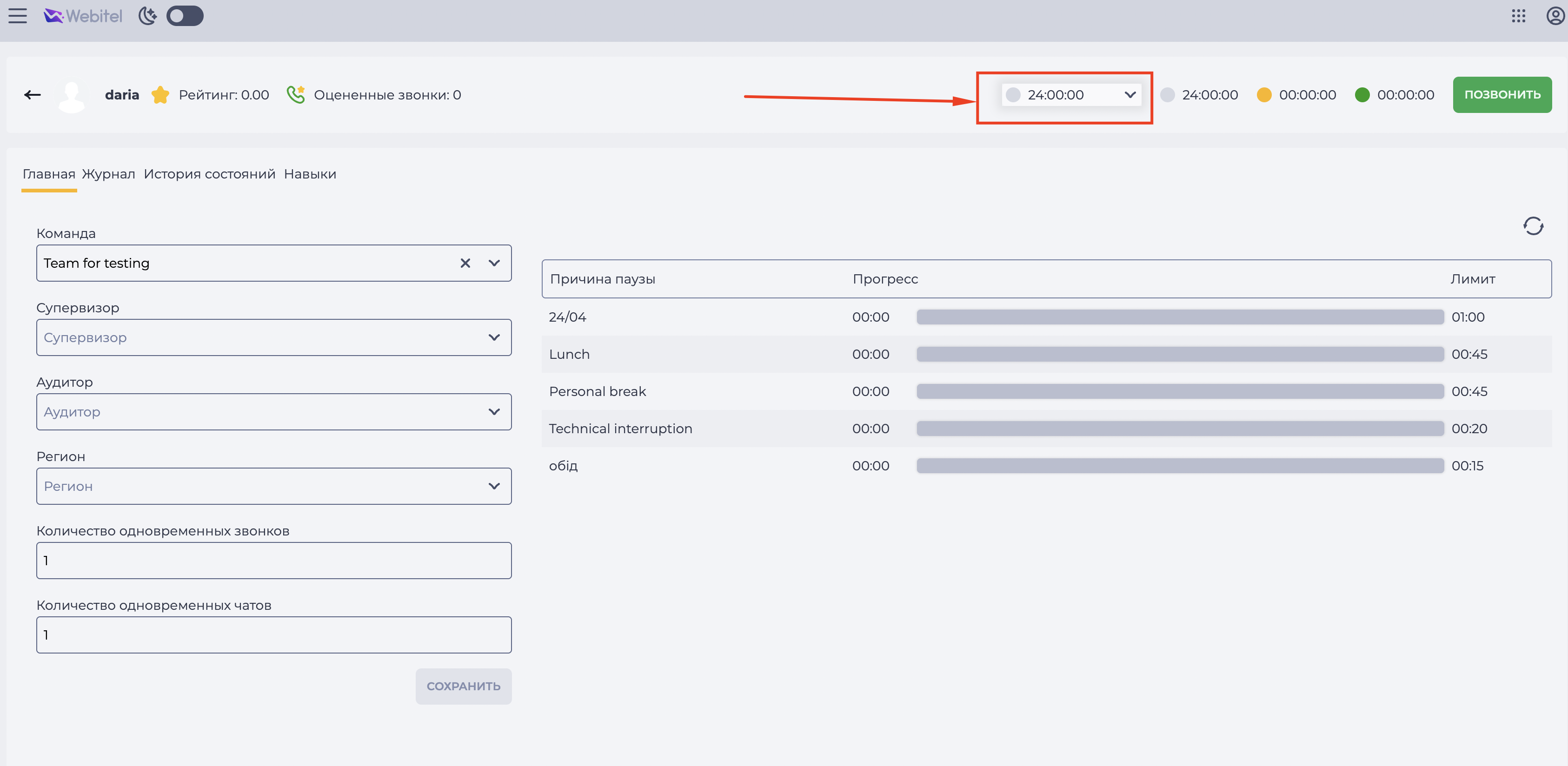
На верхней панели найдите блок, где отображается текущий статус оператора и таймер времени пребывания в нём (Рис. 2).
-
Нажмите на поле с таймером. Откроется выпадающий список всех доступных статусов:
-

-

-

-
Выберите нужный статус, нажав на его название.
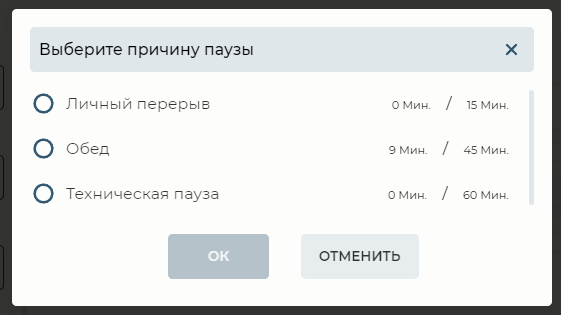
Если вы выбираете статус "Пауза":
-
автоматически откроется модальное окно "Выберите причину паузы" (Рис. 3);
-
в списке выберите нужную причину;
-
после выбора нажмите кнопку Ок.
Важно: Супервизор может перевести оператора только в те паузы, для которых установлено разрешение «Супервизор может изменять этот статус» в разделе Admin → Статусы операторов.
Если у статуса эта опция отключена, он не отображается супервизору в выпадающем списке.
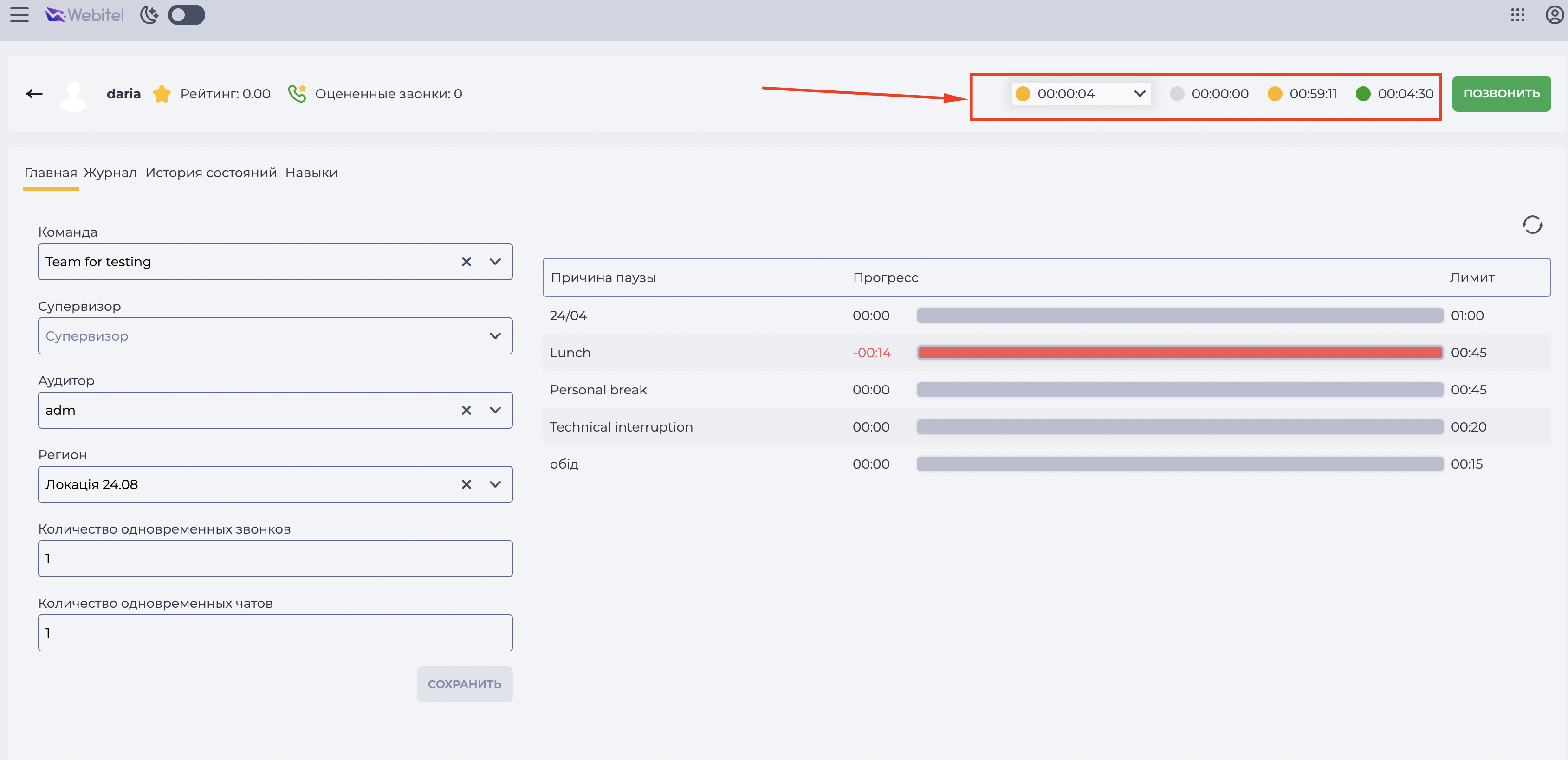
После изменения статуса:
-
статус оператора обновляется на панели;
-
таймер сбрасывается и начинает отсчёт заново от нового состояния.
1.3. Как просмотреть и изменить параметры оператора
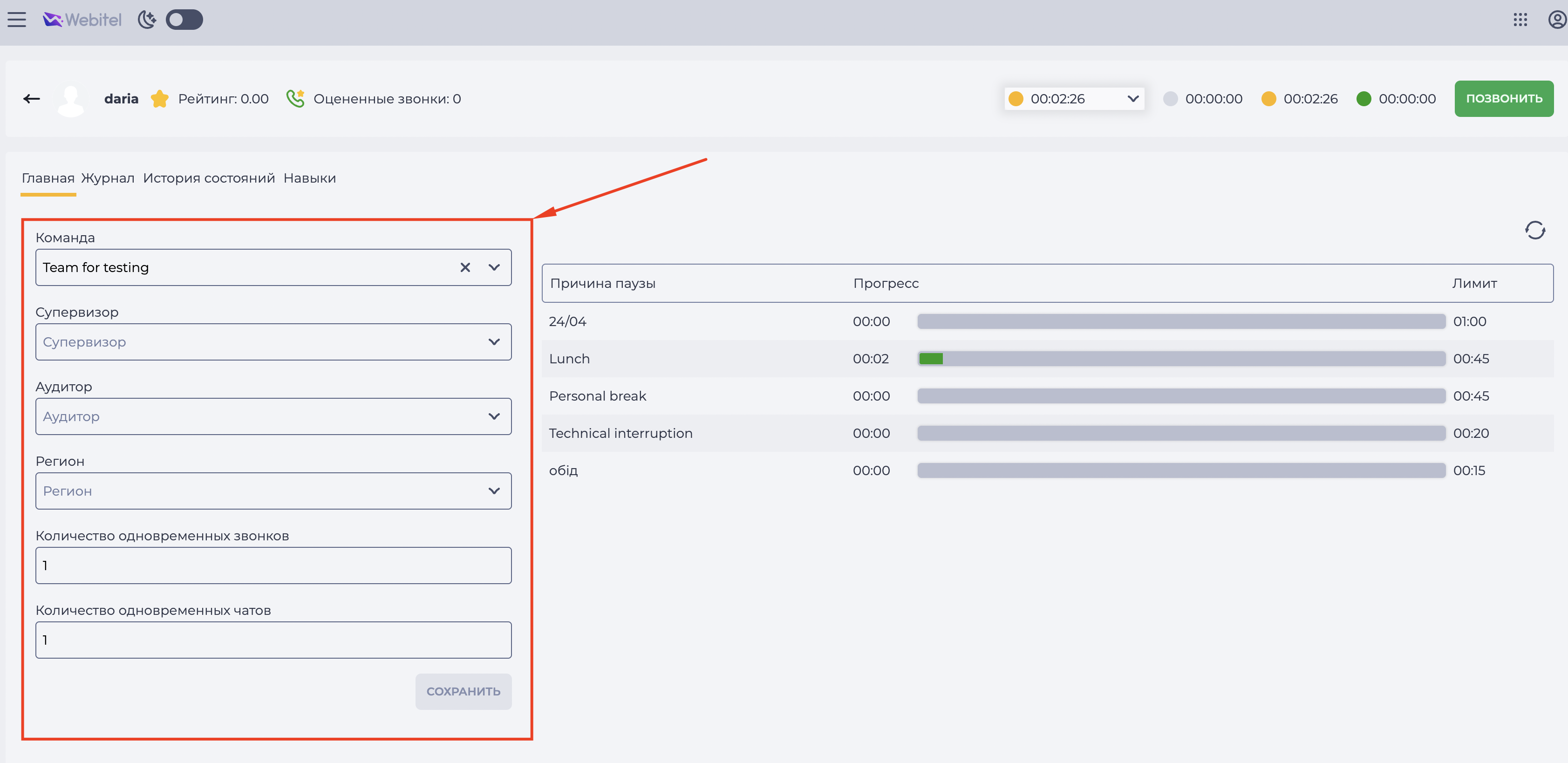
Вкладка "Главная" позволяет настраивать параметры, связанные с назначением команды, супервизора, аудитора, региона и ограничений по коммуникациям.
Чтобы изменить нужные параметры:
-
Найдите блок настроек — он расположен под верхней панелью (Рис. 5).
-
Нажмите на нужное поле для изменения:
-
"Команда" — откроется список доступных команд. Выберите нужную или воспользуйтесь полем как поиском, введя название.
-
"Супервизор" — выберите одного или нескольких супервизоров из списка.
-
"Аудитор" — выберите одного или нескольких аудиторов из списка.
-
"Регион/площадка" — укажите регион, к которому относится оператор.
-
"Количество одновременных звонков" — задайте, сколько одновременных вызовов допустимо направлять на этого оператора. Можно ввести число в поле или же воспользоваться кнопками увеличения


-
"Количество одновременных чатов" — укажите число чатов, доступных одновременно оператору. Можно ввести число в поле или же воспользоваться кнопками увеличения
-
-
После внесения изменений – нажмите на кнопку “Сохранить“ (Рис. 6).
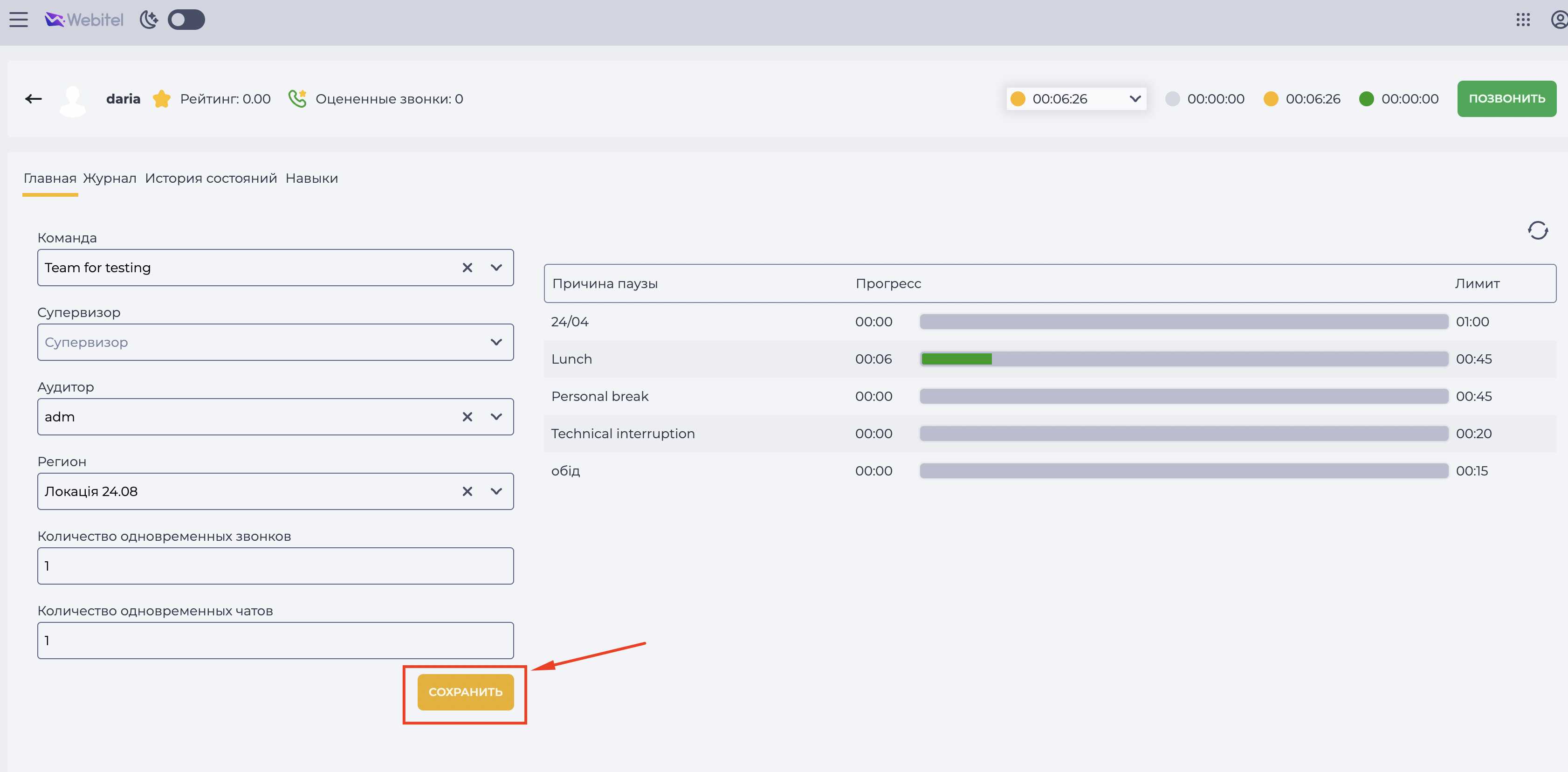
После сохранения изменений:
-
обновлённые данные применяются к оператору;
-
вы можете сразу увидеть актуальные значения в панели.
1.4. Как позвонить оператору
На вкладке "Главная" вы можете напрямую инициировать звонок оператору, если у вас есть соответствующие права.
Если у оператора активирован режим “Не беспокоить”, то внутренний звонок на него не поступит.
Чтобы совершить звонок:
-
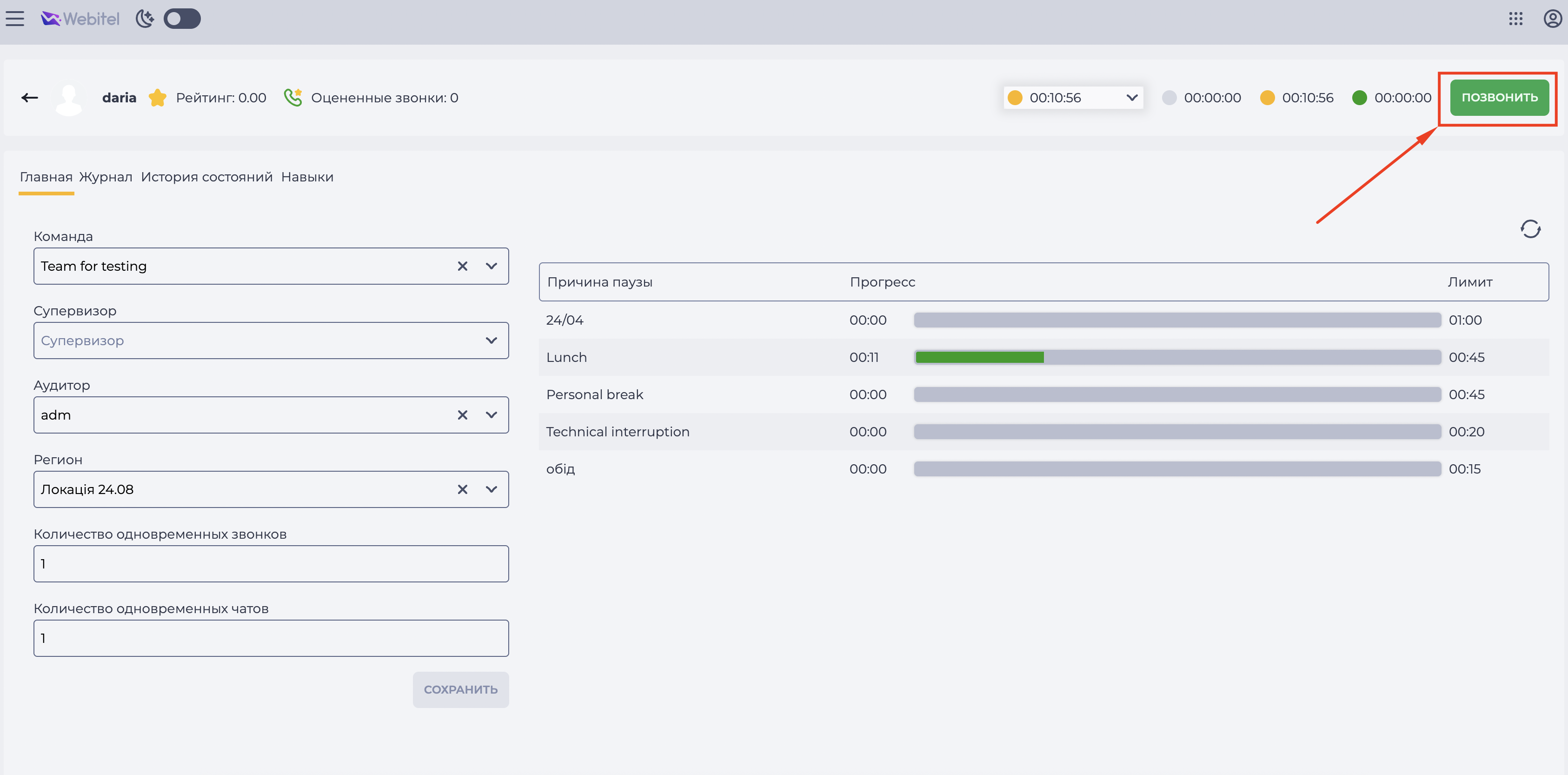
Нажмите кнопку "Позвонить" на верхней панели (Рис. 7).
-
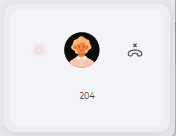
Откроется всплывающее свернутое окно звонка в правом нижнем углу (Рис. 8). Начнётся дозвон.
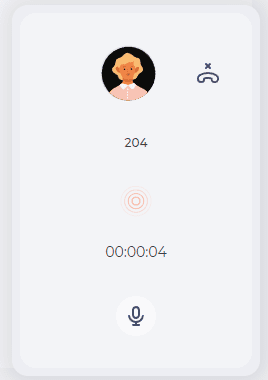
3. При наведении курсора на окно оно принимает развернутый вид (Рис. 9), в котором отображаются элементы управления:


-
Чтобы завершить звонок, нажмите иконку окончания вызова

После завершения:
-
окно звонка закроется автоматически;
-
вы вернётесь к текущему просмотру карточки оператора.
1.5. Как просмотреть информацию о паузах оператора
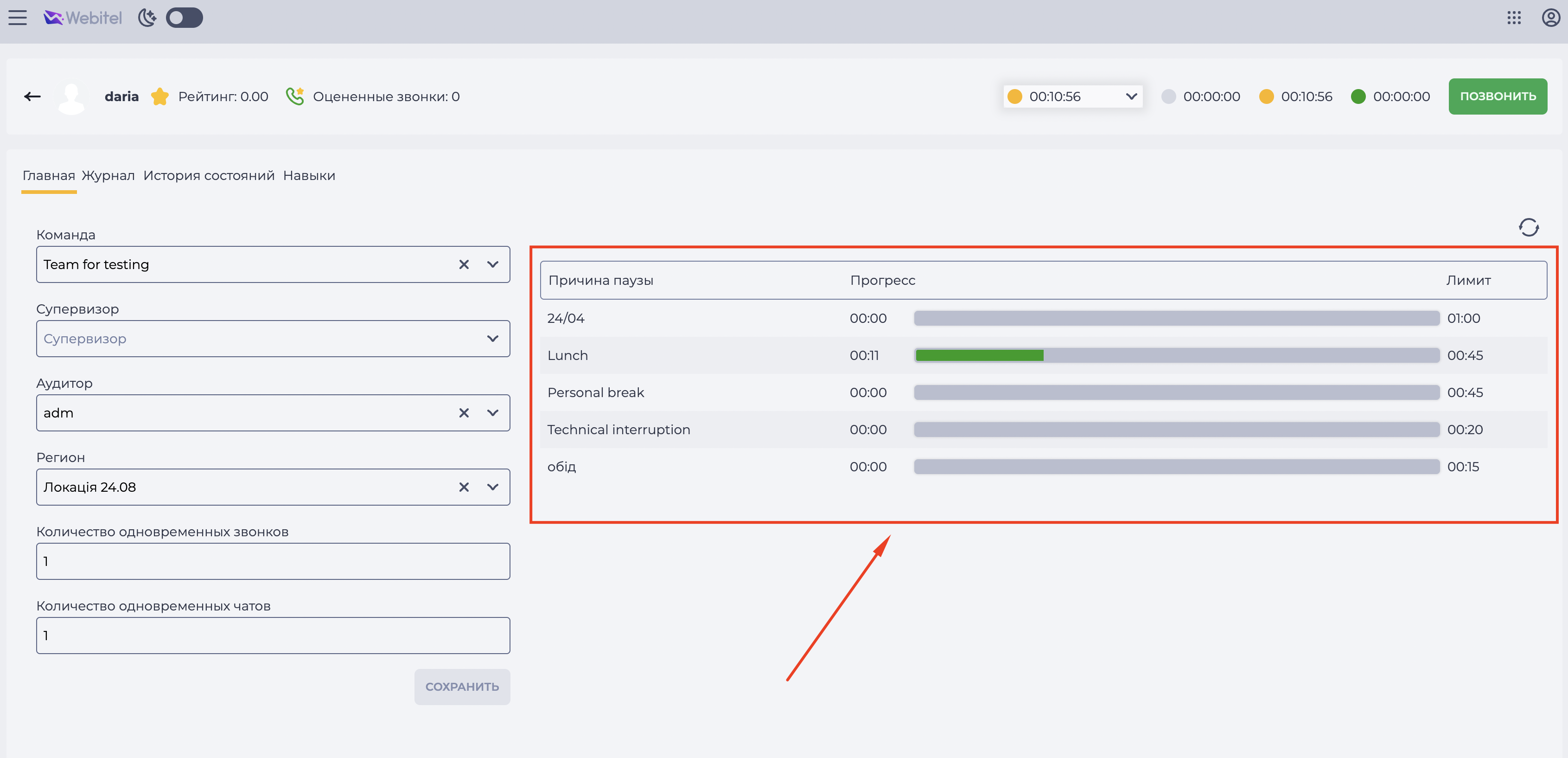
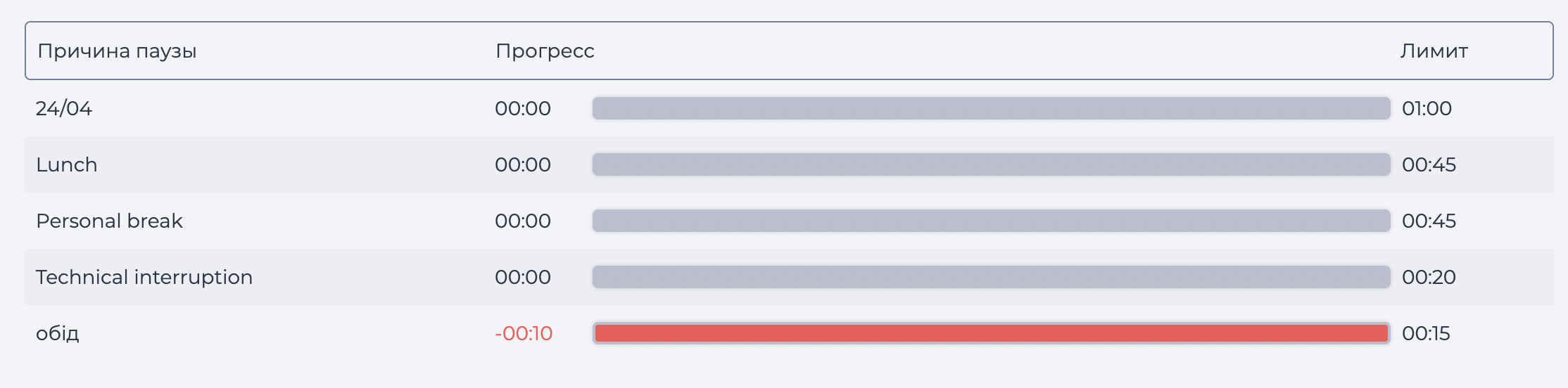
Панель пауз на вкладке "Главная" позволяет отследить, какие паузы использует оператор, сколько времени он уже провёл в каждой из них и сколько ещё осталось (Рис. 10).
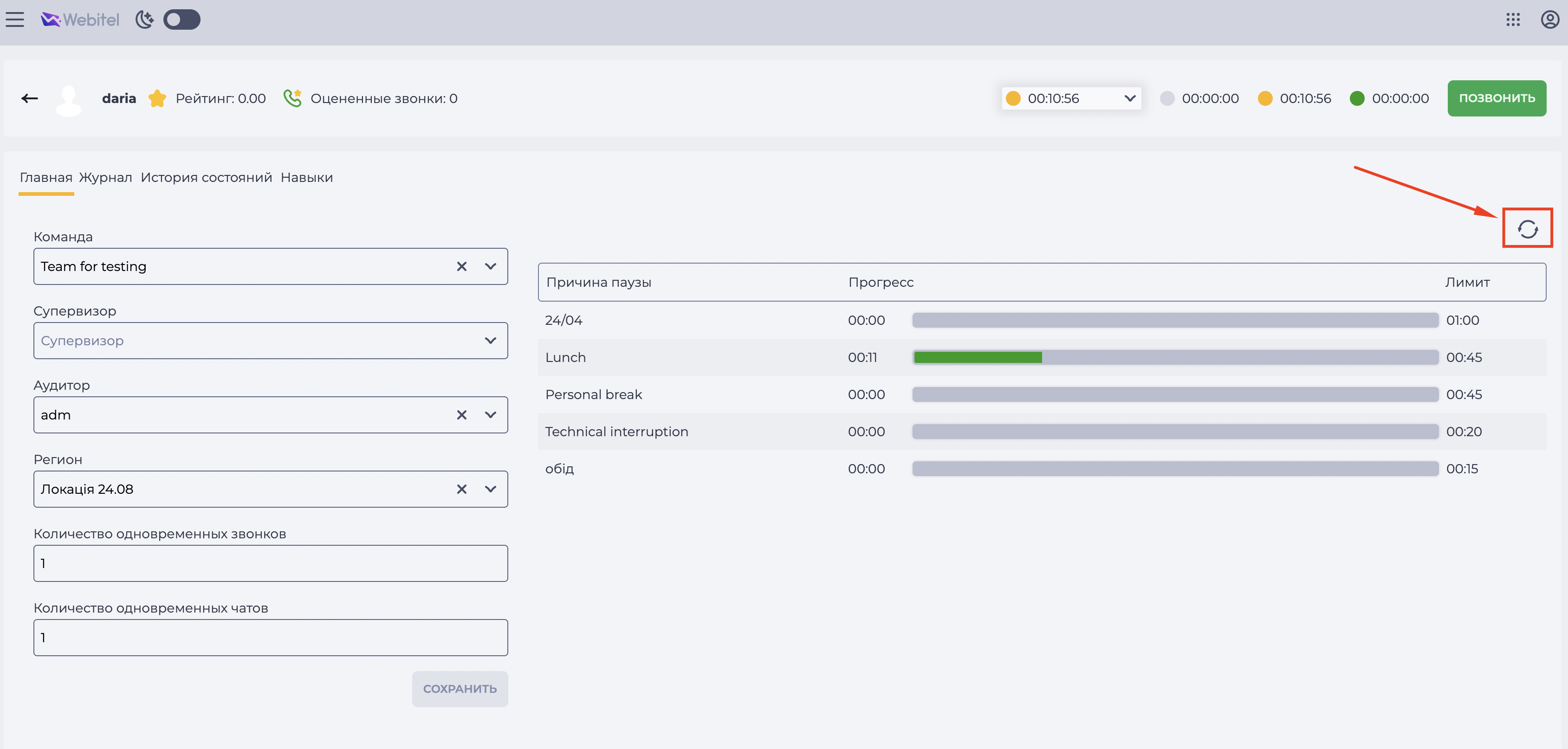
Чтобы обновить данные без перезагрузки страницы, нажмите иконку обновления (Рис. 11).
Как понять значения в таблице:
-
Колонка “Причина паузы” — список всех типов пауз, доступных оператору;
-
Колонка “Прогресс” — сколько времени оператор уже провёл в конкретной паузе за текущий день;
-
Колона “Лимит” — максимально допустимое время пребывания в этой паузе.
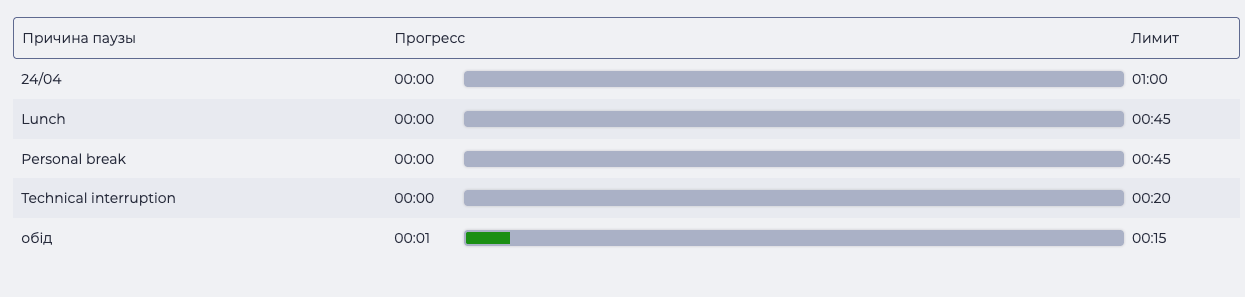
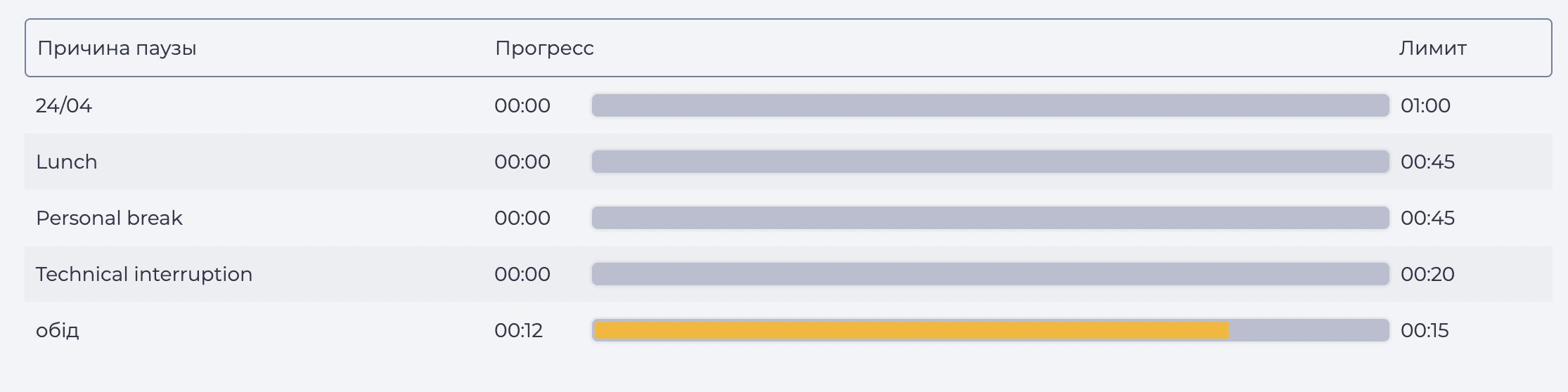
Визуальная шкала между колонками “Прогресс” и “Лимит” показывает соотношение использованного и оставшегося времени.
Цветовая индикация шкалы:
-
🟩 Зелёный — оператор находится в пределах допустимого лимита по паузе (Рис. 12);
-
🟨 Оранжевый — время приближается к лимиту (Рис. 13);
-
🟥 Красный — лимит превышен. Время, использованное сверх нормы, также подсвечивается красным (Рис. 14).
Информация обновляется в реальном времени. Отображаемые паузы зависят от настроек, заданных в разделе "Статусы операторов" приложения Admin.