1. Описание
Навык (skill) - компетенция оператора. Используется для распределения операторов между очередями. Оператору можно назначить несколько навыков, таким образом он может обрабатывать активности из нескольких очередей.
Вкладка “Навыки” предназначена для просмотра и настройки навыков оператора. Здесь можно добавить, отредактировать, удалить или отключить навыки, а также изменить статус оператора и совершить ему звонок.
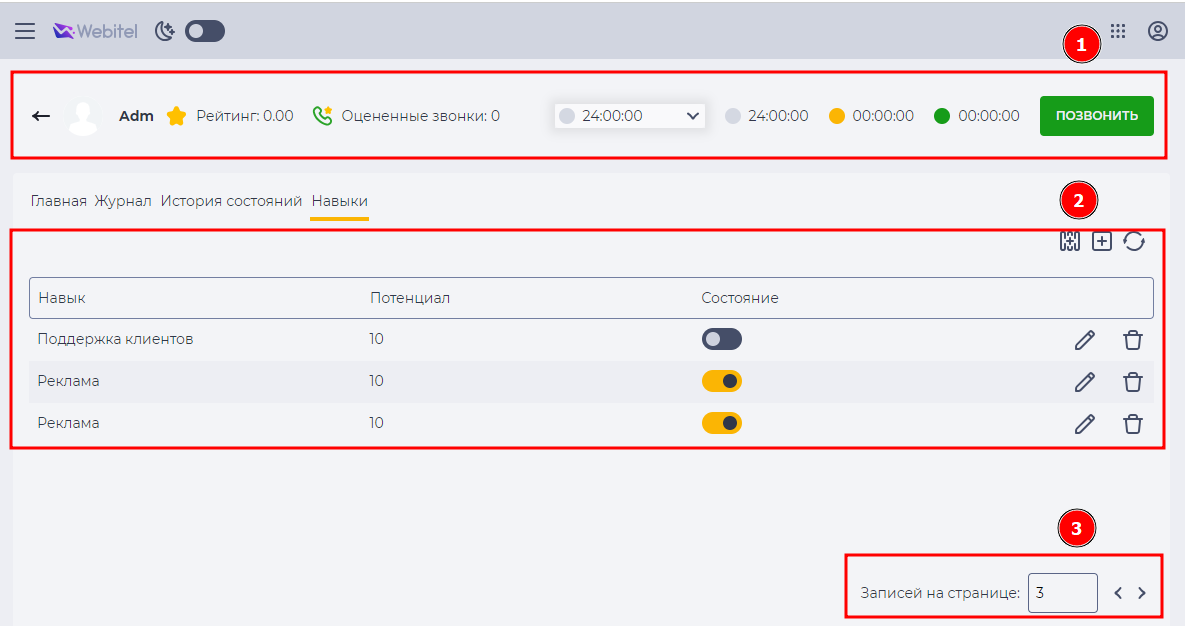
Страница состоит из следующих элементов (Рис. 1):
-
верхняя панель (Рис. 1.(1));
-
реестр записей (Рис. 1.(2));
-
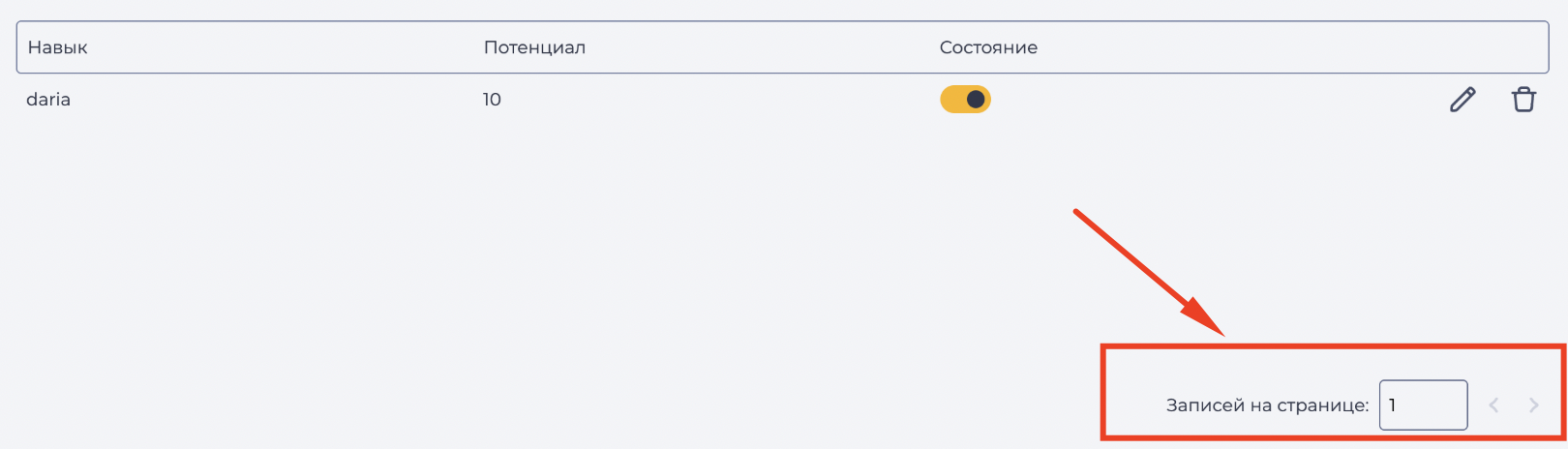
пагинация (Рис. 1.(3)).
1.2. Как изменить статус оператора
Чтобы изменить текущий статус оператора, убедитесь, что вы обладаете соответствующими правами.
-
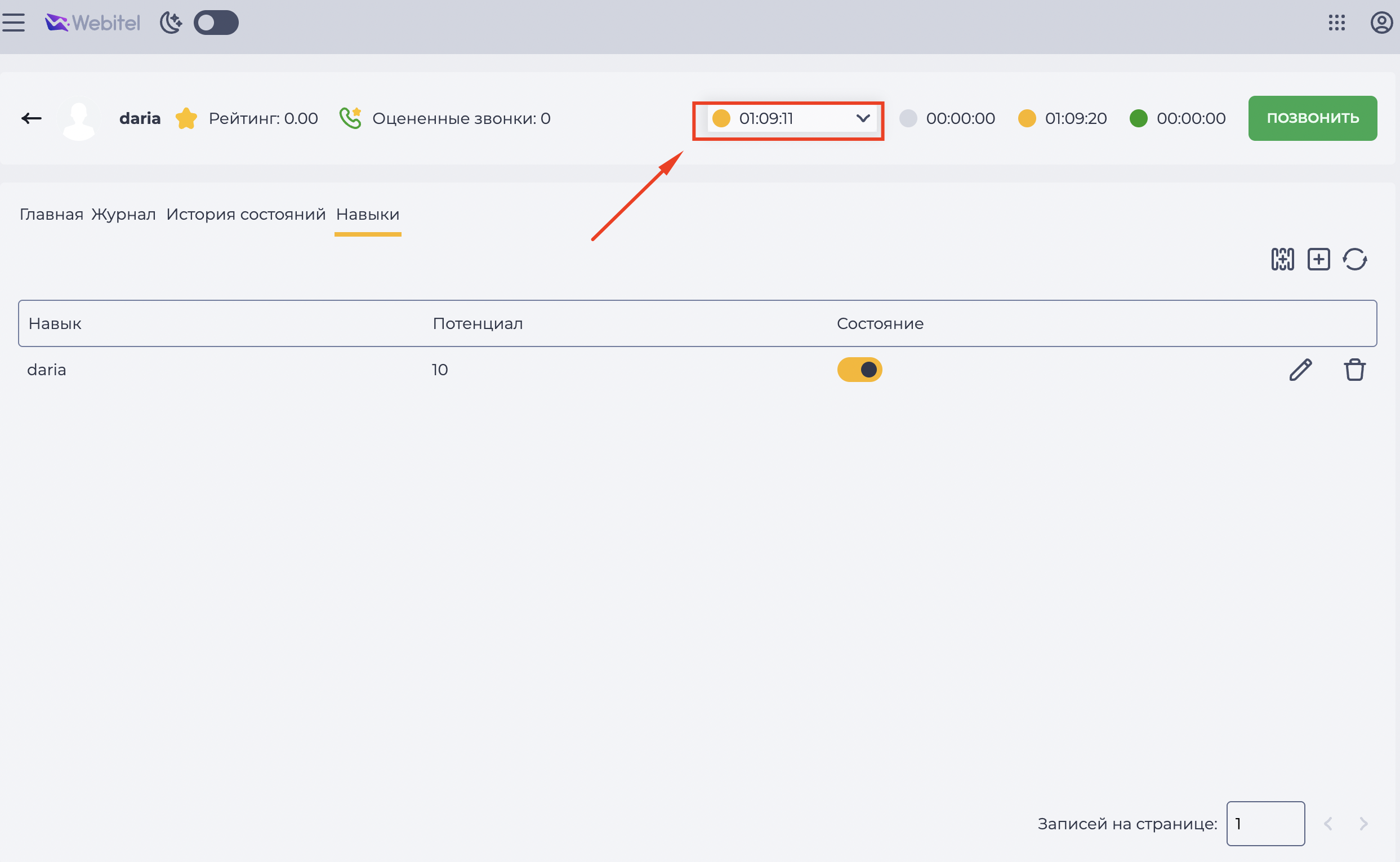
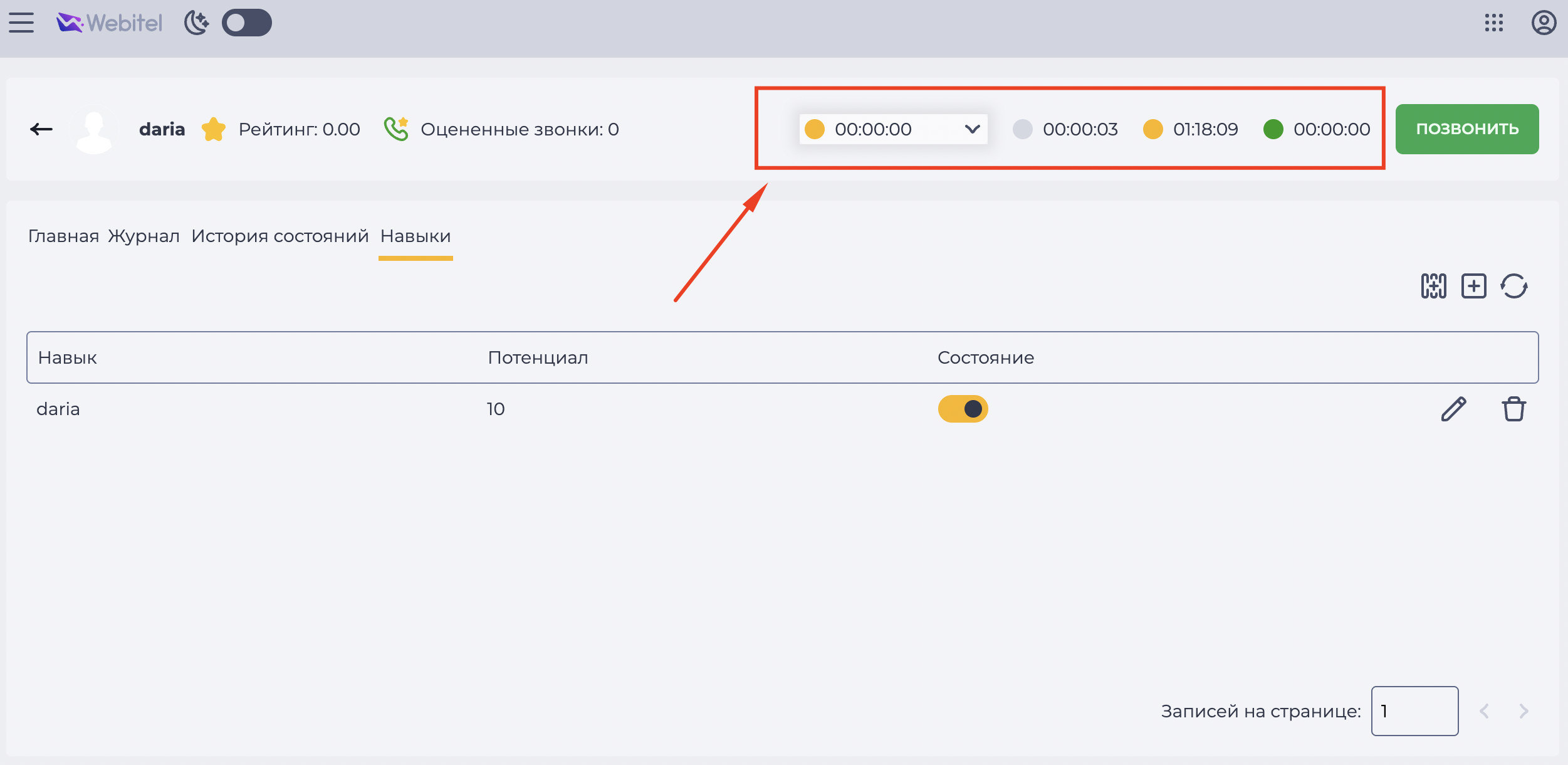
На верхней панели найдите блок, где отображается текущий статус оператора и таймер времени пребывания в нём (Рис. 2).
-
Нажмите на поле с таймером. Откроется выпадающий список всех доступных статусов:
-

-

-

-
Выберите нужный статус, нажав на его название.
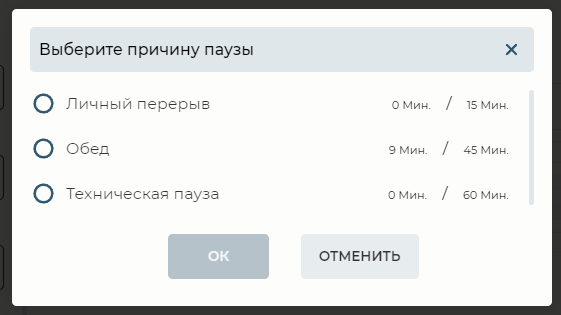
Если вы выбираете статус "Пауза":
-
автоматически откроется модальное окно "Выберите причину паузы" (Рис. 3);
-
в списке выберите нужную причину;
-
после выбора нажмите кнопку Ок.
Важно: Супервизор может перевести оператора только в те паузы, для которых установлено разрешение «Супервизор может изменять этот статус» в разделе Admin → Статусы операторов.
Если у статуса эта опция отключена, он не отображается супервизору в выпадающем списке.
После изменения статуса:
-
статус оператора обновляется на панели;
-
таймер сбрасывается и начинает отсчёт заново от нового состояния.
1.3. Как позвонить оператору
На вкладке "Навыки" вы можете напрямую инициировать звонок оператору, если у вас есть соответствующие права.
Чтобы совершить звонок:
-
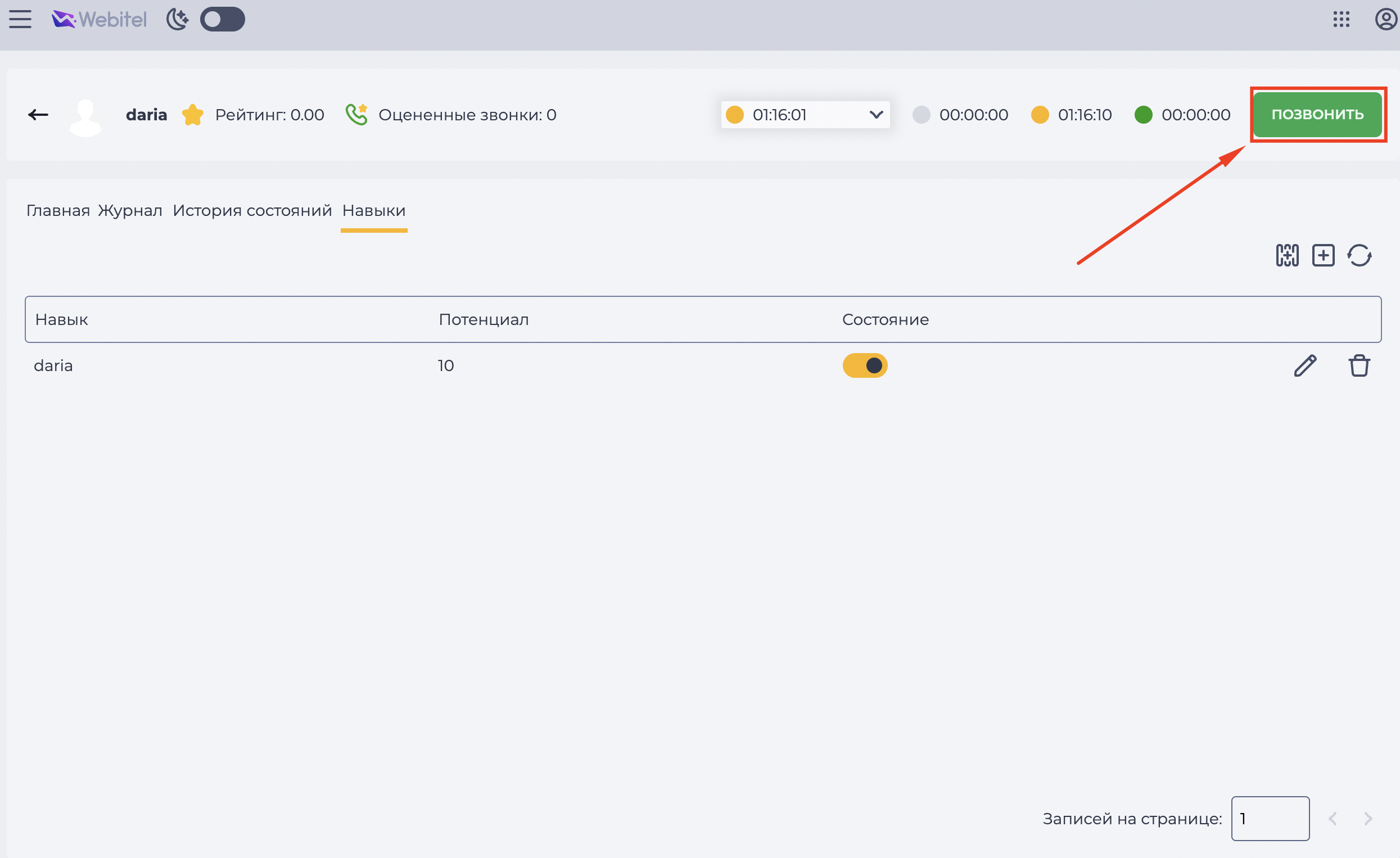
Нажмите кнопку "Позвонить" на верхней панели (Рис. 5).
-
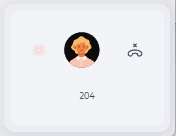
Откроется всплывающее свернутое окно звонка в правом нижнем углу (Рис. 6). Начнётся дозвон.
-
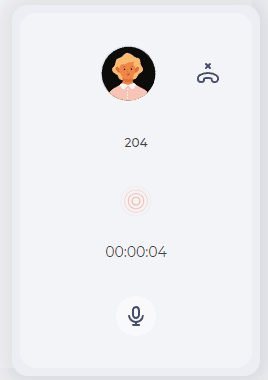
При наведении курсора на окно оно принимает развернутый вид (Рис. 7), в котором отображаются элементы управления:


-
Чтобы завершить звонок, нажмите иконку окончания вызова

После завершения:
-
окно звонка закроется автоматически;
-
вы вернётесь к текущему просмотру карточки оператора.
1.4. Как работать с реестром записей
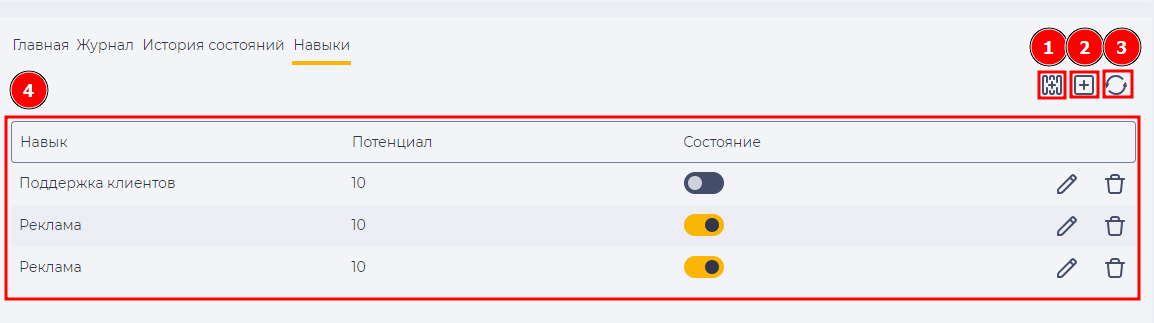
Реестр отображает полный список навыков, закреплённых за оператором, и предоставляет инструменты для их управления. Здесь можно добавить новый навык, изменить параметры существующего, удалить его или временно отключить.
Реестр состоит из следующих элементов (Рис. 8):
-
Выбор отображаемых колонок (Рис. 8.(1)) — позволяет настроить, какие поля будут показаны в таблице.
-
Кнопка добавления навыка (Рис. 8.(2)) — открывает модальное окно для ввода данных нового навыка.
-
Кнопка обновления таблицы (Рис. 8.(3)) — выполняет ручное обновление данных, не дожидаясь автоматического.
-
Таблица записей (Рис. 8.(4)) — основной список навыков с ключевой информацией по каждому:
-
Навык — название закреплённого навыка.
-
Потенциал — числовое значение от 0 до 100, отражающее уровень владения.
-
Состояние — переключатель для включения или отключения навыка.
-
Инструменты редактирования и удаления — позволяют изменить или удалить запись.
-
Данные в таблице обновляются автоматически каждые 10 секунд.
1.4.1. Как выбрать отображаемые колонки
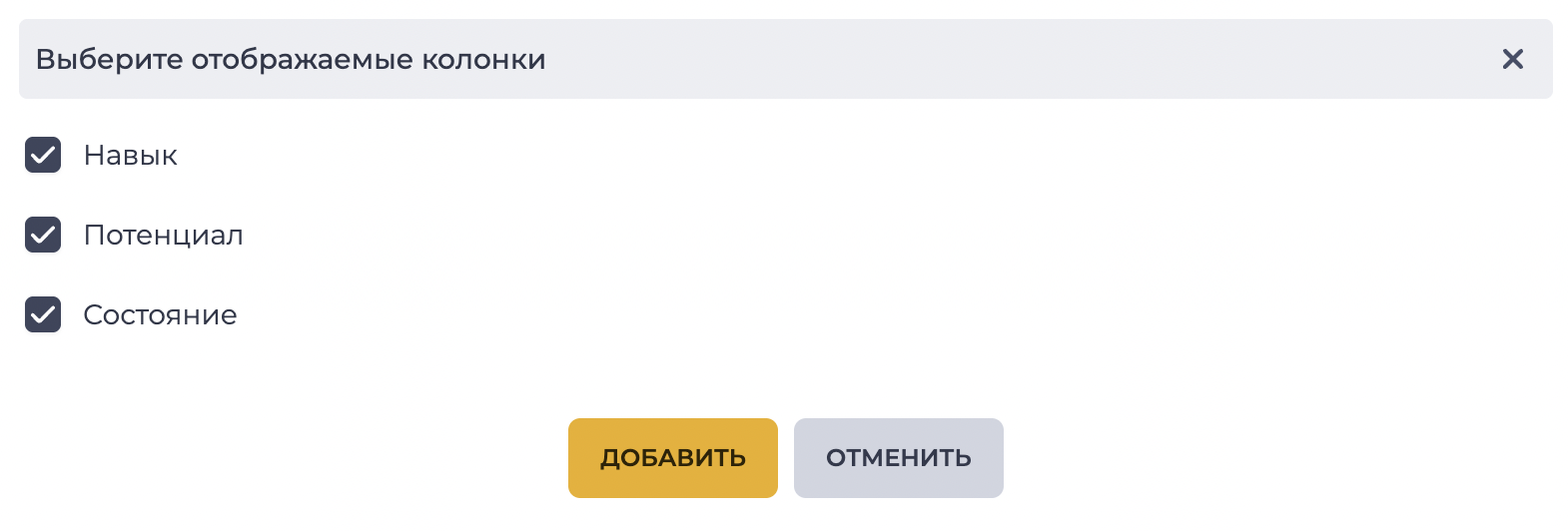
Чтобы настроить отображение нужных колонок в таблице:
-
Нажмите на иконку выбора колонок

-
Установите флажки напротив нужных колонок.
-
Снимите флажки с тех, которые не нужно отображать.
-
Закройте окно — таблица обновится в соответствии с выбором.
1.4.2. Как добавить навык
Для закрепления за оператором нового навыка:
-
Нажмите кнопку добавления на панели реестра записей (Рис. 8.(2)).
-
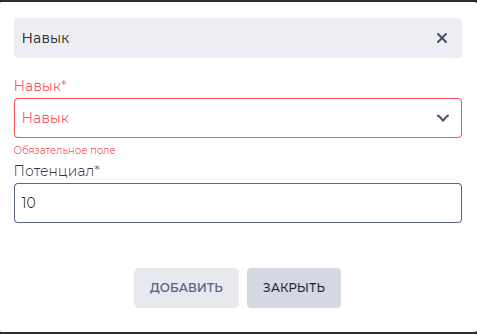
Откроется модальное окно «Навык» (Рис. 11).
-
В поле Навык нажмите, чтобы раскрыть список доступных навыков, и выберите нужный.
-
В поле Потенциал укажите уровень владения — число от 0 до 100.
-
Чем выше значение, тем выше квалификация оператора по данному навыку.
-
Потенциал обрабатывается только в рамках стратегии "По уровню навыка"
-
Нажмите кнопку Добавить.
После сохранения новый навык появится в таблице реестра записей.
1.4.3. Как обновить таблицу
Для ручного обновления данных нажмите иконку обновления 
1.5. Как редактировать навык
Чтобы изменить параметры уже существующего навыка:
-
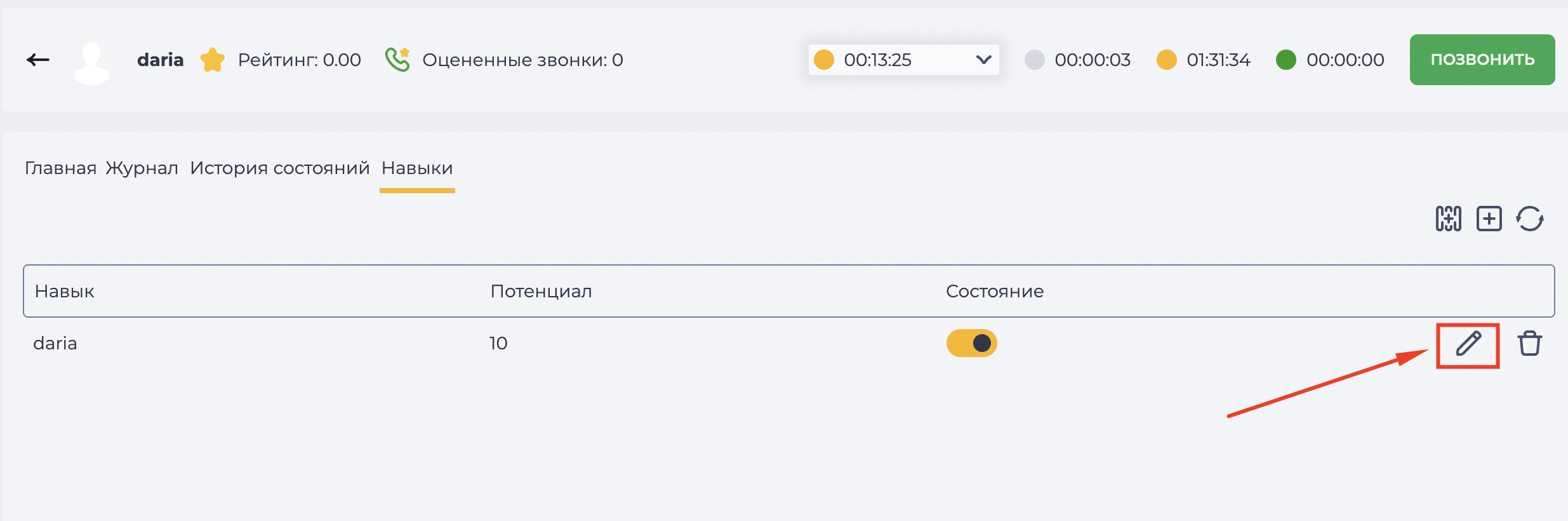
В таблице реестра записей найдите нужный навык.
-
Нажмите иконку редактирования (Рис. 12).
-
В открывшемся модальном окне «Навык» (Рис. 13) измените значение в поле Потенциал.
-
Нажмите кнопку “Добавить” для сохранения изменений.
Обновлённые данные сразу отобразятся в таблице.
1.6. Как удалить навык
Для удаления ненужного навыка:
-
Найдите его в таблице реестра записей.
-
Нажмите иконку удаления (Рис. 14).
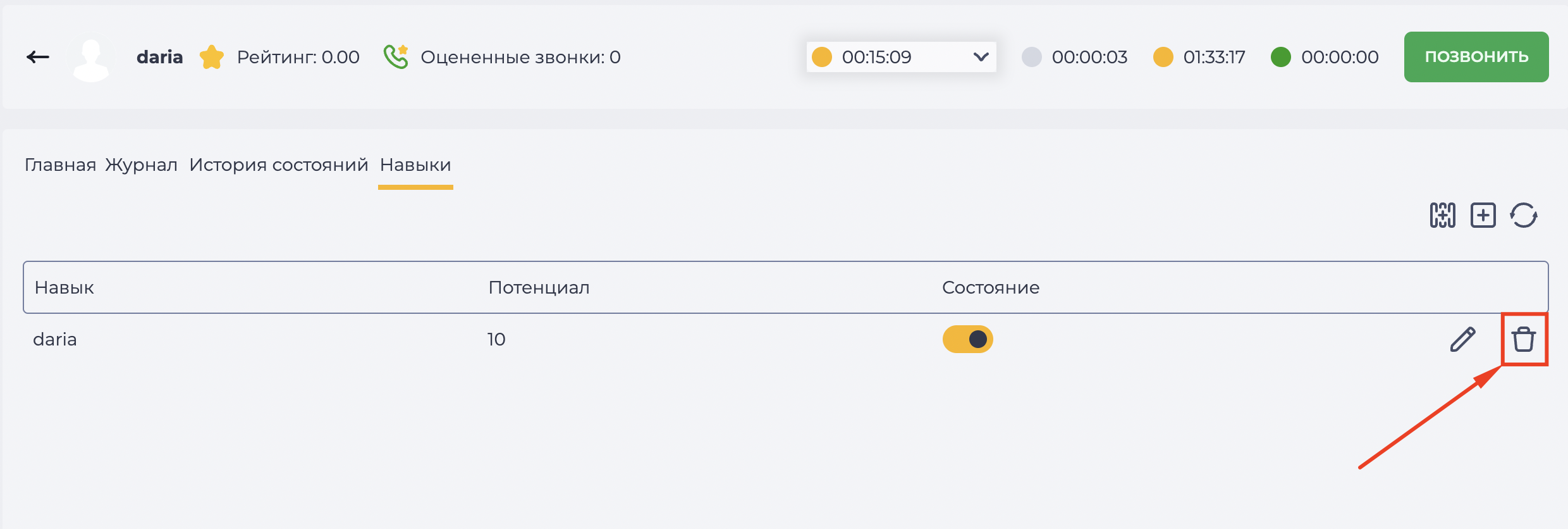
-
Подтвердите действие в открывшемся диалоговом окне.
После подтверждения навык будет удалён из списка, и оператор потеряет доступ к связанным с ним очередям.
1.7. Как включить или отключить навык
Чтобы временно отключить или снова включить навык:
-
Найдите его в таблице реестра записей.
-
В колонке Состояние переведите переключатель в нужное положение:
-
Вкл.

-
Выкл.

-
Изменения применяются автоматически и отображаются в реестре без дополнительного сохранения.
Важно! Выключение навыка влияет на распределение всех видов активностей (звонков, чатов, заданий) в очередях!
1.8. Как просмотреть страницы таблицы
Под реестром записей доступны элементы постраничного просмотра (пагинации):
-
Кнопки перехода на предыдущую или следующую страницу.
-
Ввод количества строк на странице: 10, 25, 50 и т.д. записей.