
1. Описание
Форма постобработки при исходящем звонке предназначена для того, чтобы оператор мог зафиксировать результаты для ручного исходящего звонка.
1.1. Как это работает
Во время активного исходящего звонка автоматически открывается форма постобработки.
В форме оператор может:
-
зафиксировать результат звонка (например, “клиент согласился на встречу”);
-
создать новое обращение в системе (при наличии приложения “Обращения”);
-
выполнить другие действия, которые определены администратором в настройках.
Форма выглядит так же, как и обычная форма постобработки для входящих звонков в очереди.
Если во время исходящего звонка открывается форма, другие входящие звонки оператору не распределяются, пока он не завершит постобработку.
2. Настройка
2.1. Создание и настройка схемы
Схему для исходящего звонка с формой постобработки можно создать двумя способами: через код или через диаграмму.
2.1.1. Создание через код
-
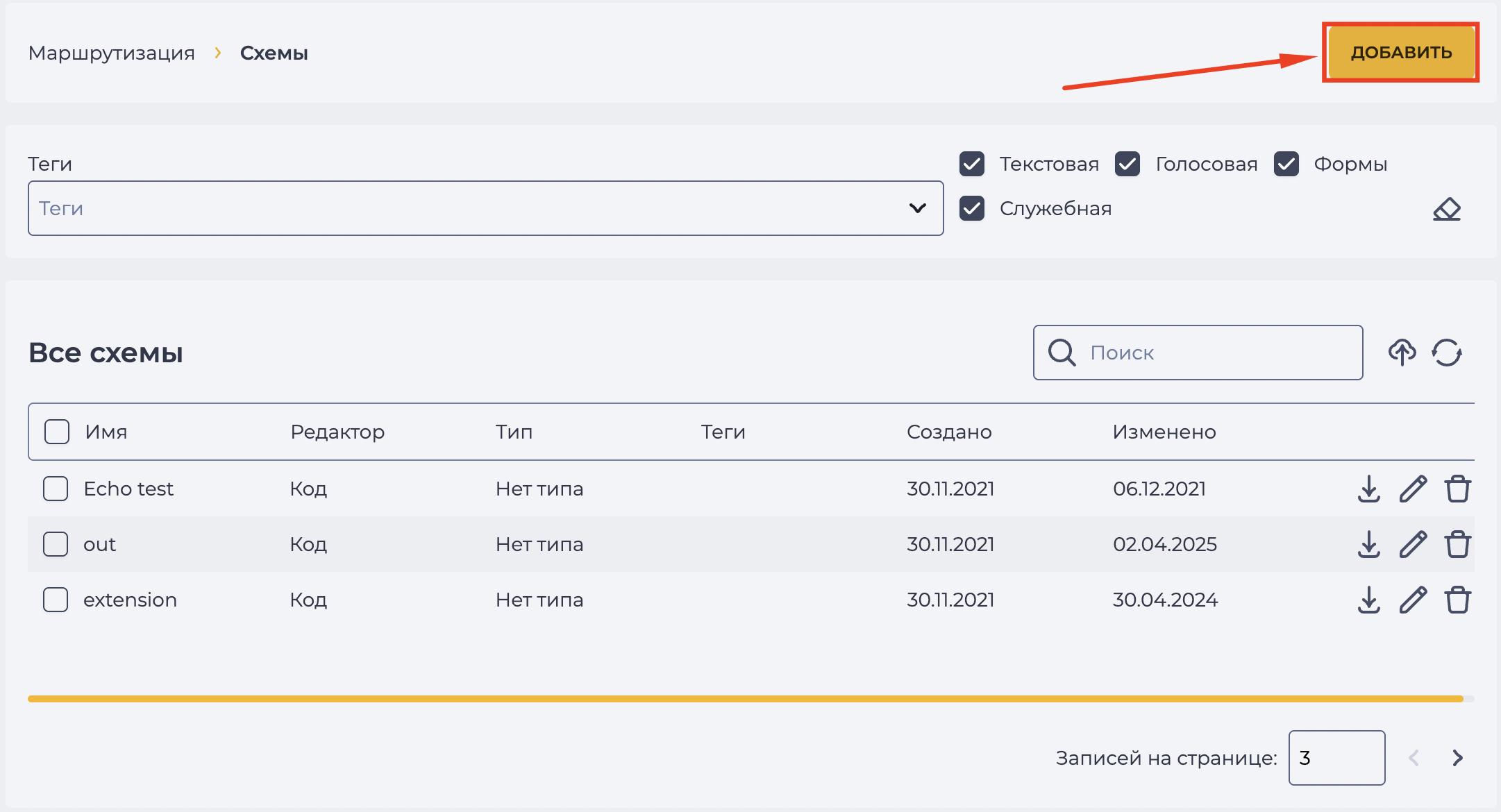
В разделе Admin → Маршрутизация → Схемы нажмите кнопку “Добавить” (Рис. 1).
-
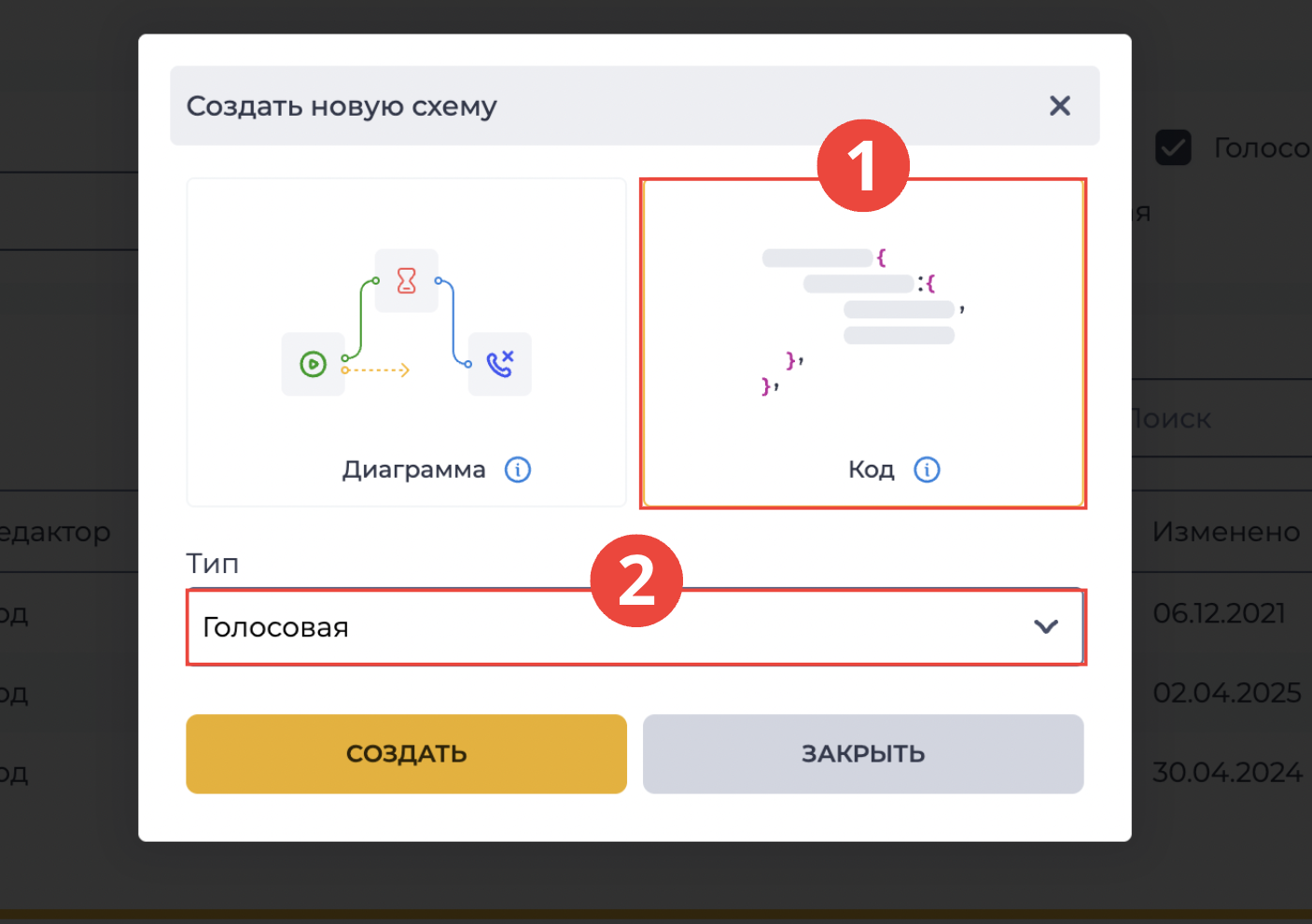
В модальном окне выберите "Код" (Рис. 2.(1)) и тип "Голосовая" (Рис. 2.(2)).
-
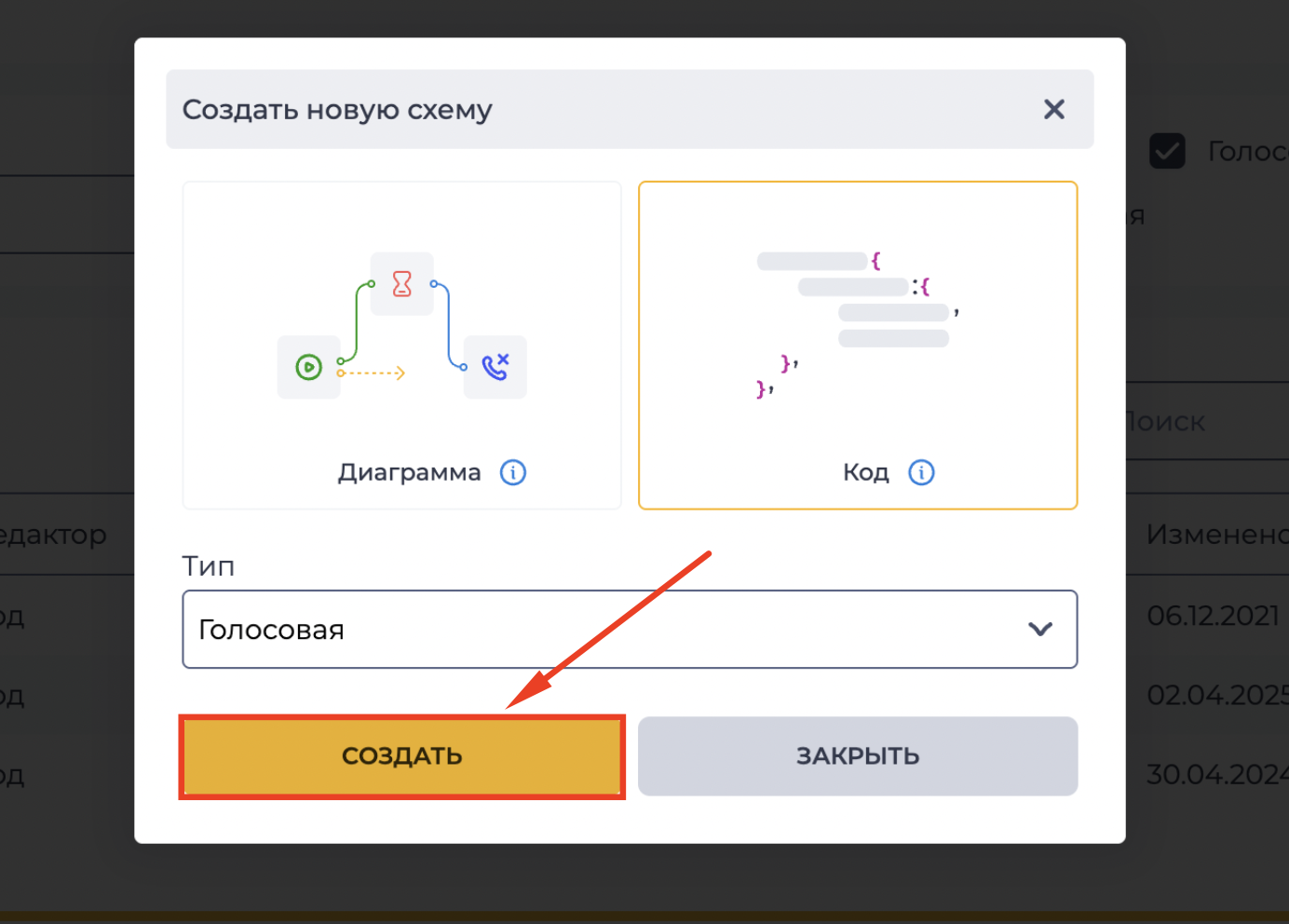
Нажмите кнопку "Создать" (Рис. 3).
-
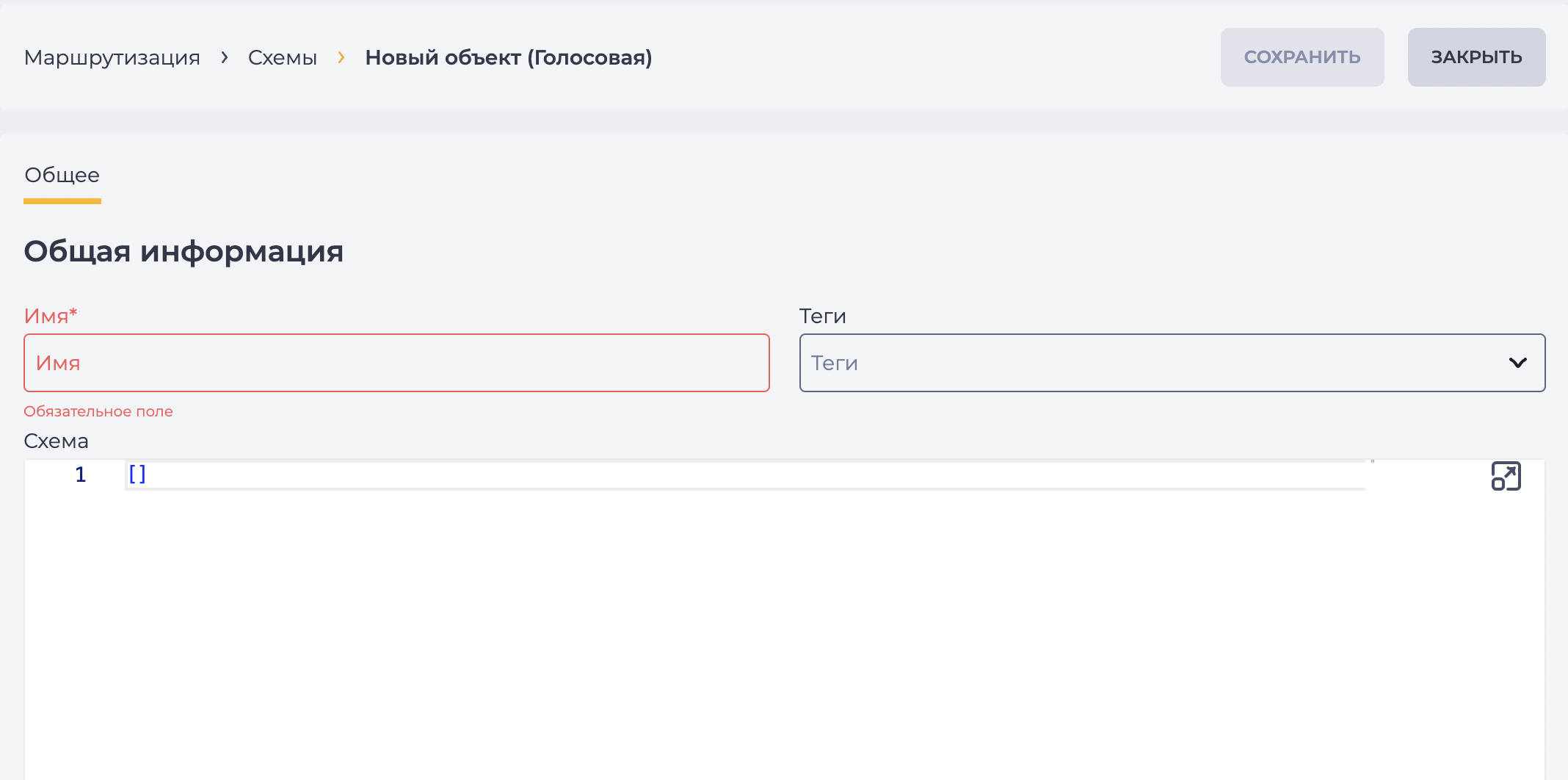
Откроется вкладка "Общее" для создания новой схемы (Рис. 4).
-
Укажите название схемы и при необходимости добавьте теги.
-
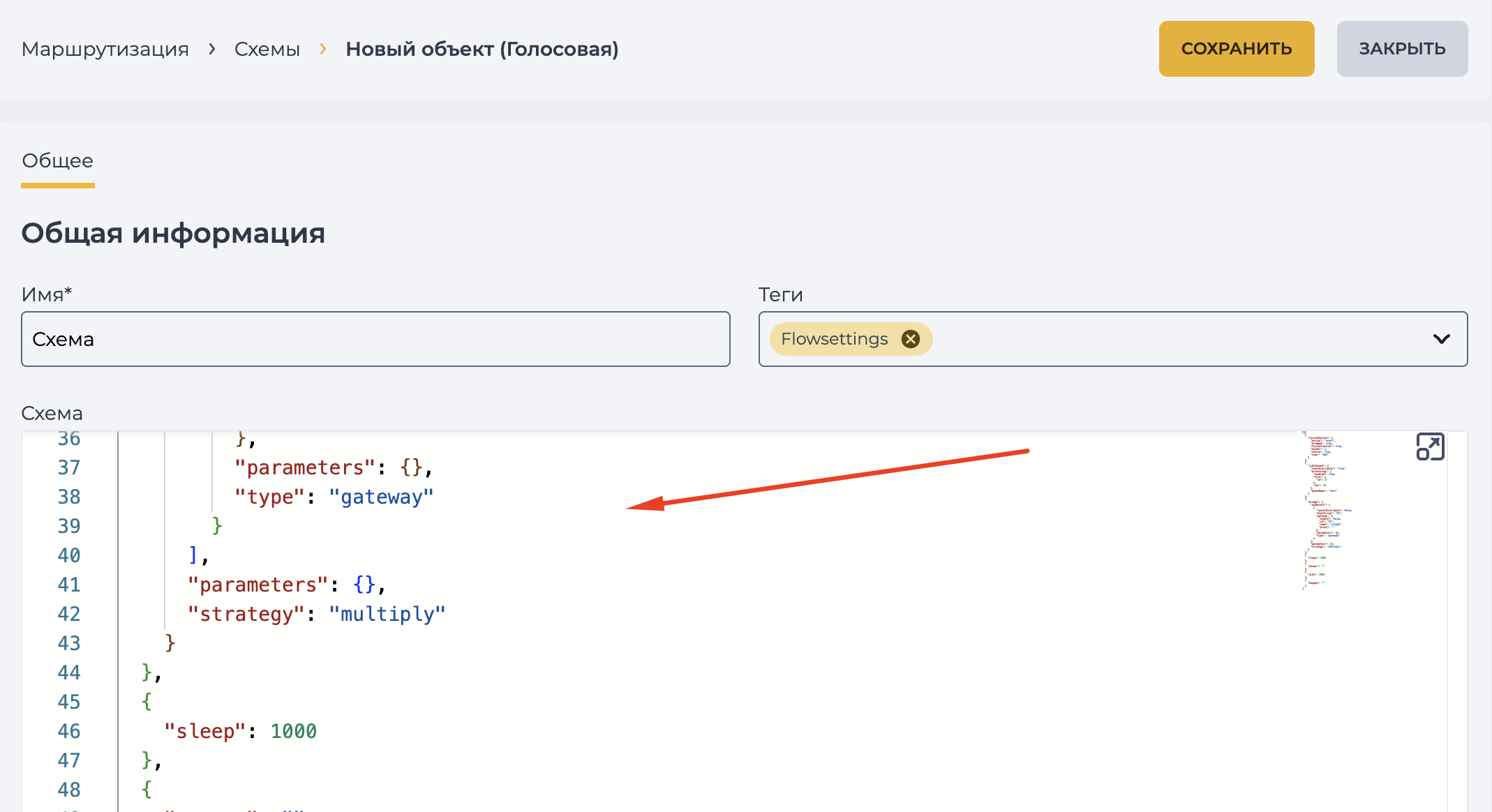
В поле "Схема" (Рис. 5) вставьте JSON-конфигурацию (см. ниже).
-
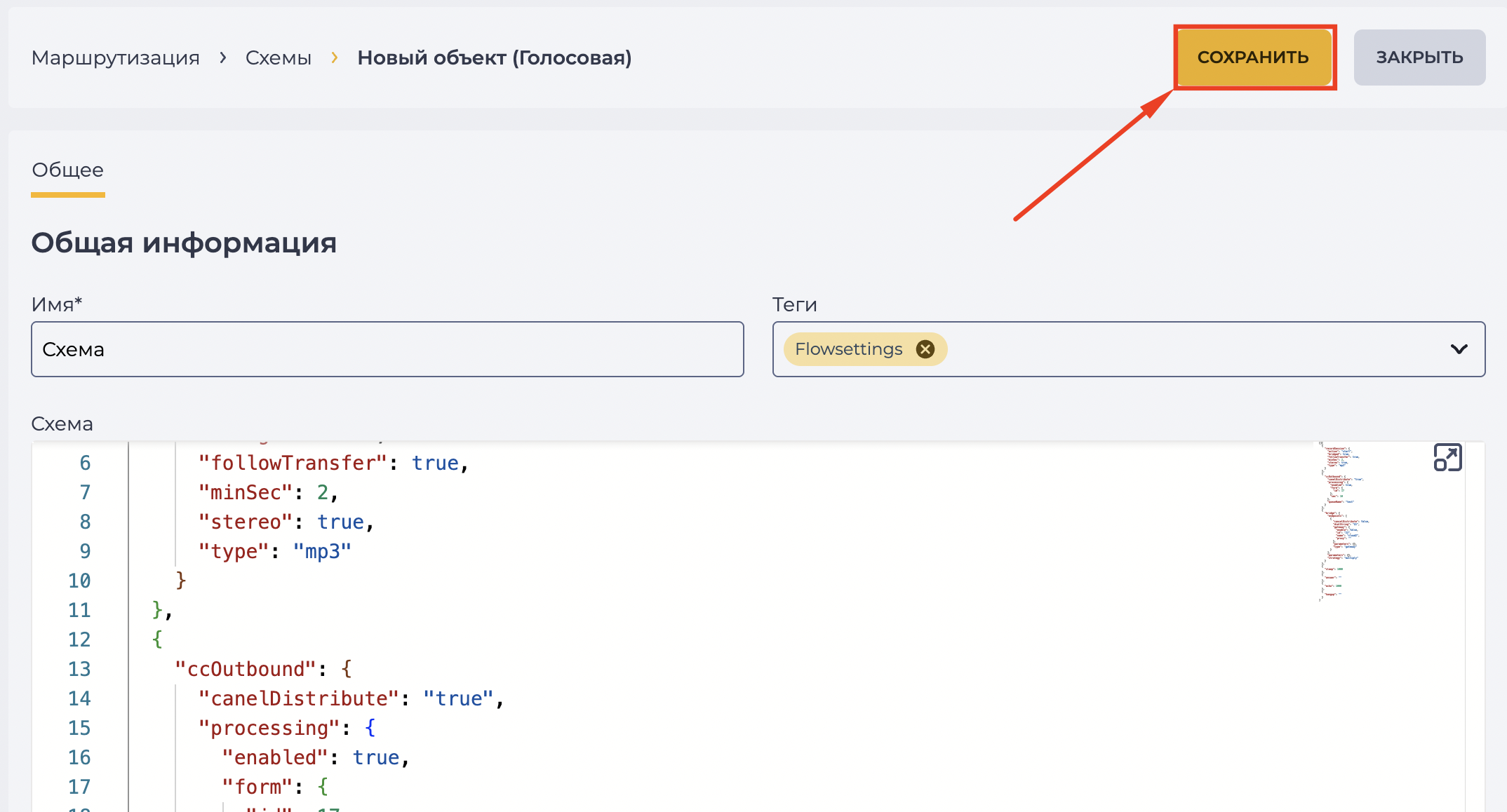
Нажмите кнопку "Сохранить" (Рис. 6).
Пример JSON-конфигурации:
[
  {
    "recordSession": {
      "action": "start",
      "bridged": true,
      "followTransfer": true,
      "minSec": 2,
      "stereo": true,
      "type": "mp3"
    }
  },
  {
    "ccOutbound": {
      "canelDistribute": "true",
      "processing": {
        "enabled": true,
        "form": {
          "id": 17
        },
        "sec": 10
      },
      "queueName": "test"
    }
  },
  {
    "bridge": {
      "endpoints": [
        {
          "cancelDistribute": false,
          "dialString": "$1",
          "gateway": {
            "enable": false,
            "id": "22",
            "name": "cloud2",
            "proxy": ""
          },
          "parameters": {},
          "type": "gateway"
        }
      ],
      "parameters": {},
      "strategy": "multiply"
    }
  },
  {
    "sleep": 1000
  },
  {
    "answer": ""
  },
  {
    "echo": 1000
  },
  {
    "hangup": ""
  }
]
Основные параметры:
-
recordSession – отвечает за запись звонка.
-
ccOutbound – параметры исходящего звонка:
-
canelDistribute: true― оператору не будут распределяться другие звонки; -
processing.enabled: true― активируется форма постобработки; -
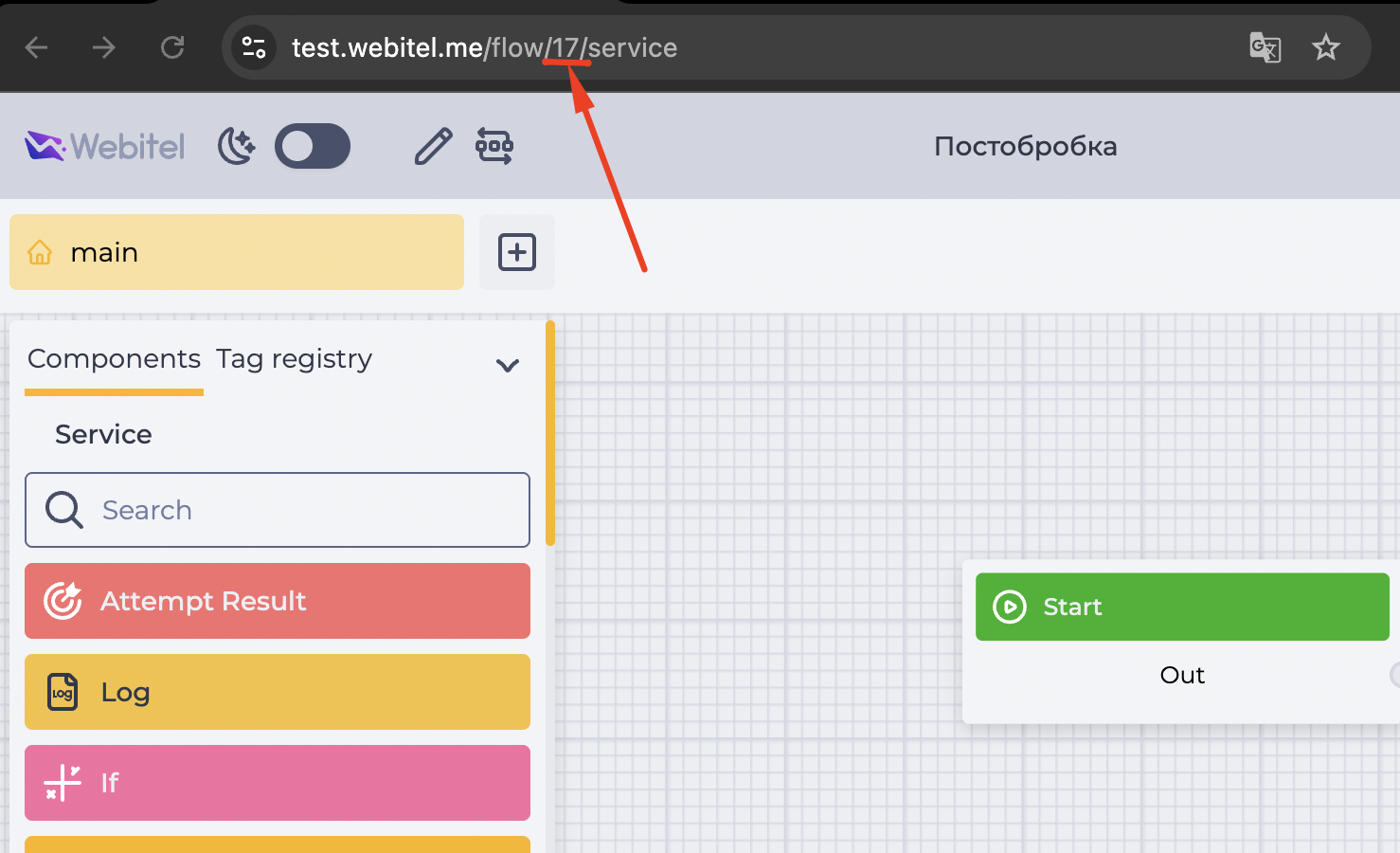
form.id: 17― ID формы, которая откроется после звонка. Чтобы узнать ID, необходимо найти схему формы постобработки, которая будет привязана к звонку, и скопировать его из адресной строки (Рис. 7); -
sec: 10― продолжительность постобработки (в секундах); -
queueName: "anna test"― название очереди для выполнения звонка.
-
-
bridge – параметры соединения с абонентом (gateway, dialString, стратегия набора).
-
sleep, answer, echo, hangup – служебные действия, регулирующие процесс вызова.
2.1.2. Создание через диаграмму
-
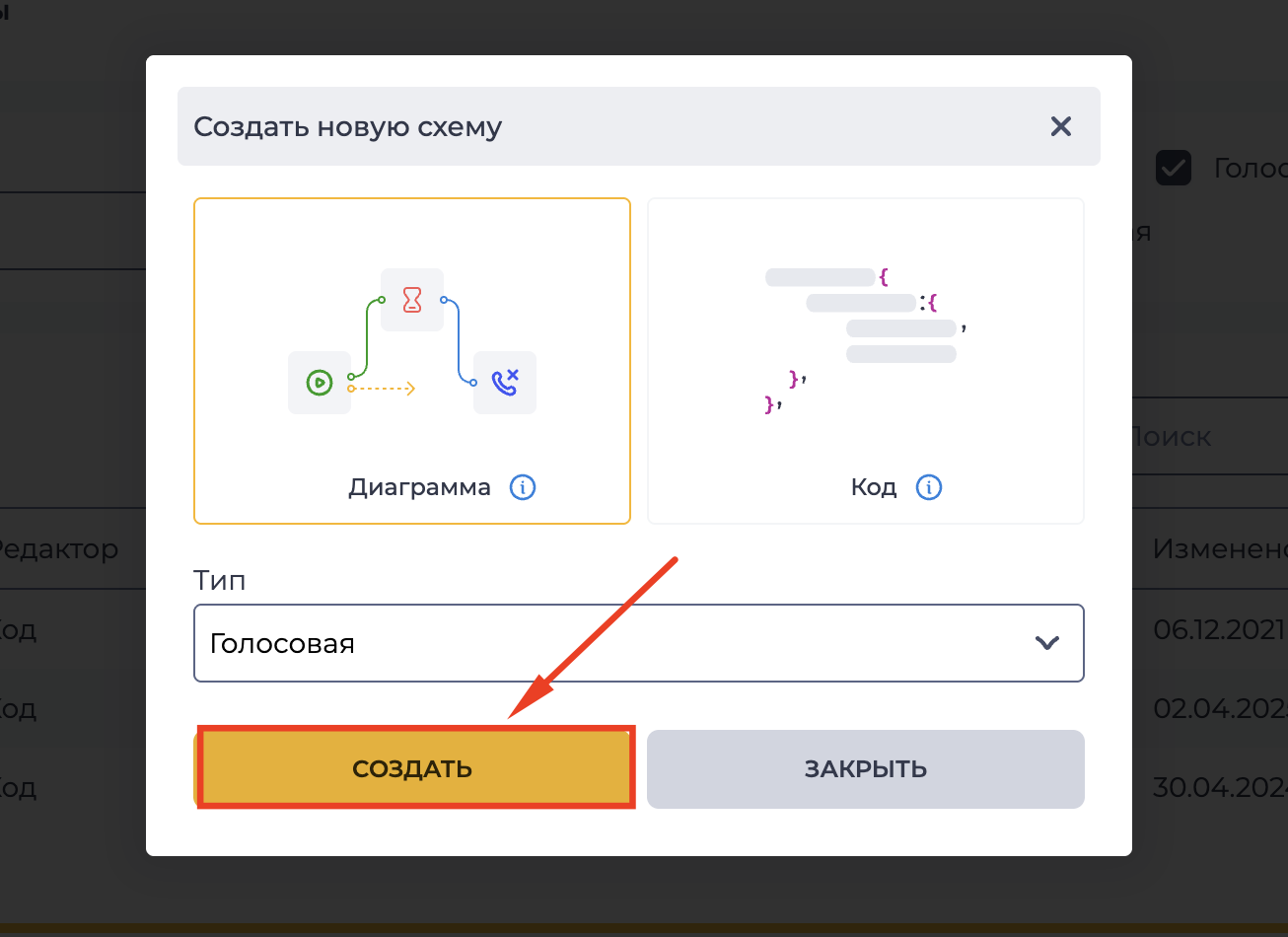
В разделе Admin → Маршрутизация → Схемы нажмите кнопку "Добавить" (Рис. 8).
-
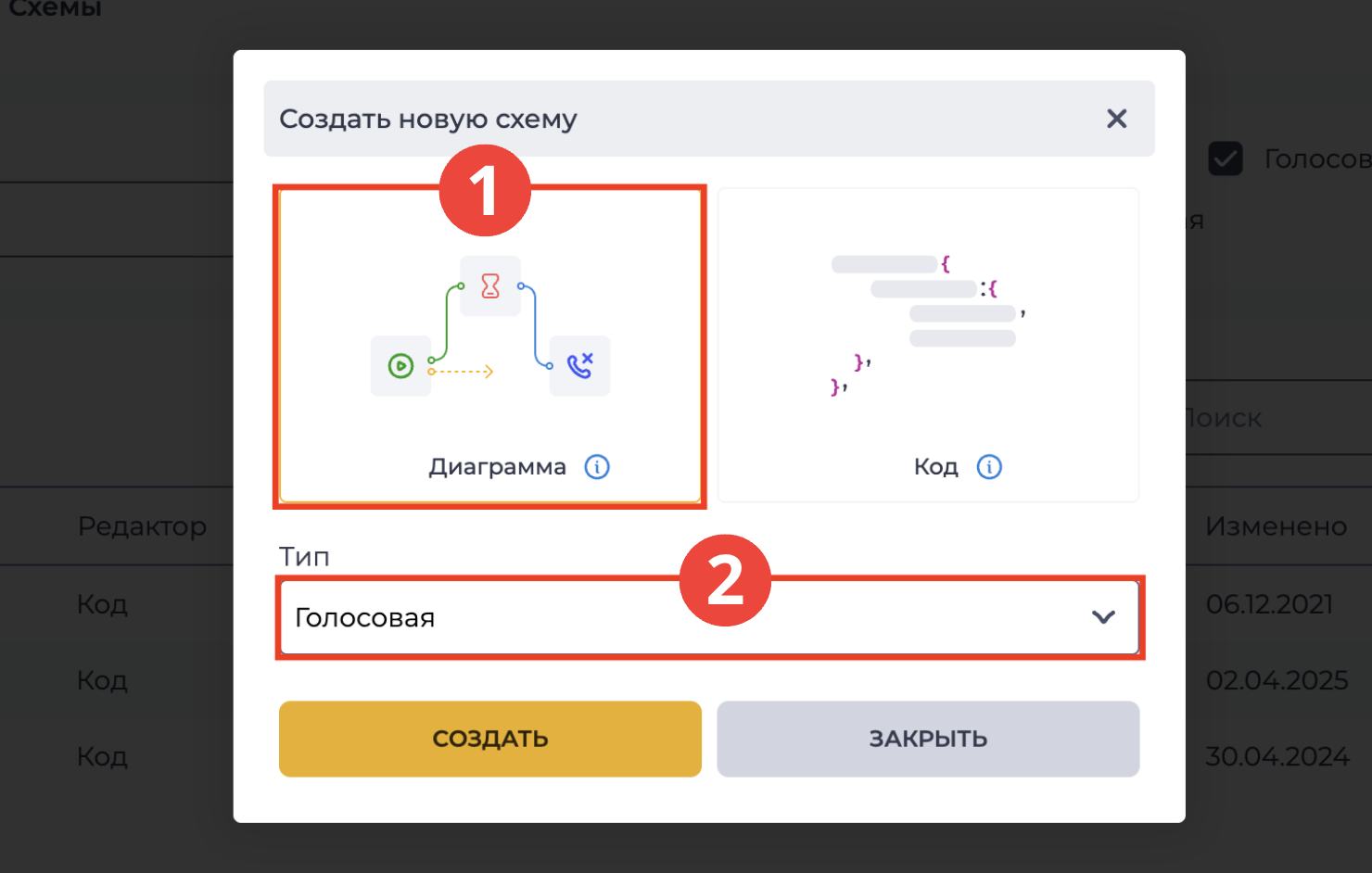
В модальном окне выберите "Диаграмма" и тип "Голосовая" (Рис. 9).
-
Нажмите "Создать" (Рис. 10).
-
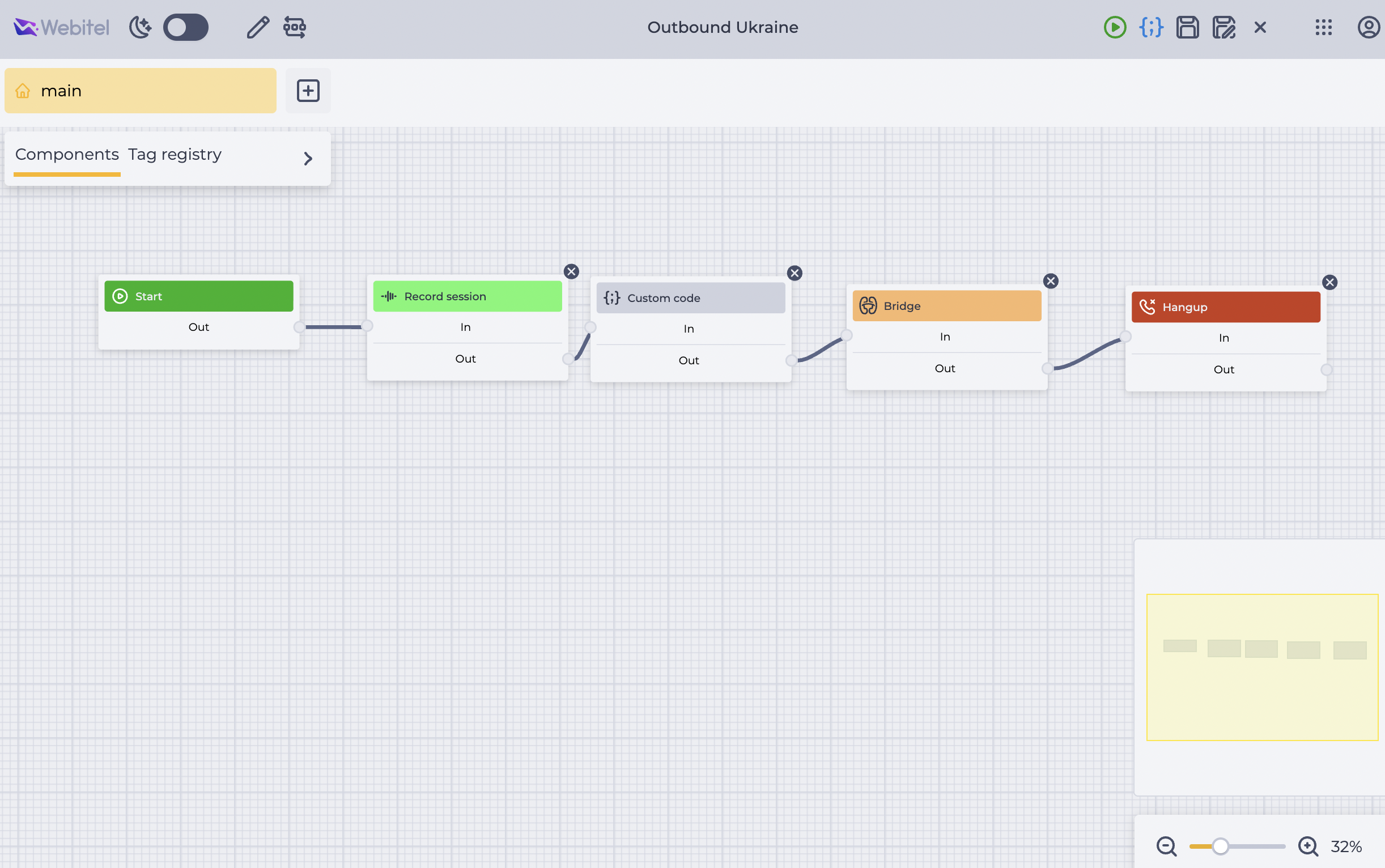
Добавьте последовательно компоненты схемы:
-
Start → "Record session" → "Custom code" → "Bridge" → "Hangup" (Рис. 11).
-
-
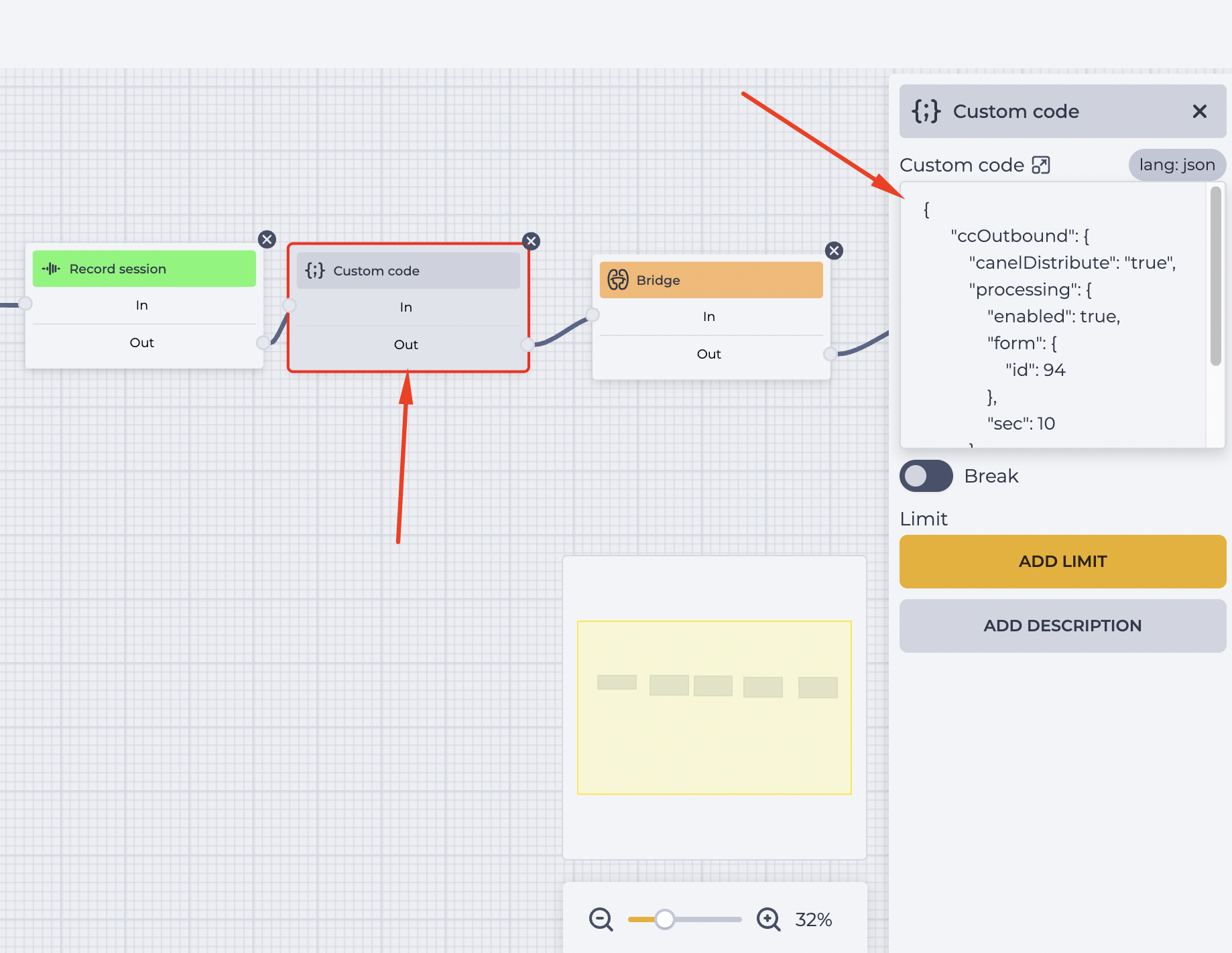
В компоненте "Custom code" (Рис. 12) добавьте в поле код (параметры для "id", "sec" и "queueName" нужно изменить на необходимые):
 {
    "ccOutbound": {
      "canelDistribute": "true",
      "processing": {
        "enabled": true,
        "form": {
          "id": 17
        },
        "sec": 10
      },
      "queueName": "test"
    }
  }
-
Настройте другие компоненты схемы.
-
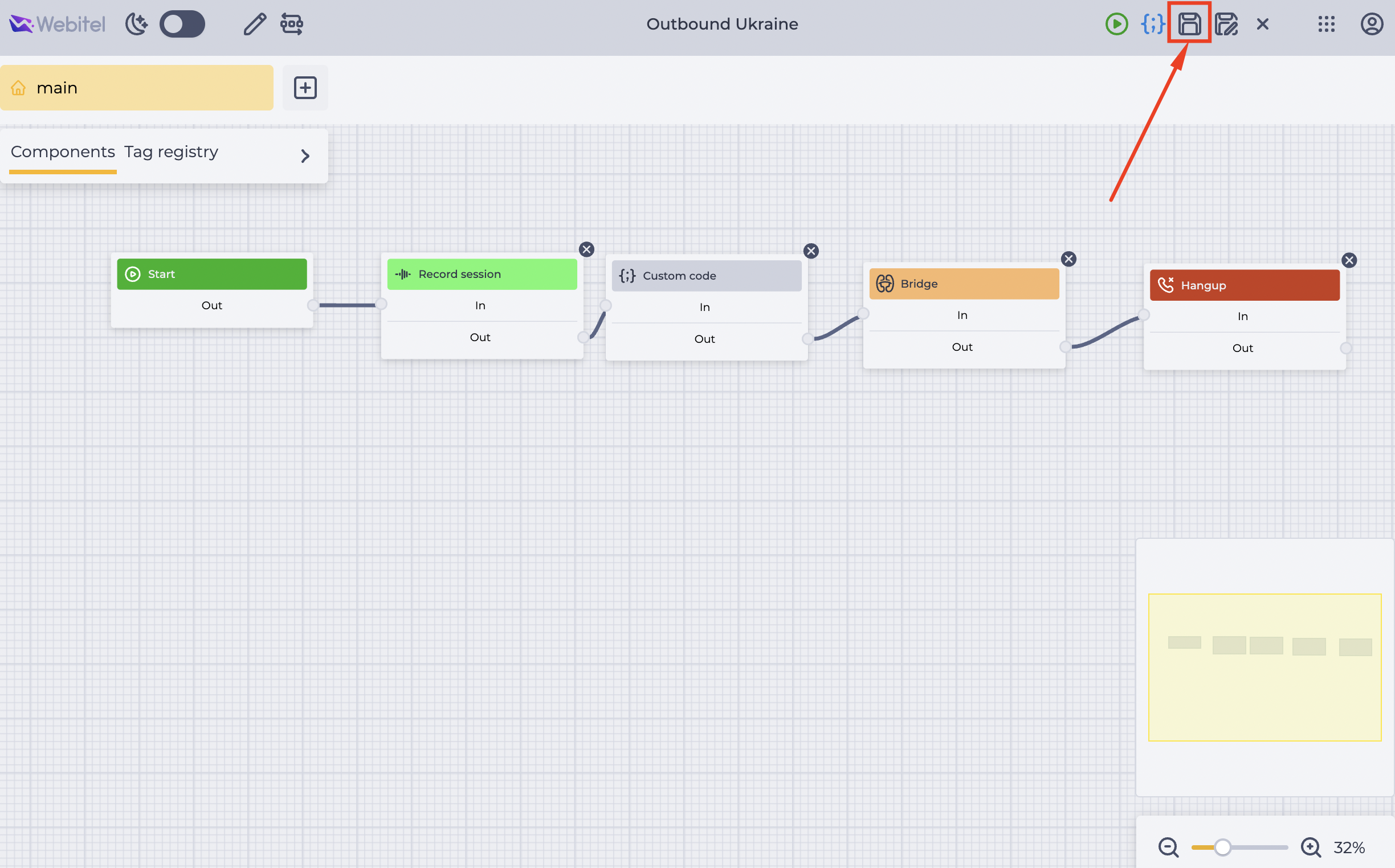
Нажмите на иконку сохранения (Рис. 13).
2.2. Настройка правила исходящей маршрутизации
Чтобы схема с кодом работала для ручных исходящих звонков, её необходимо привязать к правилу исходящей маршрутизации.
-
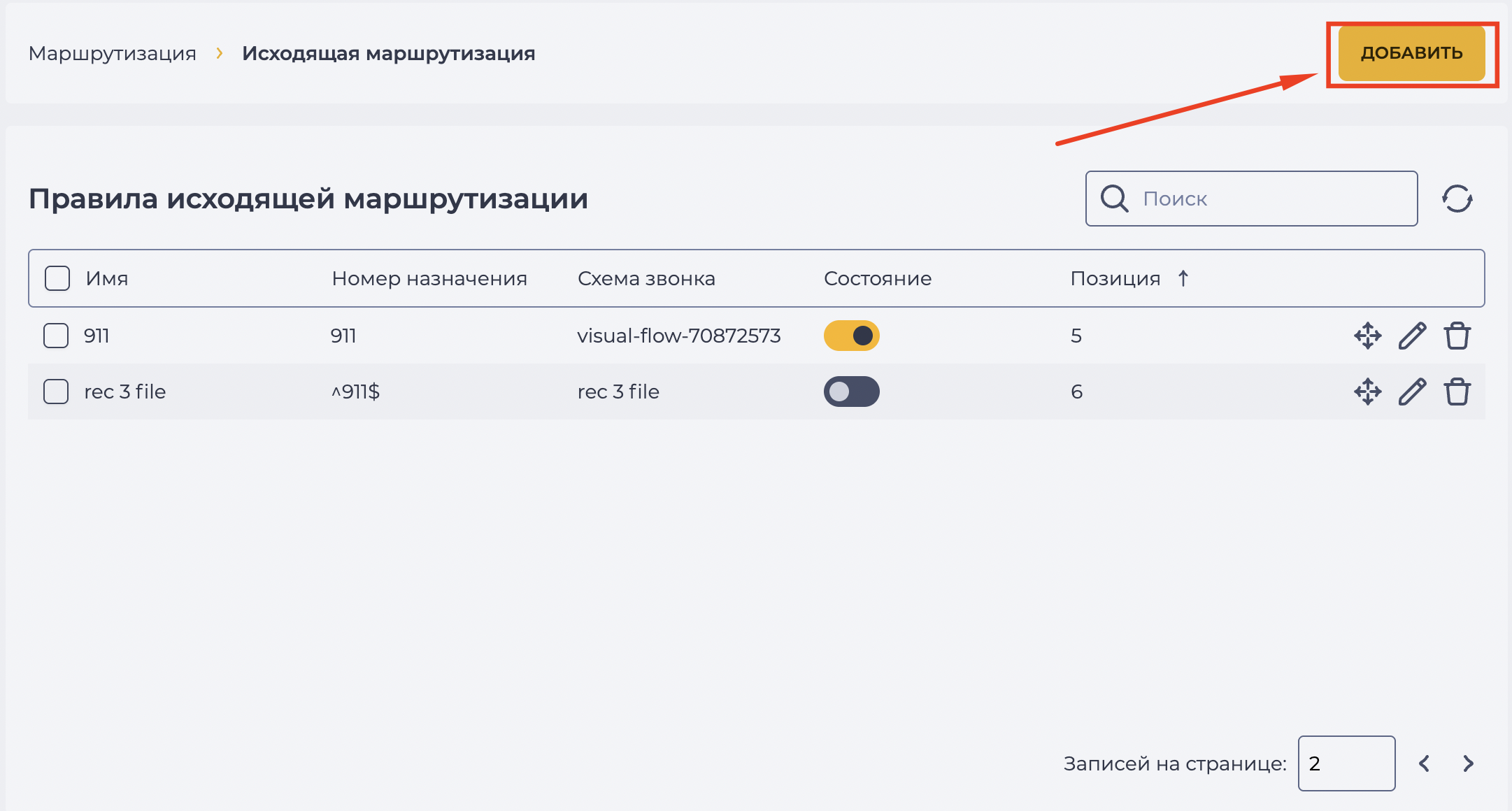
В разделе Admin → Маршрутизация → Исходящая маршрутизация нажмите кнопку "Добавить" (Рис. 14).
-
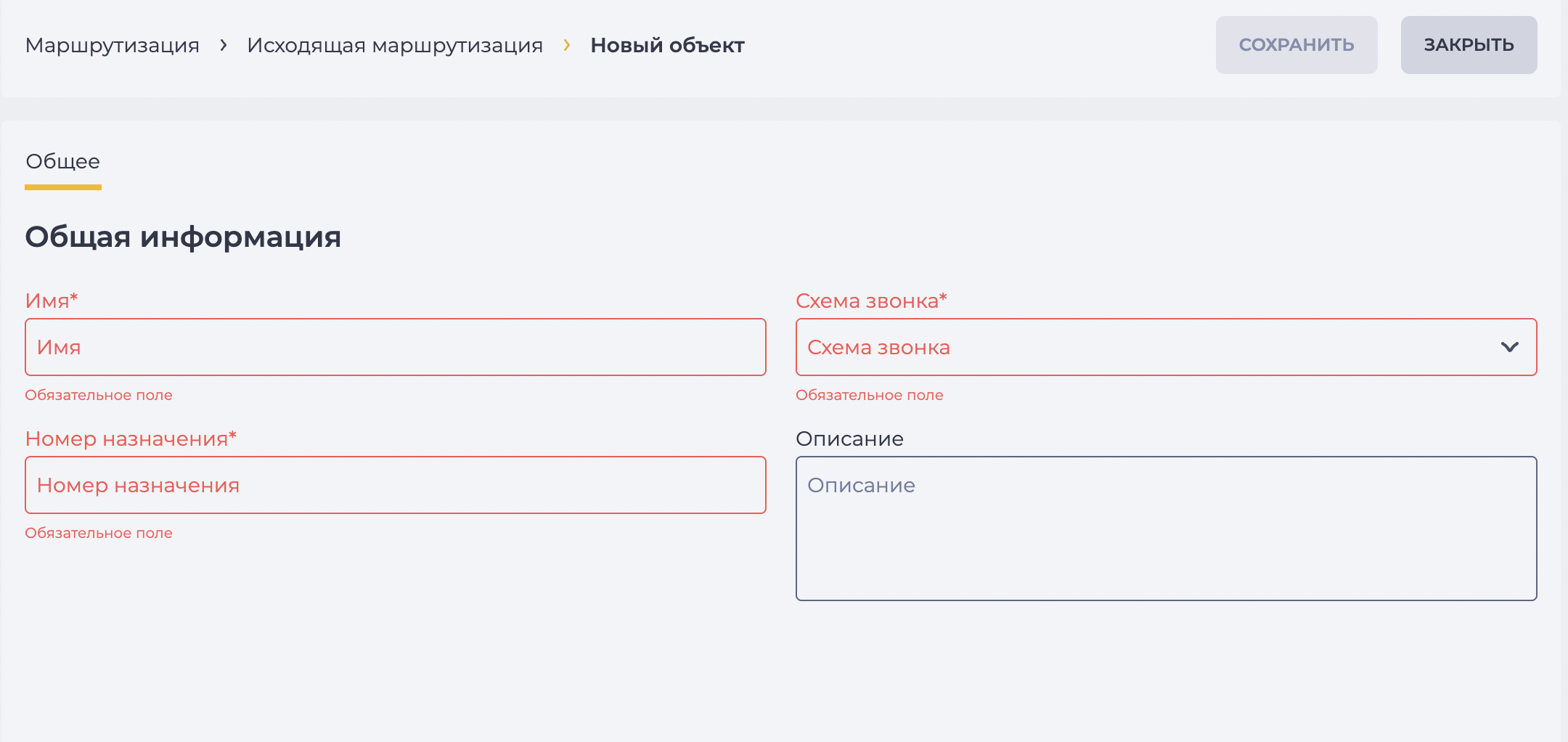
В форме создания правила исходящей маршрутизации заполните обязательные поля (Рис. 15):
-
"Имя" — название правила, которое поможет вам его идентифицировать.
-
"Номер назначения" — регулярное выражение, по которому система будет определять, к каким номерам применяется правило (например,
^+?380\d{9}$для украинских номеров). -
"Схема звонка" — выберите из списка вашу схему с кодом (созданную на предыдущем этапе).
-
-
При необходимости можно добавить описание правила в поле "Описание".
-
Нажмите кнопку "Сохранить" (Рис. 16).
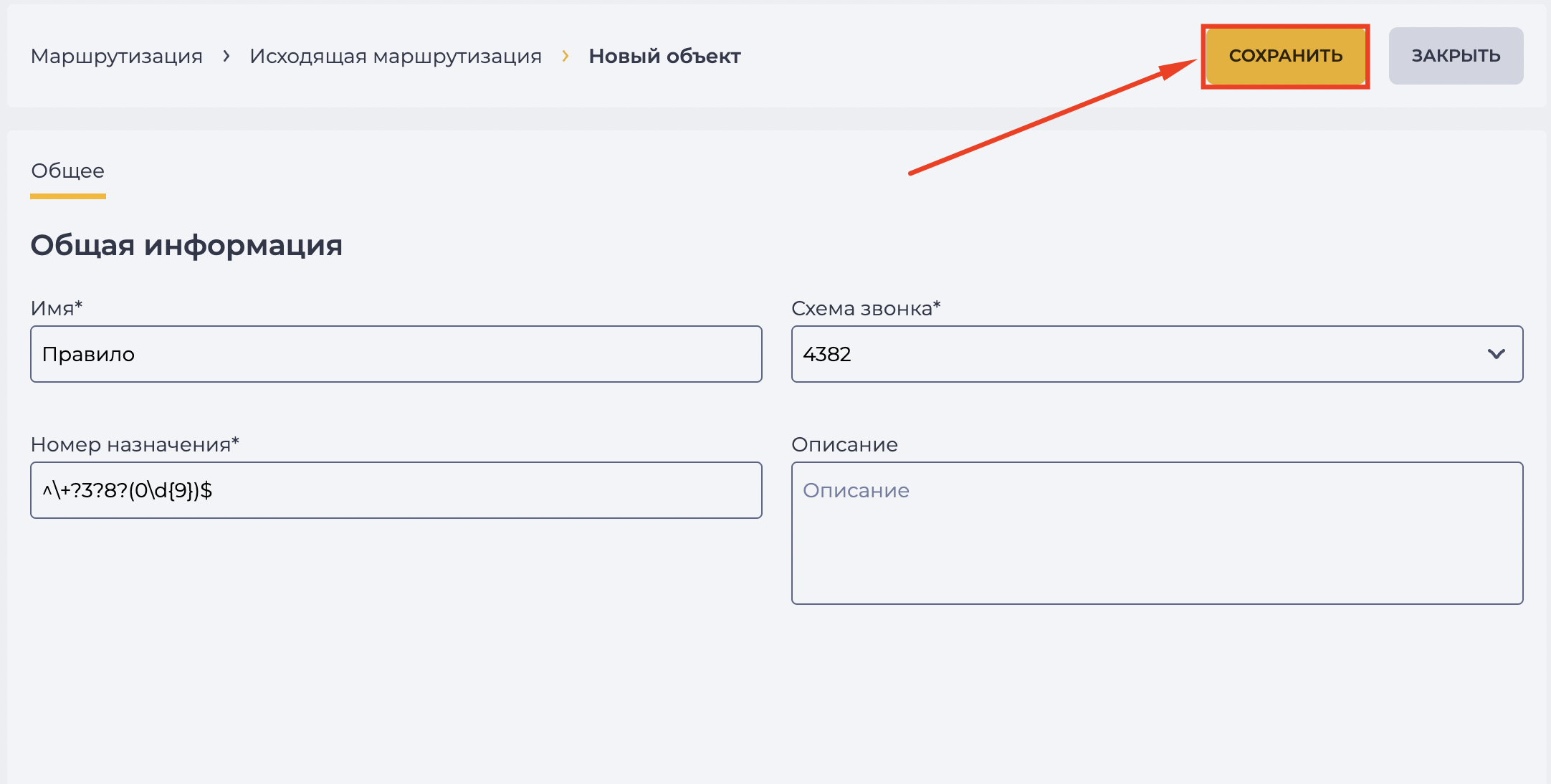
После этого правило будет активировано, и при совершении исходящего звонка система будет использовать привязанную схему.
Важно!
В настройке правила имеет значение последовательность в реестре: при исходящем звонке номер проверяется по каждому правилу сверху вниз. Поэтому правило исходящей маршрутизации с вашей схемой нужно размещать в правильном порядке, чтобы оно отрабатывало приоритетно.
3. Отображение в Workspace
3.1. Открытие формы
-
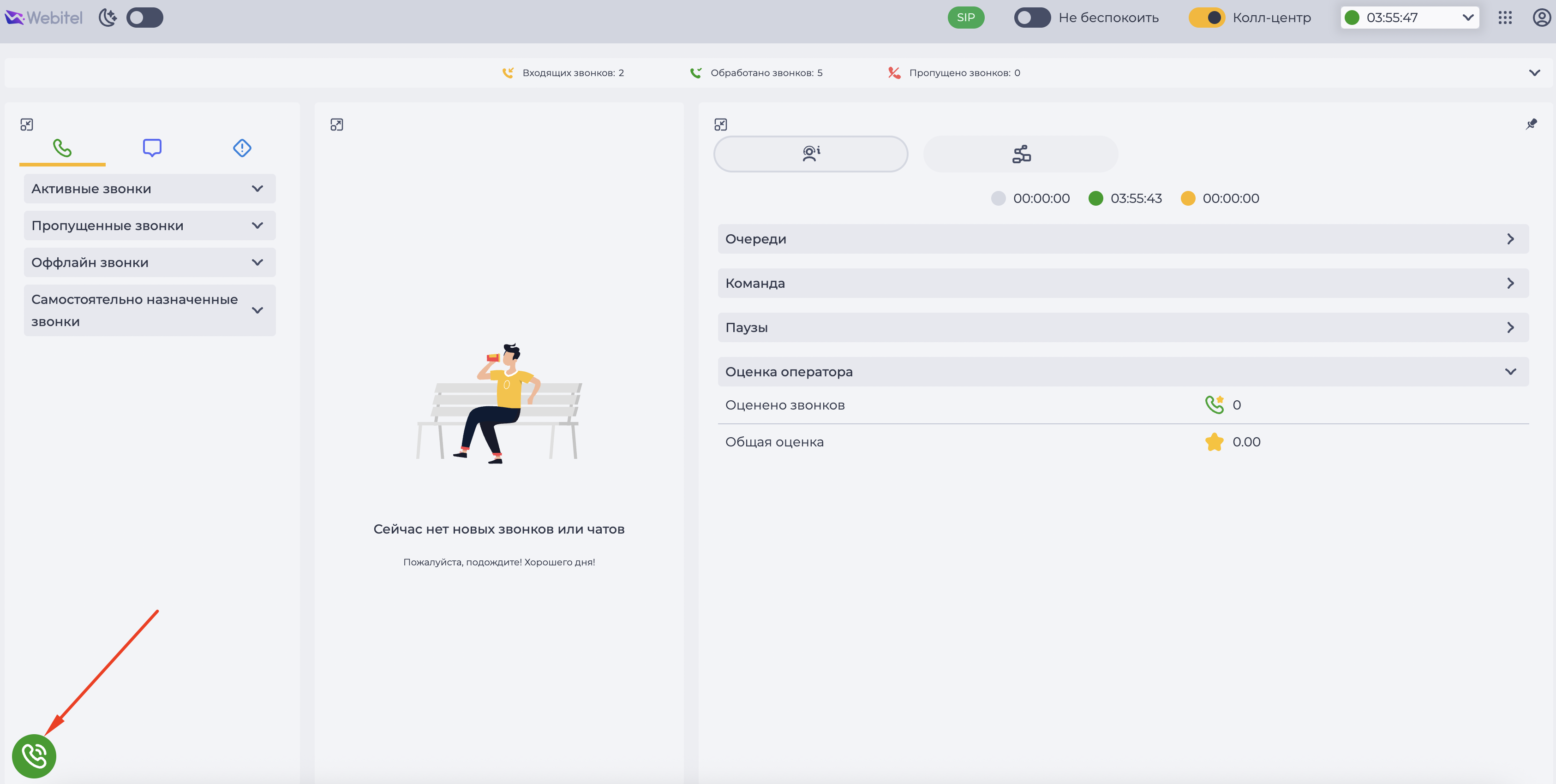
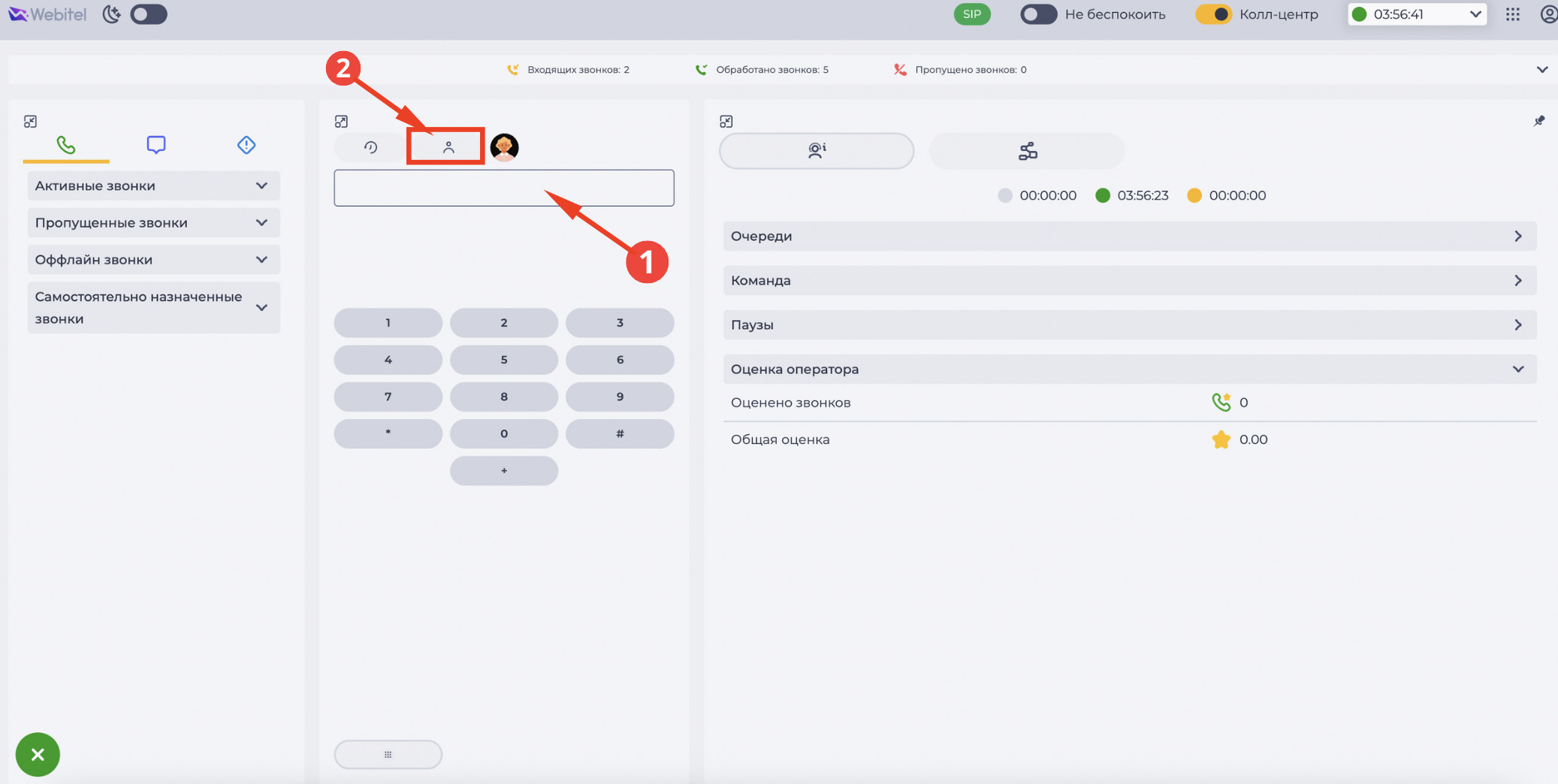
Оператор инициирует ручной исходящий звонок через иконку вызова в нижней панели Workspace. Для этого нужно нажать на иконку звонка (Рис. 17).
-
Затем ввести номер абонента вручную (Рис. 18.(1)) или выбрать его из списка доступных контактов (Рис. 18.(2)).
-
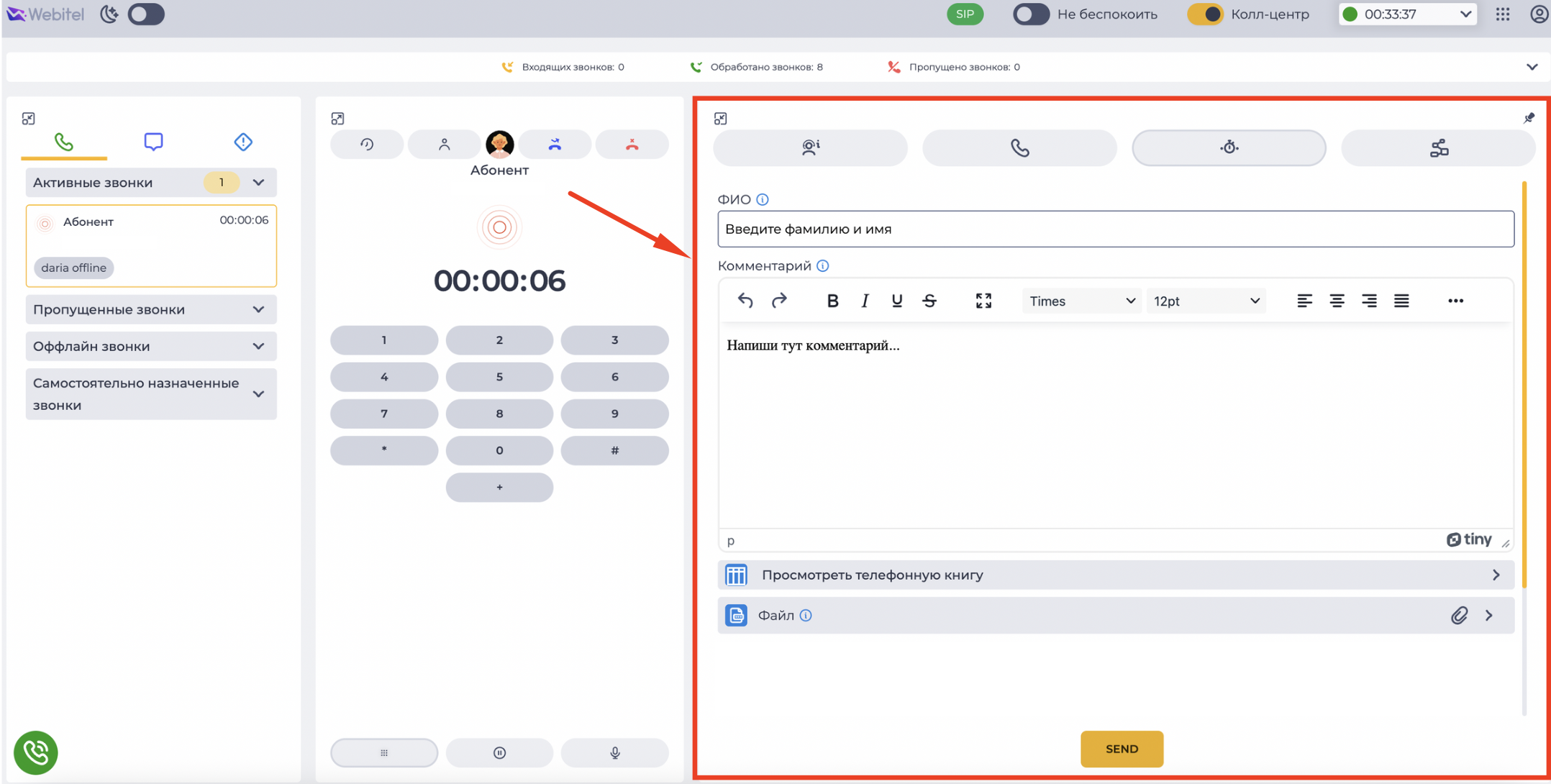
Во время активного звонка система автоматически подтягивает настроенную в схеме форму постобработки.
3.2. Работа с формой
-
Поля в форме определяются той схемой, которая была привязана к правилу исходящей маршрутизации.
-
В форме могут быть настроены:
-
поля для создания "Обращения" (при наличии приложения "Обращения");
-
поля для выполнения дополнительных задач.
-
3.3. Сохранение данных
-
Оператор заполняет форму в соответствии с результатами звонка.
-
Все введённые данные фиксируются после нажатия кнопки "Send". После этого данные становятся доступными в системе согласно логике, заложенной в схеме (например, создаётся Обращение).