
1. Описание
Раздел "Очереди" в приложении Supervisor предназначен для мониторинга статуса очередей, обслуживаемых операторами под руководством супервизора. Позволяет в реальном времени отслеживать текущую ситуацию по каждой очереди, включая количество звонков, статус, тип и нагрузку.
2. Основной функционал интерфейса
Страница "Очереди" состоит из следующих блоков:
-
Поле поиска (Рис. 1.(1));
-
Инструмент экспорта данных (Рис. 1.(2));
-
Блок фильтрации (Рис. 1.(3));
-
Реестр записей (Рис. 1.(4));
-
Пагинация (Рис. 1.(5)).
.png?cb=d0c0786b5656957812e0c4b192ee5901)
3. Просмотр статистики в реестре записей
В центральной части страницы "Очереди" расположена таблица с данными по очередям, к которым привязан пользователь.
Информация обновляется автоматически каждые 10 секунд, охватывая текущие сутки — с 00:00 до 23:59.
Реестр состоит из трёх основных компонентов (см. Рис. 2):
-
Инструмент выбора колонок (Рис. 2.(1));
-
Инструмент обновления реестра (Рис. 2.(2));
-
Таблица с показателями по очередям (Рис. 2.(3)).
.png?cb=0b04b85bce5bf12b8f8b620dd15390a3)
3.1. Что содержит таблица
В таблице представлены следующие колонки:
-
Чекбоксы — позволяют выбрать одну или несколько очередей для последующих действий.
-
Очередь — название очереди.
-
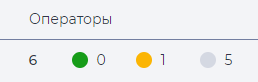
Операторы — количество операторов в очереди с детализацией их статусов:
-
общее количество;
-

-

-

-
-
Команда — команда, закреплённая за очередью.
-
В обработке / Ожидают — количество активных вызовов и абонентов, ожидающих ответа.
-
Активности — завершённые вызовы в рамках данной очереди.
-
Соединено / Переведено / Пропущено — процентное соотношение успешных, переведённых и пропущенных вызовов.
-
Разговор — суммарное время общения операторов с клиентами.
-
Постобработка — время, потраченное операторами после завершения вызова (wrap-up).
-
ASA (Average Speed of Answer) — средняя скорость ответа оператора на звонок.
Формула расчета:
Средняя скорость ответа = Общее время ожидания всех принятых вызовов в течение дня (сек.) / Количество принятых абонентов в течение дня (чел.)
-
AWT (Average Waiting Time) — среднее время ожидания абонента.
AHT (Average Handling Time) — среднее время обработки вызова (разговор + удержание + постобработка).
Формула расчета АНТ:
АНТ = (Total Talk Time + Total Hold Time + Total Wrap-up Time) / Number of Calls Handled,
где:
-
Total Talk Time — суммарное время в режиме разговора за анализируемый период;
-
Total Hold Time — суммарное время в режиме удержания вызова за анализируемый период;
-
Total Wrap-up Time — суммарное время, затраченное на постобработку вызова за анализируемый период (иногда время постобработки вызова называют After-call work time);
-
Number of Calls Handled — общее количество отвеченных вызовов за анализируемый период.
-
SL/20 — процент вызовов, принятых менее чем за 20 секунд.
-
SL/30 — процент вызовов, принятых менее чем за 30 секунд.
3.2. Как изменить набор колонок в таблице
-
Нажмите на иконку выбора колонок

-
Откроется модальное окно "Выберите отображаемые колонки" (Рис. 4).
.png?cb=bc598cb8db5633bc4fecb7544bed0198)
-
Установите галочки рядом с теми колонками, которые вы хотите видеть в таблице. Изменения сохраняются автоматически.
-
Чтобы скрыть лишние колонки — снимите соответствующие отметки.
-
Если поле выбрано (Рис. 4.(1)), колонка будет отображаться.
-
Если поле не выбрано (Рис. 4.(2)), колонка не будет отображаться.
-
3.3. Как обновить таблицу вручную
-
Нажмите на иконку

-
Данные автоматически подтянутся заново — без необходимости перезагружать страницу.
По умолчанию обновление происходит автоматически каждые 10 секунд.
3.4. Просмотр страниц таблицы
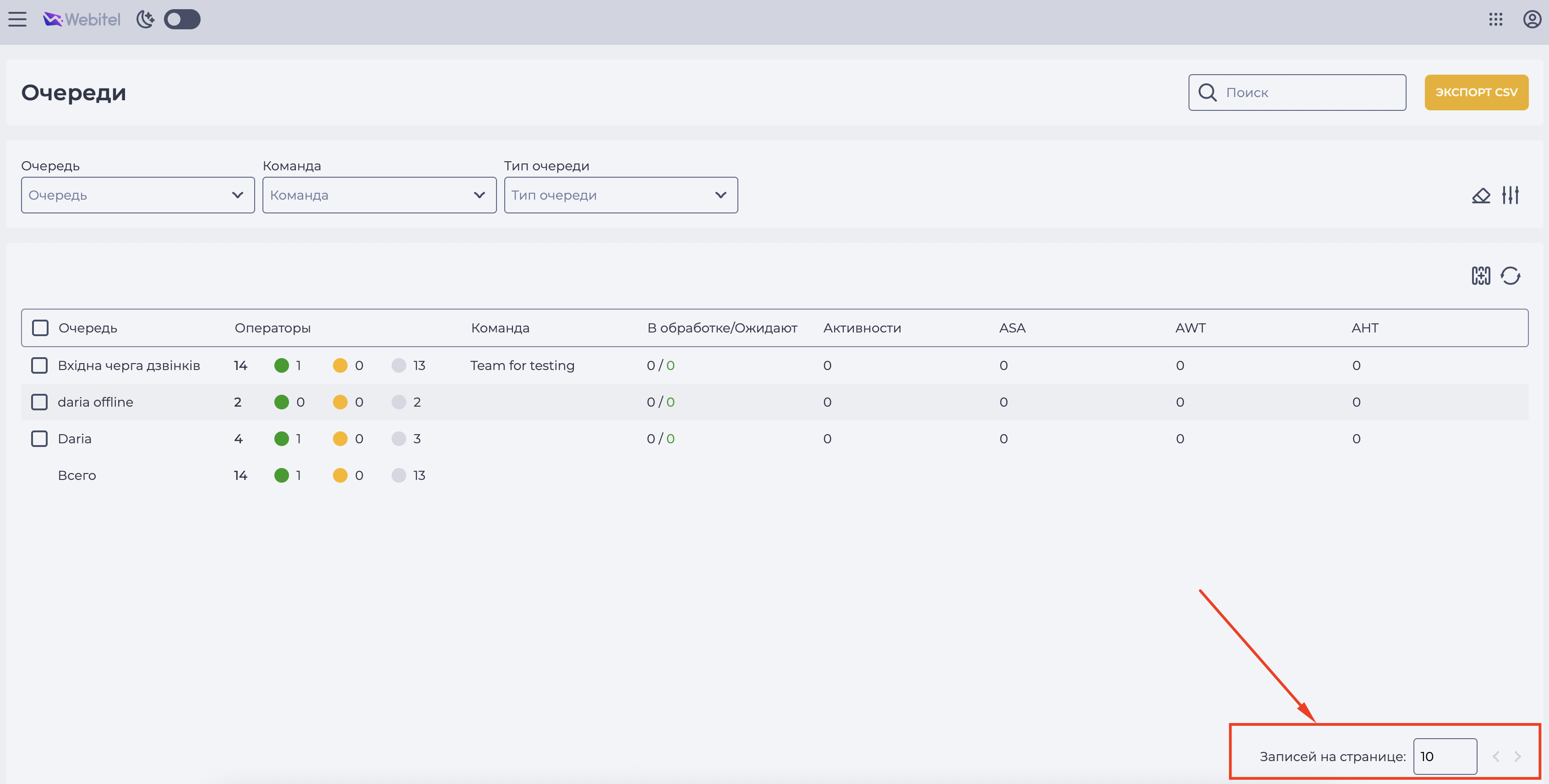
Под реестром доступны элементы постраничного просмотра (пагинации):
-
Кнопки перехода на предыдущую или следующую страницу.
-
Выбор количества строк на странице: 10, 25, 50 и т.д. записей.
3.5. Поиск нужной очереди
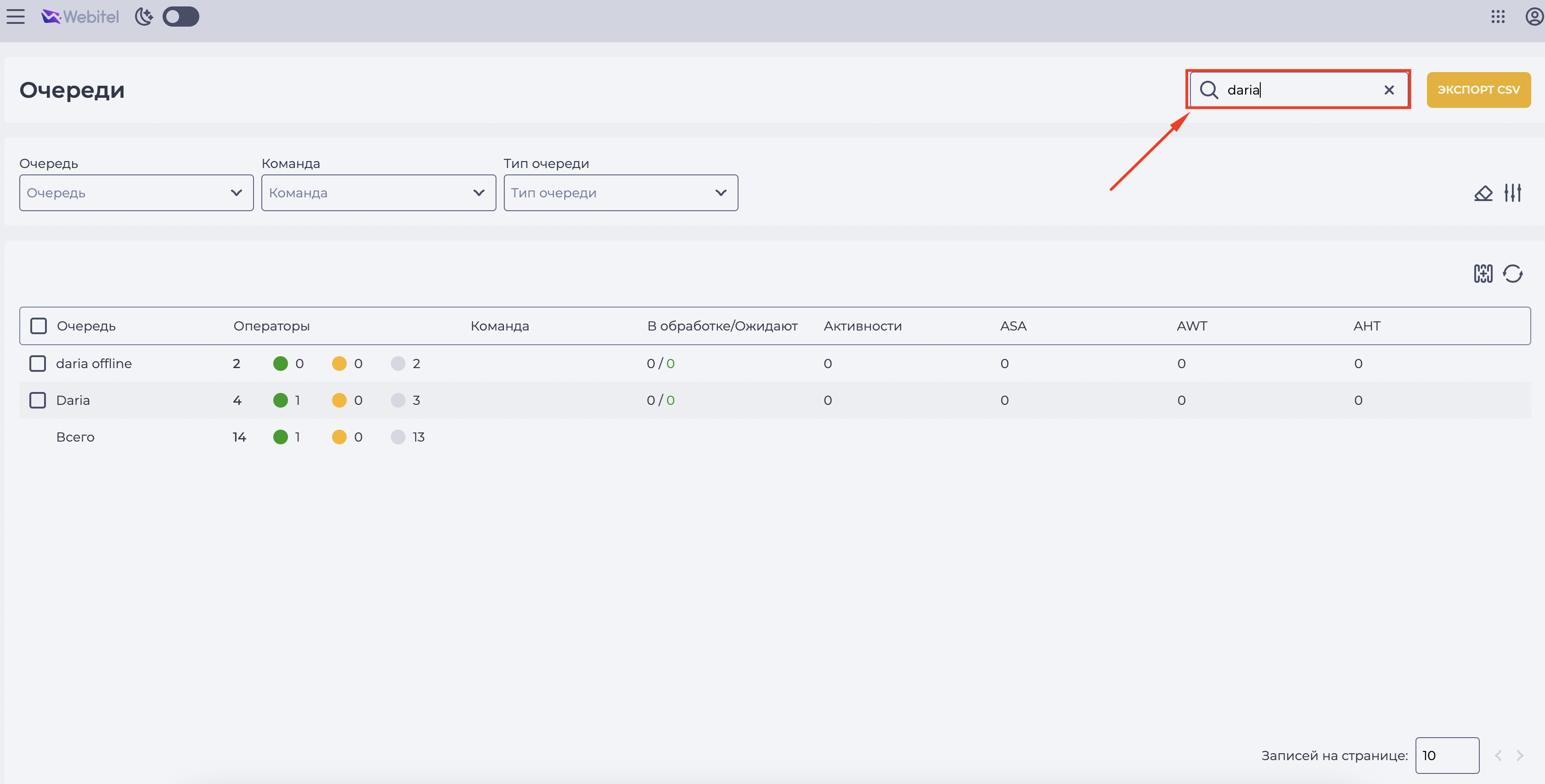
Чтобы быстро найти очередь по названию, воспользуйтесь полем поиска в верхней части страницы (Рис. 6).
Начните вводить название очереди — система сразу отобразит соответствующие варианты. Можно использовать звёздочку *, чтобы найти частичное совпадение. Например:
-
*sales— покажет все очереди, заканчивающиеся на "sales"; -
inbound*— покажет все очереди, начинающиеся с "inbound".
Чтобы очистить запрос и вернуться к полному списку, нажмите на иконку 
3.6. Загрузка таблицы с данными об очередях
Чтобы сохранить текущую таблицу с очередями:
-
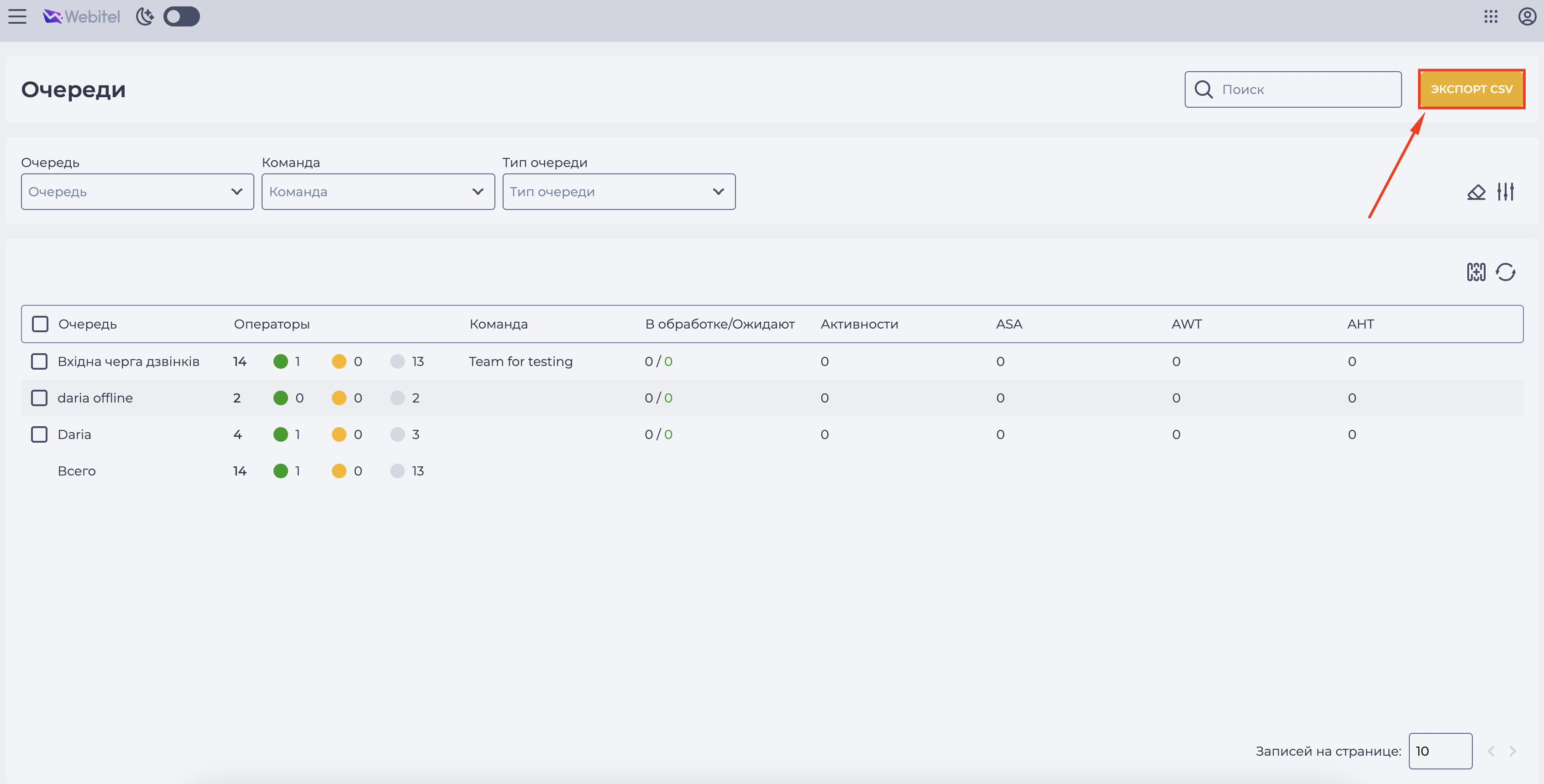
Нажмите кнопку "Экспорт CSV" в правом верхнем углу (Рис. 7).
-
Автоматически будет загружен файл
queues-stats.csv. -
Данные в файле будут соответствовать тем, что отображаются в таблице на момент экспорта (Рис. 8).

3.7. Фильтрация очередей
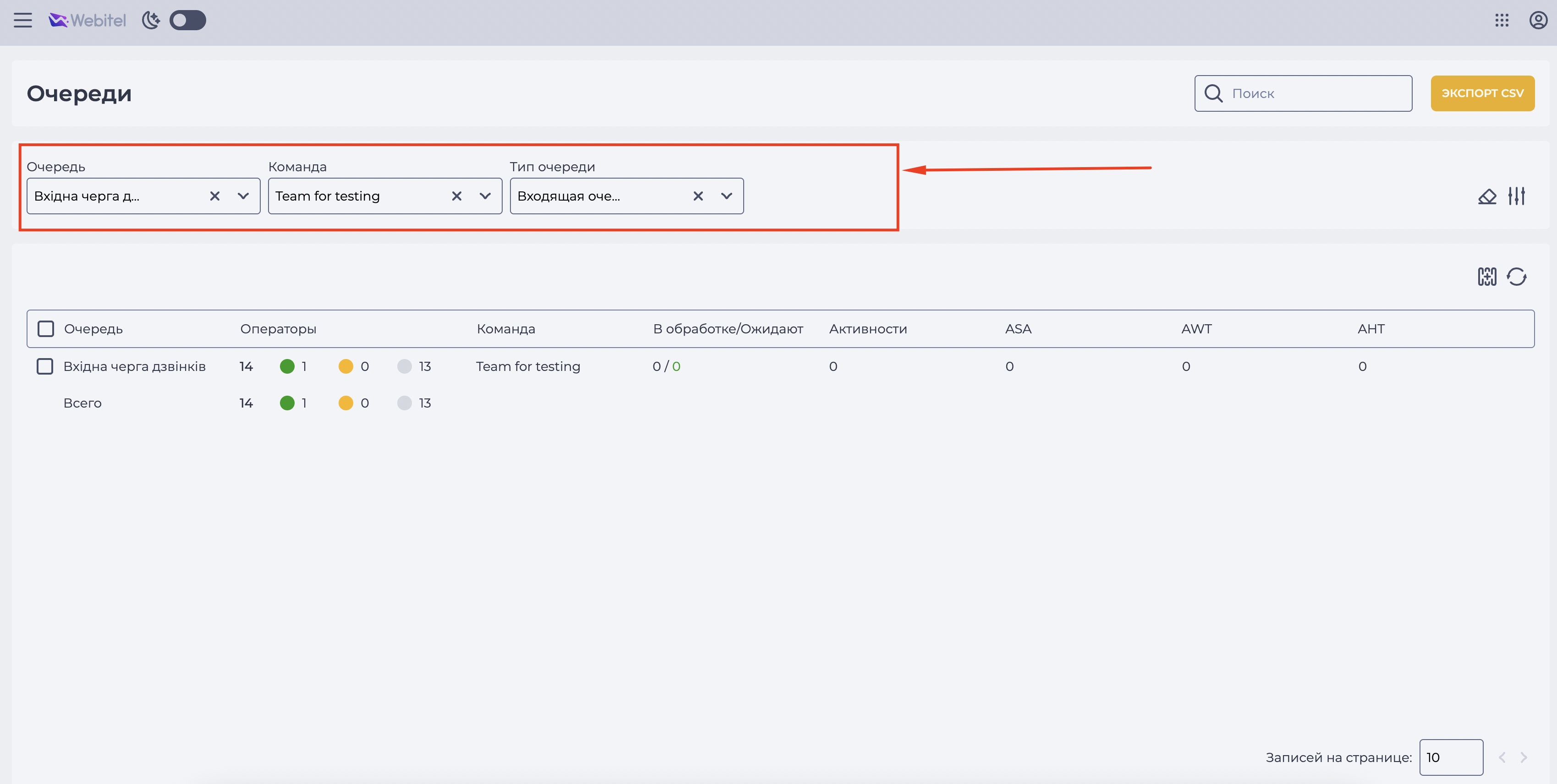
Панель фильтров расположена в верхней части страницы "Очереди". Она помогает быстро найти нужные очереди по заданным параметрам.
Содержит:
-
Поля фильтрации (Рис. 9.(1));
-
Инструмент сброса фильтра (Рис. 9.(2));
-
Инструмент расширения панели фильтров (Рис. 9.(3)).

Базовые поля для фильтрации:
-
Очередь — позволяет вручную выбрать одну или несколько конкретных очередей из списка.
-
Команда — отображает только те очереди, которые обслуживаются операторами выбранной команды.
-
Тип очереди — позволяет фильтровать очереди по их типу. Доступны следующие типы:
-
Оффлайн очередь;
-
Входящая очередь;
-
Исходящий IVR;
-
Превью обзвон;
-
Прогрессивный обзвон;
-
Предиктивный обзвон;
-
Очередь чатов;
-
Входящая очередь заданий;
-
Исходящая очередь заданий.
-
Внимание! В зависимости от прав пользователя, просматривающего страницу, доступные значения могут отличаться.
Чтобы применить фильтр:
-
Нажмите на поле "Очередь", "Команда" или "Тип очереди".
-
Выберите нужное значение из списка. Можно выбрать сразу несколько значений (например, несколько типов очередей).
-
Результаты в таблице обновятся автоматически согласно выбранным условиям (Рис. 10).
3.7.1. Дополнительные действия с фильтрами
-
Чтобы сбросить все выбранные фильтры — нажмите на иконку

-
Чтобы развернуть панель фильтров (если часть полей скрыта), нажмите кнопку с иконкой

4. Как проверить, активна ли очередь
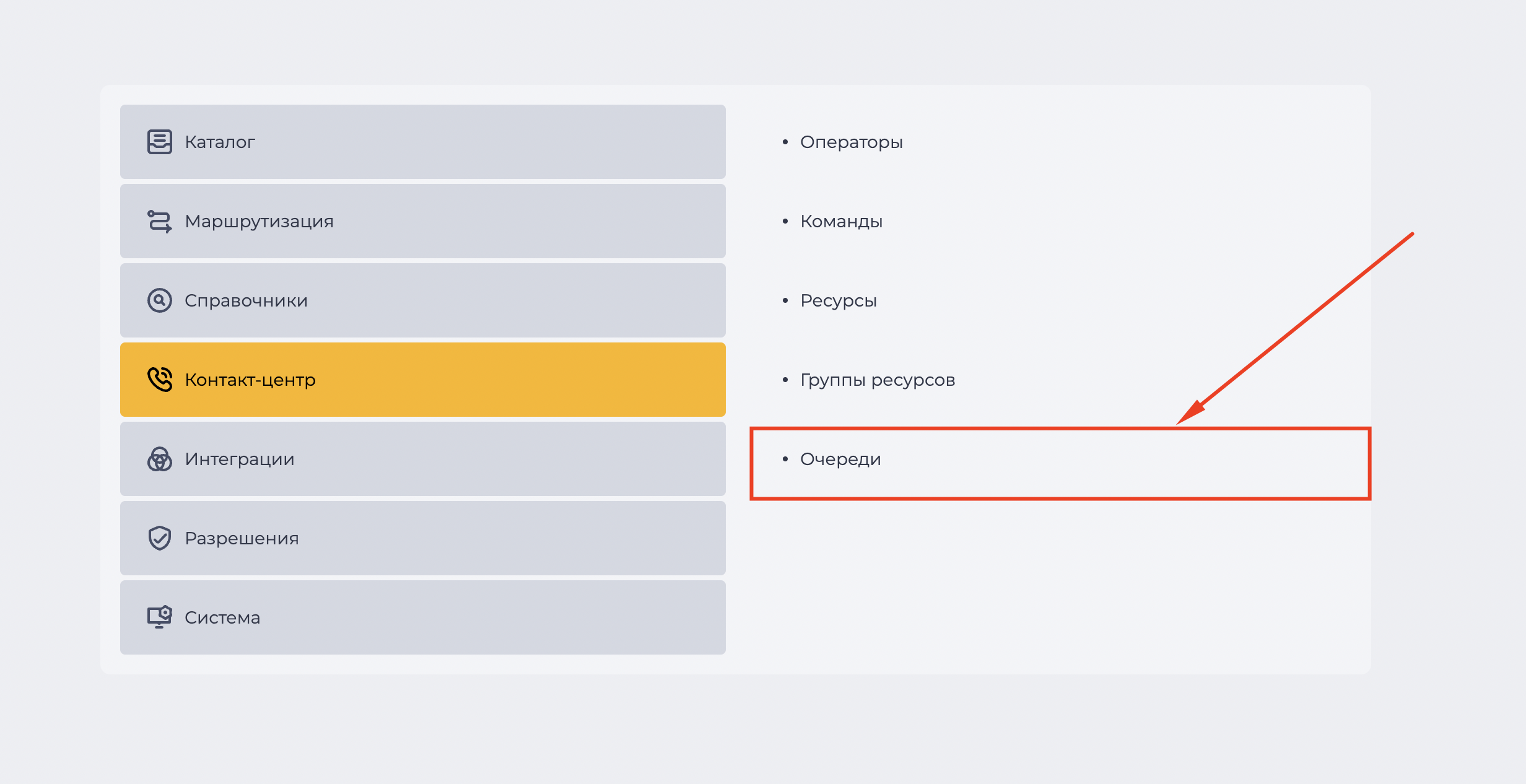
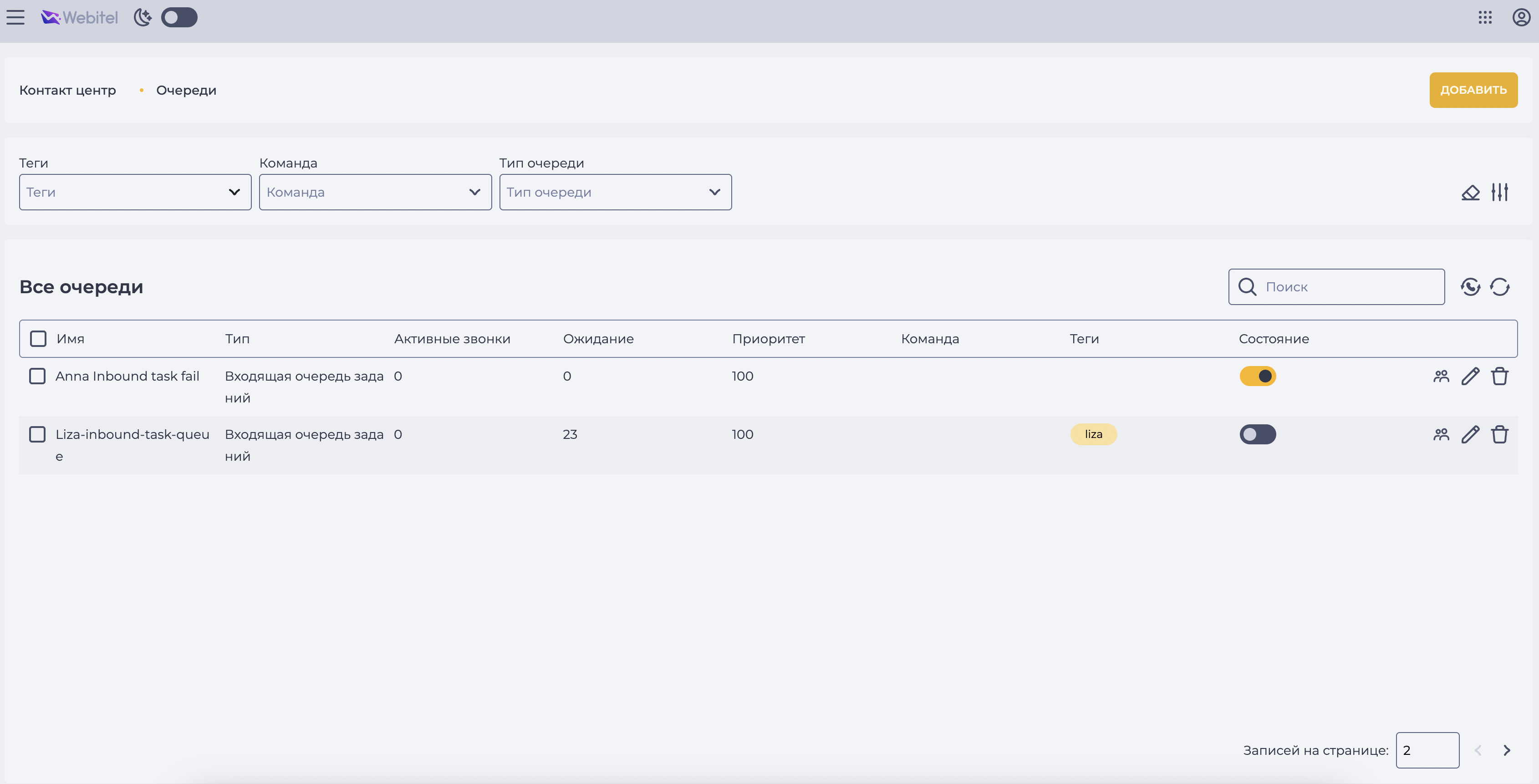
Пользователь видит только те очереди, к которым у него есть доступ согласно его роли, и только если эти очереди активированы (переключатель состояния включён). Чтобы проверить статус очереди:
-
Перейдите в приложение Admin → Контакт-центр → Очереди (Рис. 11);
-
Найдите нужную очередь в реестре записей (Рис. 12);
-
Проверьте, включён ли переключатель в столбце "Состояние" –


5. Полезные ссылки
-
Supervisor – главная страница приложения.
-
Очереди (Supervisor) – описание функционала мониторинга очередей.
-
Очереди – как создавать, редактировать и удалять очереди.