
1. Описание
Функционал позволяет ограничить отображение “Каталогов сервисов” в разделе “CRM” → “Обращения” или при работе с каталогами в форме постобработки в “Workspace” в зависимости от команды и навыков, указанных в настройках каталога.
Таким образом, операторы видят только те каталоги, которые доступны им в соответствии с их командой и навыками, заданными в настройках каталога.
2. Как настроить доступ
-
Перейдите в "Admin" → "Разрешения" → "Разделы".
-
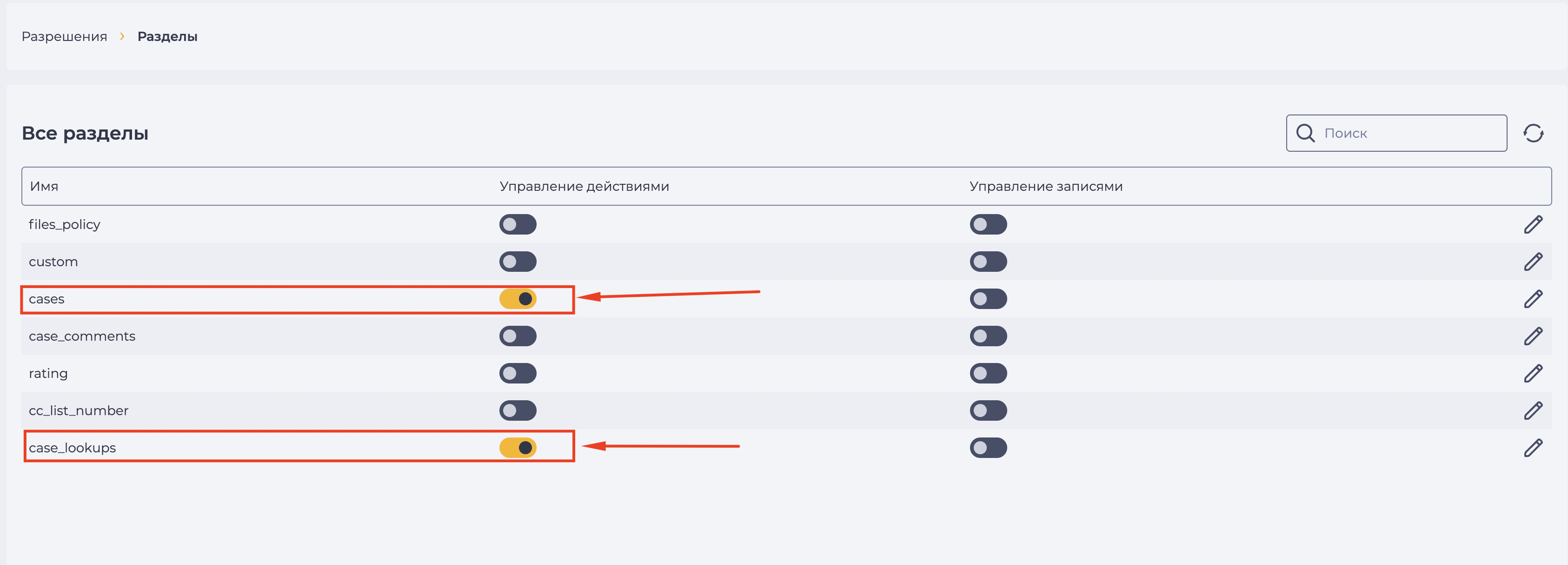
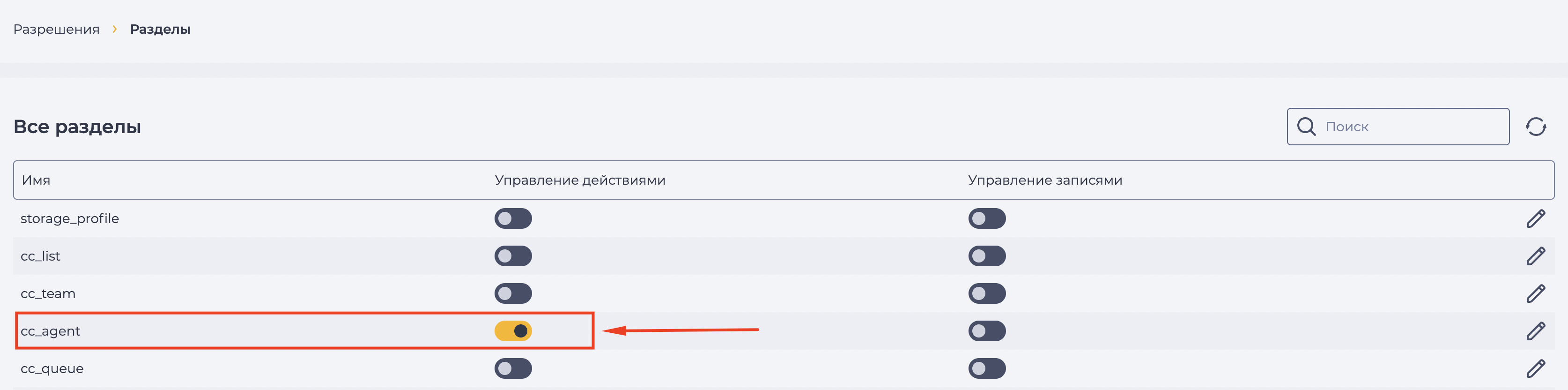
Включите переключатель "Управление действиями" для объектов cases, case_lookups (Рис. 1) и cc_agent (Рис. 2).
-
Для роли, которой необходимо ограничить доступ, снимите глобальное разрешение "Выбирать" ("Admin" → "Разрешения" → "Роли" → нужная роль → вкладка "Права доступа ролей").
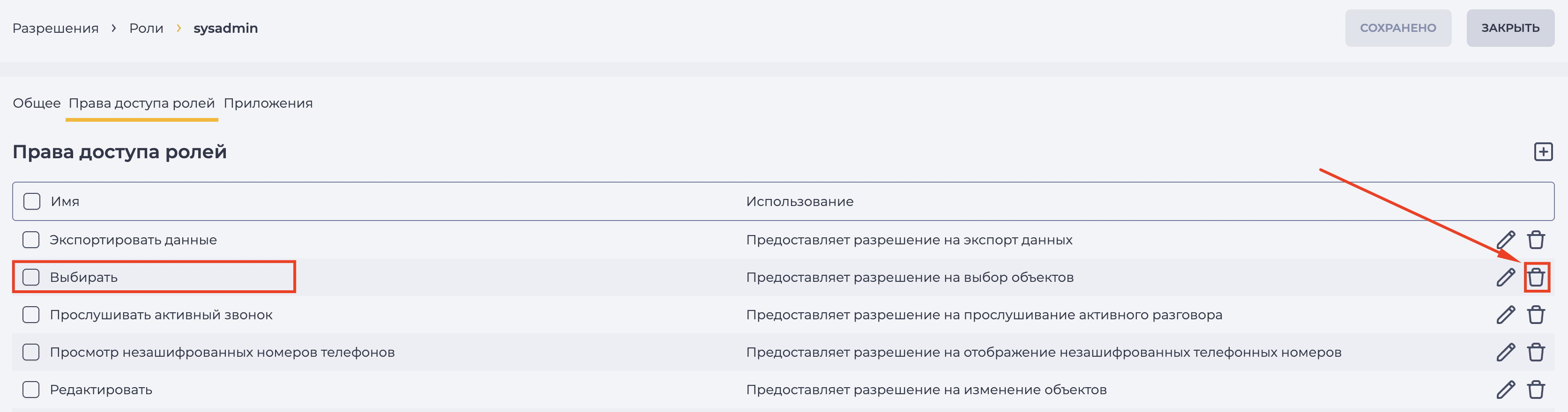
Чтобы ограничение каталогов по командам и навыкам работало корректно, необходимо предоставить роли соответствующие права доступа к системным объектам.
-
Откройте раздел "Admin" → "Разрешения" → "Разделы".
-
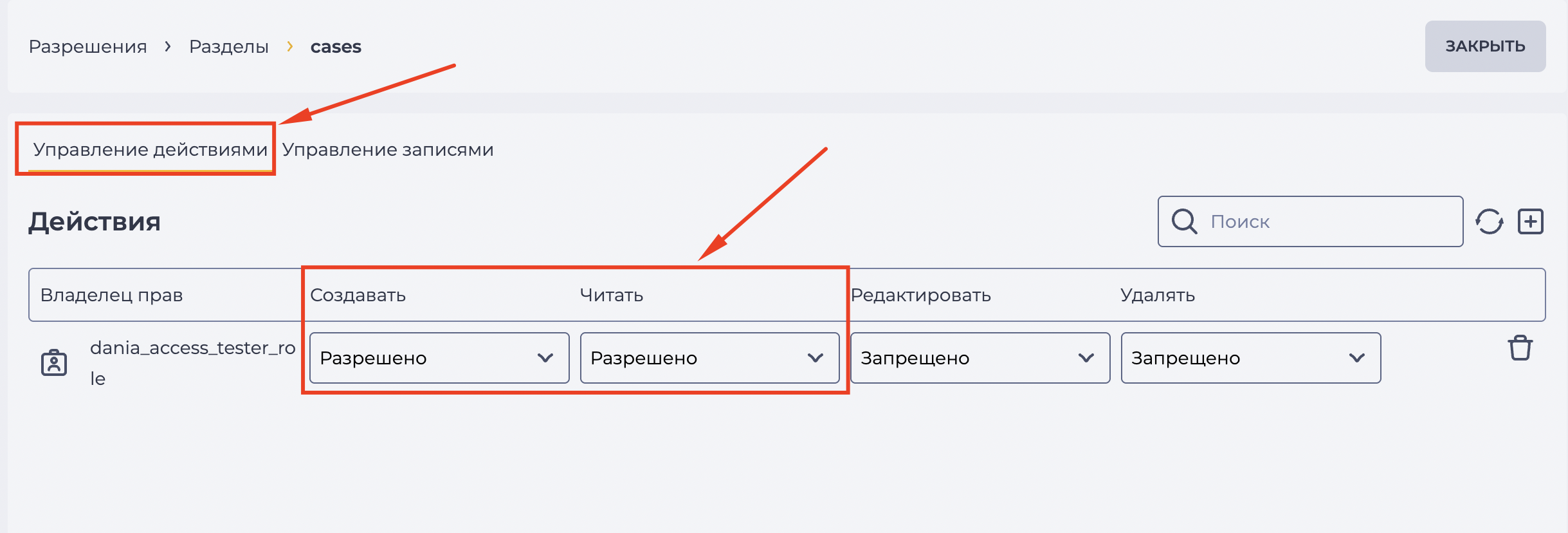
На вкладке "Управление действиями" предоставьте роли следующие разрешения:
-
Для объектов cases и case_lookups — разрешения "Создавать" и "Читать".
-
Для cc_agent — только "Чтение", если включён переключатель "Управление действиями".
2.1. Дополнительная настройка для cc_agent
Если для объекта cc_agent активирован режим контроля доступа, необходимо отдельно предоставить пользователям разрешение на просмотр или редактирование собственной записи.
-
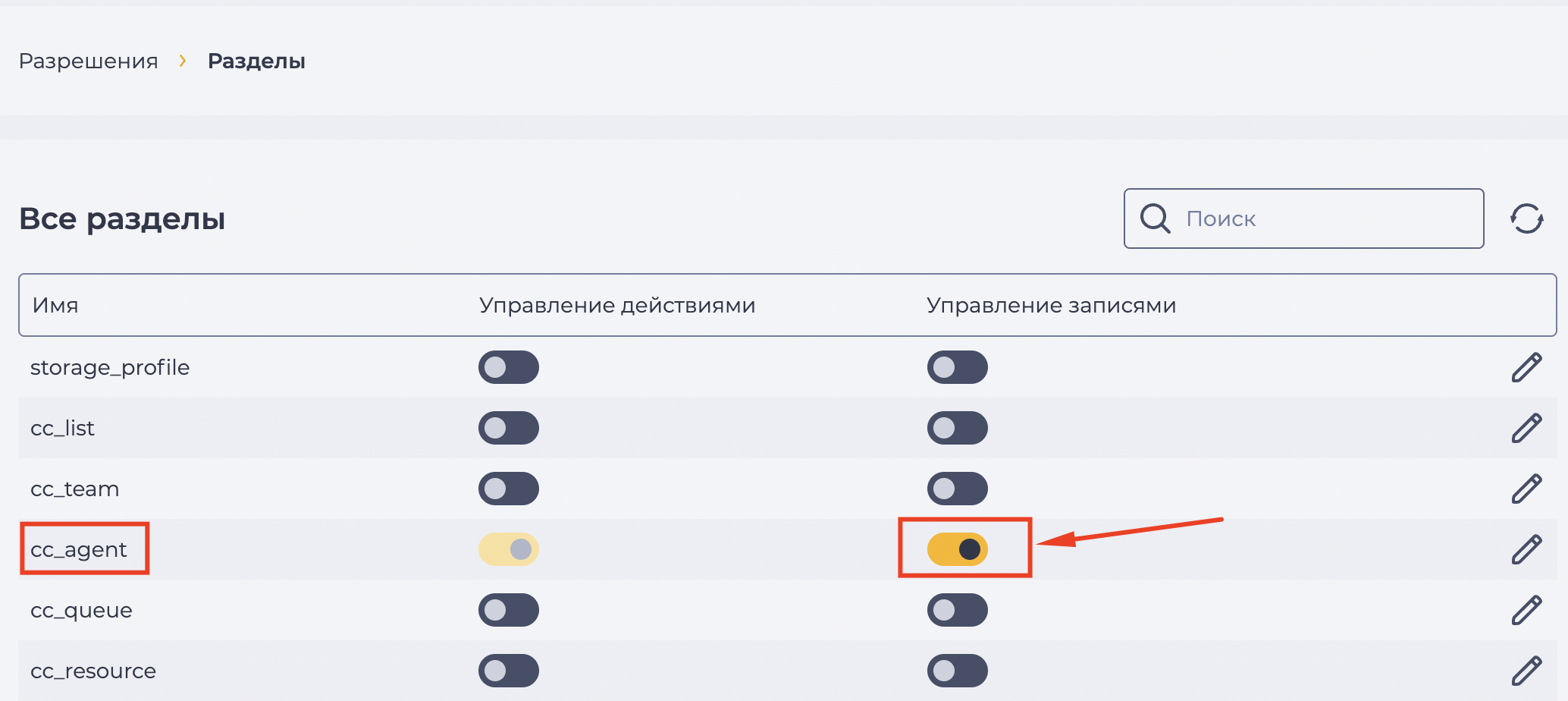
В том же разделе "Admin" → "Разрешения" → "Разделы" включите переключатель "Управление записями" для объекта cc_agent (Рис. 5).
-
Откройте "cc_agent" и перейдите на вкладку "Управление записями".
-
Для пользователя или роли установите следующие значения:
-
"Читать" — "Разрешено".
-
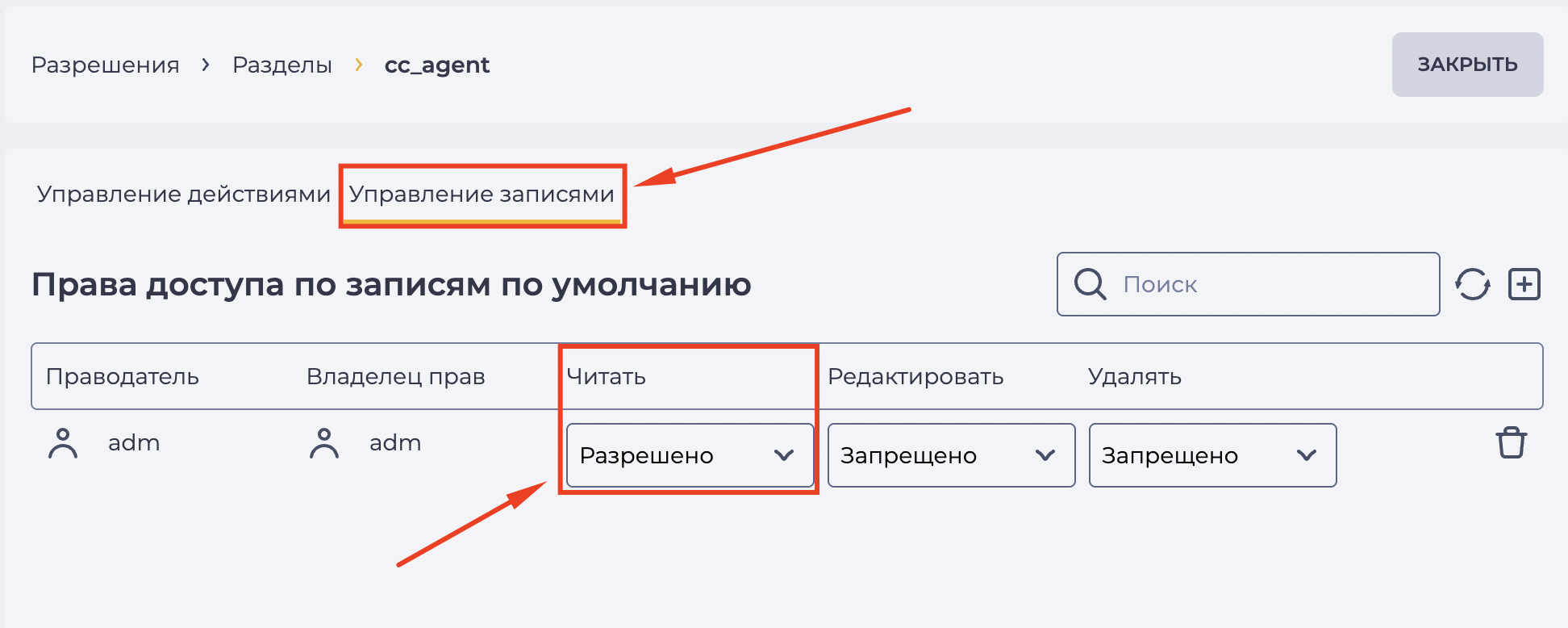
Эта настройка необходима, чтобы система могла определить команду и навыки пользователя. Без доступа к собственной записи в cc_agent каталоги не фильтруются по командам и навыкам.
3. Как настроить каталог
-
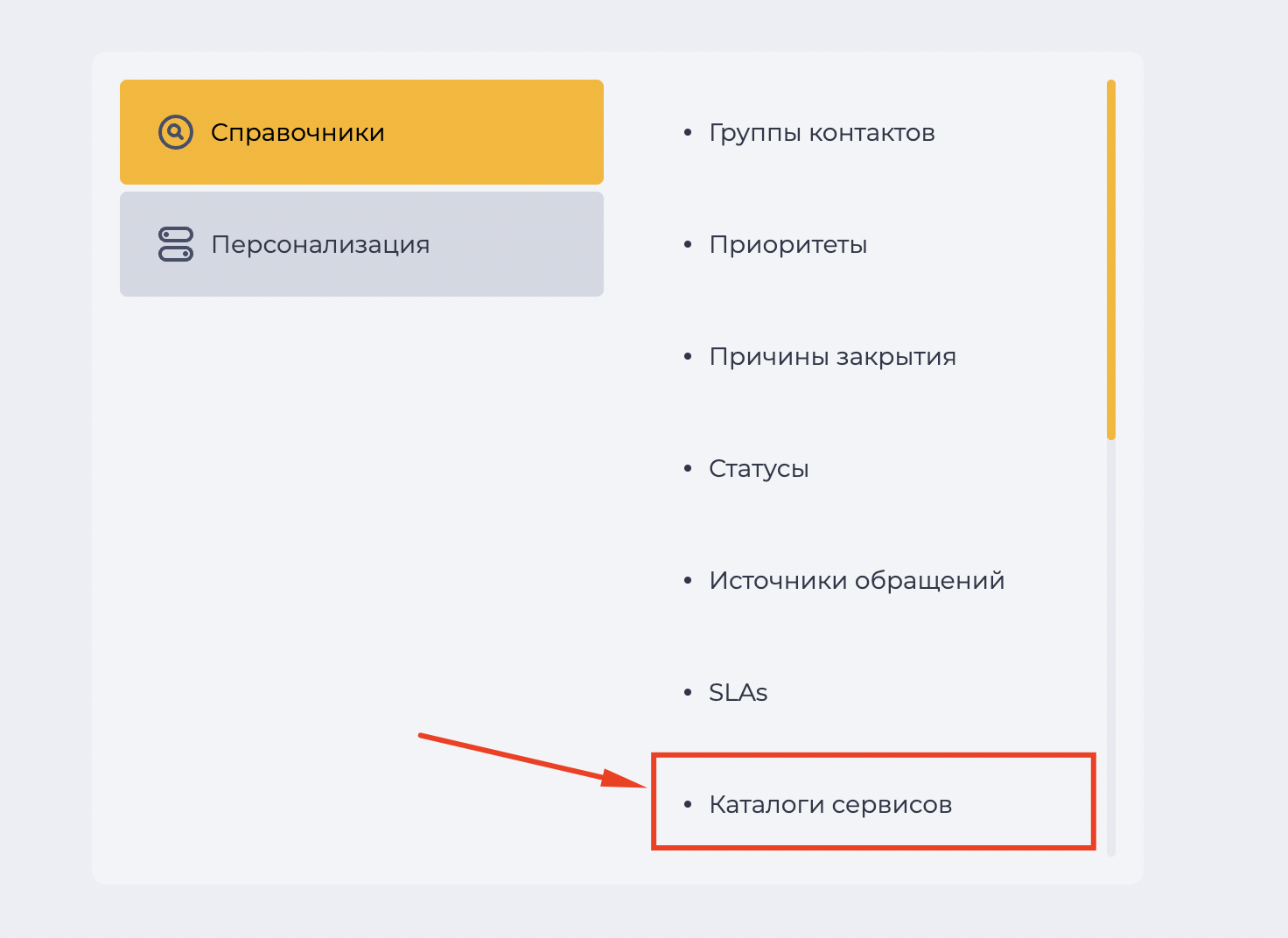
Перейдите в раздел "CRM" → "Конфигурация" → "Справочники" → "Каталоги сервисов" (Рис. 7).
-
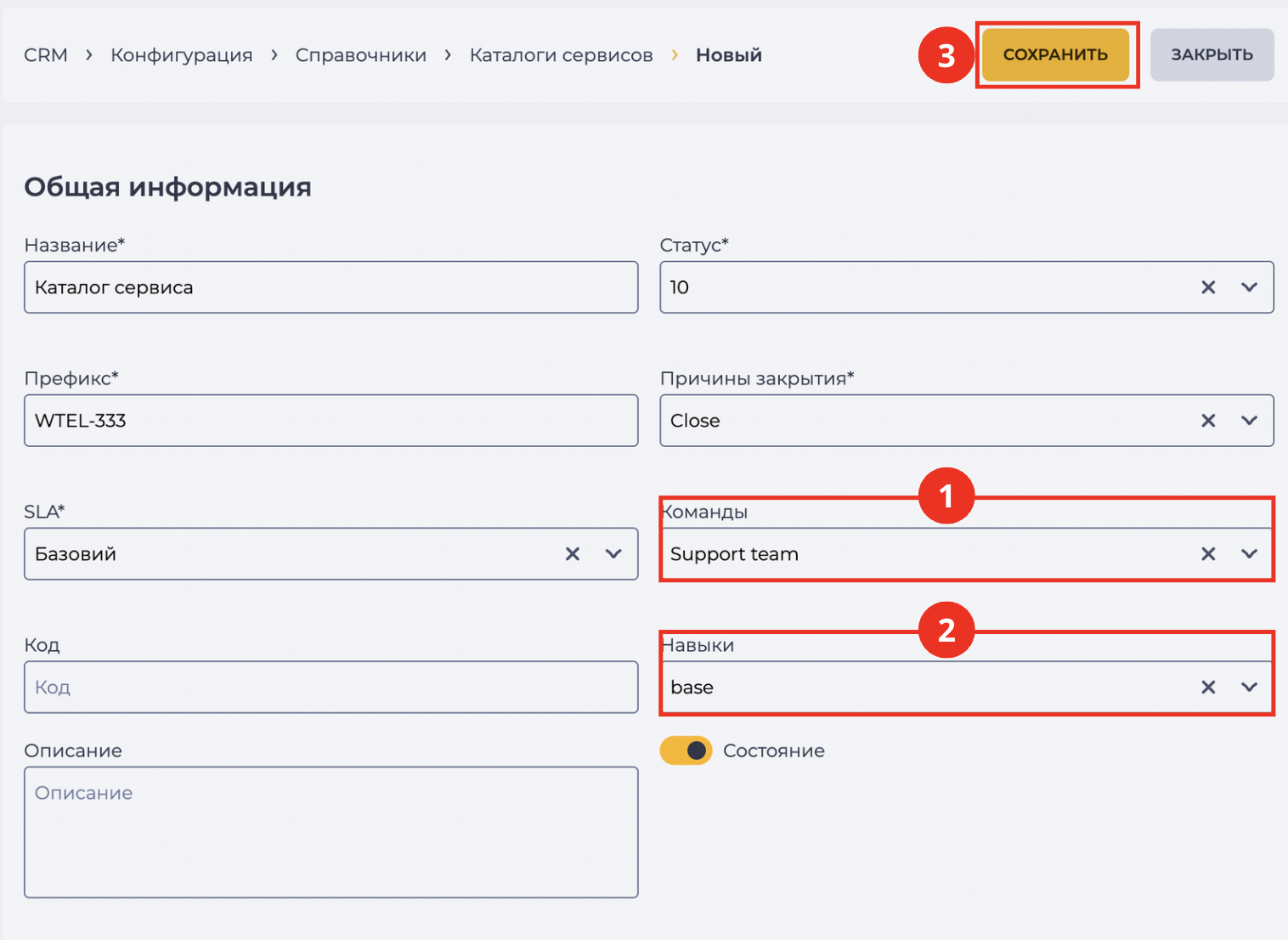
Откройте нужный каталог или создайте новый.
-
В поле "Команды" выберите команды, которым будет доступен данный каталог (Рис. 8.(1)).
-
В поле "Навыки" укажите навыки, необходимые для работы с этим каталогом (Рис. 8.(2)).
-
Нажмите "Сохранить" (Рис. 8.(3)).
4. Как работает ограничение
После сохранения настроек система автоматически применяет фильтрацию каталогов:
-
Пользователи видят только те каталоги, к которым относятся их команды ИЛИ навыки.
-
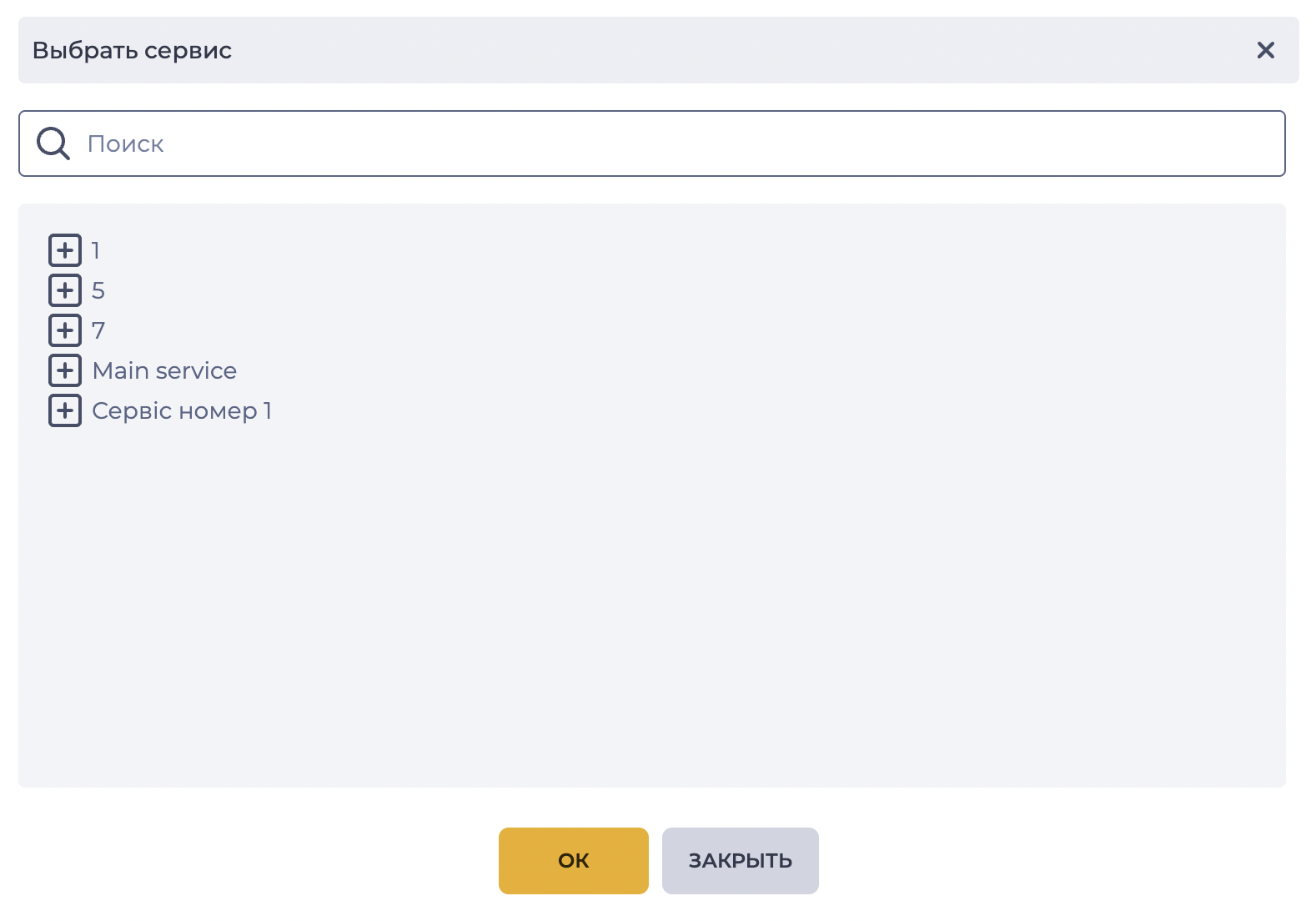
Каталоги, к которым у пользователя нет доступа, не отображаются в окне выбора сервиса при создании обращения (Рис. 9).
-
Если в каталоге не указаны команда или навык, он доступен всем пользователям.
5. Особенности
-
Ограничения действуют только для пользователей, у которых не назначено глобальное разрешение "Выбирать".
-
Если глобальное разрешение активно — пользователь видит все каталоги, независимо от команды или навыков.