
1. Описание
Для избежание проблем со звуком во время звонков убедитесь в правильности настроек гарнитуры (микрофона). Рассматривается ОС Windows, браузер Chrome.
1.1. Проверка доступности микрофона для сайта
Для проверки доступности микрофона для сайта необходимо нажать на символ 


Рис. 1. Адресная строка
При нажатии открывается окно, в котором есть возможность включить, или выключить, микрофон с помощью переключателя (Рис.2).
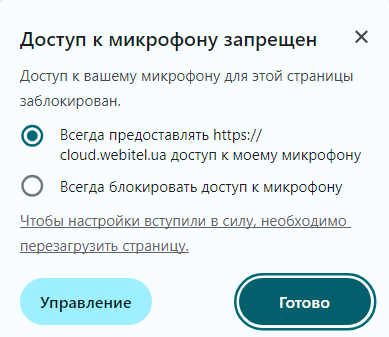
Рис. 2. Окно, где можно вкл./откл. микрофон
Вид окна может отличаться. При отсутствии переключателя для включения микрофона необходимо нажать на "Настройка сайтов" (Рис.3).
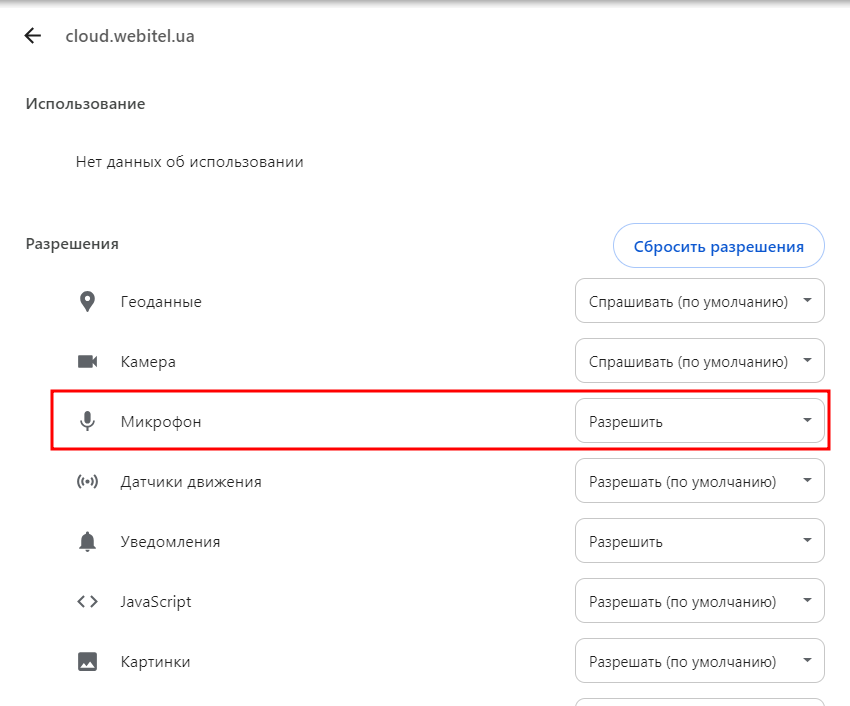
Рис. 3. Вариант отображения окна
При нажатии на "Настройка сайтов" открывается страница "Настройки" (Рис.4). Выберите для "Микрофон" разрешающее значение - "Разрешить".
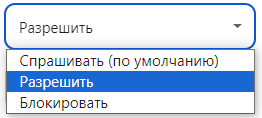
Рис. 4. Настройка разрешения
1.2. Проверка в настройках браузера
В правом верхнем углу окна нажать на значок 
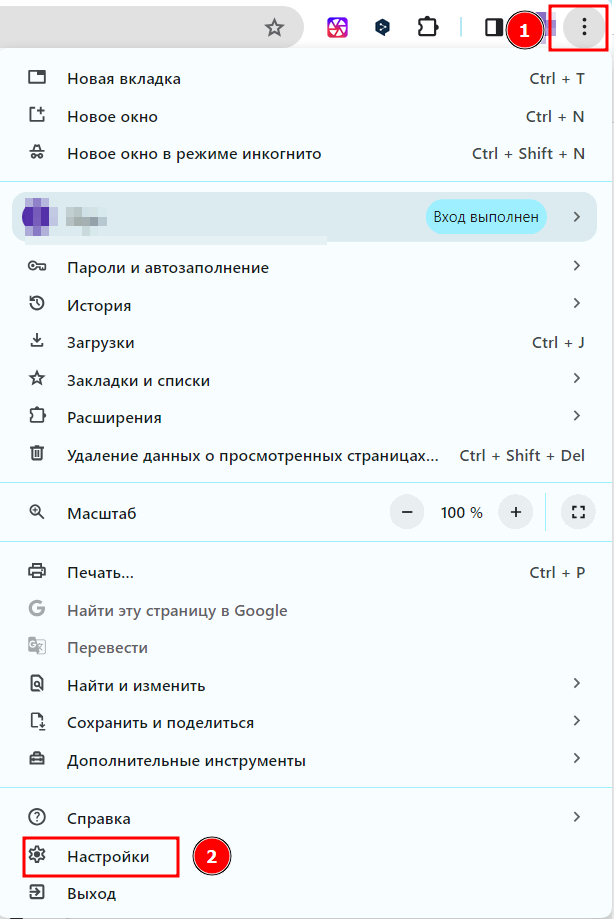
Рис. 5. Настройка и управление Google Chrome
Открывается страница, на которой в левой панели необходимо нажатием выбрать "Конфиденциальность и безопасность" (Рис.6).
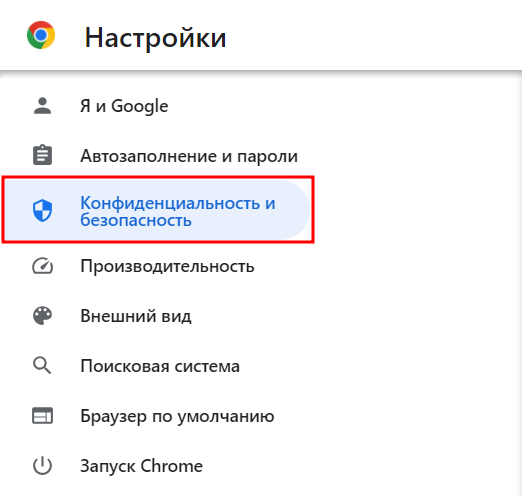
Рис. 6. Выбор "Конфиденциальность и безопасность"
На странице, которая открылась нажатием выбрать "Настройки сайта" (Рис.7).
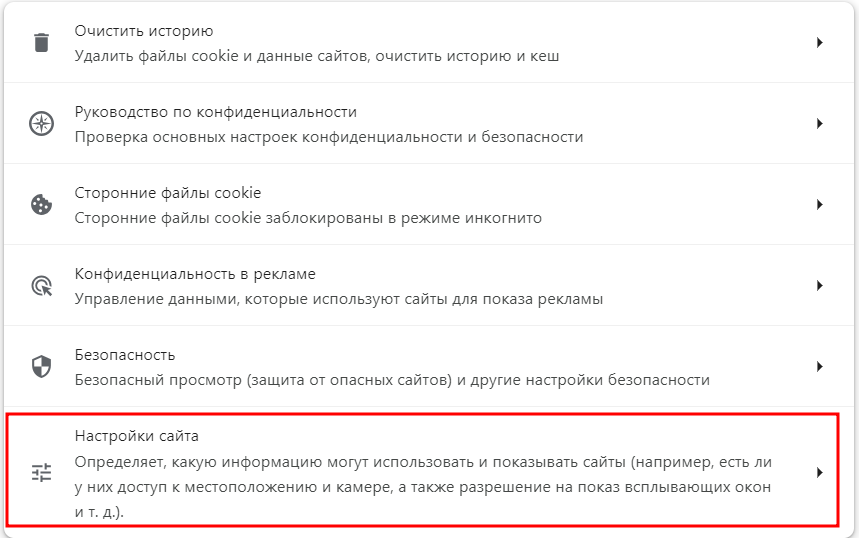
Рис. 7. Выбор "Настройки сайта"
Также можно использовать поиск. Для этого необходимо нажать на кнопку поиска - 
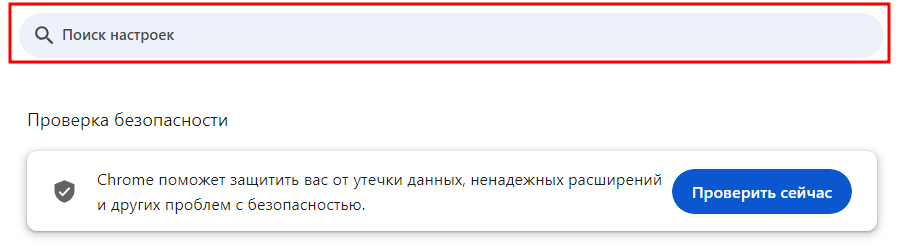
Рис. 8. Размещение кнопки поиска
В поисковой строке введите "микрофон" (Рис.9). Из результата поиска выберите нажатием "Настройки сайтов".
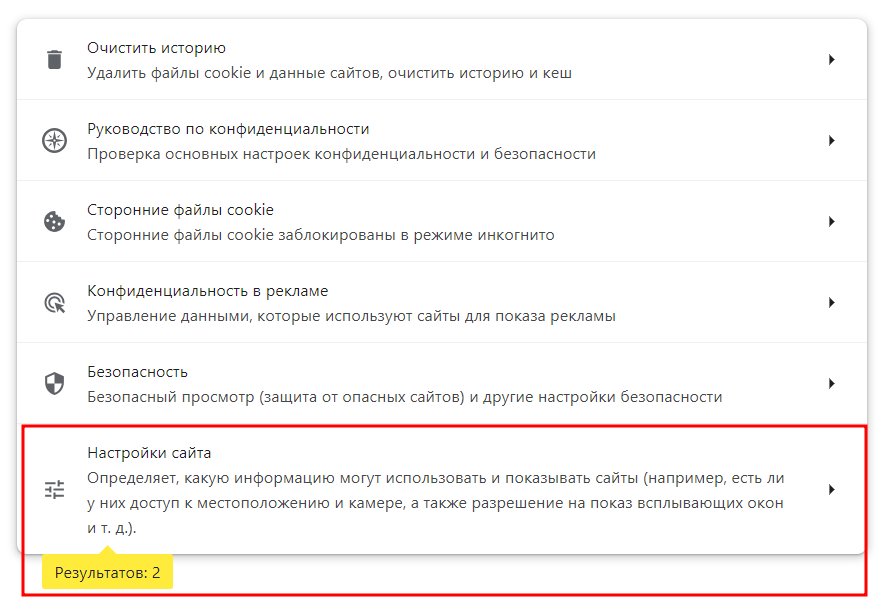
Рис. 9. Результаты поиска
Открывается страница "Настройки сайтов", на которой нажатием выбираем "Микрофон" (Рис.10).
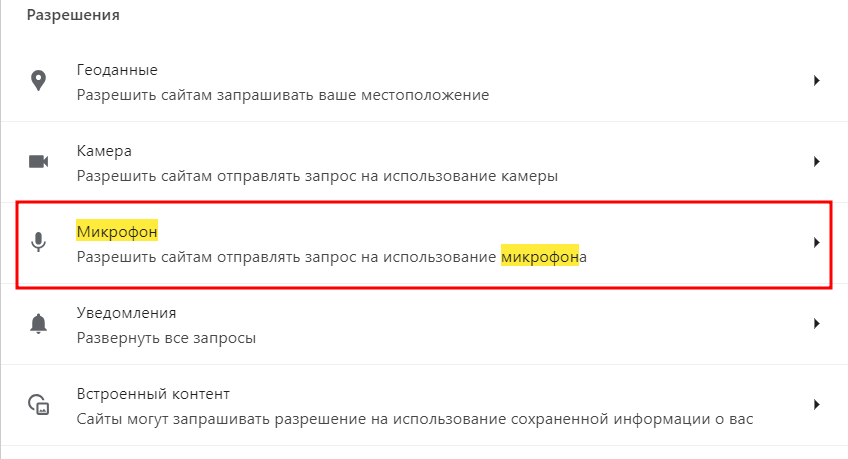
Рис. 10. Страница "Настройки сайтов"
Открывается страница "Микрофон", на которой необходимо поставить разрешение в настройках по умолчанию (Рис.11).
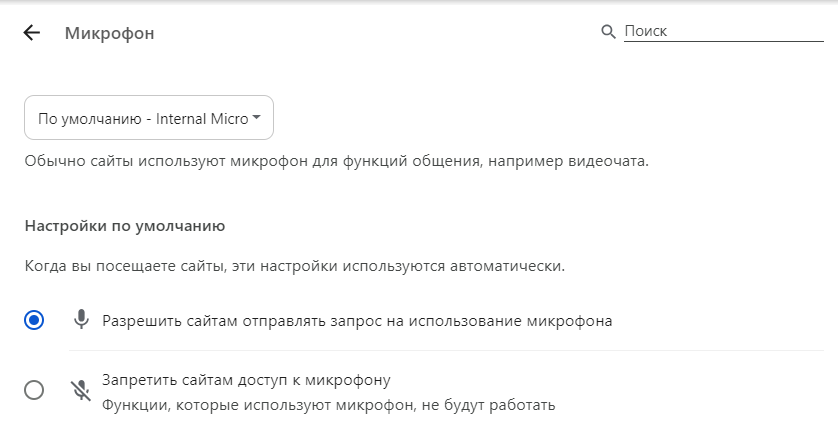
Рис. 11. Страница "Микрофон"
Если используется Windows 10, то доступ может быть также запрещен в настройках ОС. Для включения разрешений воспользуйтесь инструкцией на официальном сайте Microsoft. Ознакомиться с этой инструкцией можно здесь.
При первом запуске приложения Webitel Phone, или Webitel Agent Workspace, открывается окно "Оповещение Безопасности Windows", в котором необходимо, с помощью чекбокса, выбрать сеть(-и) и нажать кнопку "Разрешить доступ" (Рис.13).
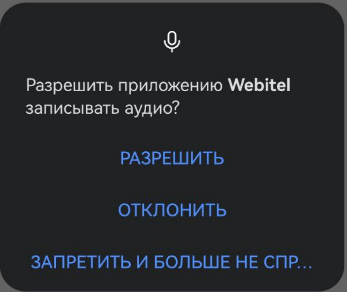
Рис. 13. Разрешение для Webitel Phone
Также, при изменении настроек, которые указаны выше на этой странице, необходимо выйти из приложения и наново зайти.