
1. Описание
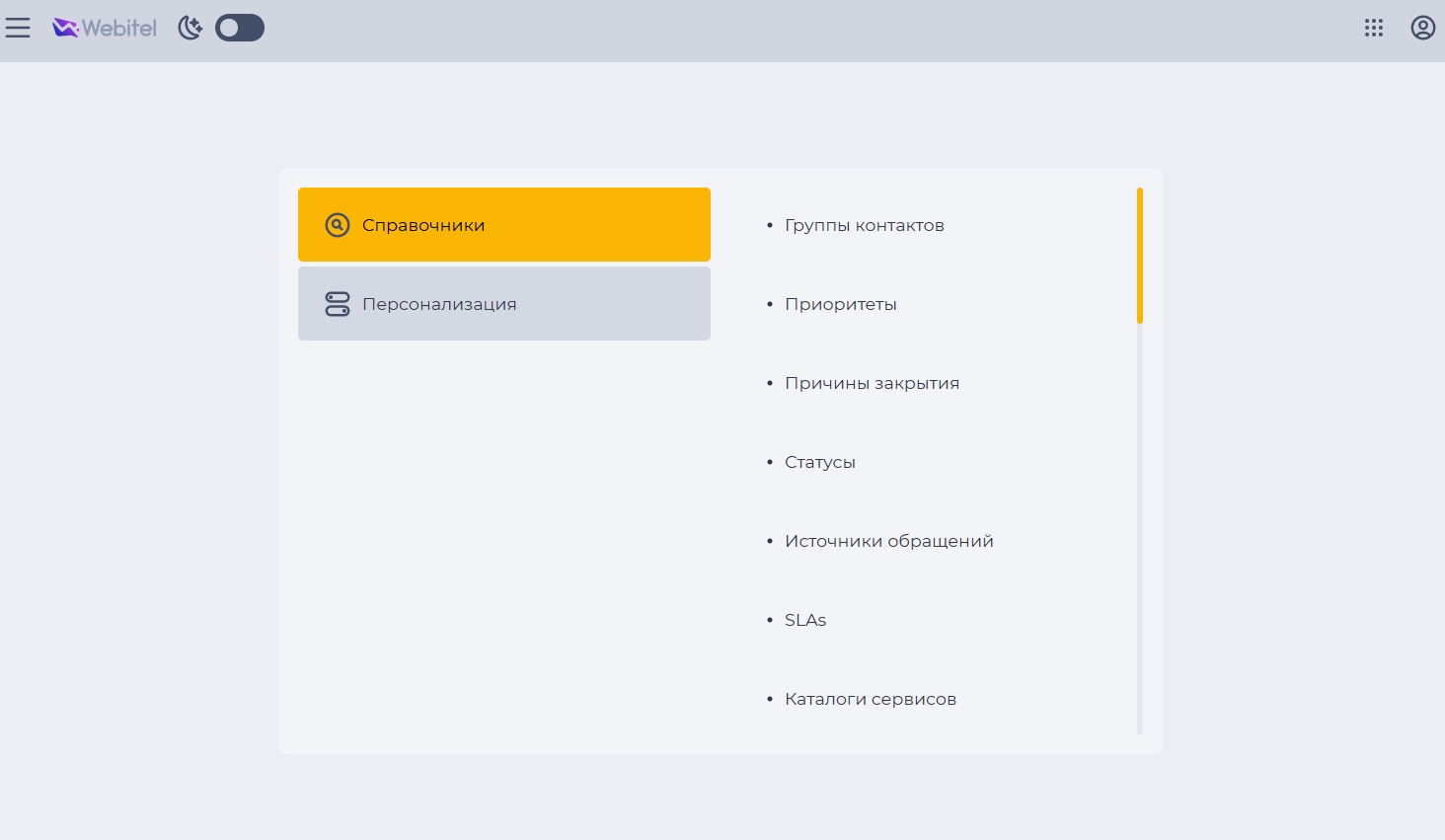
Справочники (Рис. 1) — это структурированные настройки системы, которые используются для стандартизации и автоматизации бизнес-процессов при работе с Обращениями.
Справочники позволяют сохранять настройки, применяемые в процессах обработки обращений, определять категории, приоритеты, статусы, источники поступления обращений, а также назначать ответственных за их обработку.
Использование справочников помогает избежать ошибок, ускорить работу операторов и обеспечить единый подход к обработке обращений.
Создание, редактирование и настройка справочников выполняется в разделе: CRM → Конфигурация → Справочники.
1.1. Справочник "Группы контактов"
Справочник "Группы контактов" (Рис. 2) содержит названия групп, в которые может входить Контакт. Контакт может быть добавлен в группы при его создании или редактировании. Некоторые группы контактов могут быть доступны только определённым пользователям. “Группы контактов” могут использоваться как группы исполнителей для “Обращений”. Контакт может входить в одну, несколько групп или не принадлежать ни к одной из них.
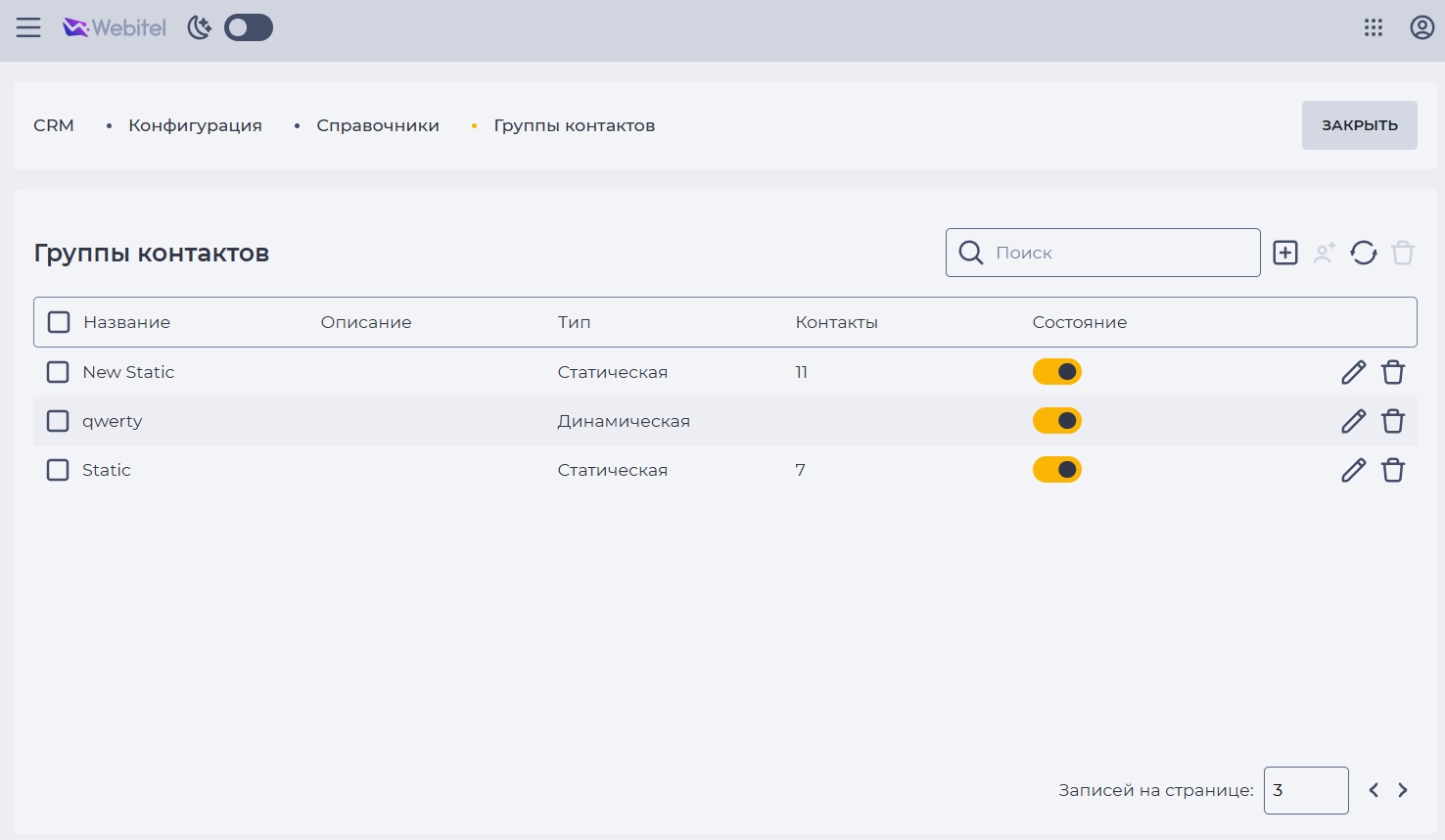
Чтобы создать справочник "Группы контактов" (Рис. 2), выполните следующие шаги:
-
Перейдите в раздел: CRM → Конфигурация → Справочники → Группы контактов.
-
Нажмите на иконку добавления

-
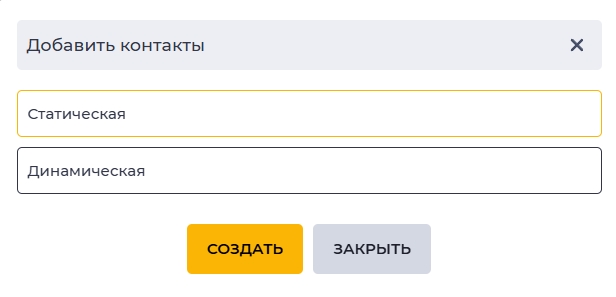
Выберите тип группы: статическая или динамическая.
Важно! При создании группы контактов можно выбрать один из двух типов — статическую или динамическую. Когда регистрируется “Обращение”, система проверяет его Сервис. Если для Сервиса выбрана динамическая группа, то дополнительно проверяется её условие, и в поля "Группа исполнителей" или "Исполнитель" будут подставлены соответствующие значения: статическая целевая группа (Группа исполнителей) и/или целевой контакт (Исполнитель).
1.1.1. Статическая группа
Если выбрана статическая группа:
-
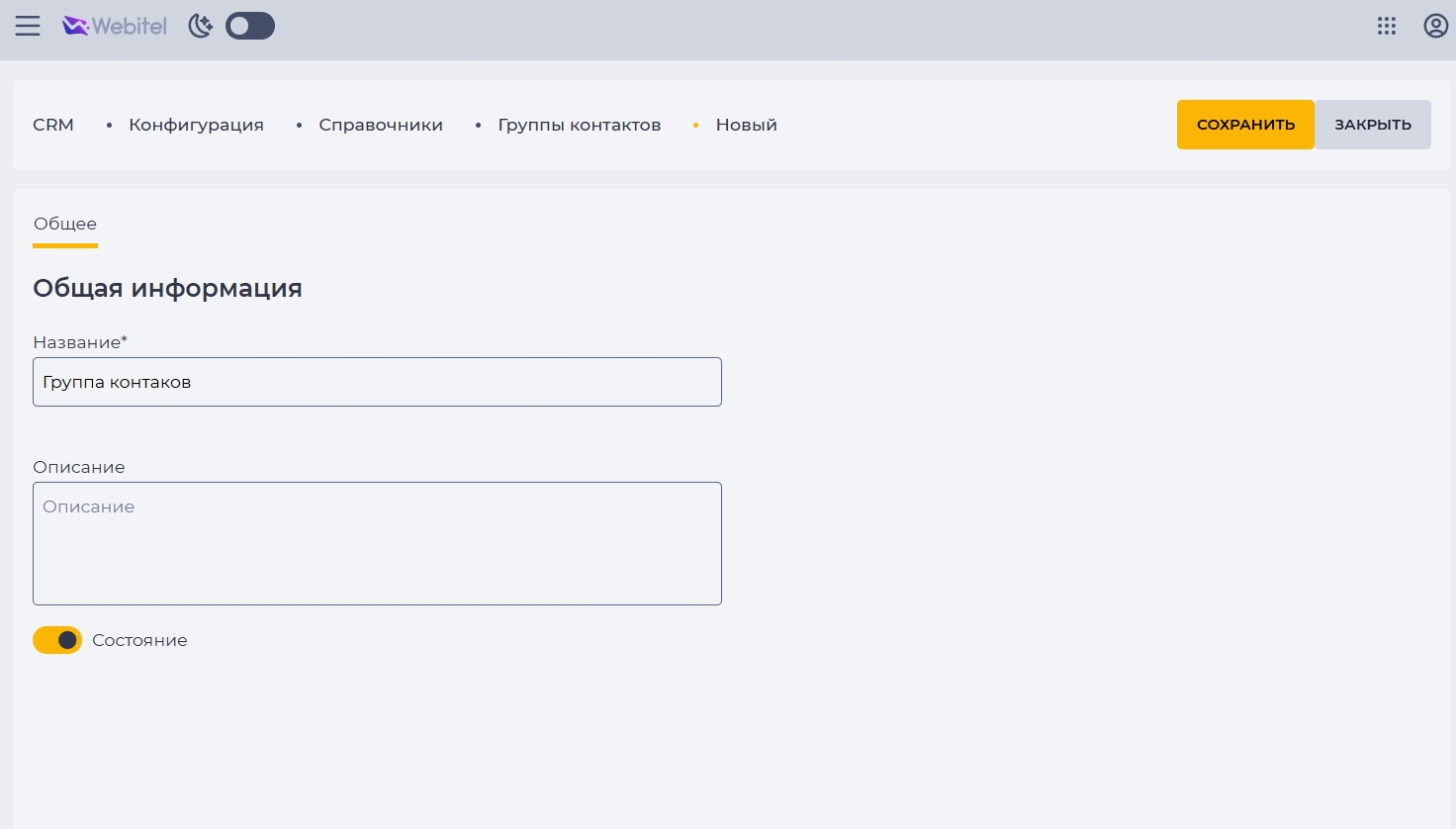
Во вкладке "Общее" (Рис. 4) заполните поля:
-
Название — обязательное, редактируемое. Пользовательское название группы.
-
Описание — необязательное, редактируемое.
-
Состояние — обязательное, редактируемое. По умолчанию — включено

-
Нажмите кнопку "Сохранить".
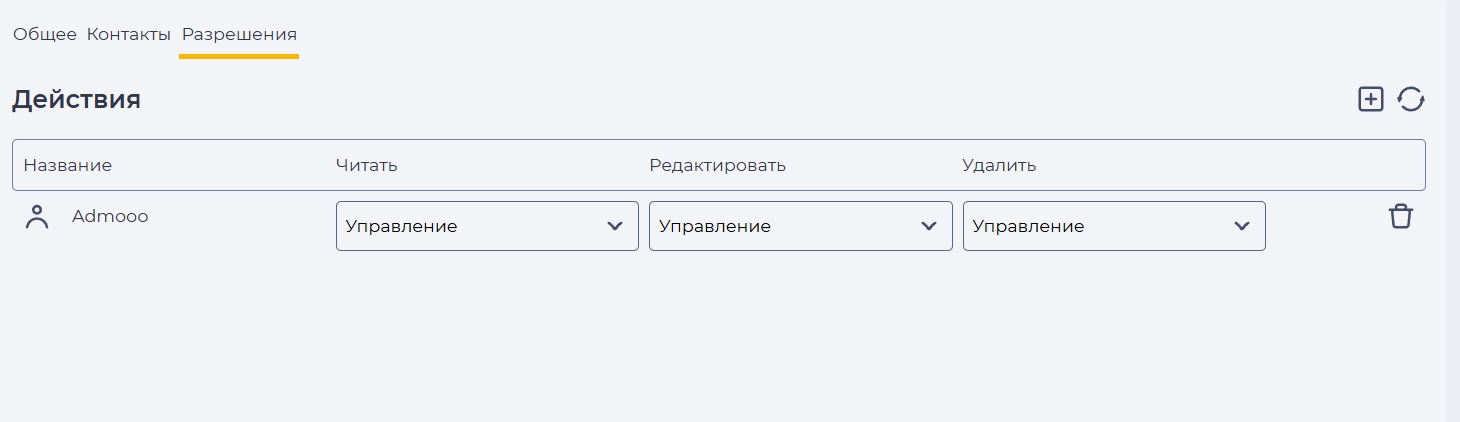
После сохранения данных на вкладке "Общее" (Рис. 4) становится доступной вкладка "Разрешения" (Рис. 5).
Чтобы добавить пользователя в группу и назначить ему права:
-
Перейдите на вкладку "Разрешения" (Рис. 5).
-
Нажмите на иконку "Добавить"
-
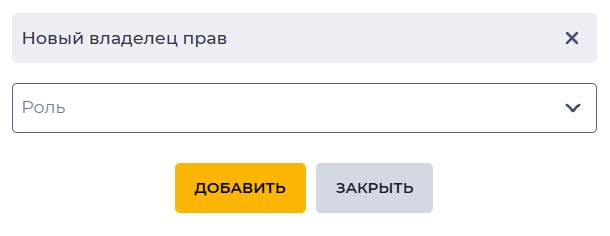
В модальном окне выберите Роль.
-
Далее выберите одну из кнопок:
-
"Добавить" — добавляет нового владельца прав, пользователь остаётся на вкладке "Разрешения".
-
"Закрыть" или иконка закрытия

-
1.1.2. Динамическая группа
Если выбрана динамическая группа:
-
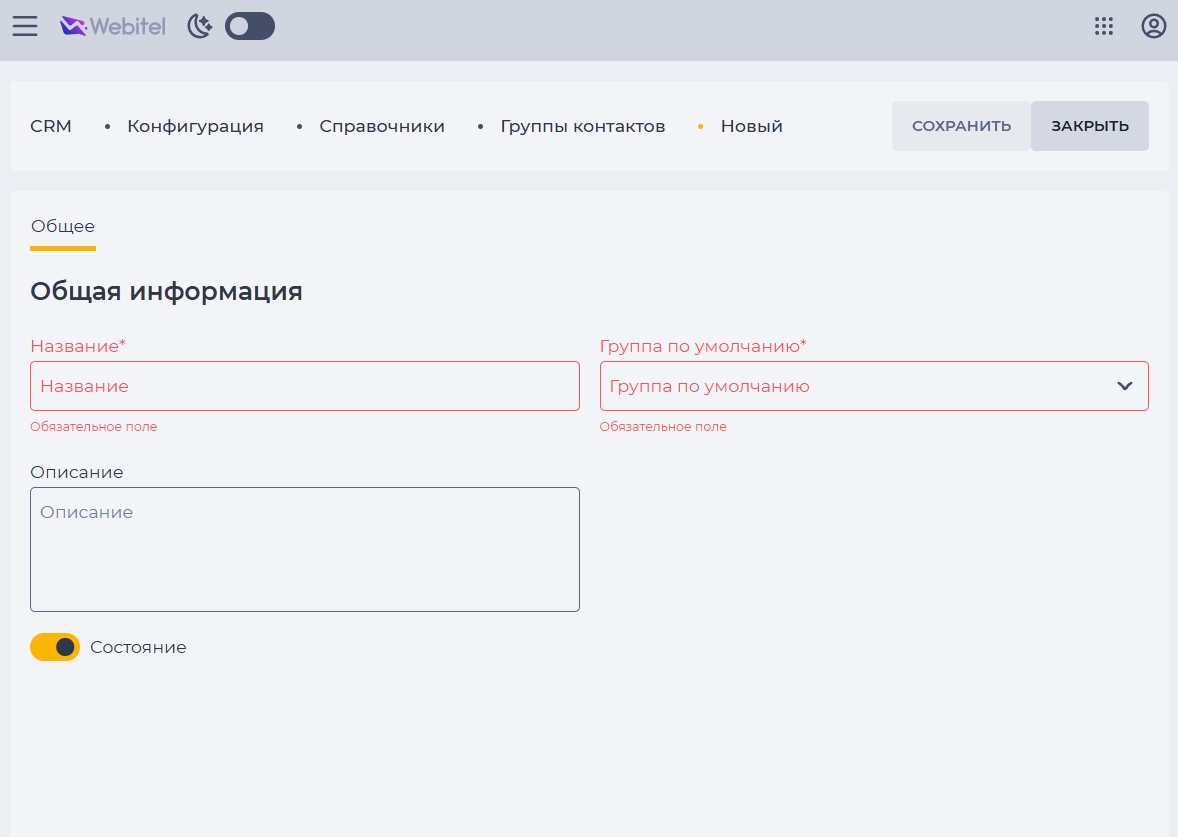
Во вкладке "Общее" (Рис. 7) заполните следующие поля:
-
Название — обязательное, редактируемое.
-
Описание — необязательное, редактируемое
-
Состояние — обязательное, редактируемое. По умолчанию — включено
-
Группа по умолчанию — обязательное, редактируемое. Выбирается ТОЛЬКО контактная группа с типом "статическая".
-
Нажмите кнопку "Сохранить".
После сохранения данных на вкладке "Общее" (Рис. 7) становятся доступными вкладки "Условия" и "Разрешения".
Чтобы добавить новое Условие:
-
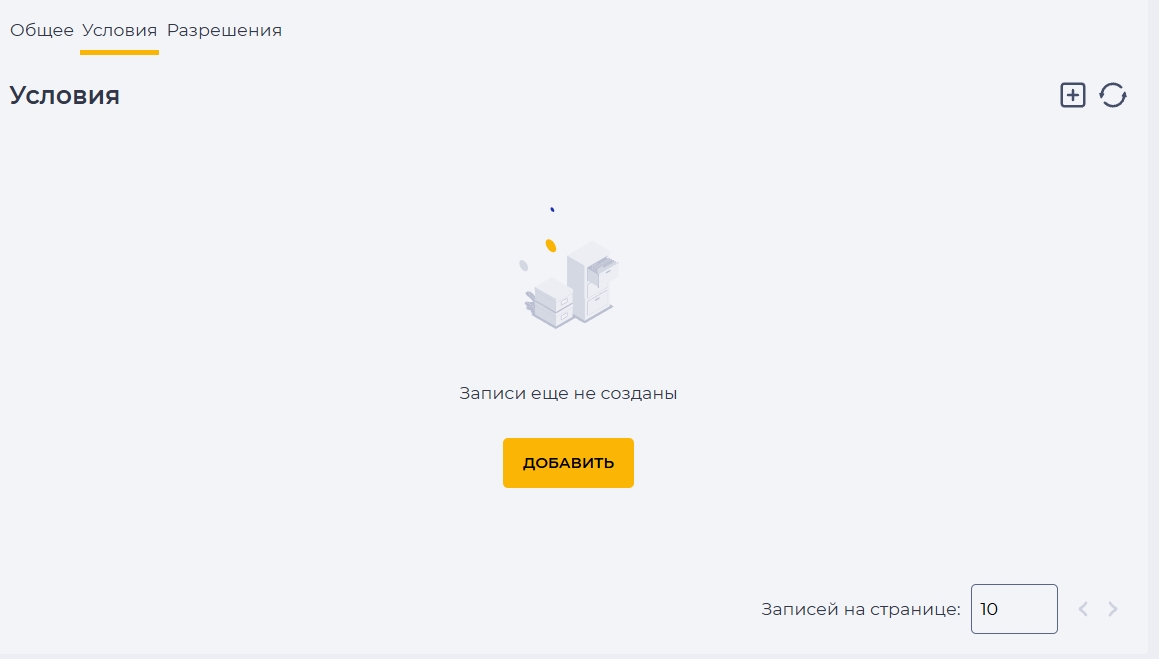
Перейдите на вкладку "Условия" (Рис. 8).
-
Нажмите кнопку "Добавить" или на иконку

-
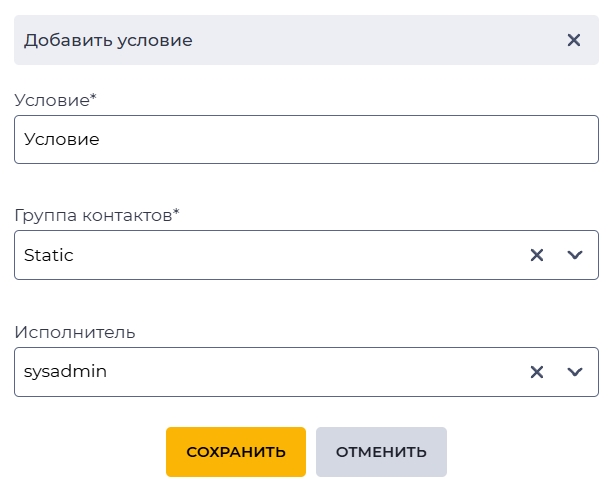
В модальном окне (Рис. 9) заполните:
-
Условие — обязательное, редактируемое поле.
-
Группа контактов — обязательное поле. Выбирается статическая группа из справочника "Группы контактов". Можно выбрать ТОЛЬКО группу с типом "статическая".
-
Исполнитель — необязательное поле. Выбор Контакта из списка контактов, входящих в выбранную статическую группу.
-
Нажмите кнопку "Сохранить".
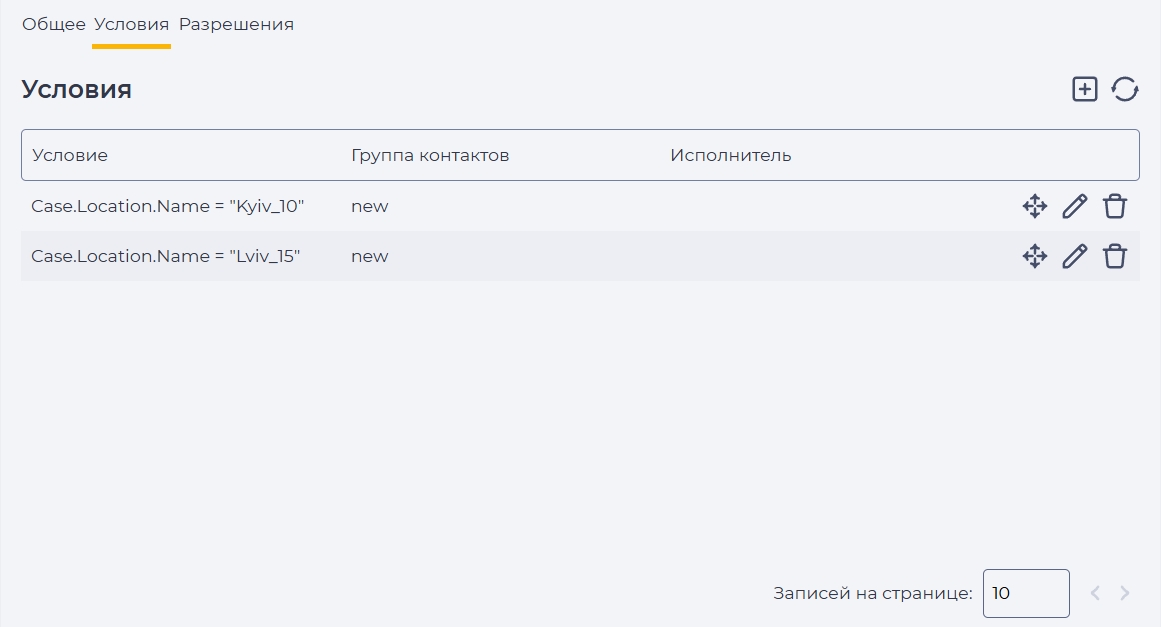
Важно! Если пользователь, удерживая курсор на иконке (Рис. 10), перетаскивает условие в списке, оно меняет своё положение. Условия в справочнике уникальны по всем трём полям.
Условия проверяются сверху вниз по списку.
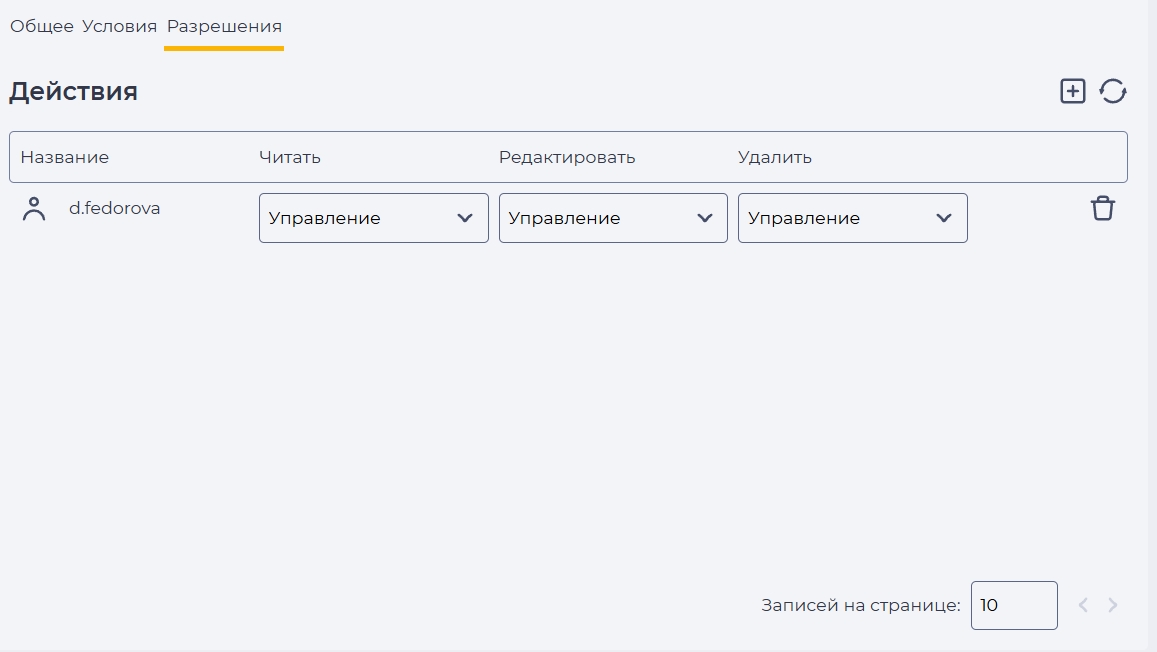
Чтобы добавить пользователя в группу и назначить ему права:
-
Перейдите на вкладку "Разрешения" (Рис. 11).
-
Нажмите на иконку "Добавить"
-
В модальном окне выберите Роль.
-
Нажмите на одну из кнопок:
-
"Добавить" — добавляет нового владельца прав.
-
"Закрыть" или иконка закрытия
-
1.2. Справочник "Приоритеты"
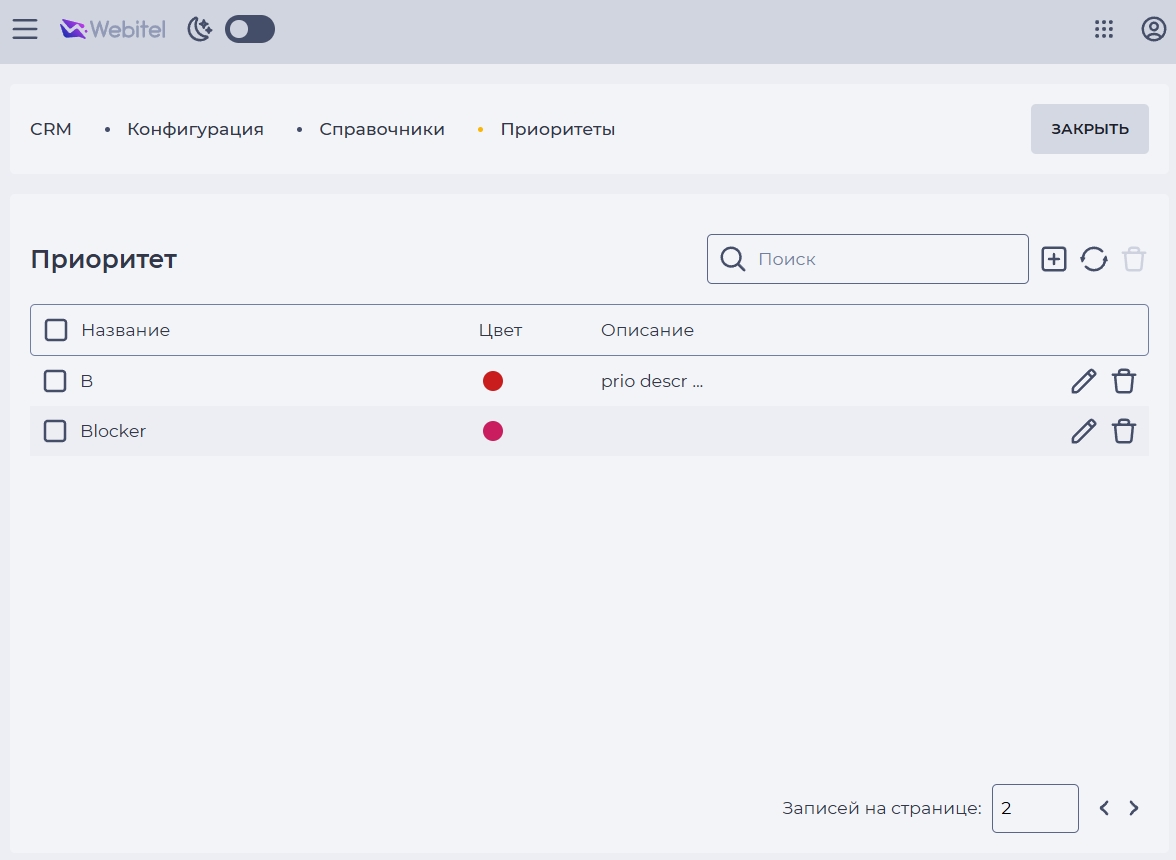
Справочник "Приоритеты" (Рис. 13) содержит список приоритетов, которые могут быть установлены для Обращения.
Чтобы заполнить справочник "Приоритеты":
-
Перейдите в раздел CRM → Конфигурация → Справочники → Приоритеты.
-
На странице списка приоритетов (Рис. 13) нажмите на иконку добавления

-
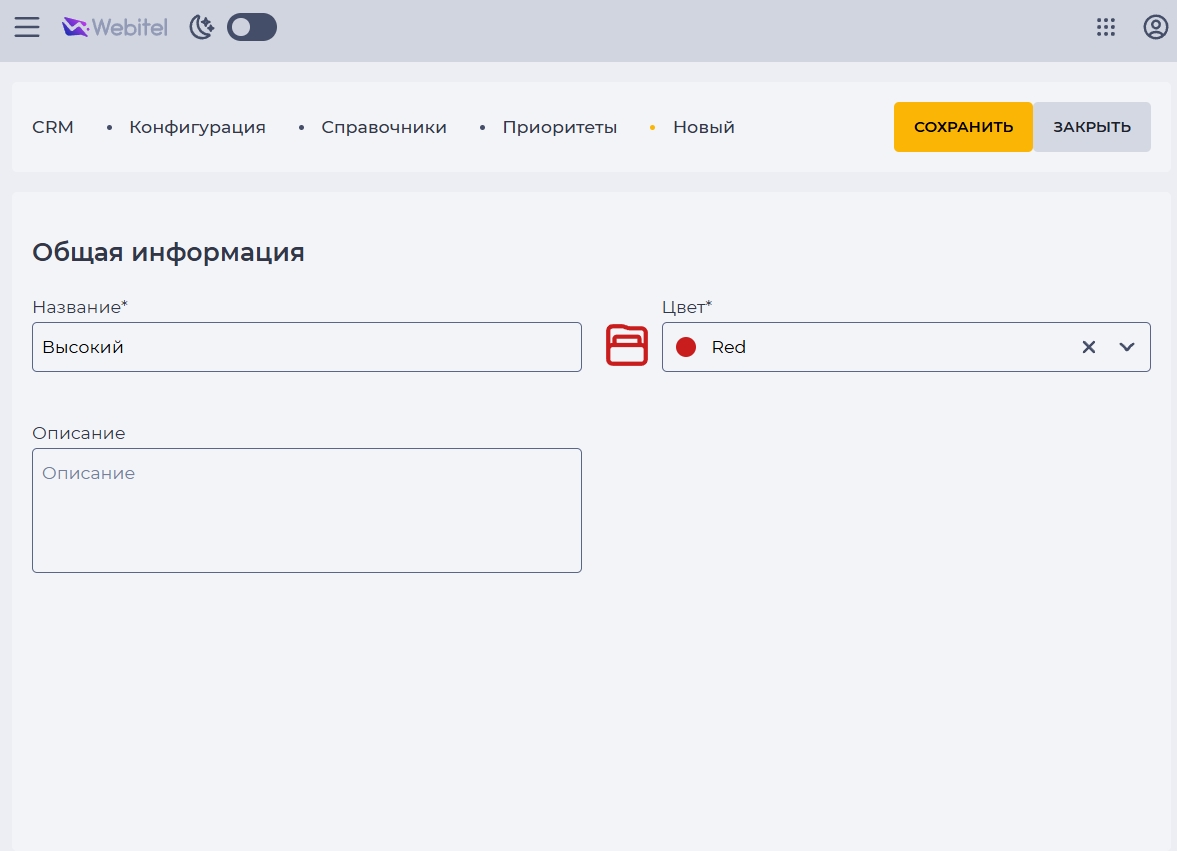
Во вкладке "Общая информация" (Рис. 14) заполните следующие поля:
-
Название — обязательное, редактируемое.
-
Описание — необязательное, редактируемое.
-
Цвет — обязательное, редактируемое.
-
Нажмите кнопку "Сохранить".
1.3. Справочник "Причины закрытия"
Справочник "Причины закрытия" содержит список причин, по которым Обращение может быть закрыто при переводе в финальный статус. В системе можно создавать несколько таких справочников для использования.
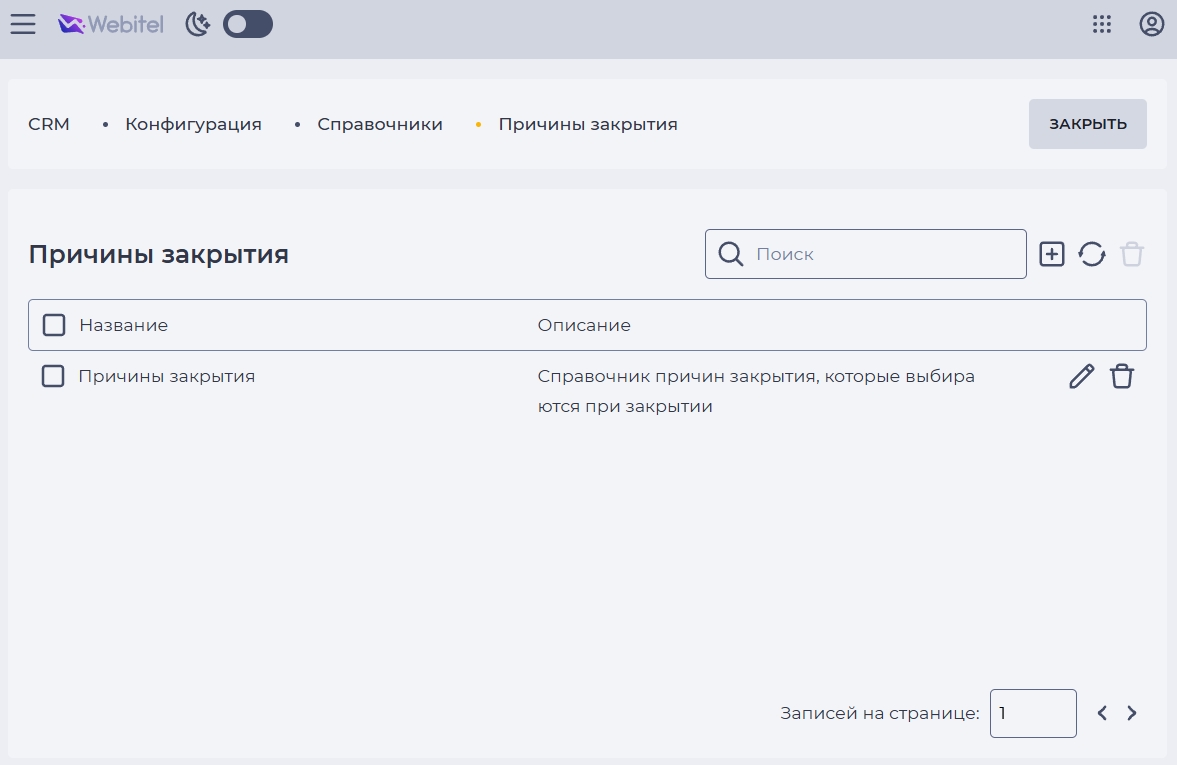
Чтобы создать новый справочник "Причины закрытия":
-
Перейдите в раздел CRM → Конфигурация → Справочники → Причины закрытия.
-
Нажмите на иконку добавления
-
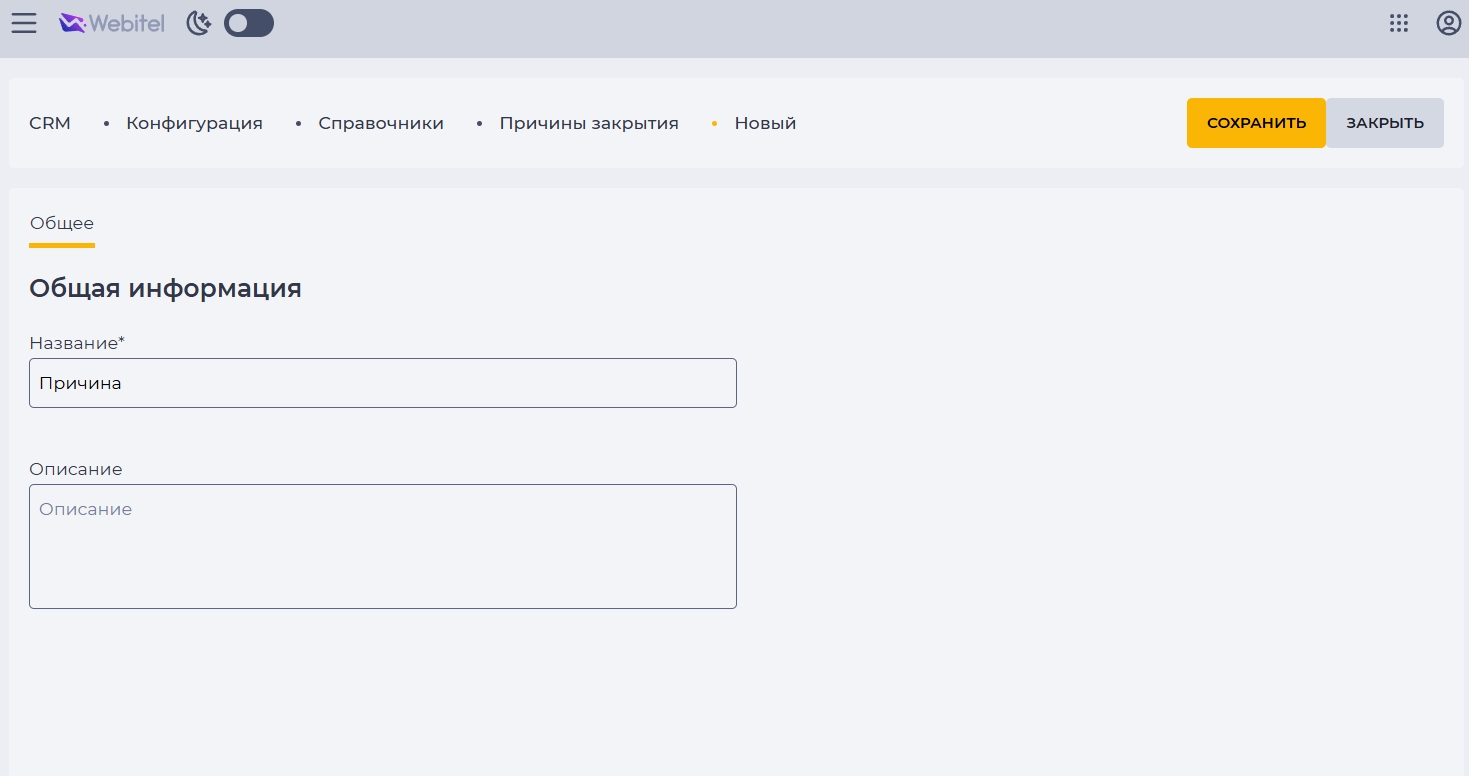
На странице создания нового справочника во вкладке "Общее" (Рис. 16) заполните следующие поля:
-
Название — обязательное, редактируемое поле.
-
Описание — необязательное, редактируемое поле.
-
-
Нажмите кнопку "Сохранить".
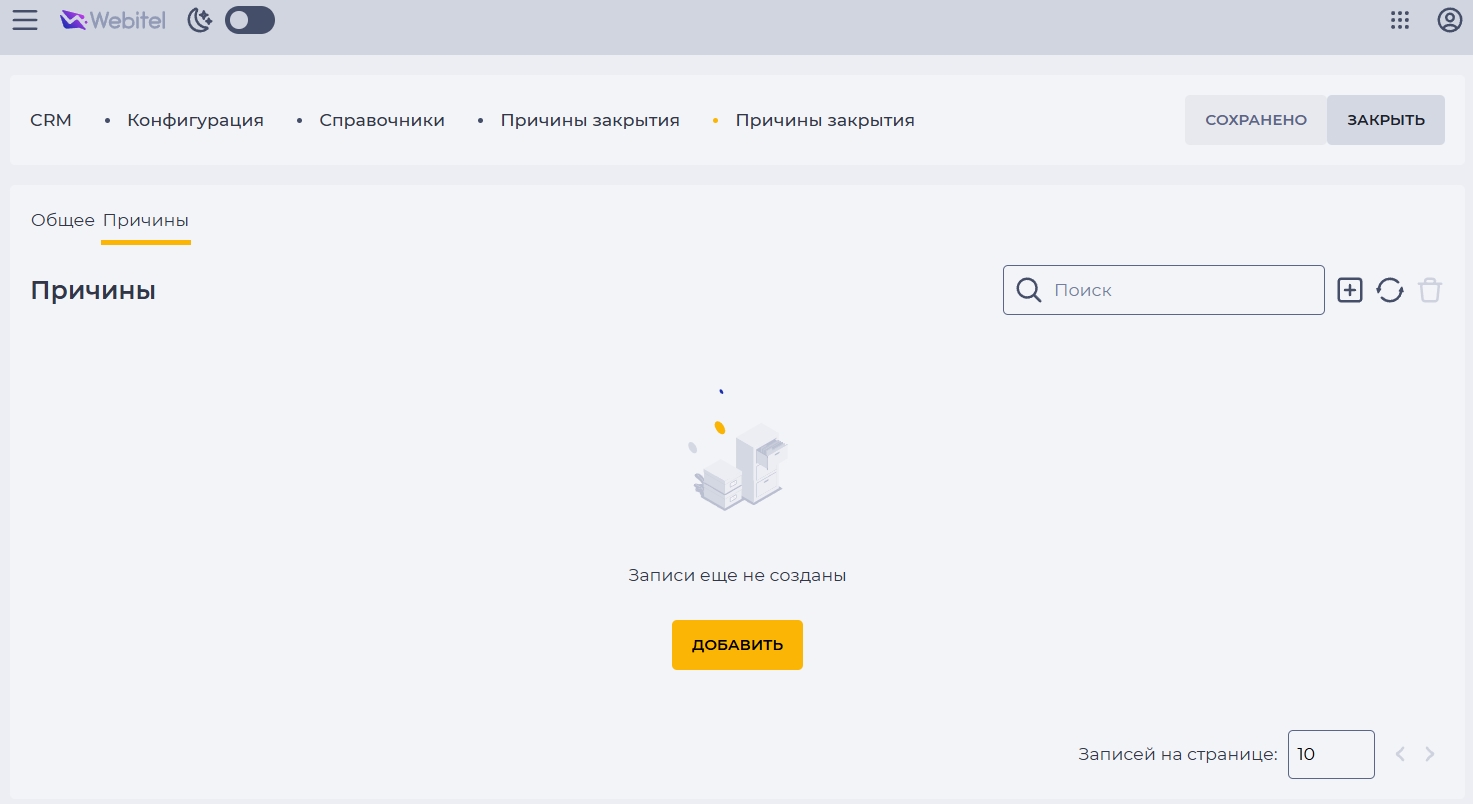
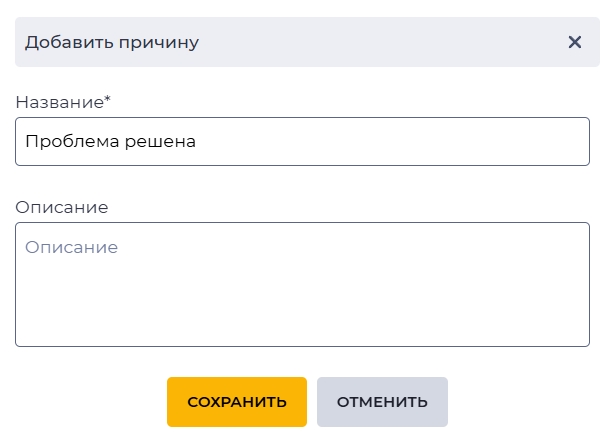
После создания справочника “Причины закрытия” можно перейти к его наполнению — добавлению конкретных причин, которые будут доступны при закрытии Обращений:
Перейдите на вкладку "Причины" (Рис. 17).
-
Нажмите на кнопку "Добавить" или на иконку добавления
-
Заполните поля:
-
Название — обязательное, редактируемое.
-
Описание — необязательное, редактируемое.
-
-
Нажмите кнопку "Сохранить".
1.4. Справочник "Статусы"
Справочник "Статусы" (Рис. 19) содержит список статусов (этапов обработки), в которых может находиться Обращение. В системе можно создавать несколько таких справочников для использования.
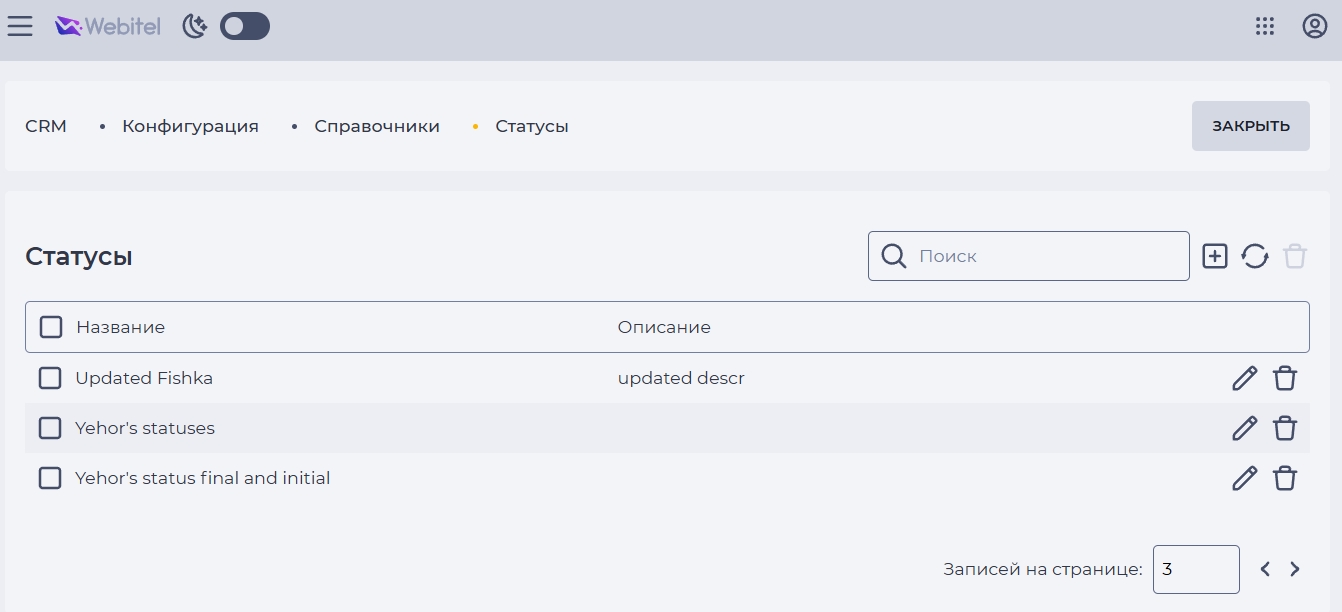
Чтобы создать новый справочник:
-
Перейдите в раздел CRM → Конфигурация → Справочники → Статусы (Рис. 19).
-
Нажмите на иконку добавления
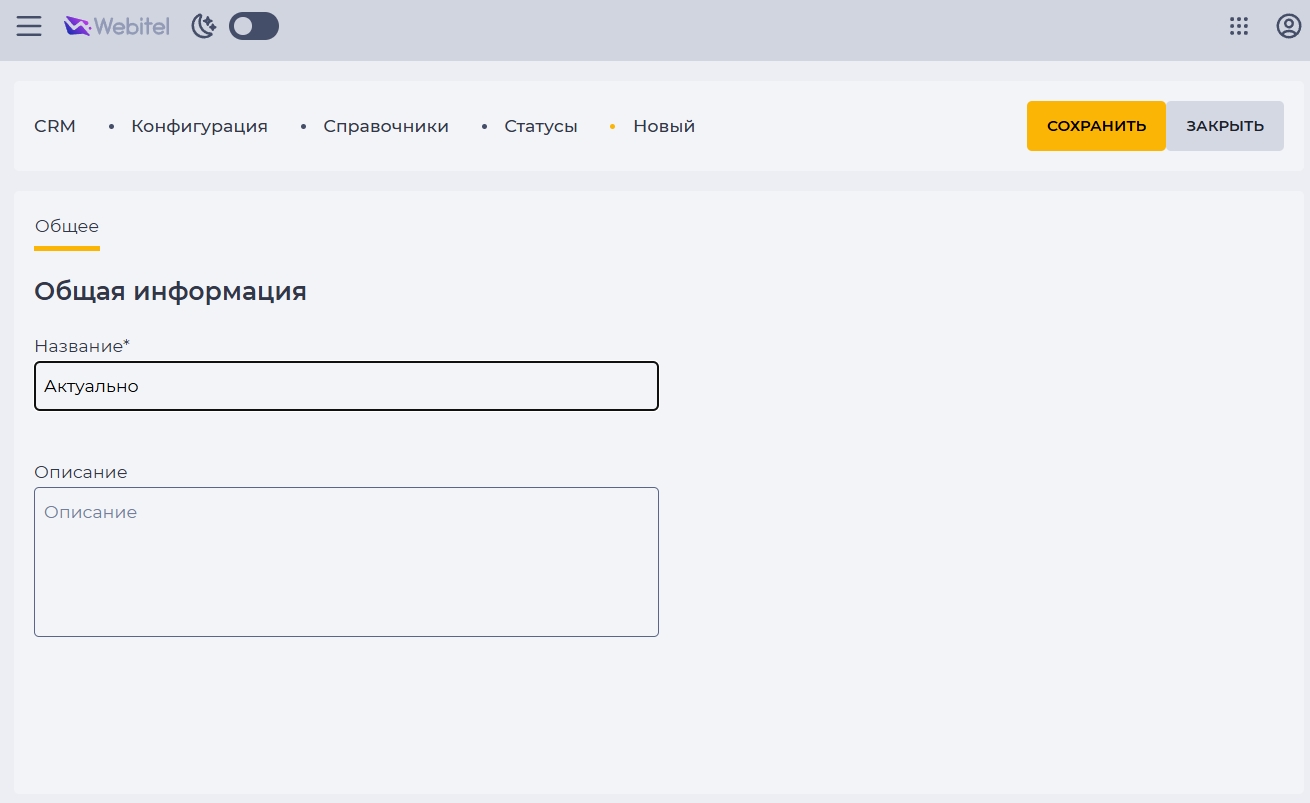
-
Во вкладке "Общее" (Рис. 20) заполните поля:
-
Название — обязательное, редактируемое.
-
Описание — необязательное, редактируемое.
-
-
Нажмите кнопку "Сохранить".
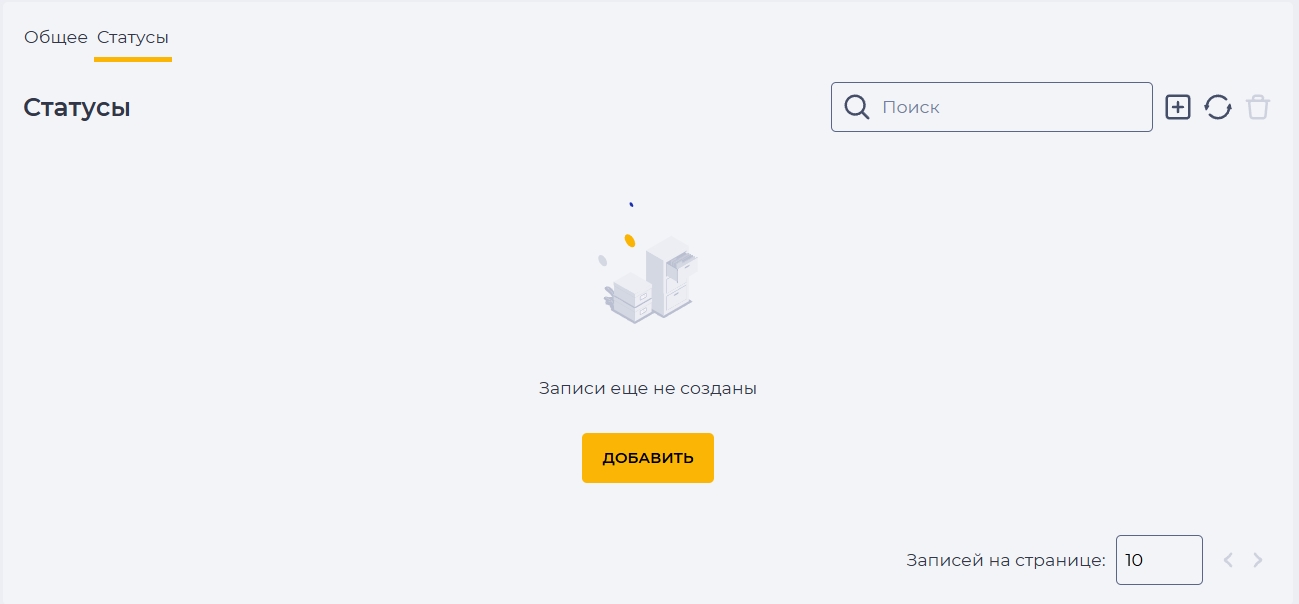
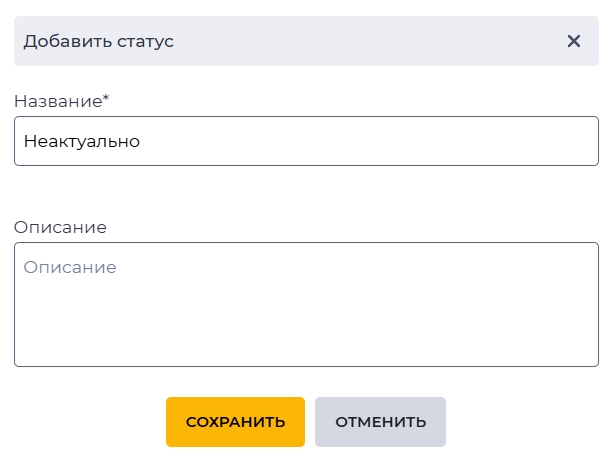
Чтобы добавить новый статус:
-
Перейдите на вкладку "Статусы" (Рис. 21).
-
Нажмите кнопку "Добавить" или иконку добавления
-
Название — обязательное, редактируемое.
-
Описание — необязательное, редактируемое.
-
Нажмите кнопку "Сохранить".
Обязательные условия в системе:
-
Должен быть только ОДИН начальный статус.
-
Должен быть КАК МИНИМУМ один конечный статус.
-
Первый статус автоматически создаётся как начальный и конечный.
-
Второй и все последующие статусы создаются как обычные (не начальные и не конечные). При необходимости их можно вручную отметить как начальные или конечные.
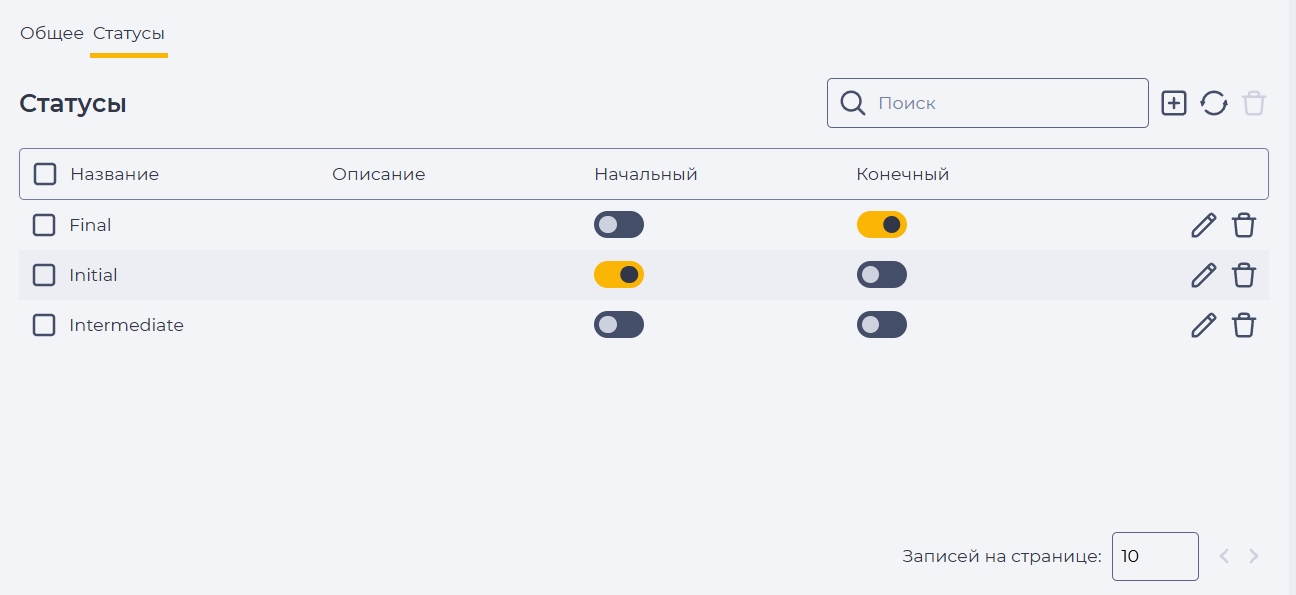
Важно! В системе обязательно должен быть только один начальный статус → активным может быть только один переключатель “Начальный”:
-
При включении переключателя “Начальный” у другого статуса, переключатель предыдущего автоматически отключается.
-
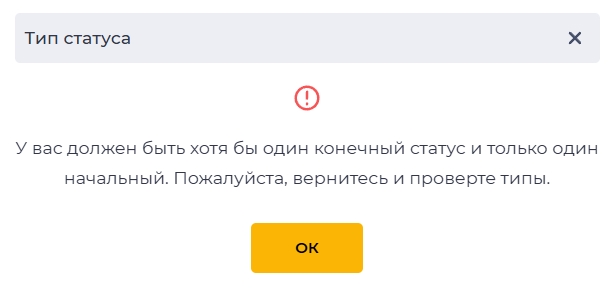
Если пользователь отключает единственный “Начальный” статус, открывается модальное окно с предупреждением (Рис. 24).
Важно! В системе обязательно должен быть хотя бы один конечный статус → хотя бы один переключатель “Конечный” должен быть активным:
-
Если пользователь отключает последний “Конечный” статус, также открывается модальное окно с предупреждением (Рис. 24).
1.5. Справочник "Источники обращений"
Справочник "Источники обращений" (Рис. 25) содержит список источников, из которых может создаваться Обращение. Используется системой или пользователем при заполнении поля "Источник" в Обращении.
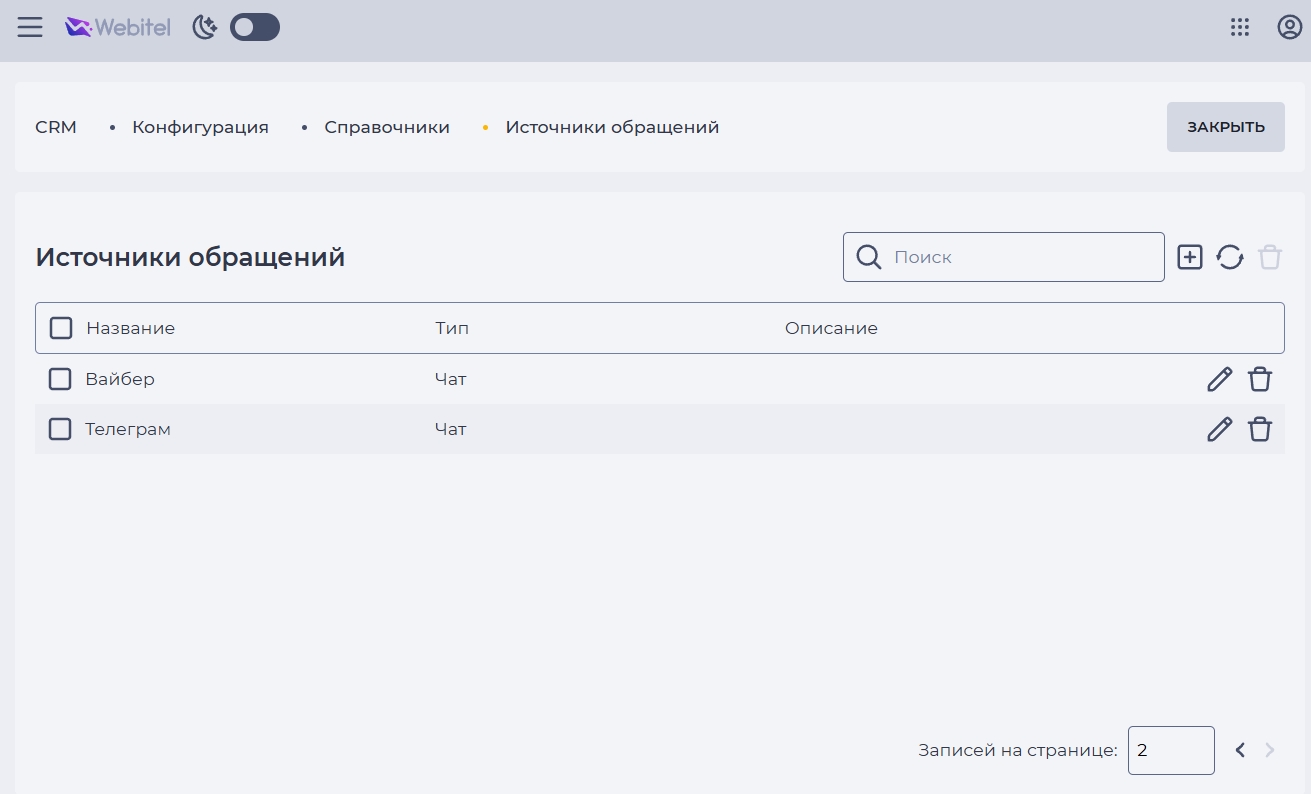
Чтобы добавить новый справочник “Источники обращений”:
-
Перейдите в раздел CRM → Конфигурация → Справочники → Источники обращений.
-
Нажмите на иконку добавления
-
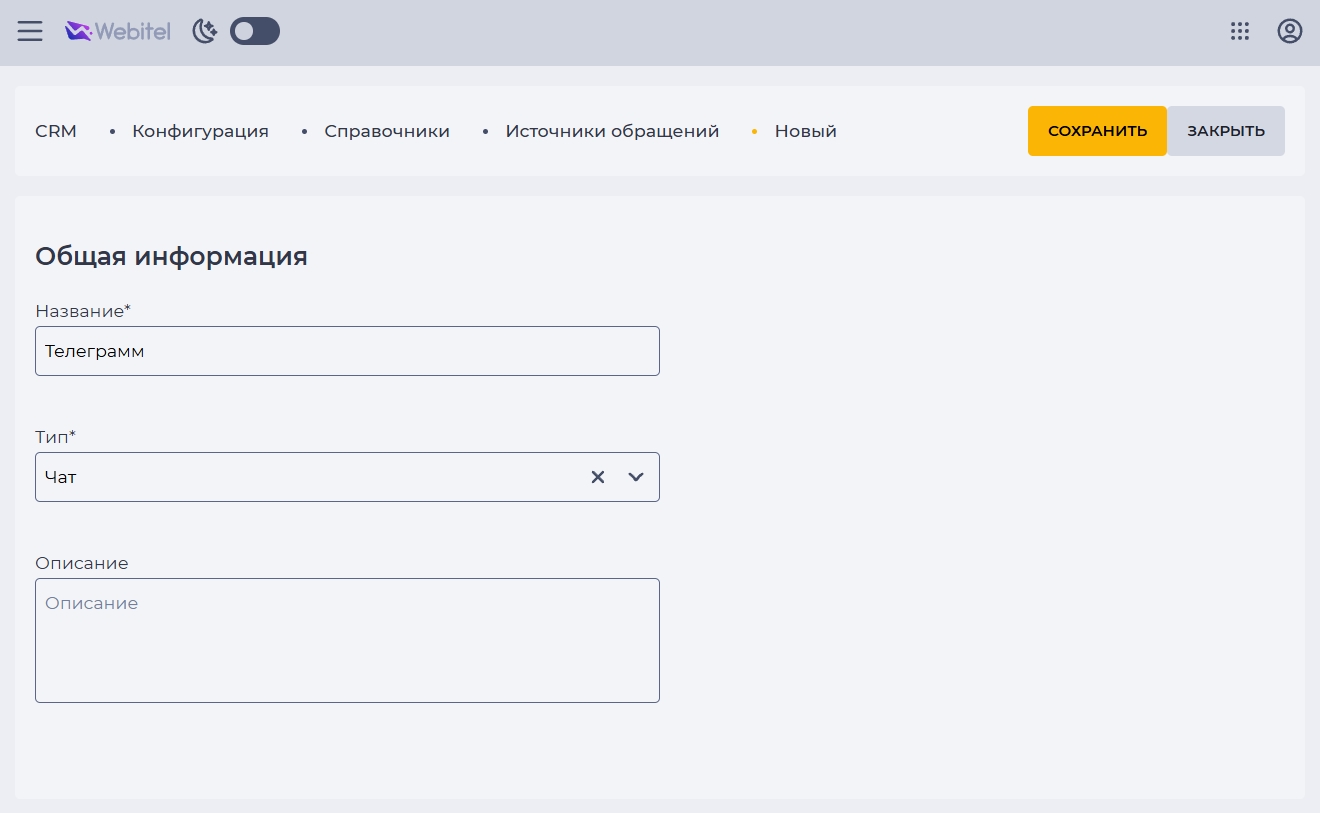
Во вкладке "Общая информация" (Рис. 26) заполните следующие поля:
-
Название — обязательное, редактируемое поле.
-
Тип — обязательное поле с выбором из списка:
-
Звонок;
-
Чат;
-
Социальная сеть;
-
Письмо;
-
API;
-
Создано вручную.
-
-
Описание — необязательное, редактируемое поле.
-
Нажмите кнопку "Сохранить".
1.6. Справочник "SLAs"
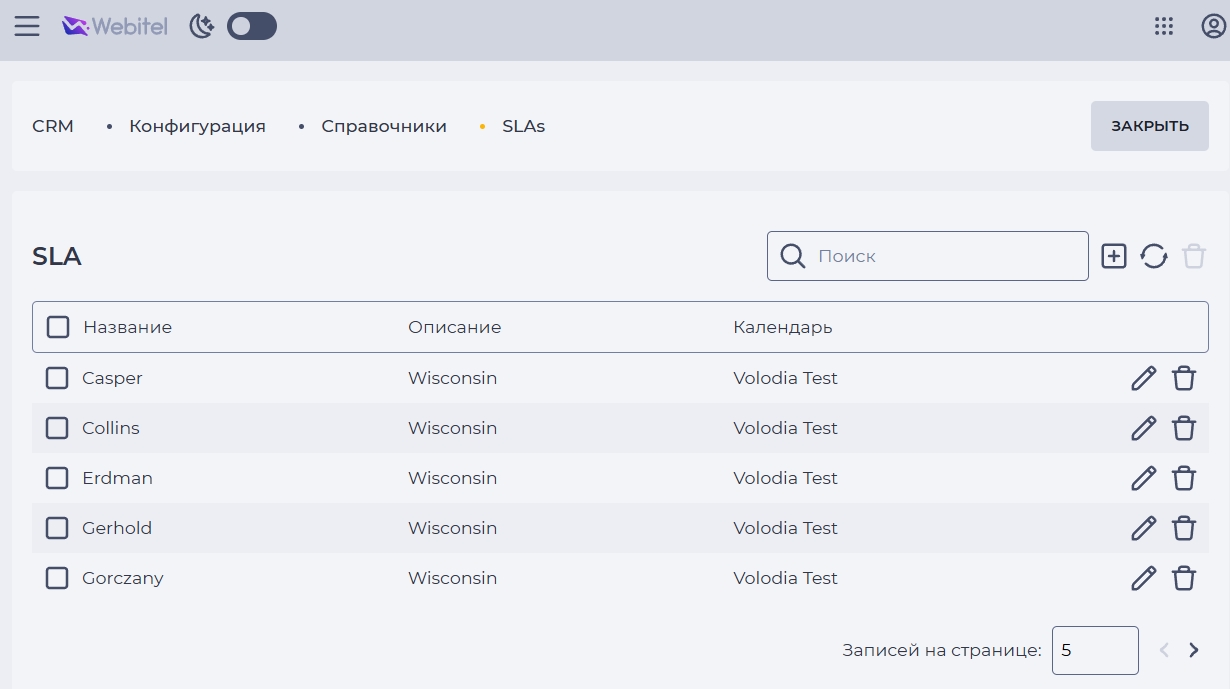
Справочник "SLAs" (Рис. 27) используется для настройки правил расчёта планового времени реакции и решения Обращения в зависимости от его типа или Контакта.
Один SLA может быть расширен Условиями, а именно — приоритетами.
При добавлении Условия в SLA пользователь выбирает приоритеты из справочника "Приоритеты" и вводит для них значения времени реакции и времени решения. Таким образом, можно задать отличное от общего время реакции и решения для Обращений с определённым приоритетом.
Если Обращение классифицировано по конкретному сервису и имеет приоритет, указанный в условии SLA для этого сервиса, тогда для расчёта плановых сроков реакции и решения будет применяться это условие.
Если условия отсутствуют, используется общий SLA, назначенный для сервиса. Справочник "SLA" обязательно привязывается к уровню каталога в справочнике "Каталог сервисов" и может быть дополнительно привязан к каждому нижестоящему уровню.
Для расчёта SLA в Обращении всегда выбирается SLA самого низкого уровня, по которому классифицировано Обращение.
Чтобы создать новый справочник "SLAs":
-
Перейдите в раздел CRM → Конфигурация → Справочники → SLAs (Рис. 27).
-
Нажмите на иконку создания нового справочника

-
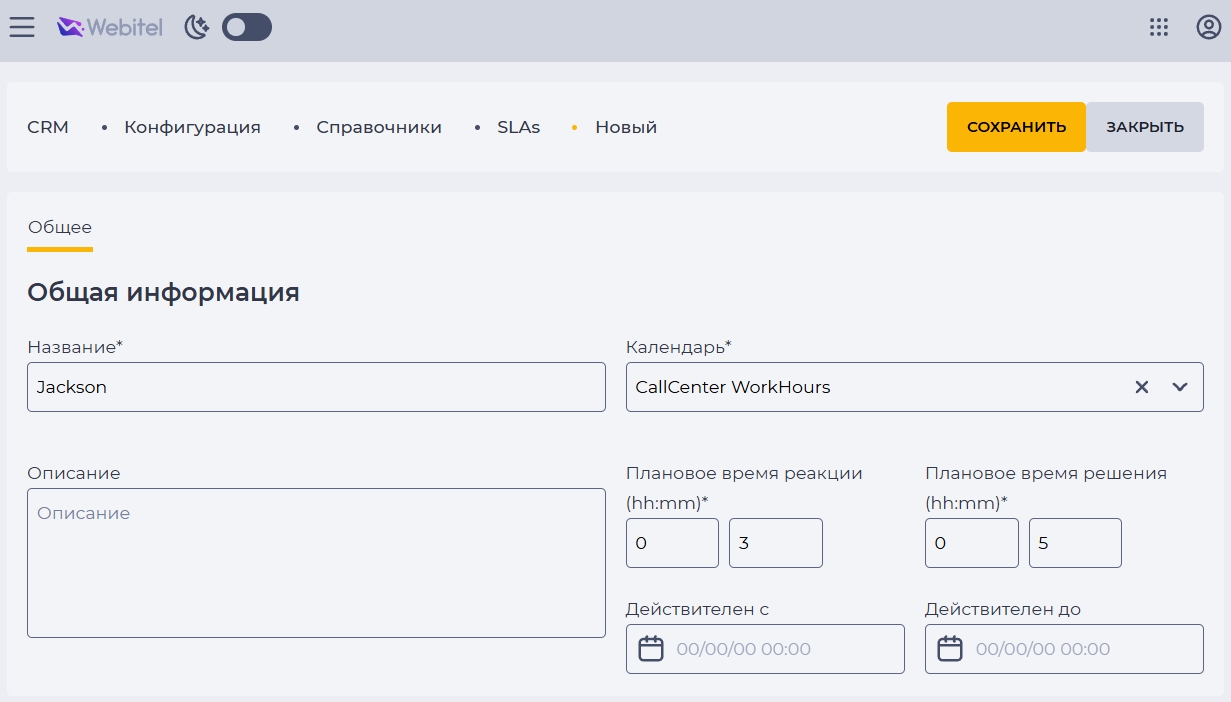
Во вкладке "Общее" (Рис. 28) заполните следующие поля:
-
Название — обязательное, редактируемое поле.
-
Описание — необязательное, редактируемое поле.
-
Календарь — обязательное, редактируемое поле. Используется для расчёта полей “Плановое время решения” и “Плановое время реакции”. Выбирается из уже созданных Календарей.
-
Плановое время реакции (чч:мм) — обязательное, редактируемое поле. Количество часов и минут, в течение которых должно быть зафиксировано действие по Обращению (то есть переход из начального статуса). Применяется всегда, если Обращение не подпадает под условия.
-
Плановое время решения (чч:мм) — обязательное, редактируемое поле. Количество часов и минут, в течение которых Обращение должно быть завершено (переведено в конечный статус). Применяется, если не выполнено ни одно из условий.
-
Действителен с / до — срок действия (необязательное поле). Указывает срок, на который заключено соглашение с клиентом.
-
Нажмите кнопку "Сохранить".
Чтобы добавить новое Условие:
-
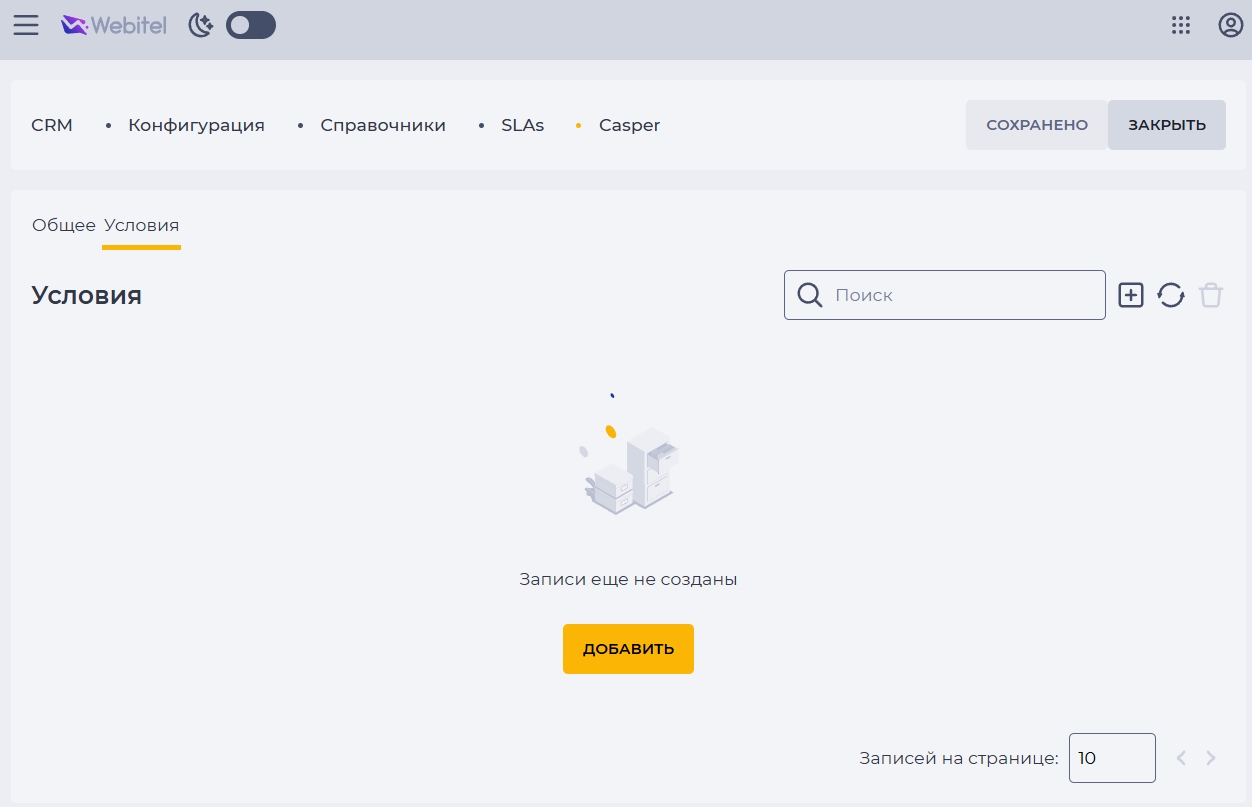
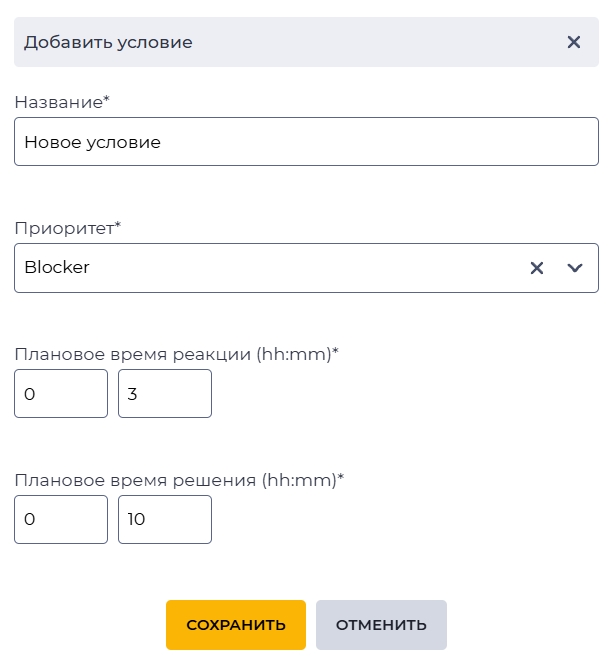
Перейдите на вкладку "Условия" (Рис. 29).
-
Нажмите кнопку "Добавить" или на иконку
-
В открывшемся окне заполните:
-
Название — обязательное поле.
-
Приоритет — обязательное поле с мультивыбором из справочника "Приоритеты".
-
Плановое время реакции (чч:мм) — время, которое будет применяться к Обращениям с указанными приоритетами.
-
Плановое время решения (чч:мм) — обязательное поле.
Важно! Один и тот же приоритет нельзя использовать в нескольких условиях одного SLA. В списке доступны только те приоритеты, которые ещё не использовались в созданных условиях.
-
Нажмите кнопку "Сохранить".
1.7. Справочник "Каталоги сервисов"
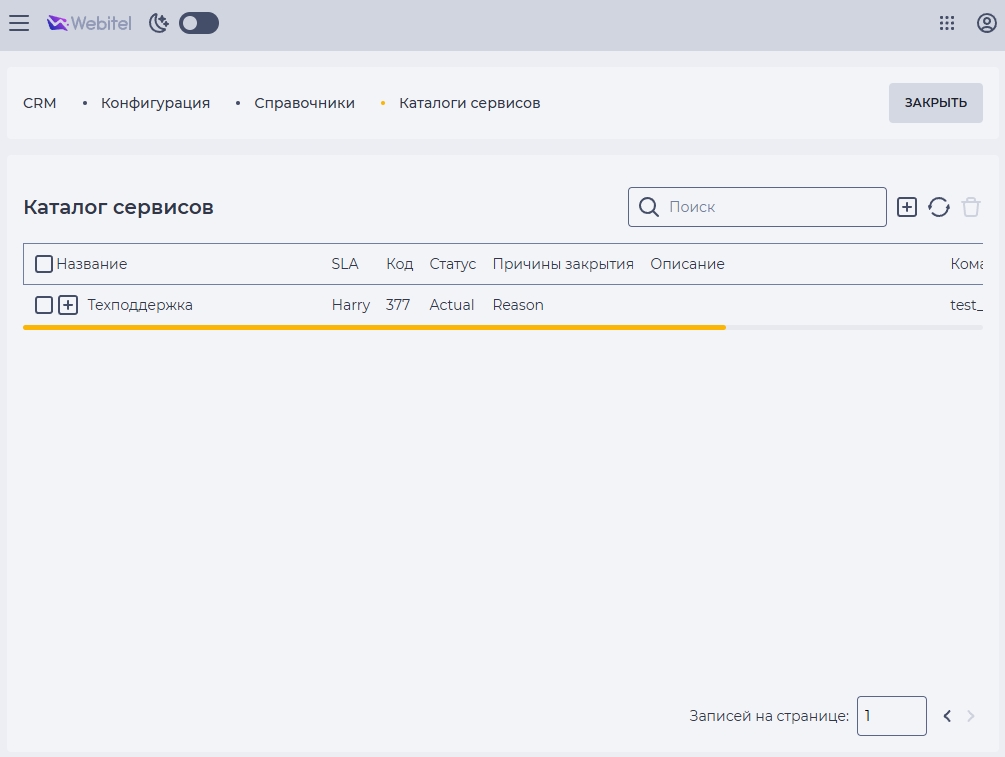
Справочник "Каталоги сервисов" (Рис. 31) используется для классификации обращений по многоуровневой структуре. Он позволяет настраивать сервисы (категории и подкатегории), которые могут выбираться оператором при ручной обработке обращений либо устанавливаться системой автоматически.
Перед созданием "Каталога сервисов" обязательно должны быть настроены справочники "Статусы", "Причины закрытия" и "SLA", так как они используются при конфигурации каждого каталога.
В системе может быть создано множество справочников "Каталоги сервисов".
Обращение создаётся с привязкой к каталогу. После выбора сервиса автоматически подтягиваются соответствующие подуровни (услуги), доступные оператору в соответствии с его Командой или Навыками.
Если привязаны Команды — при обработке обращения сервисы из справочника будут отображаться только операторам этих команд.
Если привязаны Навыки — сервисы будут доступны только операторам, у которых добавлены соответствующие навыки.
Справочник может иметь множество уровней вложенности. Основные — первые 2 уровня:
-
Каталог;
-
Сервис.
Выбрать только Каталог в Обращении невозможно. В самом Обращении можно выбрать только сервис с самого нижнего уровня иерархии.
Расположен в: CRM → Конфигурация → Справочники → Каталоги сервисов
Чтобы создать новый справочник "Каталог сервисов", необходимо нажать на иконку добавления
1.7.1. Первый уровень: Каталог
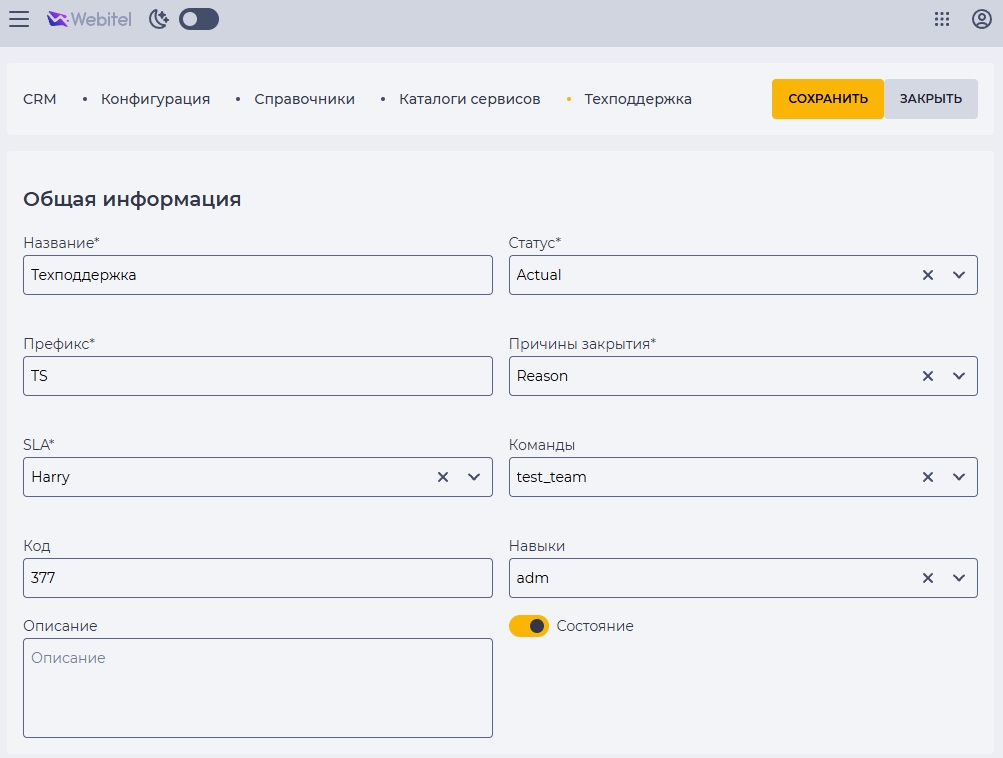
На странице создания нового справочника во вкладке "Общая информация" (Рис. 32) необходимо заполнить следующие поля:
-
Название — обязательное, редактируемое.
-
Префикс — обязательное, редактируемое. В зависимости от префикса будет формироваться идентификатор обращения, созданного по данному каталогу.
-
SLA — обязательное, редактируемое. В зависимости от SLA на уровне каталога будет рассчитываться время реакции и решения обращения, если SLA не указан для нижнего уровня.
-
Код — необязательное, редактируемое. Может использоваться при интеграциях или настройках.
-
Описание — необязательное, редактируемое.
-
Статус — обязательное, редактируемое. Обращения, созданные по данному каталогу, смогут находиться в одном из статусов, указанных в привязанном справочнике.
-
Причины закрытия — обязательное, редактируемое. Обращения, созданные по данному каталогу, будут закрываться с выбором причины из привязанного справочника.
-
Команды — необязательное, редактируемое. Если к каталогу привязаны команды, то при обработке обращения сервисы этого каталога будут доступны только операторам из этих команд.
-
Навыки — необязательное, редактируемое. Если к каталогу привязаны навыки, сервисы будут отображаться только операторам с соответствующими навыками.
-
Состояние — обязательное, редактируемое. По умолчанию — включено

Чтобы сохранить, нажмите кнопку "Сохранить".
Важно! Если к каталогу привязаны и команды, и навыки, выбор сервисов будет доступен всем операторам, которые входят в команды или имеют соответствующий навык.
Чтобы создать второй уровень "Сервисы", необходимо нажать на название каталога, например, "Техподдержка" (Рис. 33):

1.7.2. Второй уровень: Сервисы
Чтобы создать "Сервис", необходимо нажать кнопку "Добавить" или на иконку добавления
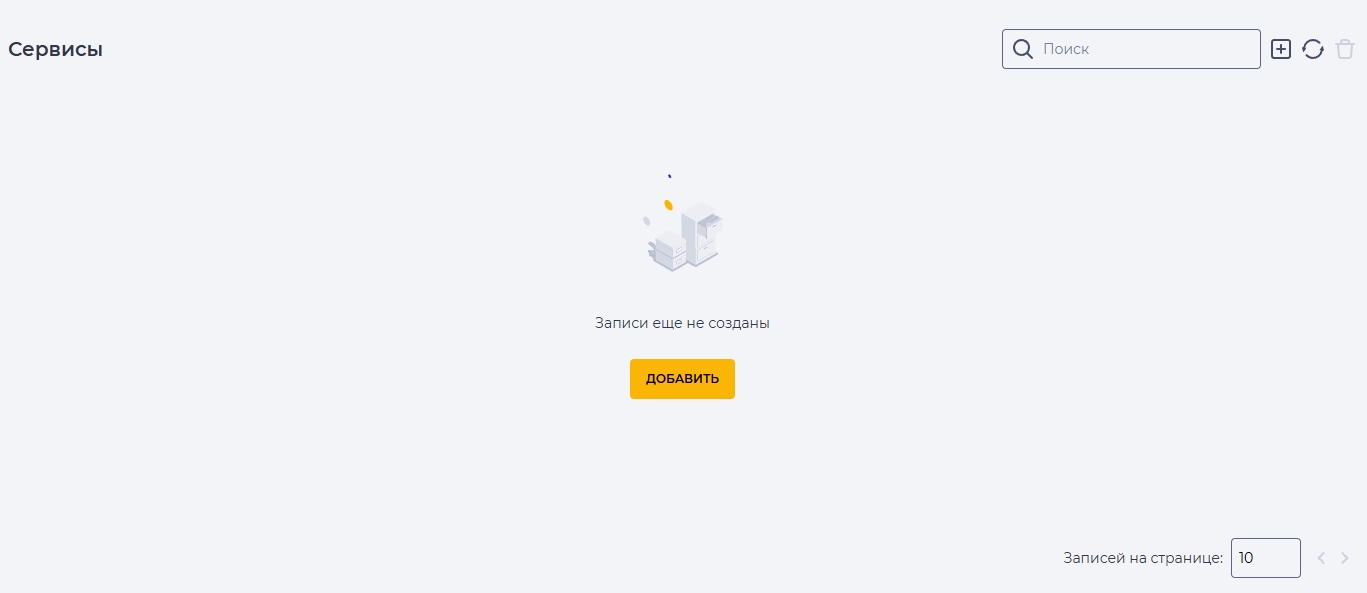
На странице создания нового справочника во вкладке "Общая информация" (Рис. 35) необходимо заполнить следующие поля:
-
Название — обязательное, редактируемое.
-
SLA — необязательное, редактируемое. Можно указать на каждом уровне сервиса. По умолчанию в обращении будет использоваться SLA выбранного сервиса. Если не указан — применяется SLA с вышестоящего уровня.
-
Код — необязательное, редактируемое.
-
Описание — необязательное, редактируемое.
-
Исполнитель — необязательное, редактируемое. Поскольку Контакты Webitel могут быть Пользователями Webitel, исполнителем выбирается один контакт, которому будет доступен данный сервис. Если к сервису привязана динамическая группа контактов, выбор исполнителя невозможен (поле блокируется).
-
Группа исполнителей — необязательное, редактируемое.
-
Состояние — обязательное, редактируемое. По умолчанию — включено
Чтобы сохранить справочник, нажмите кнопку "Сохранить".
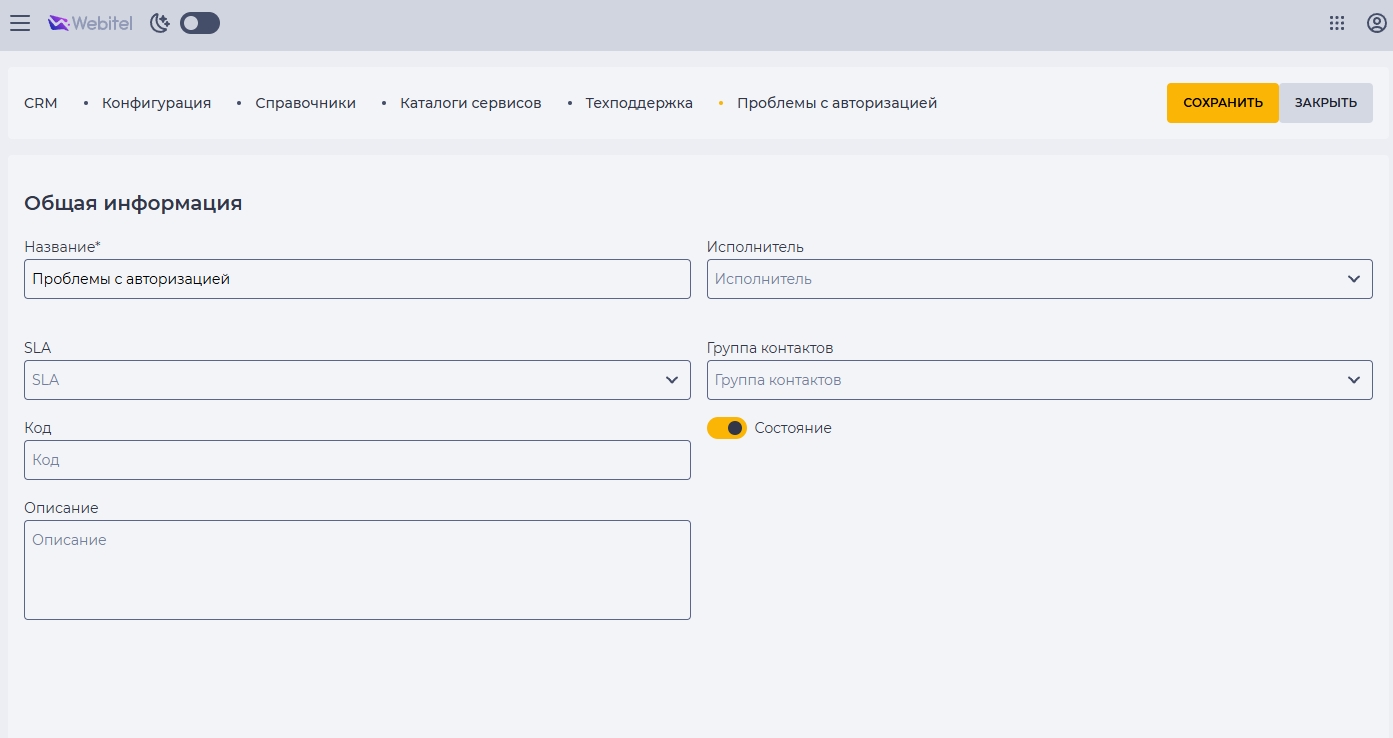
Чтобы создать третий или любой нижний уровень (подсервисы), необходимо нажать на название предыдущего уровня, например, "Проблемы с авторизацией" (Рис. 36), и повторить все действия, описанные для сервиса.

2. Редактирование справочника
Чтобы отредактировать запись любого уровня, необходимо нажать на её название или на значок редактирования 
Для сохранения изменений обязательно нажмите кнопку "Сохранить".
3. Удаление справочника
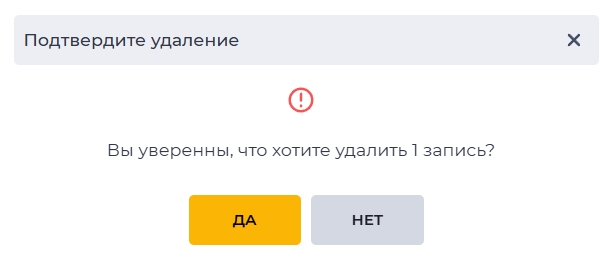
Чтобы удалить справочник, нажмите на иконку удаления 
4. Особенности работы с интерфейсом
Обязательные поля отмечены символом "*".
Для сохранения страницы справочника необходимо нажать кнопку "Сохранить".
Кнопка "Сохранить" становится активной:
-
после ввода данных в обязательные поля — при создании;
-
после изменения любого из полей — при редактировании.
Чтобы выйти из вкладки без сохранения изменений, нажмите кнопку "Закрыть".
Для сохранения данных в модальном окне используйте кнопку "Сохранить".
Для выхода без сохранения — кнопка "Отменить" или иконка закрытия