
В данном документе описан процесс настройки исходящего IVR-дайлера в системе Webitel. Инструкция включает загрузку медиафайла, создание голосовой схемы, настройку ресурсов и очереди. После выполнения всех шагов система будет готова к автоматическому исходящему обзвону клиентов.
1. Навигация
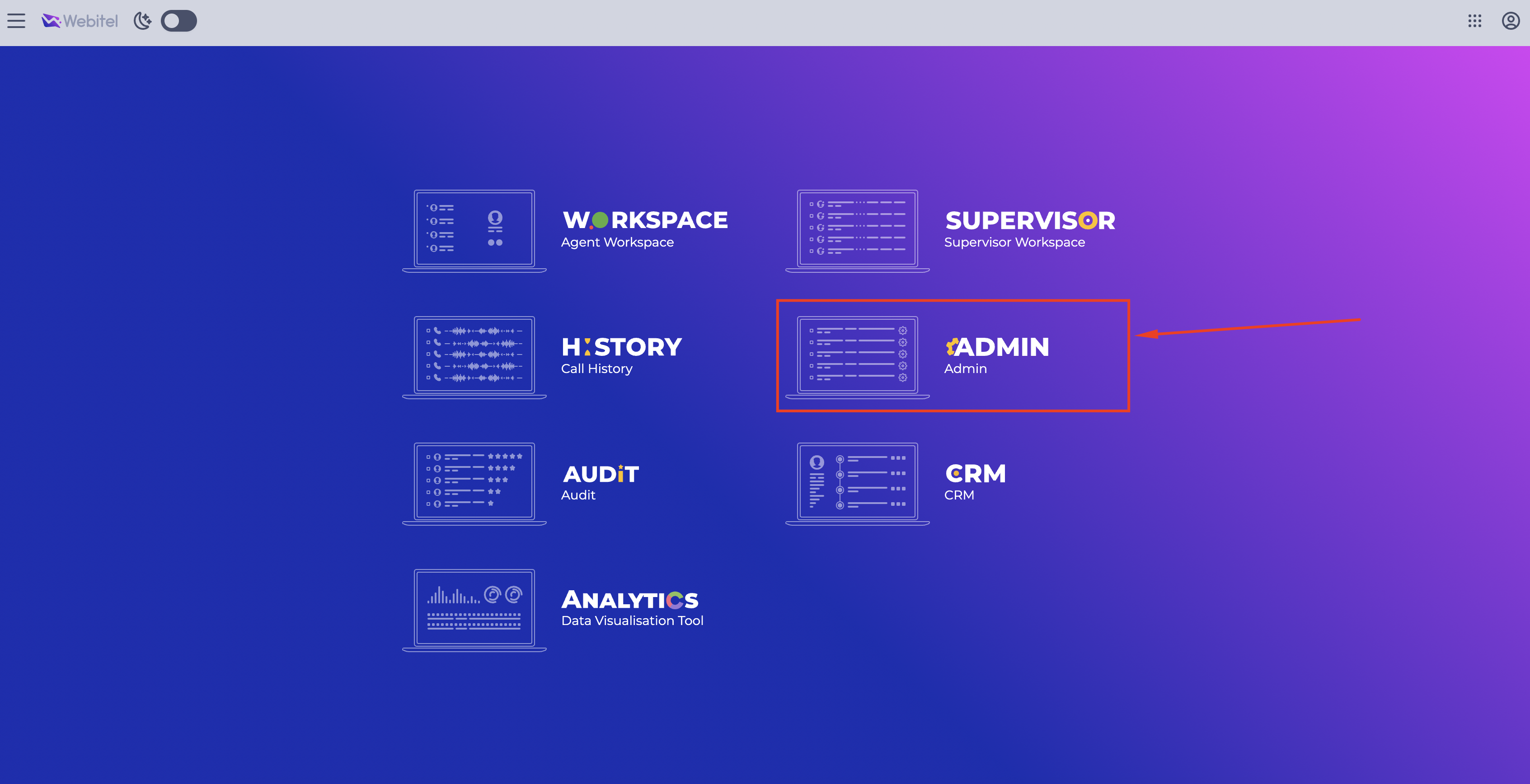
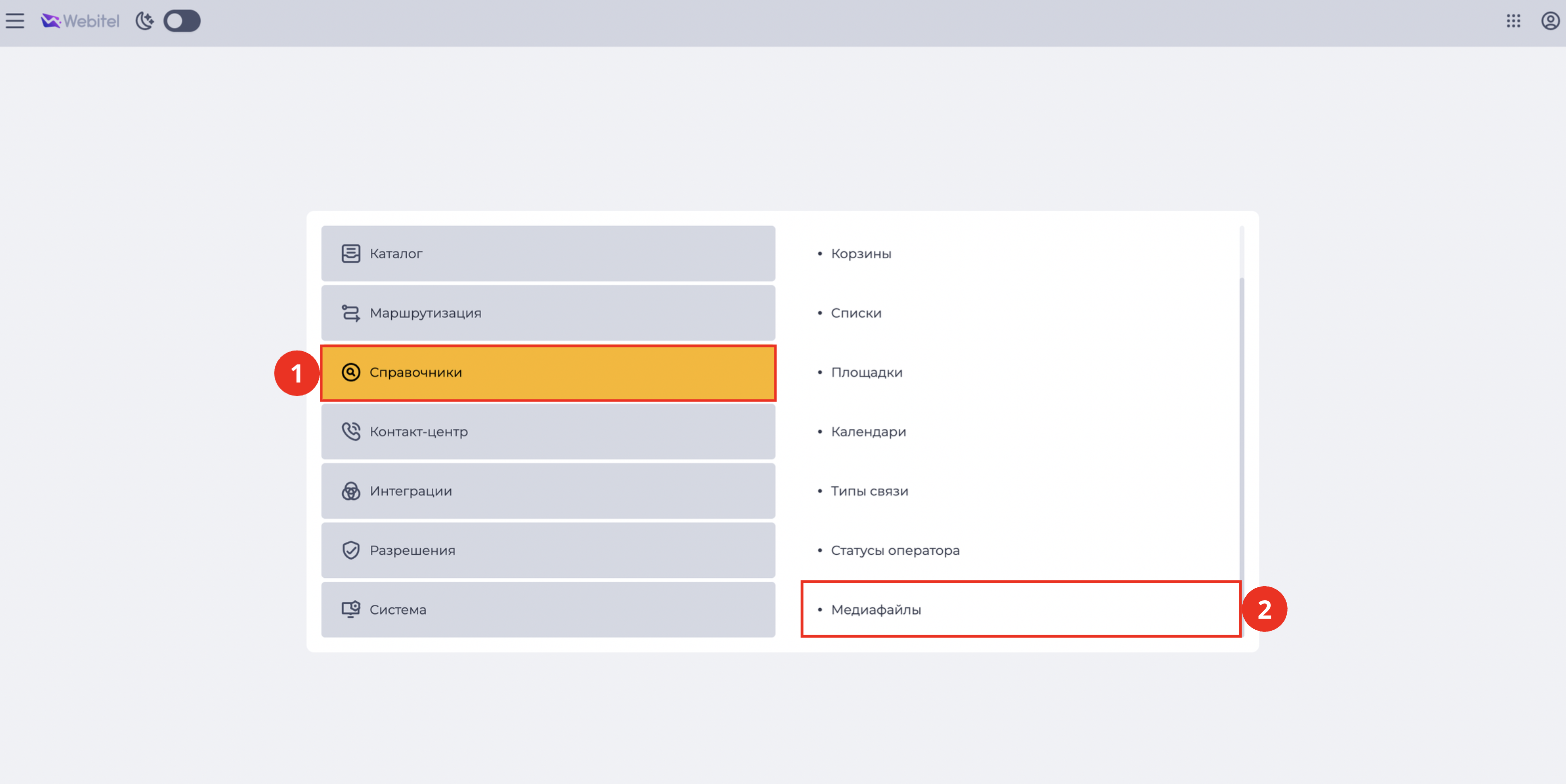
Чтобы загрузить медиафайл, необходимо перейти в раздел “Admin” (Рис. 1) → “Справочники” (Рис. 2.(1)) → “Медиафайлы” (Рис. 2.(2)).
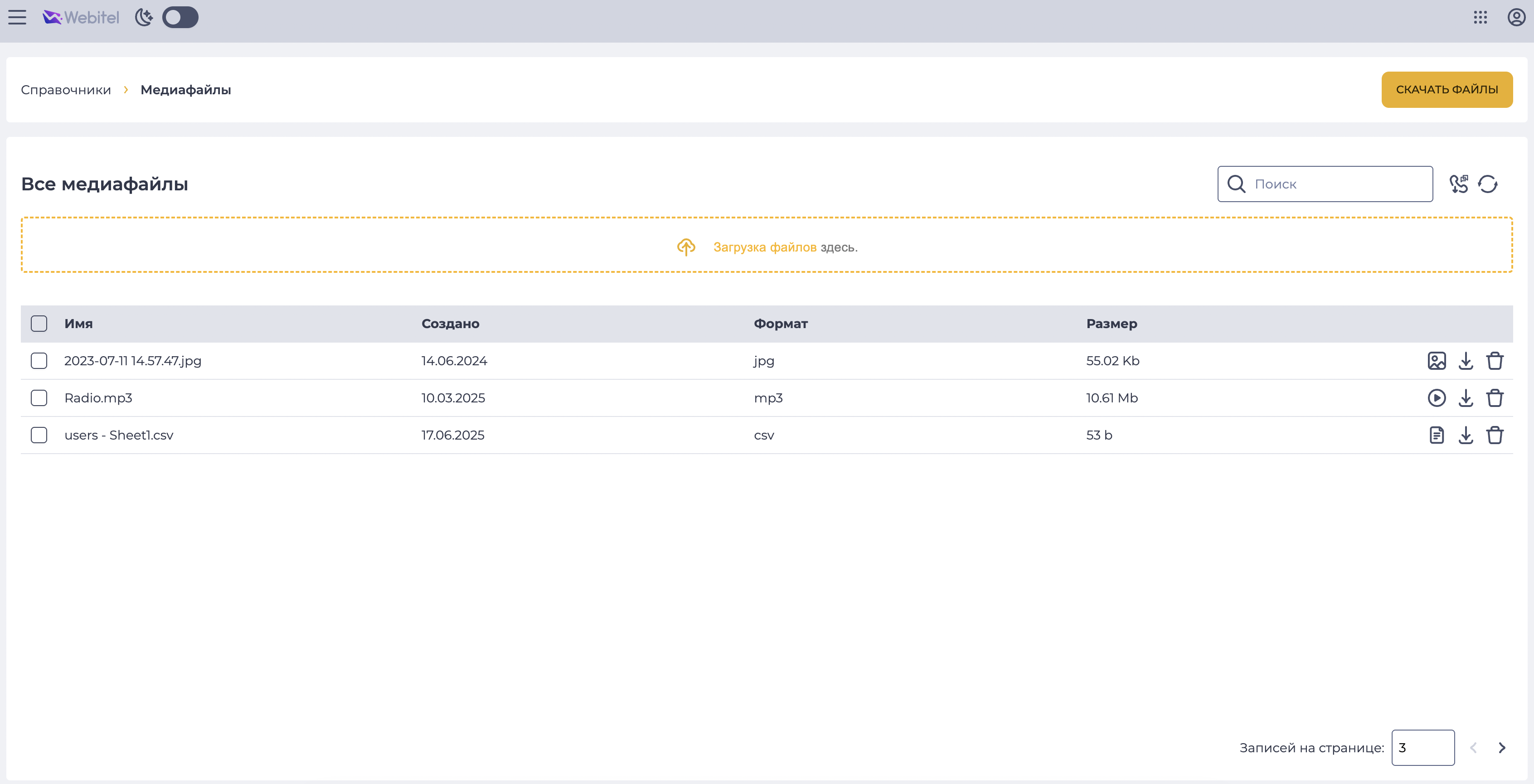
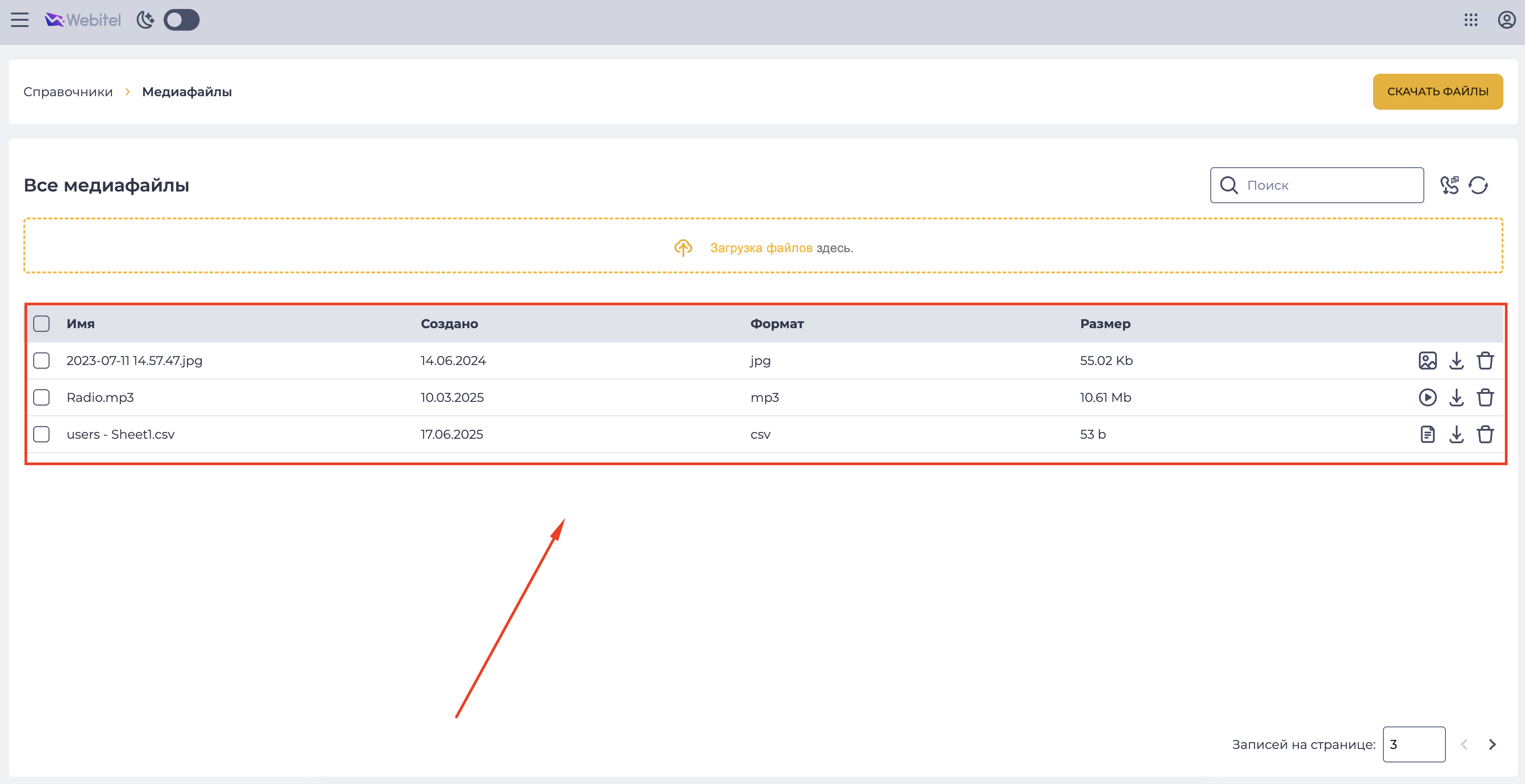
После перехода откроется страница “Медиафайлы” (Рис. 3).
2. Загрузка медиафайла
Чтобы загрузить новый медиафайл:
-
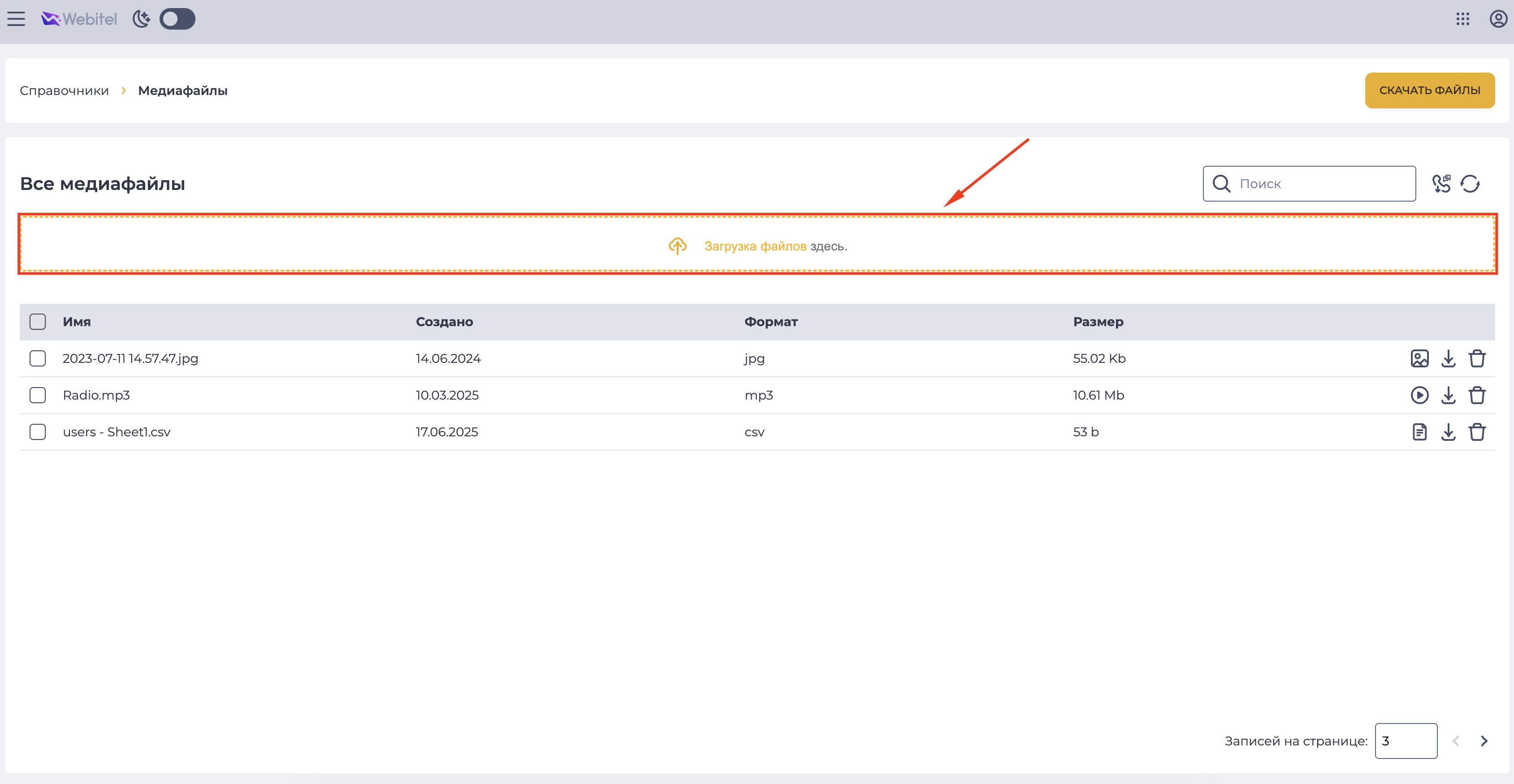
Нажмите на область “Загрузка файлов здесь” в верхней части страницы (Рис. 4).
-
Выберите файл на своем устройстве.
-
Дождитесь завершения загрузки — файл появится в реестре (Рис. 5).
2.1. Требования к файлам
Поддерживаются следующие форматы:
-
mp3;
-
wav (8 кГц, 16 бит, моно — стандарт для частоты SIP-канала).
Рекомендуется использовать формат wav.
Размер файла не должен превышать 5 МБ.
3. Создание Flow-схемы
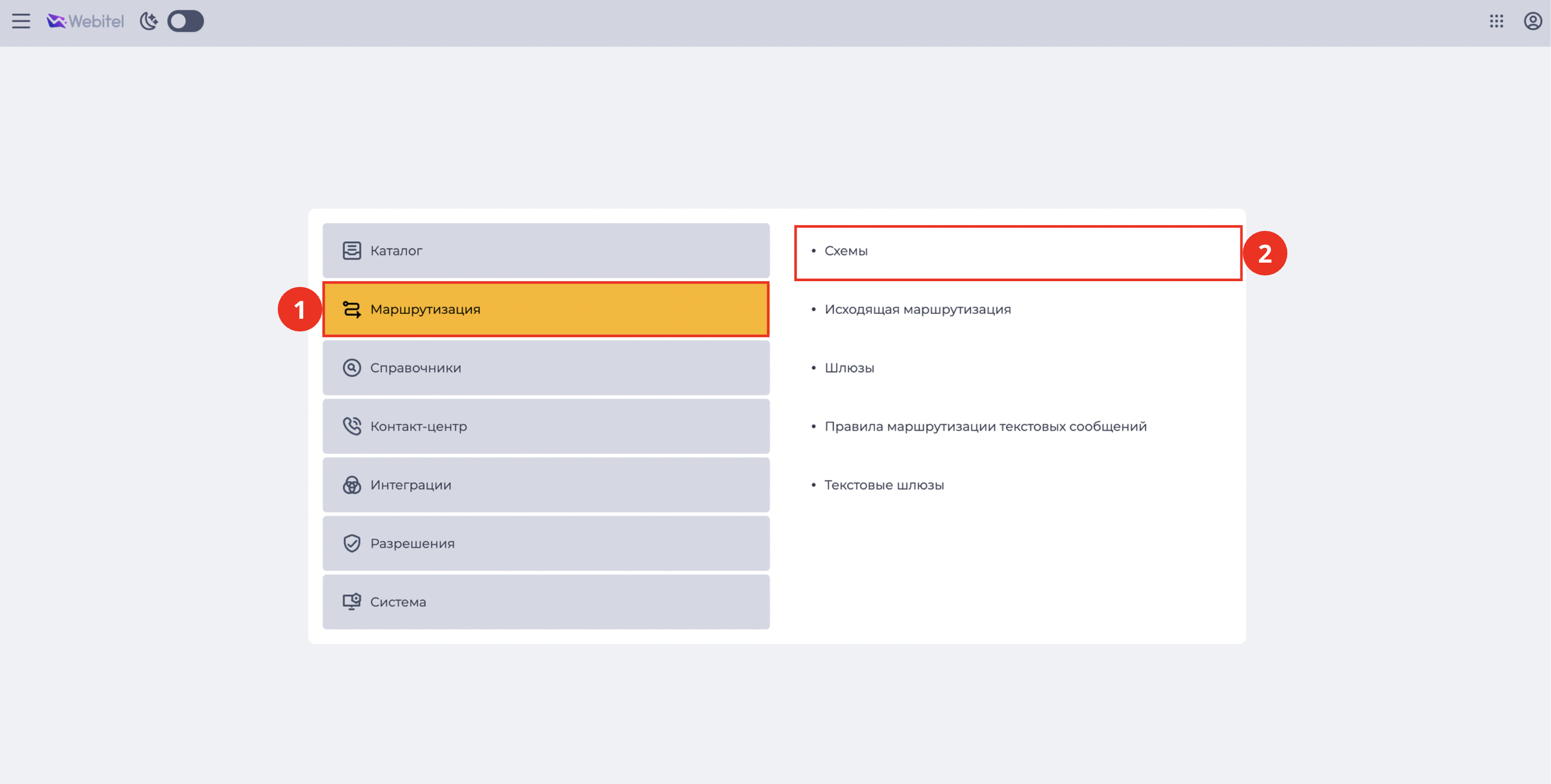
Чтобы создать Flow-схему для воспроизведения ранее загруженного медиафайла, необходимо перейти в раздел “Admin” (Рис. 6) → “Маршрутизация” (Рис. 7.(1)) → “Схемы” (Рис. 7.(2)).
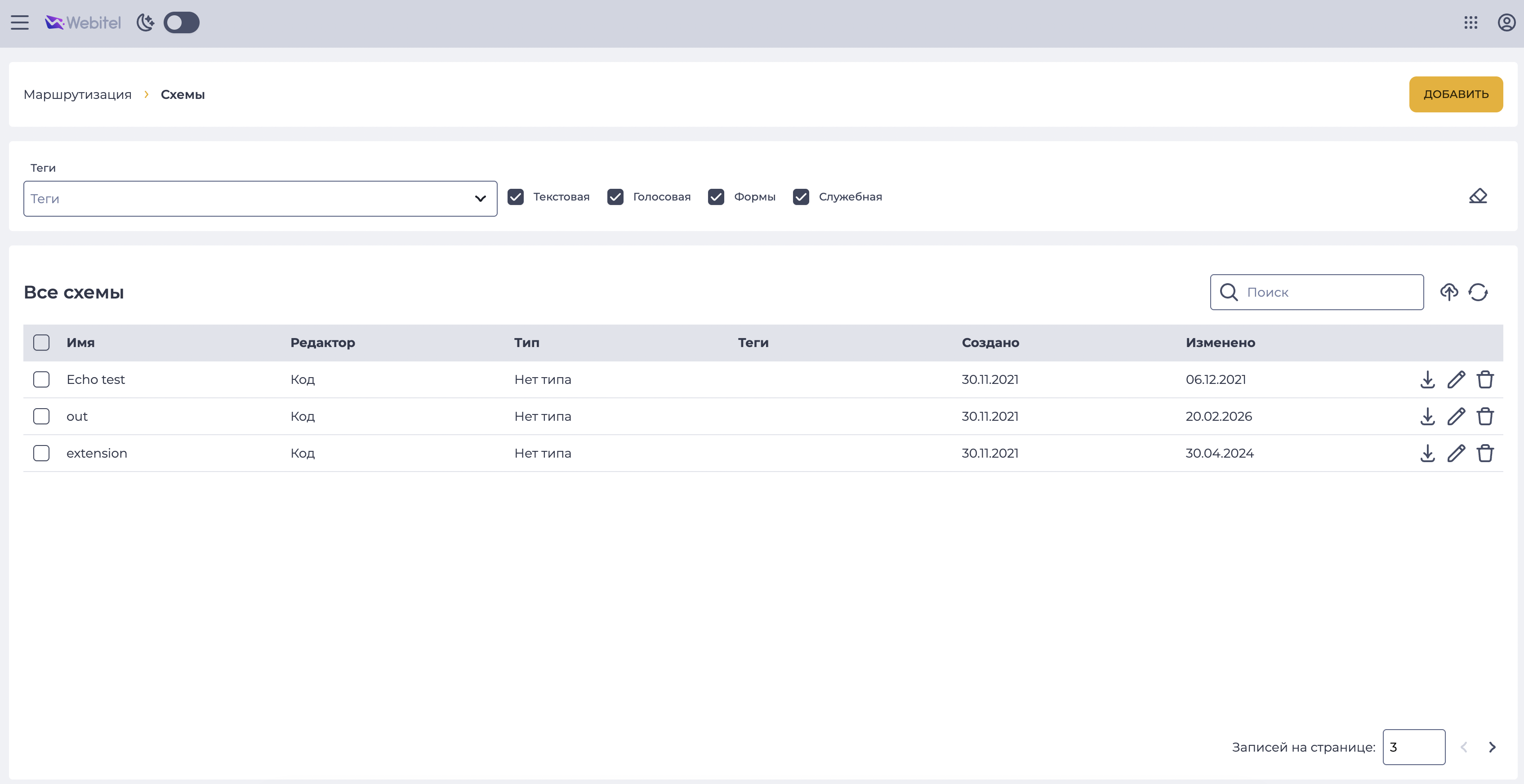
Откроется страница со списком всех схем (Рис. 8).
3.1. Создание новой схемы
Чтобы создать новую схему:
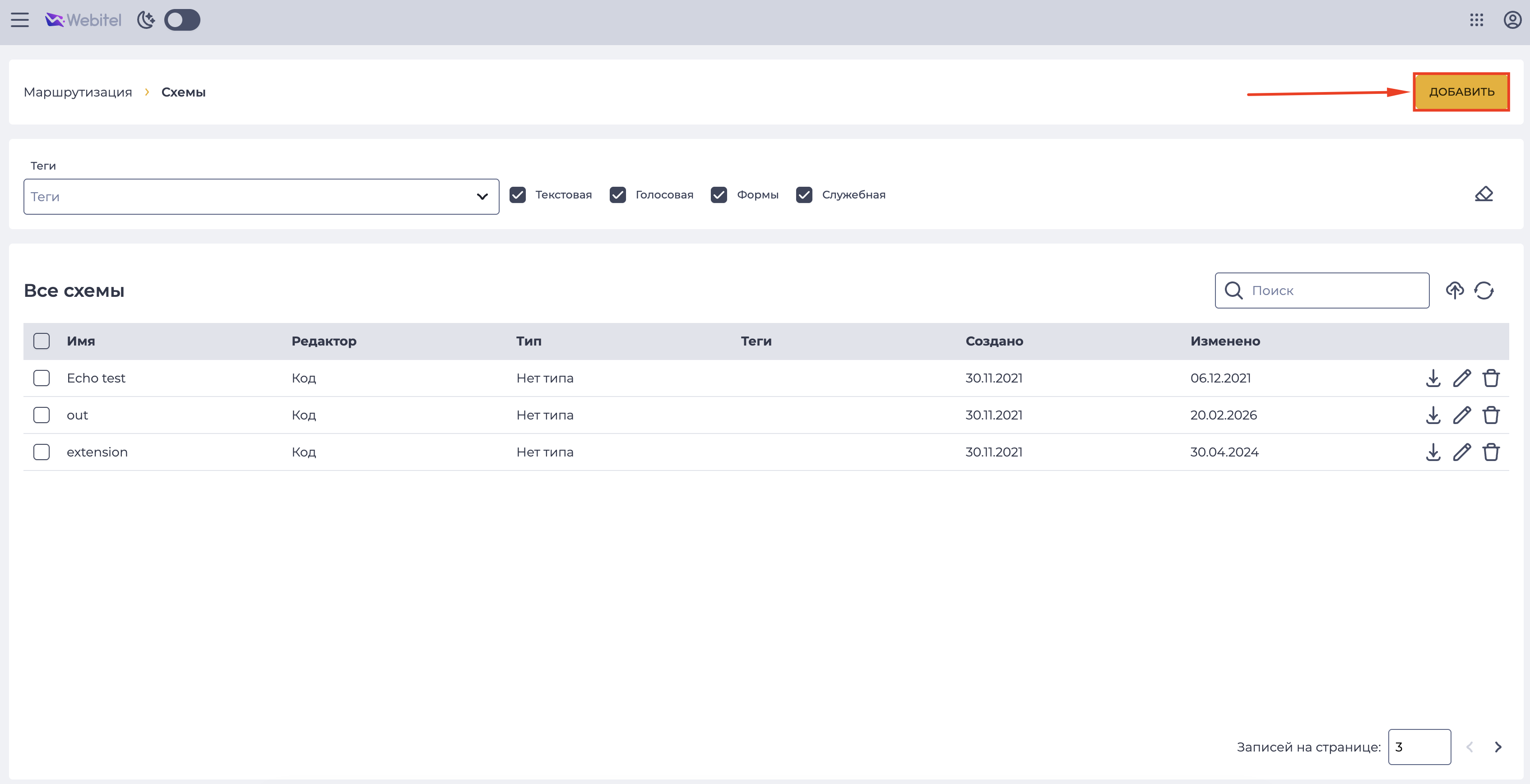
Нажмите кнопку “Добавить” в правом верхнем углу страницы (Рис. 9).
Откроется модальное окно создания схемы (Рис. 10).
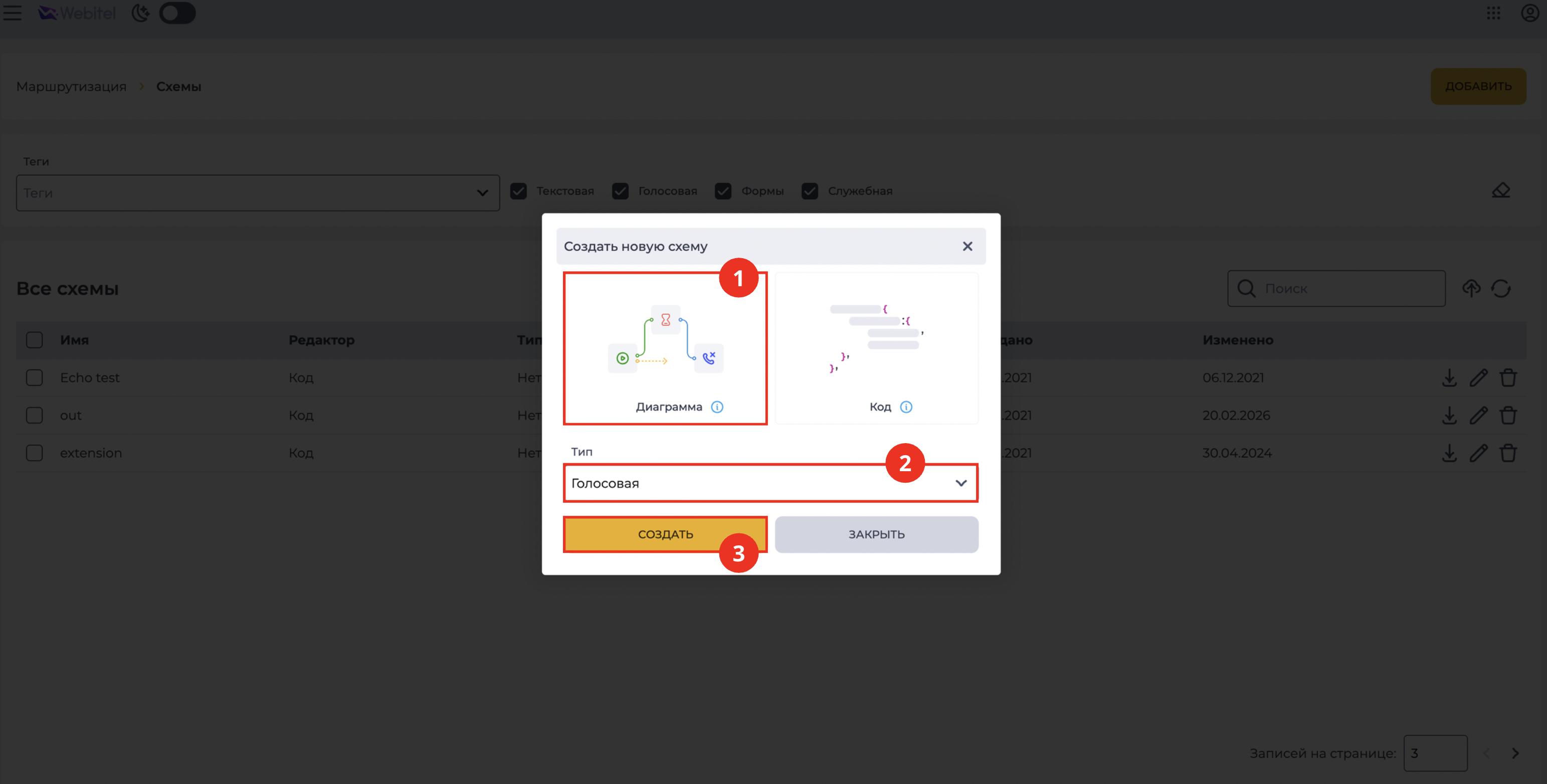
В модальном окне выполните следующие действия:
-
Выберите метод создания “Диаграмма” (Рис. 10.(1)).
-
В поле “Тип” выберите значение “Голосовая” (Рис. 10.(2)).
-
Нажмите кнопку “Создать” (Рис. 10.(3)).
3.2. Редактирование схемы
После создания откроется окно редактирования схемы (Рис. 11).
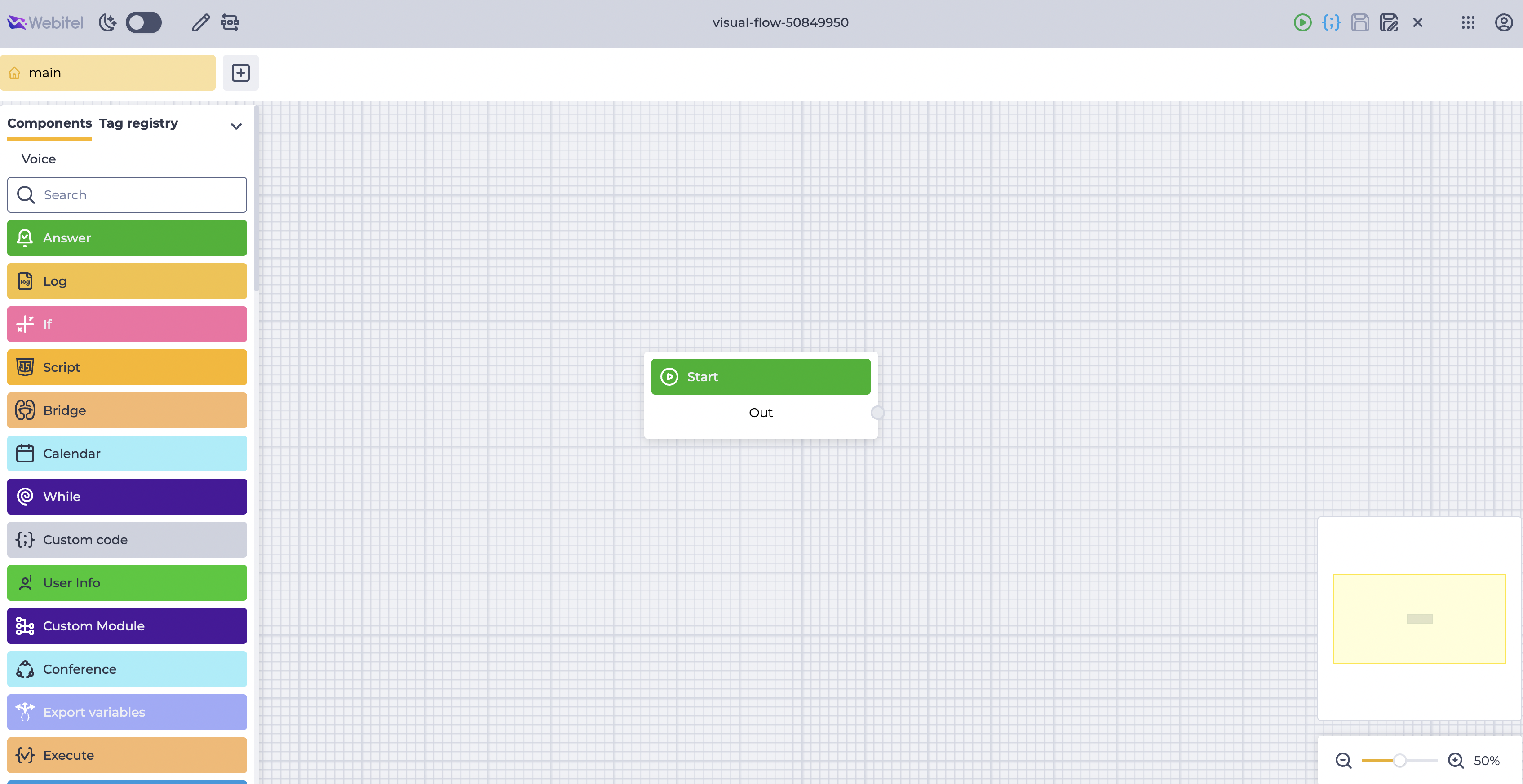
В рабочей области необходимо добавить два элемента:
3.3. Добавление элемента “Playback”
Элемент “Playback” отвечает за проигрывание медиафайла в начале разговора.
Чтобы добавить элемент:
-
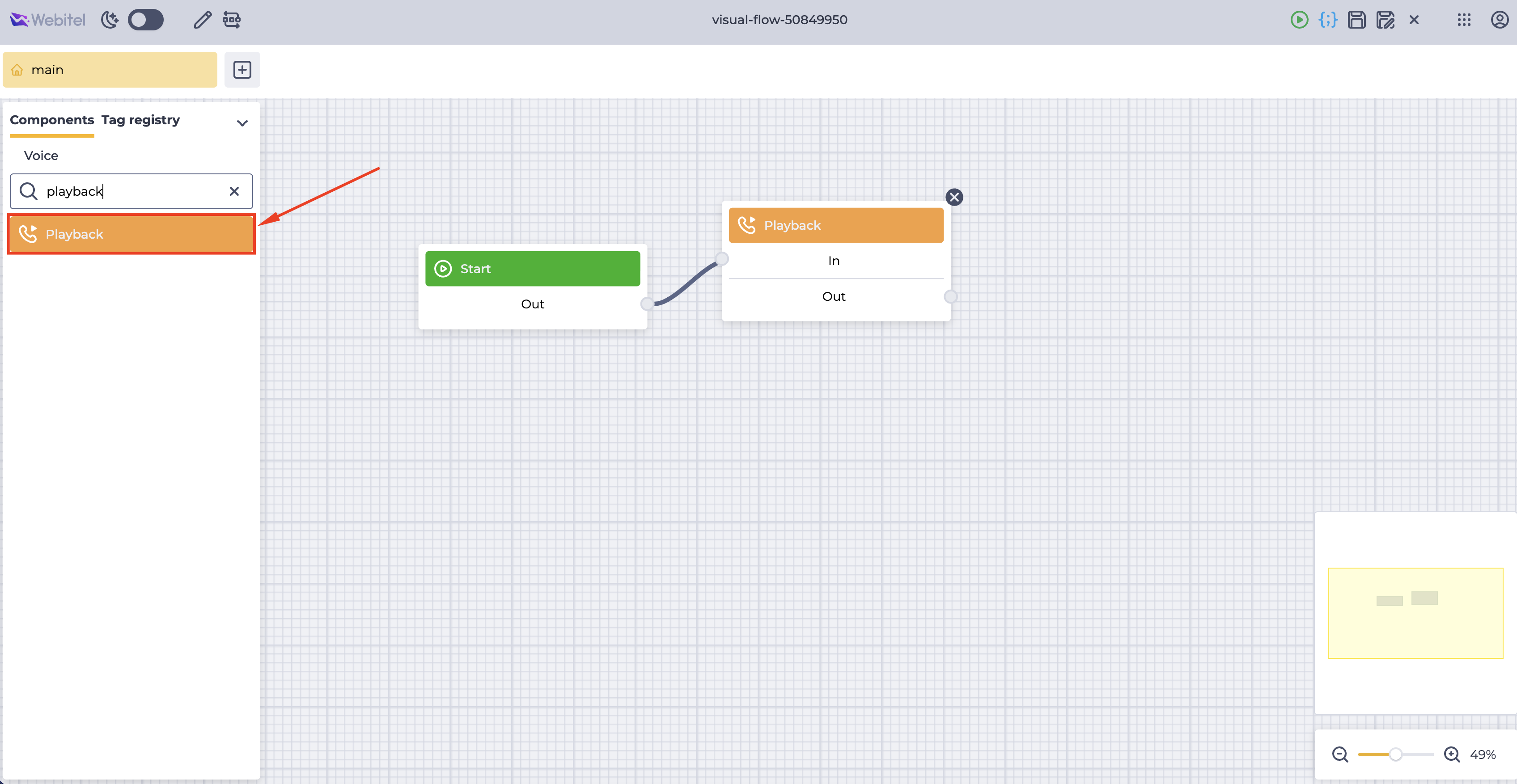
В левой панели найдите компонент “Playback” (можно воспользоваться поиском) (Рис. 12).
-
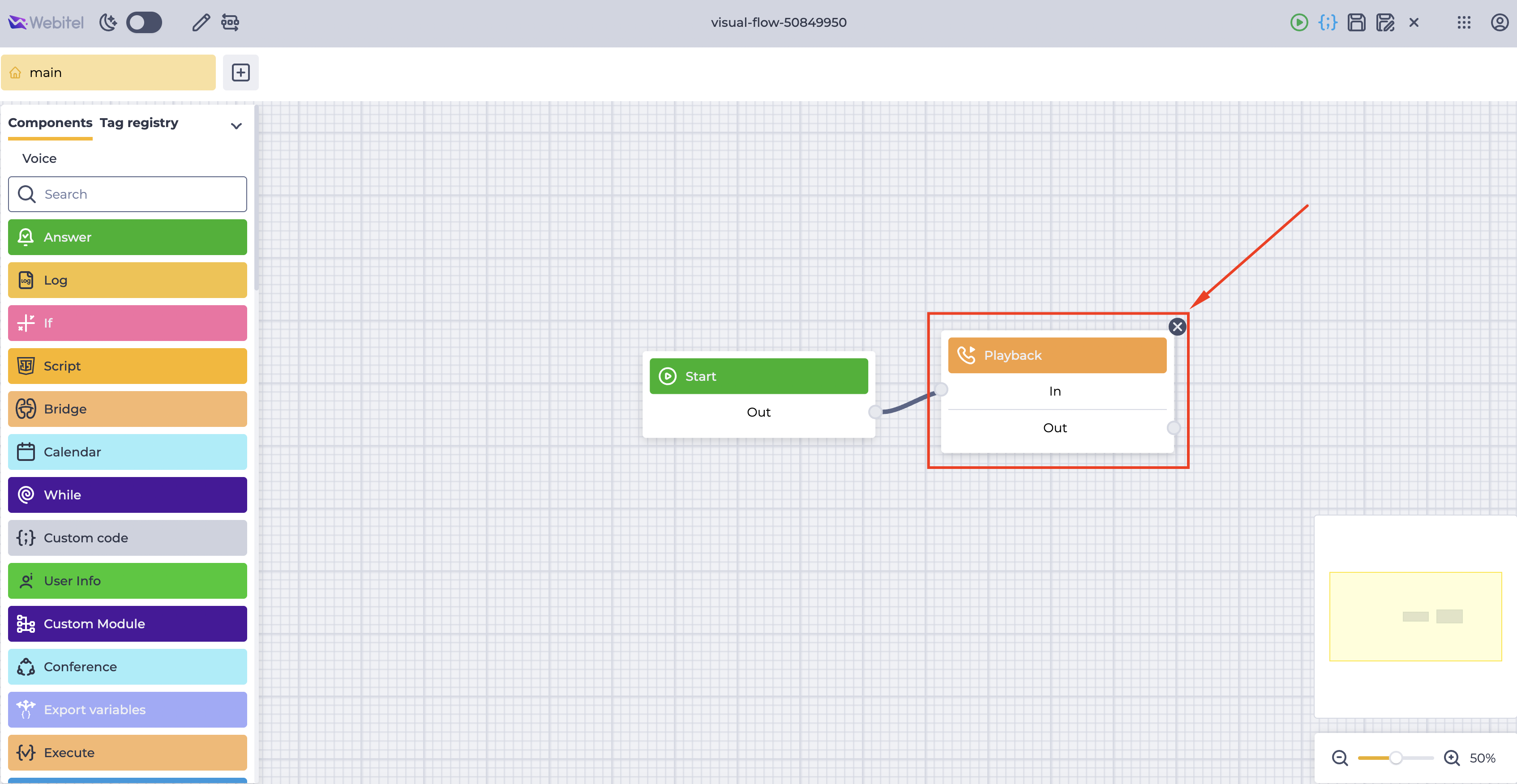
Перетяните компонент “Playback” на рабочую область схемы (Рис. 13). Соедините блок “Start” с блоком “Playback”.
-
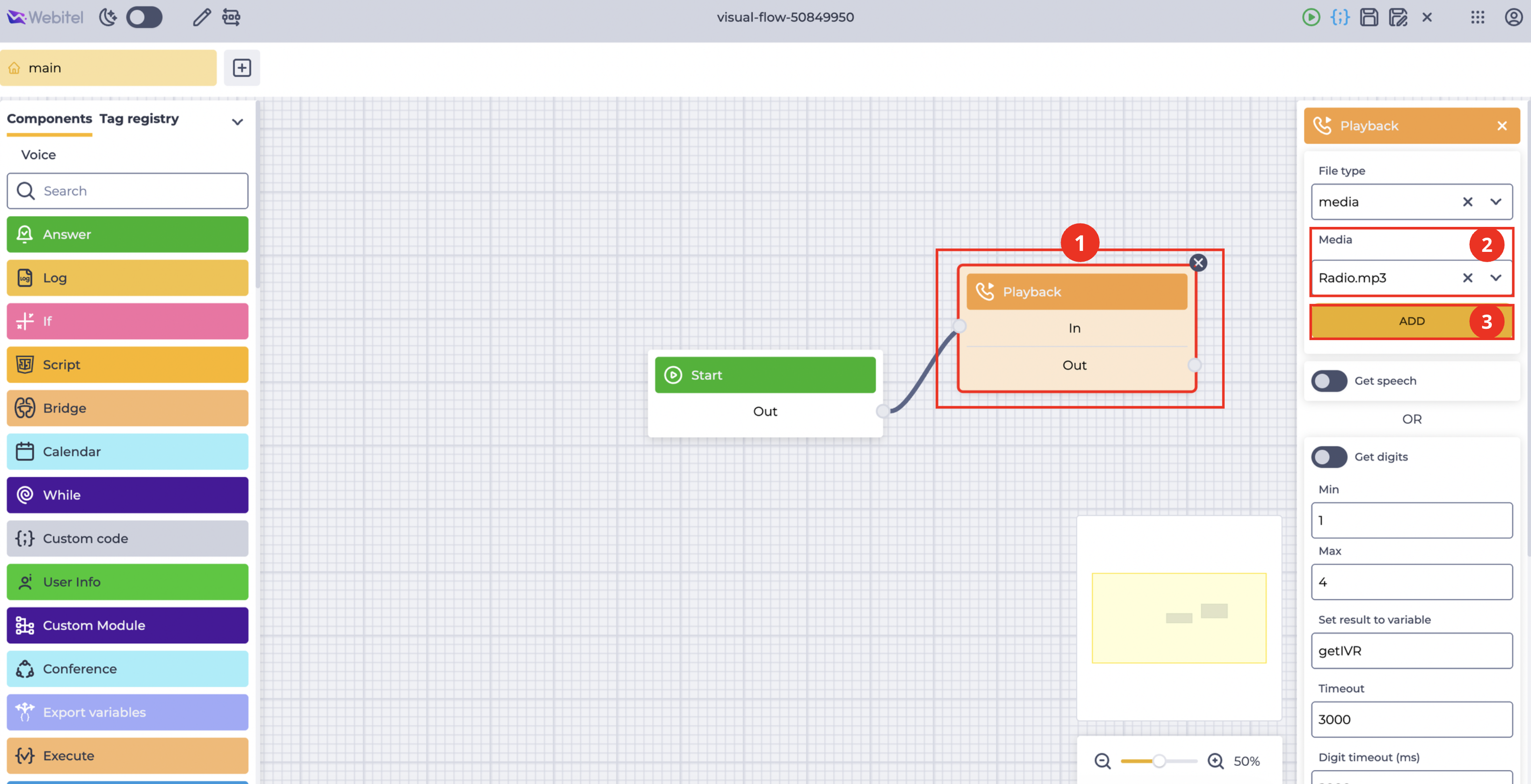
Далее нажмите на компонент (Рис. 14.(1)) – откроется блок настроек.
-
В поле “Media” (Рис. 14.(2)) выберите ранее загруженный файл.
-
Нажмите кнопку “Add“ (Рис. 14.(3)).
Подробное описание параметров приведено в документации.
3.4. Добавление элемента “Hangup”
Элемент “Hangup” отвечает за корректное завершение звонка.
Чтобы добавить элемент:
-
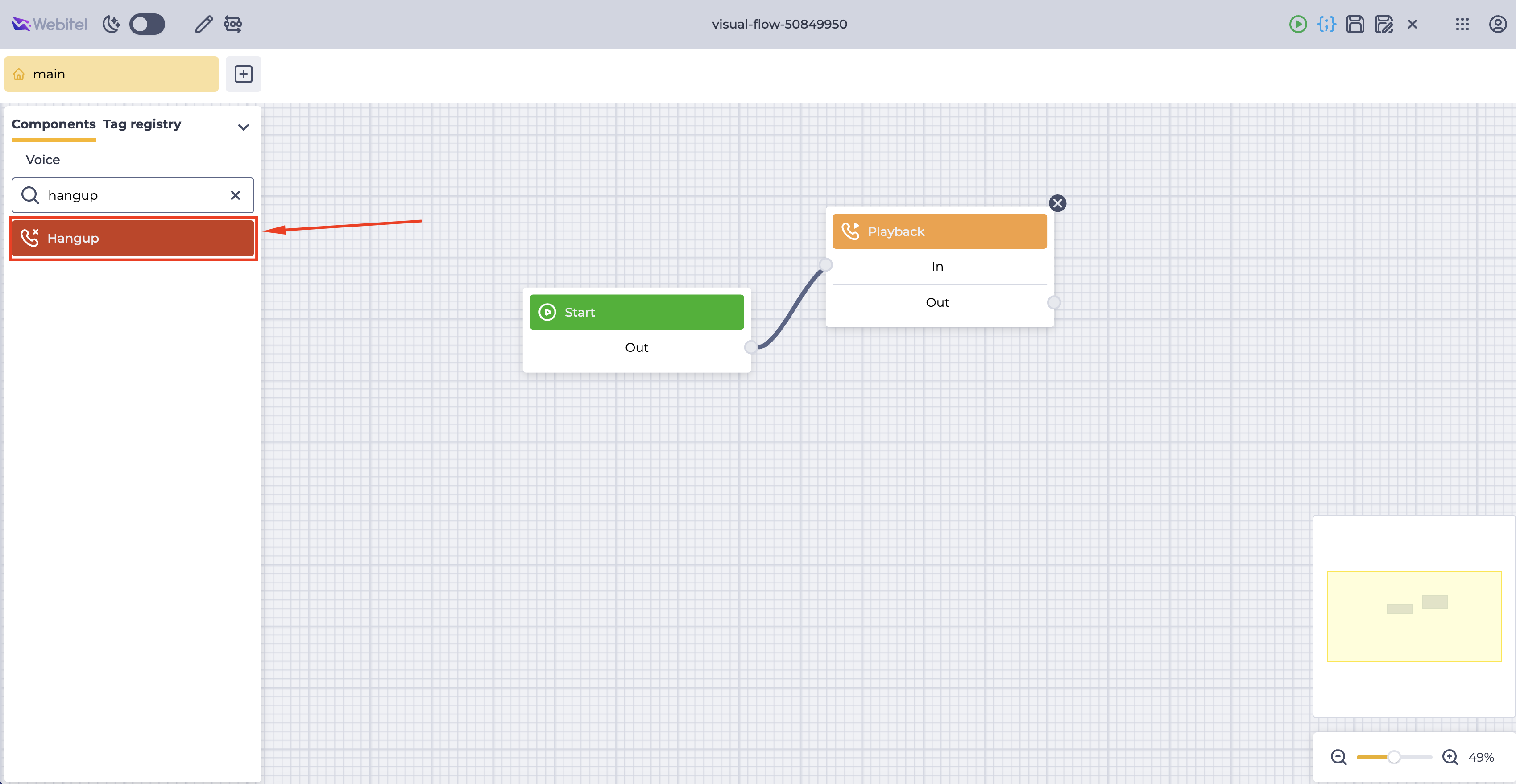
В левой панели найдите компонент “Hangup” (Рис. 15).
-
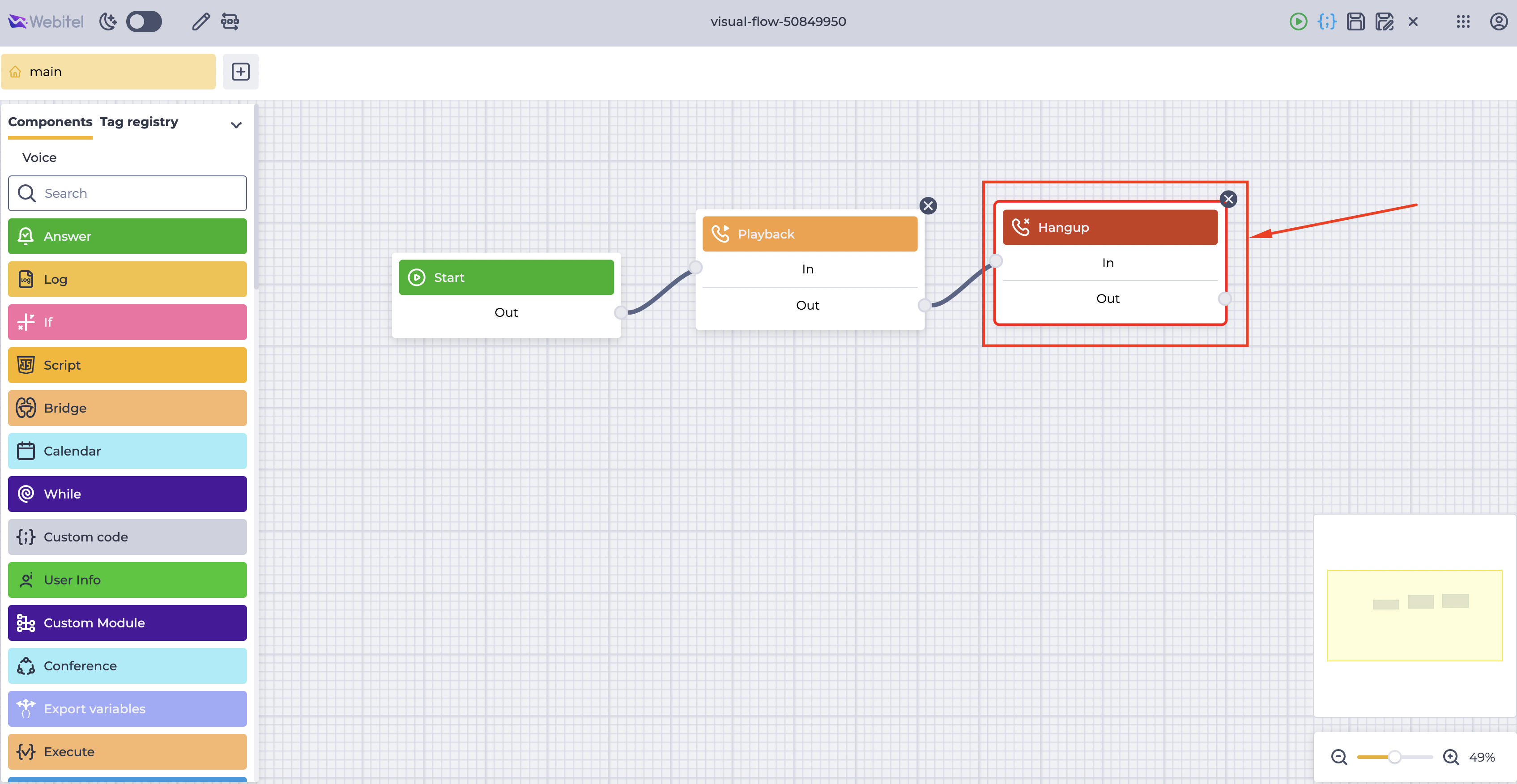
Перетащите его на рабочую область (Рис. 16).
-
Соедините выход блока “Playback” с входом блока “Hangup”. Блок “Hangup” должен располагаться в конце схемы.
Подробное описание параметров блока приведено в документации.
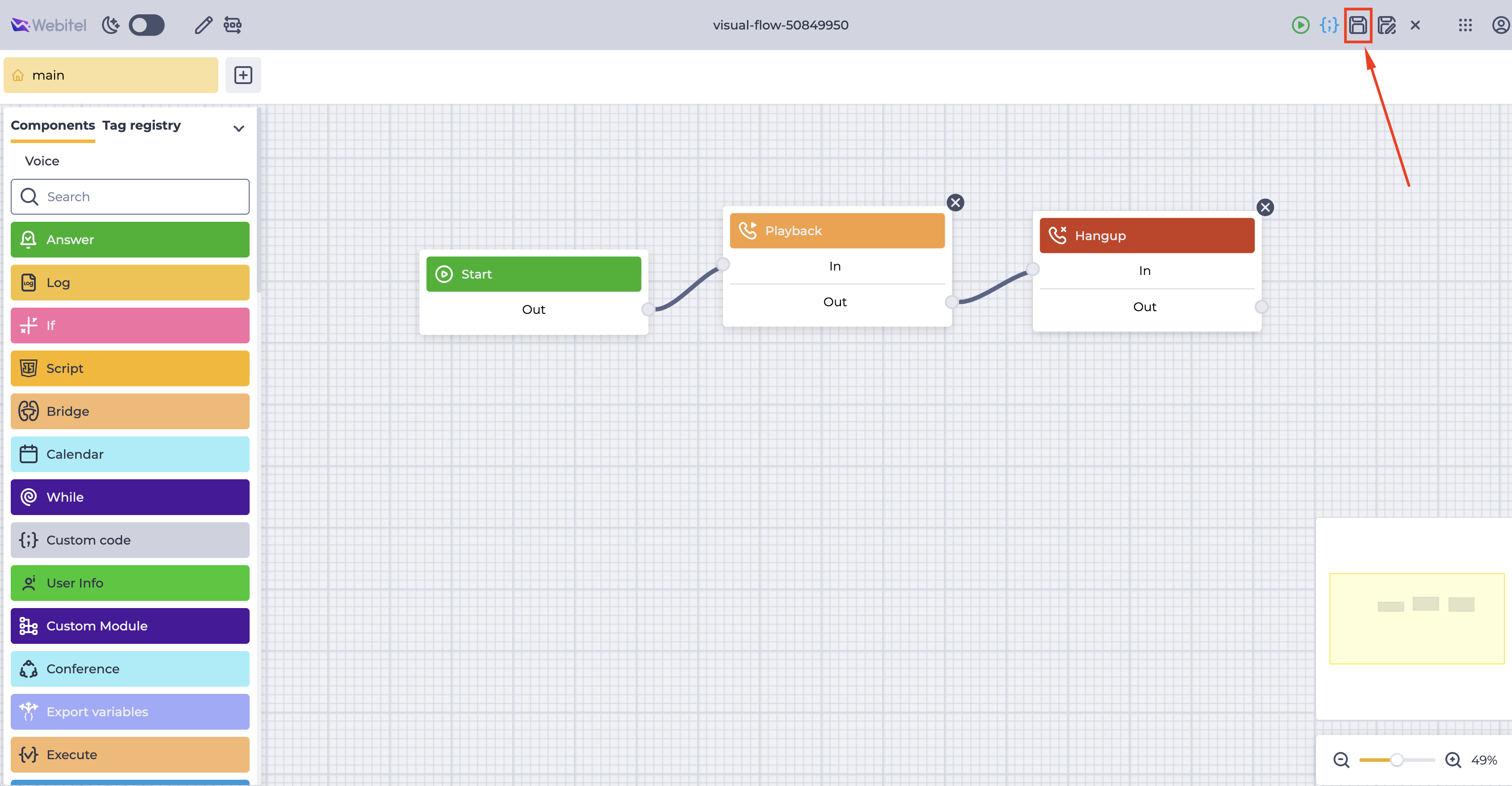
После завершения настройки сохраните схему (Рис. 17).
4. Создание ресурса для исходящих звонков
Для совершения исходящих звонков IVR-очереди необходимо предварительно создать ресурс.
4.1. Навигация
Чтобы создать ресурс:
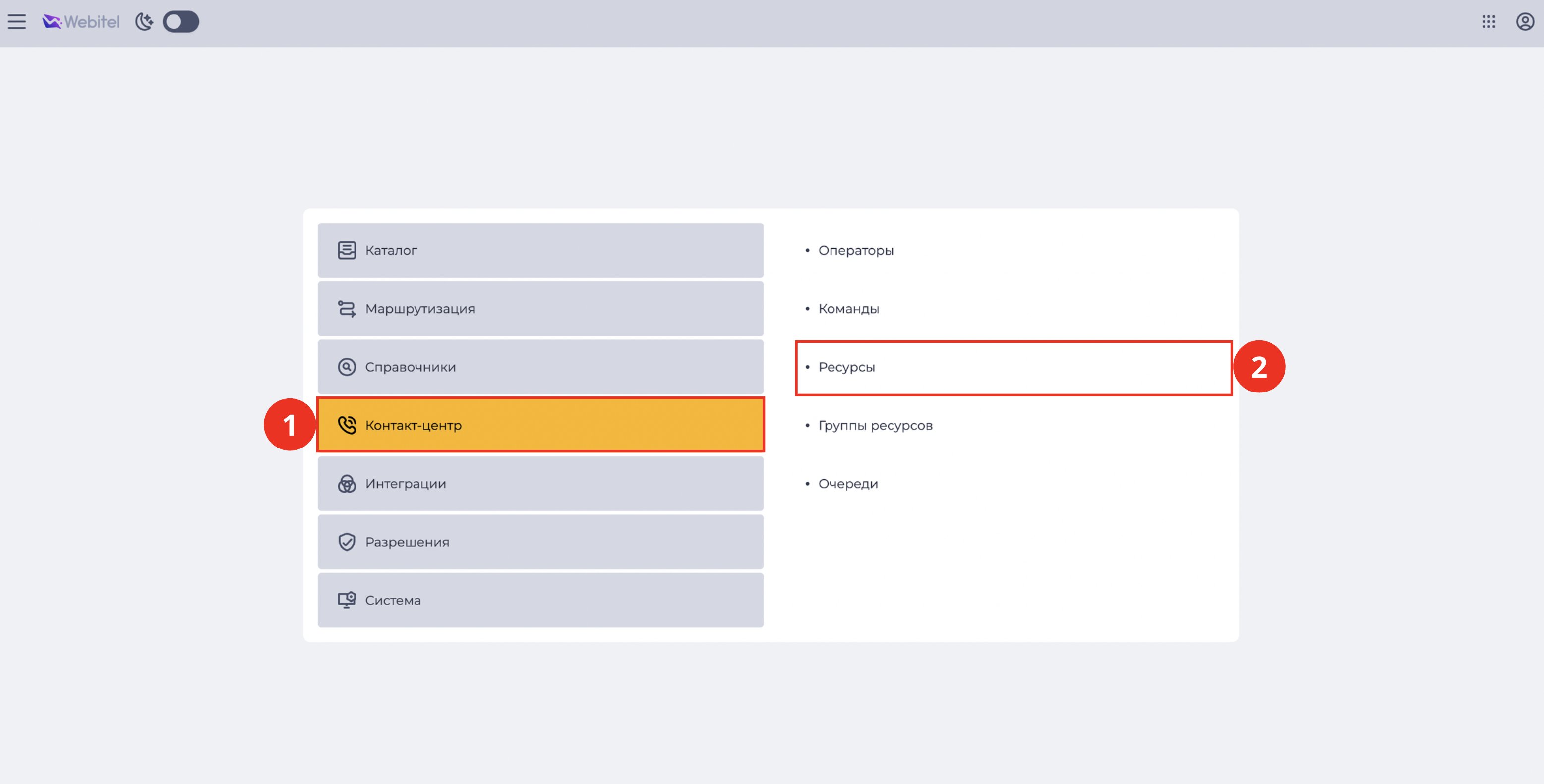
Перейдите в раздел “Admin” (Рис. 18) → “Контакт-центр” (Рис. 19.(1)) → “Ресурсы” (Рис. 19.(2)).
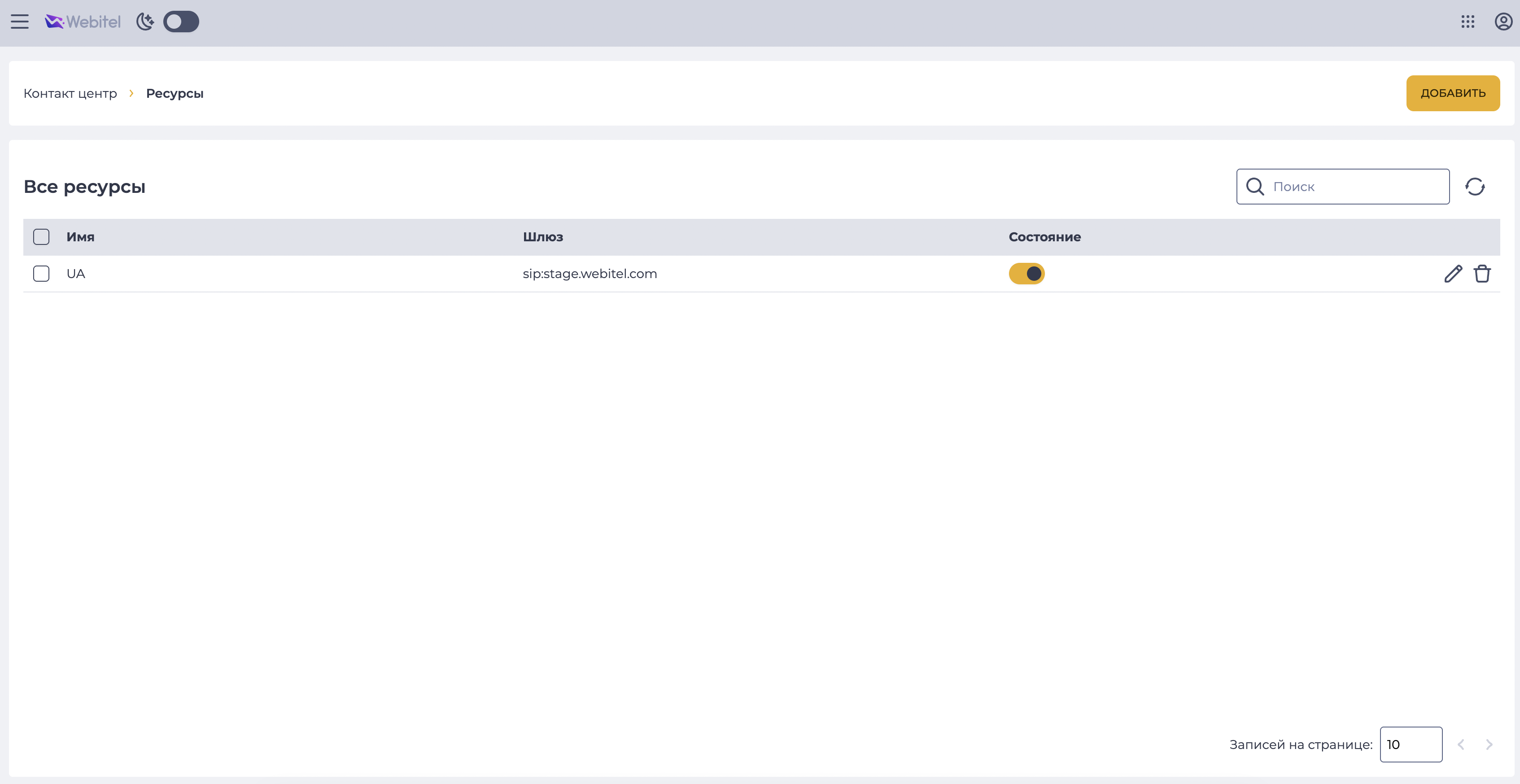
Откроется страница со списком всех созданных ресурсов (Рис. 20).
4.2. Создание нового ресурса
Чтобы создать новый ресурс:
-
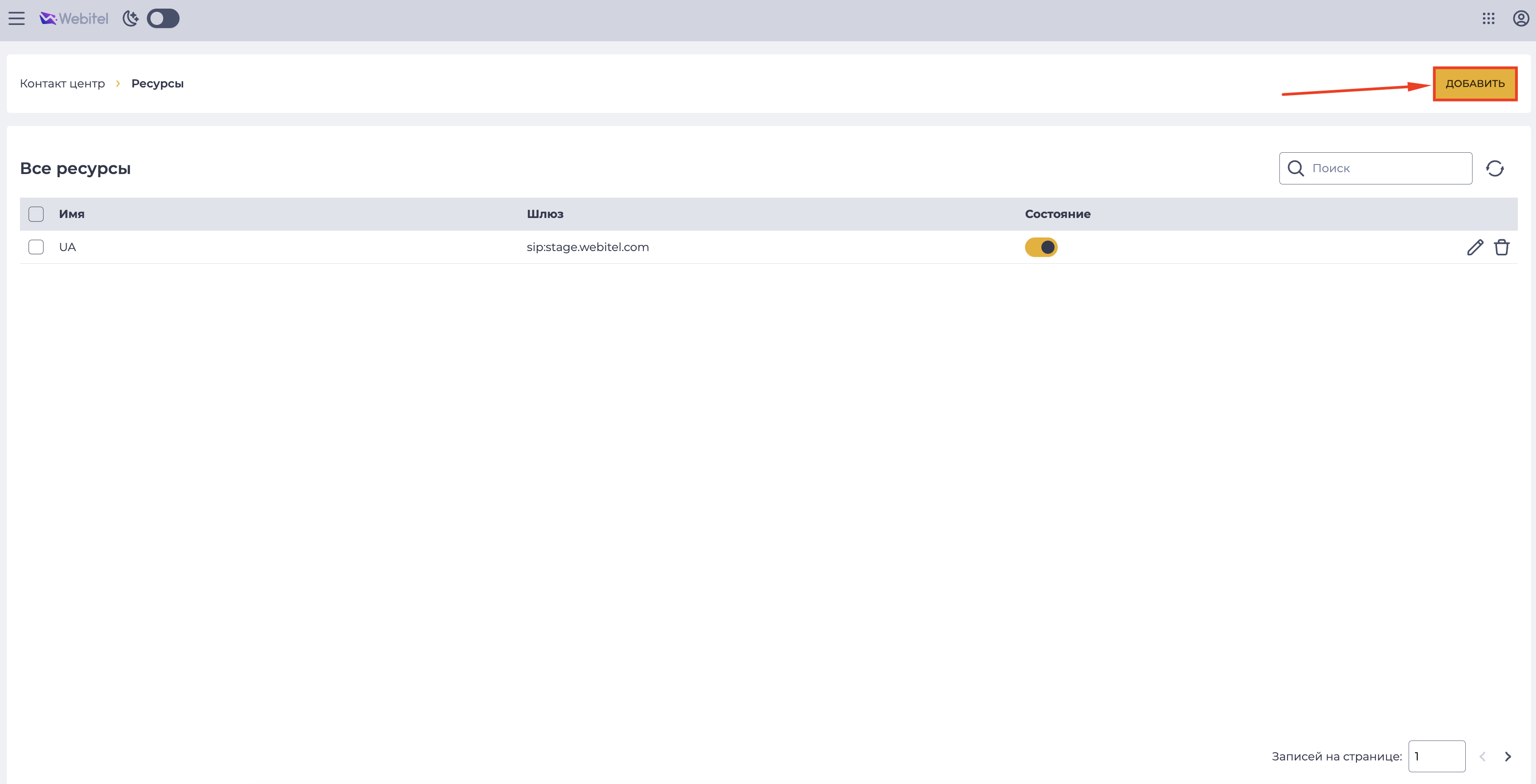
Нажмите кнопку “Добавить” в правом верхнем углу (Рис. 21).
-
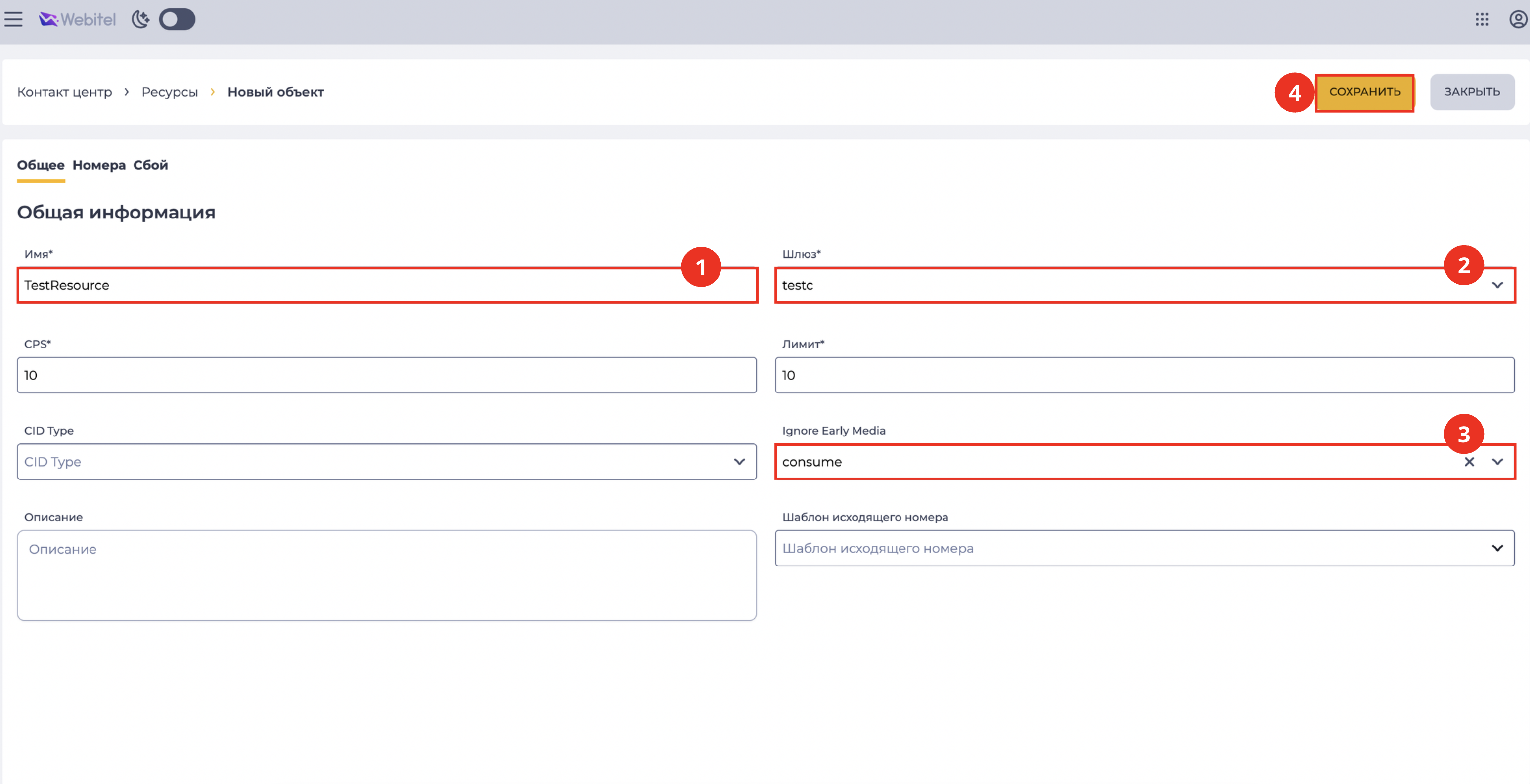
Откроется страница создания нового ресурса. На вкладке “Общее” заполните обязательные поля (Рис. 22):
-
Имя (Рис. 22.(1)) — укажите название ресурса.
-
Шлюз (Рис. 22.(2)) — выберите шлюз, через который будут совершаться исходящие звонки.
-
Ignore Early Media (Рис. 22.(3)) — рекомендуется установить значение consume. Данный параметр позволяет игнорировать раннее медиа (гудки, мелодии ожидания) и реагировать именно на поднятие трубки абонентом.
-
После заполнения данных нажмите кнопку “Сохранить” (Рис. 22.(4)).
4.3. Настройка номеров (при использовании прямого транка)
Если в качестве шлюза используется не регистрационный шлюз, а прямой транк с провайдером, необходимо дополнительно указать номер.
Для этого:
-
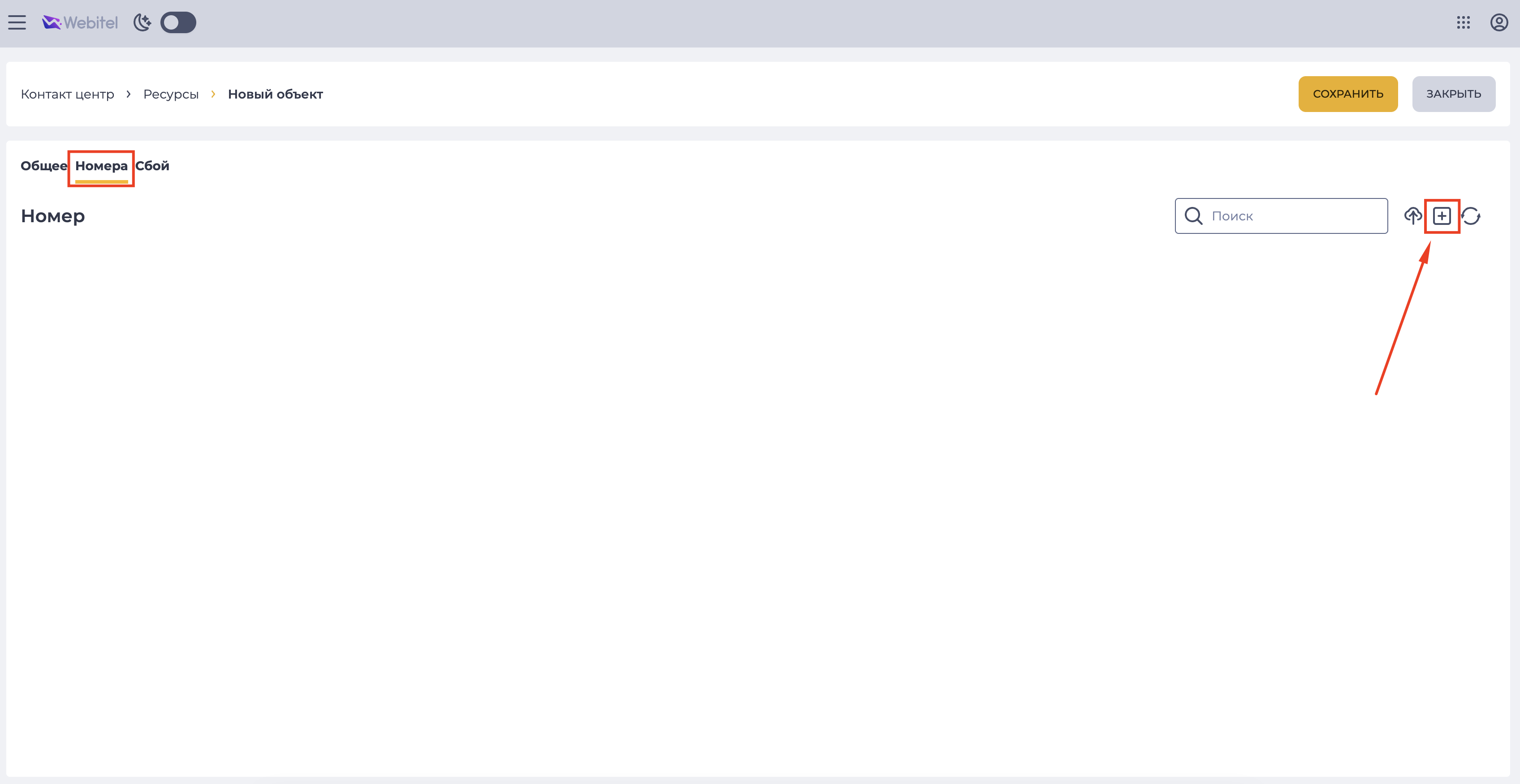
Перейдите на вкладку “Номера”. Нажмите кнопку добавления номера (Рис. 23).
-
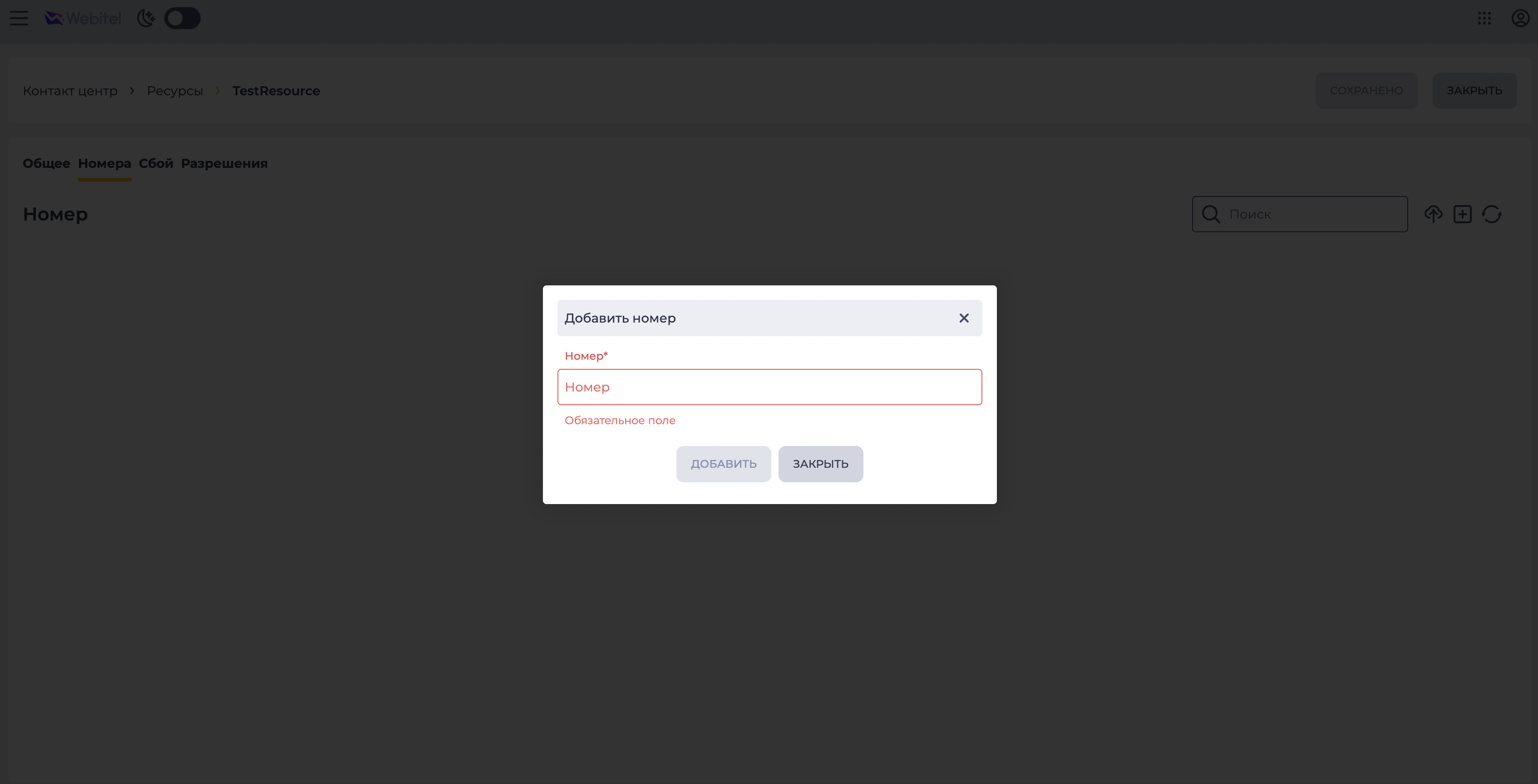
Откроется модальное окно “Добавить номер” (Рис. 24).
-
В поле “Номер” укажите номер, который ожидает на своей стороне провайдер. Нажмите кнопку “Добавить”.
4.4. Включение ресурса
После создания ресурса необходимо активировать его.
Вернитесь в реестр ресурсов. В колонке “Состояние” включите переключатель для созданного ресурса (Рис. 25).
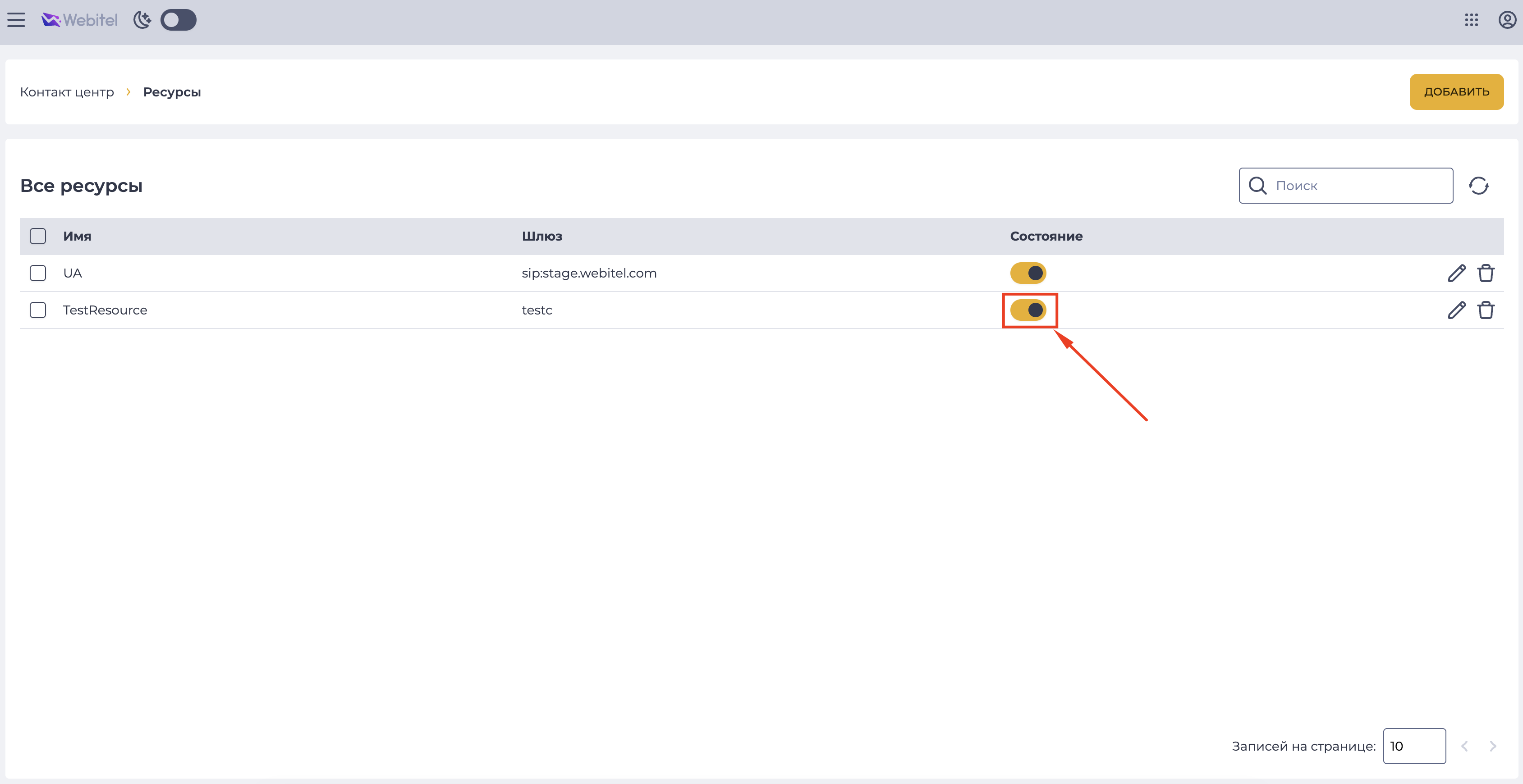
Ресурс должен находиться в активном состоянии – 
5. Создание группы ресурсов
Группа ресурсов используется для объединения одного или нескольких ресурсов и дальнейшего назначения её в IVR-очереди.
5.1. Навигация
Чтобы создать группу ресурсов:
-
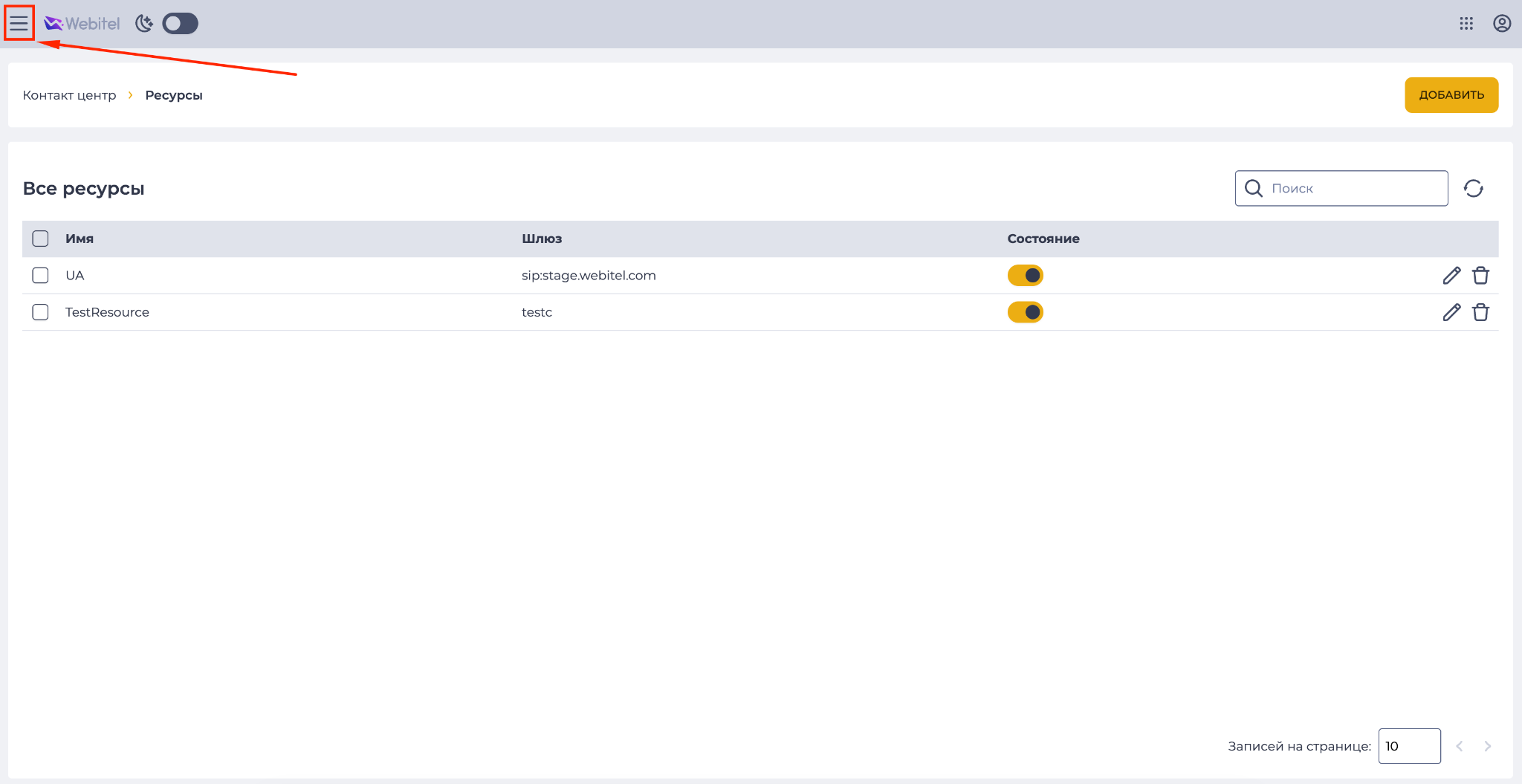
Нажмите на иконку меню в левом верхнем углу (Рис. 26).
-
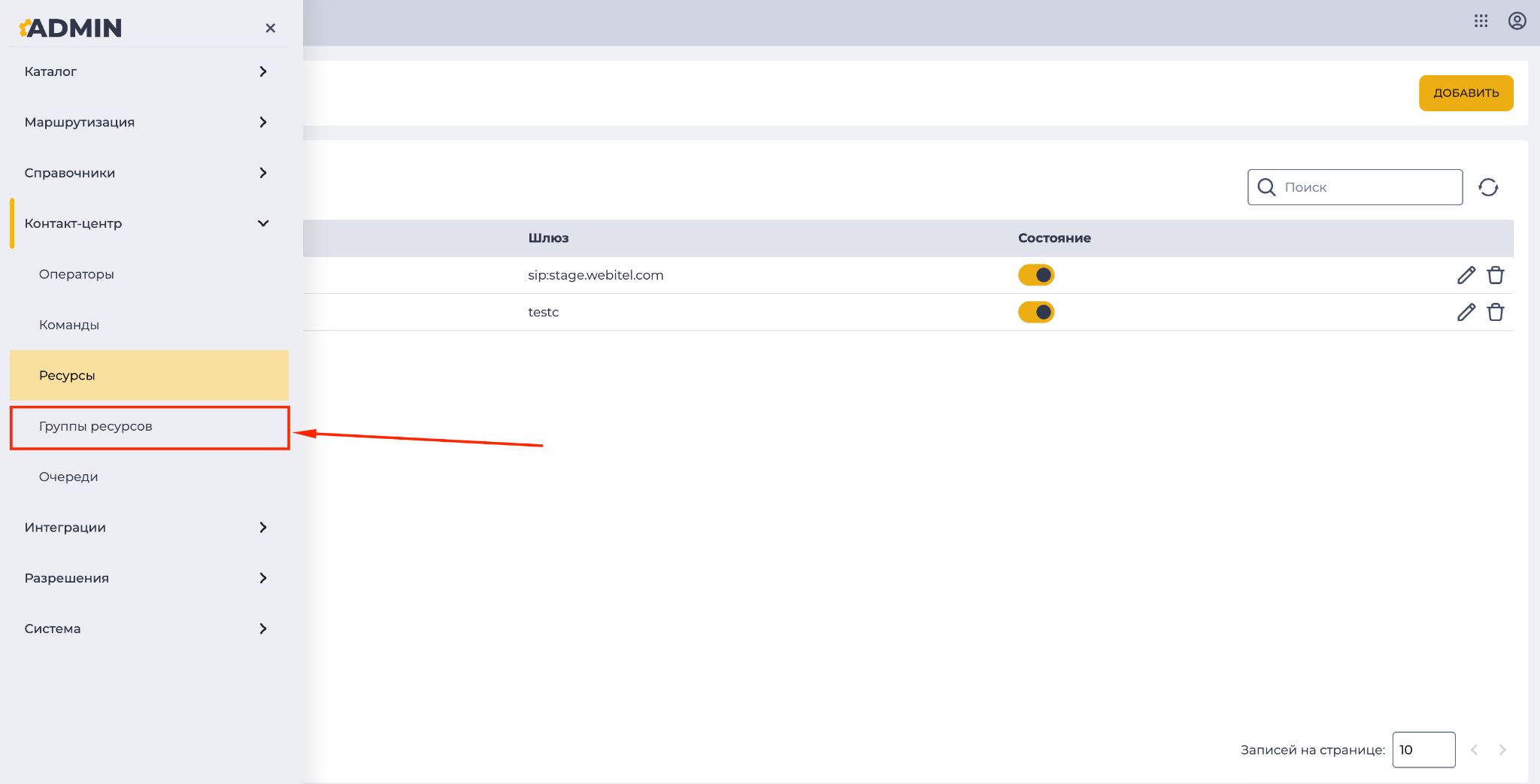
В открывшемся меню выберите: “Admin” → “Контакт-центр” → “Группы ресурсов” (Рис. 27).
-
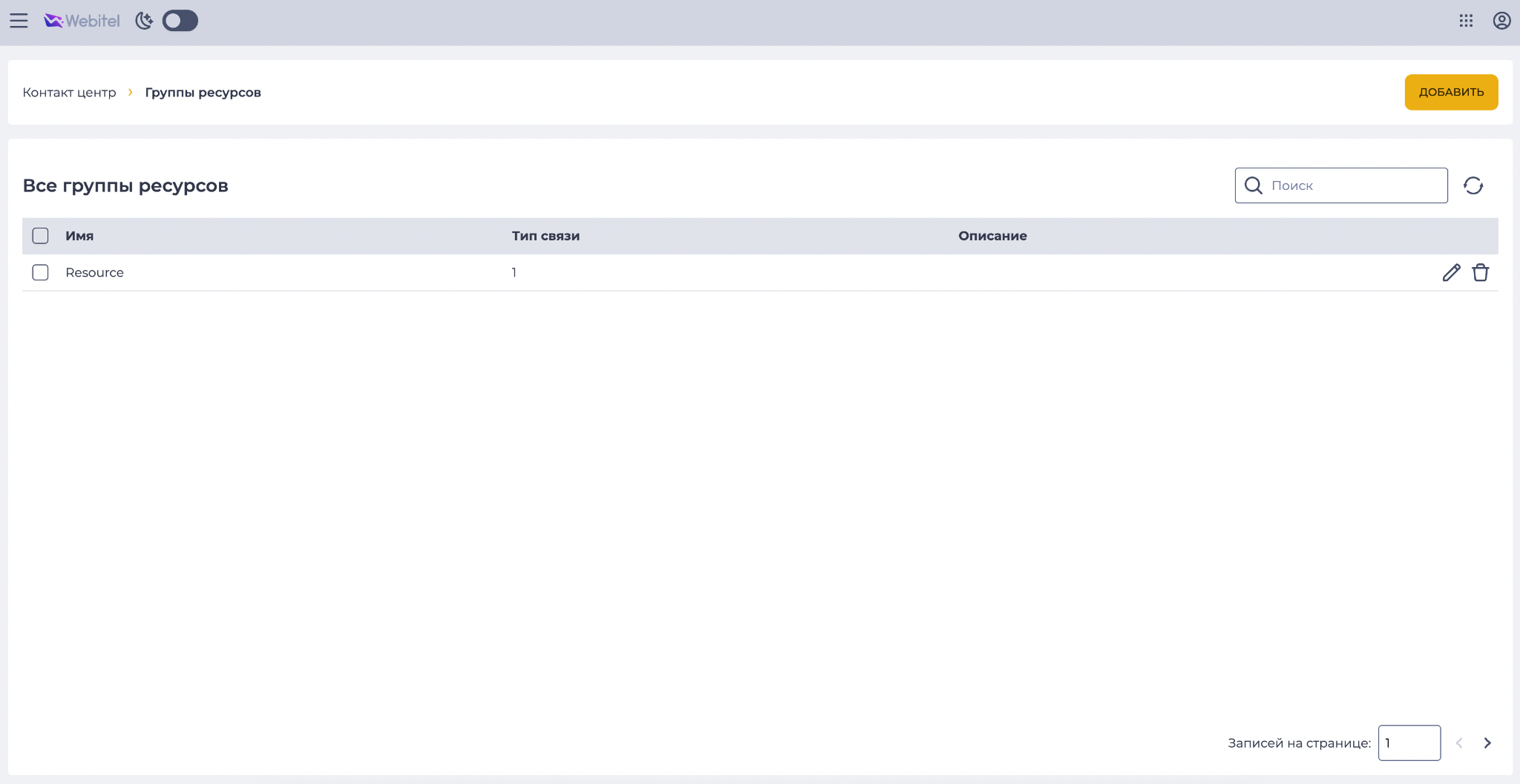
Откроется страница со списком всех созданных групп ресурсов (Рис. 28).
5.2. Создание новой группы ресурсов
-
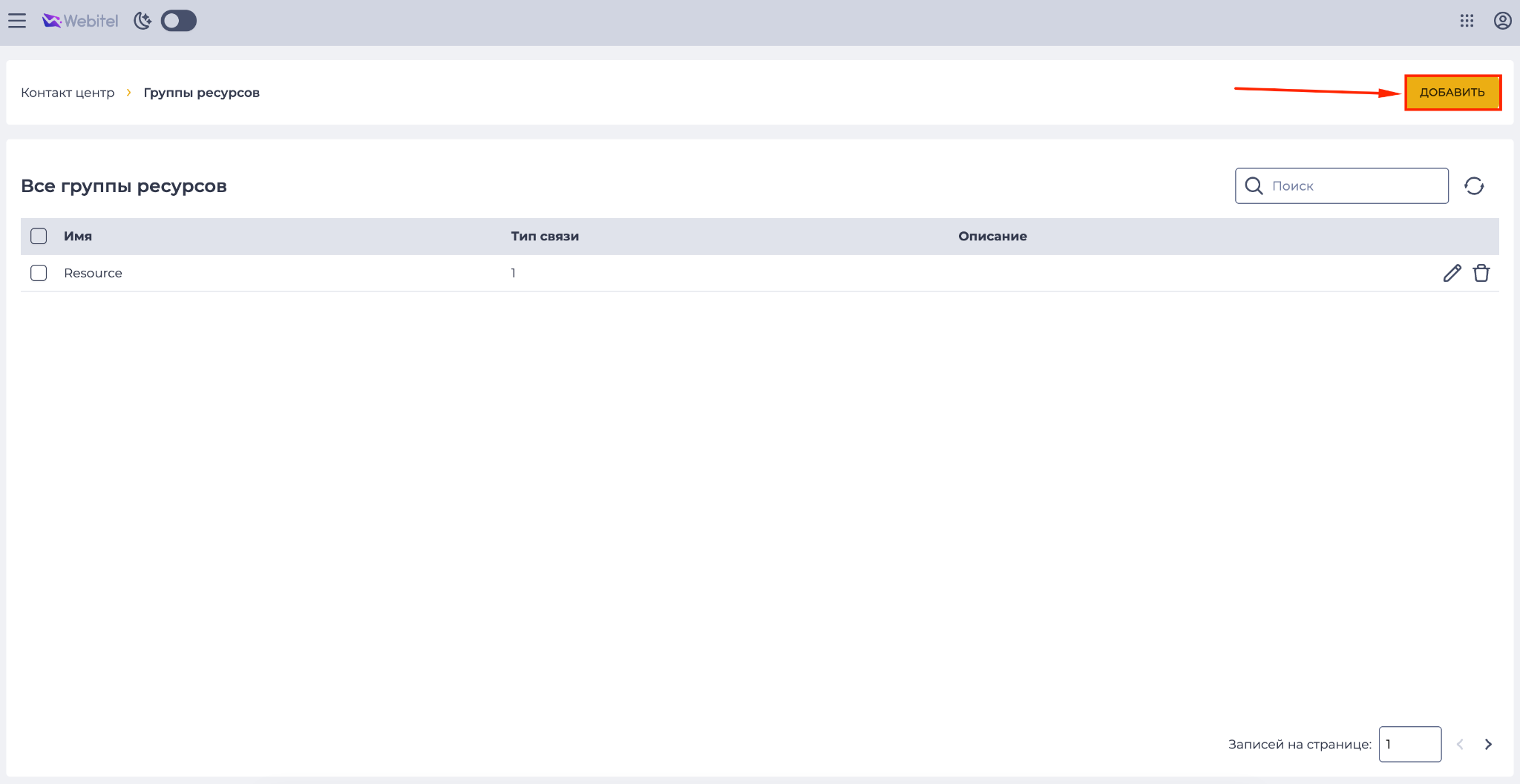
Нажмите кнопку “Добавить” в правом верхнем углу страницы (Рис. 29).
-
Откроется страница создания новой группы.
-
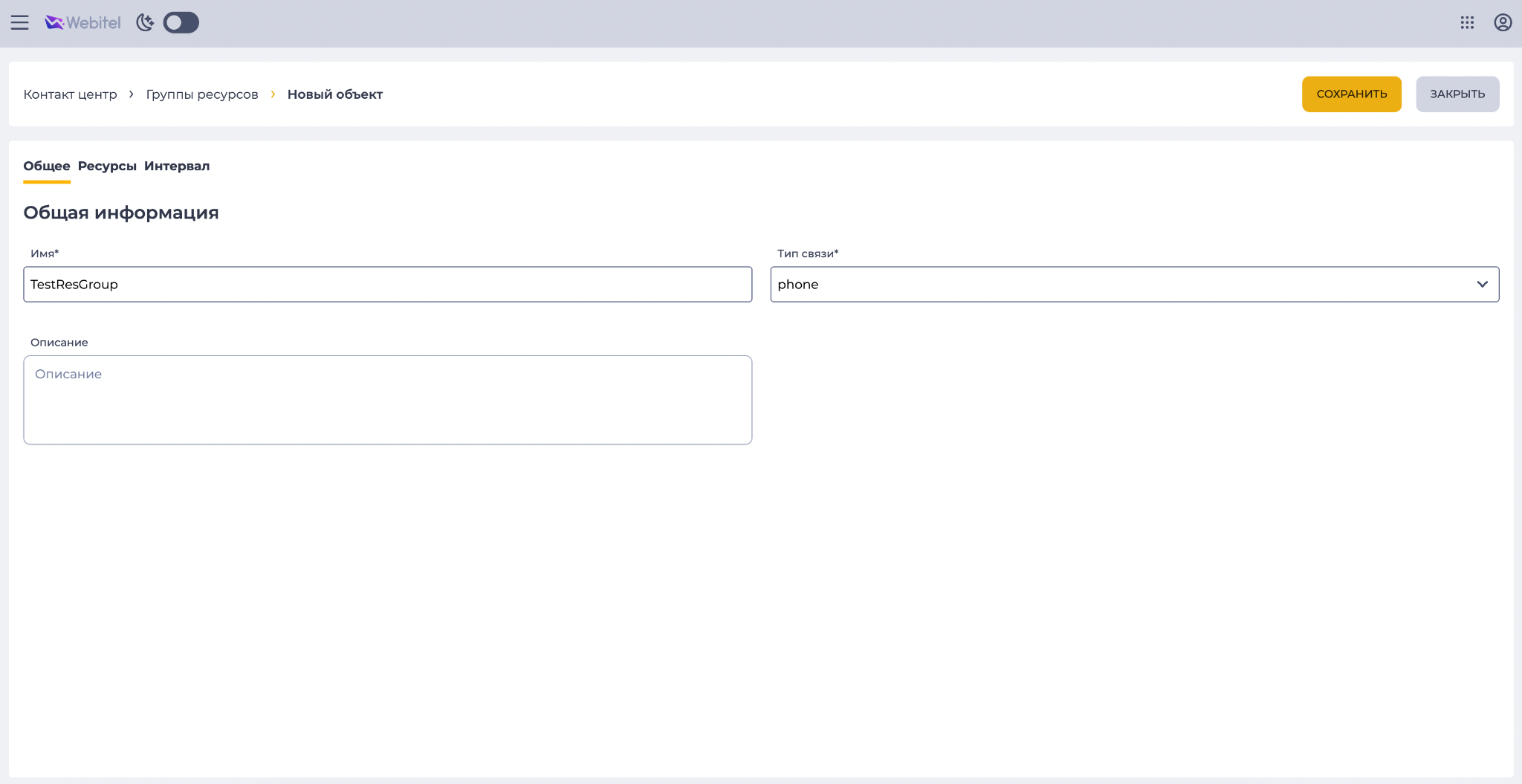
На вкладке “Общее” заполните обязательные поля (Рис. 30):
-
Имя — укажите название группы ресурсов.
-
Тип связи — выберите тип связи.
-
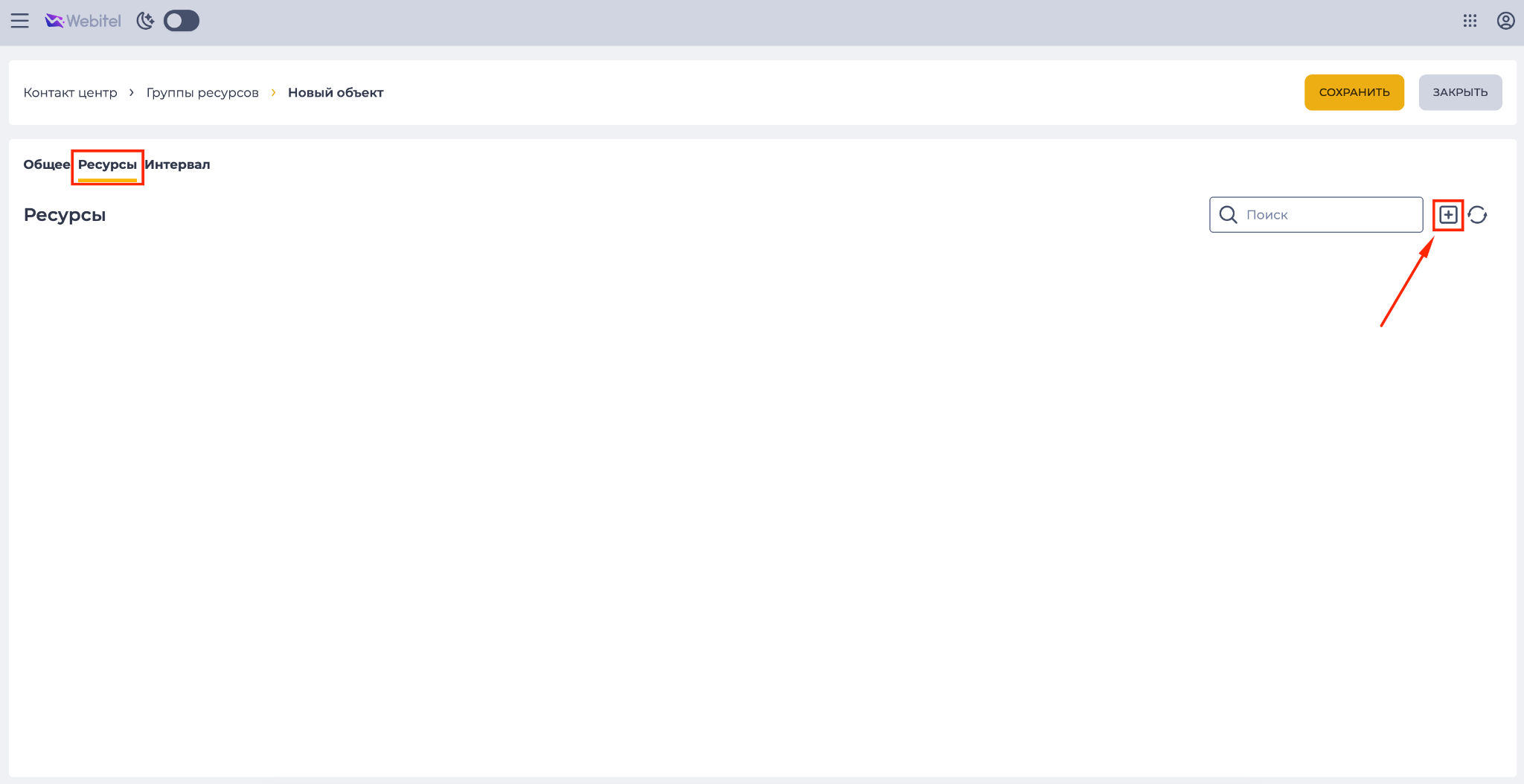
Перейдите на вкладку “Ресурсы”. Нажмите кнопку добавления ресурса (Рис. 31).
-
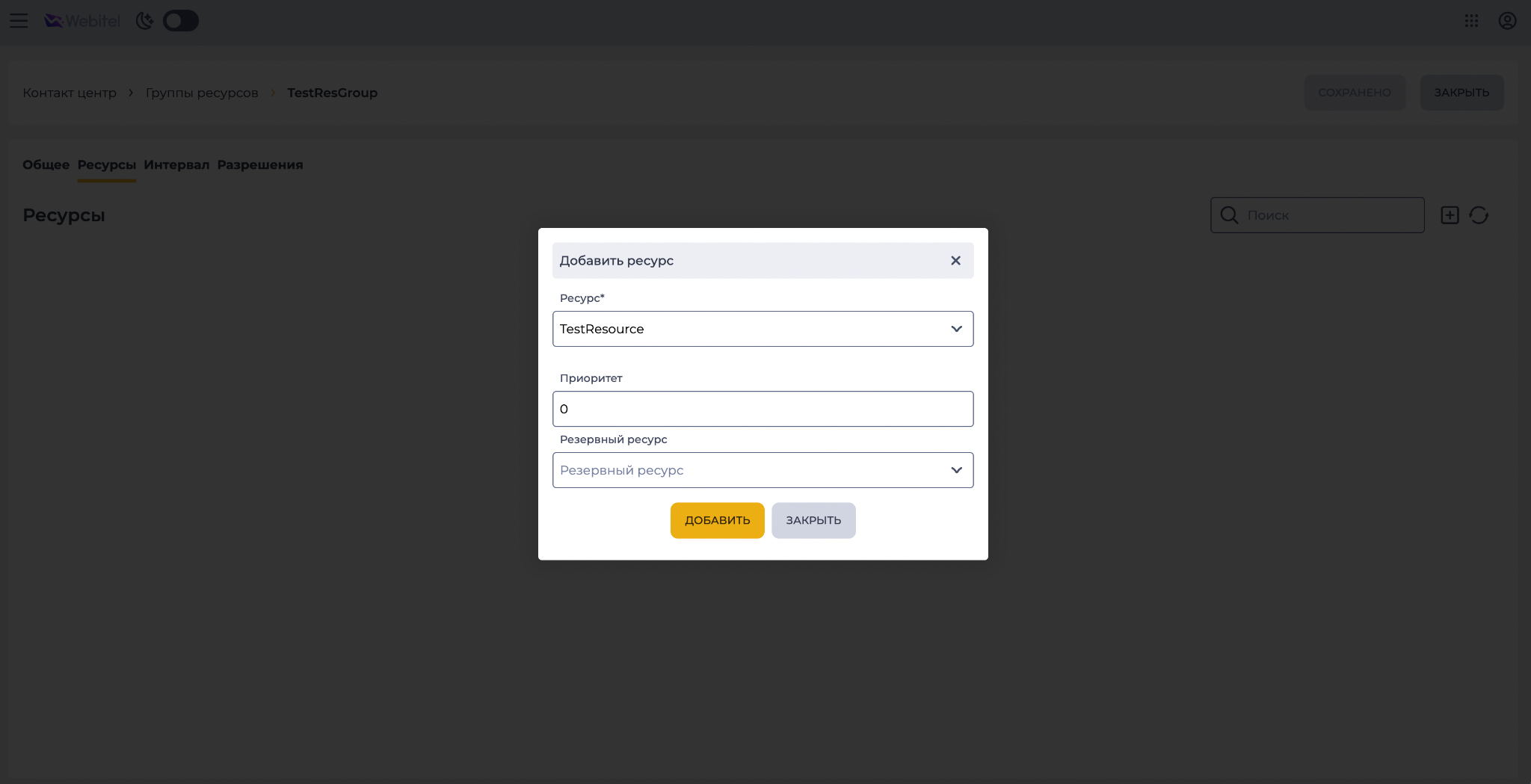
Откроется модальное окно “Добавить ресурс” (Рис. 32). Заполните поля:
-
Ресурс — выберите ранее созданный ресурс.
-
Приоритет — укажите приоритет использования ресурса (чем меньше значение, тем выше приоритет).
-
Резервный ресурс — при необходимости укажите резервный ресурс.
-
Нажмите кнопку “Добавить”.
-
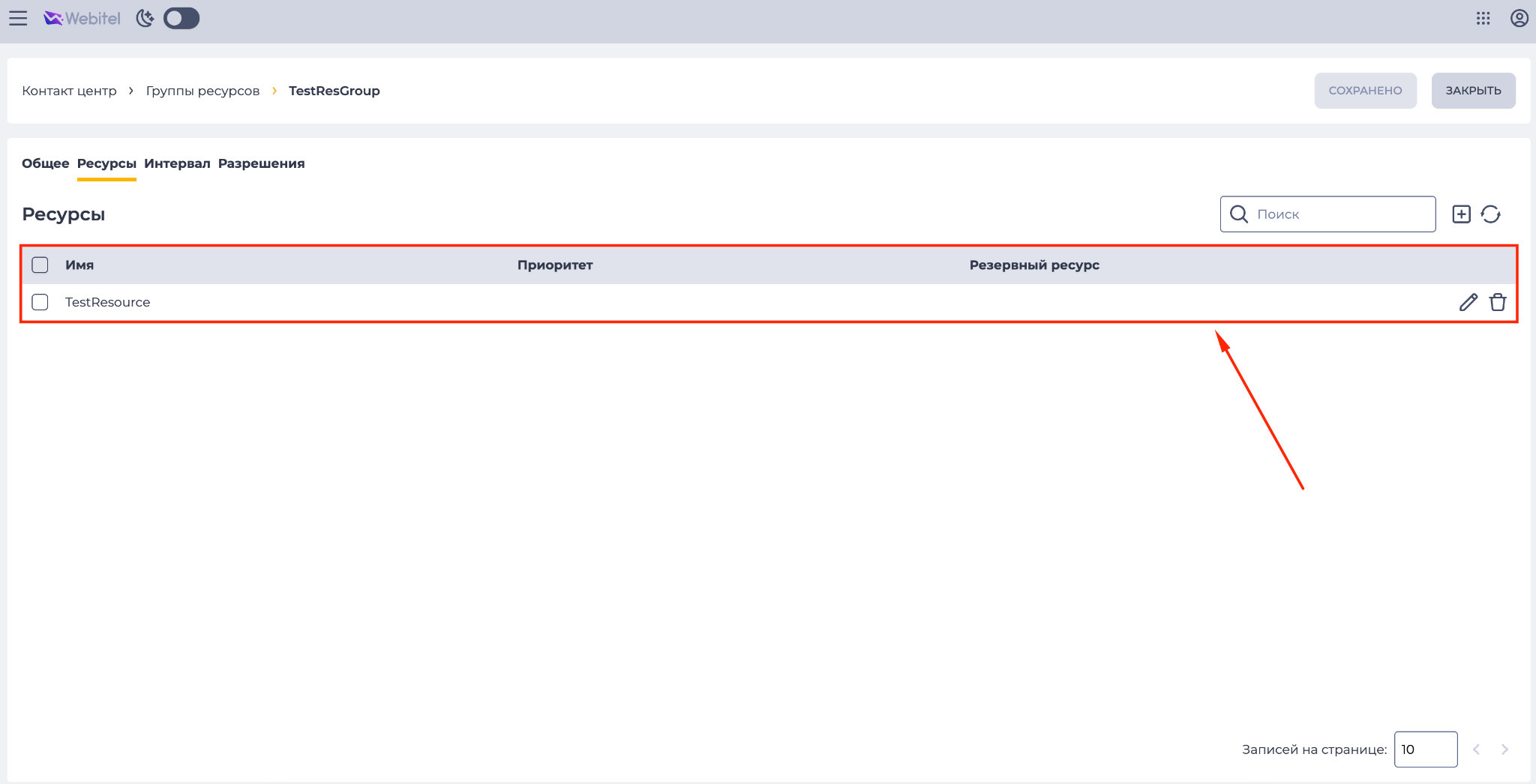
Добавленный ресурс появится в списке (Рис. 33).
-
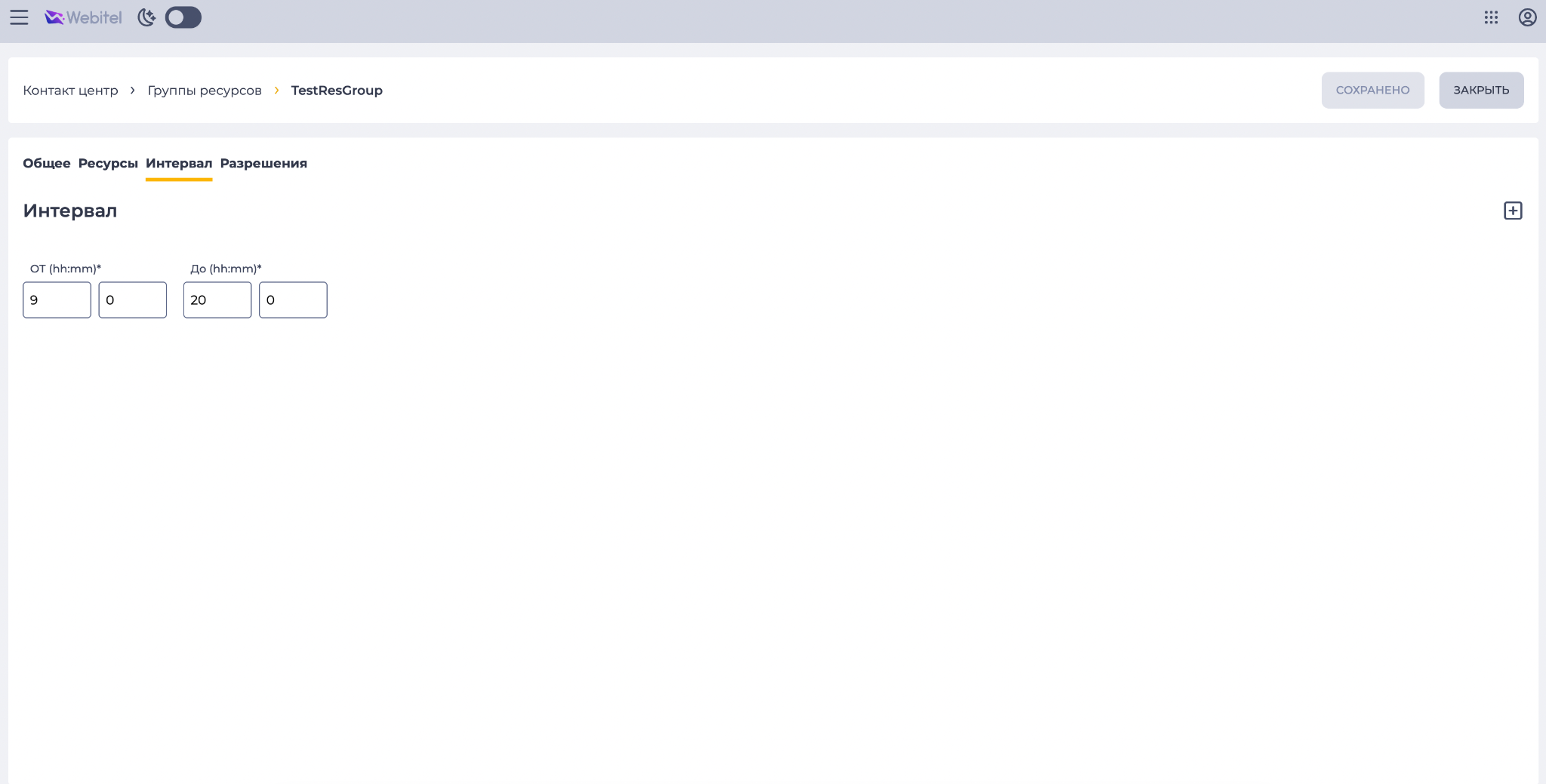
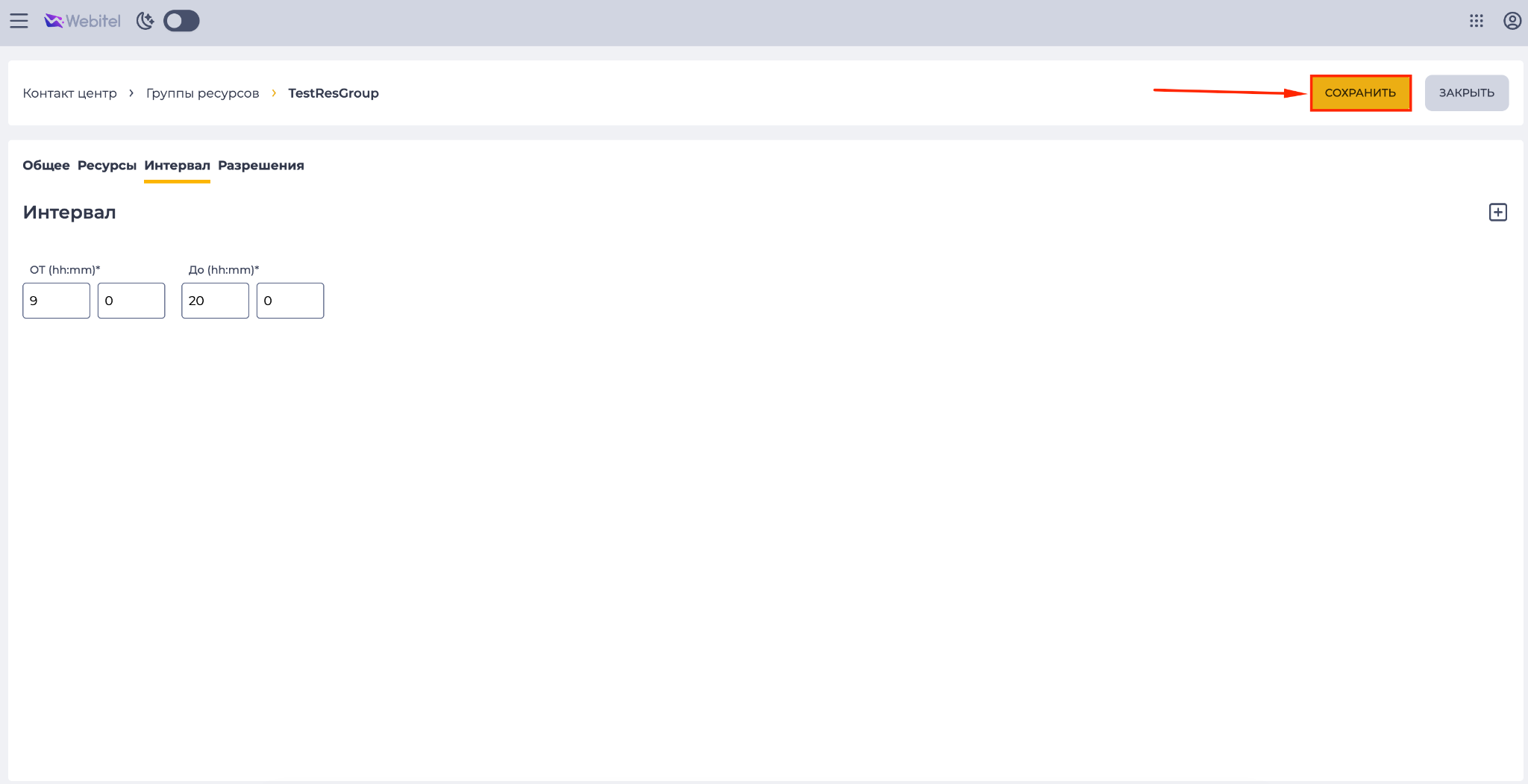
Перейдите на вкладку “Интервал” (Рис. 34). Укажите временной интервал работы группы ресурсов:
-
От (hh:mm) — время начала работы.
-
До (hh:mm) — время окончания работы.
При необходимости можно добавить несколько интервалов.
-
После заполнения всех вкладок нажмите кнопку “Сохранить” в правом верхнем углу (Рис. 35).
-
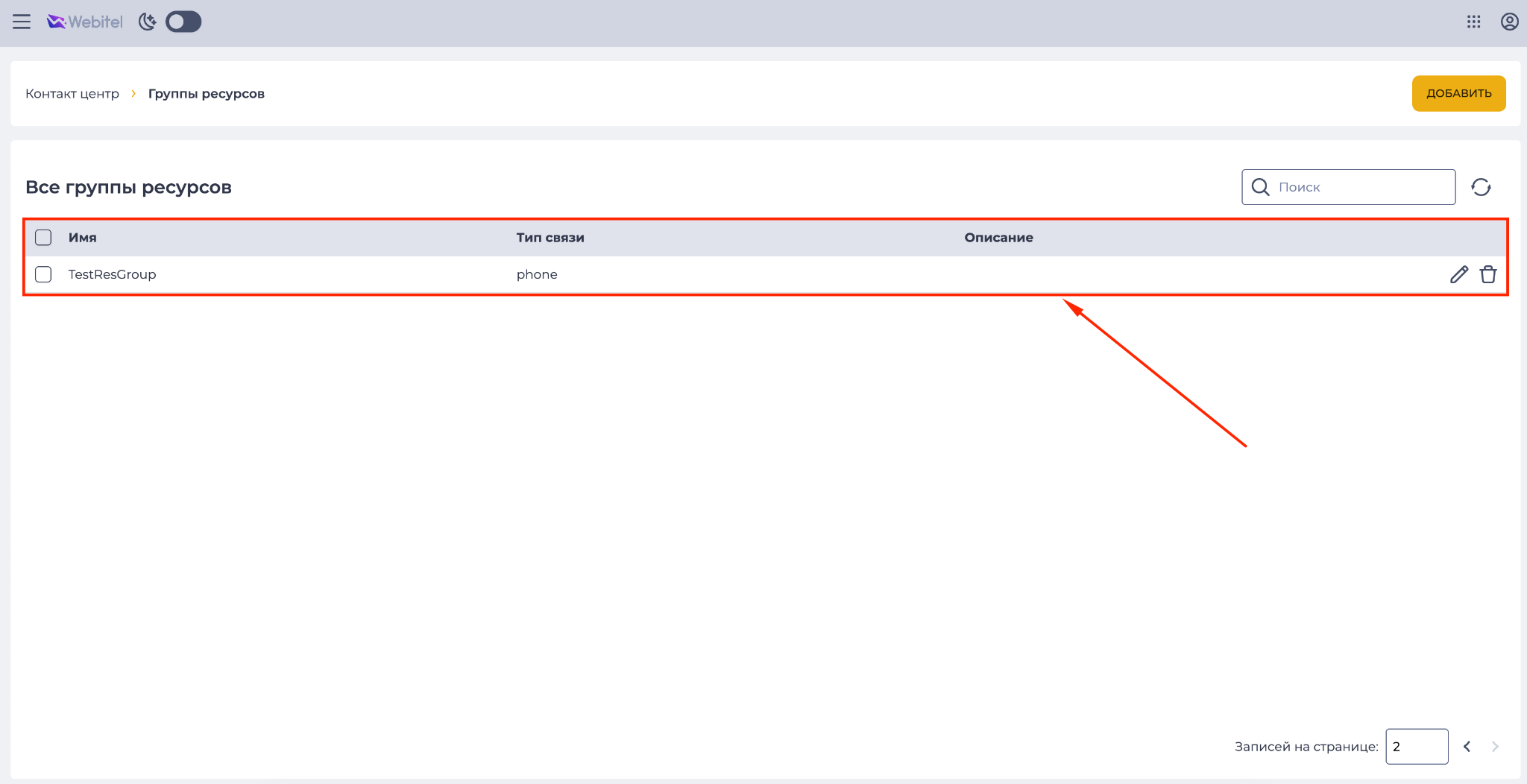
После сохранения группа отобразится в общем списке (Рис. 36).
6. Создание IVR-дайлера (Outbound IVR Queue)
После создания ресурса и группы ресурсов необходимо создать IVR-очередь.
6.1. Навигация
-
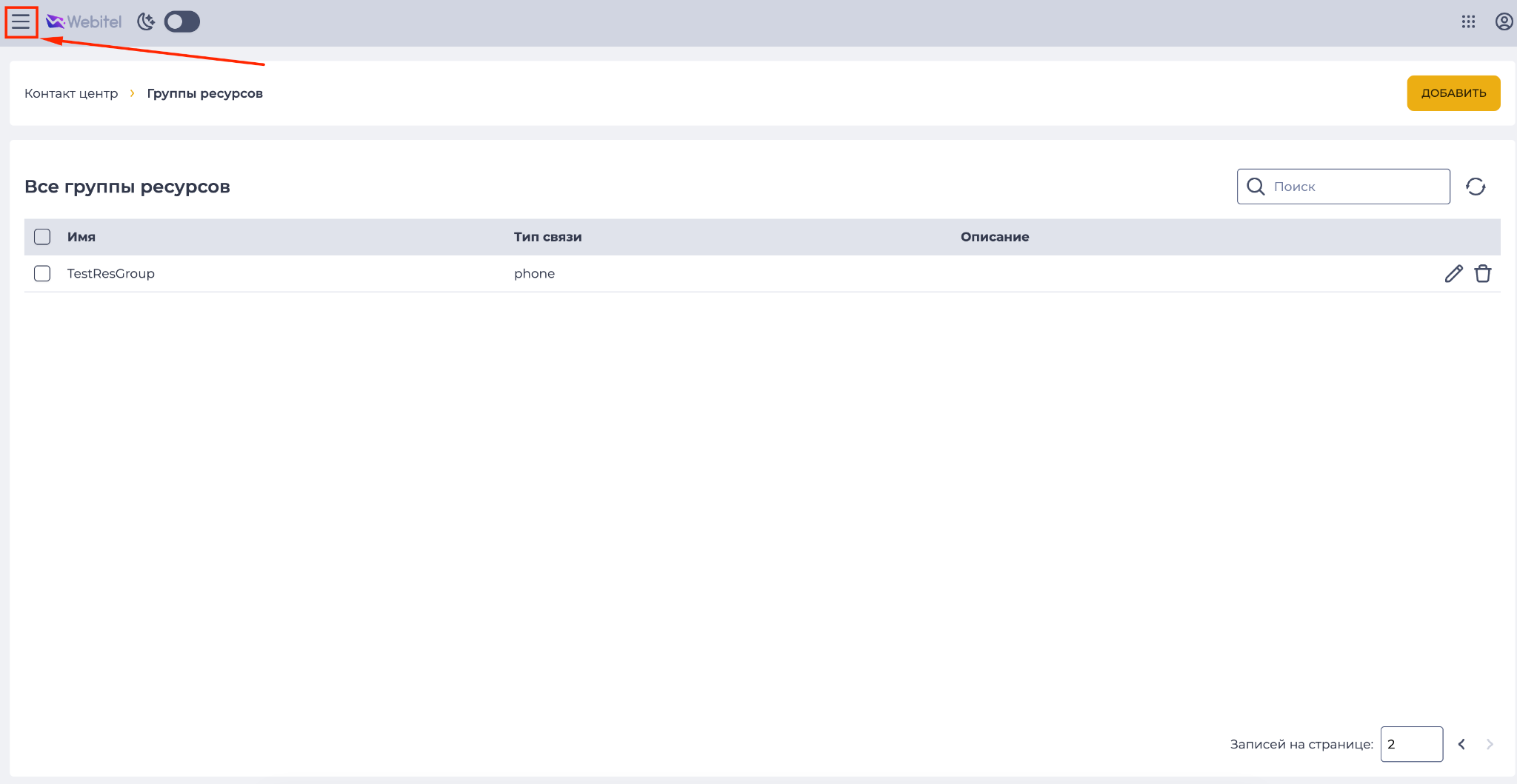
Откройте меню в левом верхнем углу (Рис. 37).
-
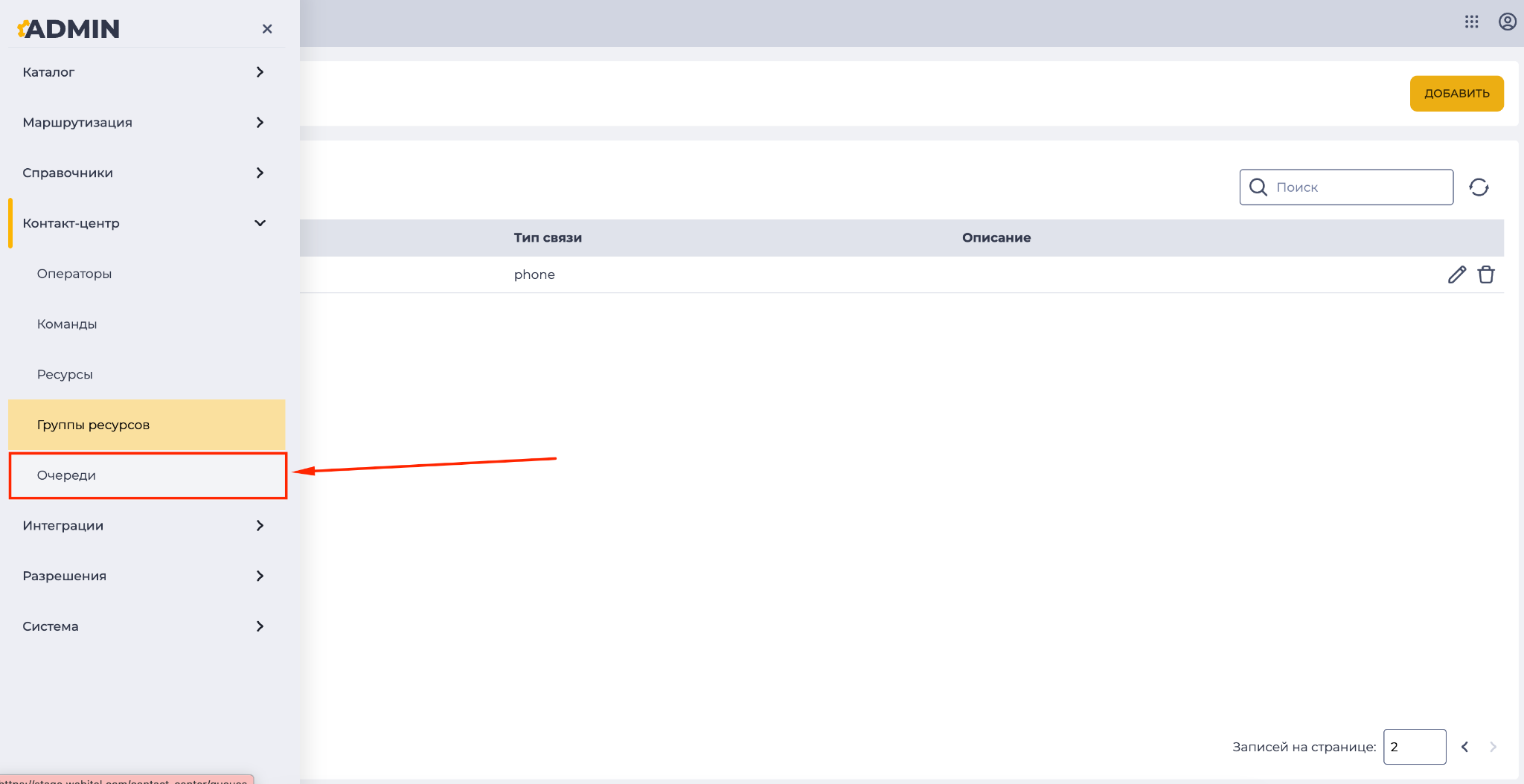
Перейдите в раздел: “Admin” → “Контакт-центр” → “Очереди” (Рис. 38).
-
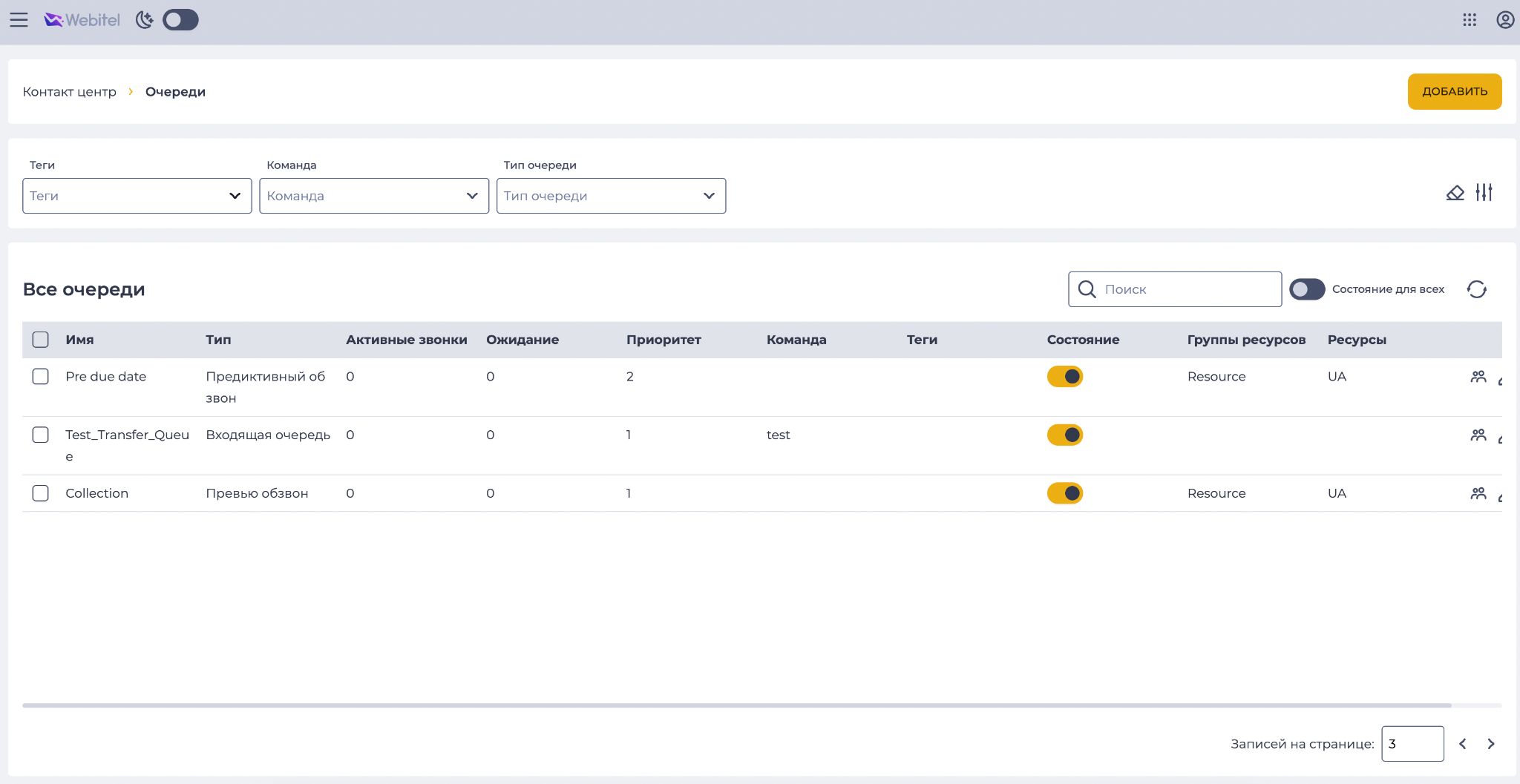
Откроется страница со списком всех очередей (Рис. 39).
6.2. Создание новой очереди
-
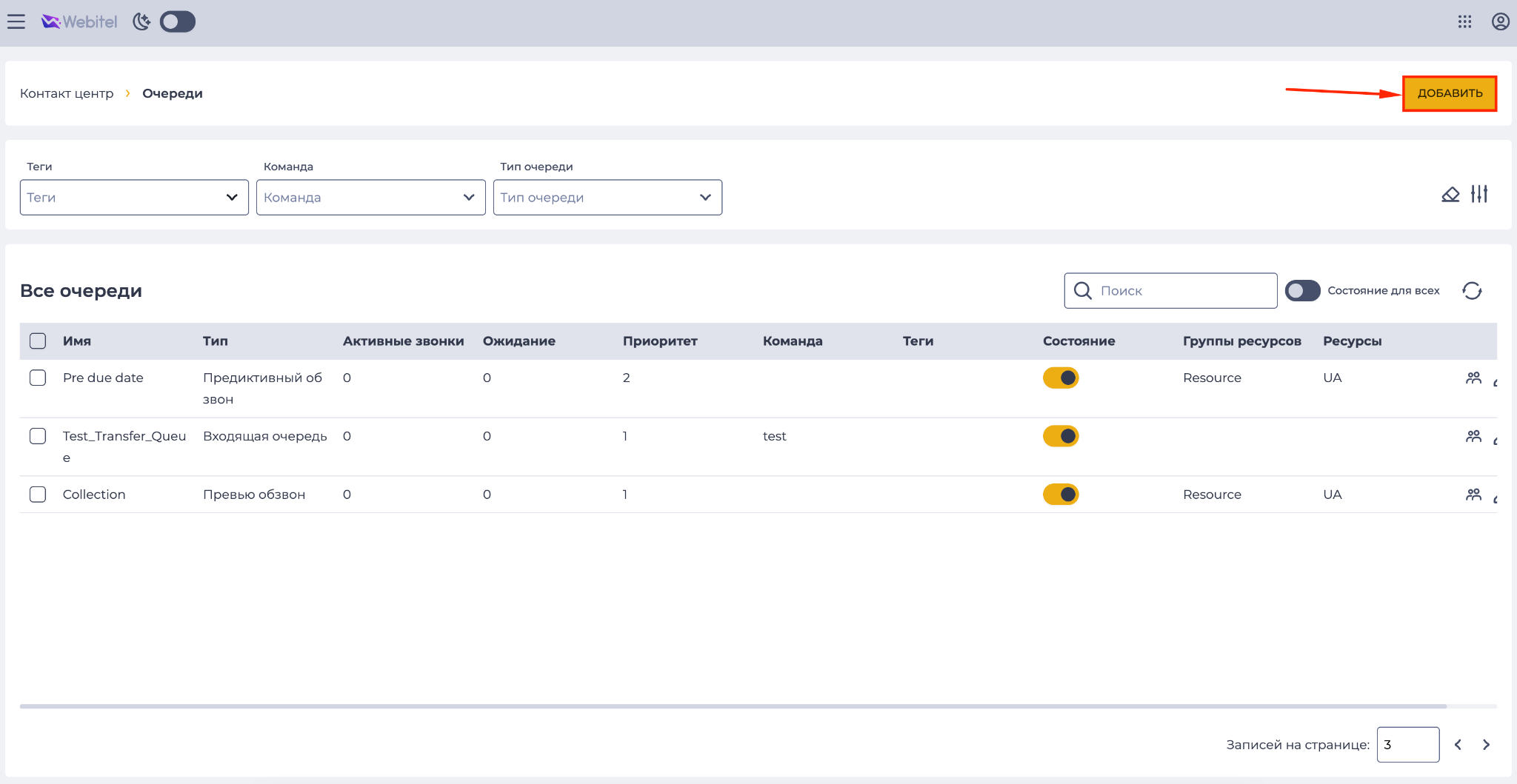
Нажмите кнопку “Добавить” в правом верхнем углу (Рис. 40).
-
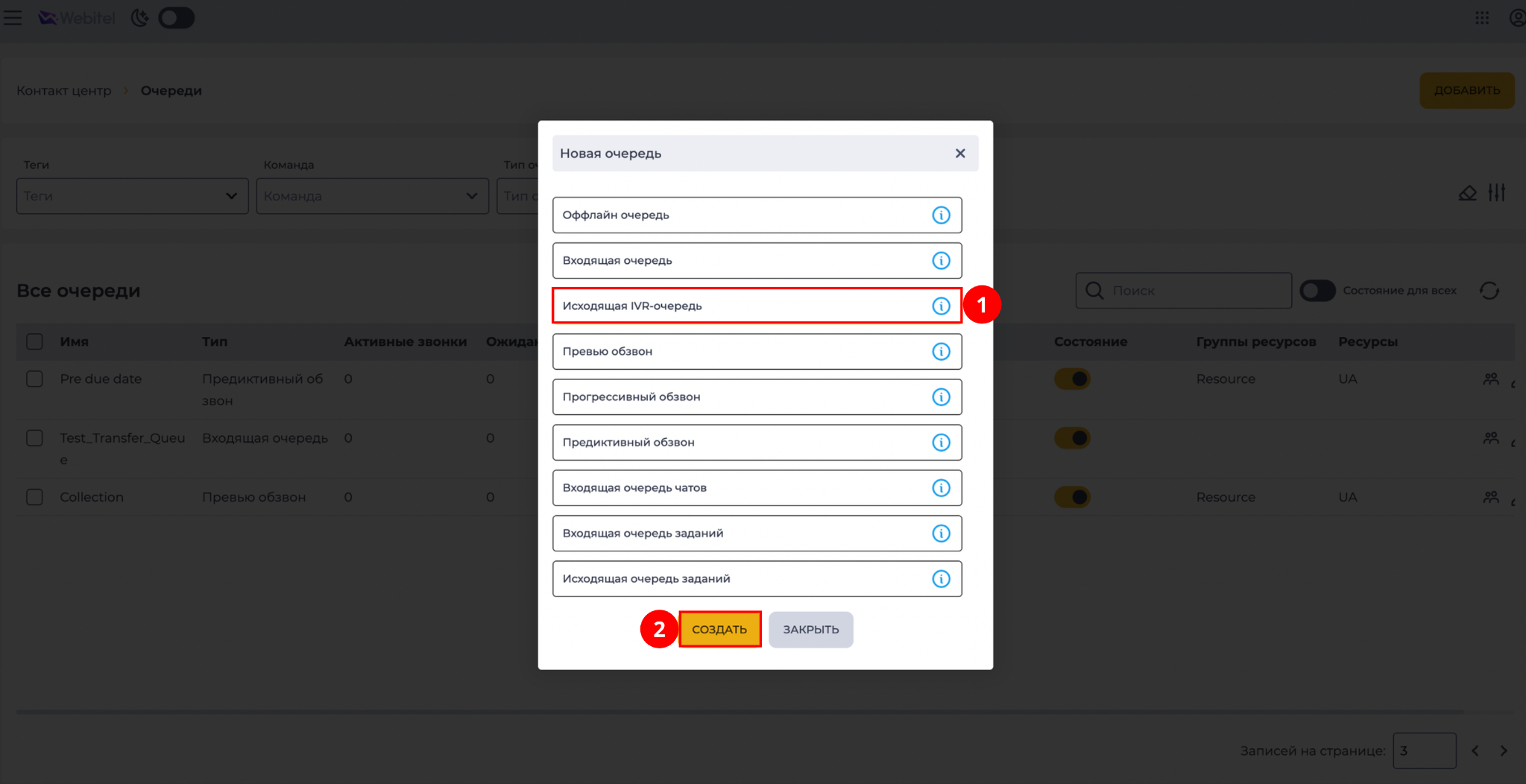
В открывшемся модальном окне (Рис. 41) выберите тип: “Исходящая IVR-очередь” (Рис. 41.(1)). Нажмите кнопку “Создать” (Рис. 41.(2)). Откроется страница настройки новой очереди.
-
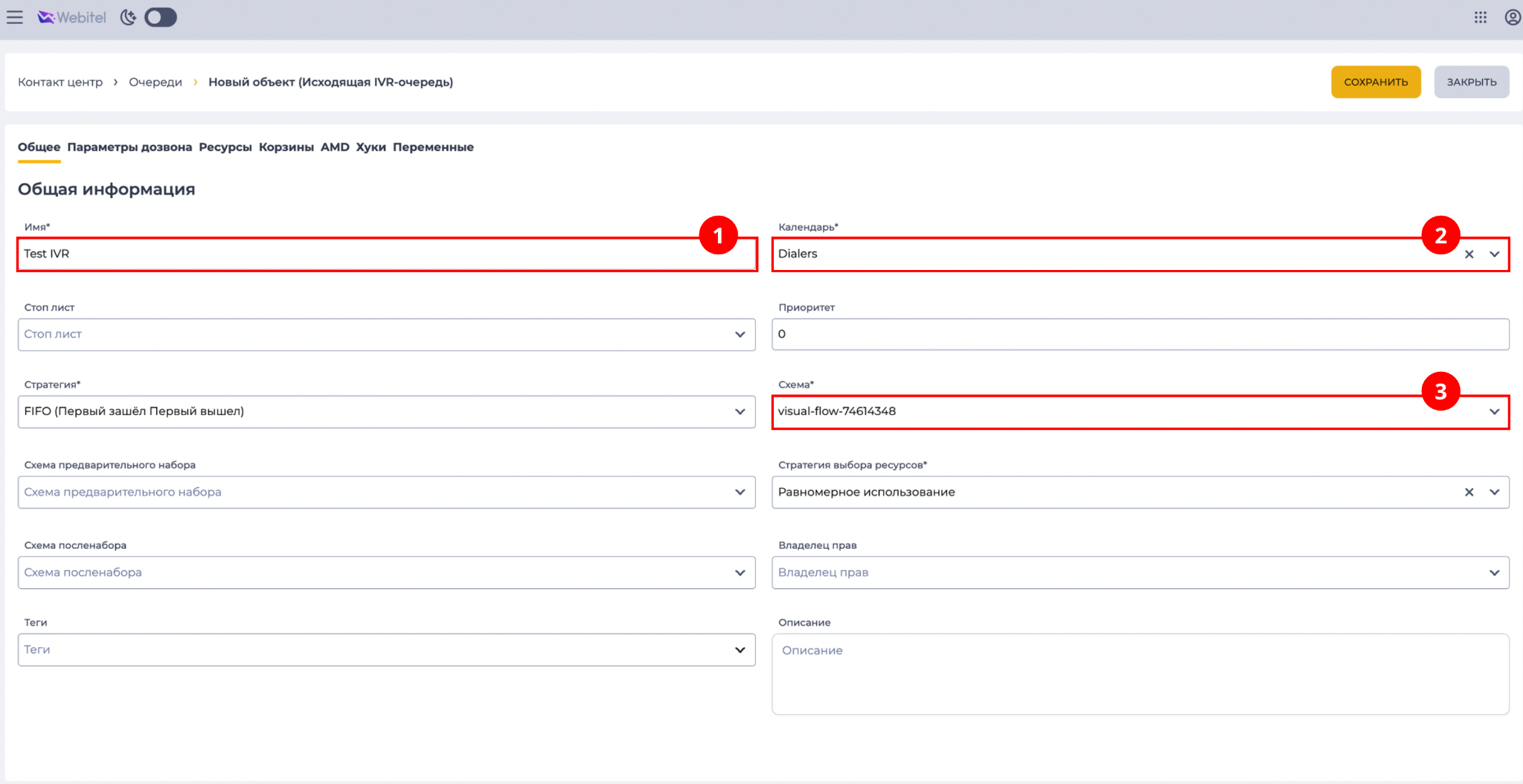
На вкладке “Общее” (Рис. 42) заполните основные параметры:
-
Имя (Рис. 42.(1)) — укажите название дайлера.
-
Календарь (Рис. 42.(2)) — выберите календарь. Календарь определяет рабочее время дайлера (временные окна звонков).
-
Схема (Рис. 42.(3)) — выберите ранее созданную голосовую схему, которая должна проигрываться клиенту при ответе.
Остальные параметры можно оставить по умолчанию либо настроить согласно требованиям проекта.
-
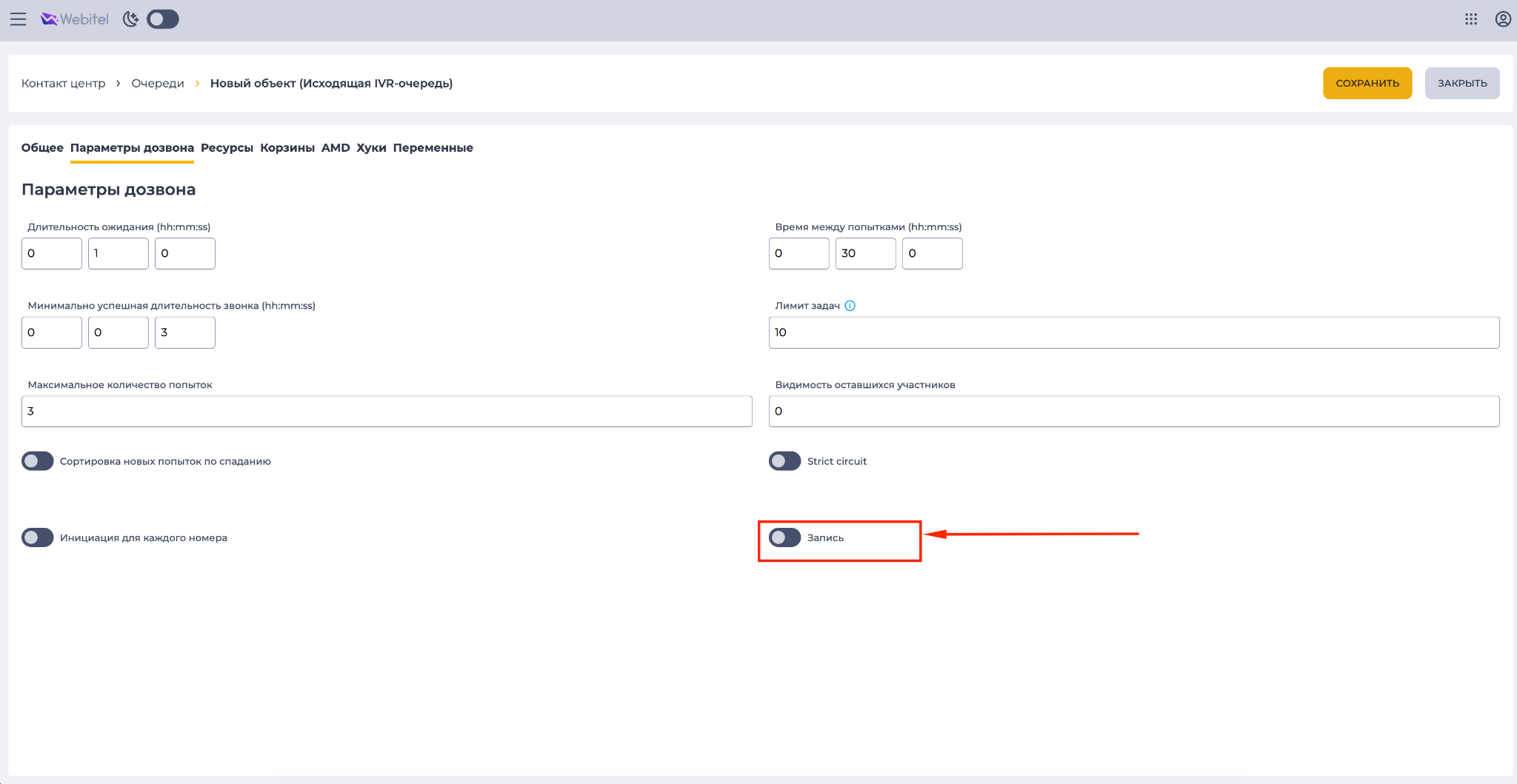
Перейдите на вкладку “Параметры дозвона” (Рис. 43). Здесь настраиваются ключевые параметры:
-
Время между попытками (hh:mm:ss) — интервал между дозвонами.
-
Максимальное количество попыток — количество попыток дозвона одному клиенту.
-
Лимит задач — ограничение количества активных задач.
-
Включите параметр “Запись”, который отвечает за запись разговора.
-
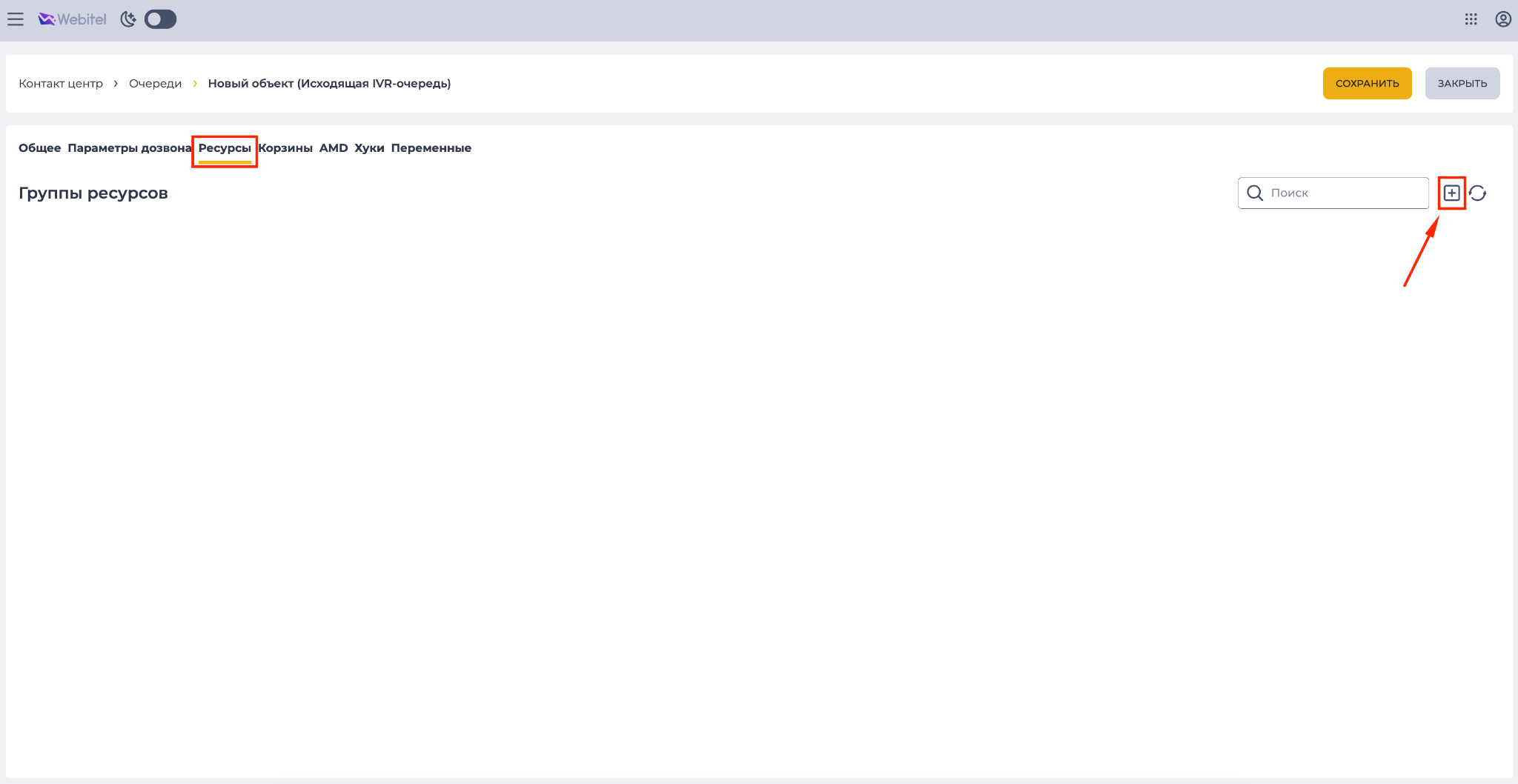
Перейдите на вкладку “Ресурсы”. Нажмите кнопку добавления (Рис. 44).
-
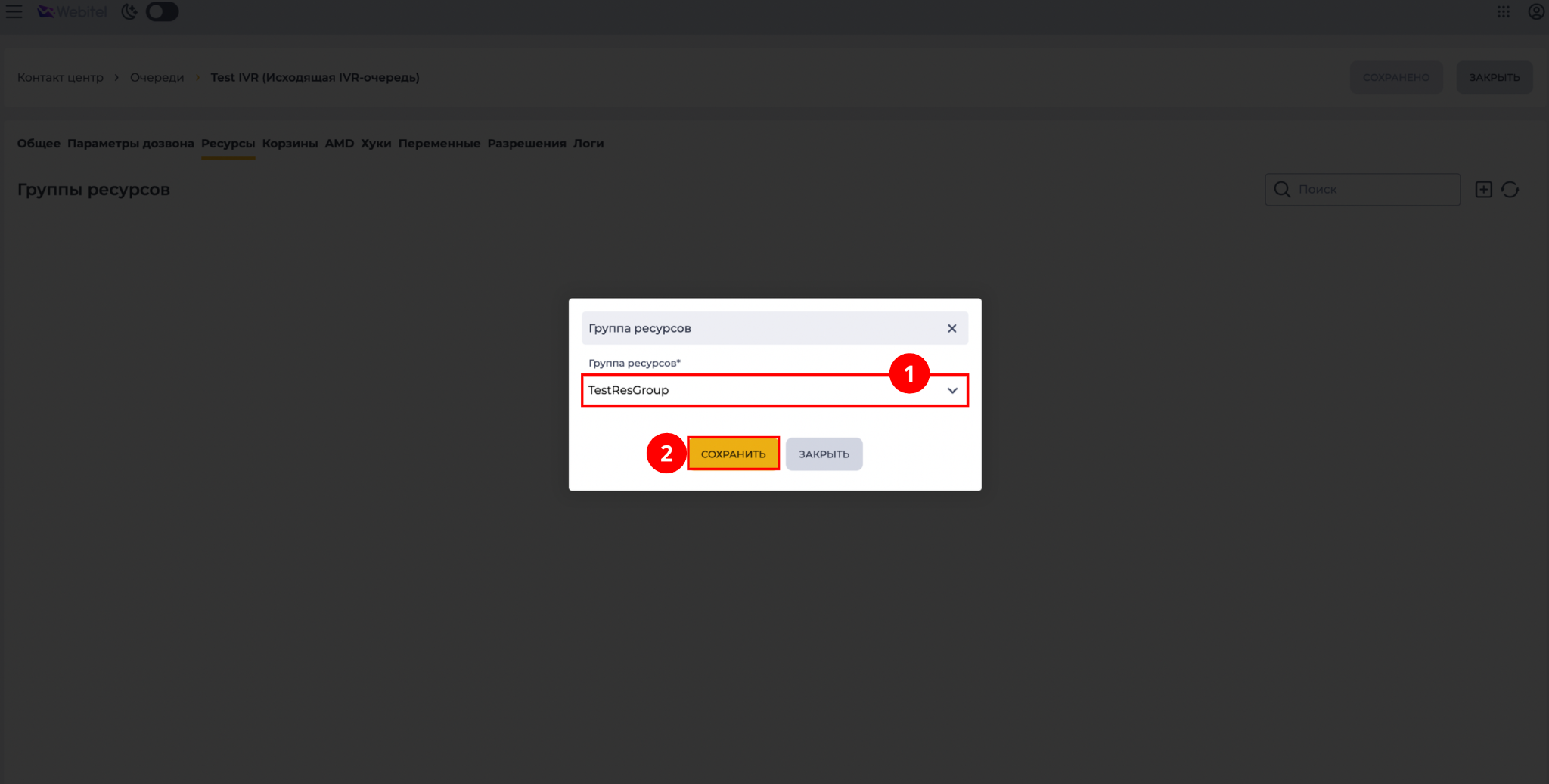
В модальном окне (Рис. 45) выберите ранее созданную “Группу ресурсов” (Рис. 45.(1)). Нажмите кнопку “Сохранить” (Рис. 45.(2)).
-
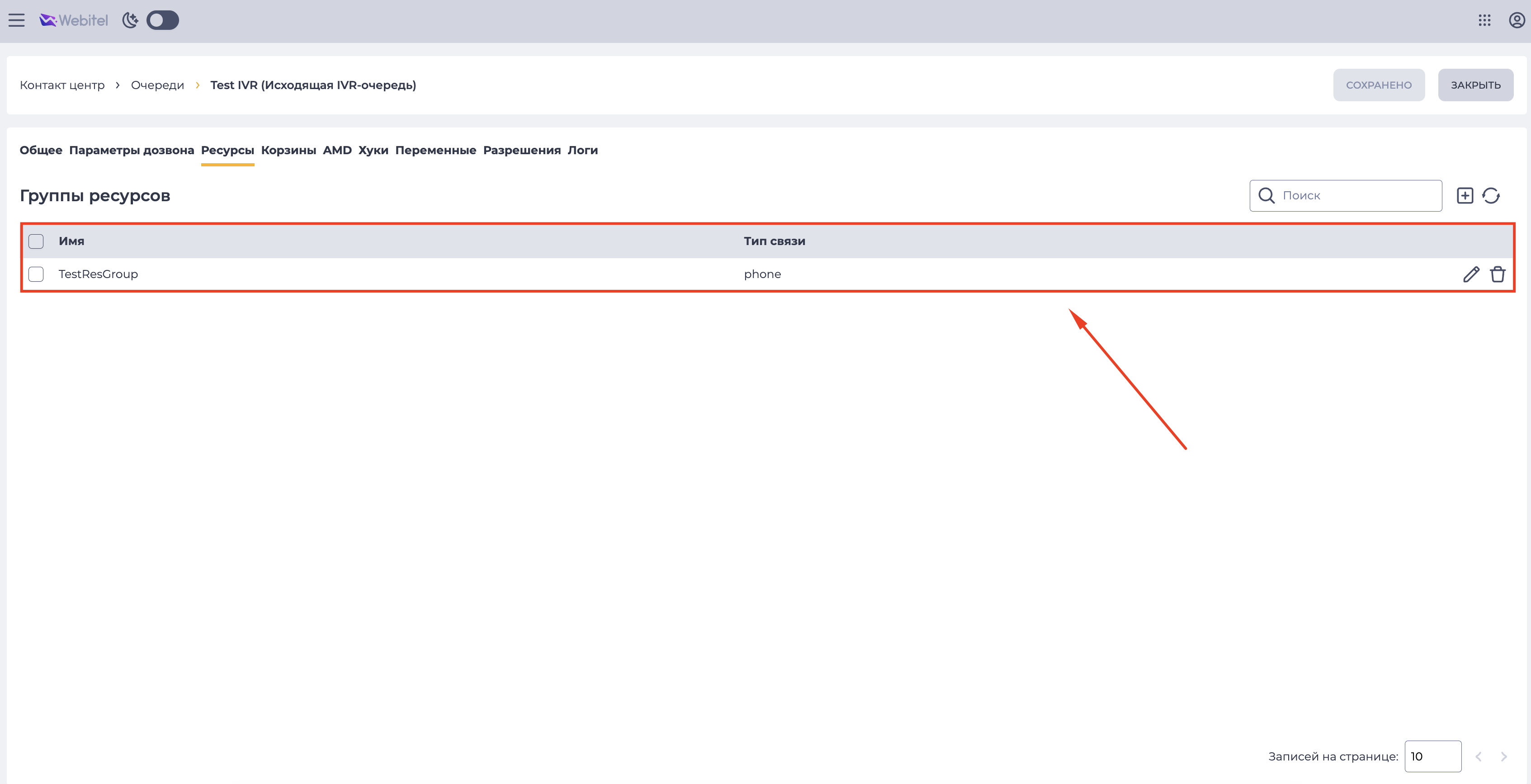
Добавленная группа отобразится в списке (Рис. 46).
-
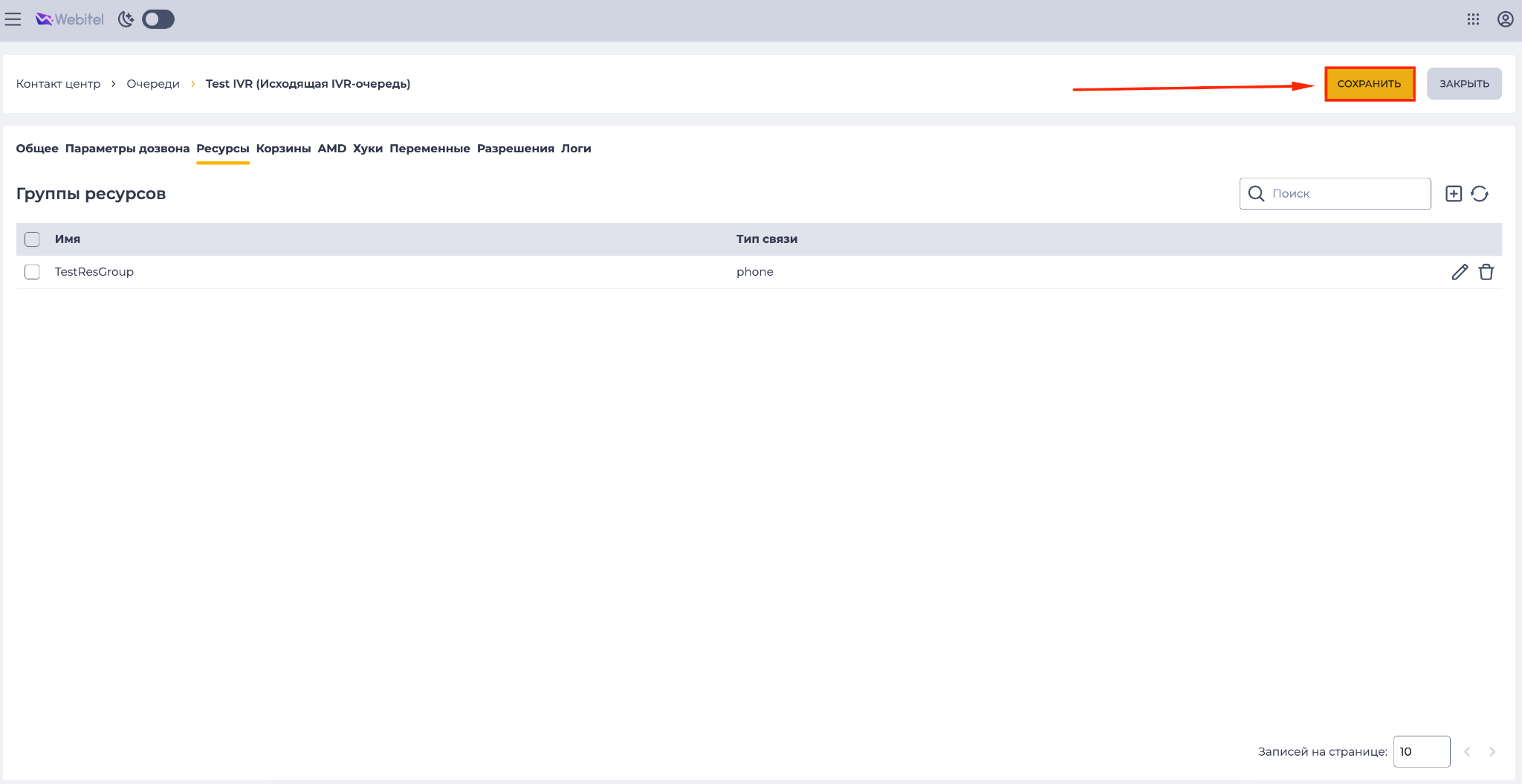
После заполнения всех параметров нажмите кнопку “Сохранить” в правом верхнем углу (Рис. 47).
6.3. Включение IVR-очереди
После создания очереди её необходимо активировать.
Вернитесь в общий список очередей. В колонке “Состояние” включите переключатель напротив созданного IVR-дайлера (Рис. 48).
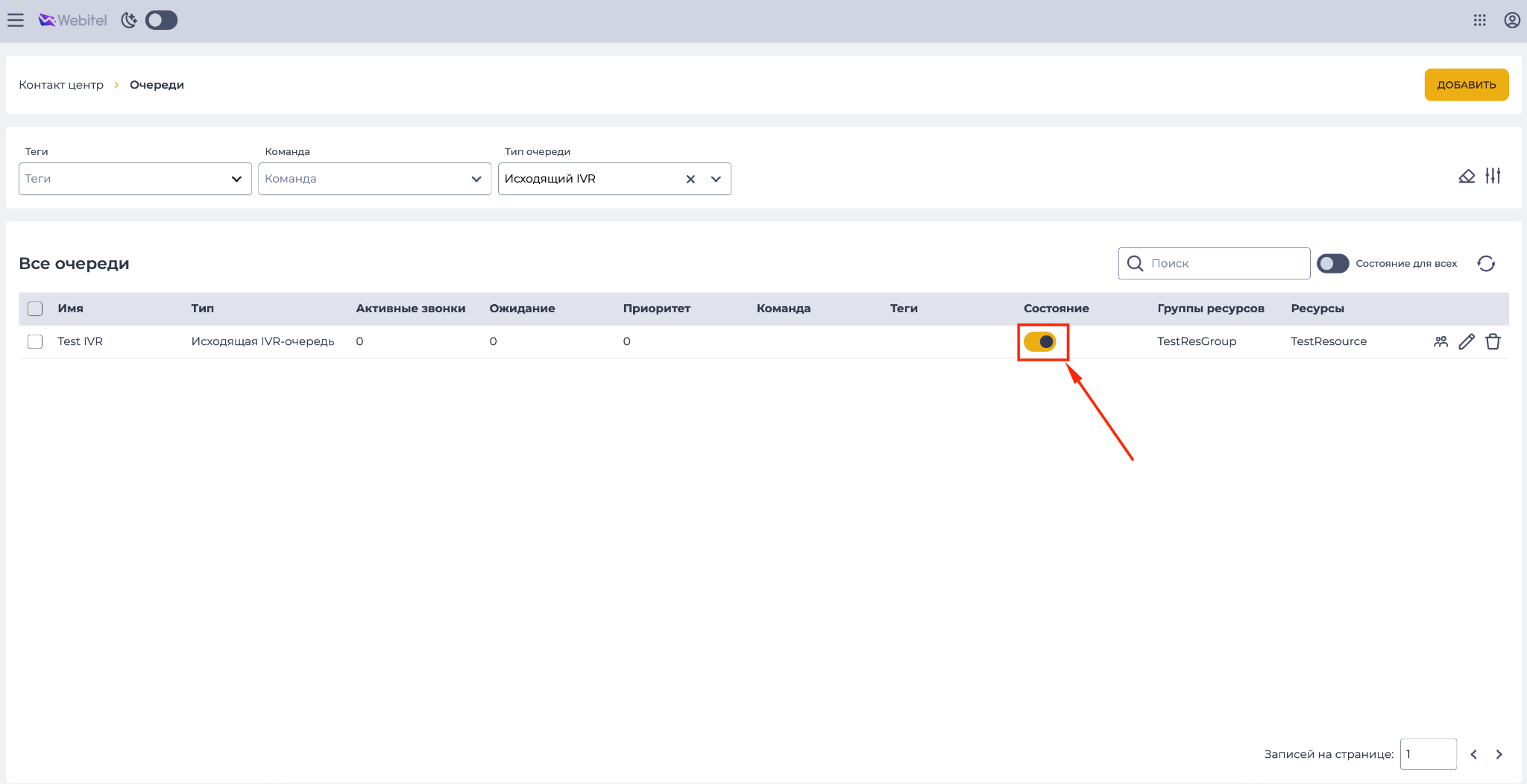
Очередь должна находиться в активном состоянии –
7. Дополнительные возможности: гибкая Retry-логика через after-схему
Стандартные параметры IVR-очереди позволяют задать единый интервал между повторными попытками дозвона. Этот интервал применяется ко всем вызовам одинаково.
Если требуется более гибкая логика повторных звонков (например, разные интервалы после каждой попытки или в зависимости от результата звонка), используется after-схема, которая выполняется после завершения вызова в очереди.
7.1. Пример реализации after-схемы
[
  {
    "if": {
      "expression": "${call_cause} == 'USER_BUSY' || ${call_cause} == 'CALL_REJECTED'",
      "then": [
        {
          "set": [
            {
              "status": "Занято"
            }
          ]
        },
        {
          "abandoned": {
            "export": [
              "status"
            ],
            "waitBetweenRetries": "3600"
          }
        }
      ]
    }
  },
  {
    "if": {
      "expression": "${cc_result} && +${call_voice_sec} <= 10",
      "then": [
        {
          "set": [
            {
              "status": "Недослушал"
            }
          ]
        },
        {
          "abandoned": {
            "export": [
              "status"
            ]
          }
        }
      ]
    }
  }
]
7.2. Какие задачи решает after-схема
After-схема позволяет:
-
анализировать результат звонка;
-
учитывать причину завершения вызова;
-
проверять длительность разговора;
-
задавать индивидуальные интервалы повторного дозвона;
-
определять, требуется ли повторная попытка.
Таким образом можно реализовать сценарии, которые невозможно настроить только стандартными параметрами очереди.
7.3. Используемые переменные
-
call_cause — причина завершения звонка (
USER_BUSY,CALL_REJECTED— абонент занят или вызов отклонён); -
call_voice_sec — длительность разговора в секундах;
-
set — создание переменной
status(например: "Занято", "Недослушал"); -
abandoned — финализация обработки звонка и определение необходимости повторной попытки;
-
export — вывод переменной
statusв историю звонков; -
waitBetweenRetries — установка индивидуального интервала повторного набора (в секундах).
7.4. Пример логики
В приведённой схеме реализована следующая логика:
-
при значении
call_cause=USER_BUSYилиCALL_REJECTEDустанавливается статус "Занято" и задаётся повторный звонок через 3600 секунд; -
при длительности разговора ≤ 10 секунд устанавливается статус "Недослушал";
-
итоговый статус сохраняется в истории звонков.
After-схема расширяет стандартные возможности очереди и позволяет реализовать более гибкое управление повторными попытками дозвона.