
1. Описание
Добавить номер телефона абонента в чёрный список можно добавив его в список обзвона, который используется в очереди как стоп-лист.
Черный список – это список нежелательных или запрещенных номеров. В Webitel обозначается как "Стоп лист".
Пошаговая инструкция:
1. Открыть страницу "Очереди" в приложении Admin (Рис.1).
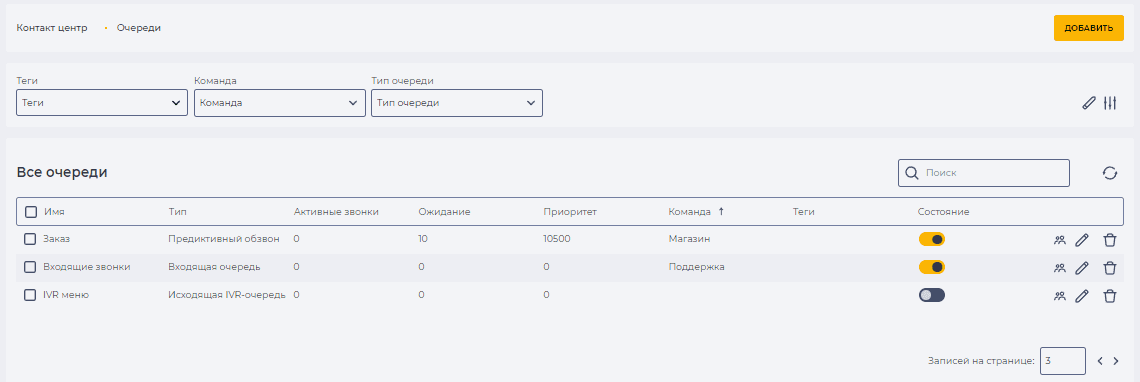
Рис. 1. Страница "Очереди"
2. Выбрать в реестре записей очередь, в стоп лист которого необходимо добавить номер телефона абонента. К примеру, очередь "Заказ".
3. Открыть деталь "Общее" этой очереди. Сделать это можно двумя способами:
-
нажав на название очереди - "Заказ";
-
нажав на инструмент редактирования -

Примечание!
В зависимости от типа очереди страница детали "Общее" может отличаться.
4. В детали "Общее" (Рис.2) посмотреть название списка указанное в поле "Стоп лист".
.png?cb=d4d3b6a492fd2cc68c08572870f42edb)
Рис. 2. Страница детали "Общее"
5. Открыть страницу "Списки" (Рис.3).
.png?cb=f1a5703b9d158dab248a6d60059f4b87)
Рис. 3. Страница "Списки"
6. Выбрать в реестре записей список, название которого соответствует названию списка, указанного в детали "Общее" (см. пункт 4) в поле "Стоп лист".
7. Открыть деталь "Общее" этого списка обзвона (Рис.4). Сделать это можно двумя способами:
-
нажав на название списка - "Список заблокированных";
-
нажав на инструмент редактирования -
.png?cb=6cc3e384af23cfcfa19e902b771e4136)
Рис. 4. Страница детали "Общее" для списка обзвона
8. Открыть деталь "Номера".
9. Добавить номер телефона абонента, который необходимо добавить в стоп лист. Сделать это можно двумя способами:
-
с помощью инструмента добавления -

-
с помощью инструмента импорта CSV-файла -

.png?cb=7d65313ccd7aeebd015095ab6f0cc1de)
Рис. 5. Страница детали "Номера"
Подсказка!
В случае добавления одного номера телефона удобней использовать инструмент добавления.
В случае добавления нескольких номеров телефона - инструментом импорта CSV-файла.