
1. Навигация
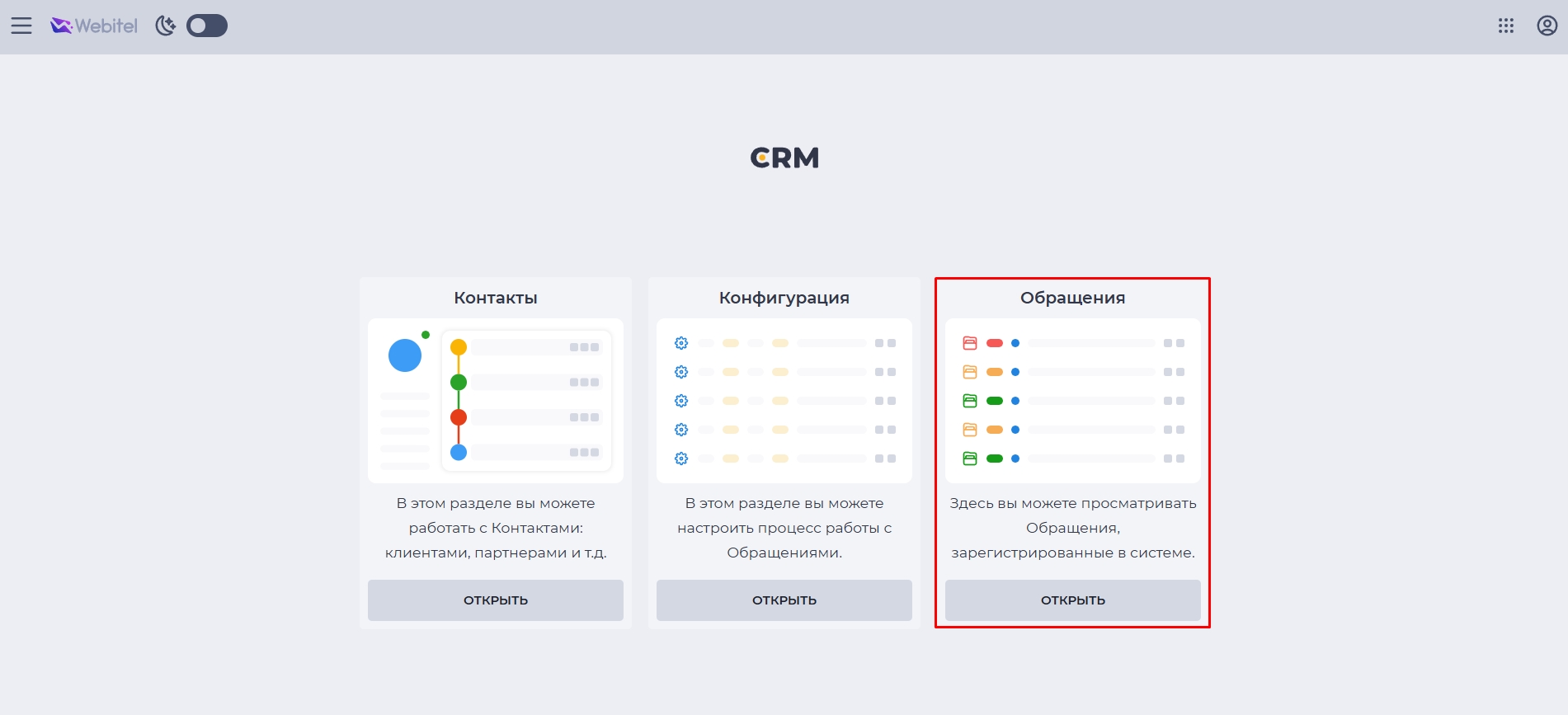
Чтобы начать работу с Обращениями, нужно перейти в раздел CRM → Обращения.
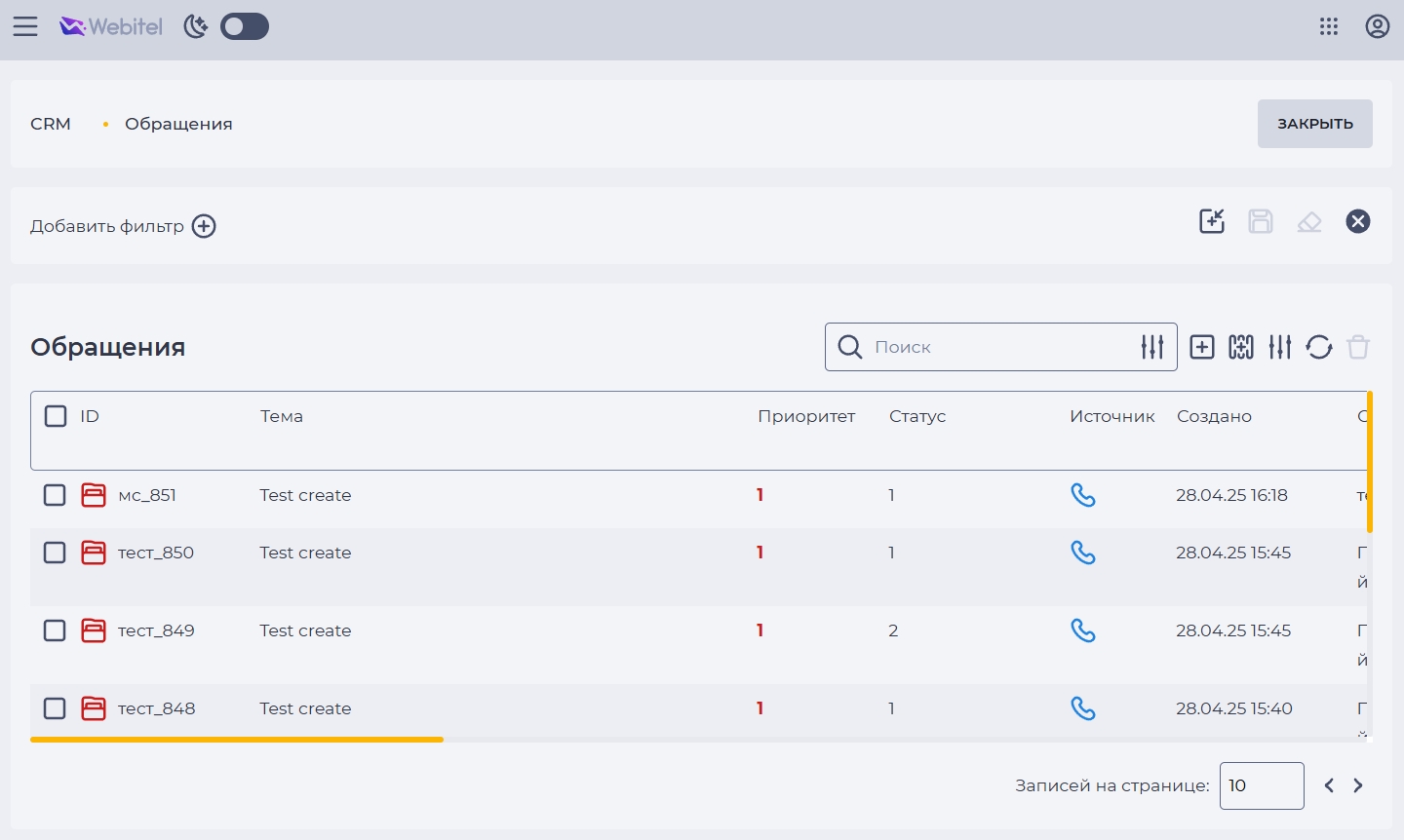
На странице обращений (Рис. 2) доступны следующие инструменты:
-
Блок фильтров;
-
Инструмент применения пресета;
-
Инструмент сохранения пресета;
-
Инструмент сброса фильтров;
-
Кнопка закрытия панели фильтров;
-
Панель поиска;
-
Инструмент добавления;
-
Инструмент выбора колонок;
-
Инструмент фильтров;
-
Инструмент обновления списка реестра;
-
Инструмент удаления;
-
Реестр записей;
-
Пагинация.
2. Создание нового Обращения
Чтобы создать новое Обращение:
-
Нажмите на кнопку добавления

-
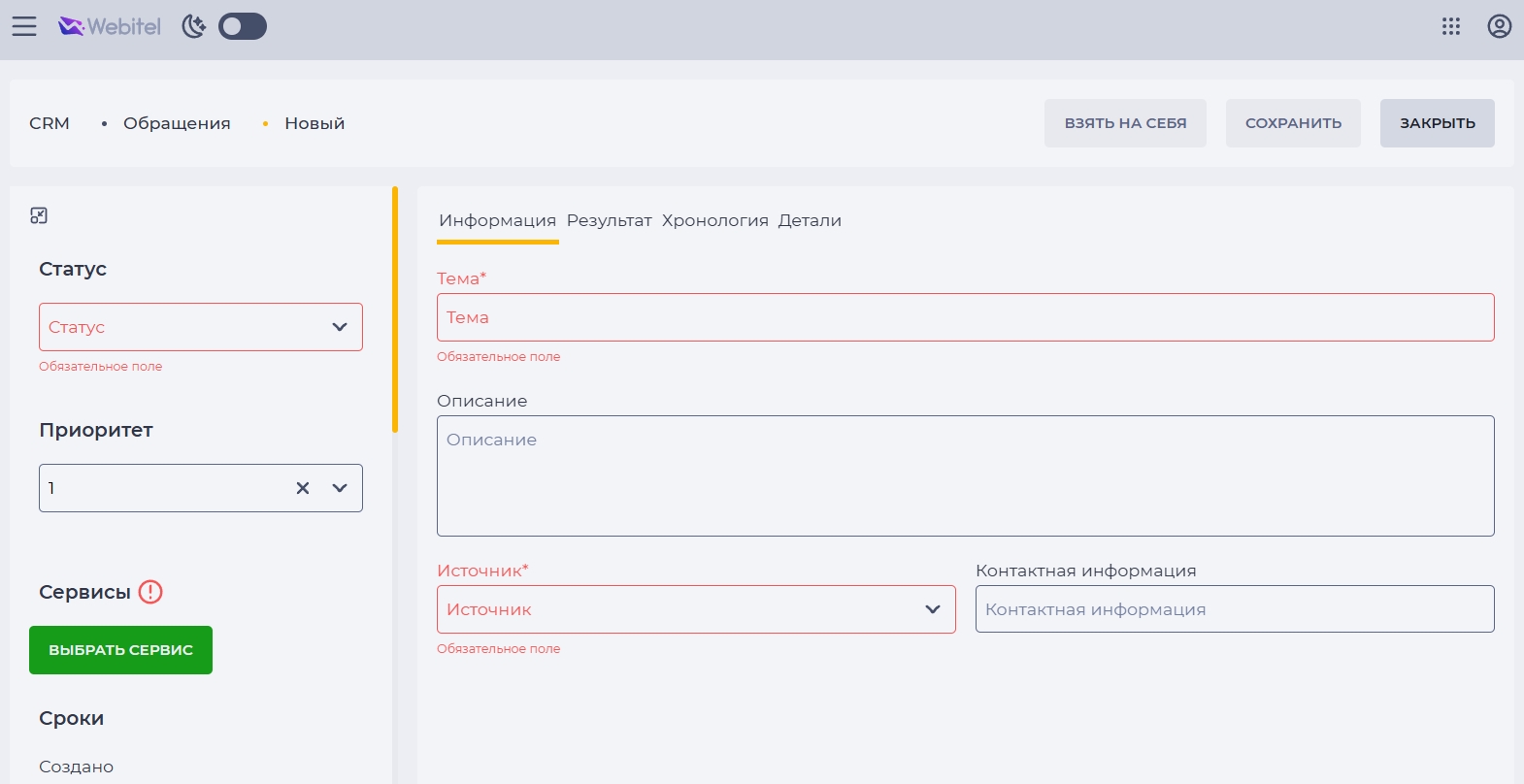
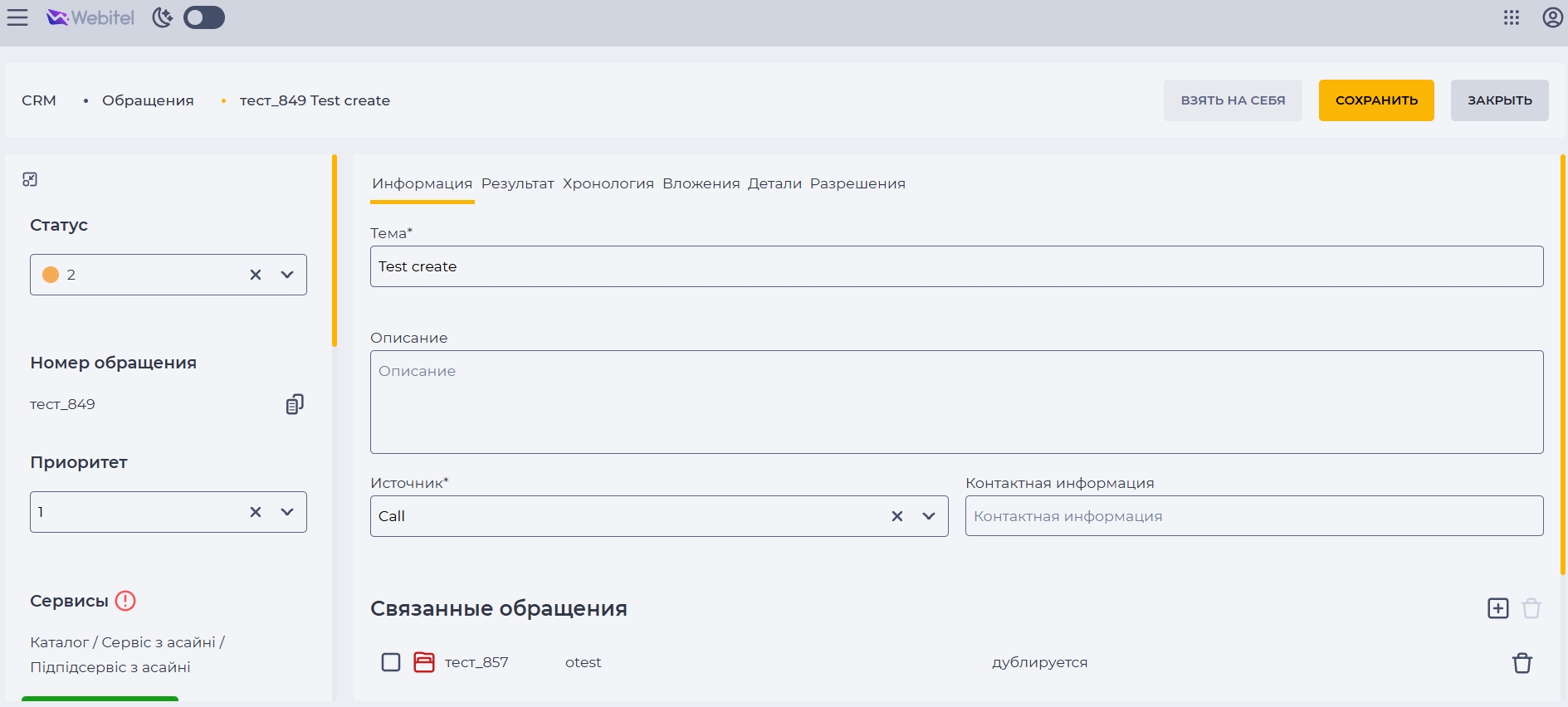
Откроется страница создания нового Обращения (Рис. 3).
-
Заполните поля на вкладке "Информация" (Рис. 4).
-
Тема — обязательное, редактируемое.
-
Описание — необязательное, редактируемое.
-
Источник — обязательное, редактируемое.
-
Контактная информация — необязательное, редактируемое. Заполняется пользователем вручную, так как может отличаться от основного источника.
-
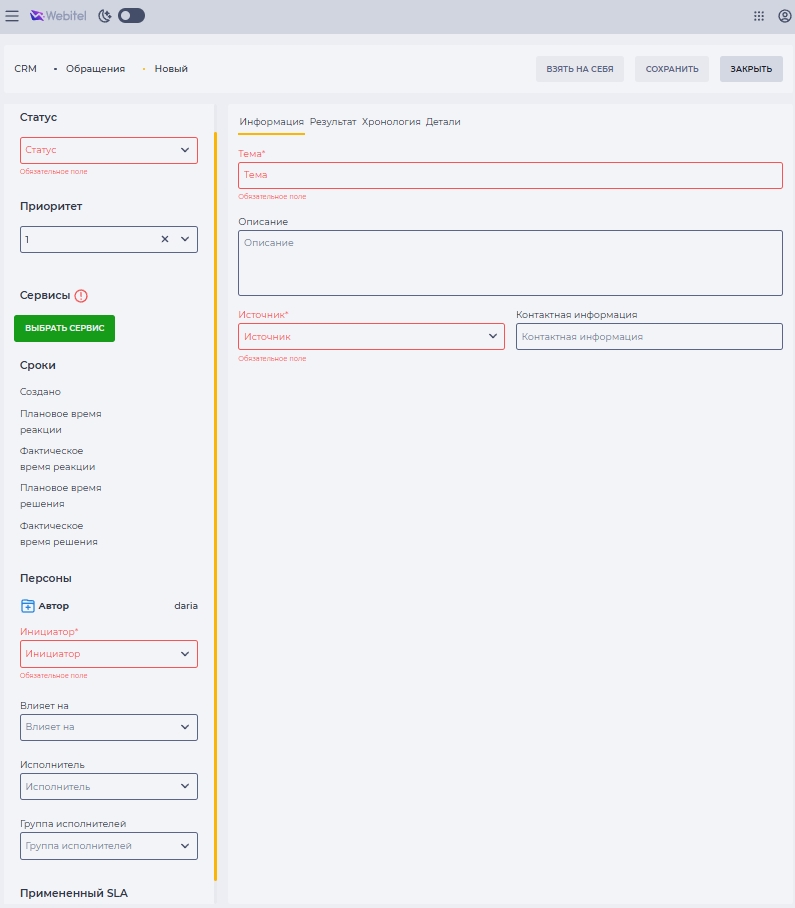
Перейдите в боковую панель справа, где заполняются/подтягиваются другие поля:
-
Статус — устанавливается автоматически (начальный) при создании.
-
Приоритет — устанавливается вручную или автоматически, берется из справочника "Приоритеты".
-
Сервисы — выбирается вручную с самого нижнего уровня "Каталога сервисов" (Каталог → Сервис → Подсервис).
-
Сроки — сроки, относящиеся непосредственно к Обращению, рассчитываются системой:
-
Плановое время реакции / решения — рассчитывается автоматически на основе времени создания, SLA и Календаря.
-
Фактическое время реакции — фиксируется при смене статуса.
-
Фактическое время решения — фиксируется при установлении финального статуса.
-
-
Автор — пользователь, который создает Обращение, или системный пользователь (если создано автоматически).
-
Инициатор — контакт Webitel.
-
Влияет на — опционально. Может указываться контакт, которого следует информировать.
-
Исполнитель — назначается автоматически, если он определён в настройках Сервиса.
-
Группа исполнителей — устанавливается автоматически из справочника "Группы контактов", привязанного к Сервису.
-
Применённый SLA — выбирается автоматически в соответствии с Сервисом.
-
Нажмите на кнопку "Сохранить" в верхней панели, чтобы сохранить Обращение.
3. Редактирование Обращения
Чтобы отредактировать уже созданное Обращение, выполните следующие шаги:
-
В реестре обращений найдите запись, которую нужно изменить.
-
Нажмите на иконку карандаша

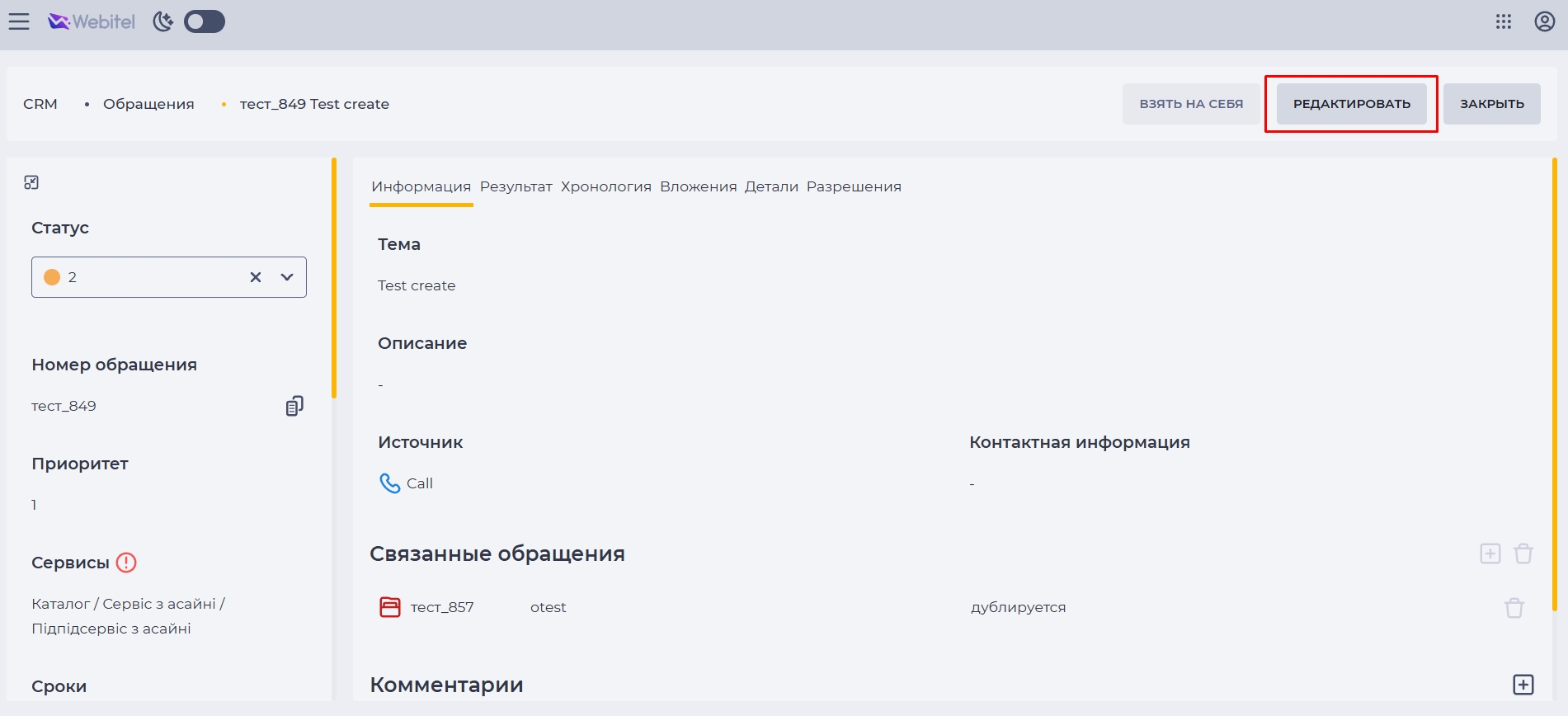
Также можно открыть страницу Обращения через общий реестр, нажав на саму запись. На странице Обращения нажмите кнопку "Редактировать" (Рис. 6) в верхней панели — страница перейдёт в режим редактирования (Рис. 5).
-
После внесения изменений нажмите кнопку "Сохранить" в верхней панели.
3.1. Что можно изменить при редактировании
Доступность редактирования отдельных полей или вкладок зависит от роли пользователя и настроенных прав доступа. Если у пользователя нет прав, некоторые поля будут недоступны для изменений.
-
Статус обращения — изменяется только после создания (после того, как Обращение получило ID). Выбор статуса возможен из справочника "Статусы", привязанного к выбранному сервису.
-
Поля на вкладке "Информация":
-
Тема обращения;
-
Описание;
-
Источник;
-
Контактная информация;
-
Связанные обращения;
-
Комментарии.
-
-
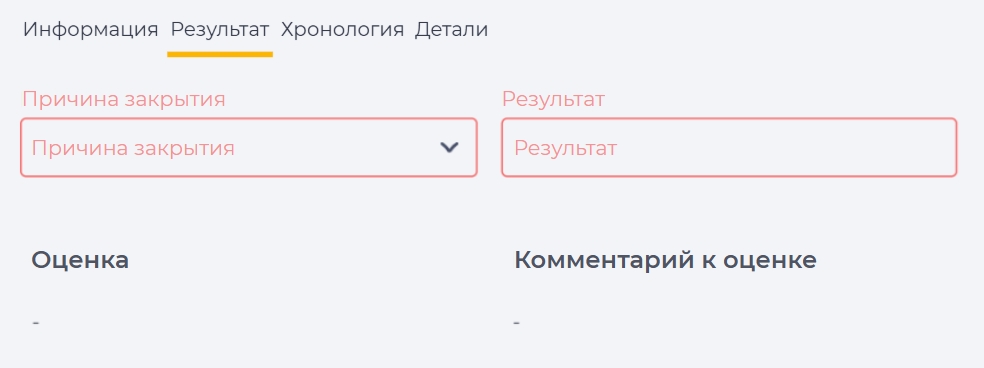
Вкладка "Результат" (Рис. 7) — доступна для редактирования только если Обращение находится в финальном статусе. Пользователь может указать:
-
Причину закрытия (из справочника "Причины закрытия");
-
Текстовое описание результата.
-
Поля "Оценка" и "Комментарий к оценке" не редактируются — пользователь не может вносить изменения вручную. Данные в эти поля автоматически заполняются системой, если клиент оставил обратную связь через настроенный процесс (после звонка или чата). Если клиент не оставил оценку или комментарий — отображаются только заголовки без значений.
-
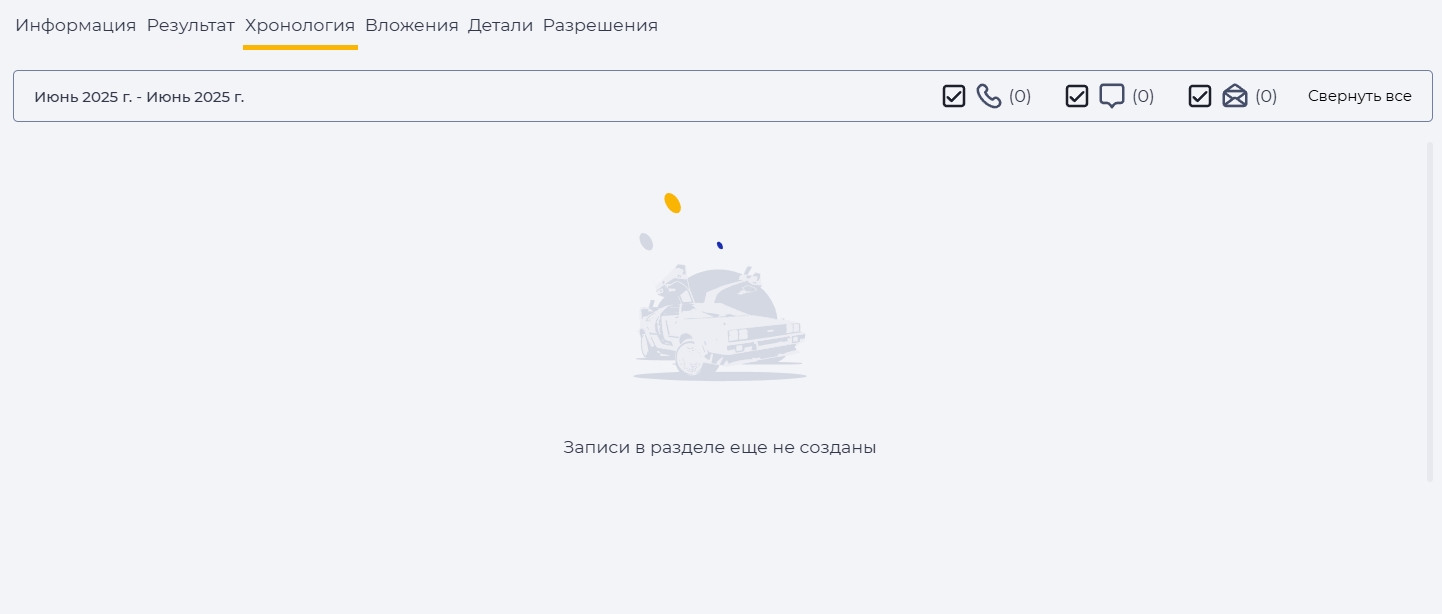
Вкладка "Хронология" (Рис. 8) — доступна только для просмотра. Здесь сохраняется история взаимодействий (звонки, чаты, задачи), связанных с этим Обращением.
-
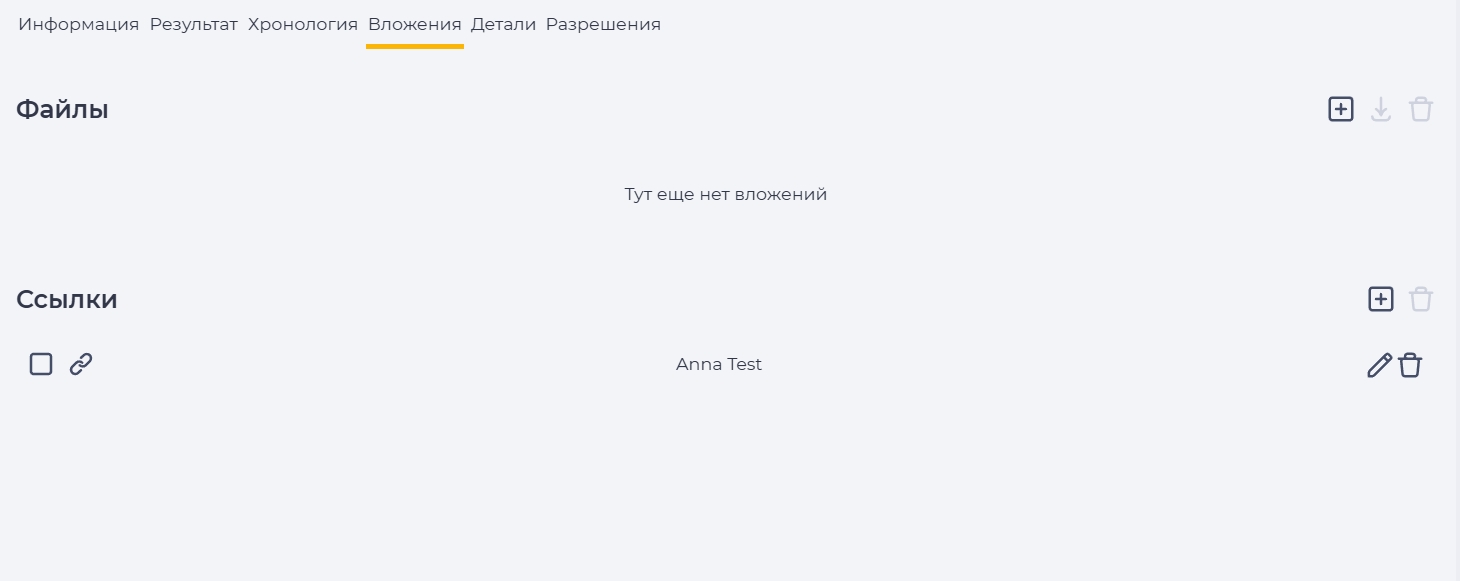
Вкладка "Вложения" (Рис. 9) — можно добавлять или удалять файлы и ссылки, загруженные по Обращению.
-
Вкладка "Разрешения" (если доступна) — отображает только те роли и пользователей, которые доступны текущему пользователю в соответствии с его правами.
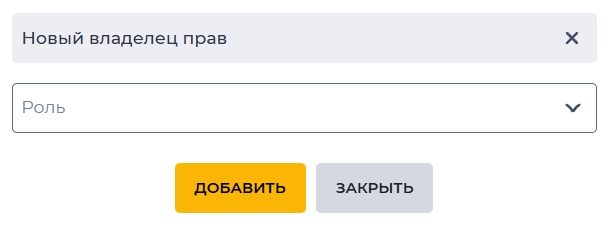
Чтобы предоставить доступ другим пользователям или ролям, нажимается кнопка добавления роли. После нажатия открывается модальное окно "Новый владелец прав" (Рис. 10).
В поле "Роль" отображается список всех ролей и пользователей системы, которым можно предоставить доступ к Обращению.
Нажатие на кнопку "Добавить" — добавляет новую роль, нажатие на кнопку "Закрыть" или на иконку 
4. Удаление одной записи
Чтобы удалить одно Обращение:
-
В реестре найдите нужную запись.
-
Нажмите на иконку удаления

-
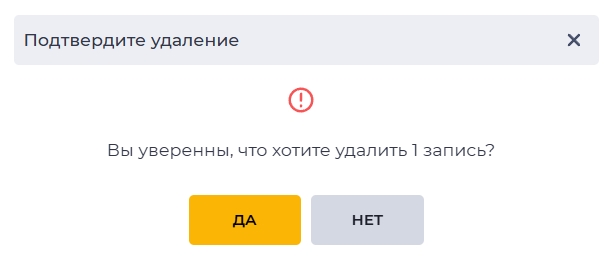
В модальном окне подтверждения (Рис. 11) нажмите кнопку “Да”
-
Обращение будет удалено.
5. Удаление нескольких записей
Чтобы удалить несколько Обращений:
-
В реестре выберите нужные записи с помощью чекбоксов.

-
В верхней части нажмите на кнопку удаления

-
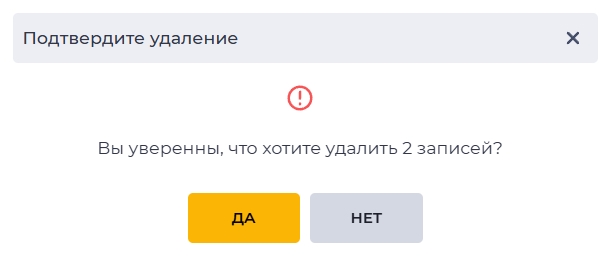
В модальном окне подтверждения (Рис. 12) нажмите кнопку “Да”.
-
Выбранные Обращения будут удалены.