
1. Описание
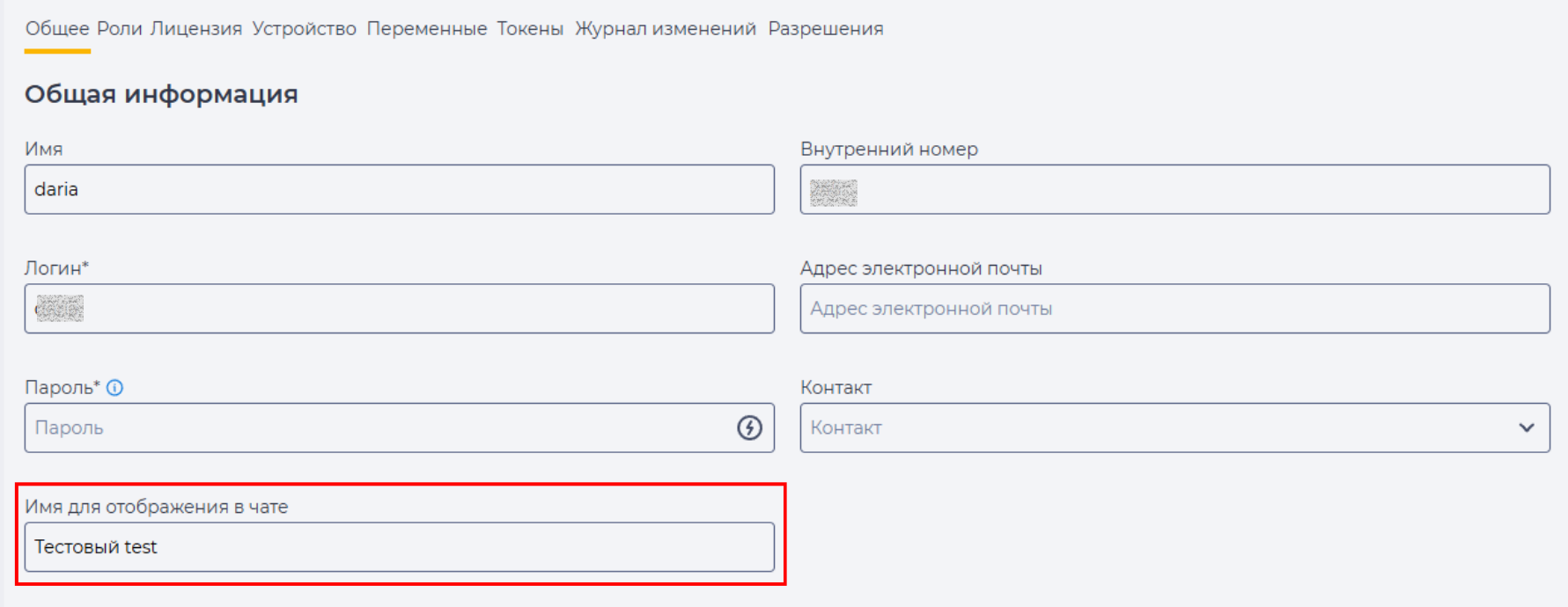
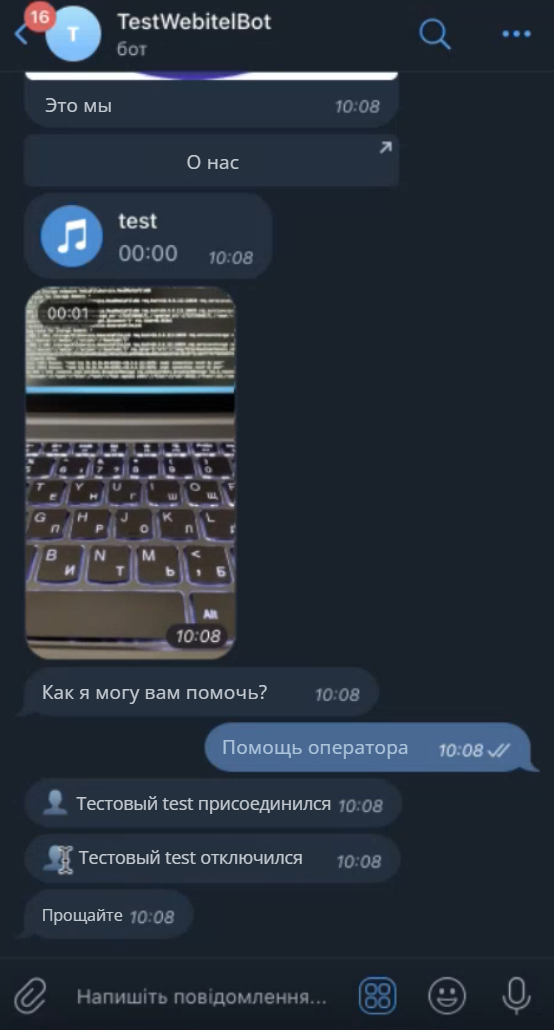
Позволяет задать имя, которое будет отображаться в чате при подключении и отключении оператора (Рис. 1). Это поле не является обязательным и не влияет на параметры авторизации.
2. Как добавить
-
Перейдите в раздел Admin → Каталог → Пользователи.
-
Выберите нужного пользователя или создайте нового, нажав на кнопку “Добавить”.
-
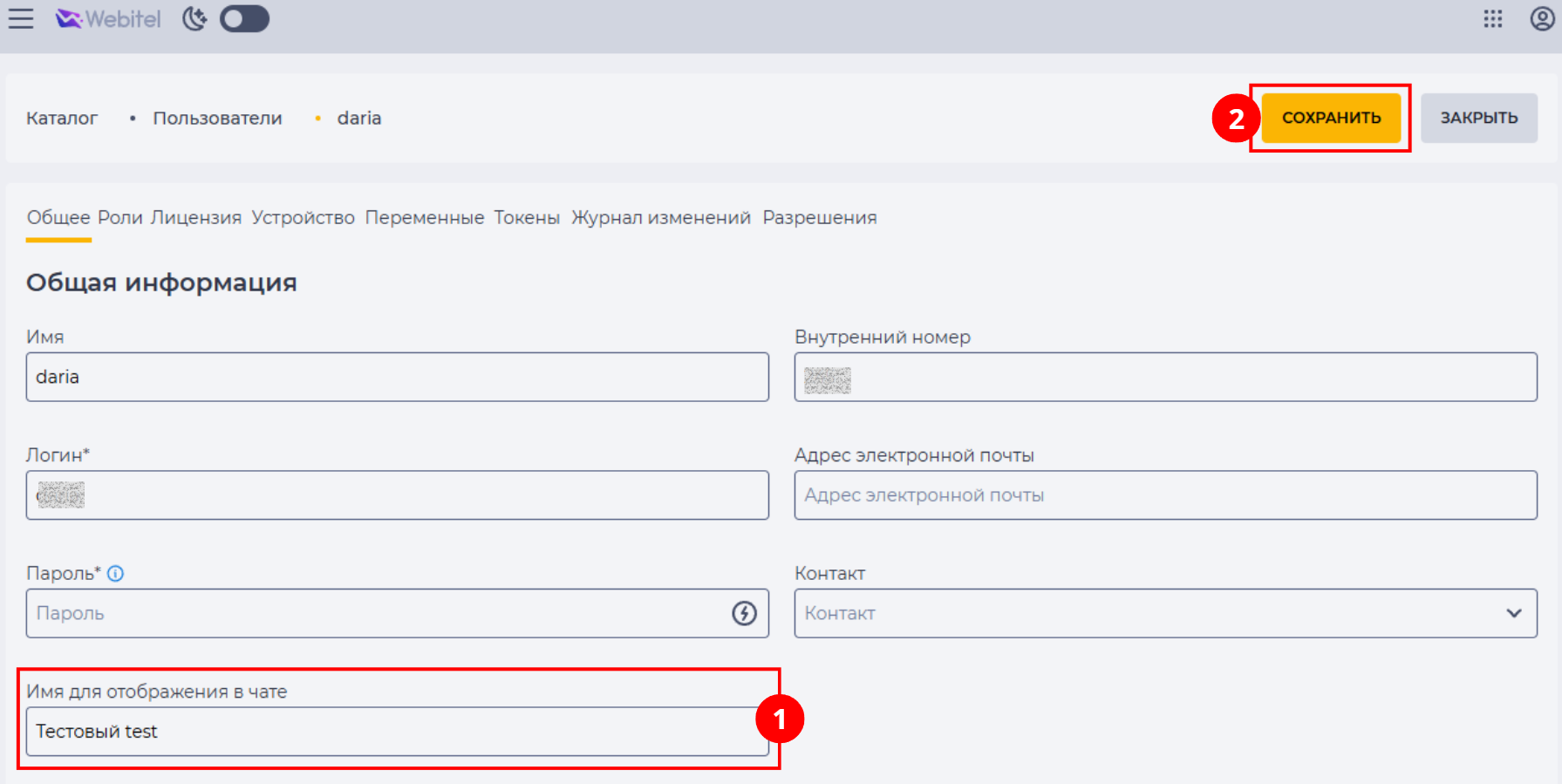
На вкладке “Общее” в поле “Имя для отображения в чате” (Рис. 2.(1)) введите нужное имя.
-
Нажмите на кнопку “Сохранить” (Рис. 2.(2)).
3. Как настроить отображение в чате
-
Перейдите в раздел Admin → Маршрутизация → Текстовые шлюзы.
-
Выберите шлюз, к которому подключён оператор.
-
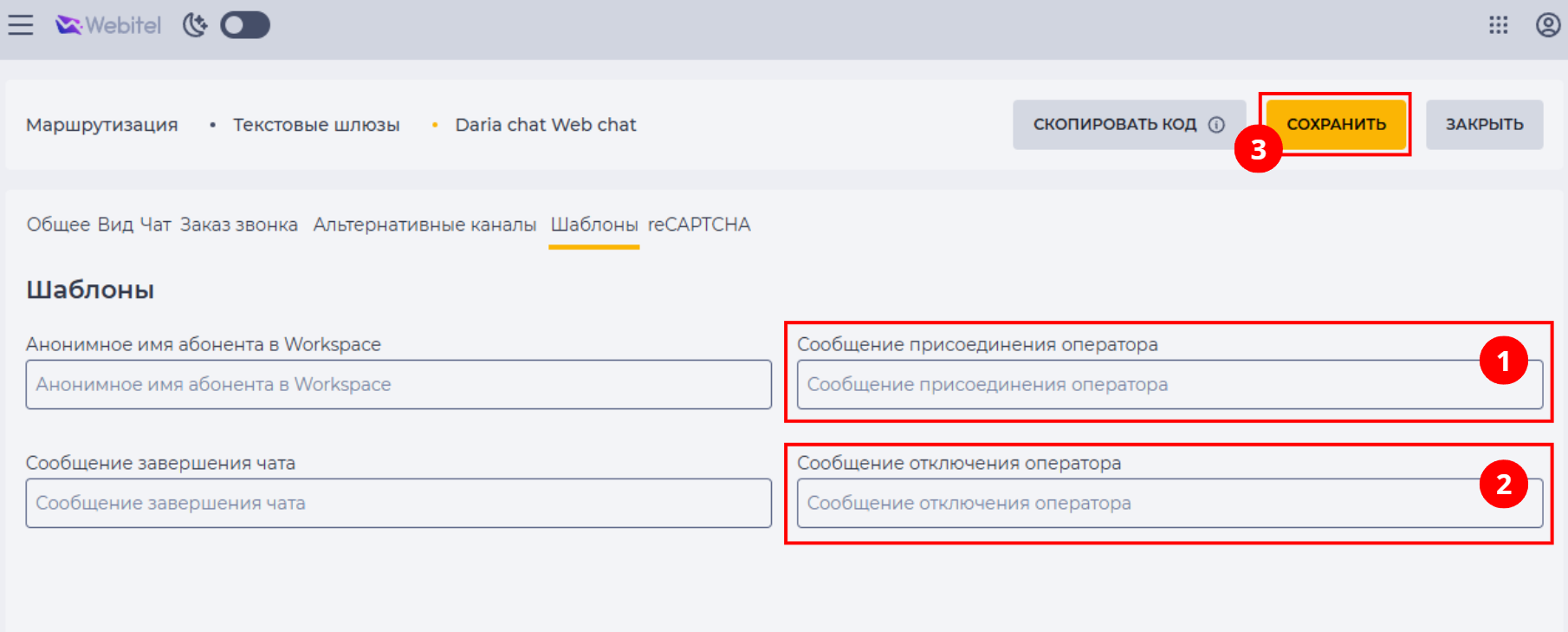
Перейдите на вкладку “Шаблоны” (Рис. 3).
-
Установите следующие значения в полях:
-
в поле “Сообщение присоединения оператора” (Рис. 3.(1)) – введите:
-
👤 $(.FirstName)$(if .LastName) $(.LastName)$(end) присоединился -
в поле “Сообщение отключения оператора” (Рис. 3.(2)) – введите:
-
👤 $(.FirstName)$(if .LastName) $(.LastName)$(end) отключился
-
-
Нажмите на кнопку “Сохранить” (Рис. 3.(3)).
4. Особенности отображения
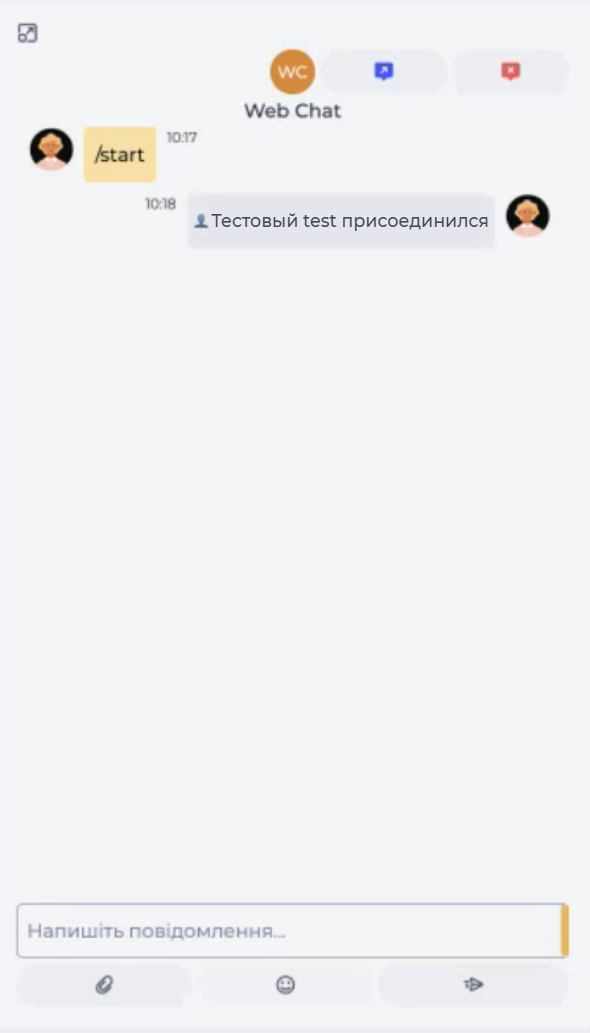
После настройки в чате будет отображаться имя из поля “Имя для отображения в чате”.
Если это поле не заполнено, система использует стандартное имя пользователя, указанное в поле “Имя”.
|
|
|---|