
ВАЖНО!
Перед выполнением действий убедитесь, что у вас есть необходимые права доступа:
-
доступ к приложению Webitel Admin;
-
доступ к разделу «Лицензии» в данном приложении;
-
предоставлено глобальное разрешение на просмотр и управление лицензиями.
1. Просмотр доступных лицензий и срока их действия
-
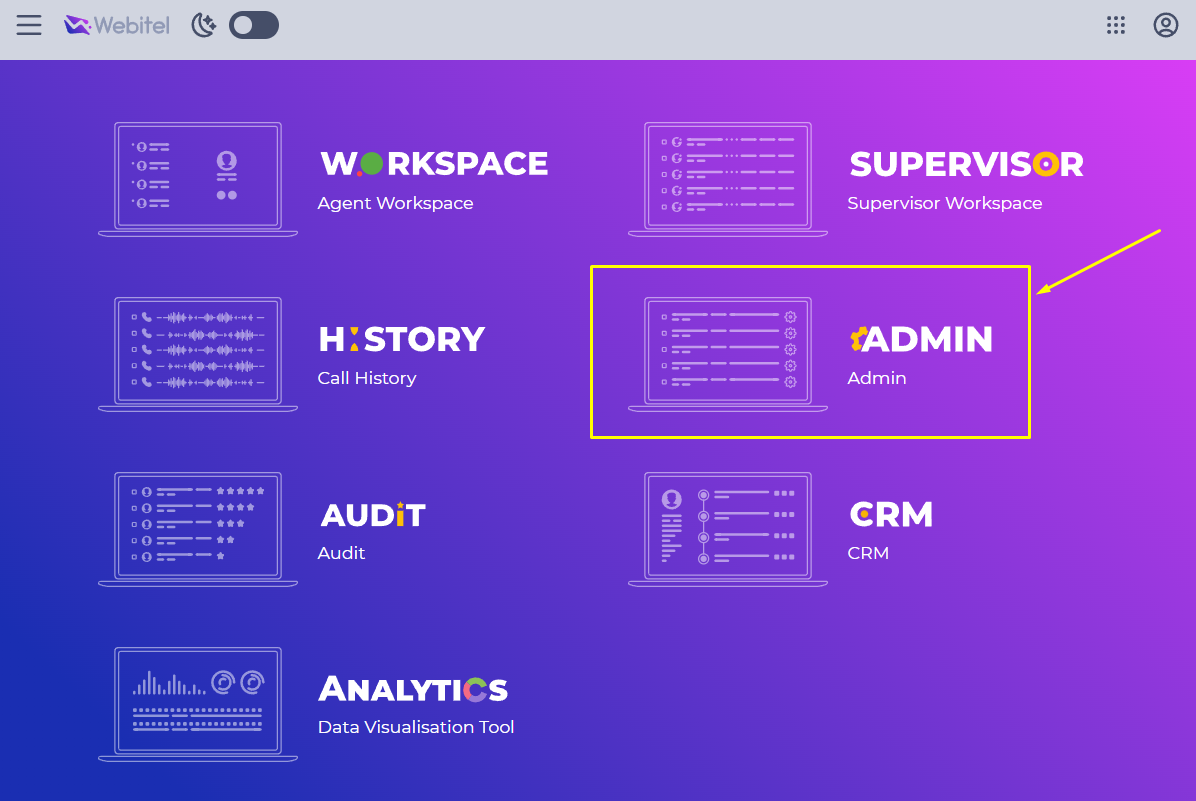
Войдите в приложение Webitel Admin (Рис. 1).
Unknown Attachment
-
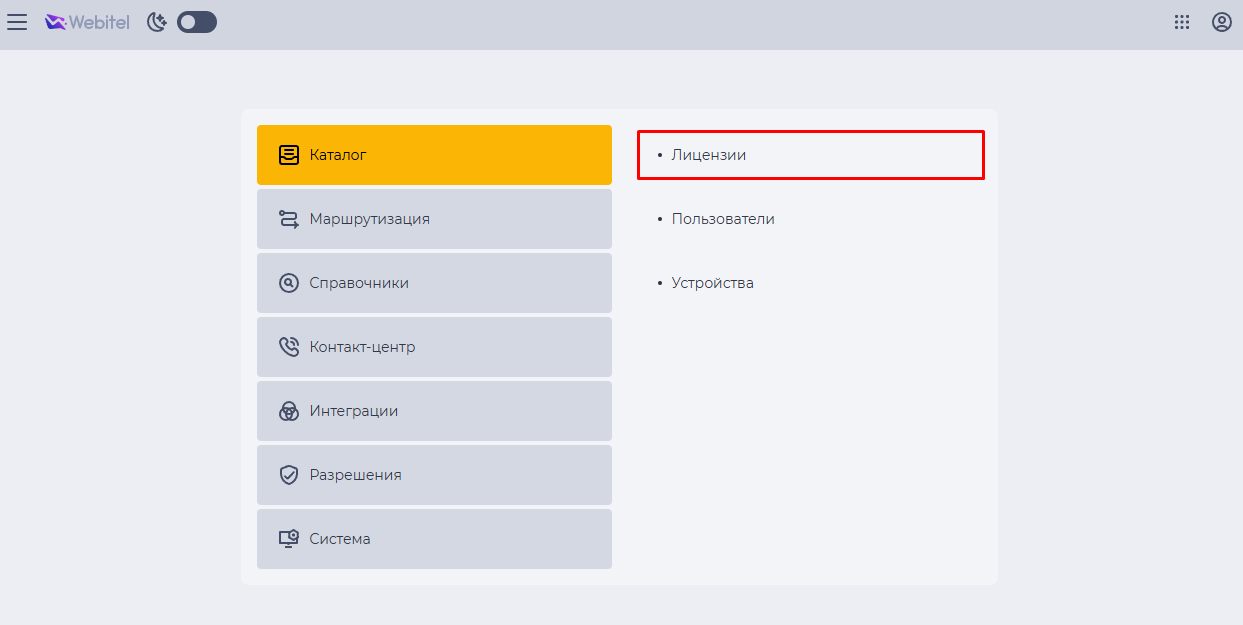
Перейдите в раздел Каталог → Лицензии (Рис. 2).
Unknown Attachment
-
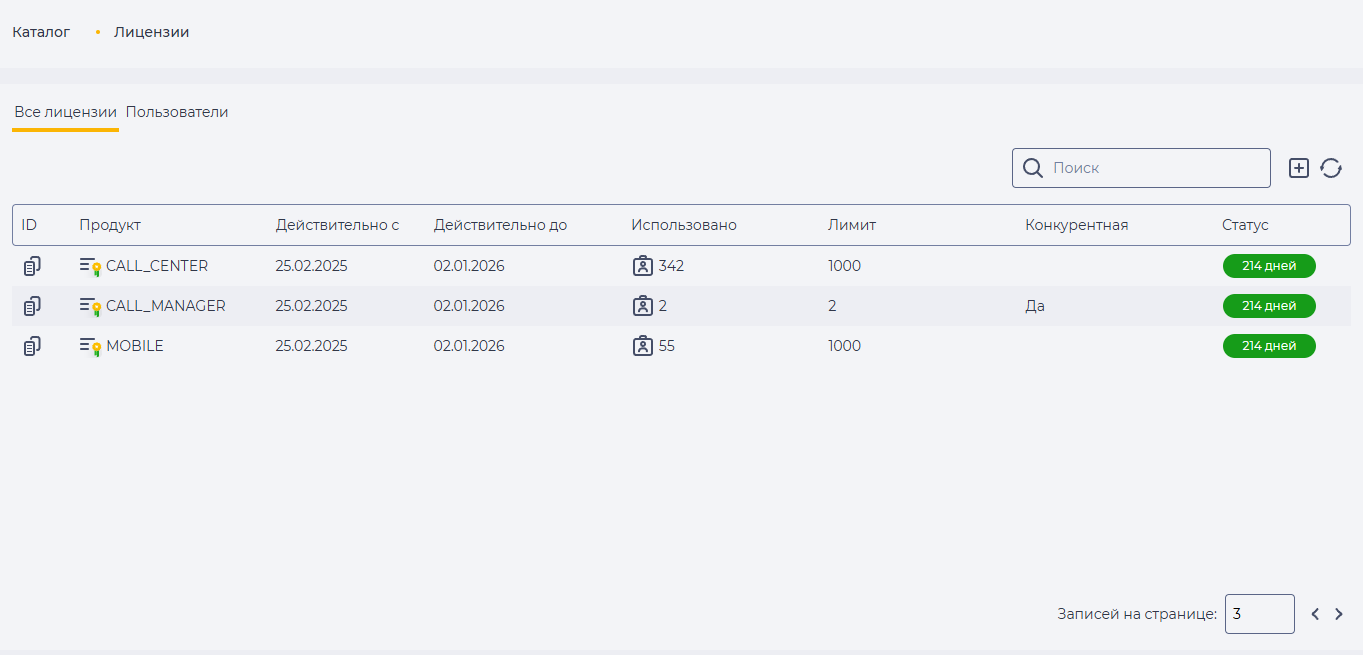
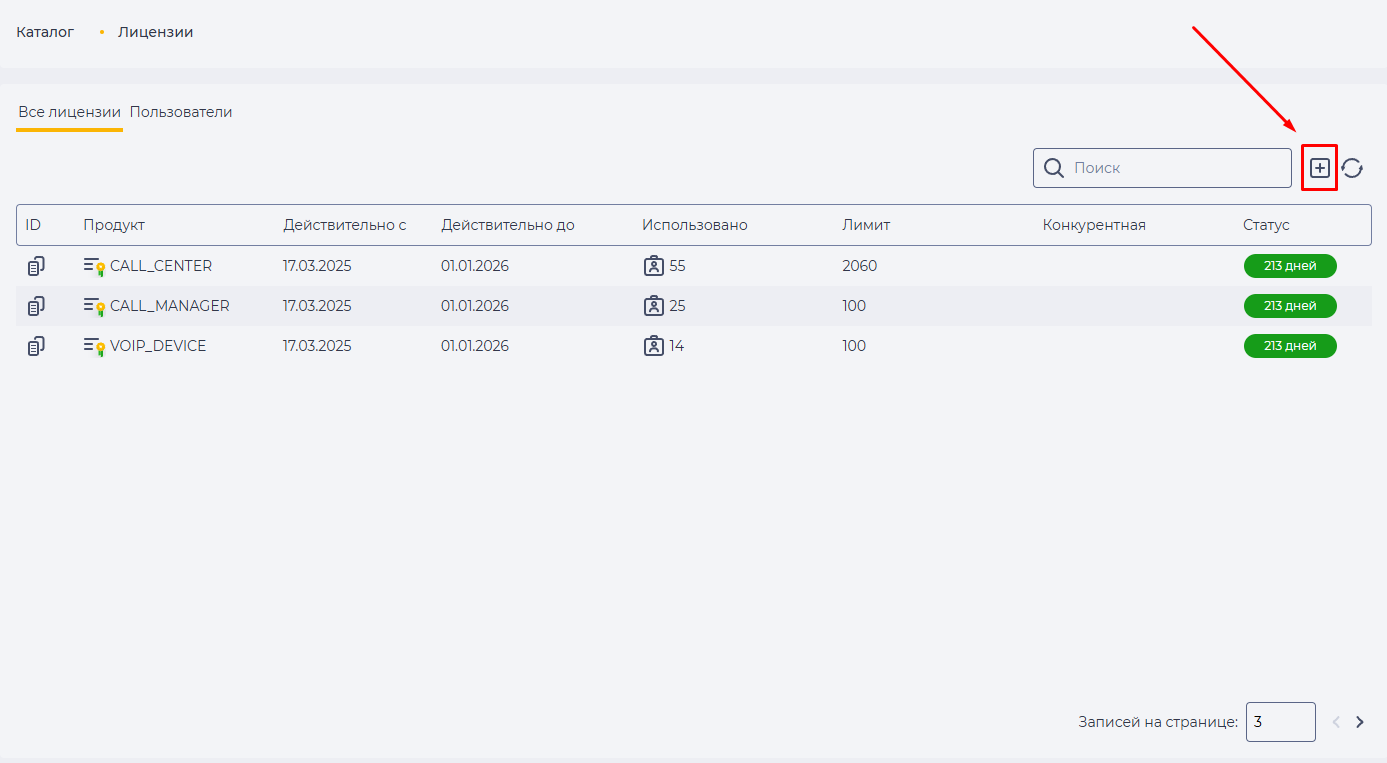
В таблице вкладки «Все лицензии» (Рис. 3) отобразятся все лицензии в системе, включая следующие данные:
-
ID — при нажатии кнопки

-
Продукт — название продукта (например, WFM, EMAIL, CHAT), на который выдана лицензия;
-
Действительно с / Действительно до — дата начала и окончания действия;
-
Использовано:
Для именных лицензий отображается количество пользователей, которым назначена лицензия.
Для конкурентных лицензий отображается текущее количество активных пользователей.
При нажатии на количество открывается модальное окно, где отображаются пользователи, которым назначена данная лицензия.
-
Лимит:
Для именных лицензий отображается максимальное количество пользователей, которым можно назначить лицензию.
Для конкурентных лицензий — максимальное количество активных пользователей с данной лицензией.
-
Конкурентная — отображает является ли лицензия конкурентной. «Да» — лицензия конкурентная. Пустое поле — именная (неконкурентная).
-
Статус — отображается количество дней до окончания срока действия лицензии (например, 227 дней).
-
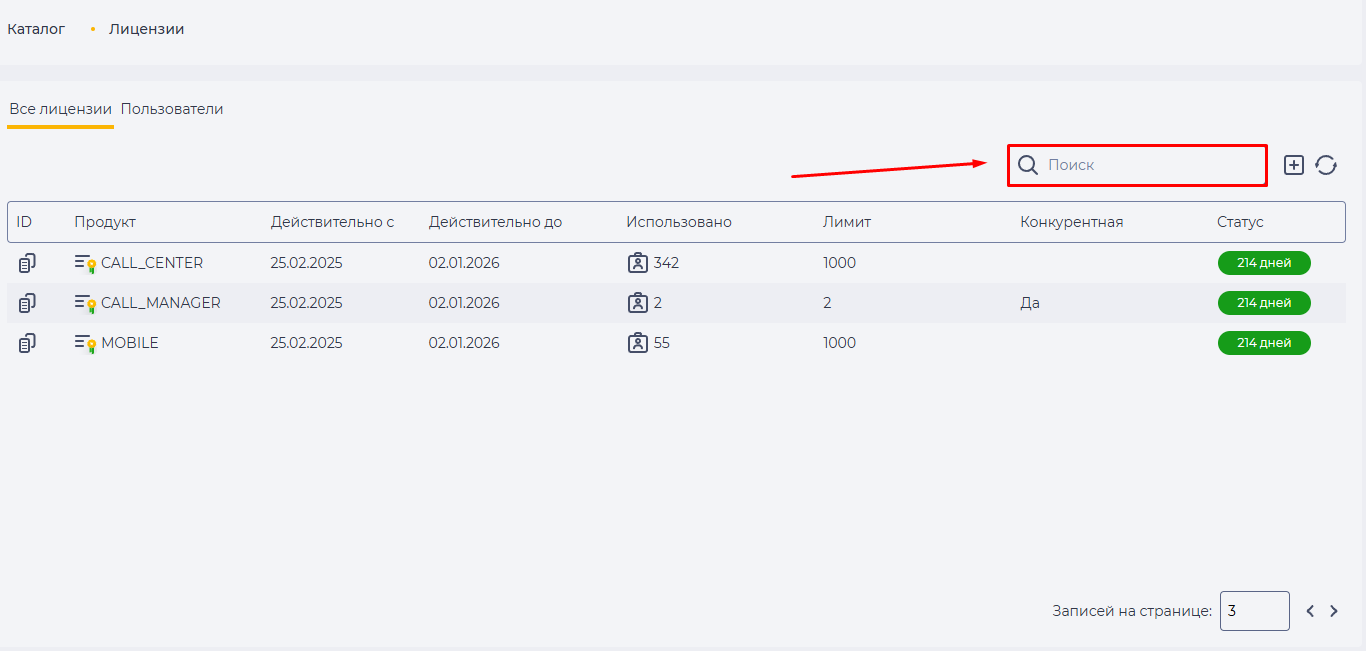
Для удобства можно воспользоваться полем поиска (Рис. 4) в правом верхнем углу, чтобы быстро найти нужную лицензию.
2. Просмотр назначенных лицензий пользователям
-
Откройте приложение Webitel Admin (Рис. 5).
-
Перейдите в раздел Каталог → Лицензии (Рис. 6).
-
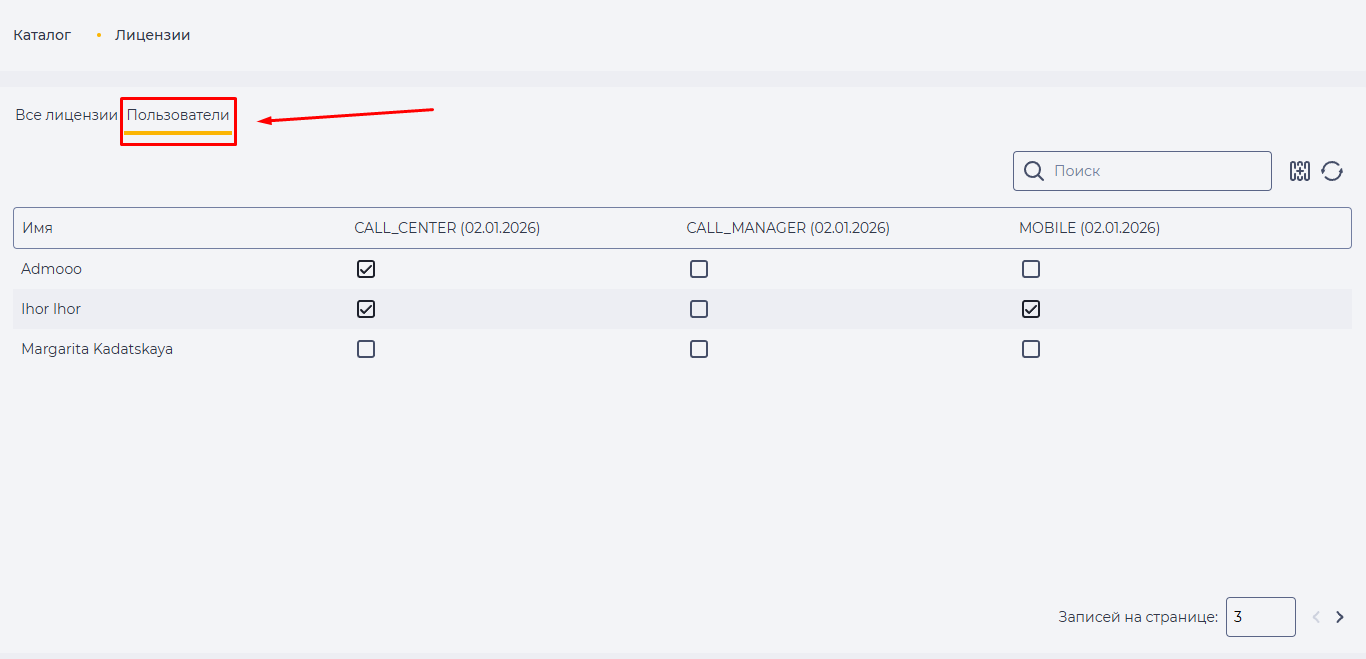
Выберите вкладку «Пользователи» (Рис. 7).
-
В таблице отобразится список всех пользователей системы.
-
Напротив каждого пользователя отображаются все доступные лицензии — назначенные лицензии отмечены чекбоксами.
-
Для удобства просмотра:
-
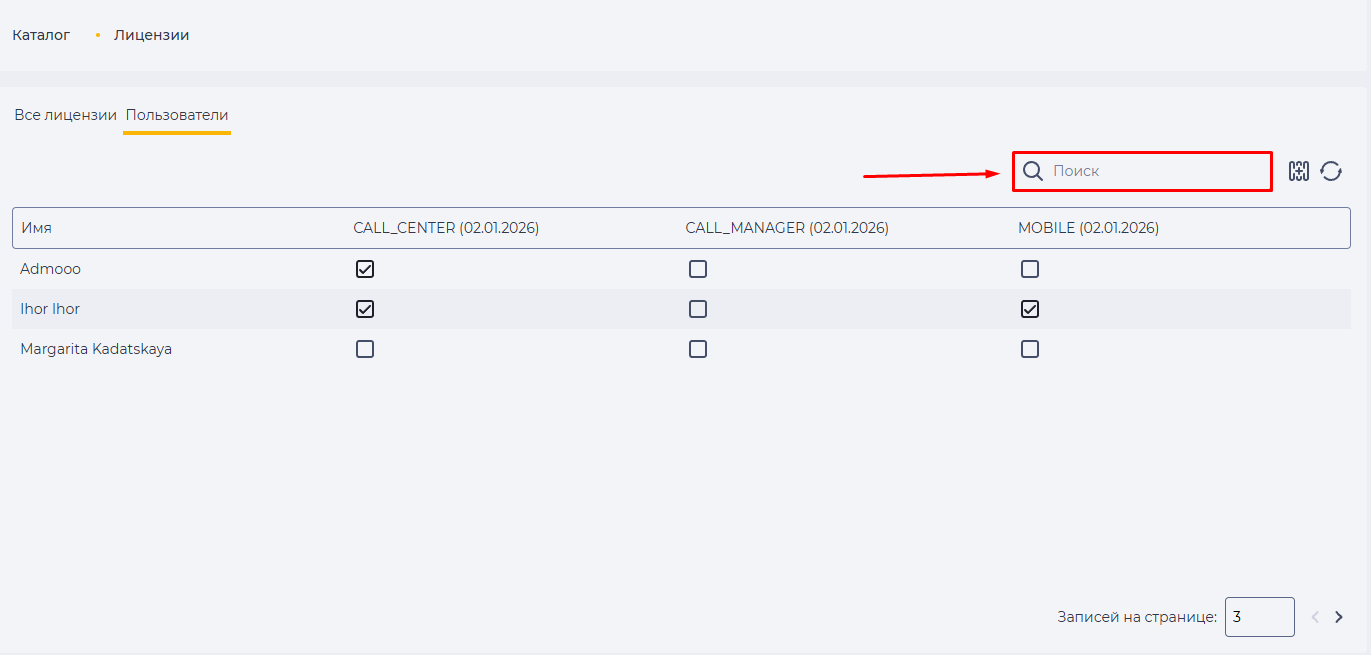
Используйте поиск в верхней части таблицы, чтобы быстро найти нужного пользователя (Рис. 8).
-
-
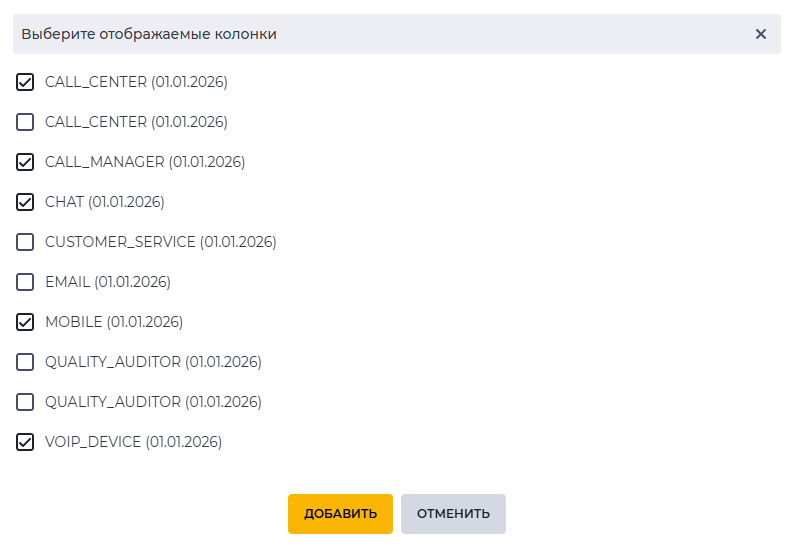
Нажмите значок выбора колонок

-
В модальном окне отметьте или снимите те лицензии, которые нужно отобразить в таблице.
-
Нажмите «Добавить», чтобы применить выбор.
-
-
В чекбоксах рядом с лицензиями также указана дата окончания действия каждой лицензии (например, 01.01.2026).
3. Назначение лицензии пользователю
-
Войдите в приложение Webitel Admin (Рис. 10).
-
Перейдите в раздел Каталог → Лицензии (Рис. 11).
-
Выберите вкладку «Пользователи» (Рис. 12).
-
В таблице отобразится список пользователей системы.
-
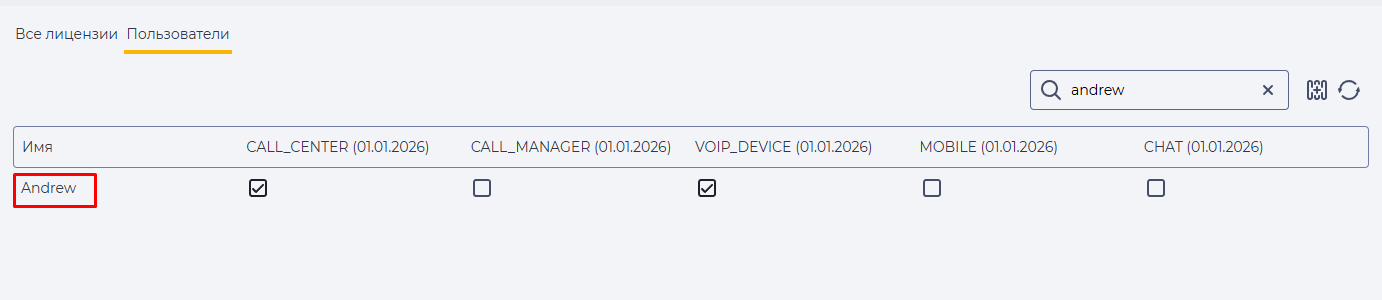
Найдите нужного пользователя — например, Andrew. Для удобства можно воспользоваться поиском в верхней части таблицы (Рис. 13).
-
В колонке с названием нужной лицензии (например, CALL_MANAGER (01.01.2026)) установите флажок в чекбоксе (Рис. 14).

Пользователю Andrew будет назначена соответствующая лицензия.
4. Удаление лицензии у пользователя
-
Войдите в приложение Webitel Admin (Рис. 15).
-
Перейдите в раздел Каталог → Лицензии (Рис. 16).
-
Откройте вкладку «Пользователи» (Рис. 17).
-
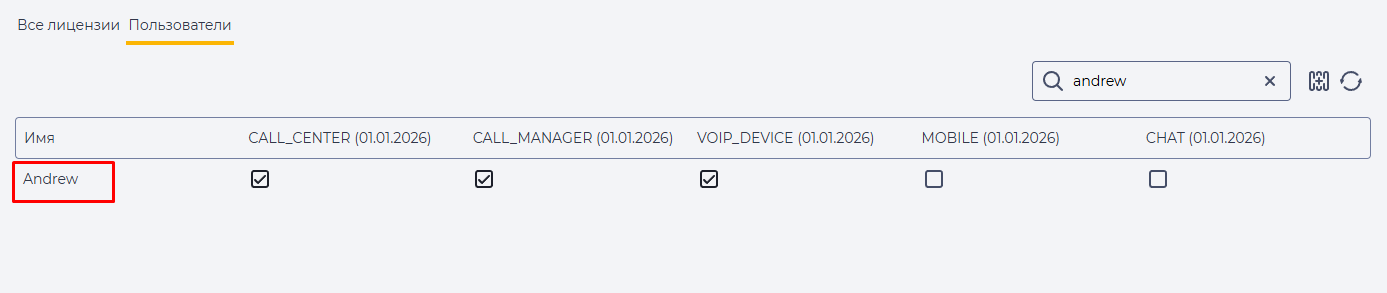
В таблице найдите пользователя, у которого необходимо снять лицензию — например, Andrew. При необходимости воспользуйтесь поиском в верхней части таблицы (Рис. 18).
-
В колонке с названием лицензии (например, CALL_MANAGER (01.01.2026)) снимите флажок в чекбоксе (Рис. 19).
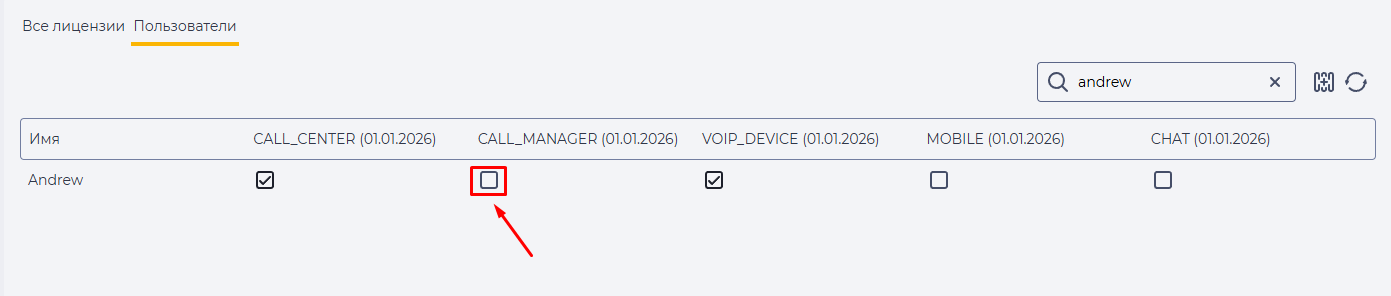
Лицензия CALL_MANAGER (01.01.2026) будет снята с пользователя Andrew. Чекбокс останется пустым.
5. Добавление лицензионного ключа для продления срока лицензии
-
Войдите в приложение Webitel Admin (Рис. 20).
-
Перейдите в раздел Каталог → Лицензии (Рис. 21).
-
Нажмите кнопку добавления

-
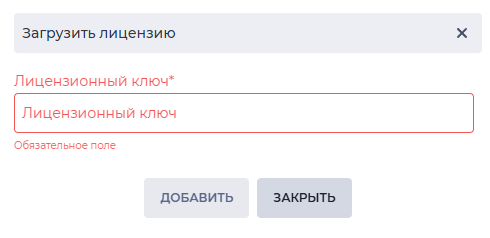
Откроется модальное окно «Загрузить лицензию» (Рис. 23).
-
В поле «Лицензионный ключ» введите полученный ключ. После ввода данных кнопка «Добавить» станет активной (желтого цвета).
-
Нажмите «Добавить», чтобы подтвердить загрузку (Рис. 24).
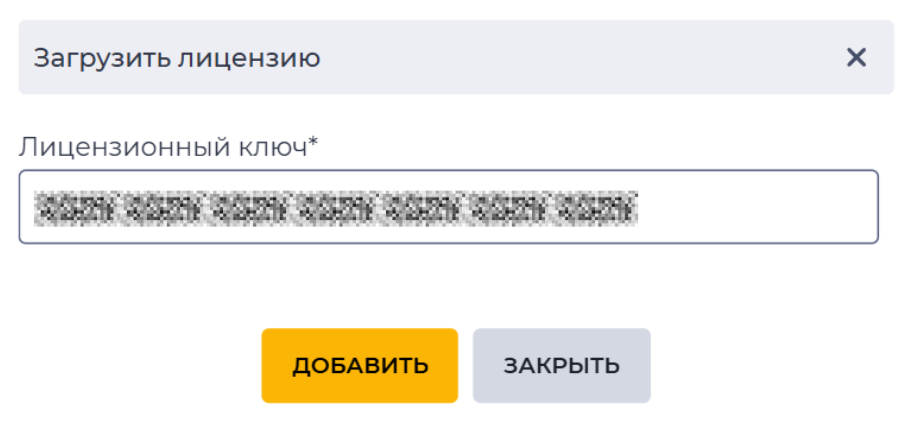
Модальное окно автоматически закроется. В реестре появится новая запись о продукте, для которого была добавлена лицензия.
5.1. Получение лицензионного ключа
Лицензионный ключ можно получить одним из следующих способов:
-
Обратившись к менеджеру.
-
Создав обращение на портале поддержки Webitel Support.
После получения ключа его можно активировать в соответствии с инструкцией активации (см. раздел 5).
5.2. Продление лицензии после окончания срока действия без доступа к Admin
В случае, если срок действия лицензии истёк и доступ к административной панели отсутствует, обновить лицензию можно через API, выполнив следующий запрос:
curl -XPUT https://SERVER_ADDR/api/customer -d '{"certificate":"LICENSE KEY"}'