
1. Импорт абонентов: создание шаблона и структура CSV-файла
Чтобы импортировать данные абонентов в кампанию, необходимо предварительно настроить шаблон отображения полей, а затем подготовить CSV-файл с соответствующей структурой.
1.1. Настройка шаблона импорта
-
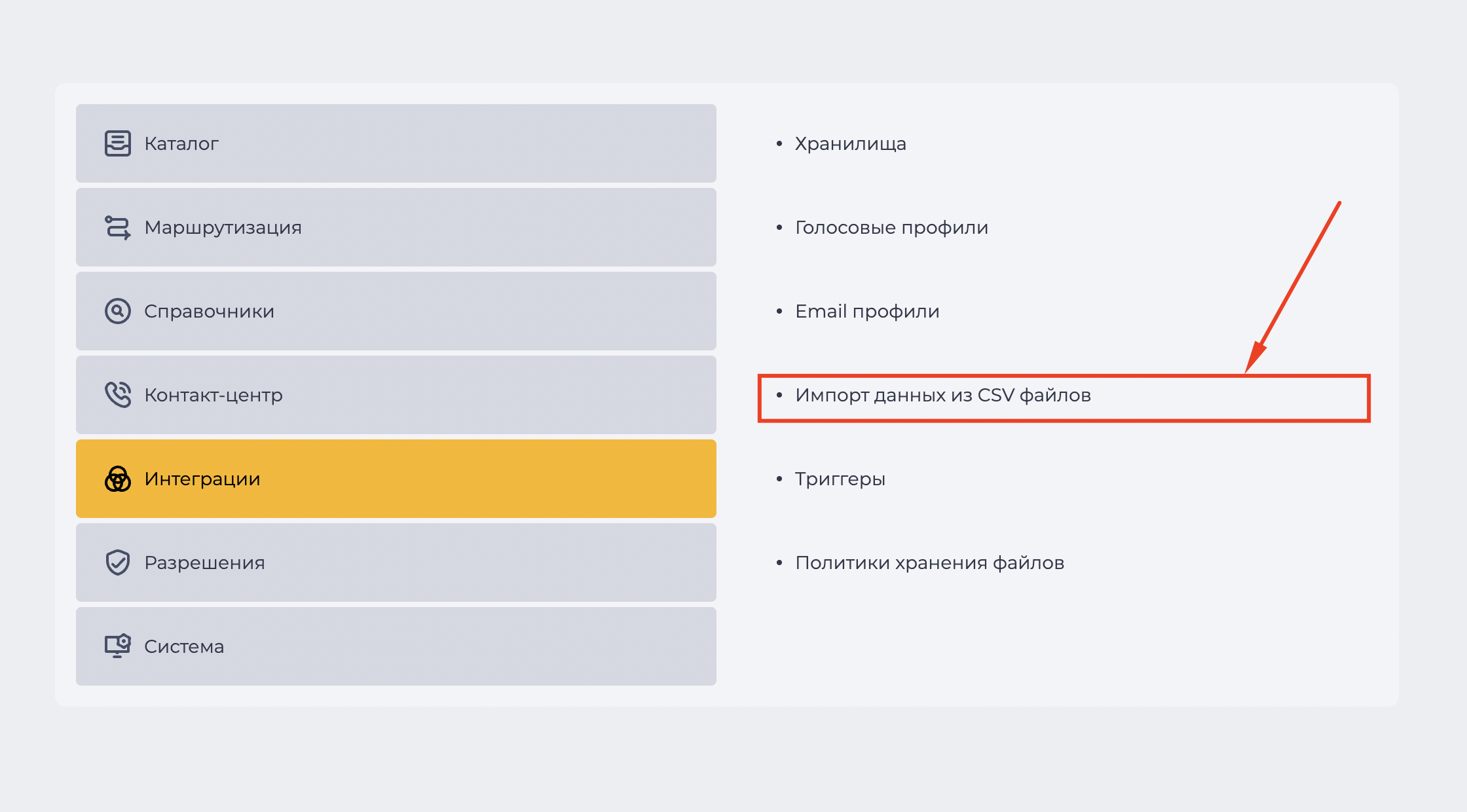
Перейдите в раздел “Admin” → “Интеграции” → “Импорт данных из CSV-файлов” (Рис. 1).
-
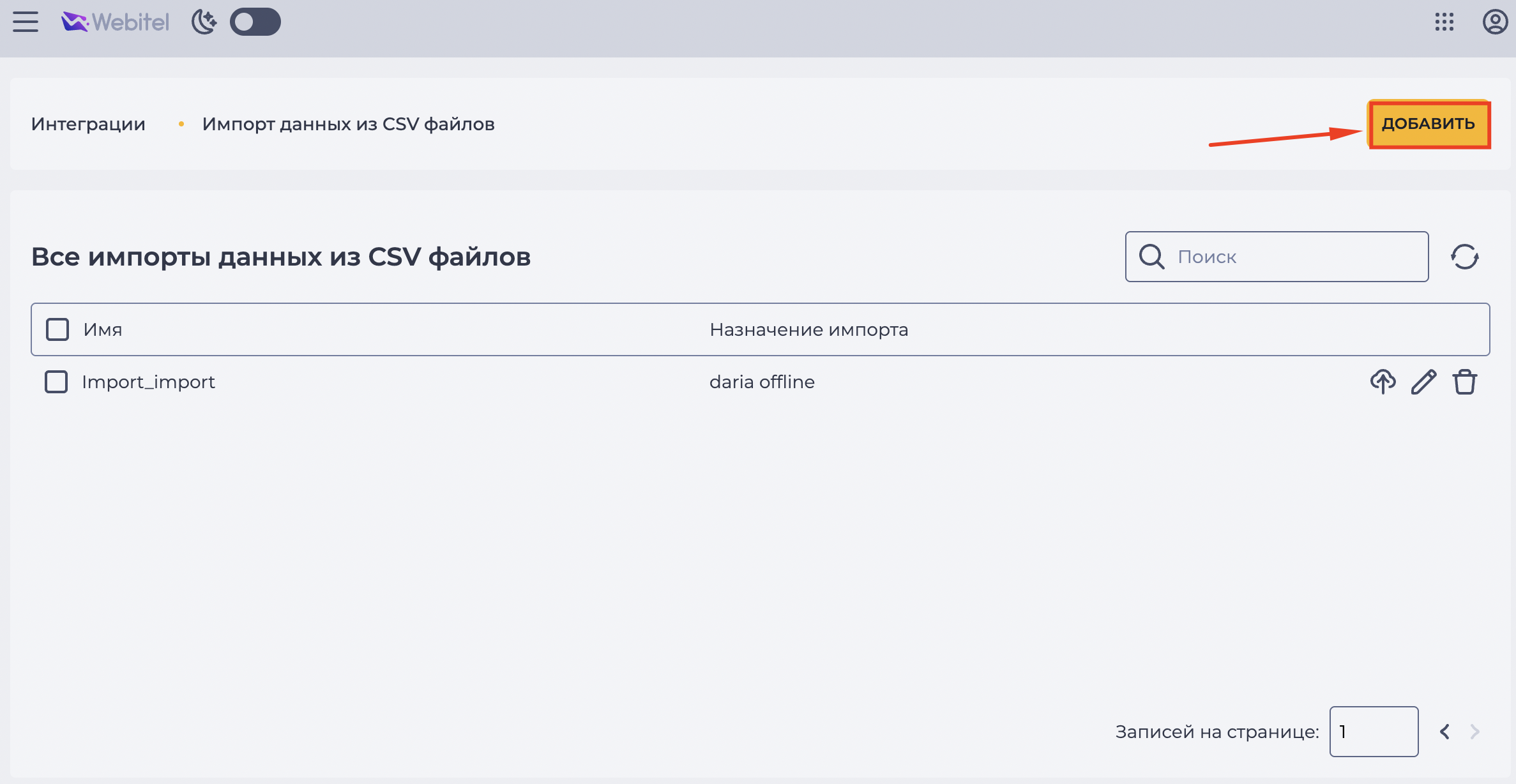
Создайте новый шаблон, нажав на кнопку “Добавить” (Рис. 2).
-
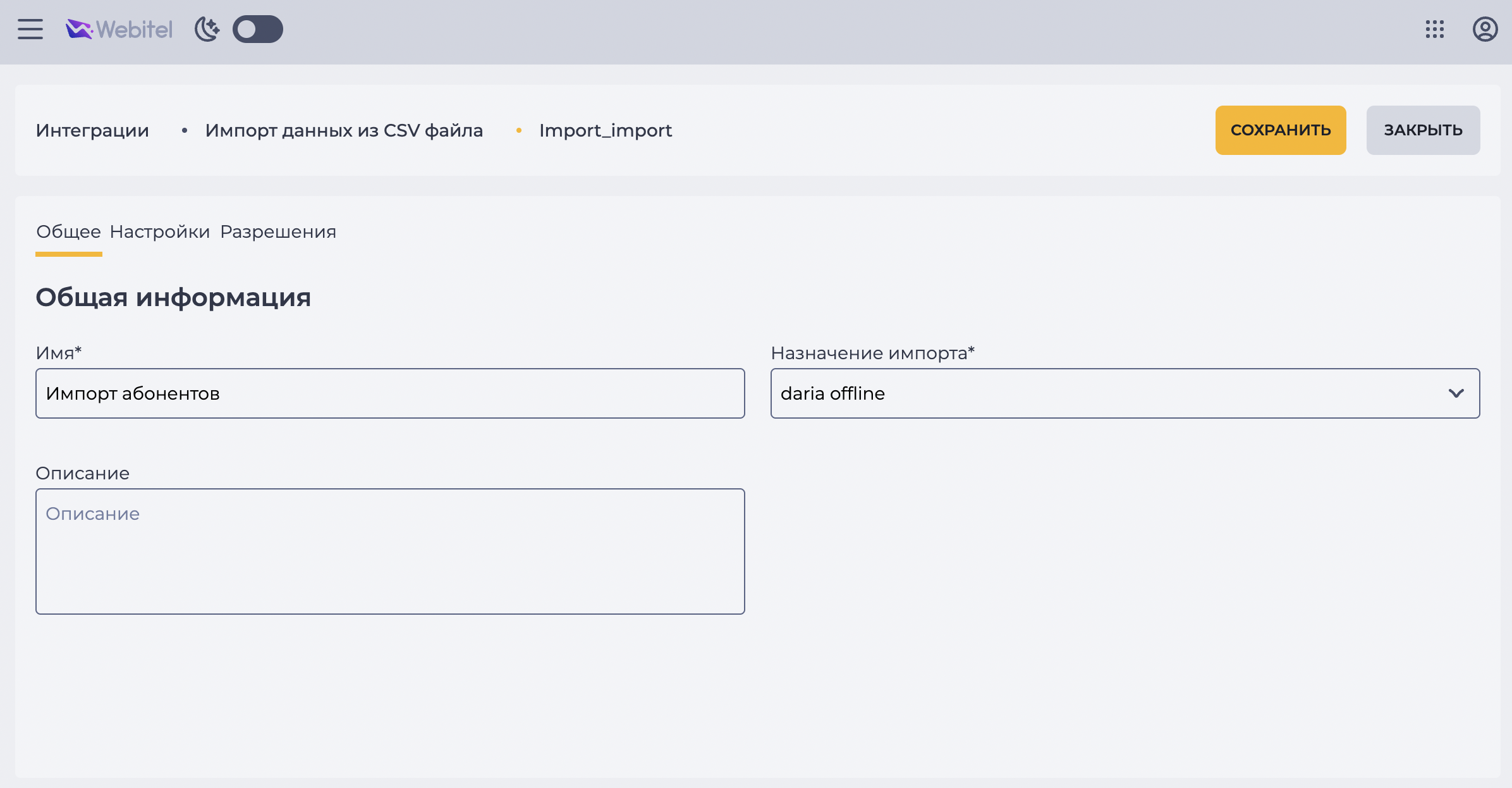
Во вкладке “Общее” (Рис. 3):
-
Укажите название шаблона — это будет уникальное имя, по которому вы сможете найти шаблон в будущем.
-
Выберите очередь (назначение) — именно в эту очередь будут импортированы абоненты.
-
Во вкладке “Настройки” (Рис. 4) задайте названия колонок, которые будут использоваться в CSV-файле. Все указанные названия должны точно соответствовать заголовкам CSV-файла.
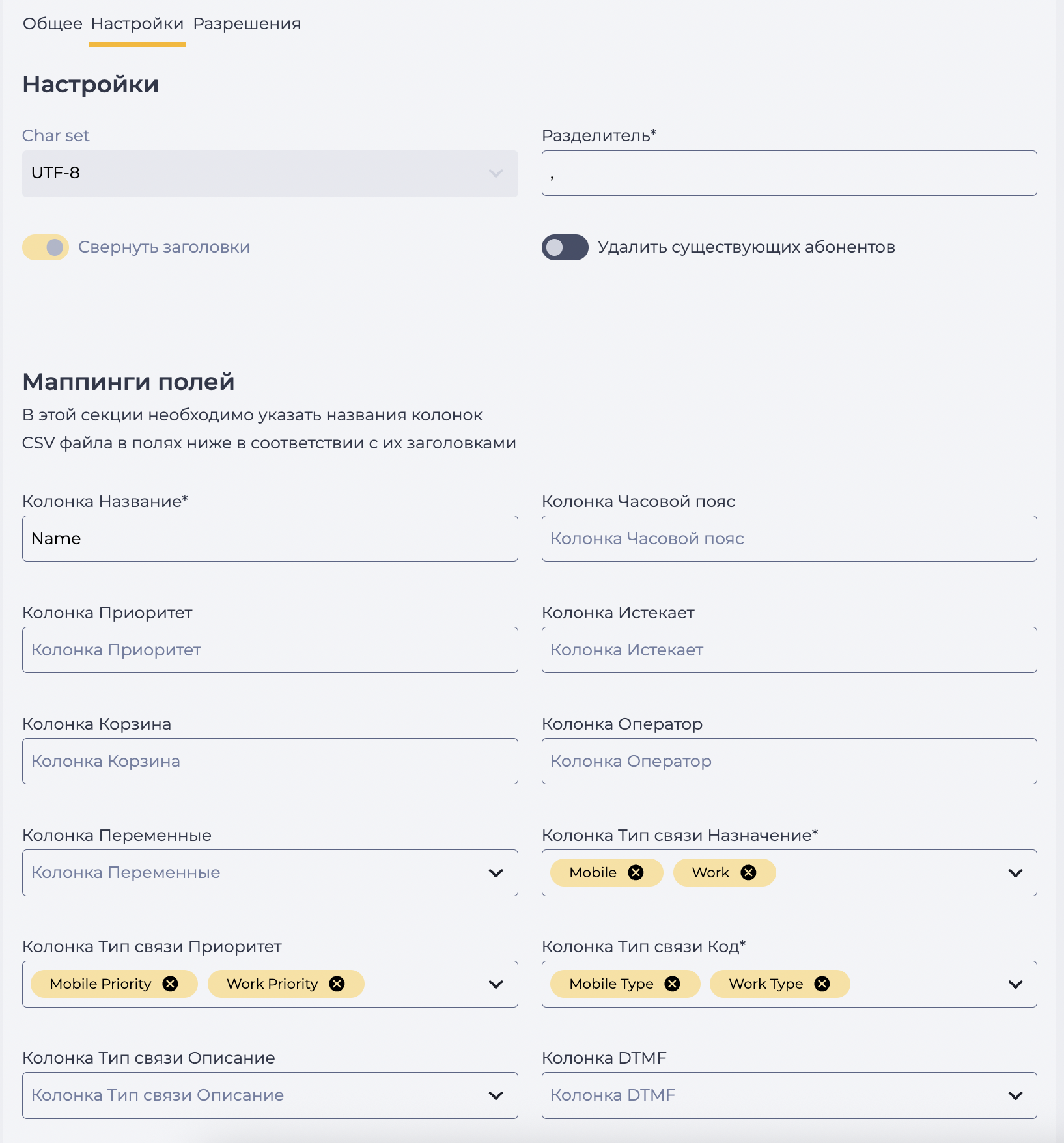
Обязательные поля:
-
Колонка Название — название колонки с именем абонента (например,
Name). -
Колонка Тип связи Назначение — название колонки с каналом связи (например, номер телефона,
Mobile). -
Колонка Тип связи Код — код типа связи (например,
Work Typeдля рабочего номера). Его можно узнать на странице "Тип связи" в колонке "Код".
Дополнительные поля (необязательные):
-
Колонка Часовой пояс — часовой пояс абонента.
-
Колонка Приоритет — приоритет обзвона (чем больше число — тем выше приоритет).
-
Колонка Истекает — срок, до которого абонент актуален.
-
Колонка Корзина — идентификатор корзины.
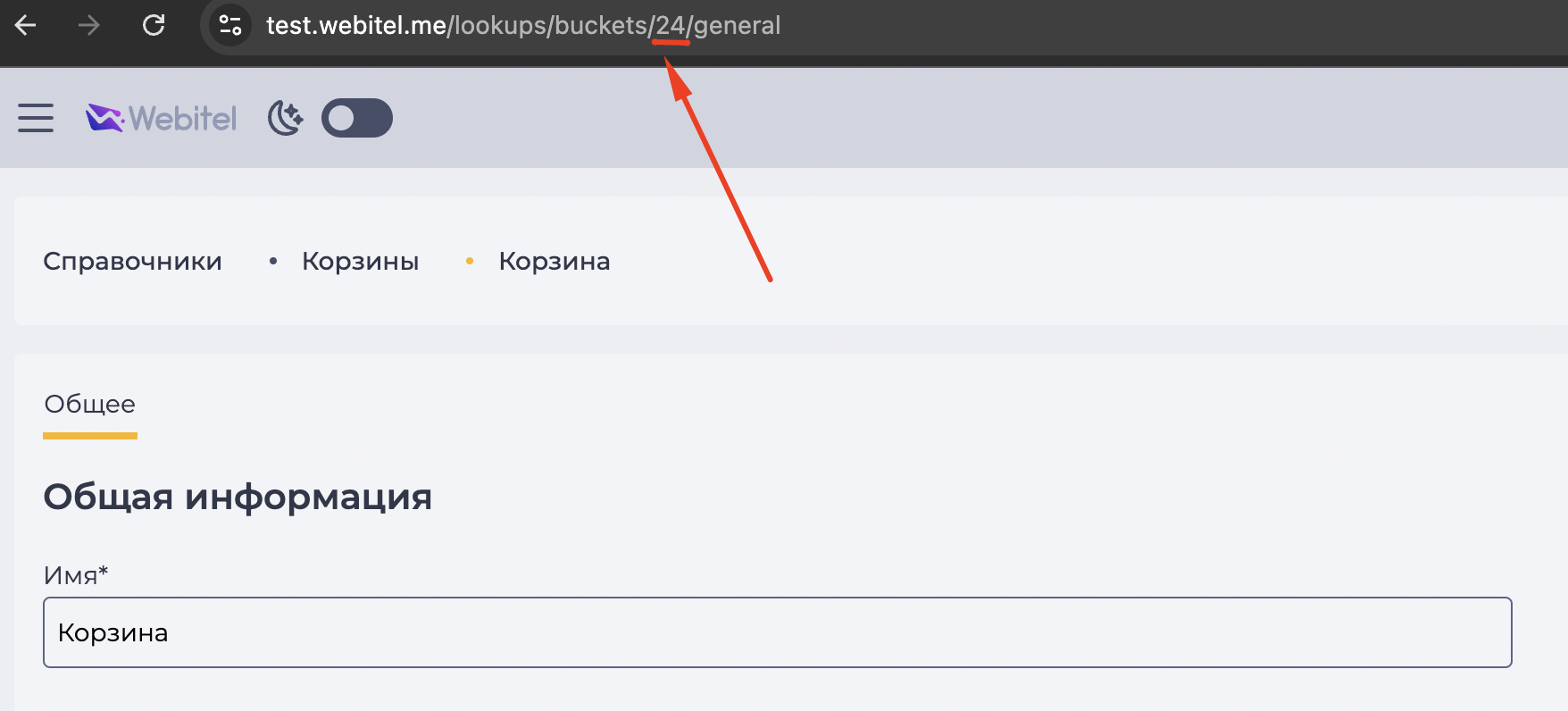
Идентификатор можно узнать в адресной строке корзины (“Admin” → “Справочники” → “Корзины”) (Рис. 5). Для этого необходимо зайти в любую деталь корзины, идентификатор которой интересует, и взять цифры из адресной строки.
-
Колонка Оператор — ID оператора, закреплённого за абонентом.
Идентификатор можно узнать в адресной строке оператора. Для этого необходимо зайти в любую деталь оператора, идентификатор которого интересует, и взять цифры из адресной строки.
-
Колонка Переменные — динамические переменные для использования в сценарии вызова.
-
Колонка Тип связи Приоритет — используется, когда у абонента несколько каналов связи (например, несколько номеров).

Порядок выбранных полей из файла в поле "Колонка Тип связи Назначение" должен соответствовать выбранным полям в "Колонка Тип связи Приоритет" и "Колонка Тип связи Код".
-
Колонка Тип связи Описание — дополнительное описание канала связи.
-
Колонка DTMF — данные для тонального набора.
После настройки обязательных полей кнопка "Сохранить" становится активной. Обязательные поля отмечаются символом "*".
1.2. Подготовка CSV-файла
После сохранения шаблона создайте CSV-файл, в котором каждая строка соответствует одному абоненту, а каждая колонка — типу данных, определённому в шаблоне.
При сохранении убедитесь, что выбран формат "CSV-файл" в качестве типа файла.
1.3. Загрузка файла
-
Откройте раздел “Admin” → “Интеграции” → “Импорт данных из CSV-файлов”.
-
Найдите нужный шаблон и нажмите на иконку загрузки
-
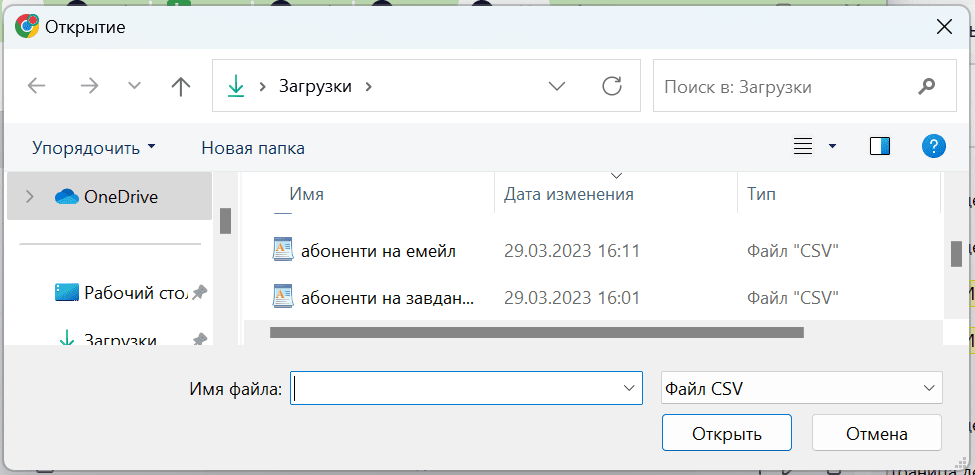
Выберите нужный файл на вашем устройстве и нажмите кнопку "Открыть" (в зависимости от ОС окно выбора файла может отличаться) (Рис. 7).
-
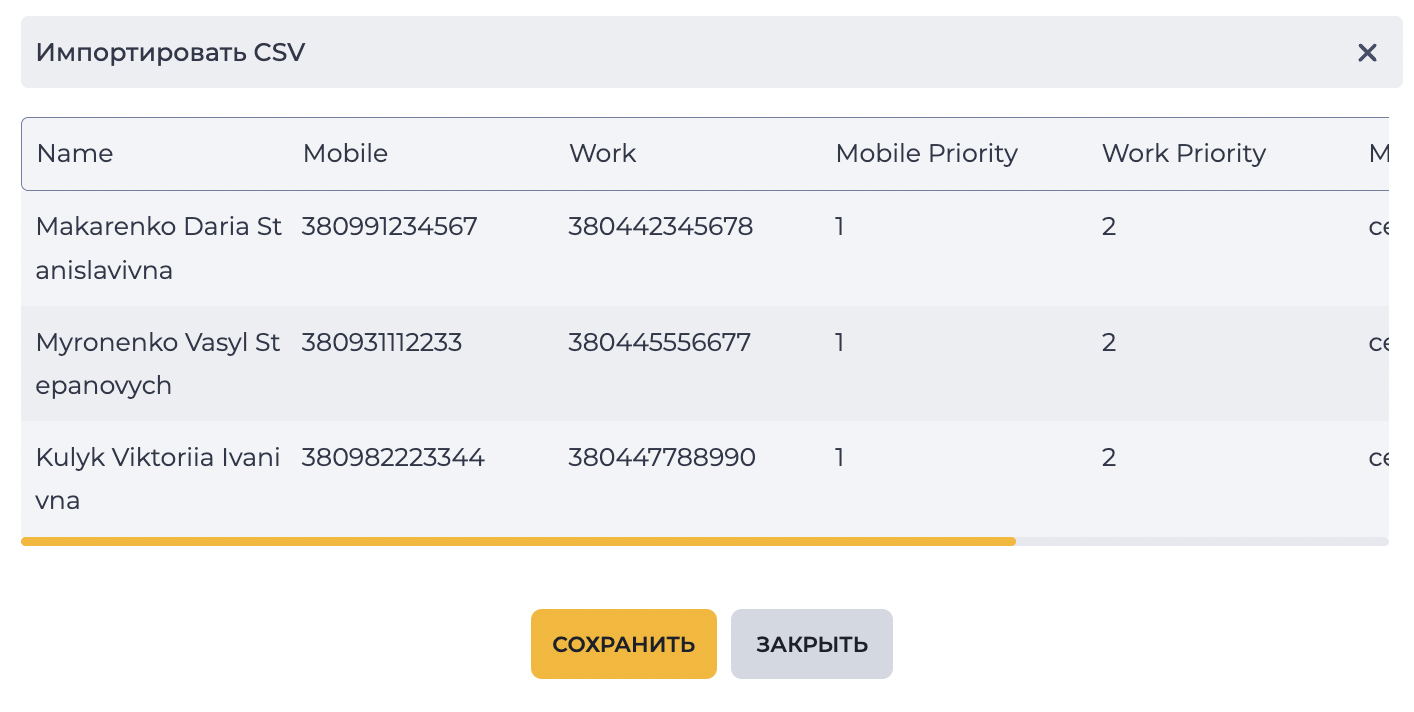
После загрузки откроется модальное окно с предварительным просмотром (Рис. 8).
-
Нажмите кнопку "Сохранить" для начала импорта.
Если загружаемый файл не содержит заголовков колонок, указанных в шаблоне, импорт не будет выполнен.
2. Удаление абонентов: ручное и автоматизированное
В некоторых сценариях возникает необходимость удалить абонентов из очередей — вручную или по ID.
2.1. Ручное удаление абонентов
-
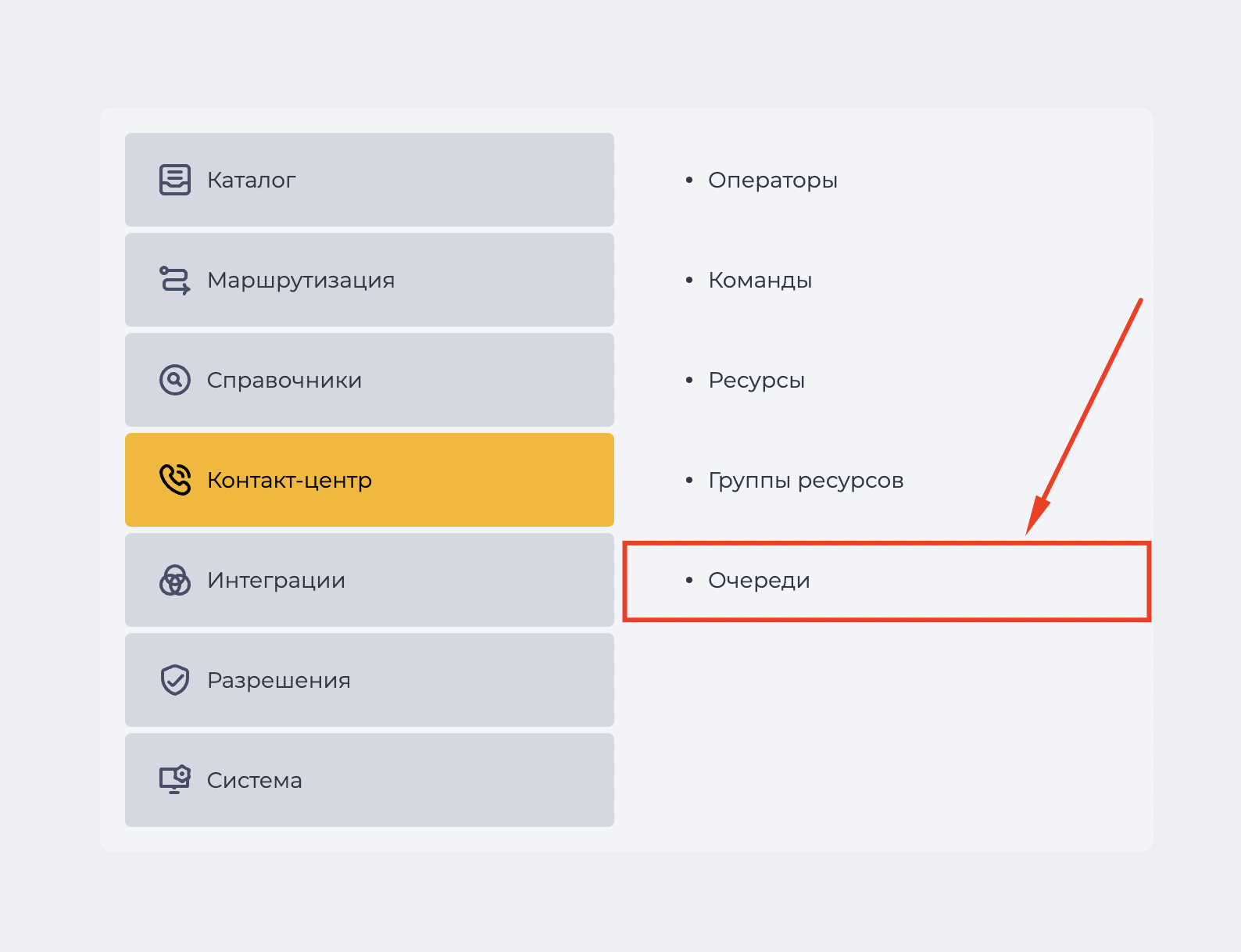
Перейдите в раздел “Admin” → “Контакт-центр” → “Очереди” (Рис. 9).
-
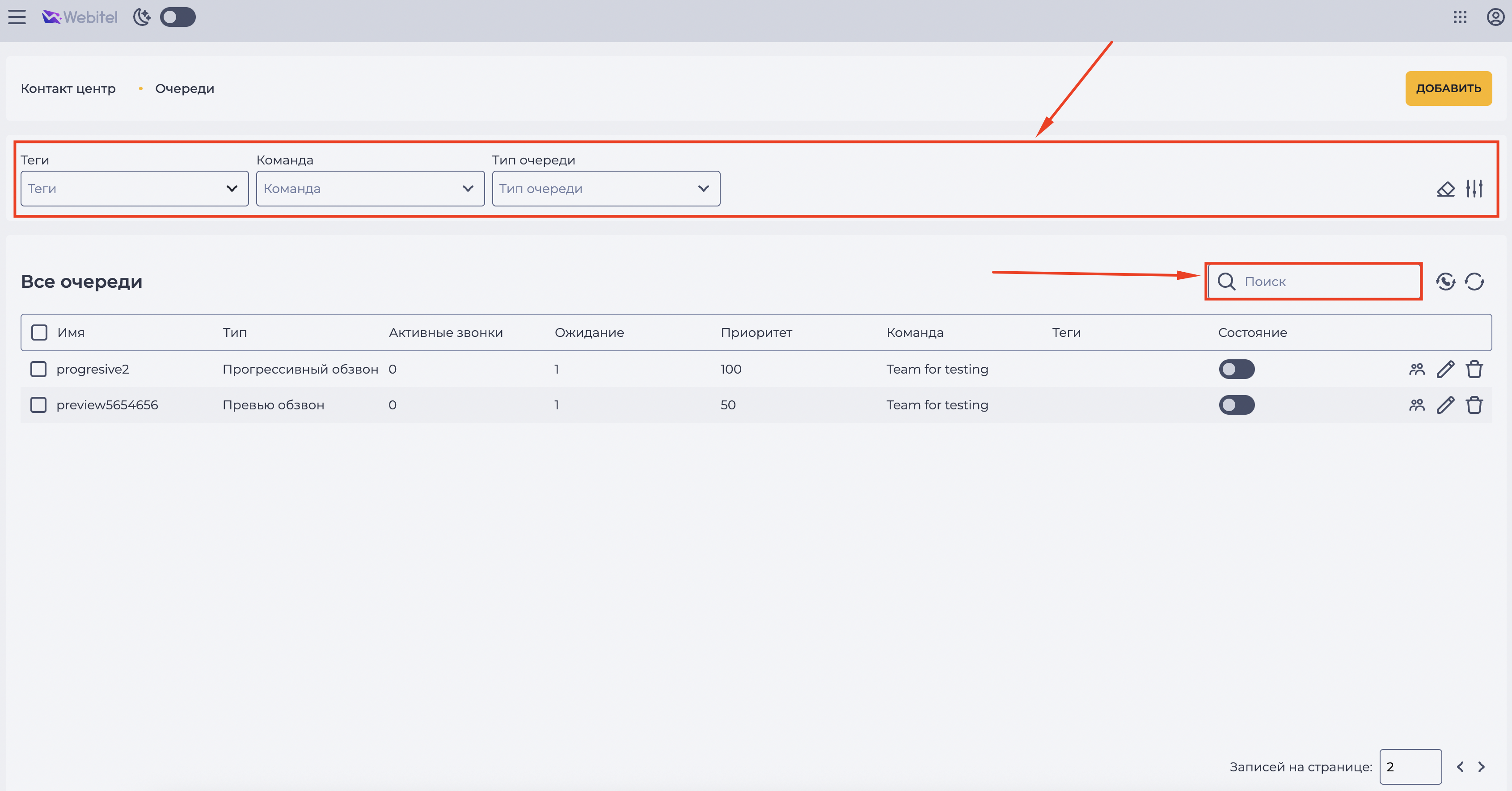
Найдите нужную очередь в списке (можно применить фильтры и/или воспользоваться поиском) (Рис. 10).
-
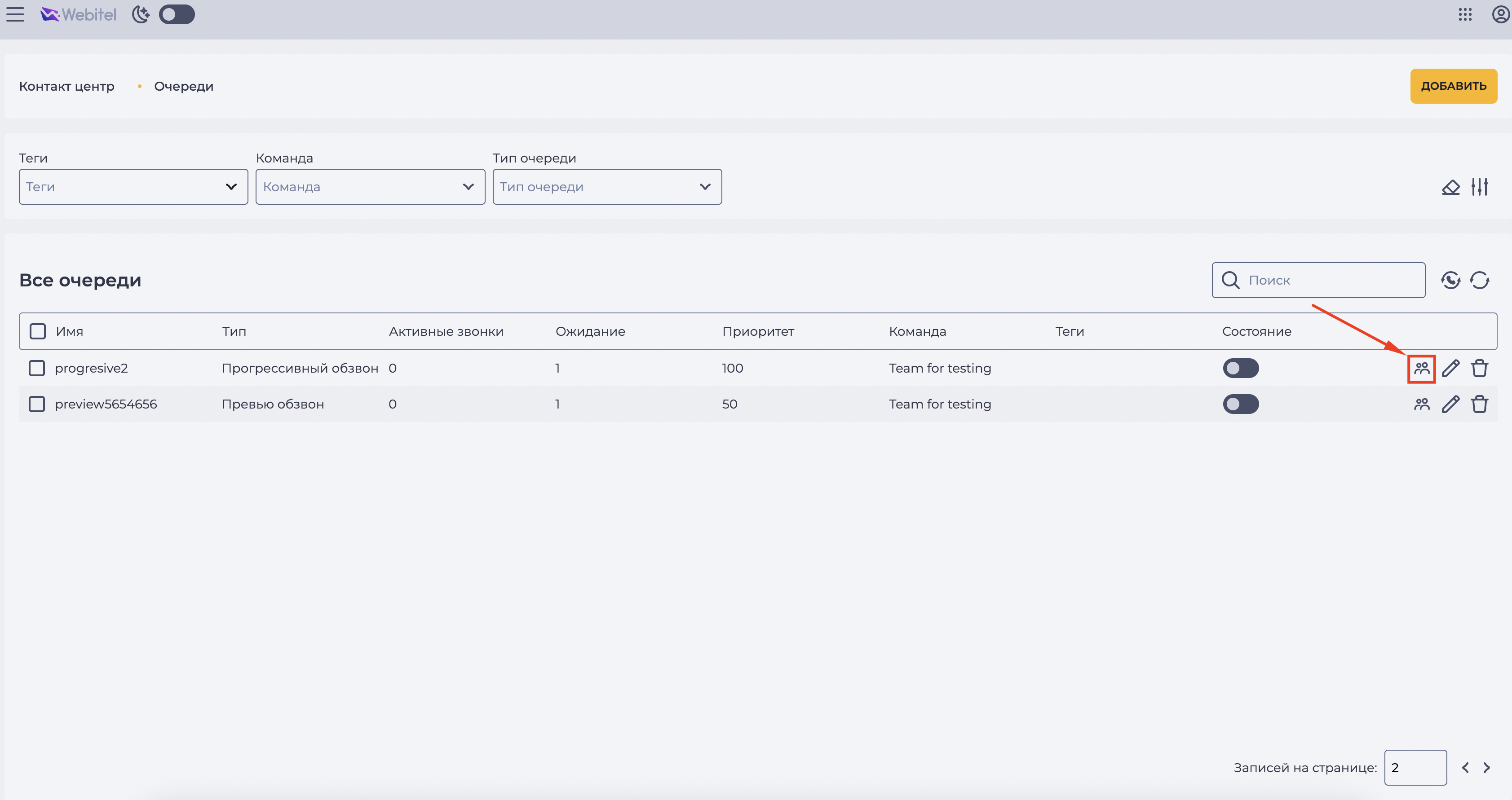
Возле нужной очереди нажмите на иконку абонентов, чтобы открыть список абонентов этой очереди (Рис. 11).
-
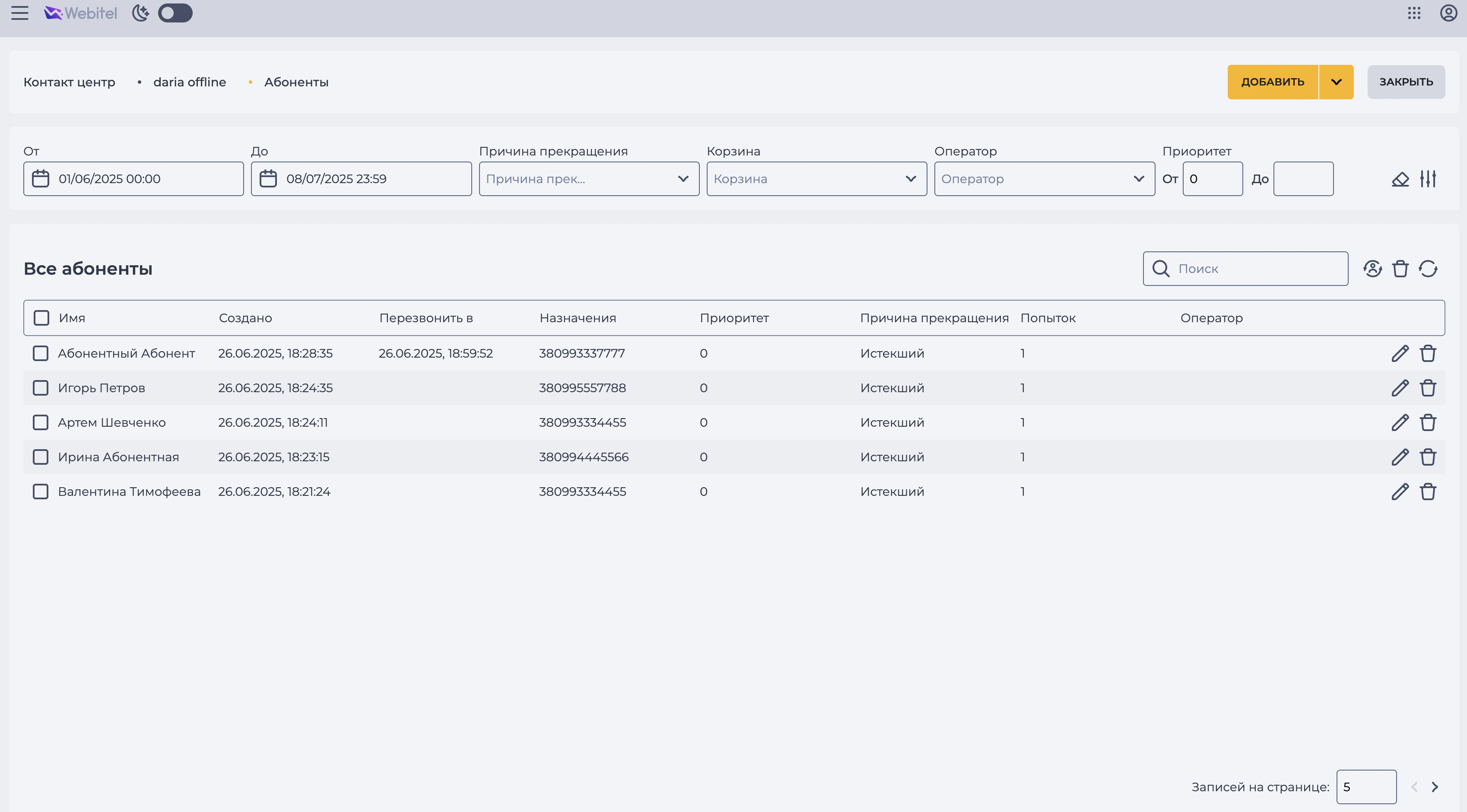
Откроется страница “Абоненты”, где будут показаны все текущие записи (имя, дата создания, назначение, приоритет, количество попыток, причина завершения и т.д.) (Рис. 12).
-
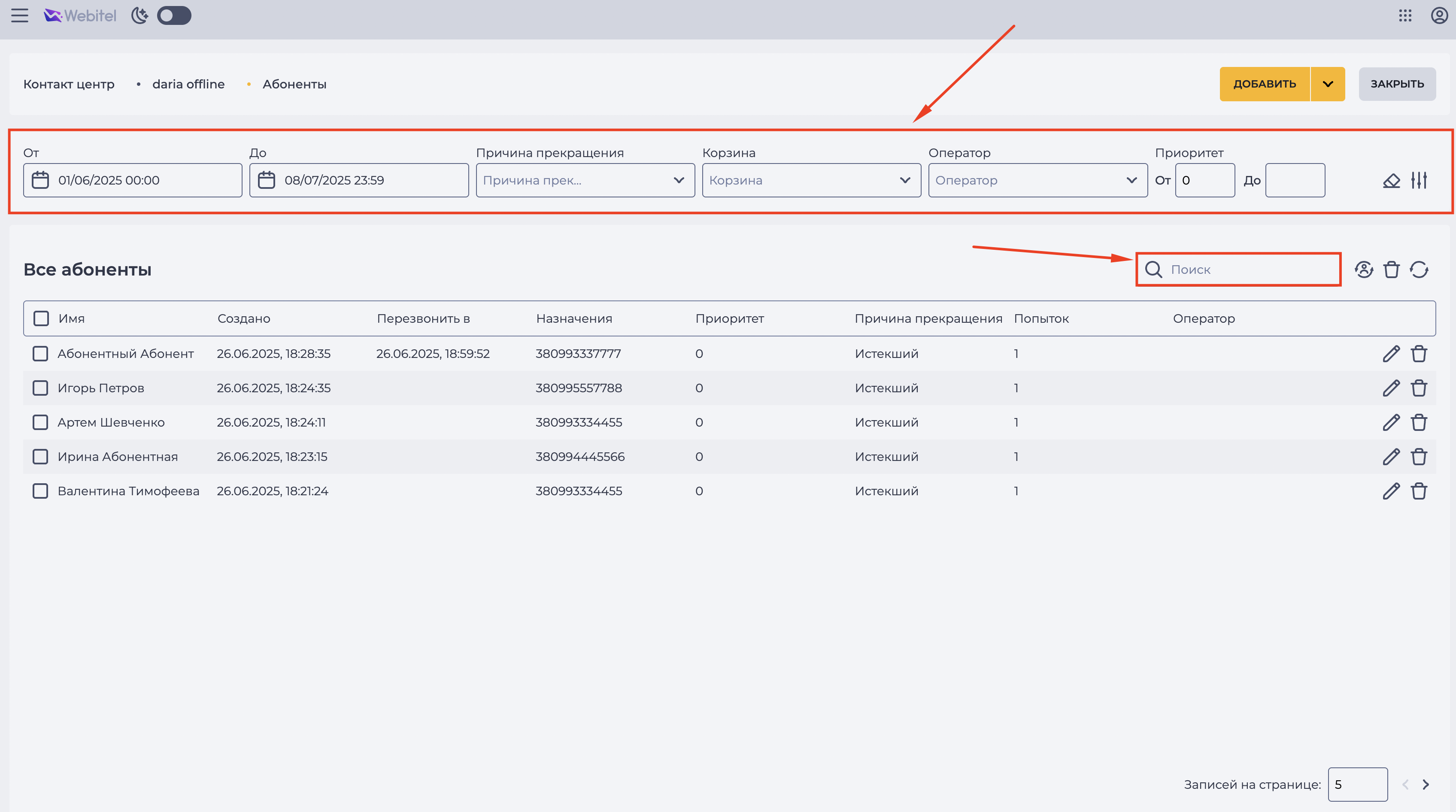
Вы можете воспользоваться поиском или фильтрами по периоду, статусу, приоритету, оператору (Рис. 13).
-
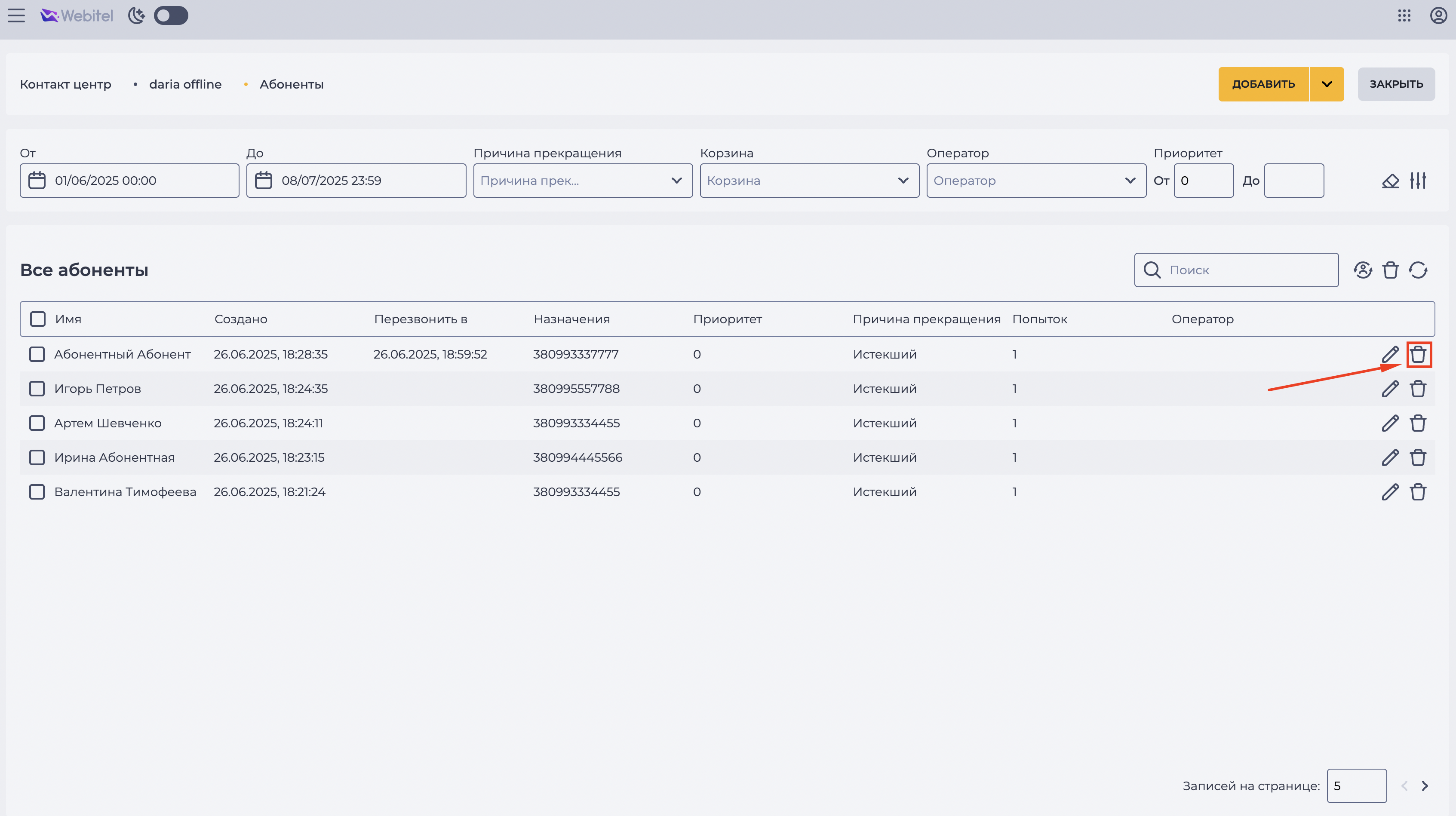
Для удаления одного абонента: нажмите на иконку удаления напротив нужной записи (Рис. 14).
-
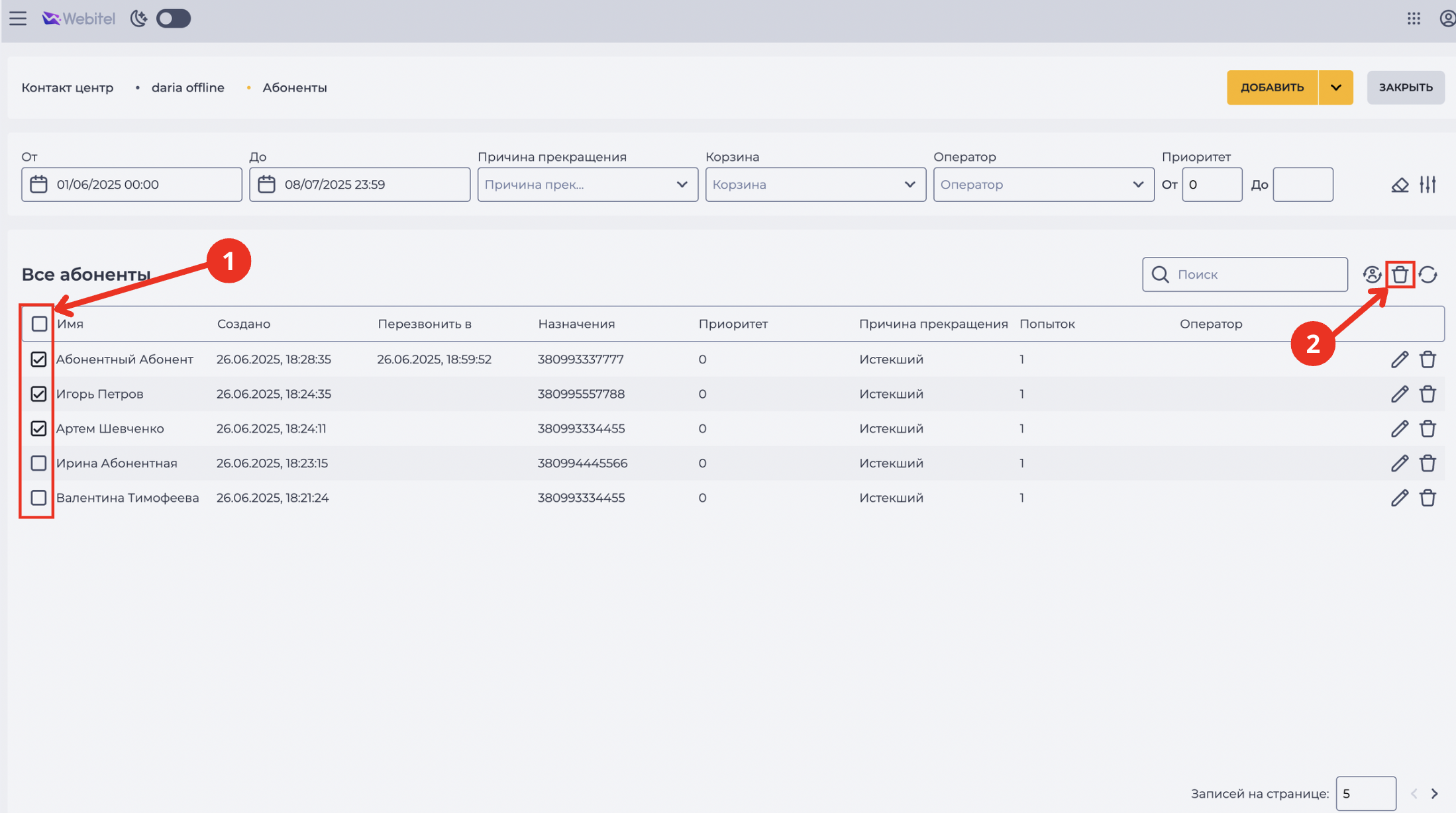
Для массового удаления: отметьте нескольких абонентов в чекбоксах слева (Рис. 15.(1)) и нажмите на иконку группового удаления справа вверху таблицы (Рис. 15.(2)).
Важно! Удаление из очереди не влияет на другие очереди — абонент будет удалён только из выбранной.
2.2. Автоматизированное удаление абонентов через API
В случае необходимости массового или удалённого управления списком абонентов можно воспользоваться API для удаления записей из очереди по их ID.
-
Чтобы удалить абонента, необходимо знать два значения: ID очереди и ID абонента.
-
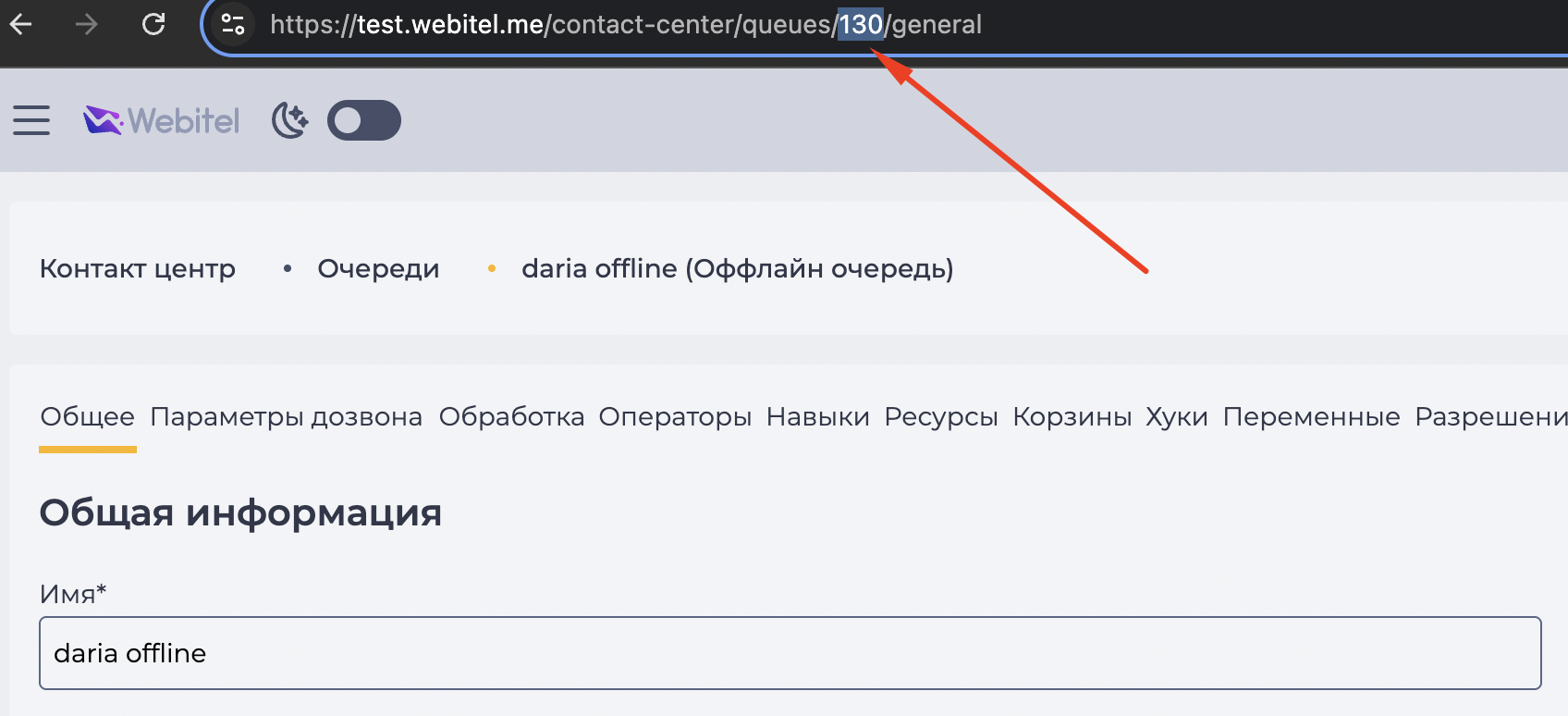
ID очереди можно найти в URL страницы настройки очереди — “Admin” → “Контакт-центр” → “Очереди” → (Нужная очередь) (Рис. 16).
-
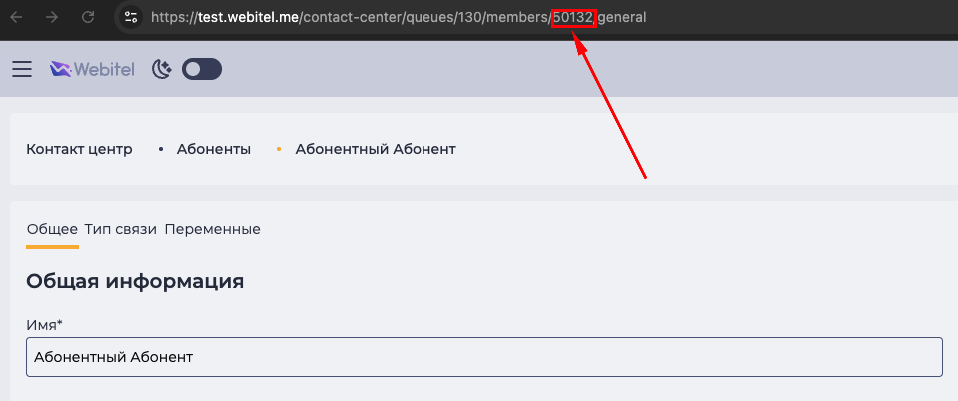
ID абонента можно найти в URL страницы редактирования конкретного абонента: “Admin” → “Контакт-центр” → “Очереди” → “Абоненты” → (Нужный абонент) (Рис. 17).
-
После получения обоих ID (ID очереди и ID абонента) из URL-адреса можно выполнить удаление через API. Для этого используется метод DELETE:
DELETE /call_center/queues/{queue_id}/members/{id}
Например, чтобы удалить абонента с ID 50132 из очереди с ID 130, запрос будет выглядеть так:
DELETE /call_center/queues/130/members/50132
2.2.1. Шаги для выполнения запроса в Postman
ВАЖНО!
Перед выполнением запроса:
-
Убедитесь, что у вас есть действующий лицензионный ключ;
-
Ваша учётная запись имеет достаточные права доступа к API Webitel;
-
Вы указали корректные значения queue_id и id абонента.
-
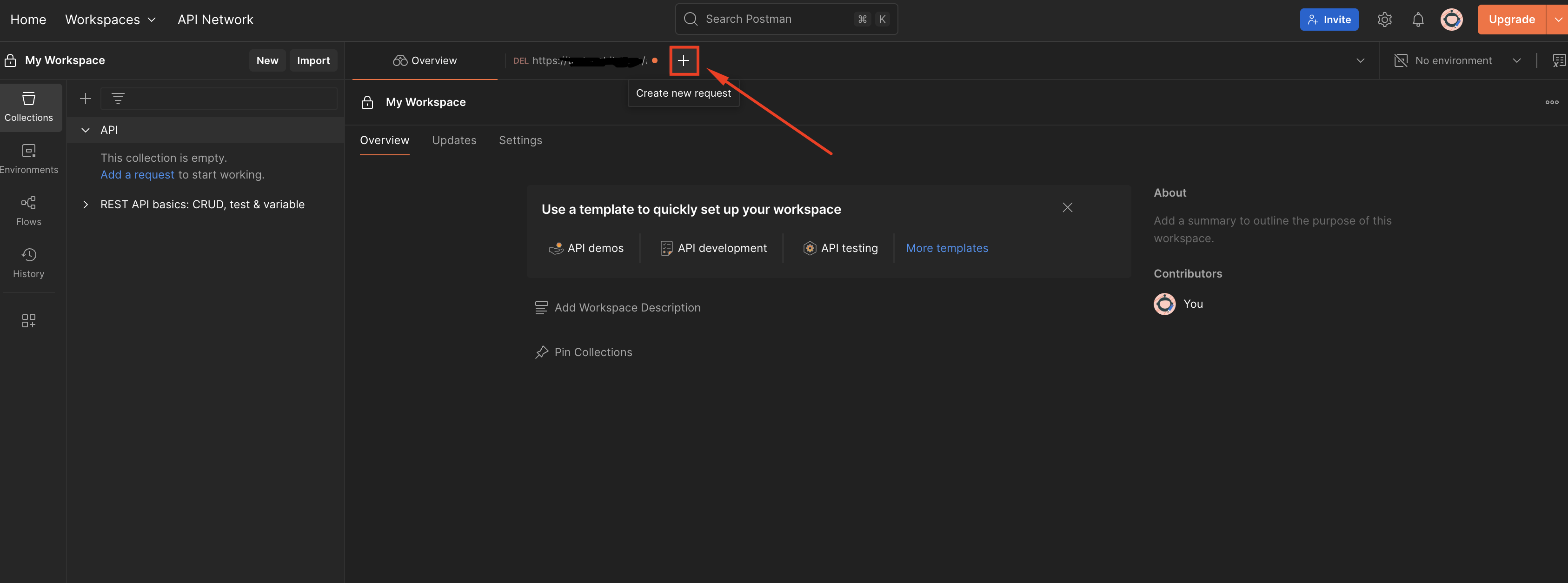
Откройте Postman и нажмите +, чтобы создать новый запрос (Рис. 18).
-
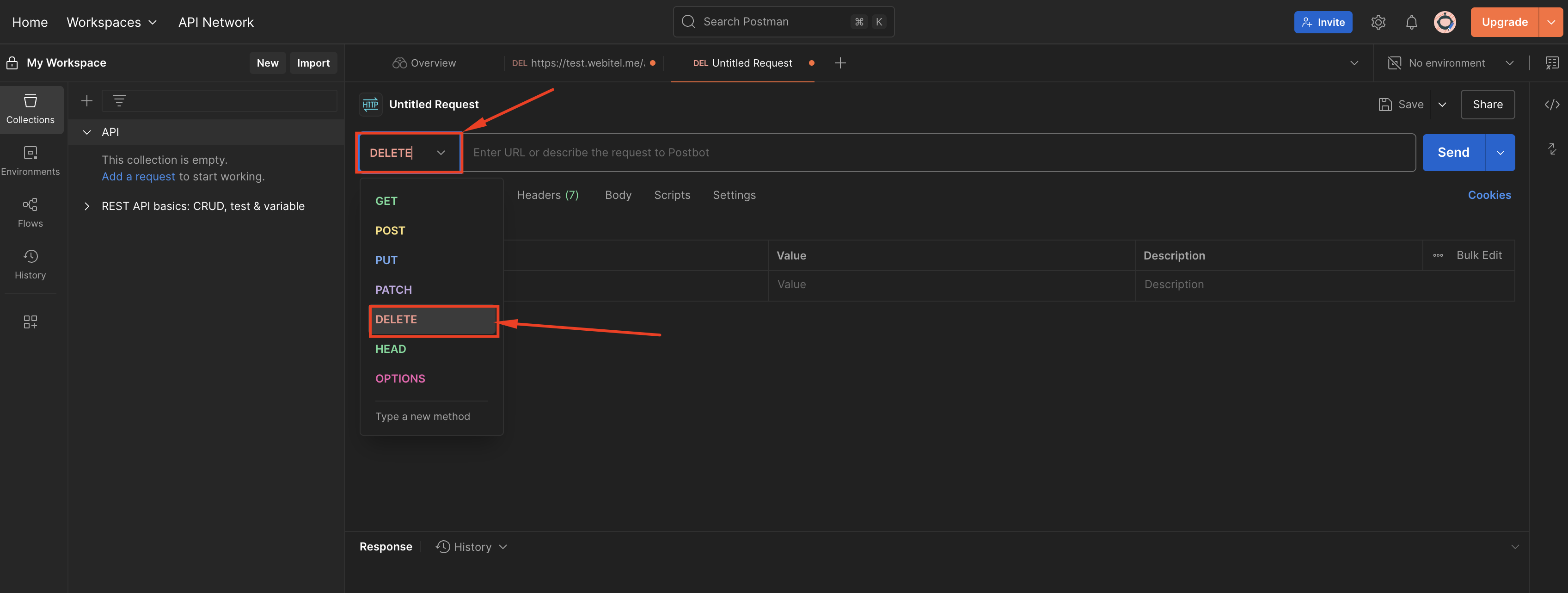
В поле слева выберите метод “DELETE” (Рис. 19).
-
Введите полный URL-адрес запроса в формате:
https://{ваш_домен}/api/call_center/queues/{queue_id}/members/{id}
-
https://{ваш_домен} — это базовая часть адреса вашего инстанса Webitel (например: test.webitel);
-
/api/call_center/queues/ — часть пути к очередям call-центра;
-
{queue_id} — уникальный ID очереди, из которой вы хотите удалить абонента (например: 130);
-
{id} — уникальный ID абонента, которого нужно удалить из очереди (например: 50132).
-
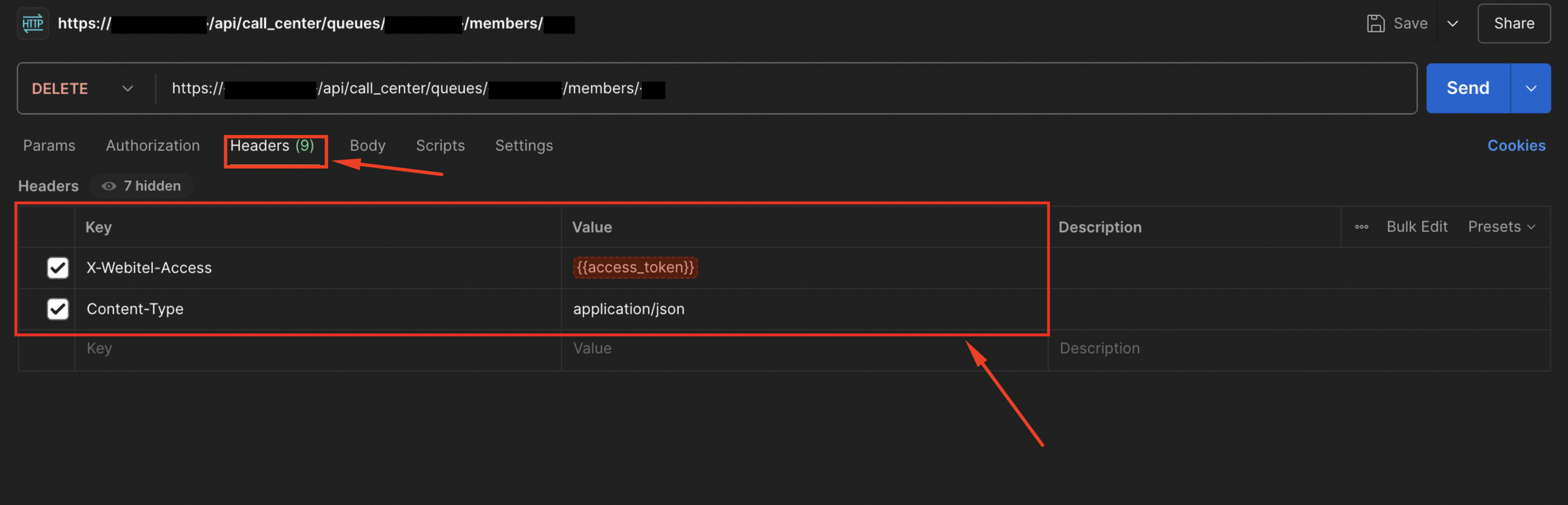
Откройте вкладку “Headers” (Рис. 20) и добавьте следующие значения:
|
Key |
Value |
|---|---|
|
X-Webitel-Access |
{{access_token}}* |
|
Content-Type |
application/json |
* Токен авторизации (генерируется в настройках пользователя). Например: eyJhbGciOiJIUzI1NiIsInR5cCI6IkpXVCJ9...
-
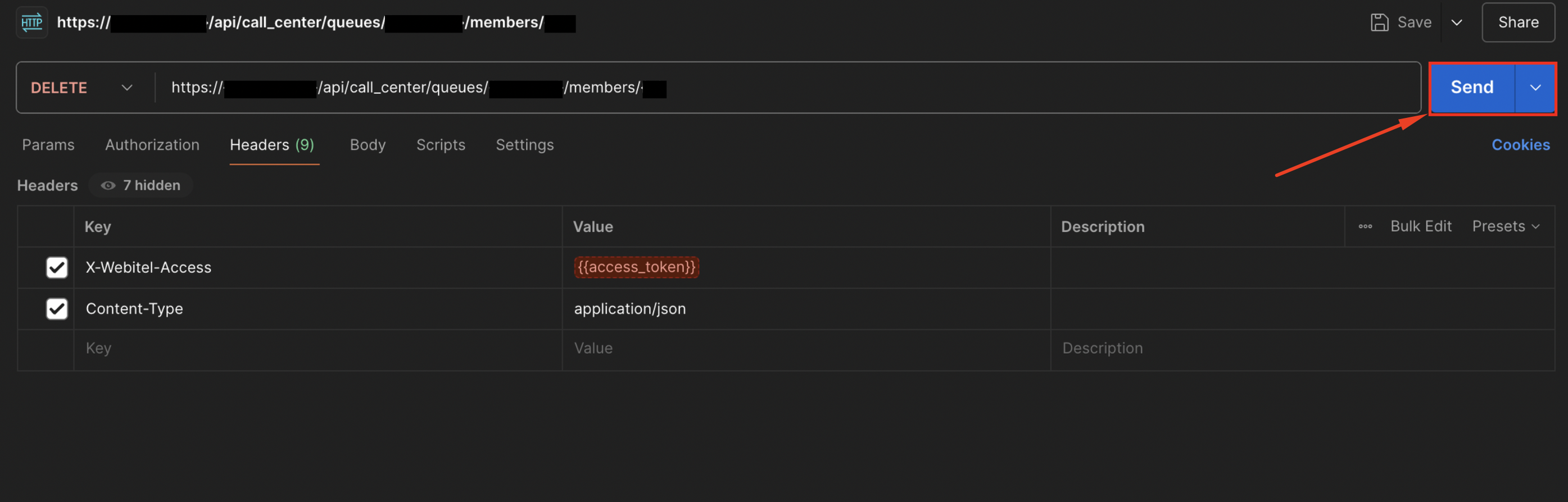
Нажмите кнопку “Send”, чтобы отправить запрос (Рис. 21).
-
В случае успешного запроса сервер вернёт ответ с HTTP-статусом 200 OK, что означает, что абонент успешно удалён.
Внимание! Удаление через API оказывает тот же эффект, что и ручное — абонент удаляется только из текущей очереди, другие очереди остаются без изменений.
2.3. Ограничения при удалении
-
Абоненты, добавленные вручную (через интерфейс): удаляются без ограничений.
-
Абоненты, импортированные из CSV: можно удалить вручную или через API.
-
Активные вызовы: если абонент находится в состоянии звонка, его нельзя удалить до завершения обработки.
-
Абоненты с постобработкой: могут иметь задержку перед возможностью удаления (до завершения постобработки).
3. Настройка отображения текста и переменных в форме постобработки
Чтобы сразу показать оператору текст и переменные после завершения звонка:
-
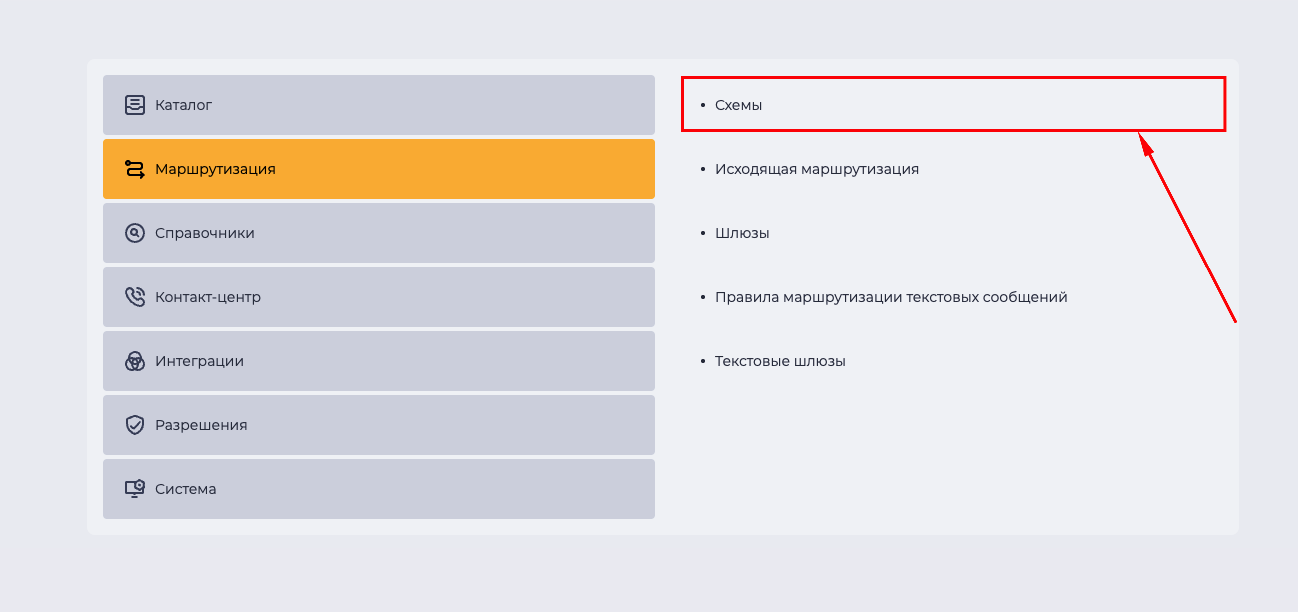
Перейдите в раздел “Admin” → “Маршрутизация” → “Схемы” (Рис. 22).
-
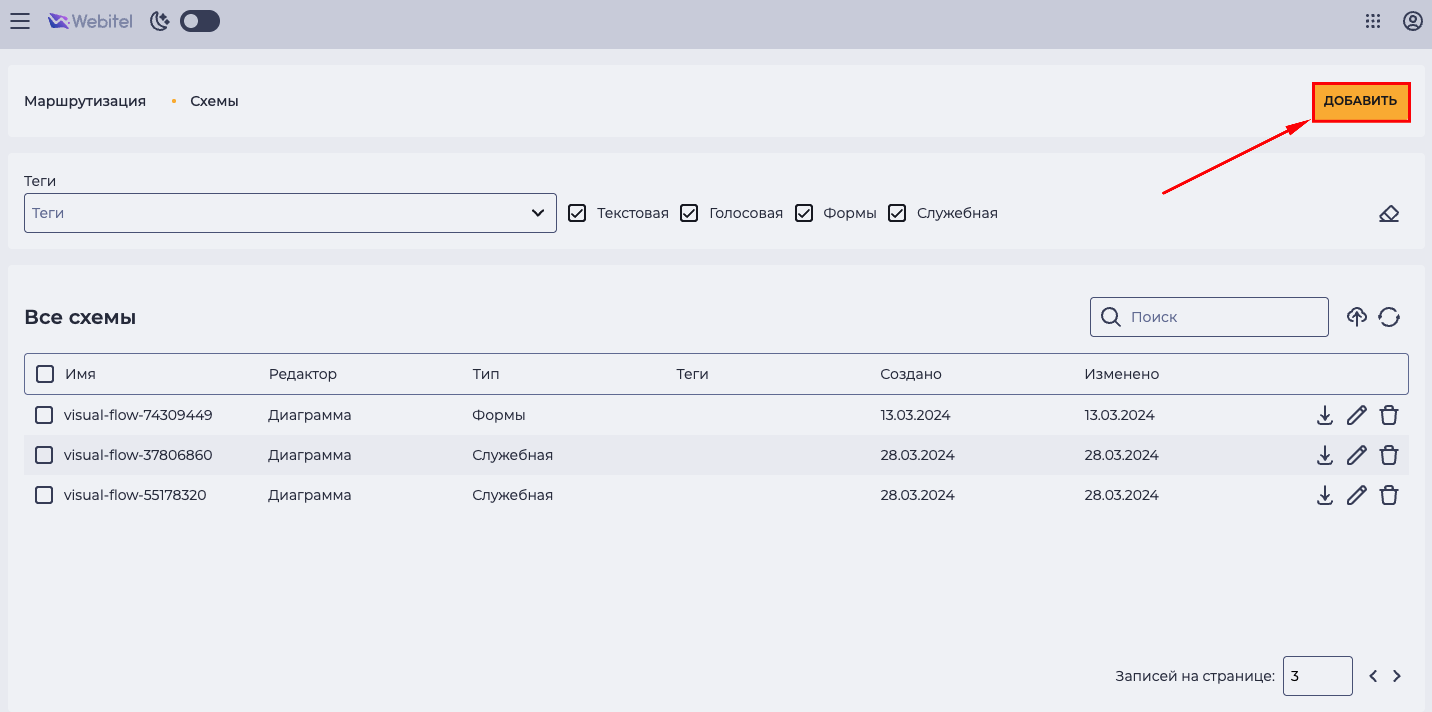
На странице “Схемы” нажмите кнопку “Добавить” (Рис. 23).
-
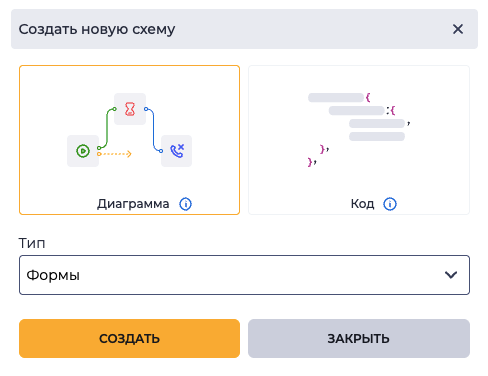
Создайте схему типа “Формы” (Рис. 24).
-
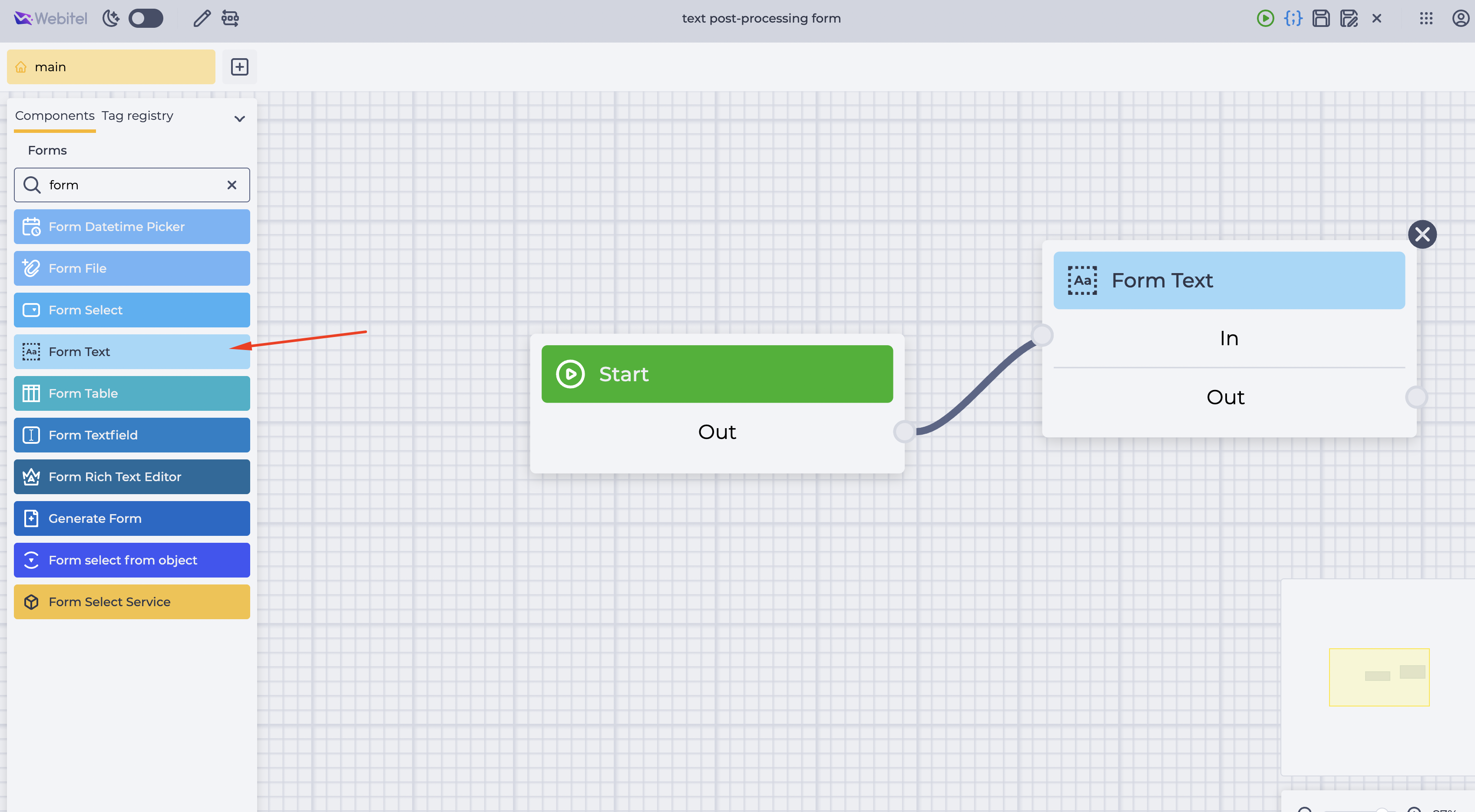
На странице настройки схемы выберите компонент “Form Text” (Рис. 25).
-
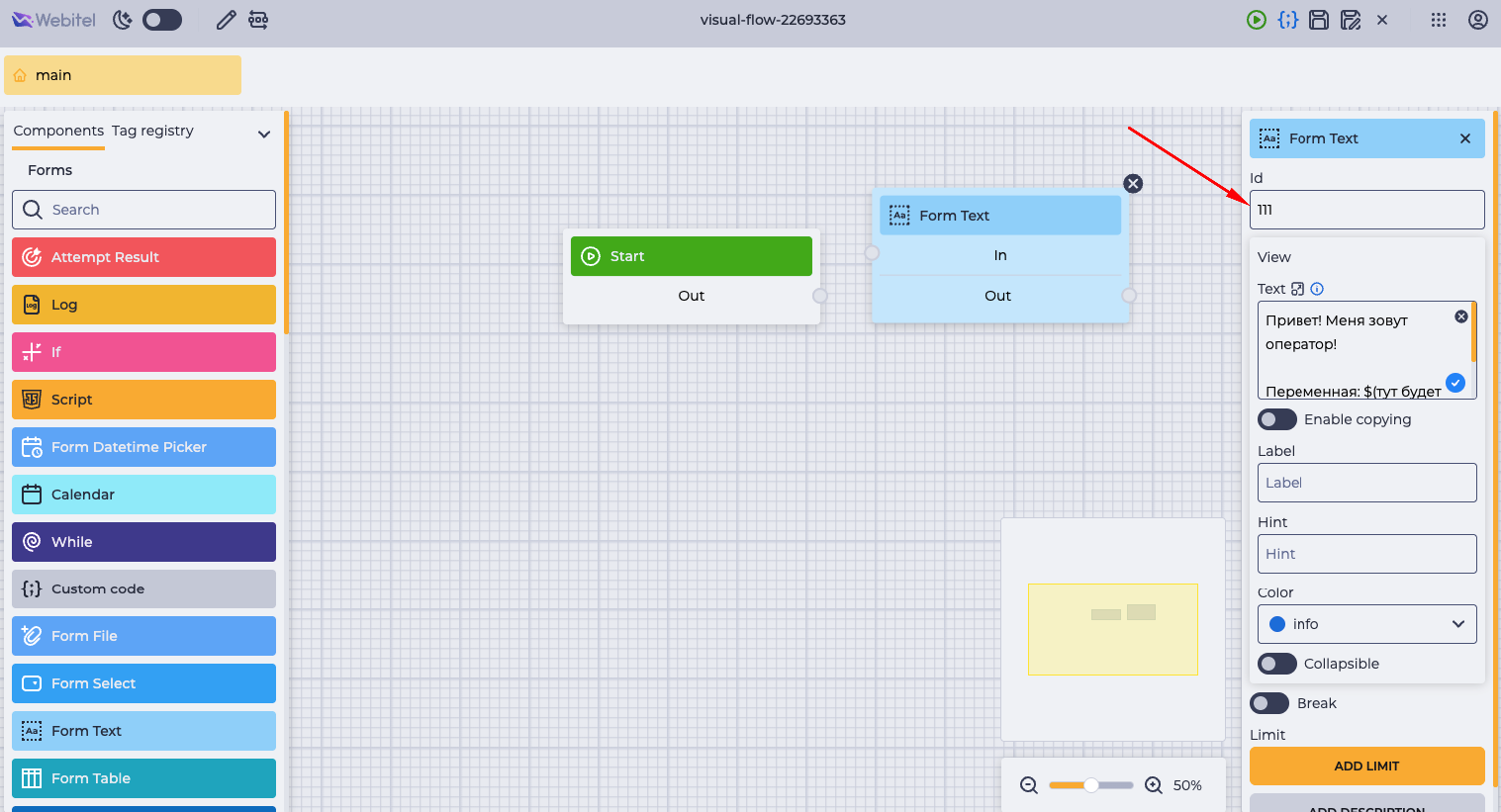
При настройке компонента в поле “Id” укажите название переменной (Рис. 26). Переменную можно скопировать из вкладки “Переменные” абонента очереди (“Admin” → “Контакт-центр” → “Очереди” → “Абоненты” → (Нужный абонент) → “Переменные”).
-
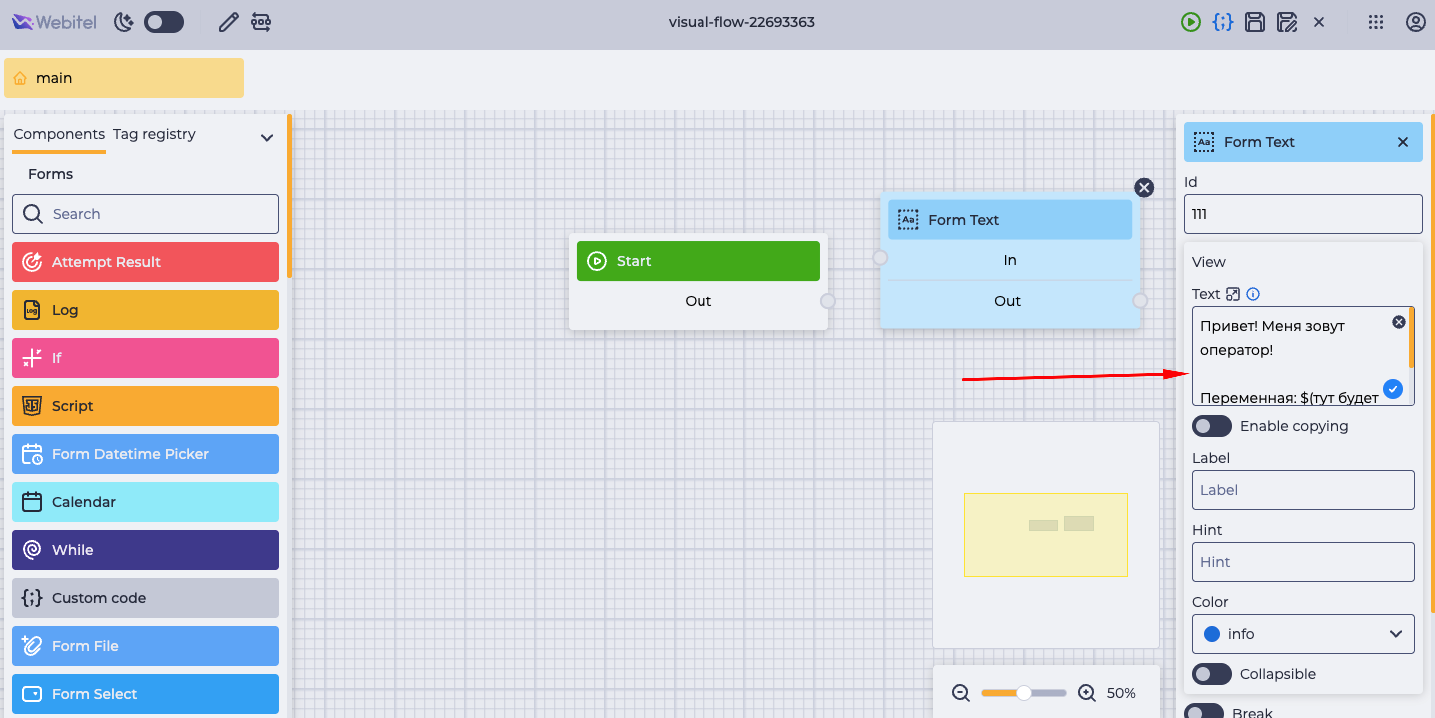
В поле “Text” введите текст, который должен отображаться оператору, вместе с переменными (в формате
${variableName}) (Рис. 27).
-
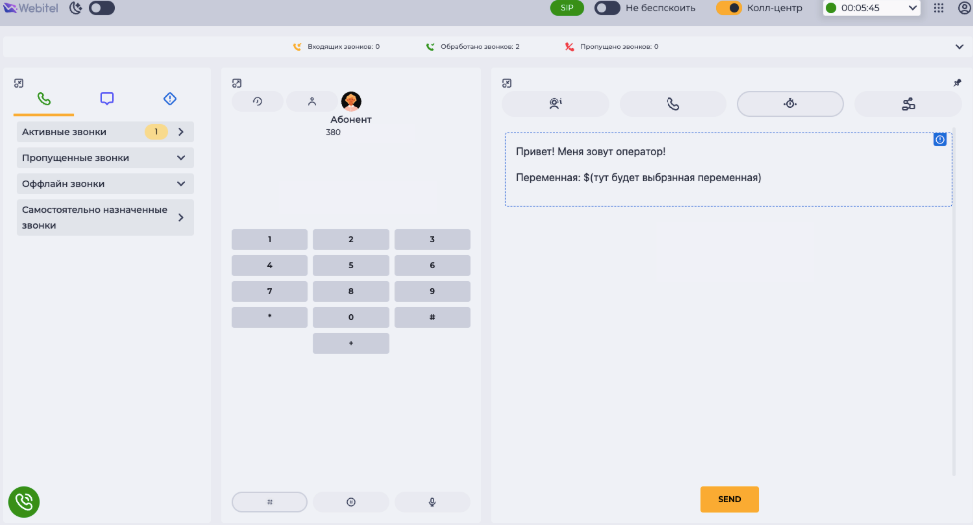
После сохранения и активации схемы в форме постобработки будет автоматически отображаться заданный текст и значения переменных — без необходимости нажимать элементы интерфейса для раскрытия содержимого. Это упрощает работу оператора и ускоряет доступ к важной информации (Рис. 28).
4. Аналитика и дашборды в Grafana: мониторинг очередей и выявление аномалий
Аналитические панели в Grafana позволяют отслеживать эффективность работы очередей, операторов и кампаний в режиме реального времени, выявлять аномалии и оптимизировать настройки системы дозвона.
4.1. Доступ к дашбордам
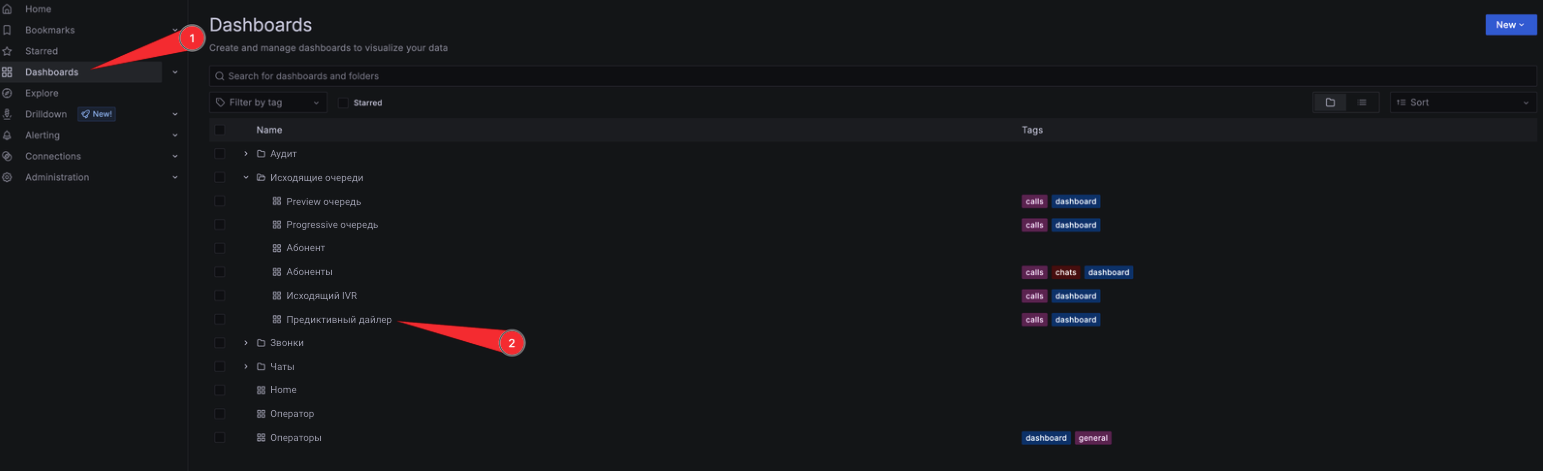
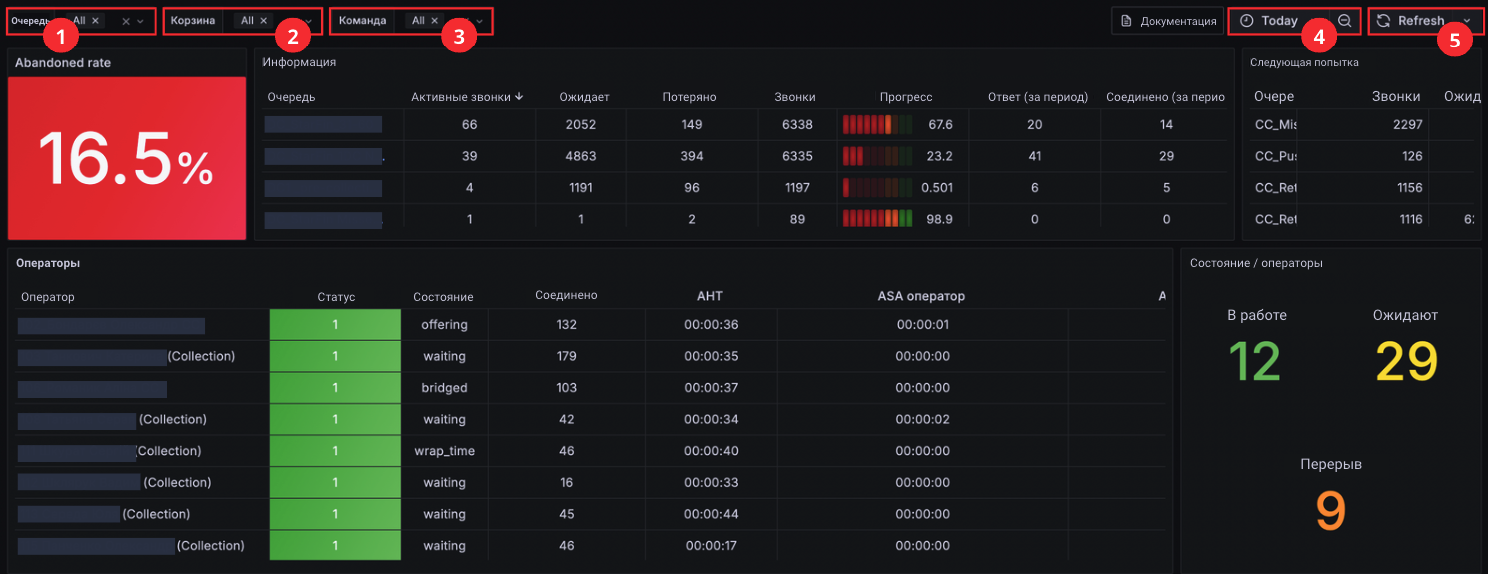
Чтобы получить доступ к аналитике, необходимо перейти в систему “Grafana” и выбрать пункт “Dashboards” в левом меню (Рис. 29.(1)). В списке выберите нужный дашборд (Рис. 29.(2)).
На странице каждого дашборда доступны следующие действия:
-
фильтрация по очередям (Рис. 30.(1)), корзинам (Рис. 30.(2)), командам (Рис. 30.(3));
-
выбор временного диапазона (вверху справа) (Рис. 30.(4));
-
обновление данных в реальном времени (Refresh) (Рис. 30.(5)).
4.2. Ключевые метрики для анализа очередей
На дашборде отображаются метрики, критически важные для работы контакт-центра.
Значения подсвечиваются зелёным или красным цветом в зависимости от их соответствия ожидаемым KPI.
4.2.1. AR — Abandoned Rate
Показывает долю звонков, которые были прерваны до момента соединения с оператором.
В системе используются два варианта расчёта в зависимости от контекста:
-
В таблице “Информация” → “AR (за период очереди)” (Рис. 31):

Формула:
Abandoned Rate (%)= (Ab - ARA) / An * 100
-
Ab — количество звонков, при которых абонент поднял трубку, но соединение с оператором не произошло (учитываются только звонки, в которых AMD классифицировал ответ как
HUMANилиNOTSURE, если это разрешено в настройках очереди). -
ARA — Abandon Rate Adjustment, параметр дайлера, корректирующий значение.
-
An — количество звонков, на которые был получен ответ (с аналогичной классификацией AMD).
Этот показатель рассчитывается за период, указанный в настройках очереди (параметр “Интервал пересчета”).
-
В других дашбордах (вне таблицы “Информация”):
Используется упрощённая формула без учёта ARA:
Формула:
Abandoned Rate (%)= (Ab / An) * 100
Этот расчёт производится за период, заданный непосредственно в параметрах дашборда Grafana.
4.2.2. Таблица “Информация”
Таблица “Информация” (Рис. 32) отображает информацию о количестве абонентов в очередях и прогрессе их обзвона.
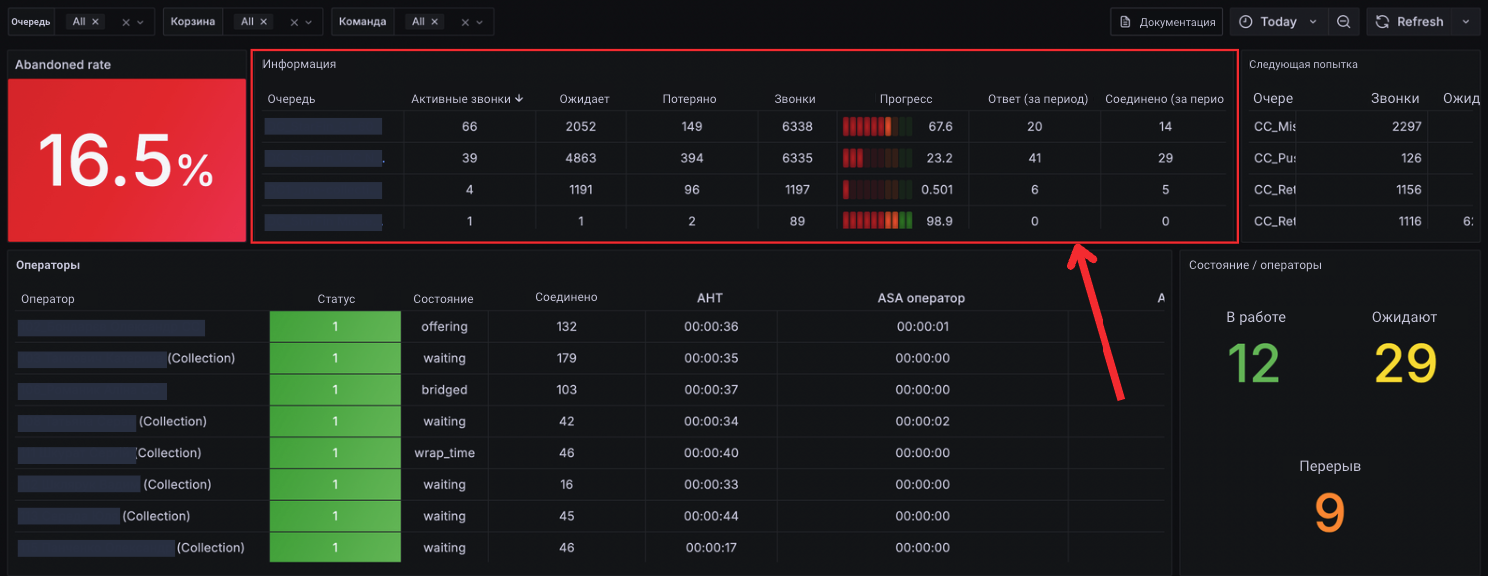
Далее описаны ключевые показатели, которые непосредственно влияют на эффективность работы предиктивного дайлера.
4.2.2.1. Прогресс
Шкала, отображающая процент обработанных звонков от общего количества абонентов в данной очереди:
-
от 0% до 60% - красный цвет;
-
от 60% до 80% - оранжевый цвет;
-
от 80% до 100% - зеленый цвет.
4.2.2.2. Принято (за период пересчёта дайлера)
Отображает общее количество звонков, принятых оператором за период пересчёта. У разных дайлеров используется собственный параметр “Интервал пересчета”.
4.2.2.3. Соединено (за период пересчёта)
Общее количество звонков, подключённых к агенту за период пересчёта.
4.2.2.4. Потеряно (за период пересчёта)
Количество звонков, при которых абонент ответил, но соединение с оператором не состоялось.
4.2.2.5. Среднее время ответа
Среднее время, за которое агент ответил на звонок.
4.2.2.6. Набор (прогнозируемый)
Среднее время ответа на звонки.
Это время может включать:
-
время ожидания соединения с оператором;
-
время, необходимое абоненту для описания своей проблемы;
-
время, необходимое оператору для предоставления ответа на запрос абонента.
Расчёт выполняется на основе внутренней логики дайлера.
4.2.3. Таблица “Операторы”
Таблица “Операторы” (Рис. 33) отображает общую информацию о звонках для каждого оператора.
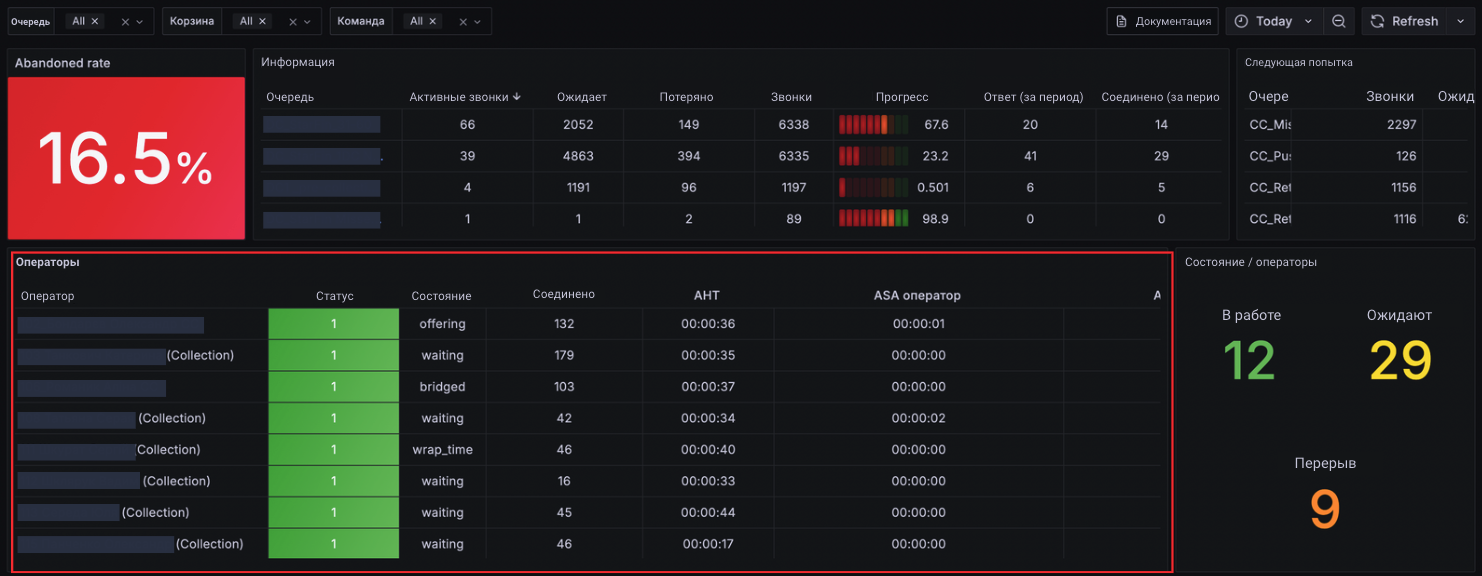
4.2.3.1. AHT (Average Handle Time)
Среднее время, которое оператор тратит на обработку запроса или проблемы — от момента ответа на звонок до завершения постобработки или самого звонка.
Формула:
AHT = (время разговора + время постобработки) / количество звонков, в которых произошло соединение с оператором
4.2.3.2. ASA (Average Speed of Answer)
Общее время, затраченное на ожидание в очереди, делённое на общее количество звонков, на которые операторы ответили за данный период времени.
-
ASA оператора — среднее время, за которое оператор ответил на звонок (с момента начала звонка);
-
ASA абонента — среднее время, за которое абонент ответил на звонок (с момента начала звонка).
Формула:
ASA (Average Speed of Answer) = общее время ожидания всех принятых звонков в течение дня (сек.) / количество принятых абонентов за день (человек)
4.3. Как Lost% (Abandoned Rate) зависит от настроек очереди
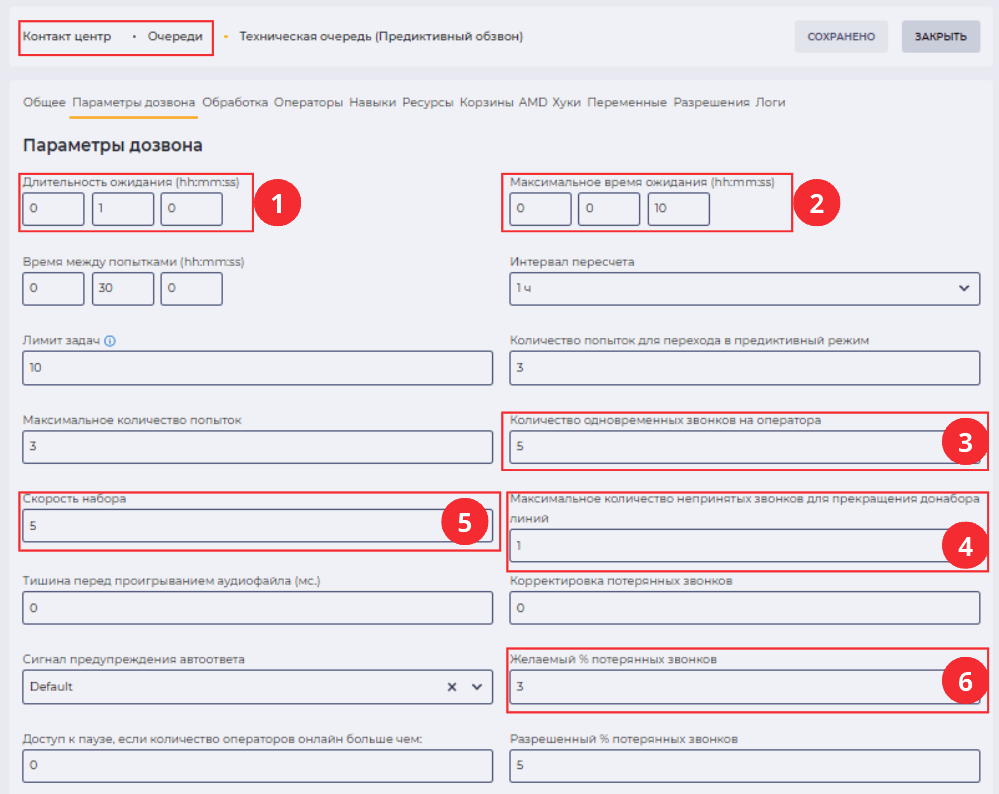
Метрика Lost% (Abandoned Rate) напрямую связана с настройками очереди в Webitel (“Admin” → “Контакт-центр” → “Очереди” → (Нужная очередь) → Вкладка “Параметры дозвона”).
Среди основных параметров, которые влияют на этот показатель:
-
Время ожидания и максимальное время ожидания (Рис. 34.(1,2)) — определяет, сколько времени абонент будет ждать перед тем, как отказаться от звонка.
-
Количество одновременных звонков на одного оператора (Рис. 34.(3)) — чем больше значение, тем выше риск перегрузки операторов.
-
Максимальное количество непринятых звонков для остановки набора линий (Рис. 34.(4)) — определяет, при каком количестве пропущенных звонков прекращается дозвон.
-
Скорость набора (Рис. 34.(5)) — высокое значение может привести к перегрузке операторов.
-
Желаемый % потерянных звонков (Рис. 34.(6)) — целевой KPI для метрики Lost%.
4.4. Выявление аномалий в дашбордах
Аномалии, за которыми следует следить:
-
AR (за период очереди) (Рис. 35) в таблице “Информация” — должно быть не выше значения, настроенного в дайлере, а также ниже общего показателя Abandoned Rate, отражающего общий процент потерянных звонков. Высокое значение может указывать на проблемы с очередью или нехватку операторов.
-
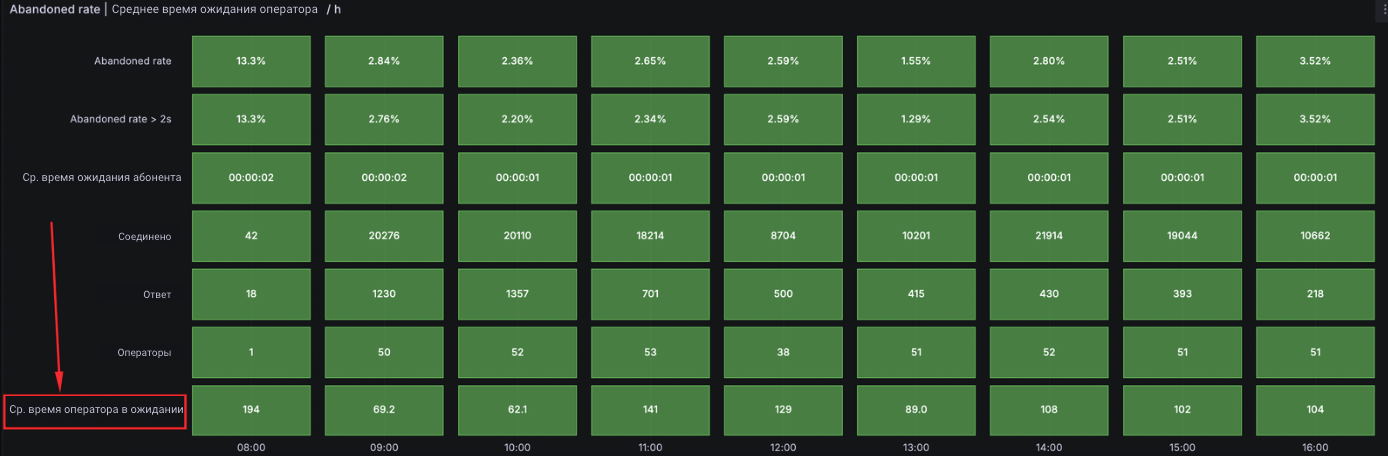
Ср. время оператора в ожидании (Рис. 36) — показывает, сколько времени оператор ожидает поступления звонка. Если показатель высокий — возможно, следует увеличить нагрузку на дайлер.
-
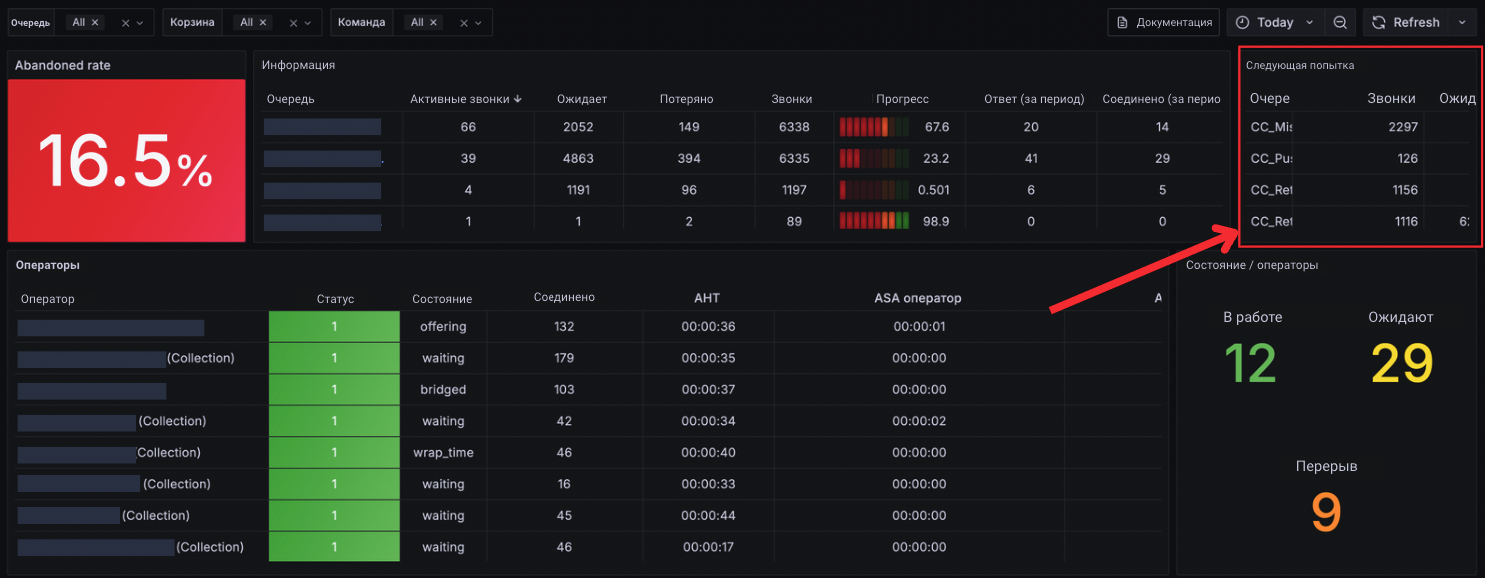
Таблица “Следующая попытка” (Рис. 37) — помогает понять, почему очередь не совершает достаточное количество попыток дозвона или вовсе не звонит. Здесь также отображается количество абонентов в очереди, которых система берёт в работу. Если таких абонентов нет — очередь не звонит. Если количество небольшое — очередь может не использовать все ресурсы, и операторы будут простаивать.
-
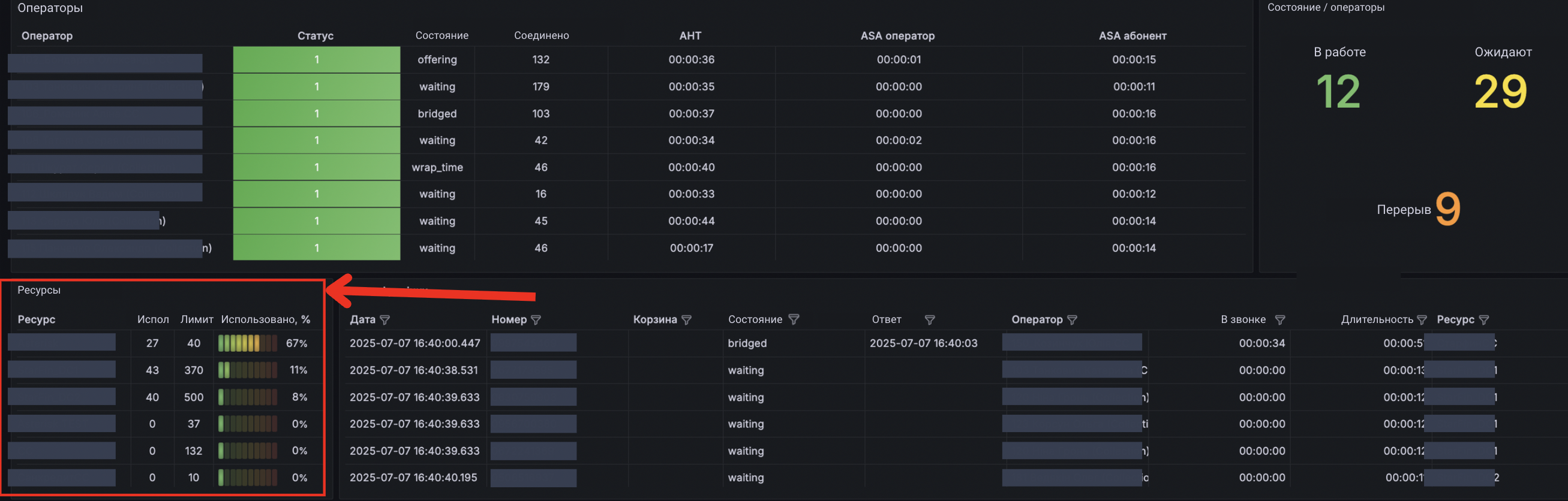
Таблица “Ресурсы” (Рис. 38) — если лимит используется на 100%, но у операторов высокий простой, следует увеличить количество линий, через которые работает дайлер.
-
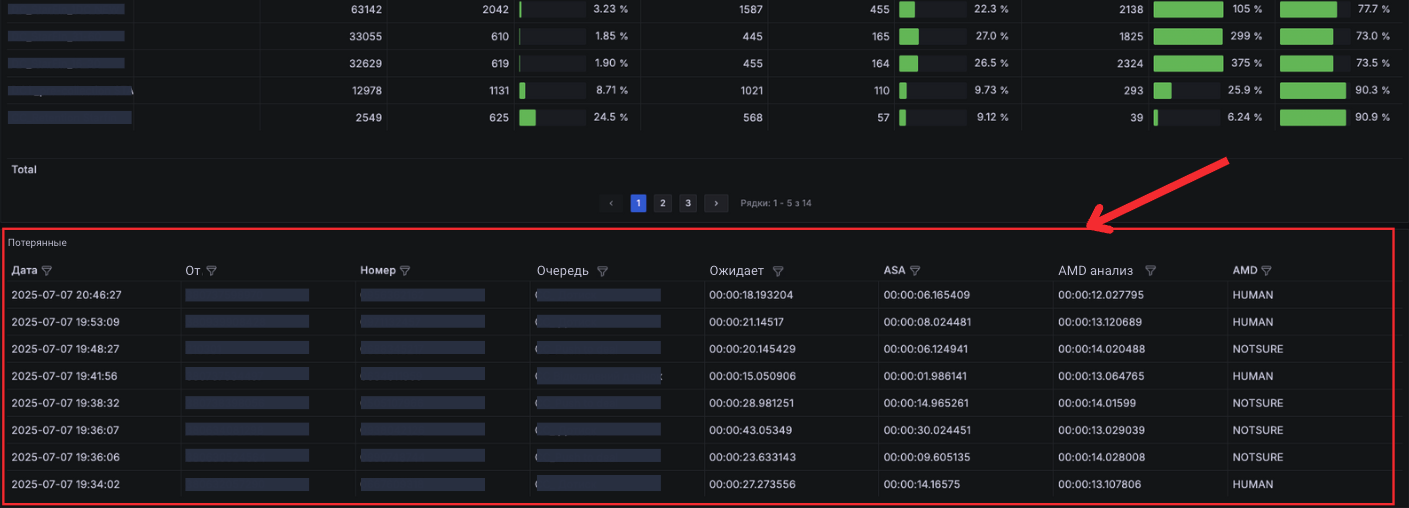
Таблица “Потерянные” (Рис. 39) — если количество потерянных звонков увеличивается, стоит проверить настройки AMD или причины длительного ожидания абонентов на ответ оператора.
Примечание о Grafana: автоматическая подсветка аномалий в Grafana может быть недоступна из-за индивидуальных порогов в разных проектах. Настройки необходимо выполнять вручную с учётом специфики каждой системы.