
1. Описание
Предназначена для выбора ресурсов, которые будут входить в данную группу ресурсов.
Состоит из таких элементов:
-
Поле поиска (Рис1 (1));
-
Инструмент добавления (Рис.1 (2));
-
Инструмент обновления списка реестра (Рис.1 (3));
-
Реестр записей (Рис.1 (4));
-
Пагинация (Рис.1 (5)).
.png?cb=21096a531c515cd604cbc44ee23d9638)
Рис. 1. Страница детали "Ресурсы"
1.1. Поле поиска
Поиск производится по колонке "Имя".
Состоит из поля ввода и кнопки закрытия ( 
1.2. Инструмент добавления
Для добавления ресурса необходимо нажать кнопку добавления - 
.png?cb=fa14afb31b56072d2fb2009daec119f0)
Рис. 2. Модальное окно "Добавит ресурс"
1.3. Инструмент обновления реестра записей
Обновление таблицы реестра записей выполняется нажатием на кнопку обновления - 
(Рис.1 (3)).
1.4. Реестр записей
Реестр представляет собой список записей существующих объектов этого раздела, каждая из которых состоит из набора полей:
-
Чекбокс;
-
Колонка "Имя";
-
Колонка "Приоритет";
-
Колонка "Резервный ресурс";
-
Инструмент редактирования записи;
-
Инструмент удаления записи.
1.4.1. Чекбокс
Рис. 3. Подтверждения удаления записей
1.4.2. Колонка "Имя"
Здесь отображаются названия ресурсов.
1.4.3. Колонка "Приоритет"
Отображается приоритет использования ресурса. Чем меньше число, тем выше приоритет. Ресурс с наименьшим числом приоритета используется первым.
1.4.4. Колонка "Резервный ресурс"
Резервный ресурс срабатывает, когда основной отключен. Основной ресурс отключается автоматически при превышении предела ошибок.
Как создать ресурс можно посмотреть здесь.
1.4.5. Инструмент редактирования
При нажатии на кнопку редактирования 
1.4.6. Инструмент удаления
Используется для удаления объекта с подтверждением через модальное окно. При наведении на кнопку удаления ( 
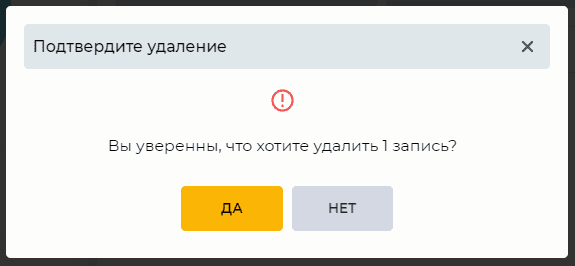
Рис. 4. Модальное окно подтверждения удаления
1.5. Пагинация
Состоит из поля "Записей на странице", в котором указывается количество записей (возможно задать от 1 до 1000) на одну страницу и кнопок вперед 

2. Возможности
2.1. Добавление ресурса в группу ресурсов
|
Цель |
Добавить ресурс в группу ресурсов |
|---|---|
|
Предусловия |
|
|
Сценарий:
|
|
|
Результат |
Данные сохранены. |
2.2. Удаление ресурса из группы ресурсов
|
Цель |
Удалить ресурс из группы ресурсов |
|---|---|
|
Предусловия |
|
|
Сценарий:
|
|
|
Результат |
Ресурс удален из группы. |
