
Описание
Данный раздел описывает алгоритм создания и управления пользователями телефонии Webitel в системе Creatio.
Глоссарий
|
Термин |
Описание |
|---|---|
|
Пользователь СRM |
Пользователь системы Creatio, у такого пользователя нет возможности совершать или принимать звонки из системы. |
|
Пользователь Webitel |
Пользователь телефонии Webitel. В дополнение к использованию CRM, он уже может совершать и управлять звонком из СТІ-панели (CTI панель — один из инструментов телефонии в CRM Creatio. Пользователь Webitel может принимать входящие и выполнять исходящие звонки, как внутренние, так и внешние, непосредственно в системе). |
1. Добавление раздела "Пользователи Webitel" в рабочее место "Контакт центр"
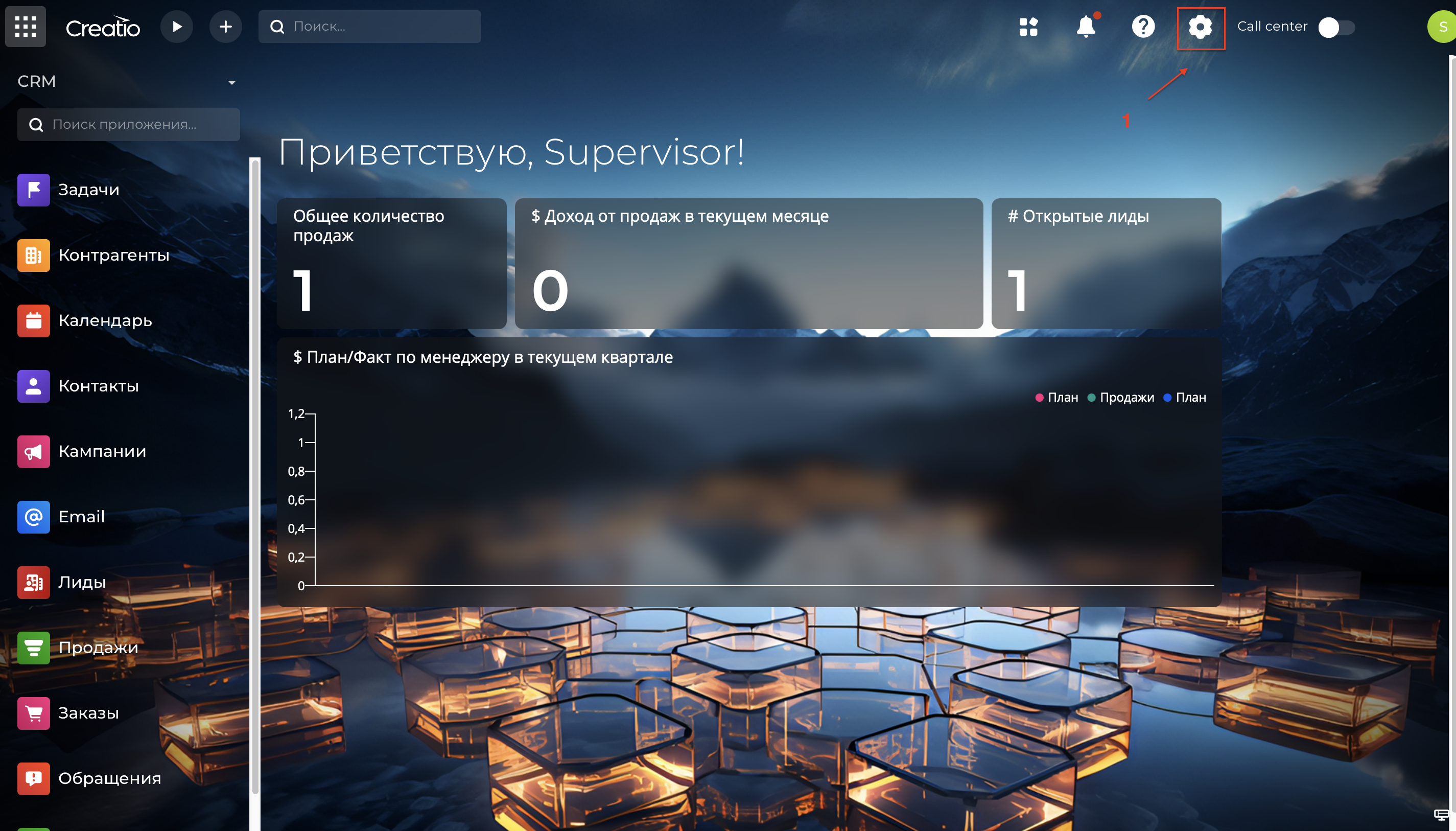
Для отображения раздела "Пользователи Webitel" (Рис. 1) необходимо зайти в "Настройка системы" (1).
Доступ к функции "Настройки системы" (1) в Creatio по умолчанию имеют администраторы системы. Если у вас не отображается этот элемент интерфейса, вам нужно обратиться к системному администратору.
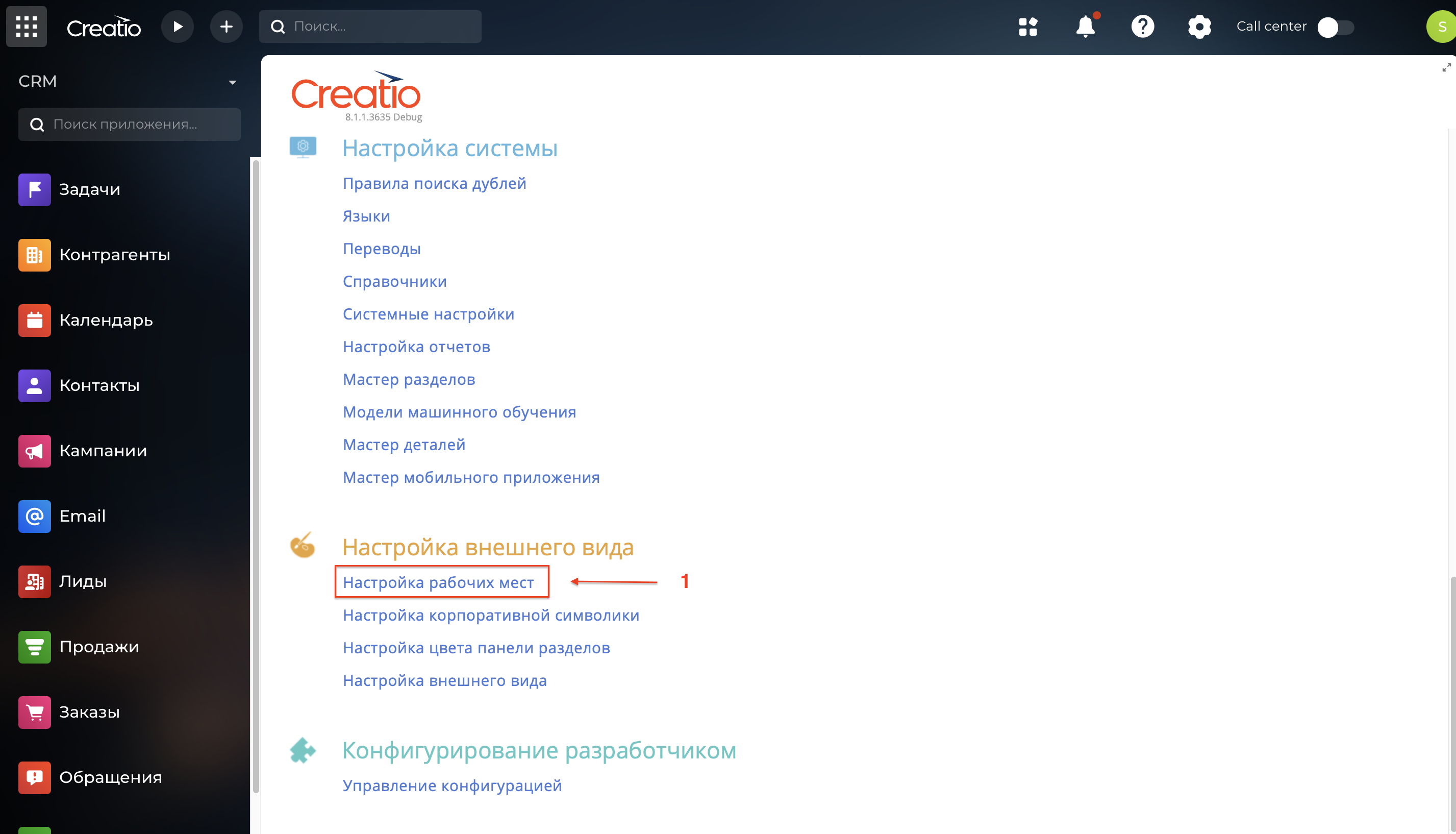
После этого, открыть в разделе "Настройка внешнего вида" (Рис. 2), подраздел "Настройка рабочих мест" (1).
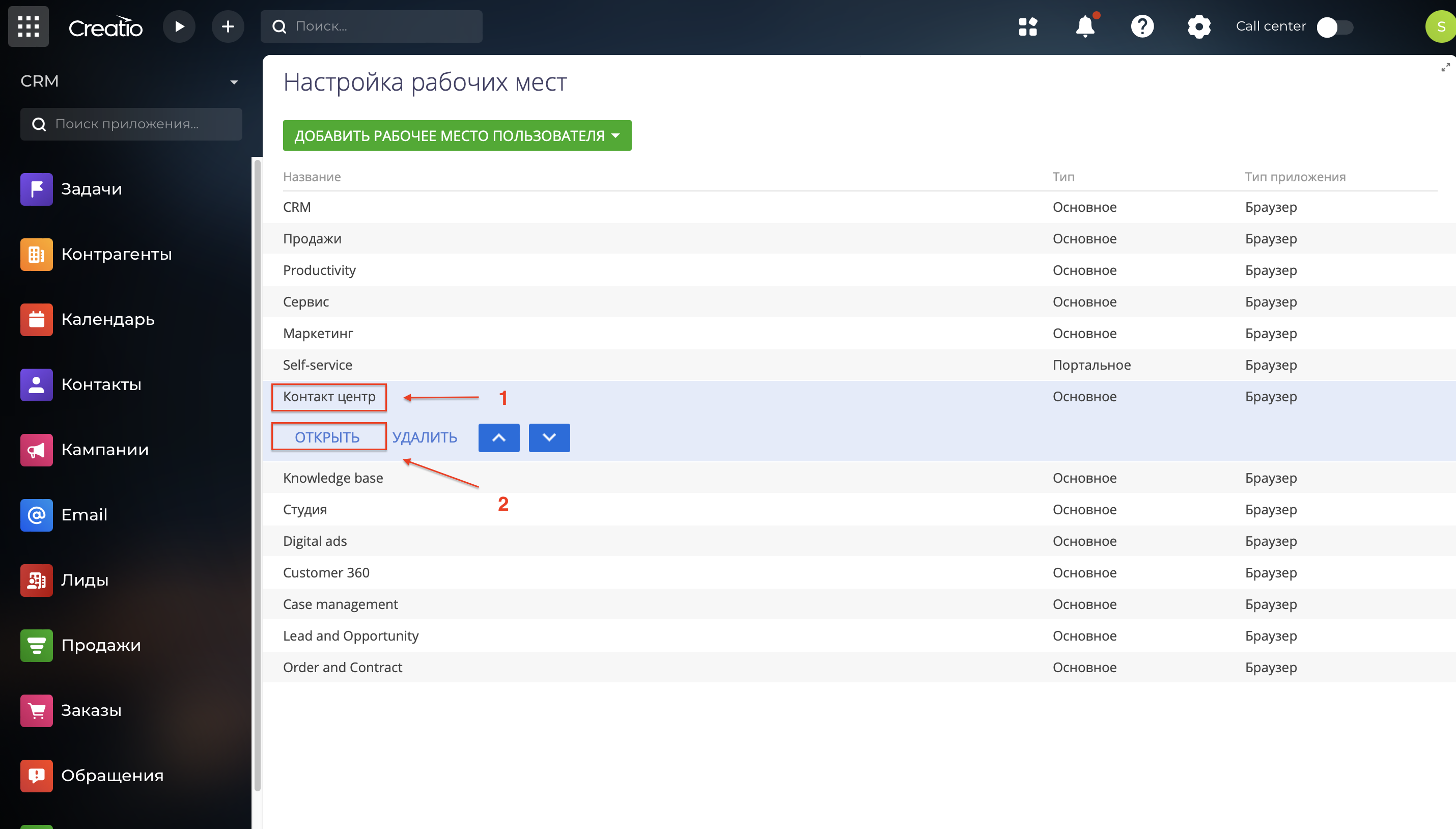
Выбрать рабочее место Контакт центр (1) и Открыть (2) (Рис. 3).
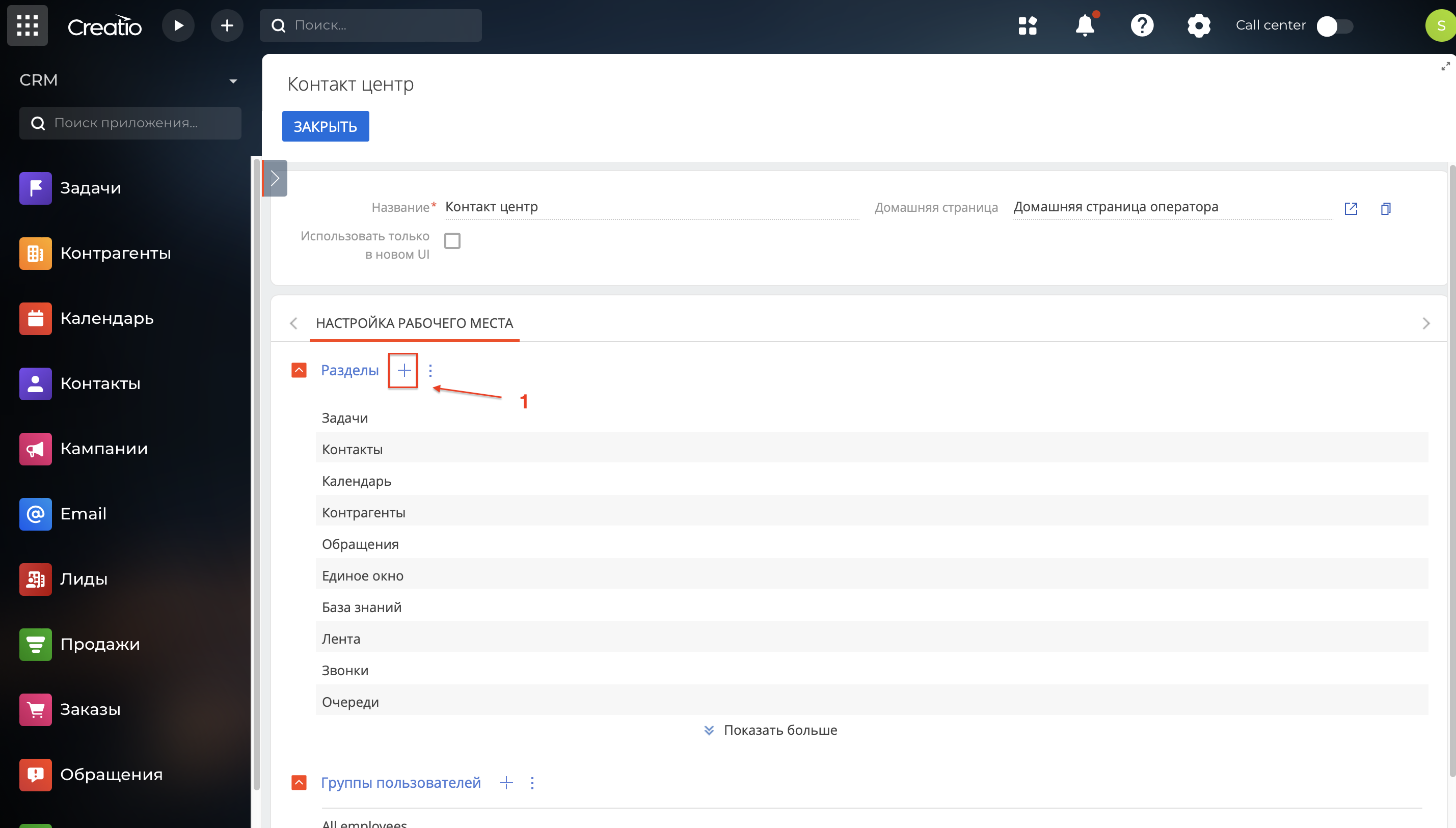
Нажать на "+"(1) возле детали "Разделы" (Рис. 4).
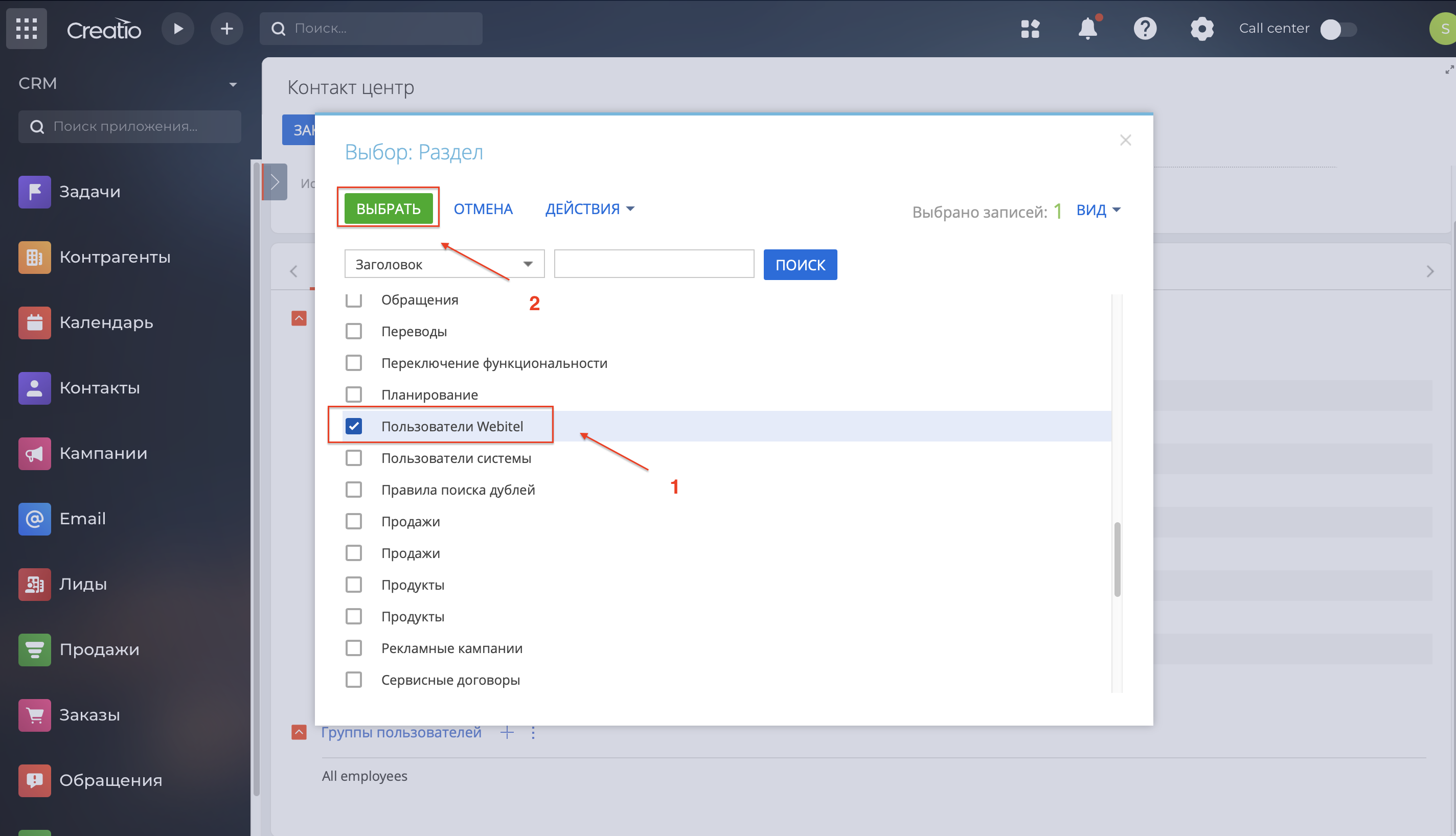
Найти в списке (Рис. 5) Пользователи Webitel (1) и нажать Выбрать (2).
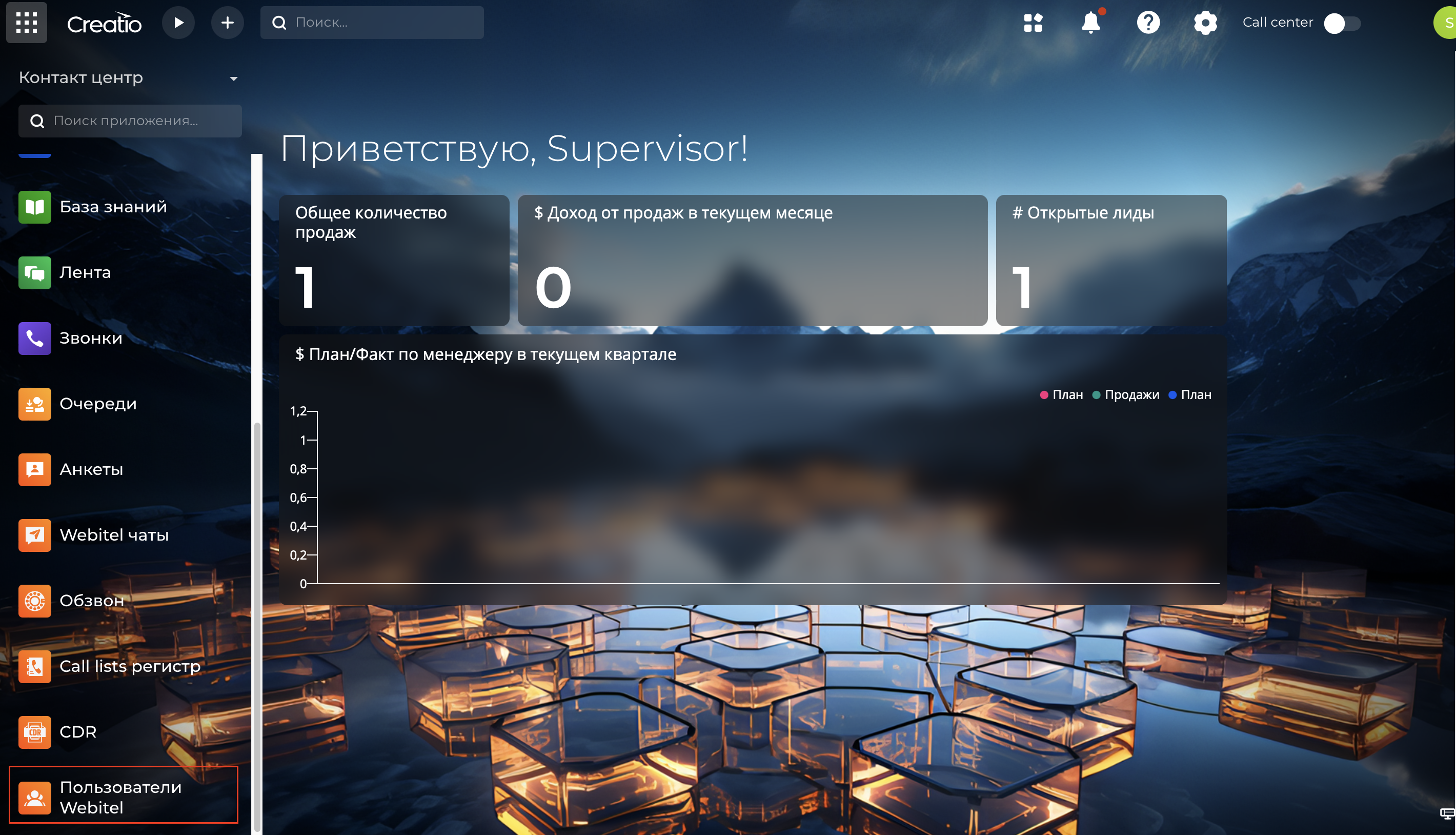
Раздел "Пользователи Webitel" будет отображаться в рабочем месте Контакт-центр (Рис. 6).
Важно!
Для регистрации пользователя в системе Webitel, он должен быть зарегистрированным пользователем Creatio!
2. Процесс создания пользователя Creatio
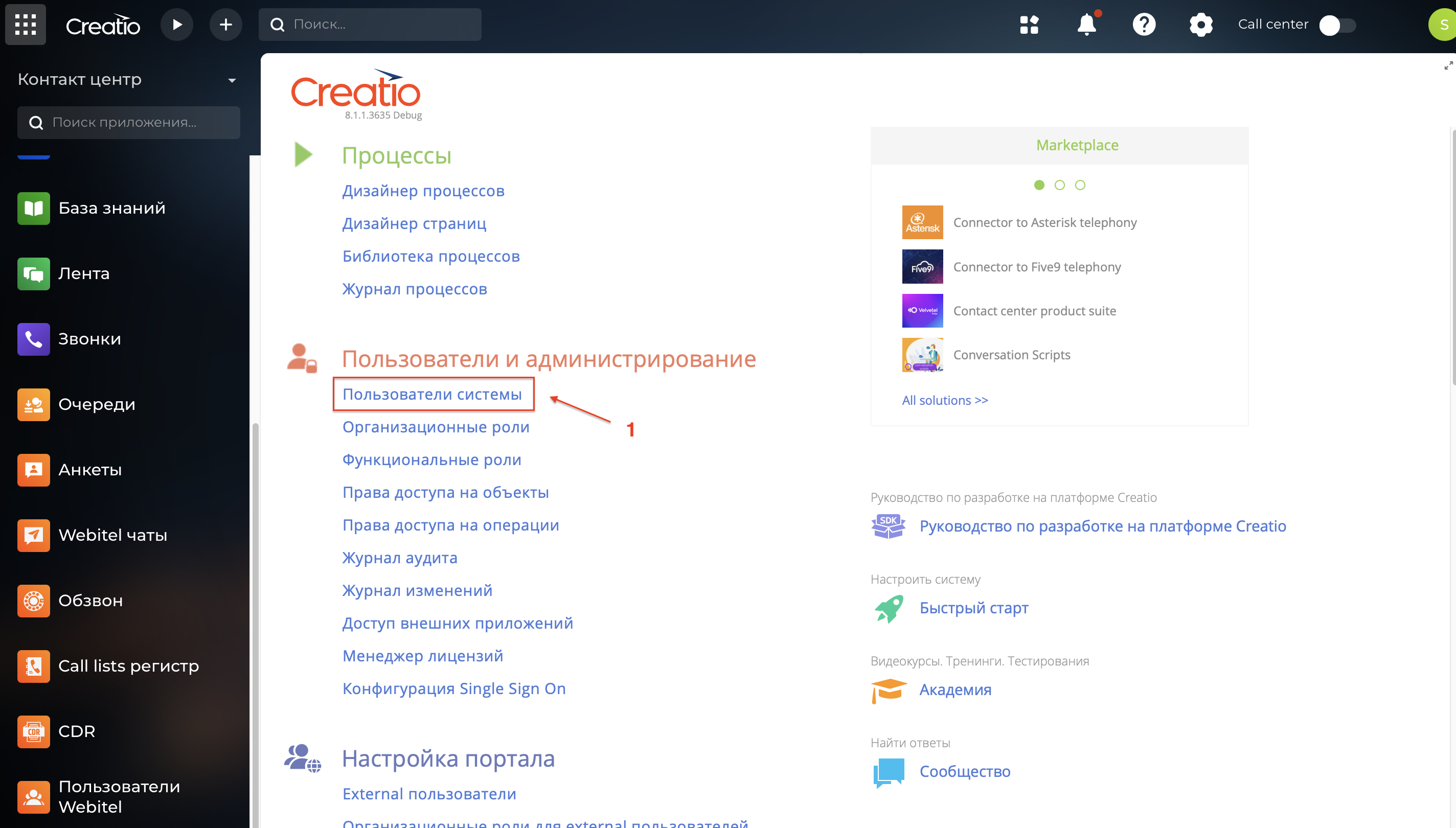
Открыть "Дизайнер системы". В разделе "Пользователи и администрирование" открыть подраздел "Пользователи системы"(1) (Рис. 7).
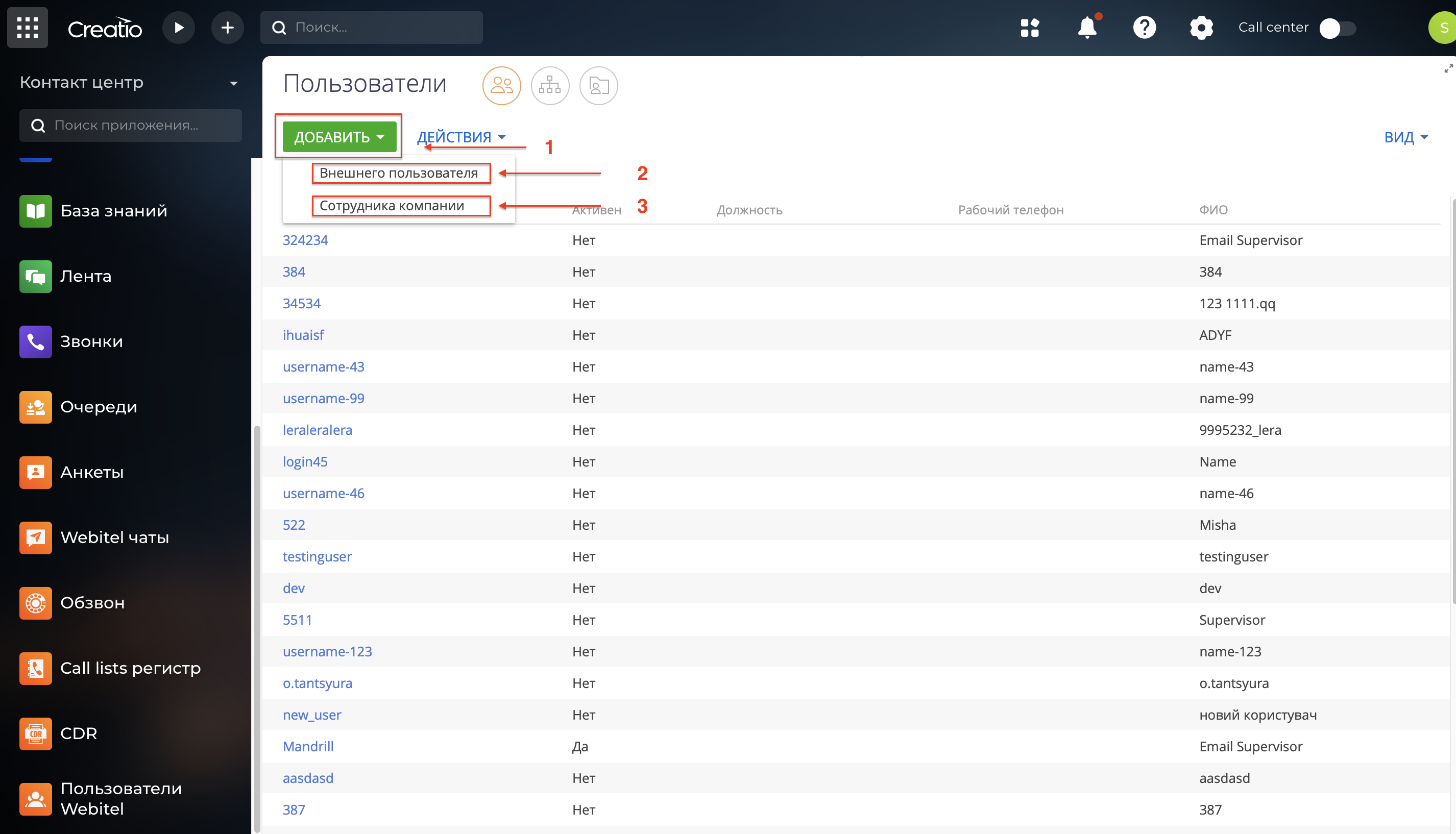
Нажать "Добавить"(1) и выбрать пункт "Пользователь портала"(2) или "Сотрудник компании"(3) (Рис. 8).
Пользователи портала имеют ограниченный доступ к функционалу системы Creatio и не могут быть пользователями телефонии.
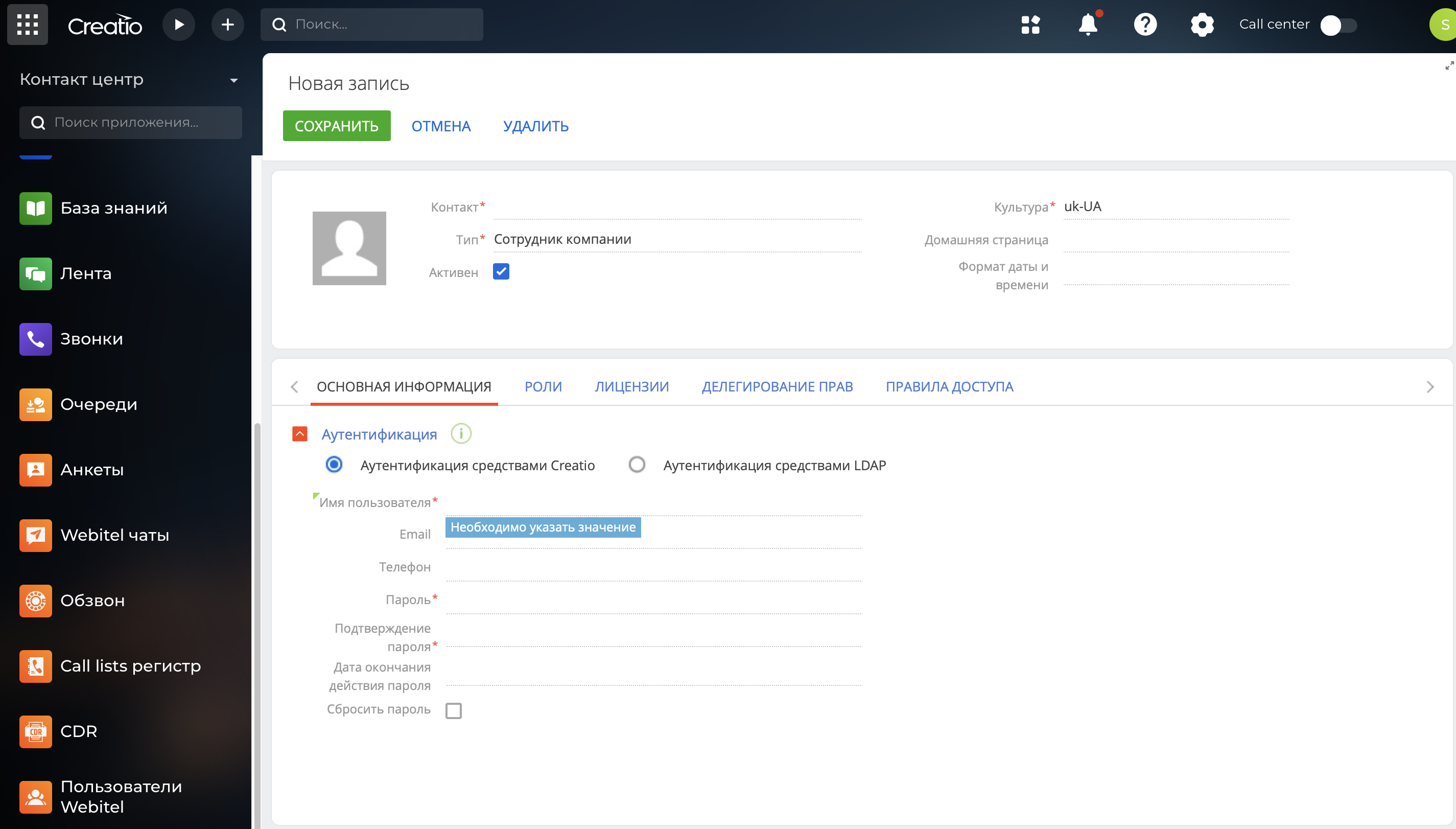
Заполнить профиль и нажать Cохранить (Рис. 9). Созданный пользователь появится в списке "Пользователи системы".
3. Процесс создания пользователя Webitel в системе Creatio
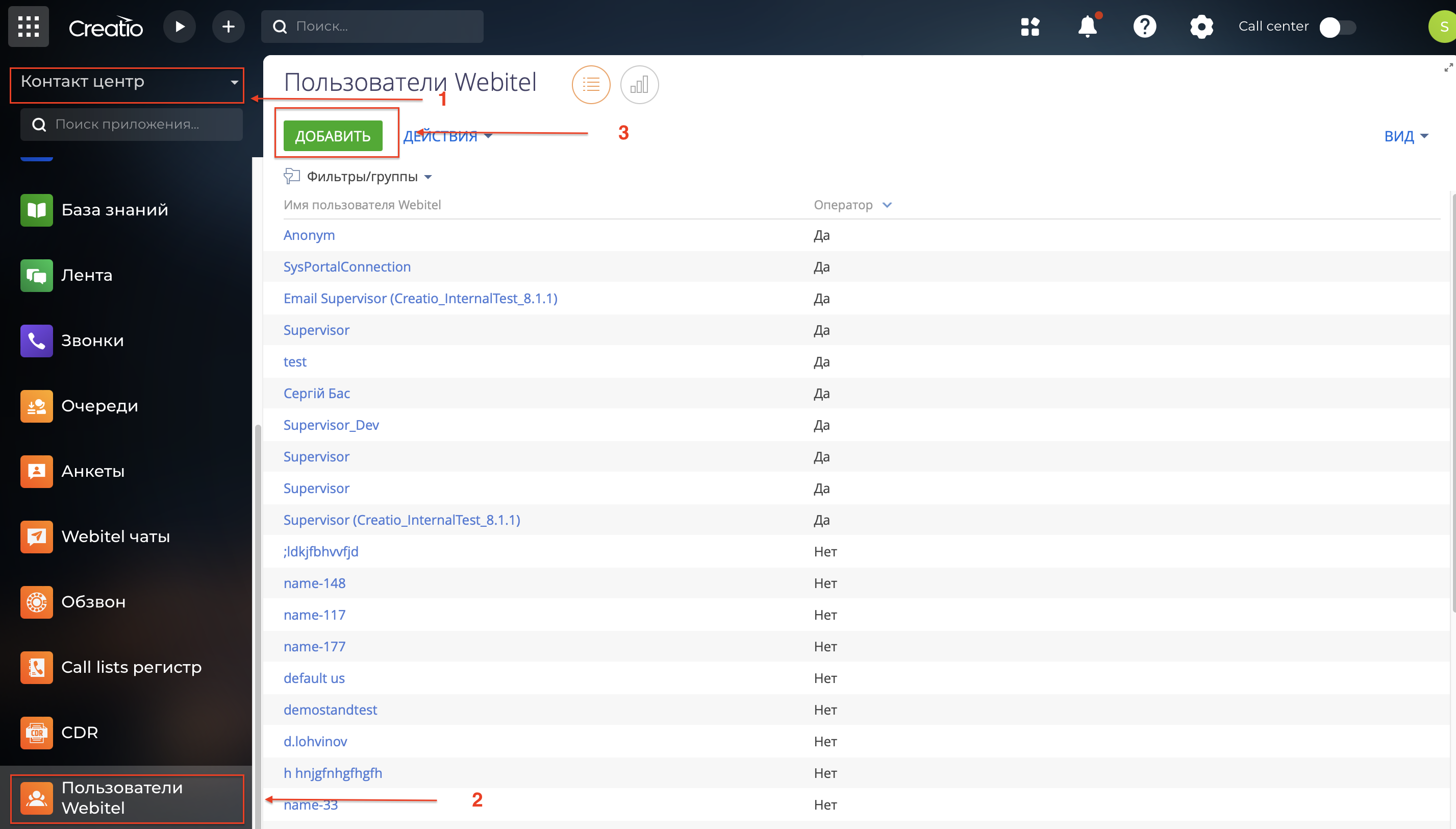
Для создания пользователя Webitel в системе Creatio (Рис. 10), нужно выбрать рабочее место "Контакт центр" (1), открыть раздел "Пользователи Webitel" (2), нажать кнопку "Добавить" (3).
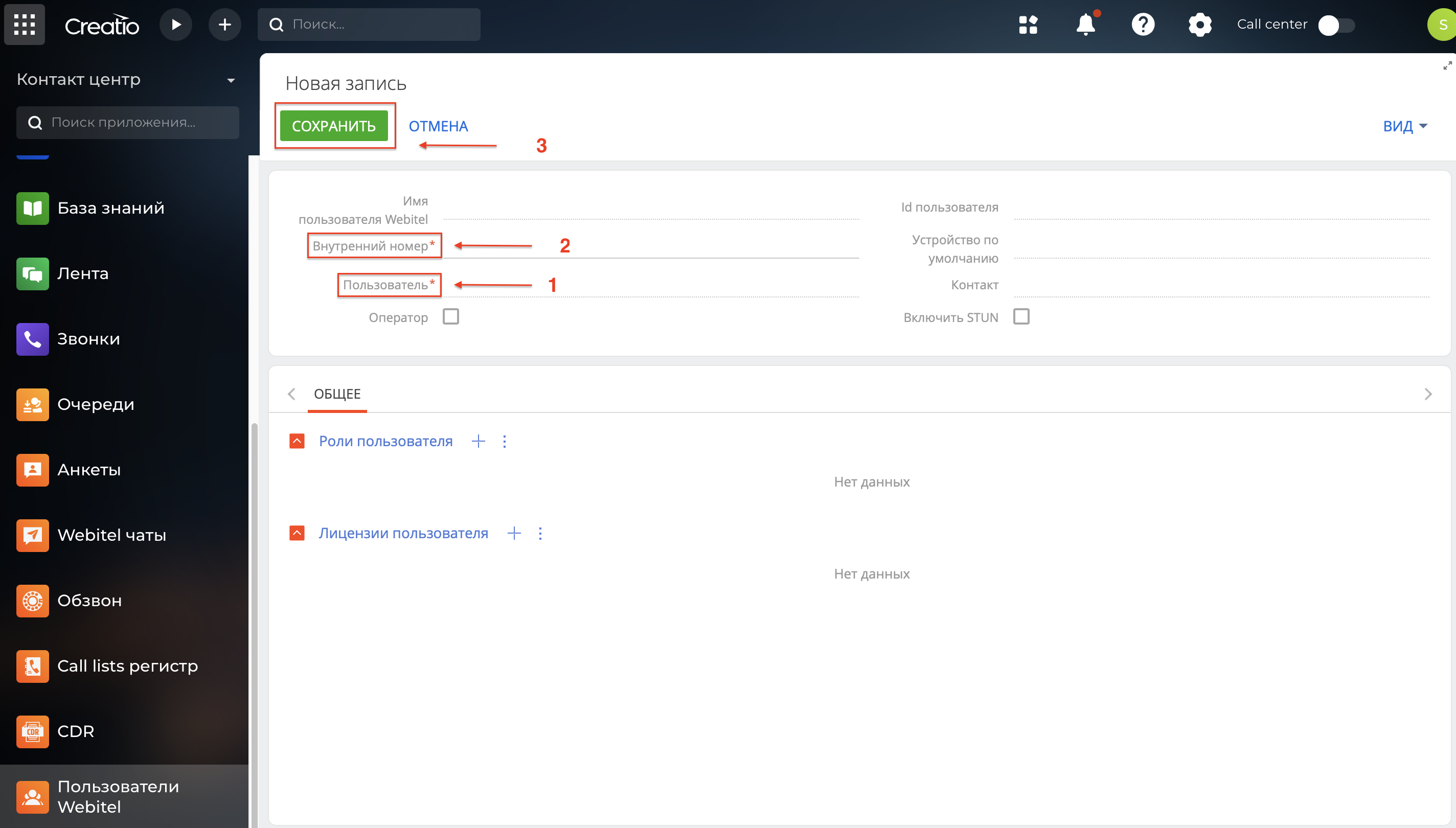
В поле "Пользователь" выбрать соответствующего Пользователя (1) системы Creatio (Рис. 11). Поля "Имя пользователя Webitel" и "Контакт" будут заполнены автоматически. После, заполнить поле "Внутренний номер" (2). Прим. Внутренний номер пользователя системы Webitel должен быть уникальным для каждого пользователя. Если не задать номер, то такой пользователь не сможет зарегистрировать SIP-телефон и не сможет позвонить.
Потом "Сохранить" (3). После сохранения, будет создан новый пользователь Webitel с введенными данными. Поля "id пользователя" и "Устройство по умолчанию" заполнятся автоматически.
4. Процесс удаления пользователя Webitel в системе Creatio
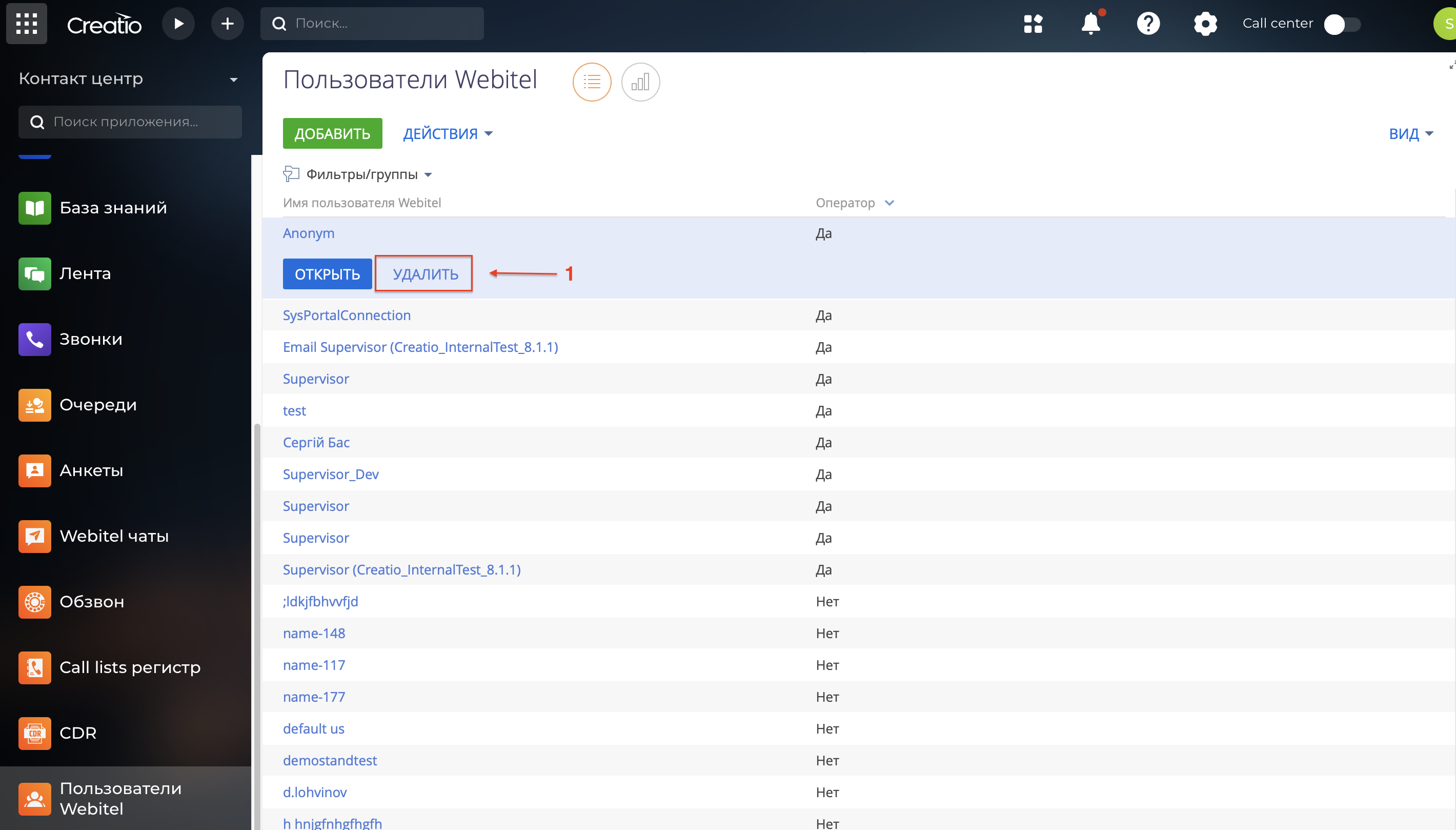
Для удаления пользователя Webitel в системе Creatio (Рис. 12), нужно в разделе "Пользователи Webitel" выбрать запись нужного пользователя. Нажать кнопку "Удалить" (1), потом подтвердить "Да". Пользователь удален.
5. Добавление лицензии Webitel
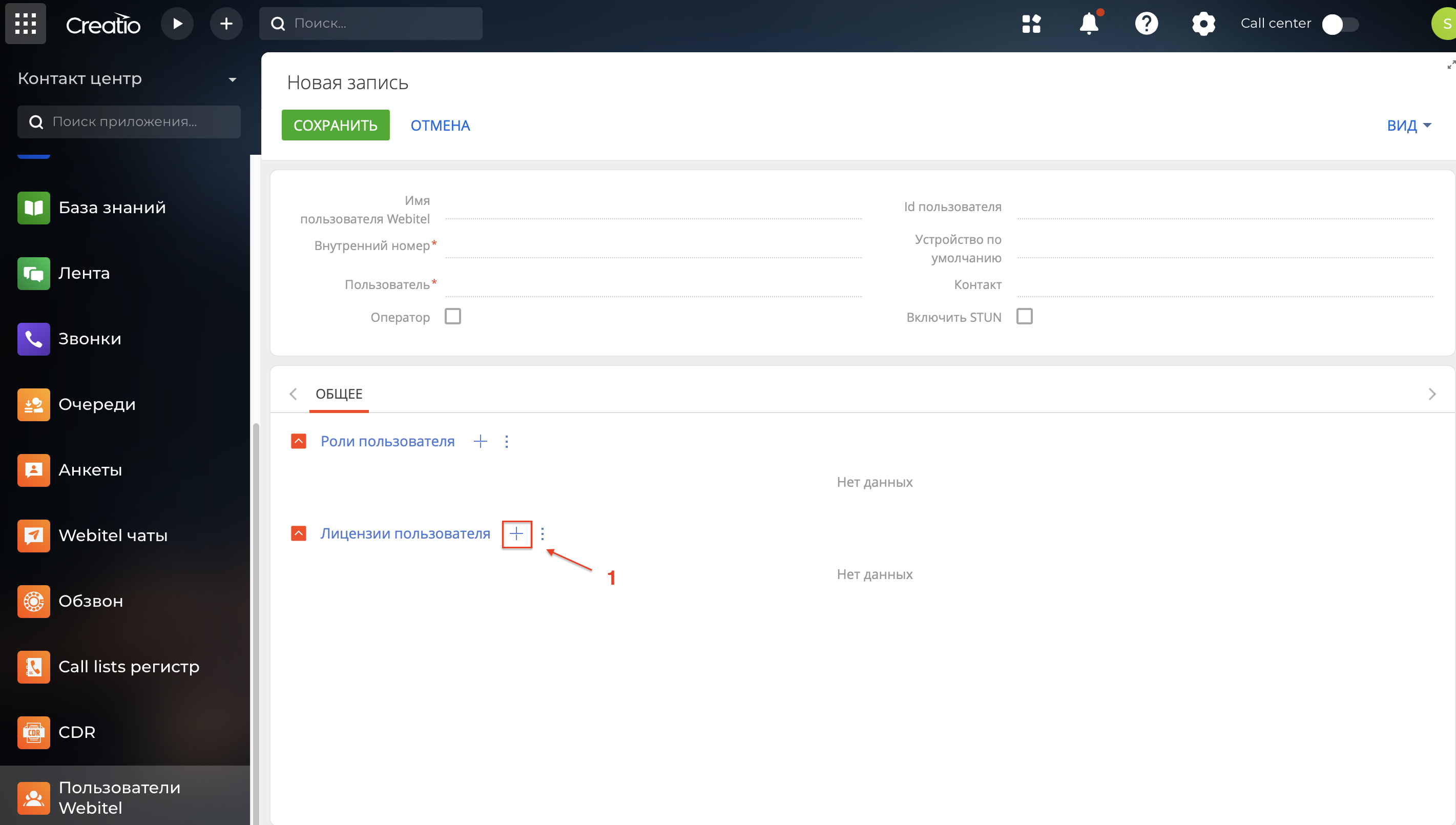
Для добавления лицензии пользователю, необходимо нажать на кнопку "+" возле детали "Лицензии пользователя" на карточке Пользователя Webitel (1) (Рис. 13).
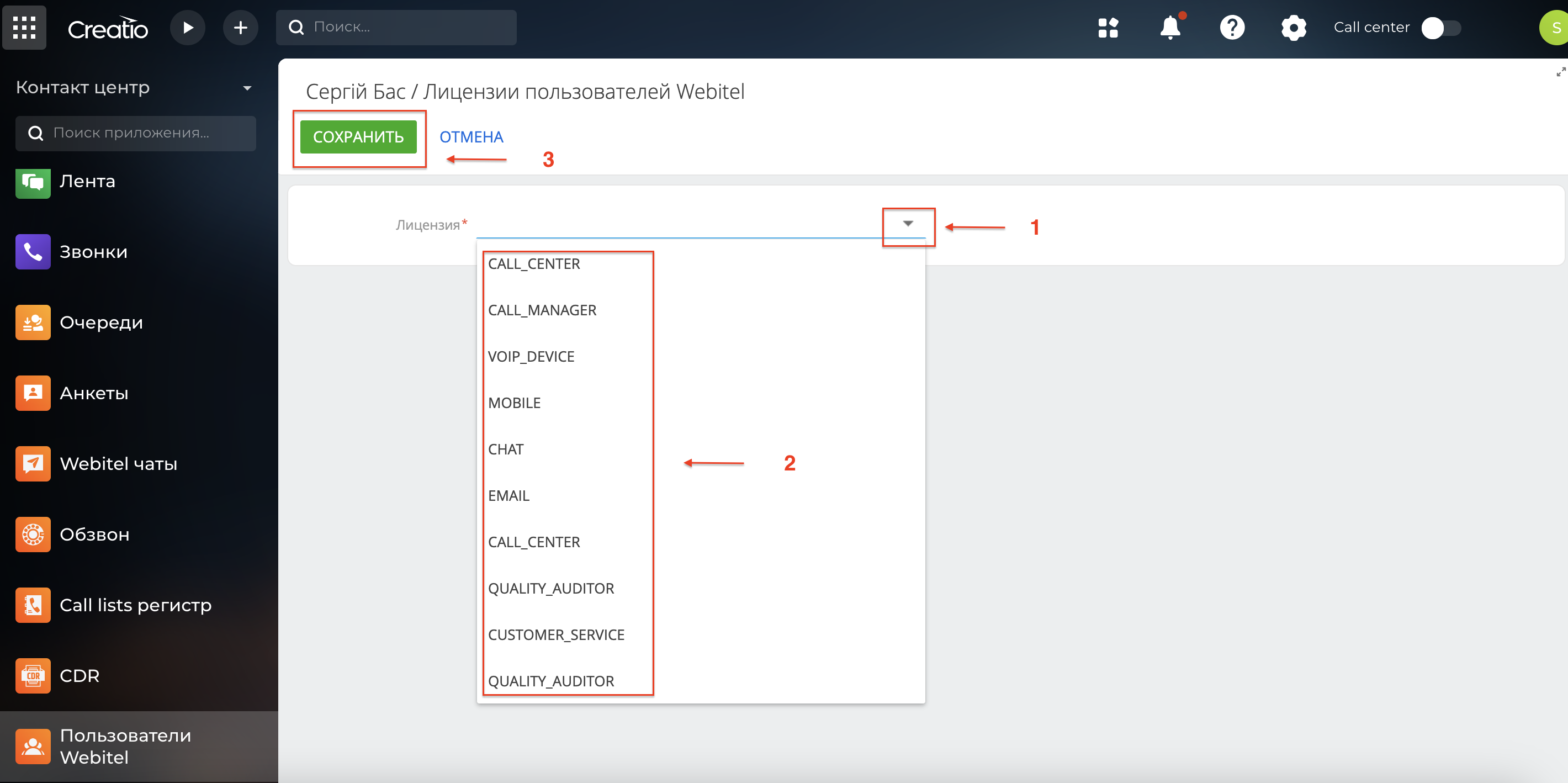
Открыть (1) перечень лицензий (Рис. 14), выбрать нужную из списка (2) и нажать кнопку "Сохранить" (3).
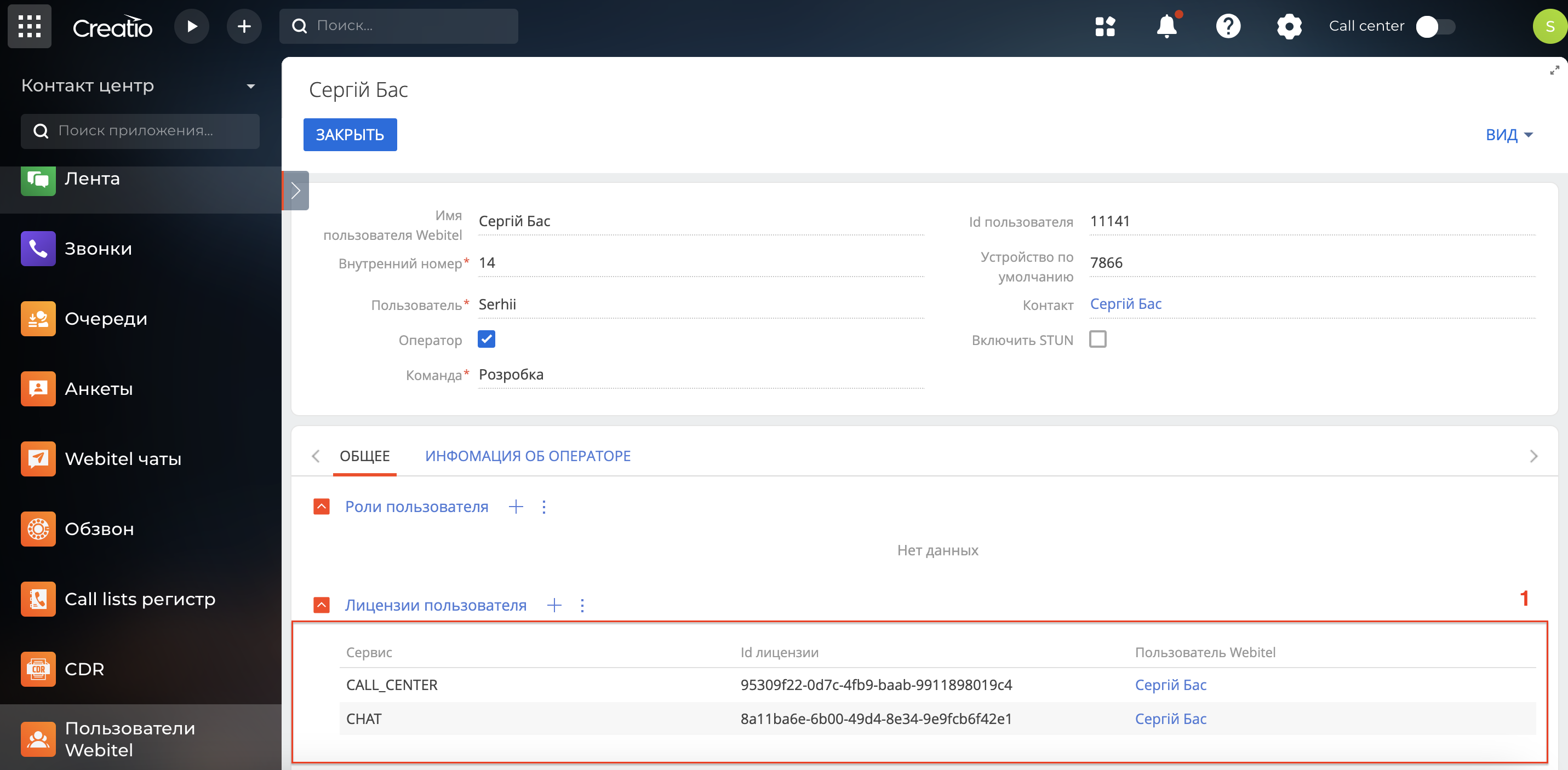
Лицензия Webitel будет отображаться в соответствующей детали (1) на странице пользователя (Рис. 15).
6. Удаление лицензии Webitel
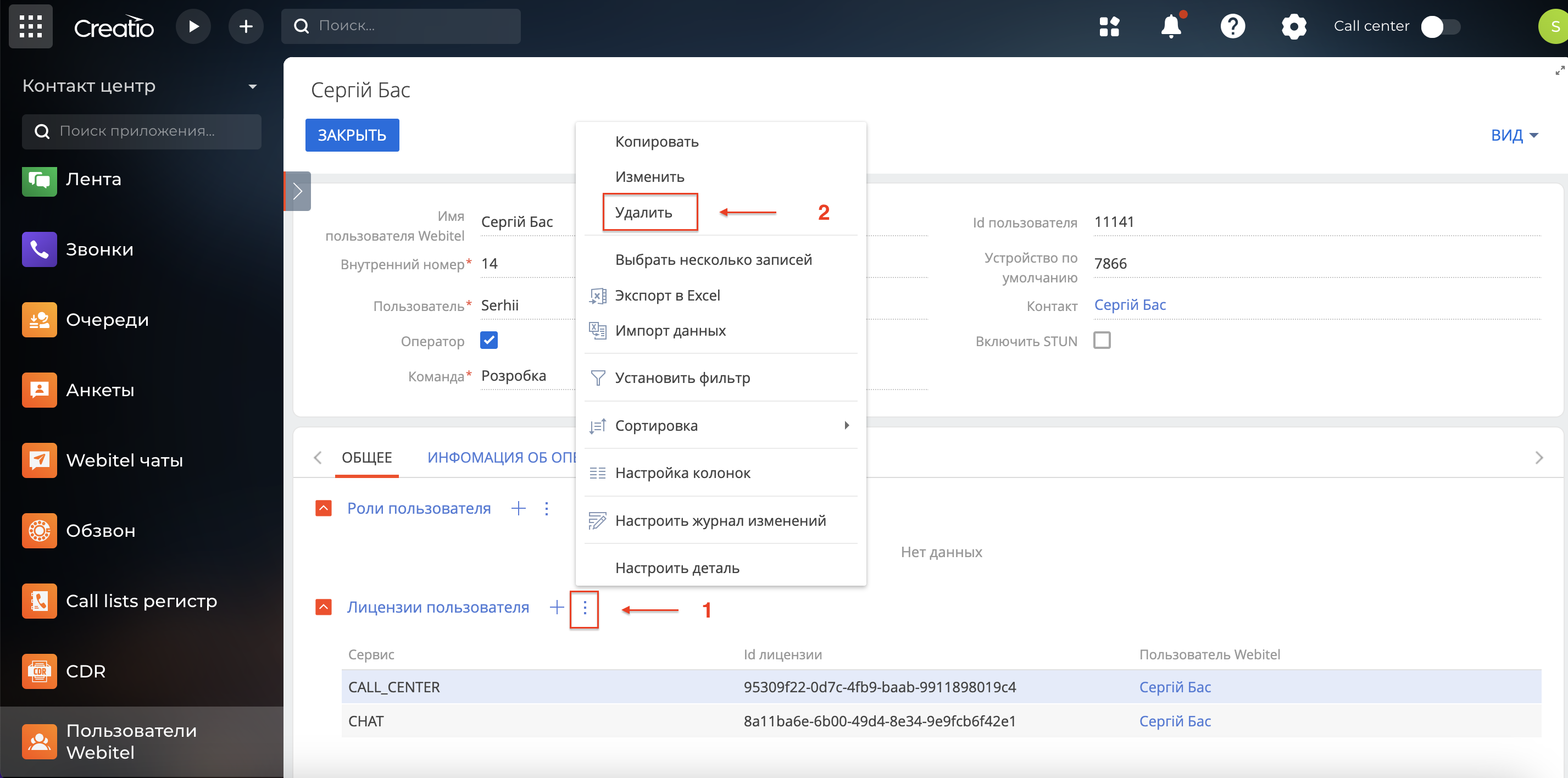
Для удаления лицензии, нужно на странице Пользователя Webitel, меню детали "Лицензии пользователей Webitel" (1), выбрать "Удалить (2)" (Рис. 16).
7. Роли пользователя Webitel
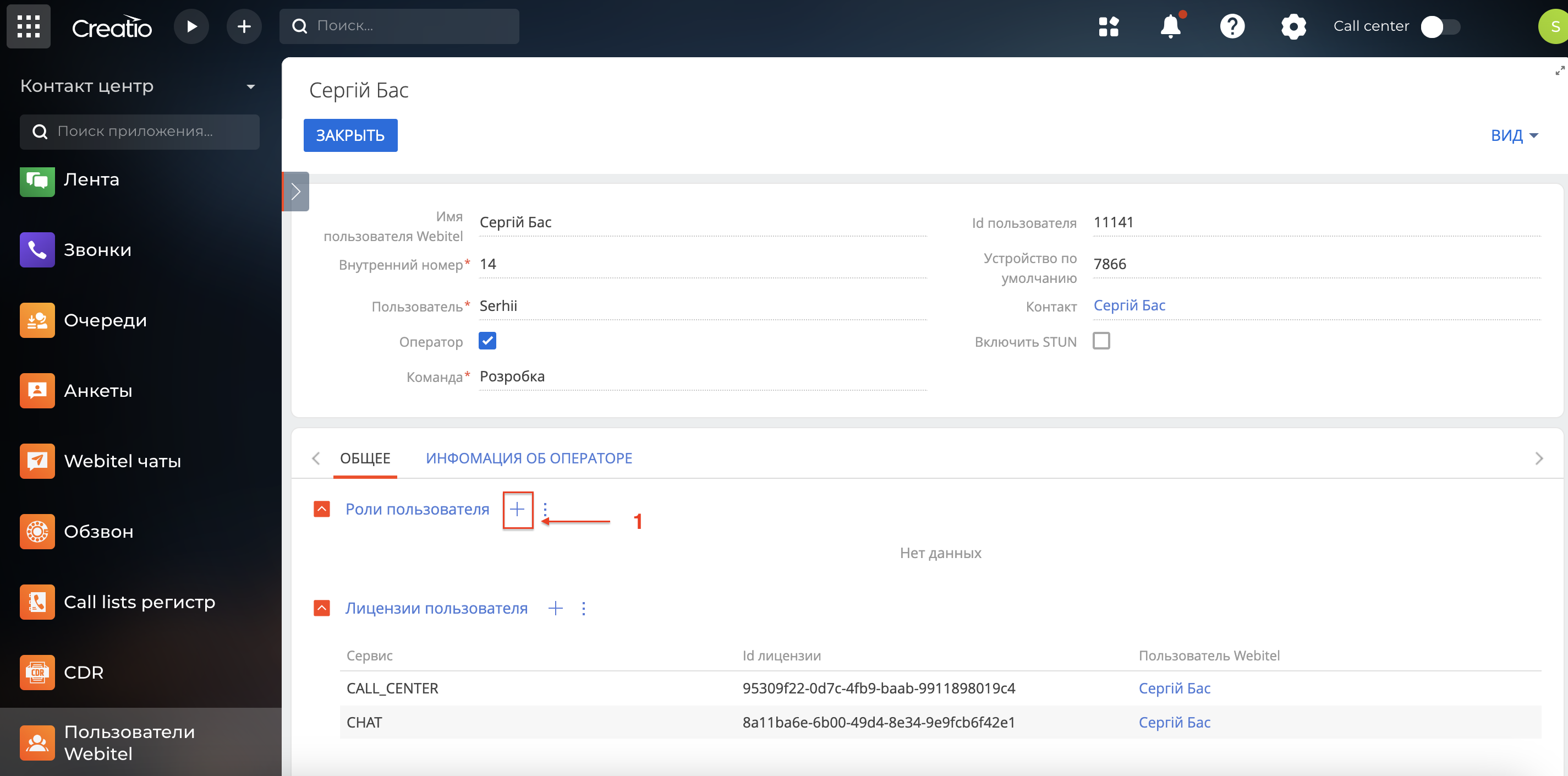
Создание и настройка ролей пользователя происходит на Webitel. На странице "Пользователи Webitel" есть возможность только добавить нужную роль. Для добавления роли пользователю, нажать на кнопку "+" на детали "Роли пользователя" (1) (Рис. 17). В зависимости от настройки роли, может быть предоставлен доступ к разным действиям.
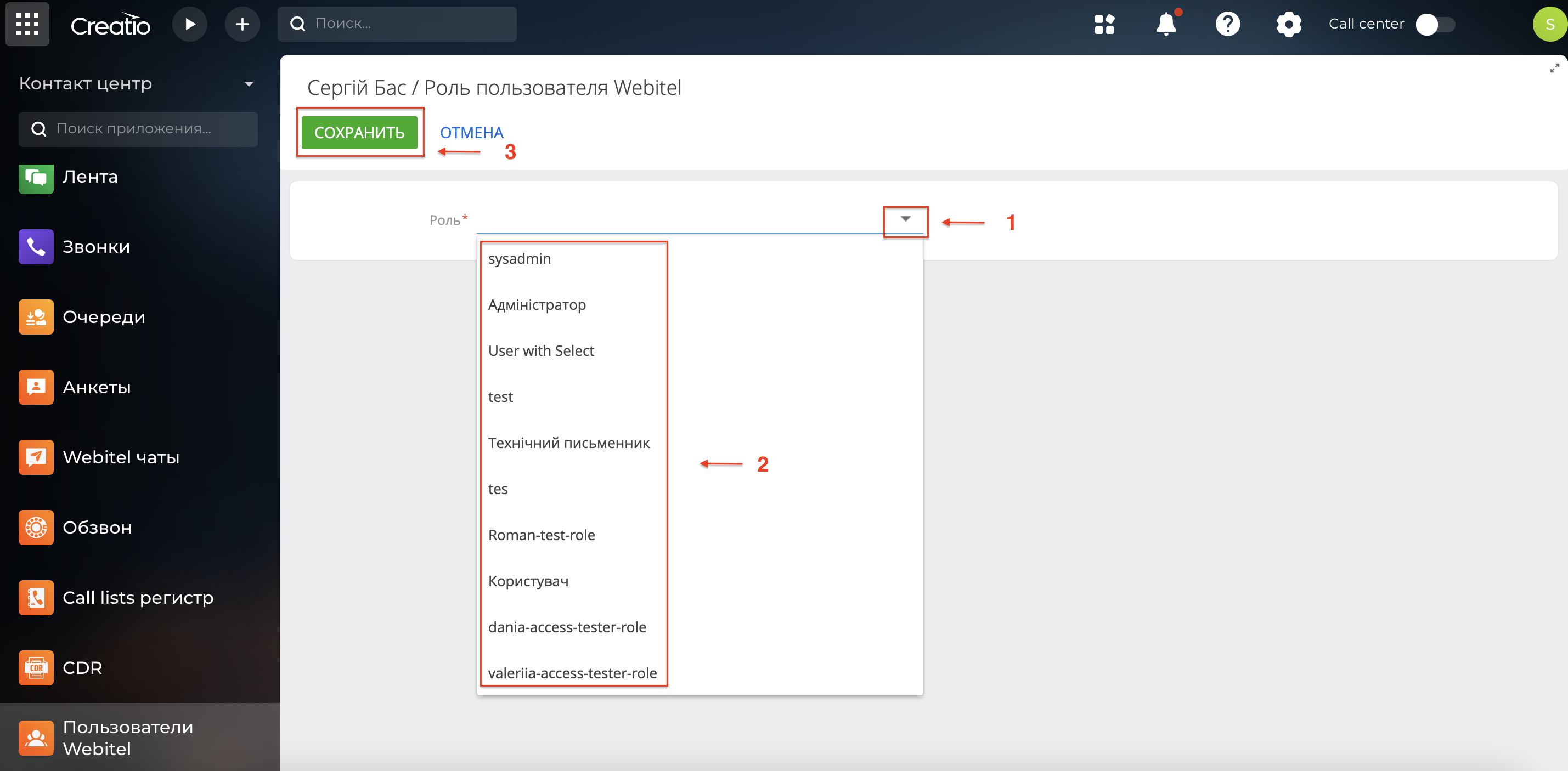
Открыть (1) перечень ролей (Рис.1 8), выбрать нужную из списка (2) и нажать кнопку "Сохранить" (3).
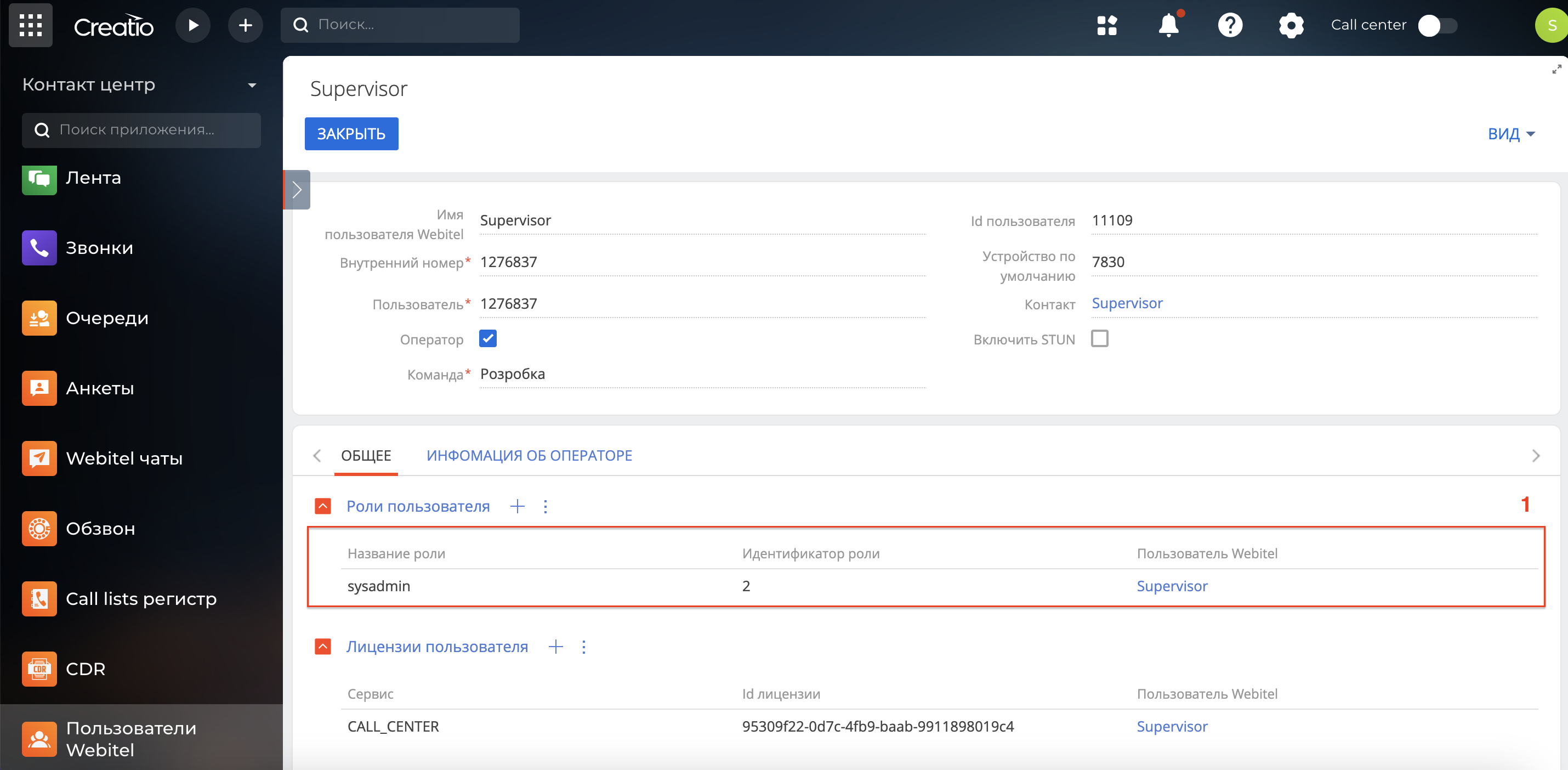
Роль пользователя Webitel будет отображаться на соответствующей детали (1) на странице пользователя (Рис. 19).
8. Включить STUN
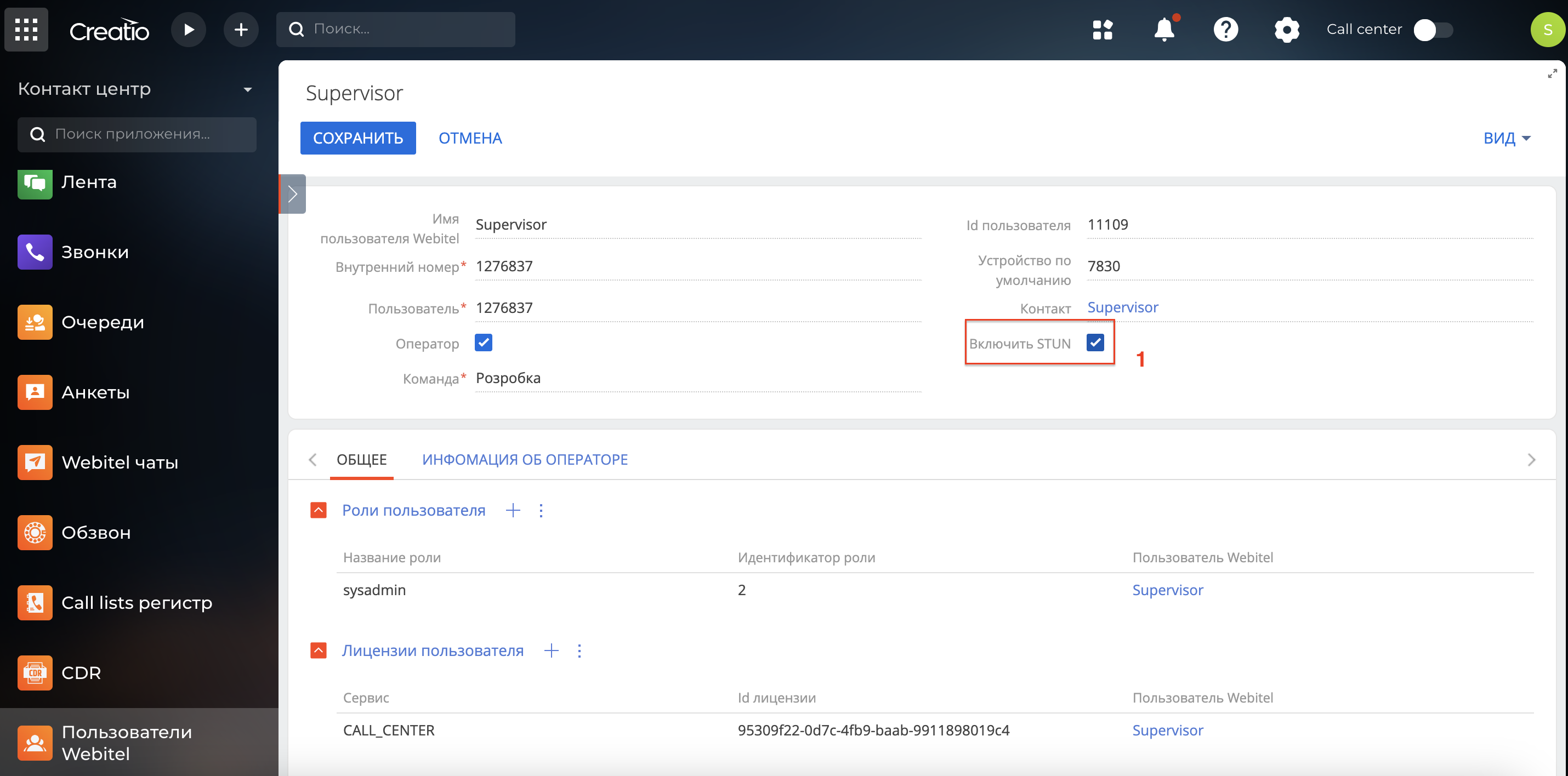
Включить STUN (1) — сделать активной поддержку внешних STUN/TURN серверов для решения проблем прохождения голоса за NAT (Рис. 20).
9. Бизнес-процесс "GetWebitelUsers"
Если в системе телефонии Webitel пользователи уже созданы, их можно импортировать в Creatio. Для этого существует бизнес-процесс "GetWebitelUsers".
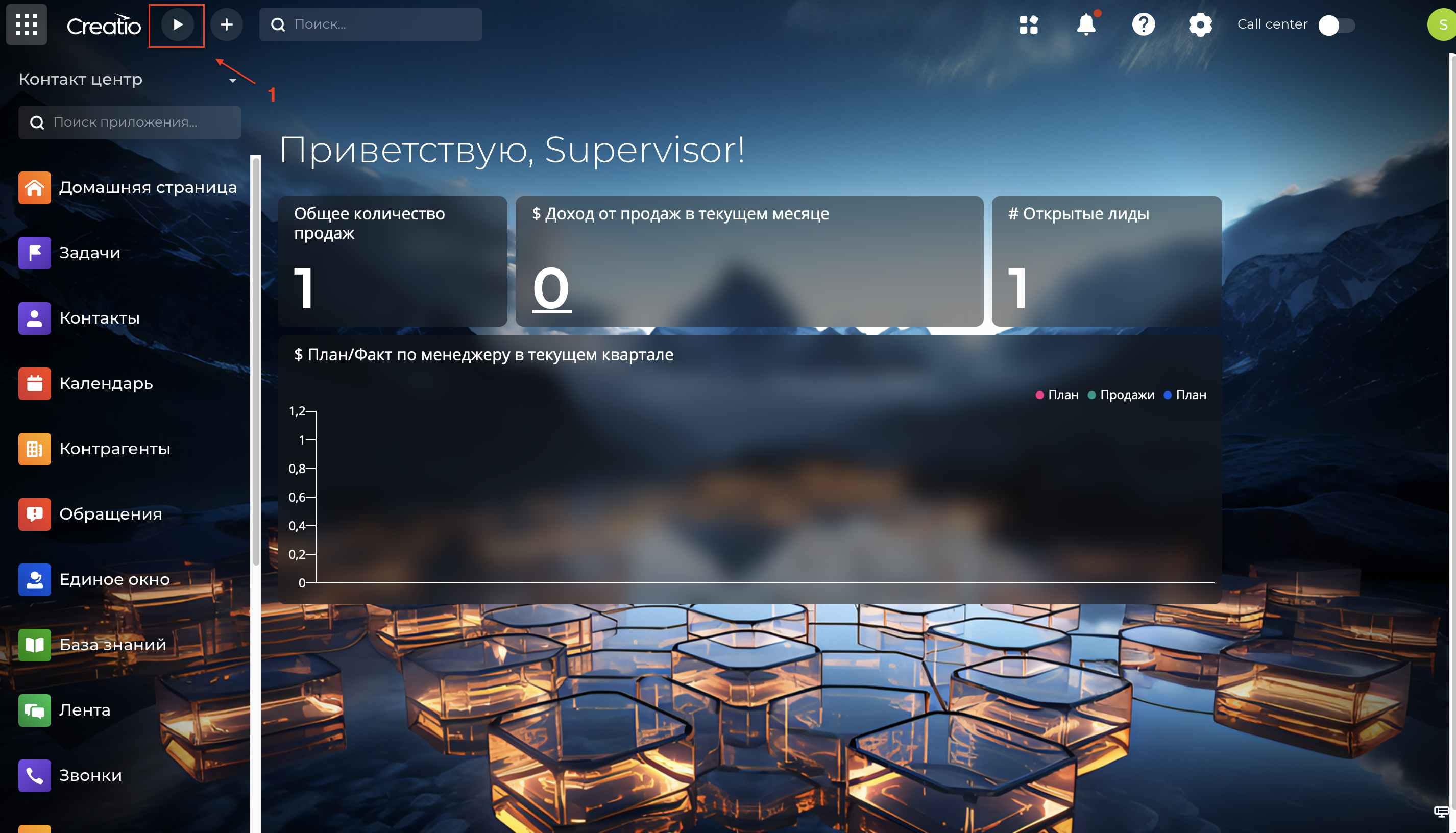
Чтоб загрузить пользователей телефонии, нужно нажать на кнопку запуска бизнес-процессов (1) (Рис. 21).
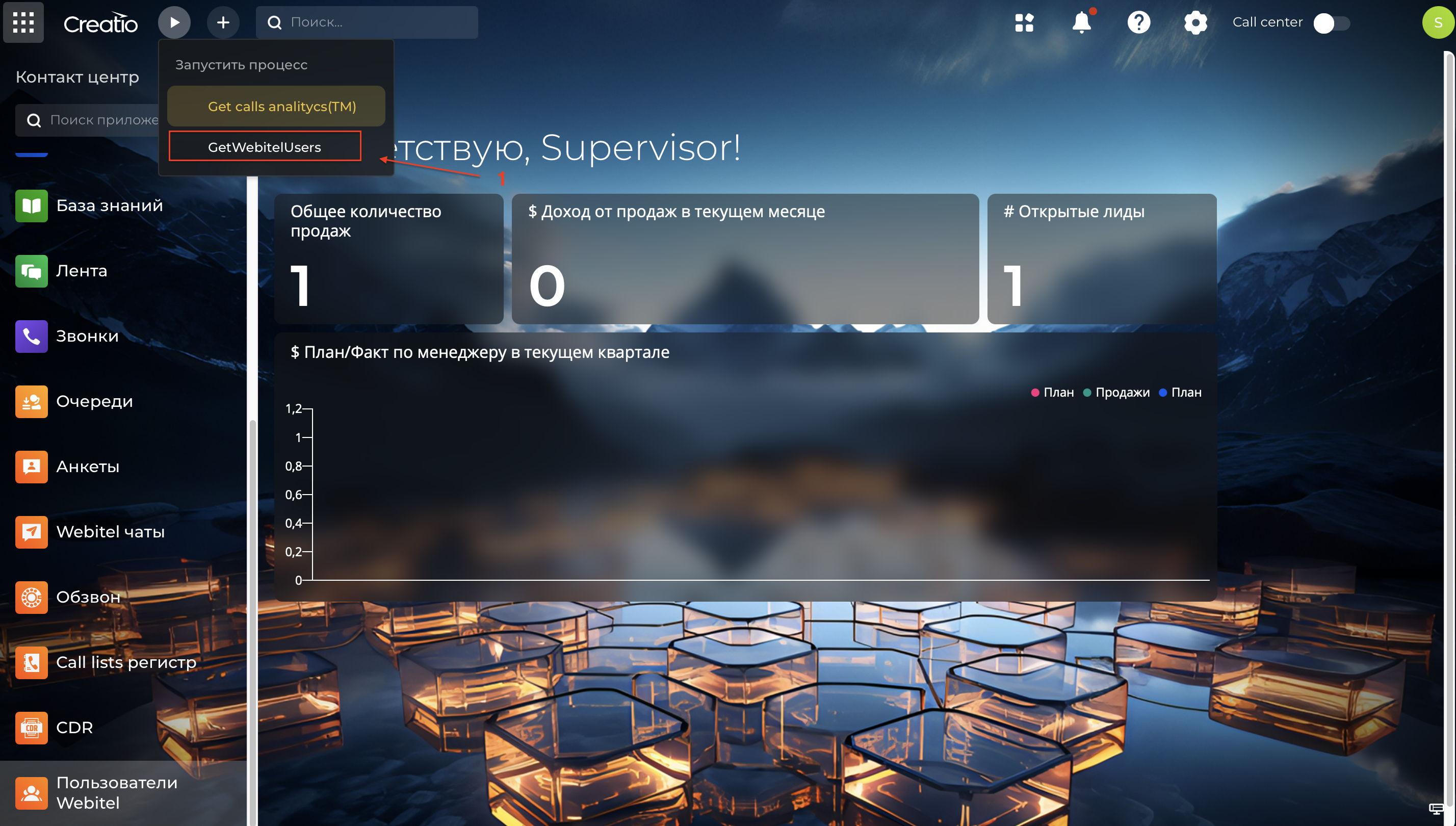
В окне справочника найти бизнес-процесс под названием "GetWebitelUsers" (1) и запустить его (Рис. 22).
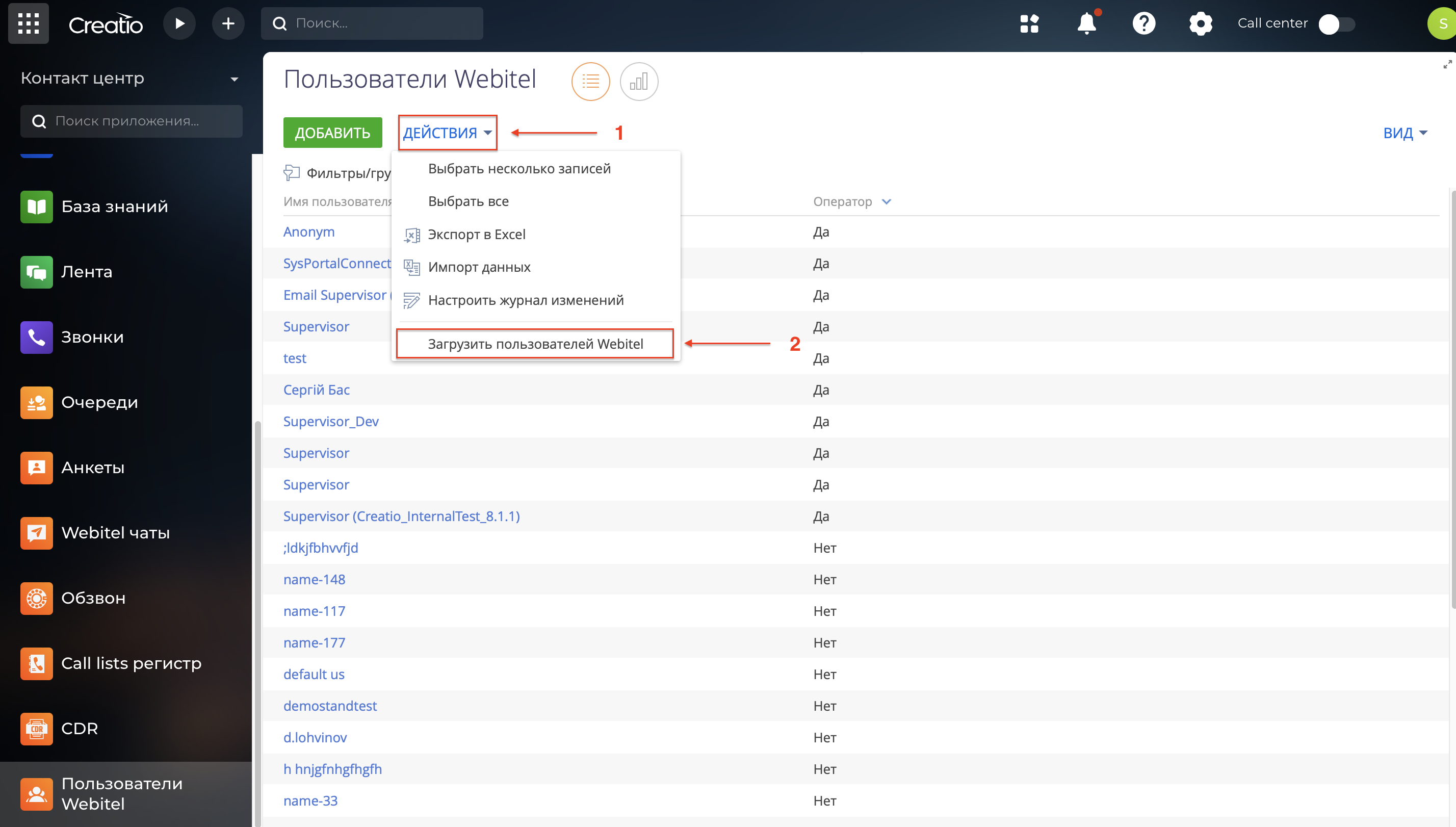
Процесс также можно запустить непосредственно из раздела "Пользователи Webitel" (Рис. 23). Для этого открыв меню действий (1) нужно выбрать БП "Загрузить пользователей Webitel" (2).
После того как система завершит процесс, все пользователи, созданные в Webitel (смотреть раздел "Пользователи"), будут созданы в Creatio (Рис. 24).
Связь пользователя Webitel и пользователя Creatio проводится по имени пользователя Webitel и имени Контакта Creatio. Если при импорте пользователей в Creatio не было найдено учетной записи или Контакта, они будут созданы автоматически.
Спасибо за внимание!