
Описание
Раздел CDR позволяет просмотреть детализированную информацию о всех звонках. Информация в данном разделе синхронизируется с сервером телефонии Webitel.
Глоссарий
1. Добавление раздела "CDR" в рабочее место "Контакт центр"
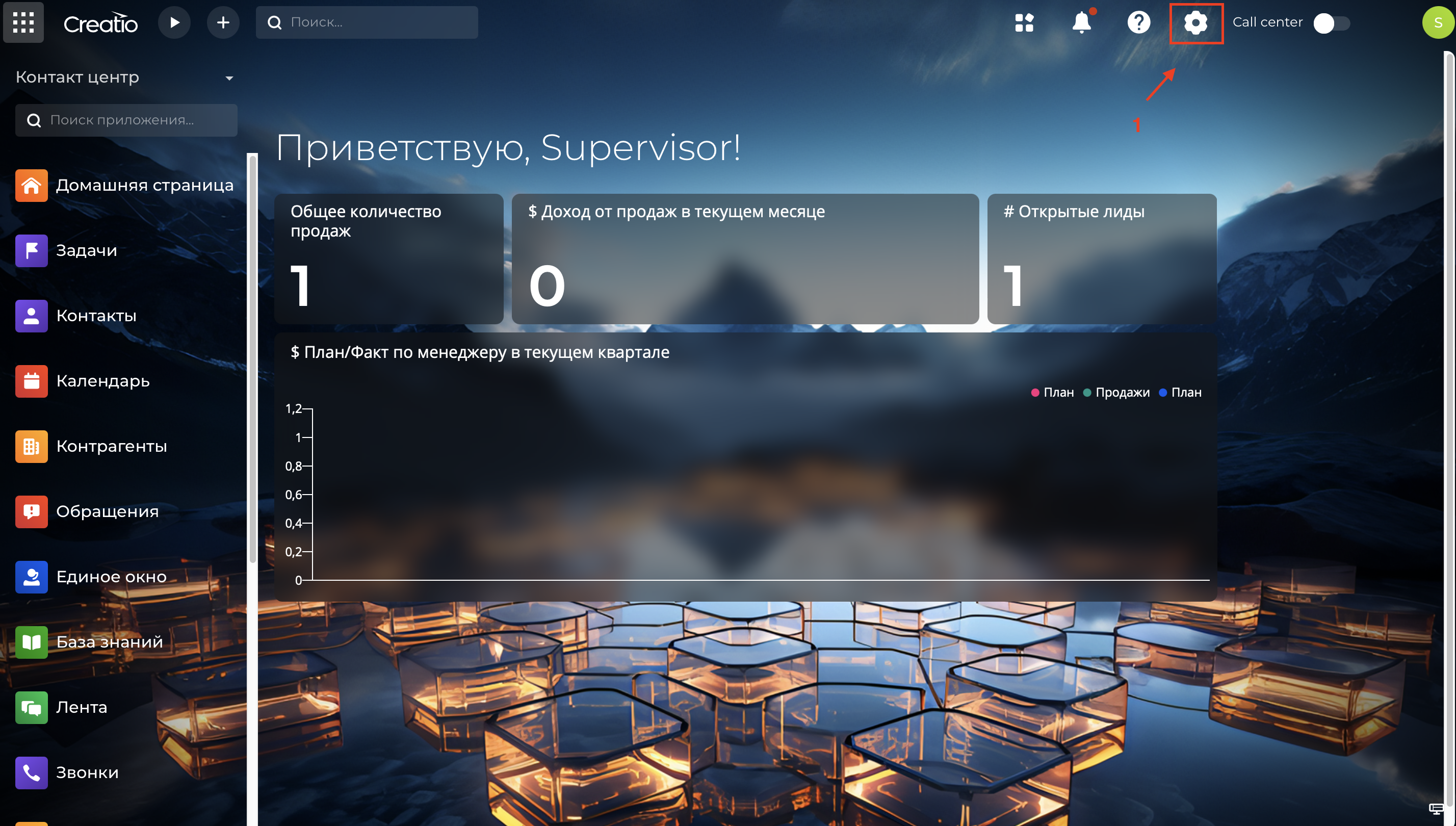
Для отображения раздела CDR (Рис. 1), нужно выбрать меню "Настройки" (1).
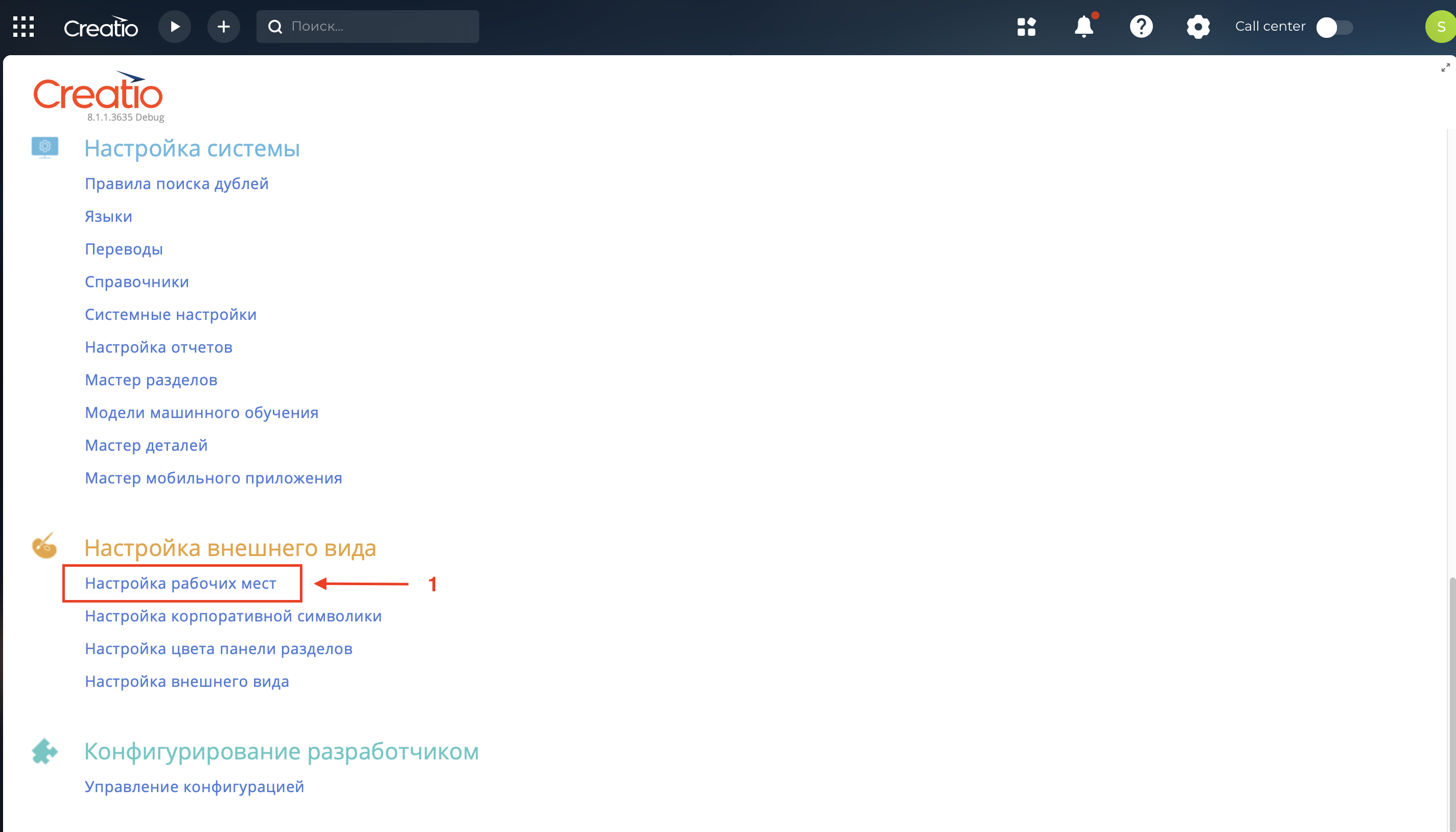
После чего (Рис. 2), найти в разделе "Настройка внешнего вида" подраздел "Настройка рабочих мест"(1).
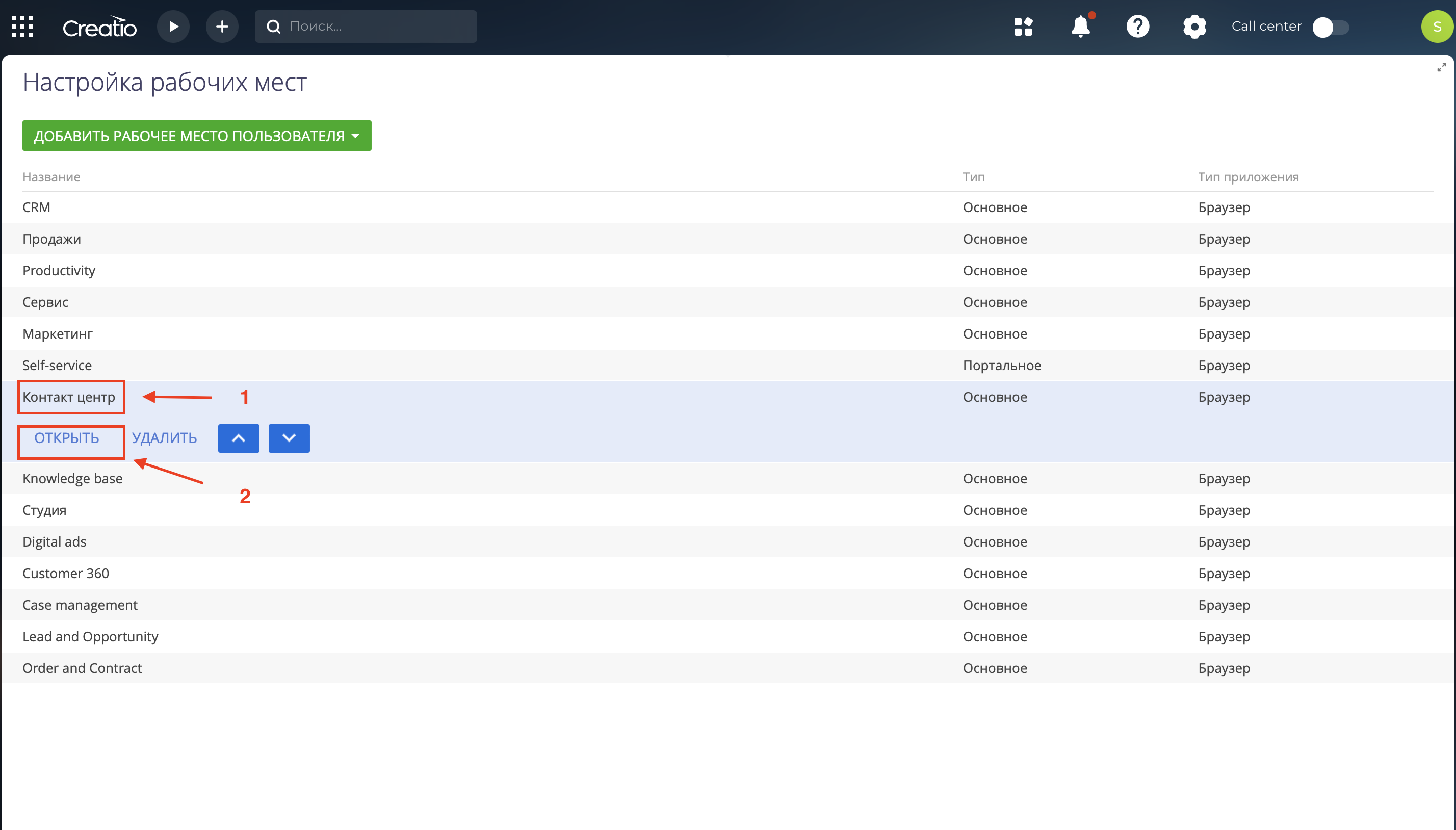
Далее, нужно выбрать рабочее место "Контакт центр"(1) и нажать "Открыть"(2) (Рис. 3).
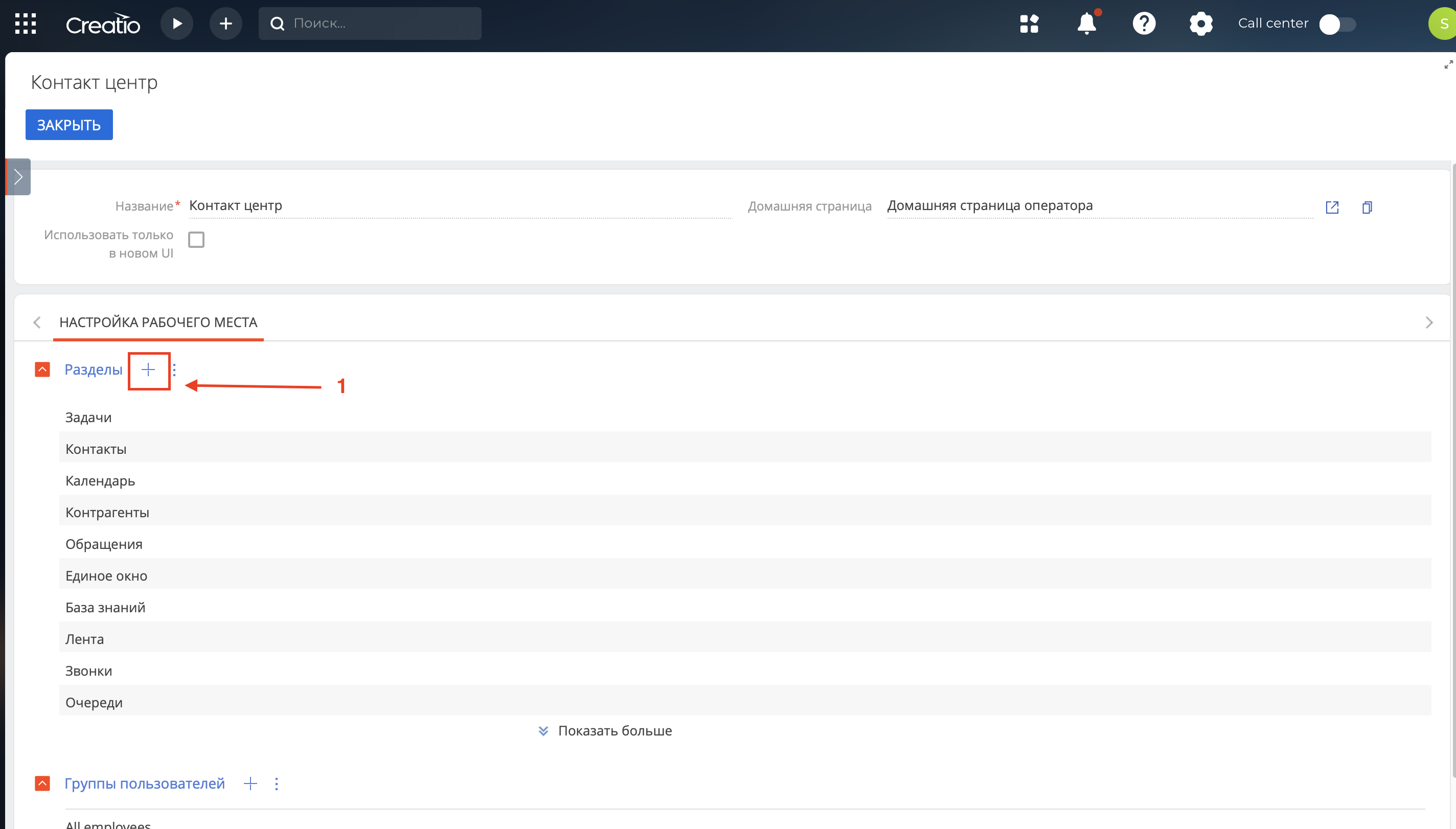
После чего следует нажать на "+"(1) на детали "Разделы" (Рис. 4).
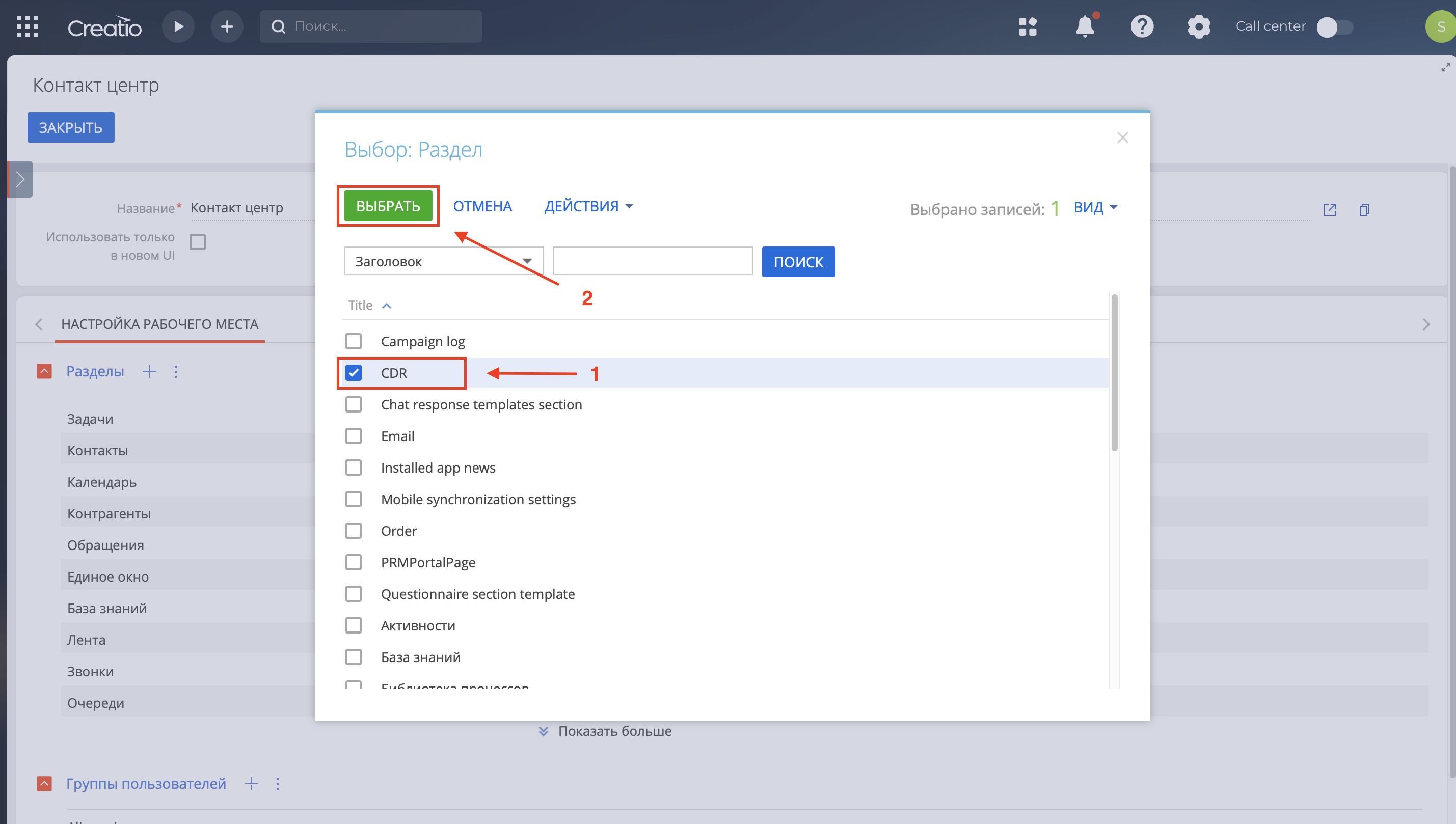
Дальше, нужно найти в списке раздел "CDR"(1), активировать возле него ячейку (Рис. 5) и нажать кнопку "Выбрать"(2).
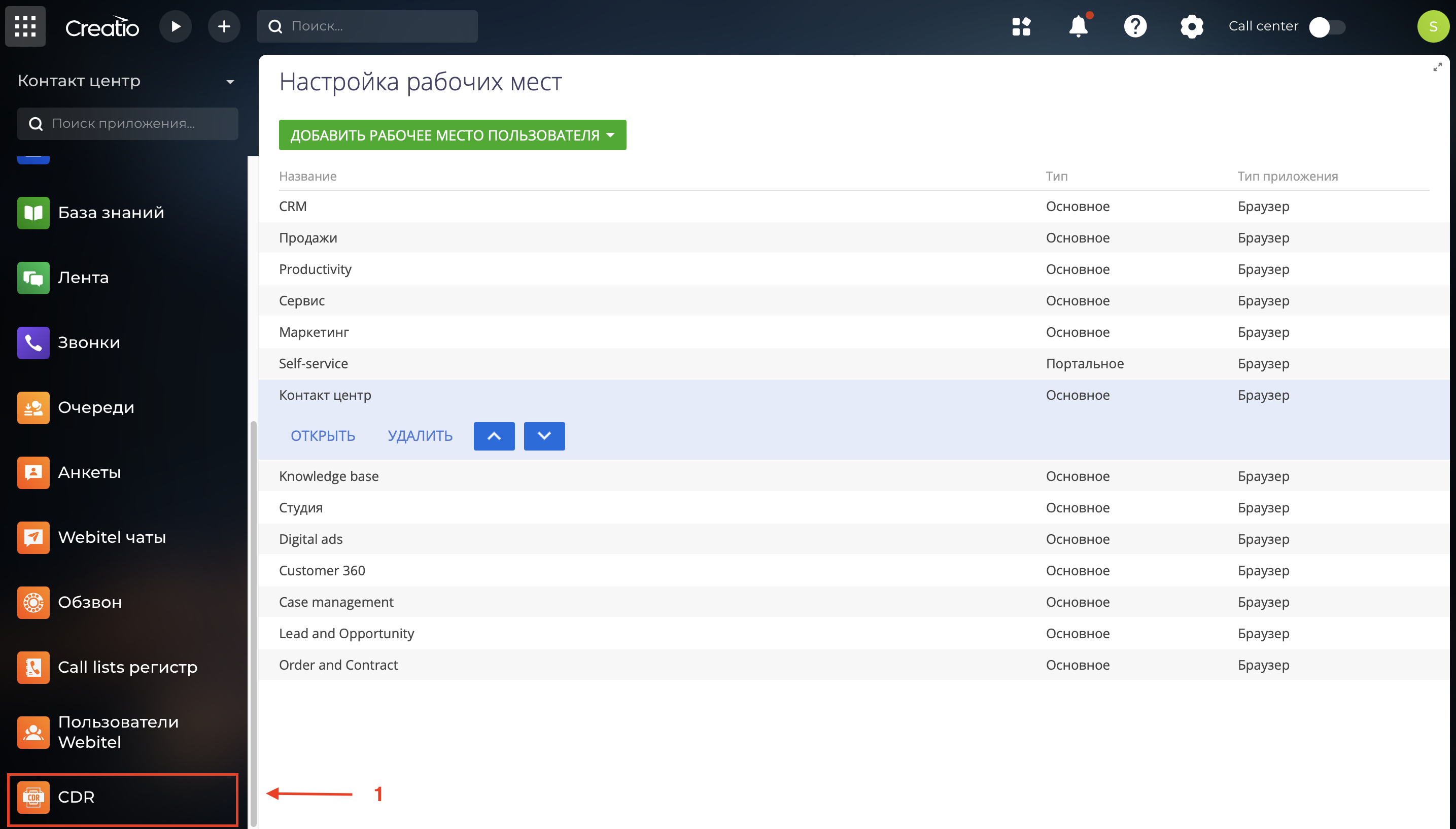
После чего, нужно обновить страницу в браузере. Раздел CDR (1) появится слева на панели разделов (Рис. 6)
2. Отображение детальной информации о звонке в разделе CDR
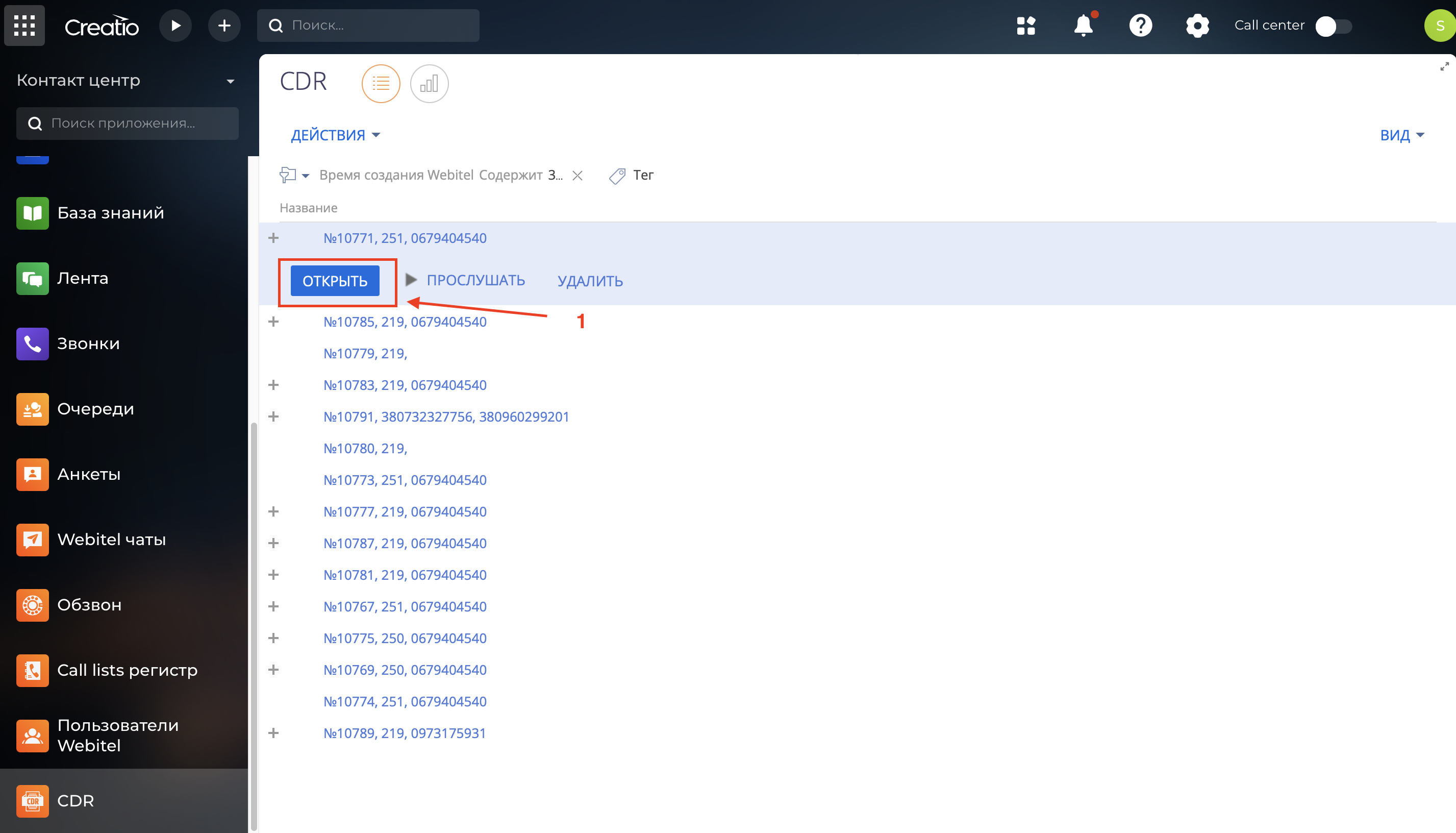
После открытия раздела CDR будет отображен реестр всех звонков, информацию о которых система получает из Webitel. Можно открыть любую запись, удалить её или прослушать запись разговора (смотреть раздел 4 "Прослушивание аудиозаписи звонка в разделе CDR" и раздел 5 "Удаление записи звонка"). Для просмотра детальной информации о звонке (Рис. 7), откройте раздел CDR и выберите в списке интересующий звонок. После нажатия кнопки "Открыть"(1), откроется страница записи звонка.
3. Cтраница записи звонка
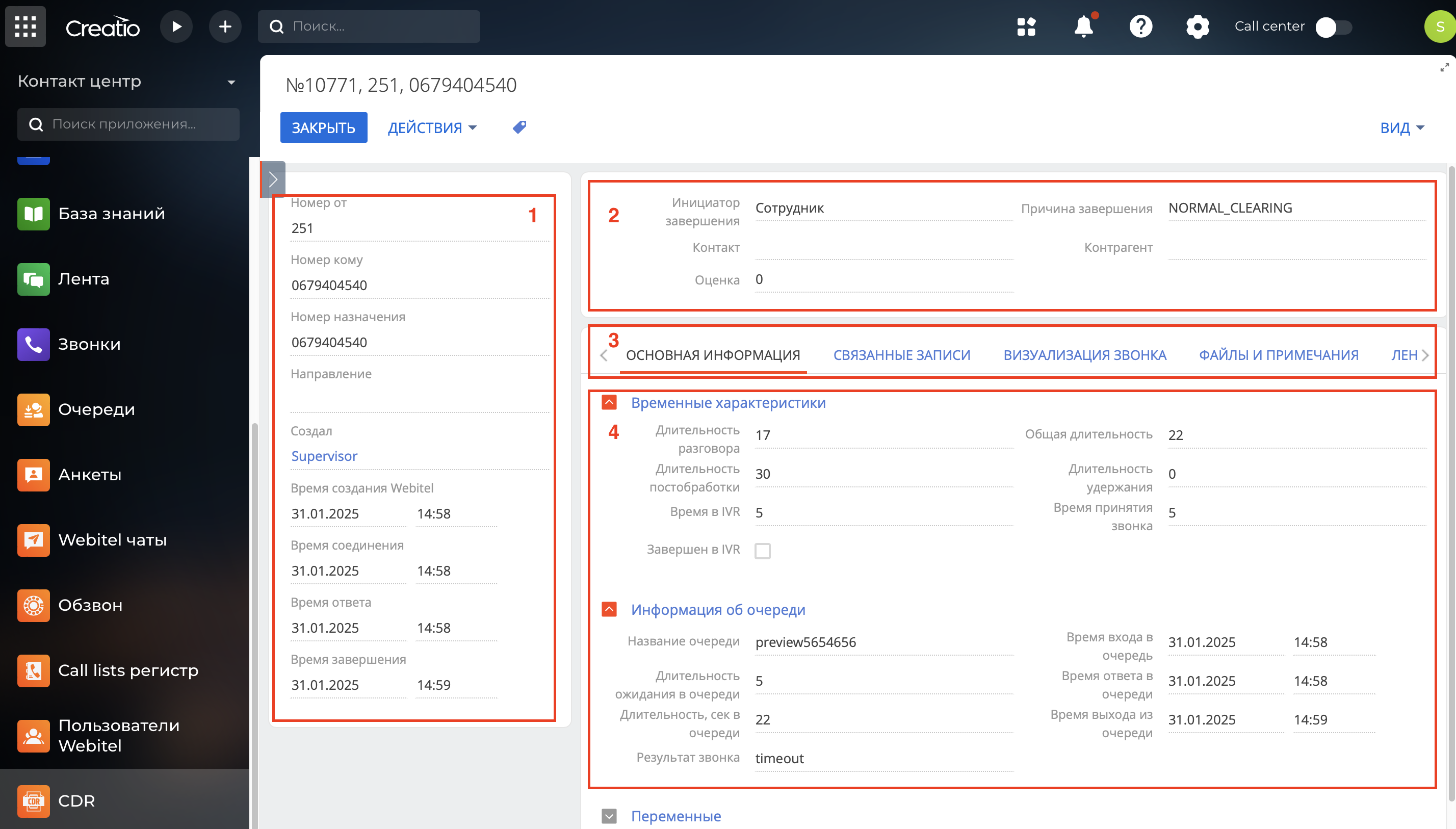
Вся информация о звонке размещена на странице записи (Рис. 8).
Состоит из:
-
Профиль записи (1)
-
Верхнее поле (2)
-
Панель вкладок (3)
-
Информационное поле выбранной вкладки (4)
3.1. Профиль записи
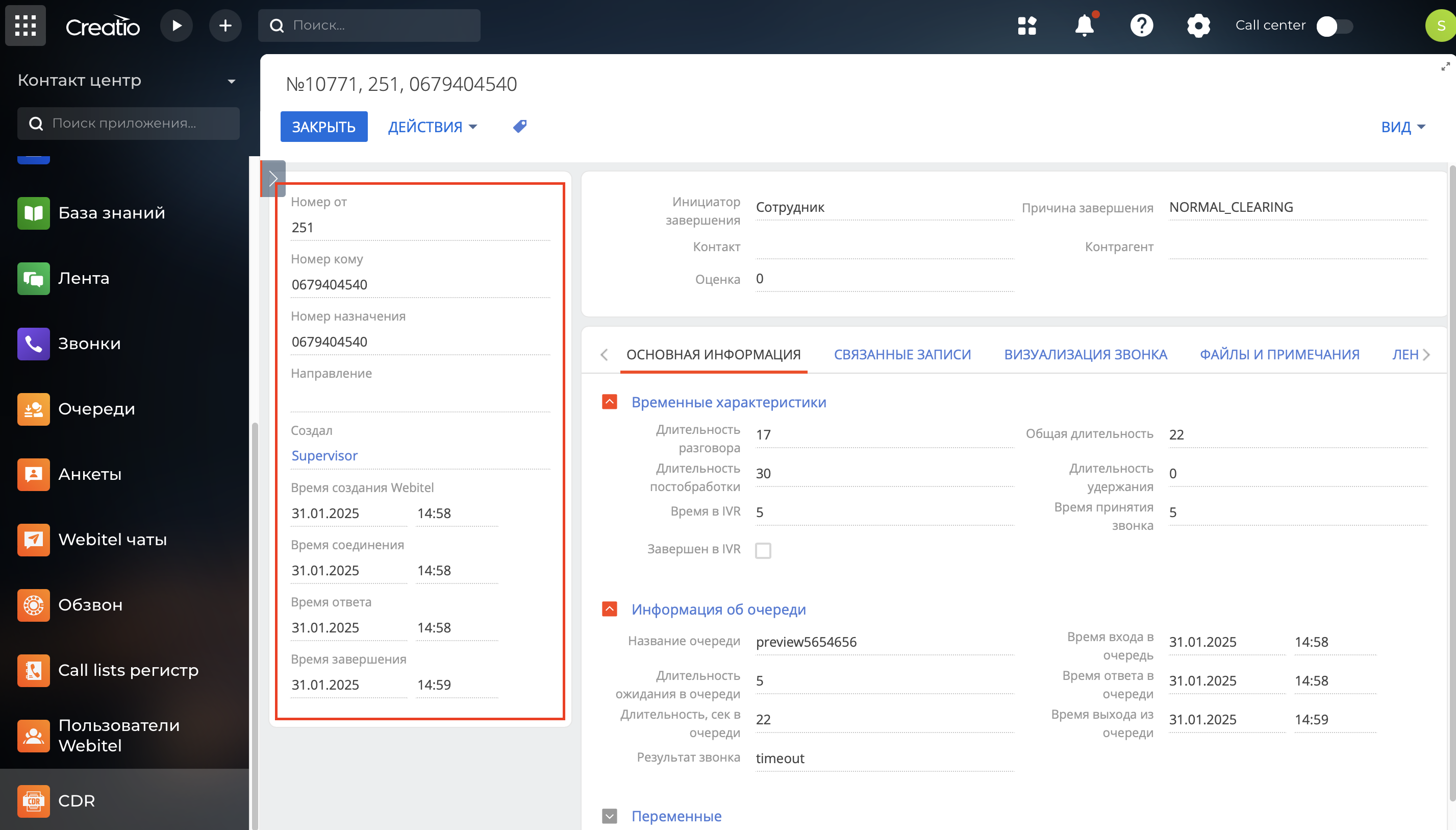
Основная информация о звонке размещена в профиле записи (Рис. 9).
Поля профиля записи:
|
|
Поле |
Тип |
Описание |
Комментарий |
|---|---|---|---|---|
|
1 |
Номер от |
Строка |
|
Номер телефона звонящего |
|
2 |
Номер кому |
Строка |
|
Внутренний номер пользователя |
|
3 |
Номер назначения |
Строка |
|
Внешний номер на который позвонил клиент |
|
4 |
Направление |
Строка |
|
Направление звонка. Может быть:
|
|
5 |
Создал |
Справочник |
Справочник: Контакт |
Контакт инициатора звонка |
|
6 |
Время создания Webitel |
Дата/Время |
|
Время когда был создан звонок |
|
7 |
Время соединения |
Дата/Время |
|
Время соединения с оператором |
|
8 |
Время ответа |
Дата/Время |
|
Время, когда произошла коммуникация |
|
9 |
Время завершения |
Дата/Время |
|
Время завершения звонка |
3.2. Верхнее поле
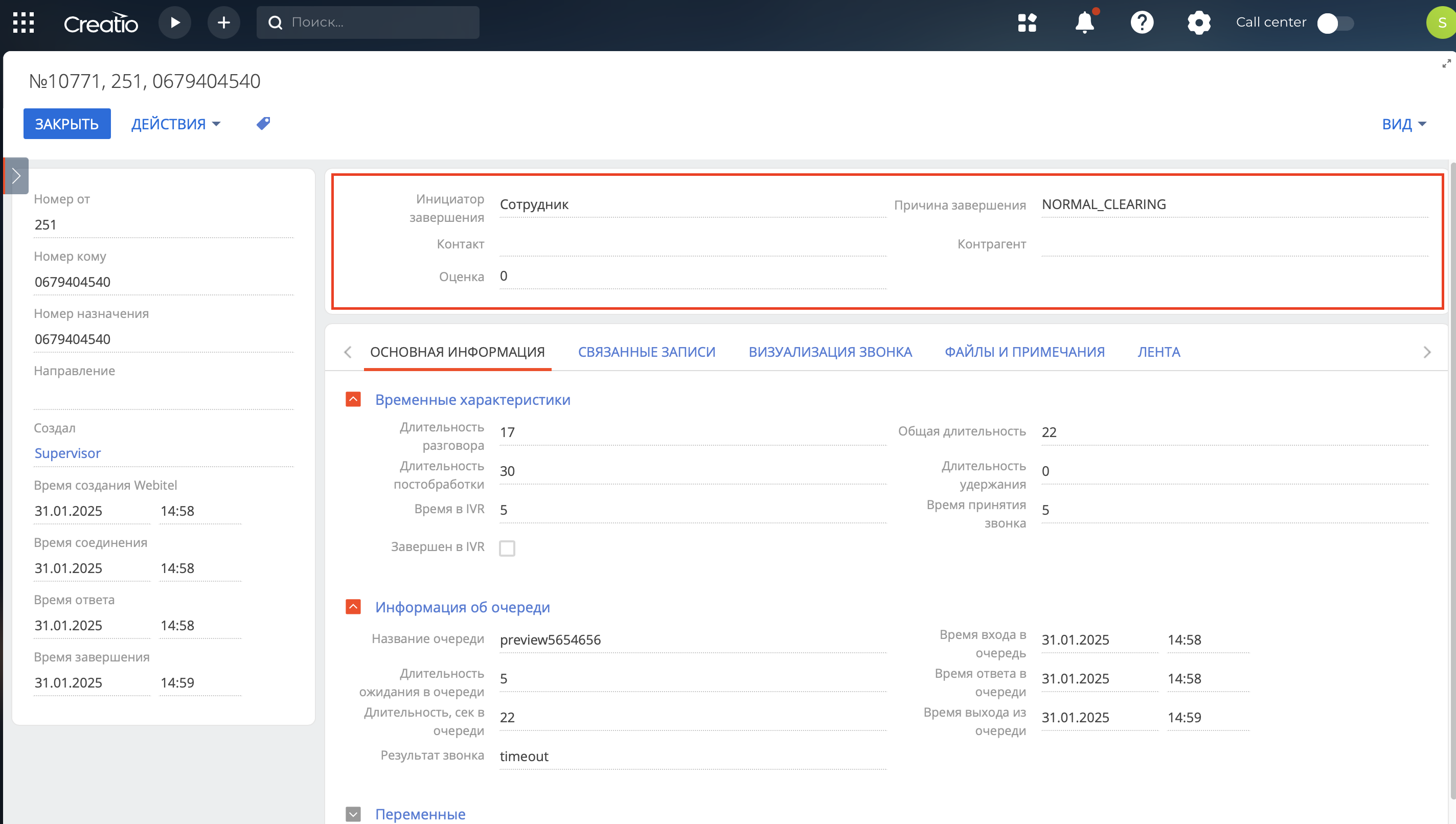
В верхнем поле страницы записи размещена информация (Рис. 10):
|
|
Поле |
Тип |
Описание |
Комментарий |
|---|---|---|---|---|
|
1 |
Инициатор завершения |
Справочник |
Справочник: Контакт |
В зависимости от того кто завершил звонок, поле будет иметь значения:
|
|
2 |
Контакт |
Справочник |
Справочник: Контакт |
Имя контакта, с которым происходил разговор |
|
3 |
Оценка |
Целое |
переменная |
Проставленная оценка звонка, полученная из маршрутизации из системы телефонии |
|
4 |
Причина завершения |
Строка |
|
Описание причины завершения звонка (детальное описание значений данного поля по ссылке Hangup cause) |
|
5 |
Контрагент |
Справочник |
Справочник: Контрагент |
Контрагент прописанный в базе данных |
3.3. Панель вкладок
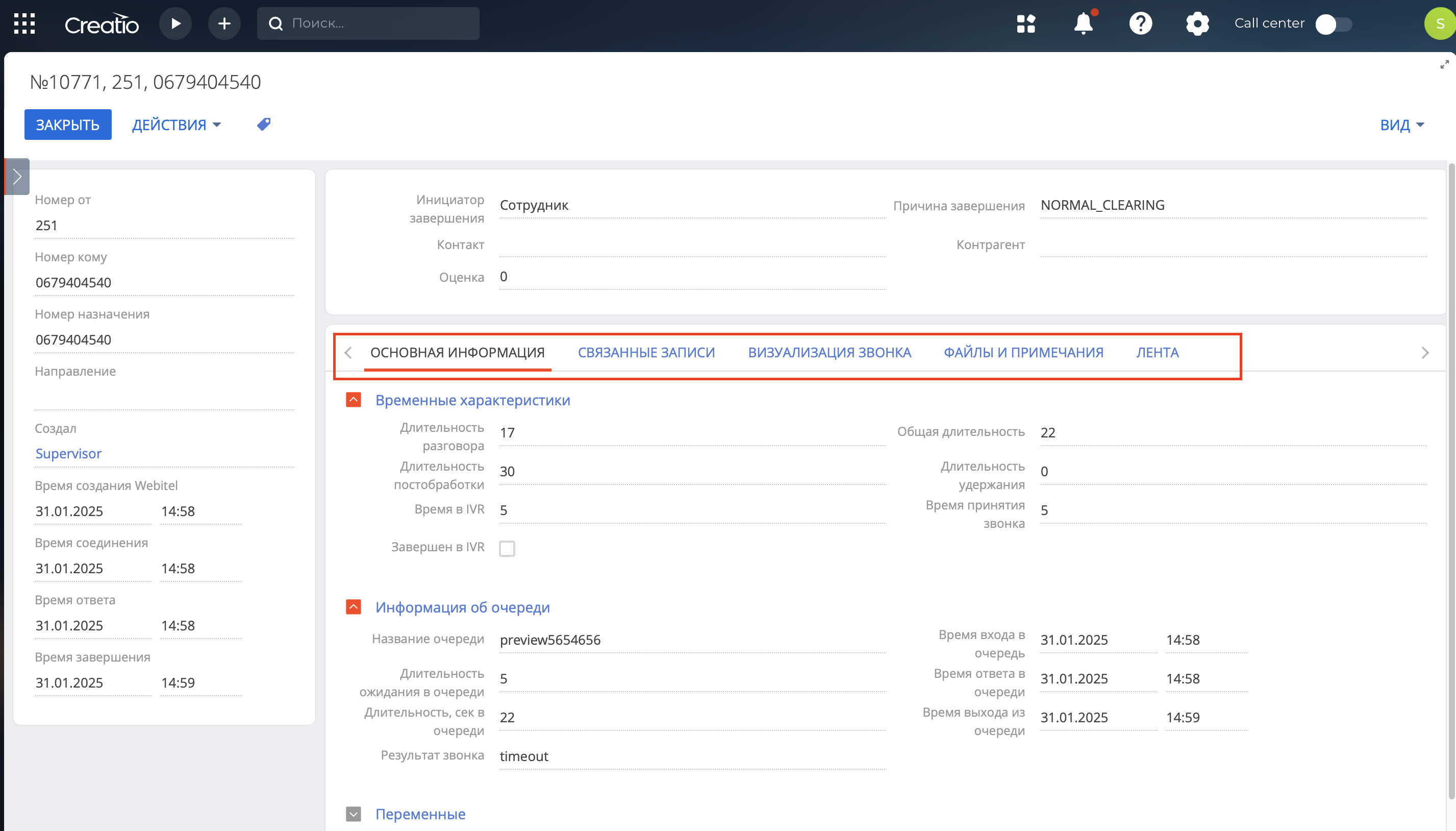
Состоит из (Рис. 11):
-
Основная информация;
-
Связанные записи;
-
Визуализация звонка;
-
Файлы и примечания;
-
Лента.
3.3.1. Вкладка "Основная информация"
Вкладка "Основная информация" содержит информацию о временных характеристиках, об очереди, а также о переменных.
-
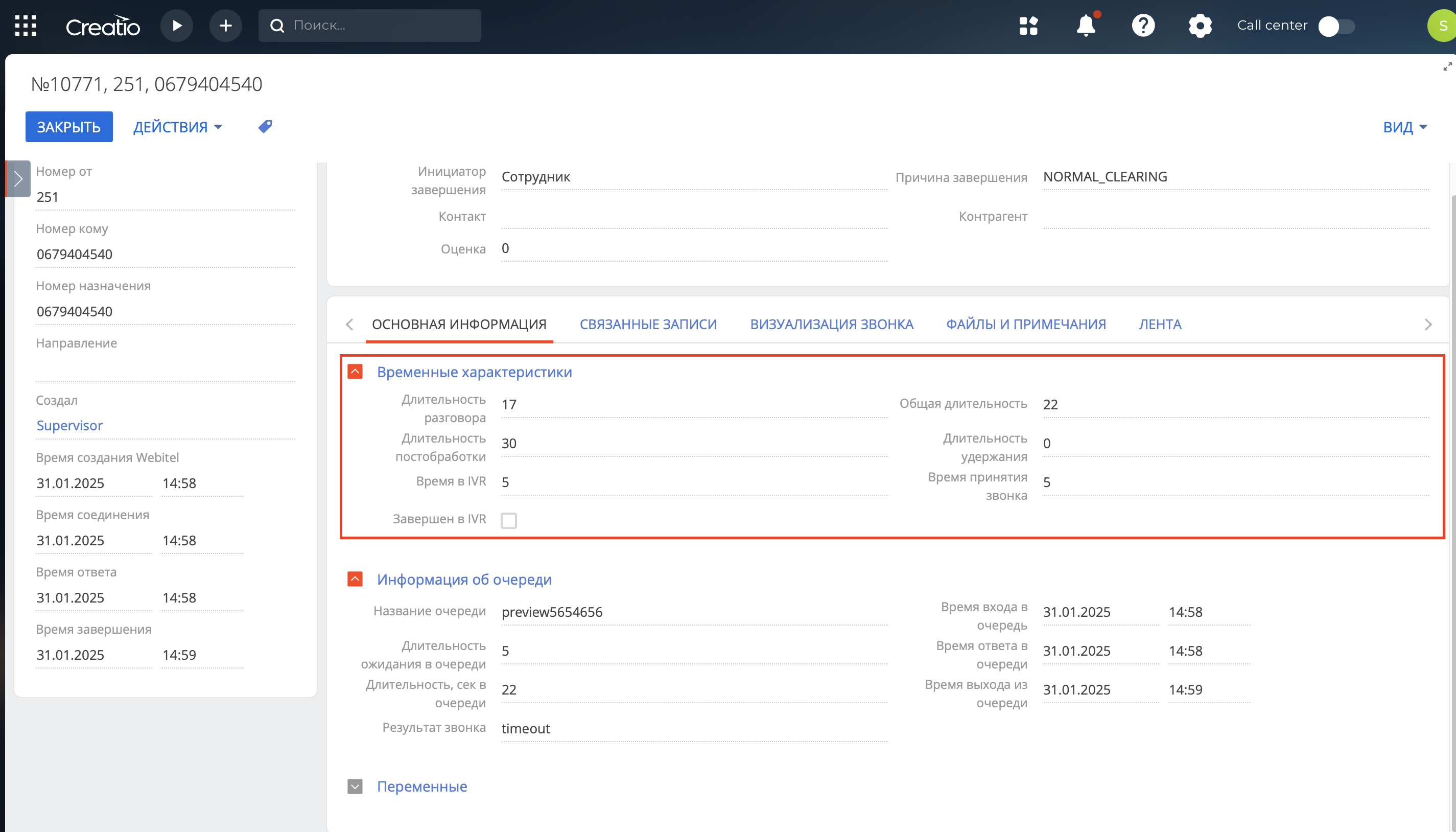
Группа полей "Временные характеристики" (Рис. 12)
Поля:
|
|
Поле |
Тип |
Описание |
Комментарий |
|---|---|---|---|---|
|
1 |
Длительность разговора |
Целое |
|
Отображаемая в секундах, длительность разговора от начала до завершения. Тарифицированное время разговора без учета гудков. Формула:
|
|
2 |
Длительность постобработки |
Целое |
|
Сколько времени оператор находился в статусе постобработки |
|
3 |
Время в IVR |
Целое |
|
Сколько времени клиент находился в голосовом меню IVR. Формула:
|
|
4 |
Завершен в IVR |
Логическое |
|
Если клиент оборвал звонок, находясь в голосовом меню IVR |
|
5 |
Общая длительность |
Целое |
|
Общая длительность звонка от начала гудков до завершения Формула:
|
|
6 |
Длительность удержания |
Целое |
|
Сколько времени клиент находился на удержании
|
|
7 |
Время принятия звонка |
Целое |
|
Длительность поднятия трубки оператором Формула:
|
-
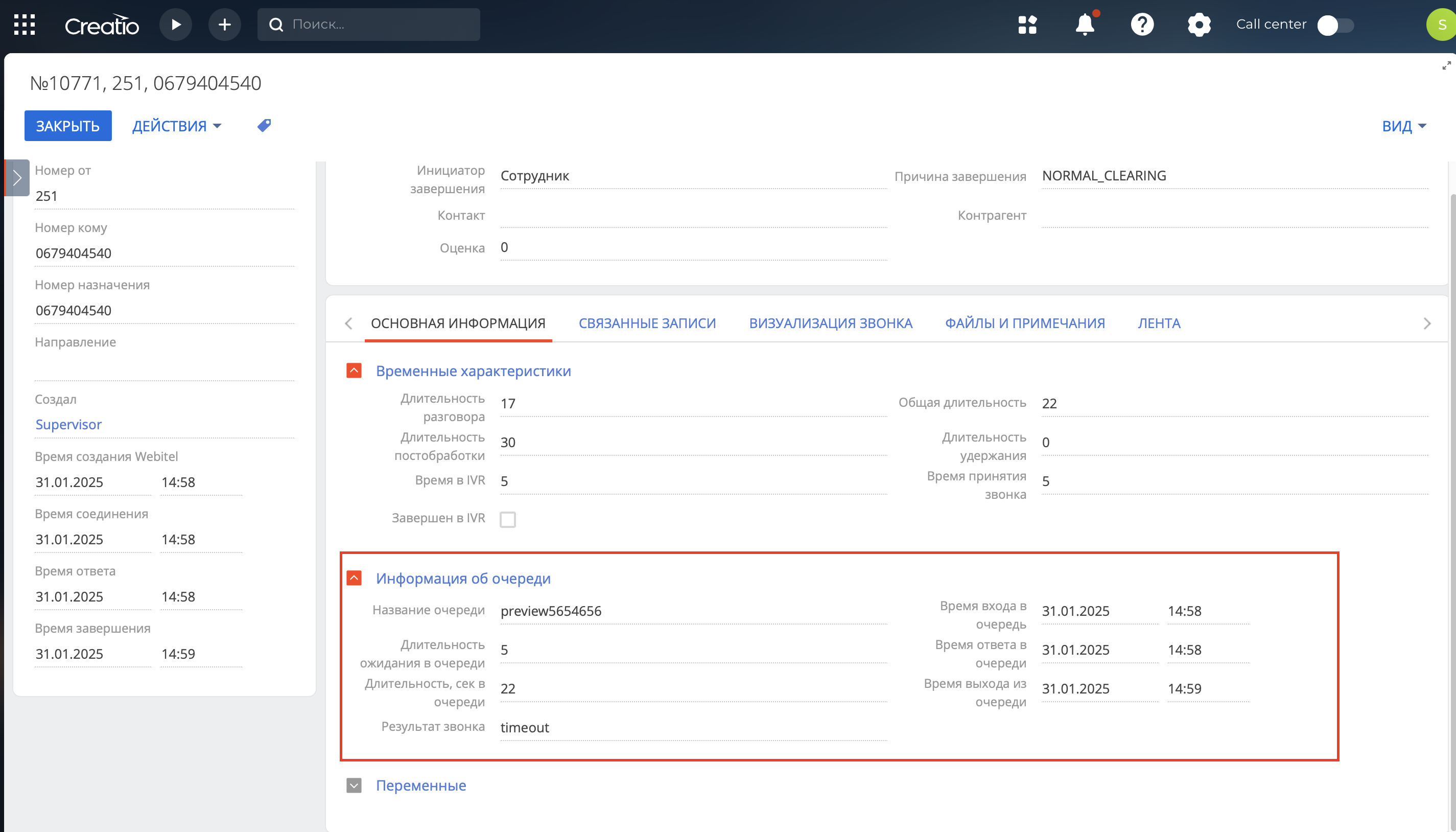
Группа полей "Информация об очереди" (Рис. 13)
Поля:
|
|
Поле |
Тип |
Описание |
Комментарий |
|---|---|---|---|---|
|
1 |
Название очереди |
Строка |
|
Название очереди в системе |
|
2 |
Длительность ожидания в очереди |
Целое |
|
Сколько времени абонент ждал соединения в очереди. Формула:
|
|
3 |
Длительность, секунд в очереди |
Целое |
|
Длительность пребывания в очереди. Формула:
|
|
4 |
Результат звонка |
Строка |
|
Значения результата звонка:
|
|
5 |
Время входа в очередь |
Дата/Время |
|
Время, когда абонент попал в очередь |
|
6 |
Время ответа в очереди |
Дата/Время |
|
Длительность разговора оператора с абонентом |
|
7 |
Время выхода из очереди |
Дата/Время |
|
Время соединения с оператором (когда абонент закончил коммуникацию в Leg B) |
-
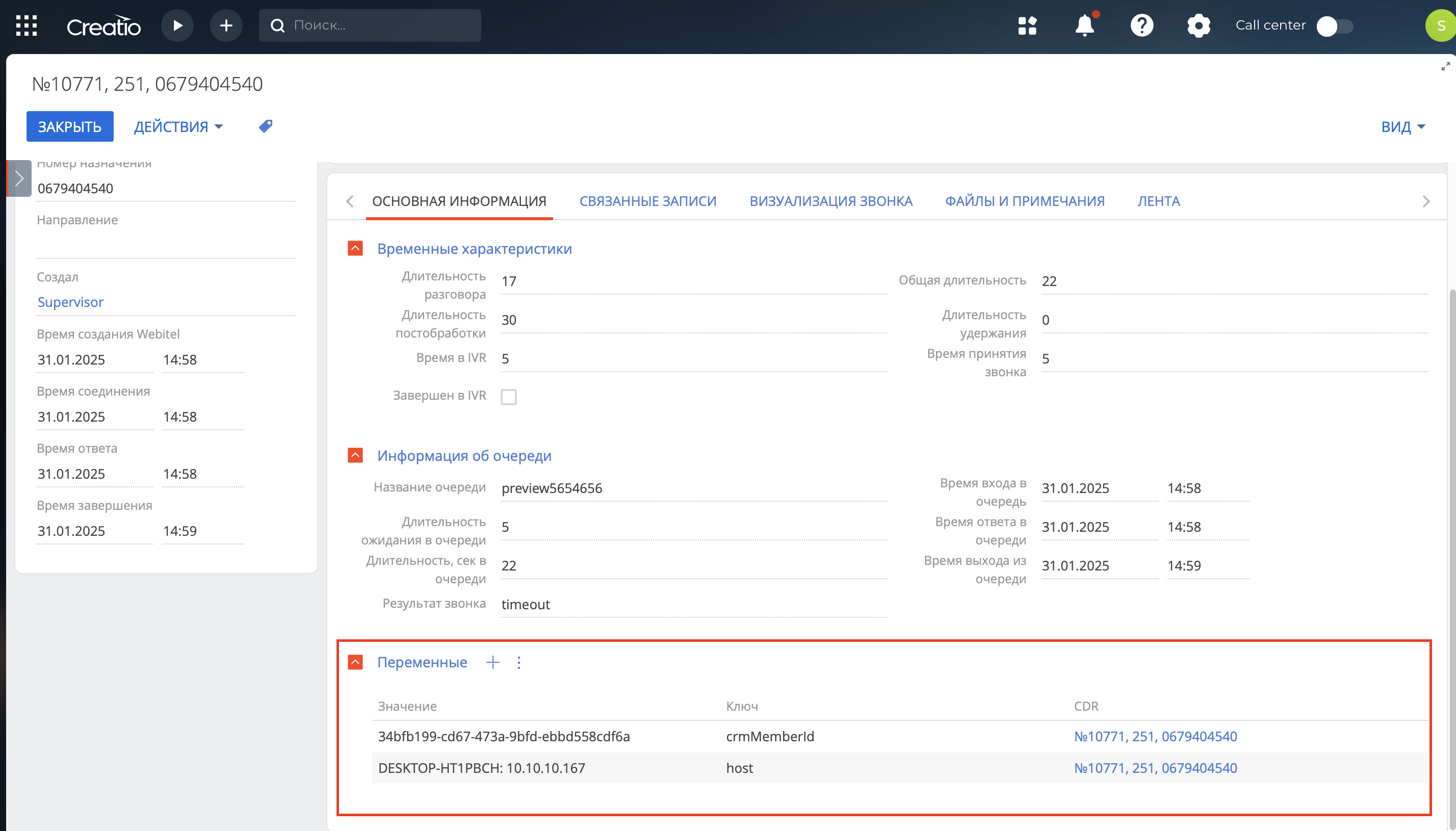
Деталь "Переменные" (Рис. 14)
Поля детали:
|
|
Поле |
Тип |
Описание |
Комментарий |
|---|---|---|---|---|
|
1 |
Значение |
Строка |
|
Значение переменной, получаемое от Webitel |
|
2 |
Ключ |
Строка |
|
Название переменной, получаемое от Webitel |
|
3 |
Связанная запись CDR |
|
|
Связанная запись звонка в CDR |
3.3.2. Вкладка "Связанные записи"
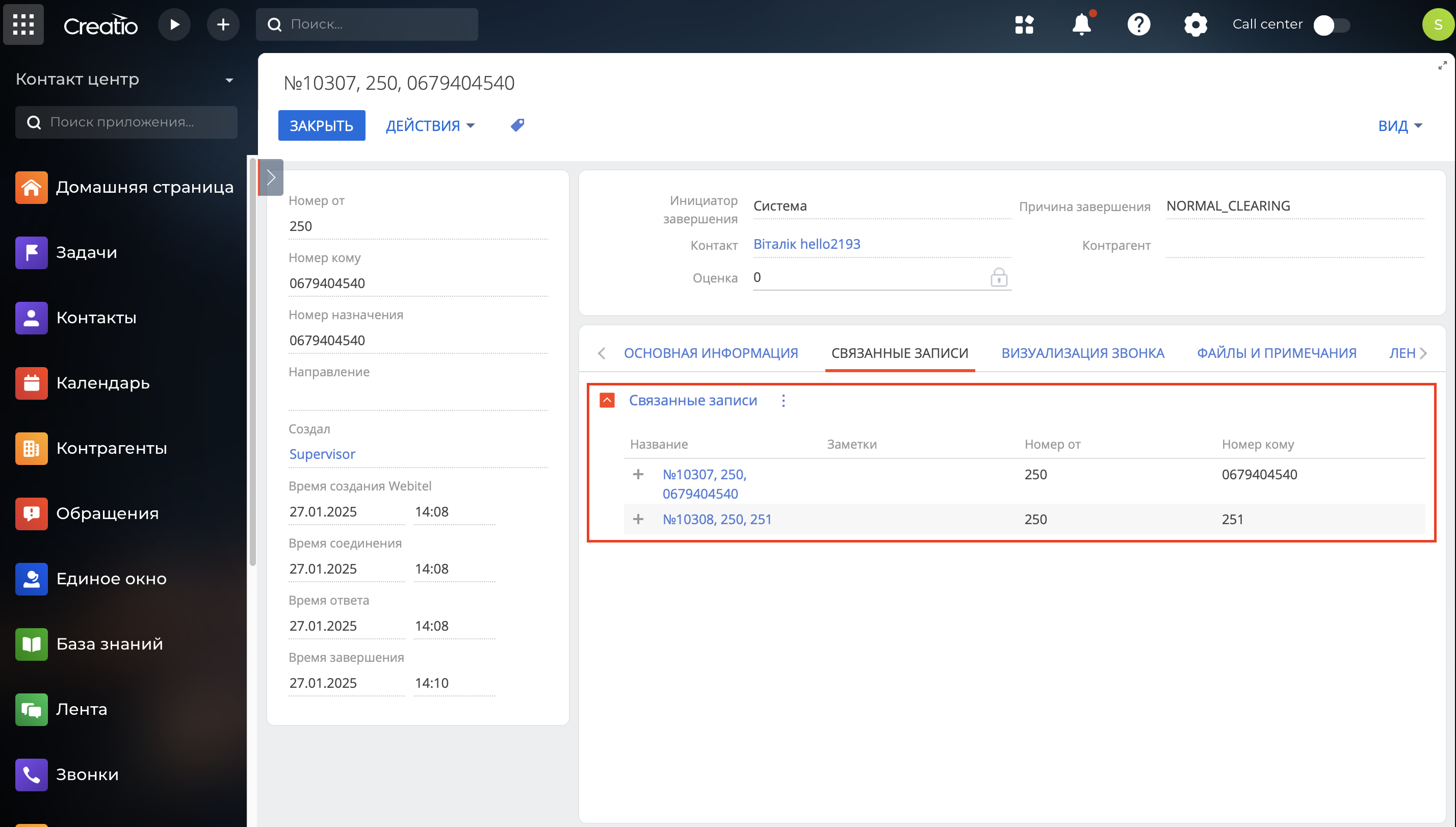
Поля детали:
|
|
Поле |
Тип |
Описание |
Комментарий |
|---|---|---|---|---|
|
1 |
Название |
Строка |
|
Название записи, полученное из Webitel |
|
2 |
Заметки |
Строка |
|
Примечания, оставленные во вкладке "Файлы и примечания" в связанной записи |
|
3 |
Номер от |
Целое |
|
Номер абонента, который инициировал звонок |
|
4 |
Номер кому |
Целое |
|
Номер абонента, которому поступил звонок |
3.3.3. Вкладка “Визуализация звонка“
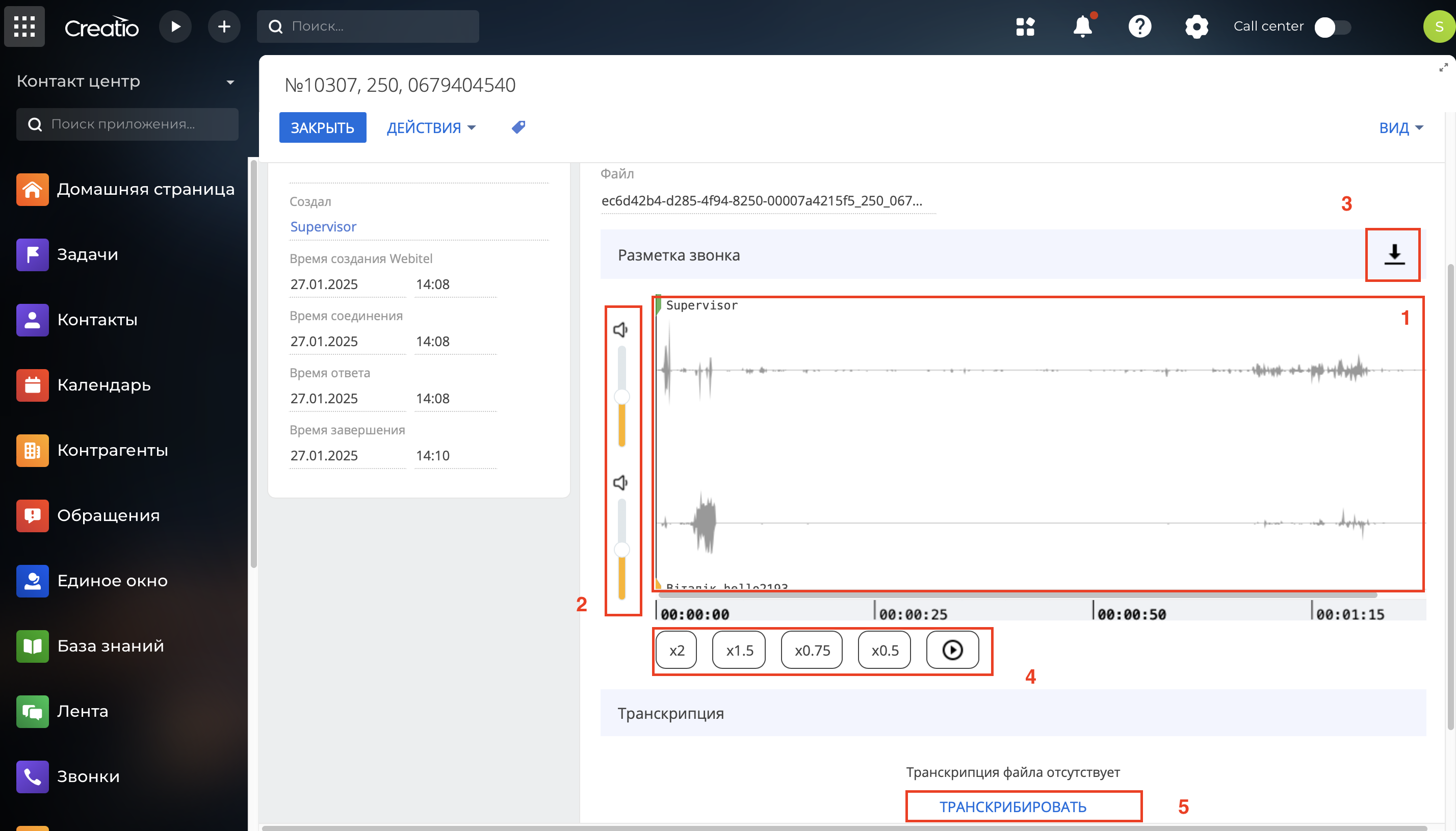
Прослушивание, скачивание записи звонка, транскрибация разговора.
Описание (рис. 16):
-
Панель проигрывания (1) - навигация по дорожке проигрывания
-
Панель звука (2) - регулировка громкости звука участников разговора
-
Скачивание звонка (3) - скачать аудио файл звонка
-
Панель инструментов (4) - запуск и регулировка скорости разговора
-
Транскрибировать (5) - транскрибация текущего разговора
Более подробно про визуализацию звонка можно посмотреть здесь.
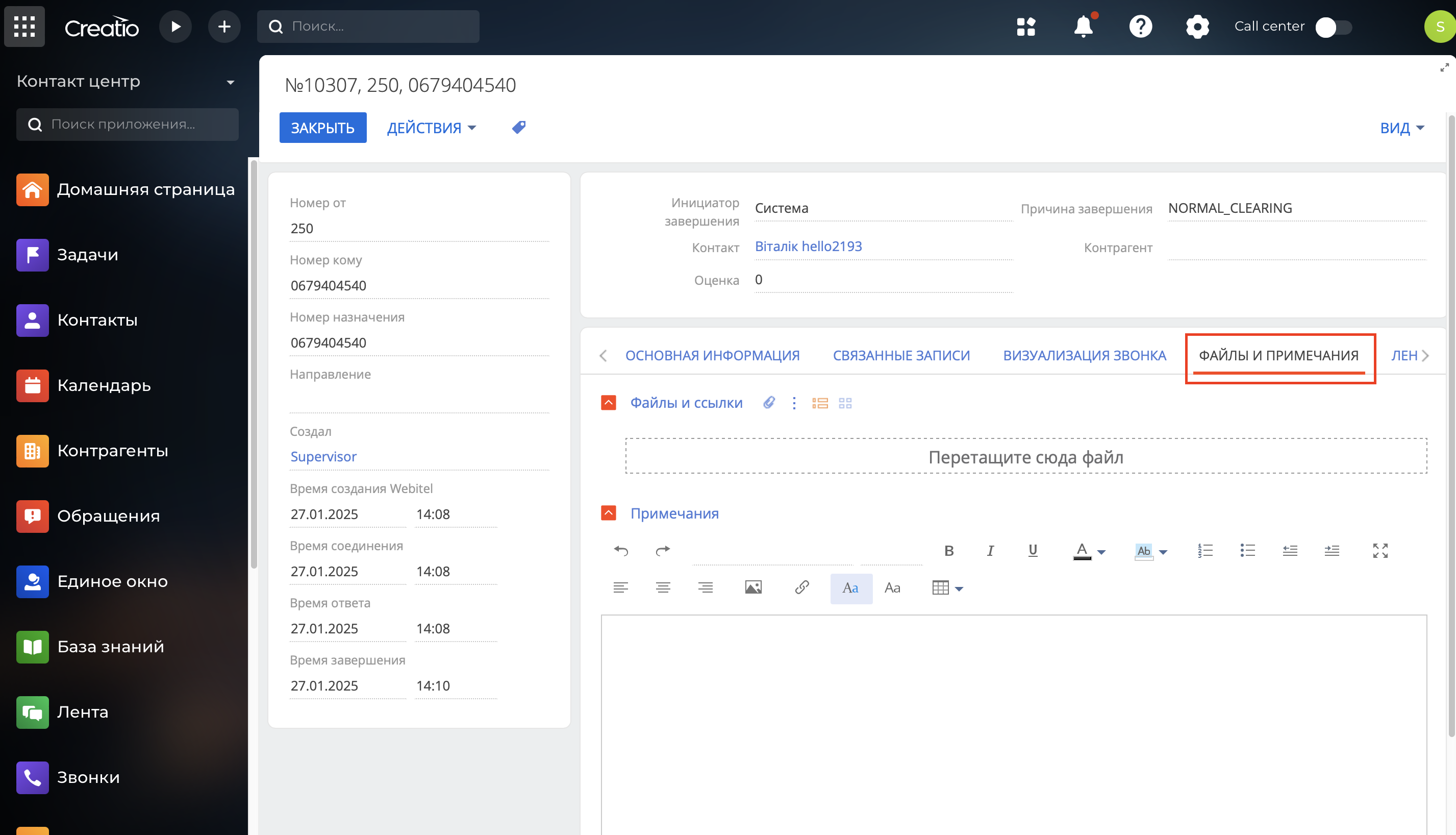
3.3.4. Вкладка "Файлы и примечания"
Дополнительная информация о звонке, примечания, а также файлы и ссылки на веб-ресурсы по данному звонку
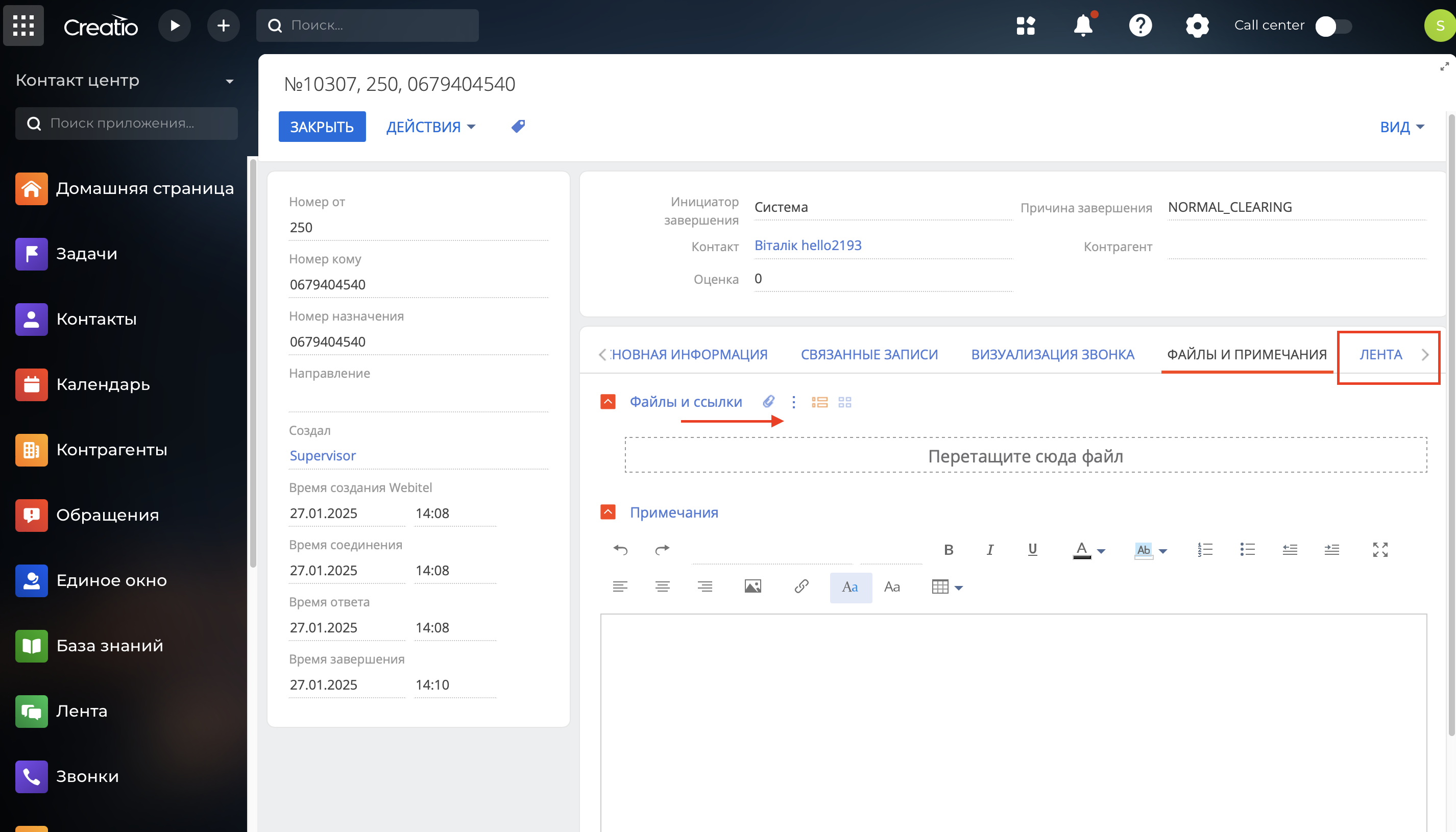
3.3.5. Вкладка "Лента"
Вкладка содержит сообщения раздела, связанные с текущей записью СDR (Рис. 18). Во вкладке будут отображены все сообщения ленты СDR. Также есть возможность написать сообщение. Если в сообщении нужно упомянуть другого пользователя, можно ввести символ “@” и начать ввод ФИО контакта. Система отобразит список найденных записей, из которых можно выбрать нужную. После публикации сообщения, упомянутому пользователю будет отправлено уведомление, которое отобразится на коммуникационной панели. Имя упомянутого контакта отобразится в сообщении в виде ссылки, при нажатии на которую откроется страница контакта.
4. Прослушивание аудиозаписи звонка в разделе CDR
Для прослушивания аудиозаписи звонка, нужно в разделе CDR (Рис. 19) выбрать интересующий звонок, и нажать кнопку "Прослушать" (1).
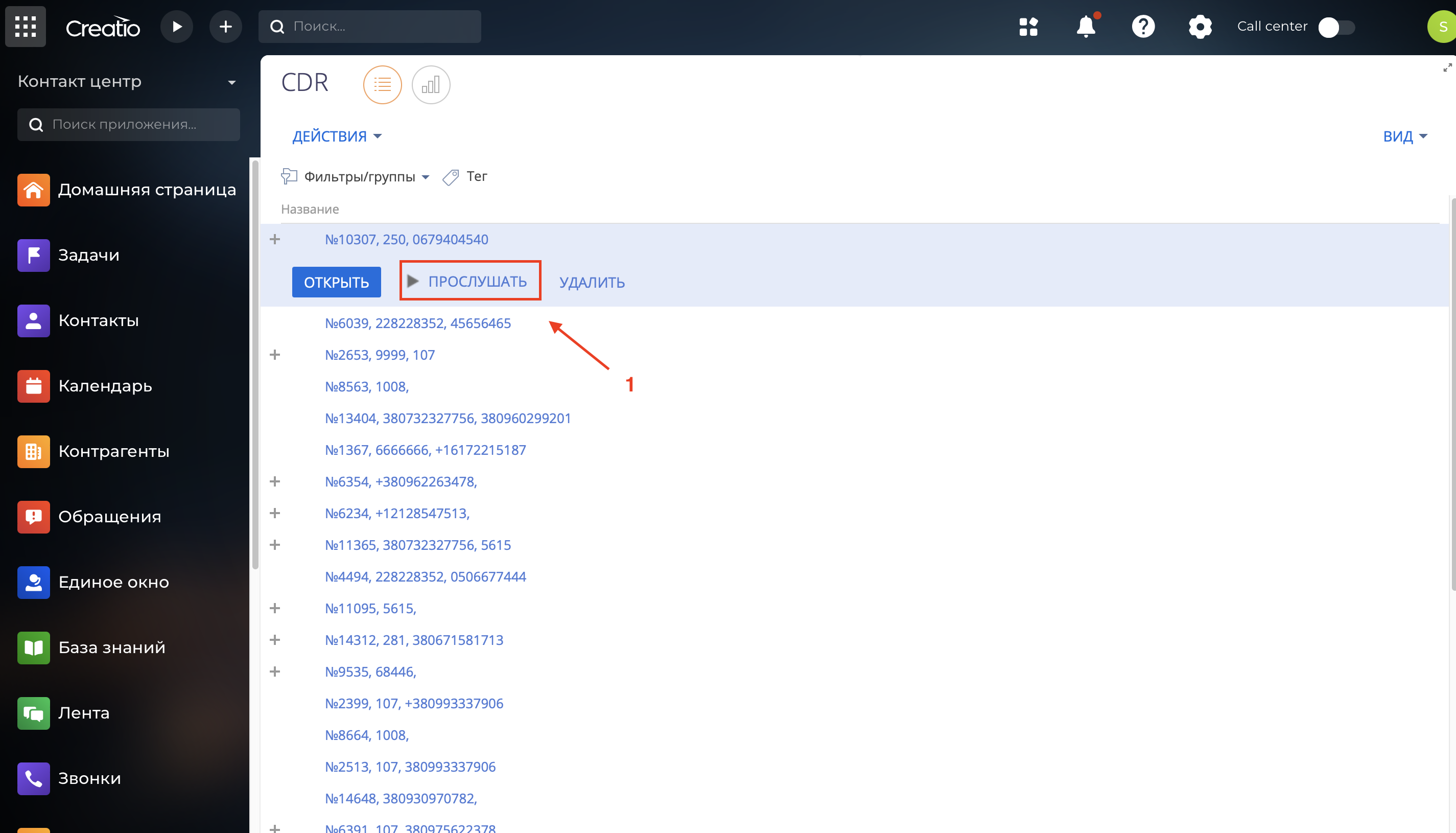
После нажатия начнется воспроизведение аудиофайла.
5. Удаление записи звонка
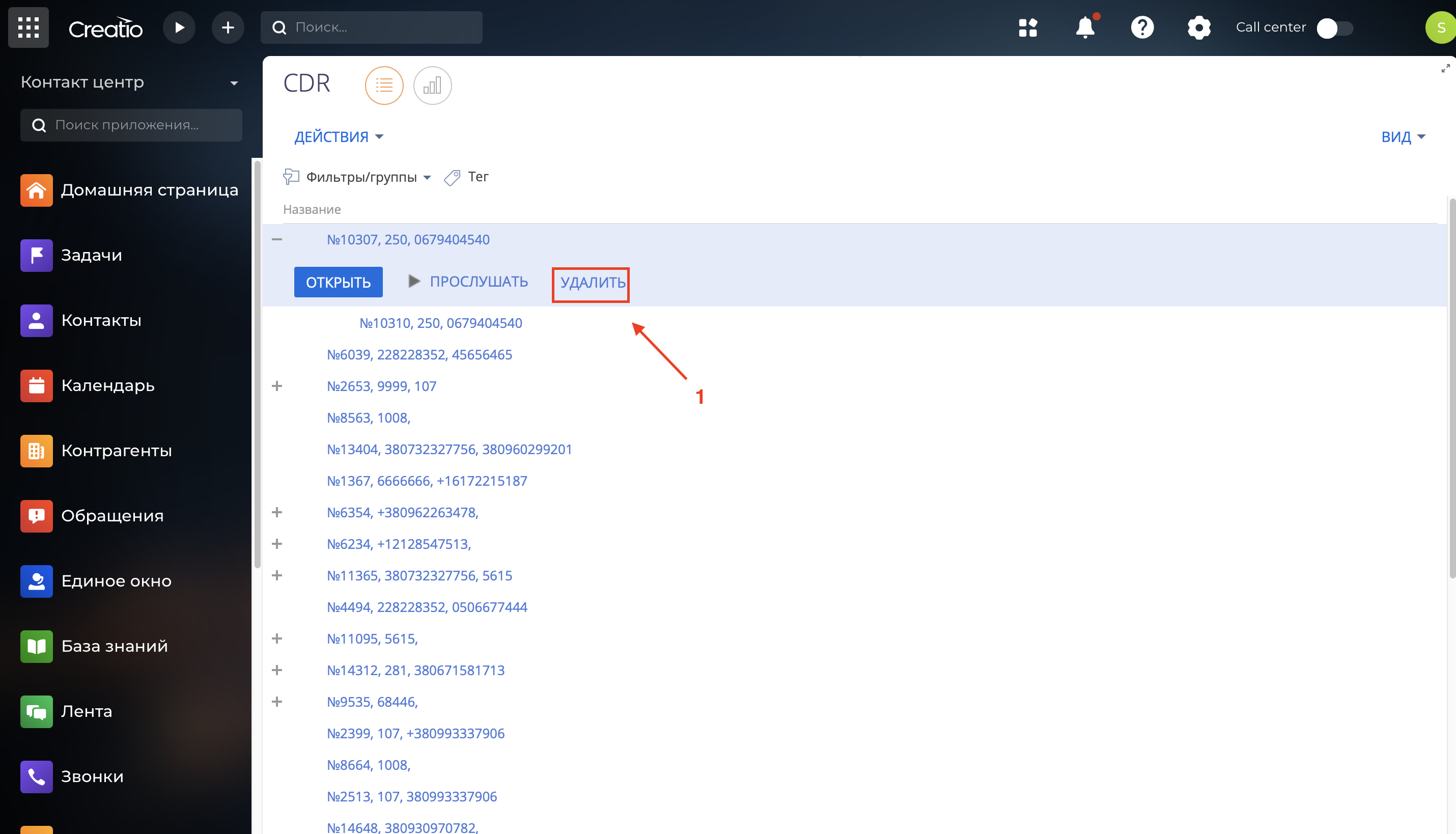
Для удаления записи звонка из раздела CDR, необходимо её выбрать (Рис. 20), и нажать кнопку "Удалить" (1). После подтверждения запись будет удалена.
Если в системе существуют связанные записи, система предложит удалить запись звонка с ними или без.
6. Ручное обновление информации о звонках в CDR
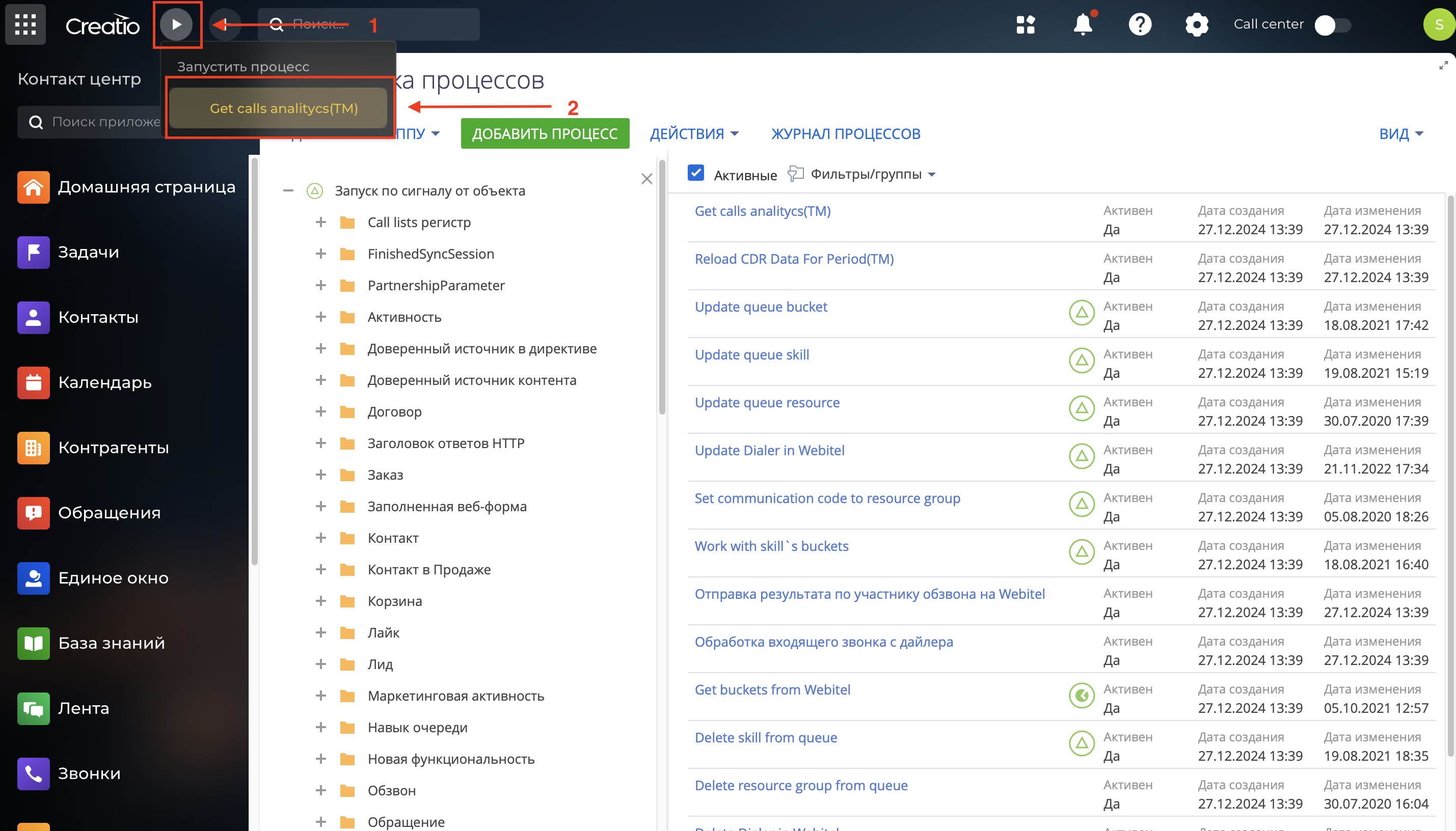
Загрузить информацию о звонках из системы телефонии в раздел CDR можно вручную, запустив бизнес-процесс "Get Calls Analytics". Для этого в верхнем левом углу страницы (Рис. 21) нужно нажать на кнопку "Запустить процесс" (1), затем выбрать "Get Calls Analytics(TM)" (2).
7. Автоматическое обновление информации о звонках в CDR
Данные в раздел CDR загружаются из сервера телефонии Webitel автоматически. Бизнес-процесс "Get calls analytics" по умолчанию запускается с периодичностью в 5 минут.
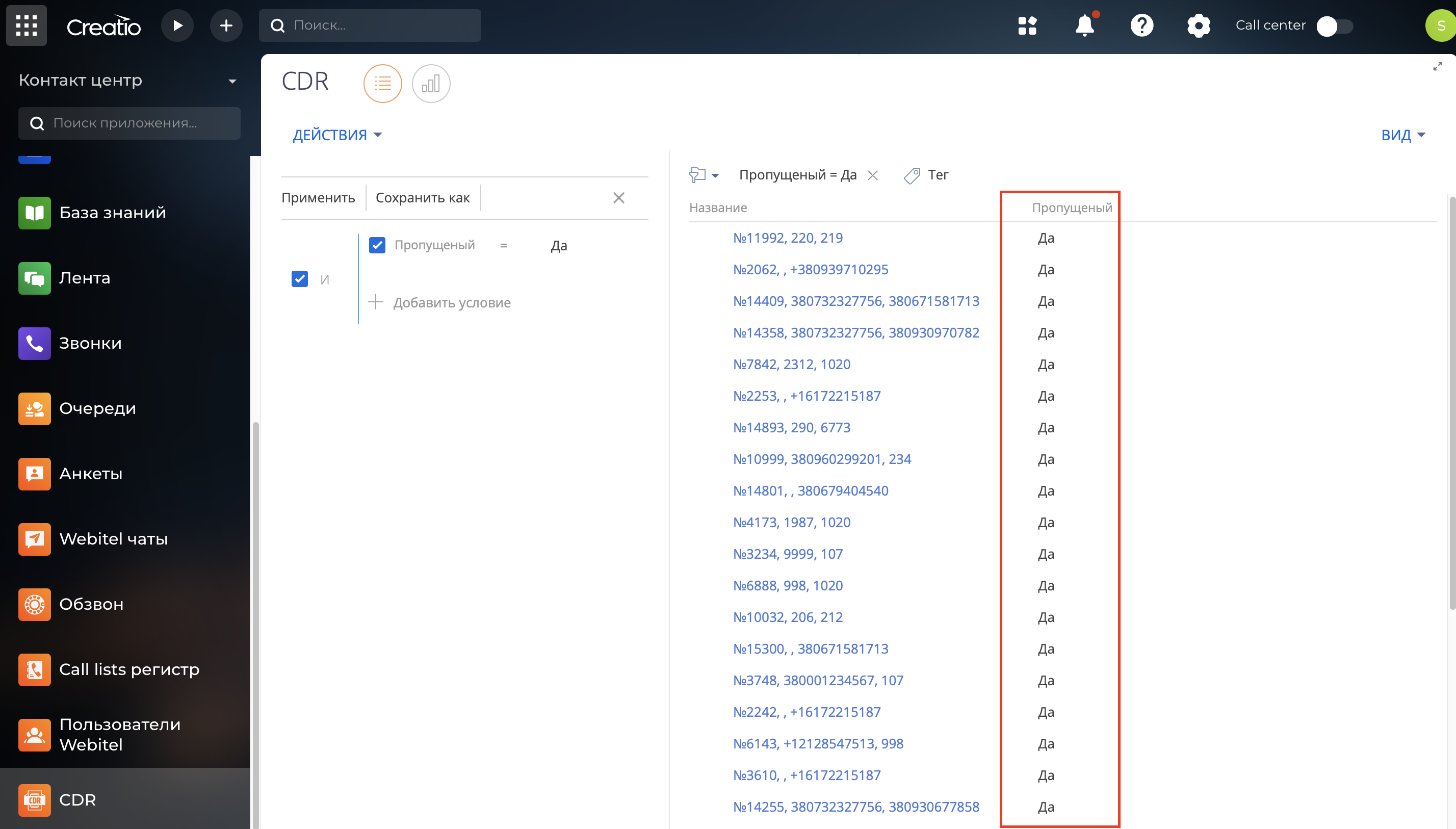
8. Поиск пропущенных
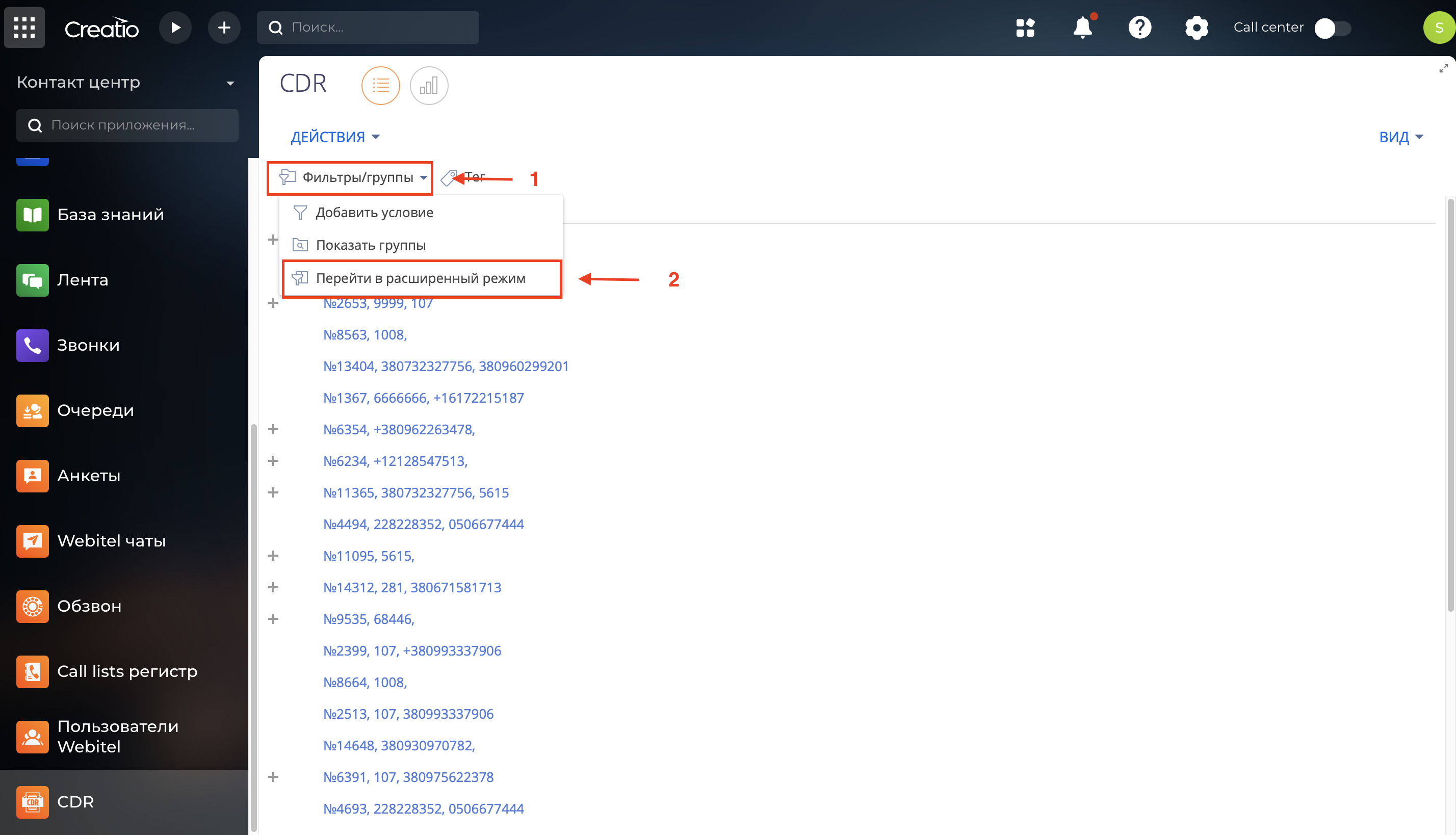
Для отображения списка пропущенных звонков нужно открыть вкладку "Фильтры/Группы" (1), потом выбрать "Перейти в расширенный режим" (2). (Рис. 22)
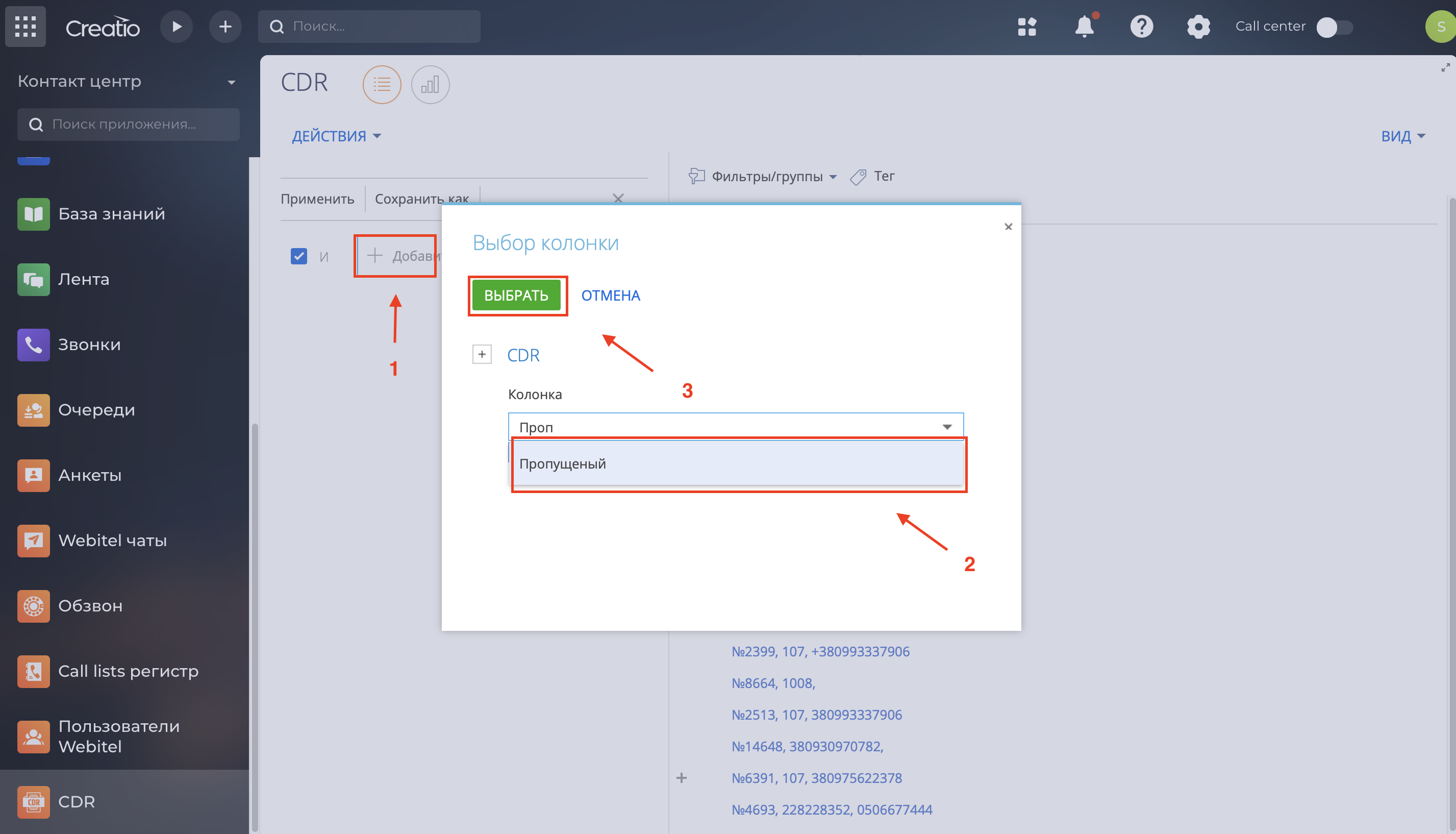
В открывшемся окне вибрать кнопку "+ Добавить условие" (1), после чего в выпадающем списке выбрать "Пропущенные" (2), и потом "Выбрать" (3). (Рис 23)
В условиях выбрать “Пропущеный” = “Да“ (1) и нажать кнопку "Применить" (2). (Рис. 24)
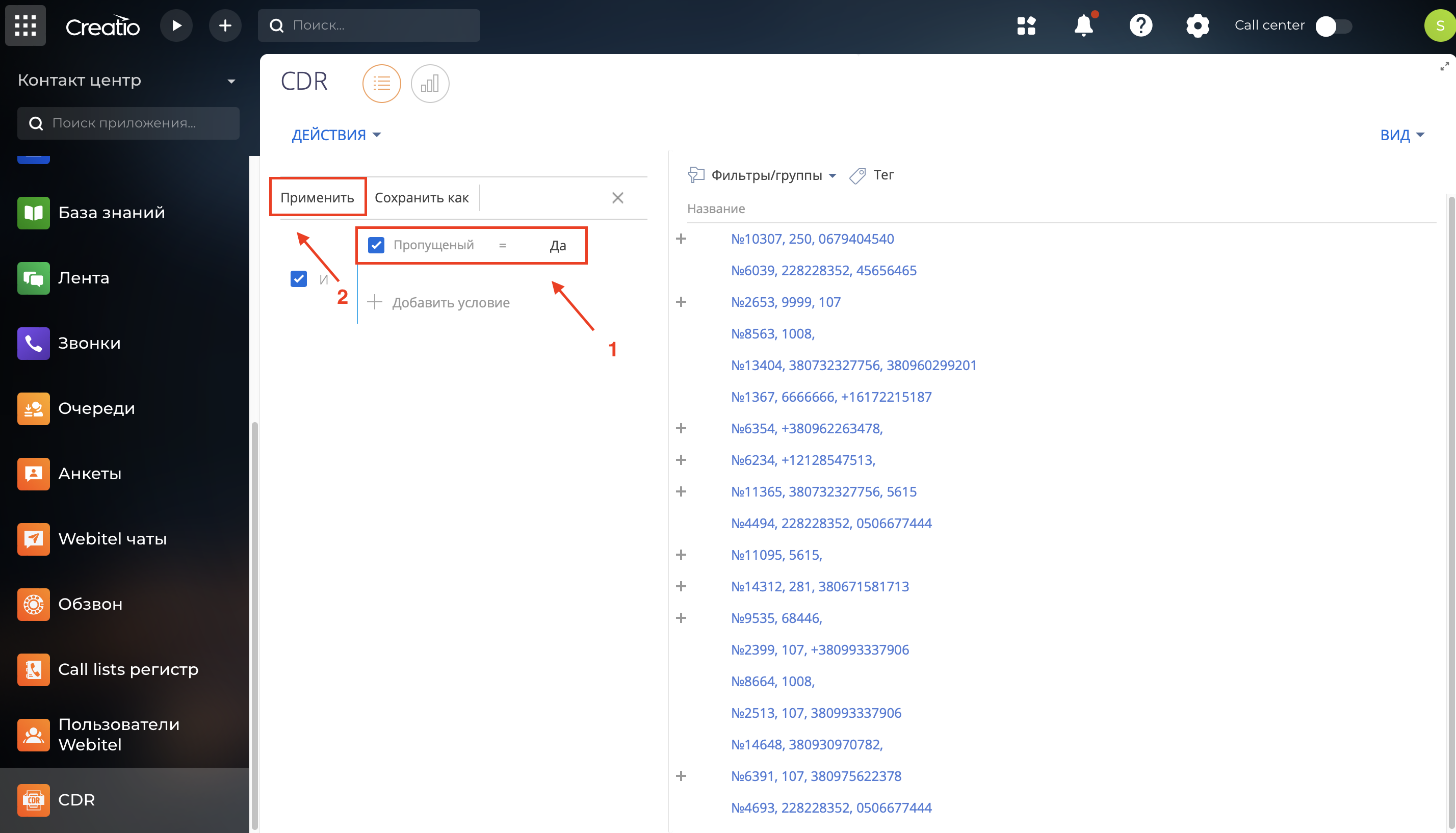
Система отобразит список звонков со статусом "Пропущенные".
Спасибо за внимание!