
1. Описание
Данный раздел описывает алгоритм первичной установки и настройки пакетов Call Manager и Call Center в системе Creatio.
Важно!
Лицензирование инструментов КЦ: Начиная с версии 8.3.4, доступ к инструментам КЦ (телефония и чаты Creatio) ограничивается наличием соответствующих лицензий. Для работы пользователя необходима одна из следующих лицензий:
-
Contact Center Creatio (app cloud/on-site);
-
Sales Creatio (product cloud/on-site);
-
Service Creatio (product cloud/on-site).
Примечание: При установке двух пакетов CallManager + CallCenter, нужно начинать установку с пакета CallManager.
2. Установка пакета CallManager в Creatio
Call Manager — приложение для CRM Creatio (продукт Webitel), является базовым пакетом интеграции CRM Creatio с Webitel.
Call Manager позволяет добавить в выбранные рабочие места разделы "Пользователи Webitel", "Регистр Call lists" и "CDR" для:
— управления звонками из CTI-панели CRM Creatio;
— управления статусами пользователя телефонии Webitel;
— прослушивания записи разговоров.
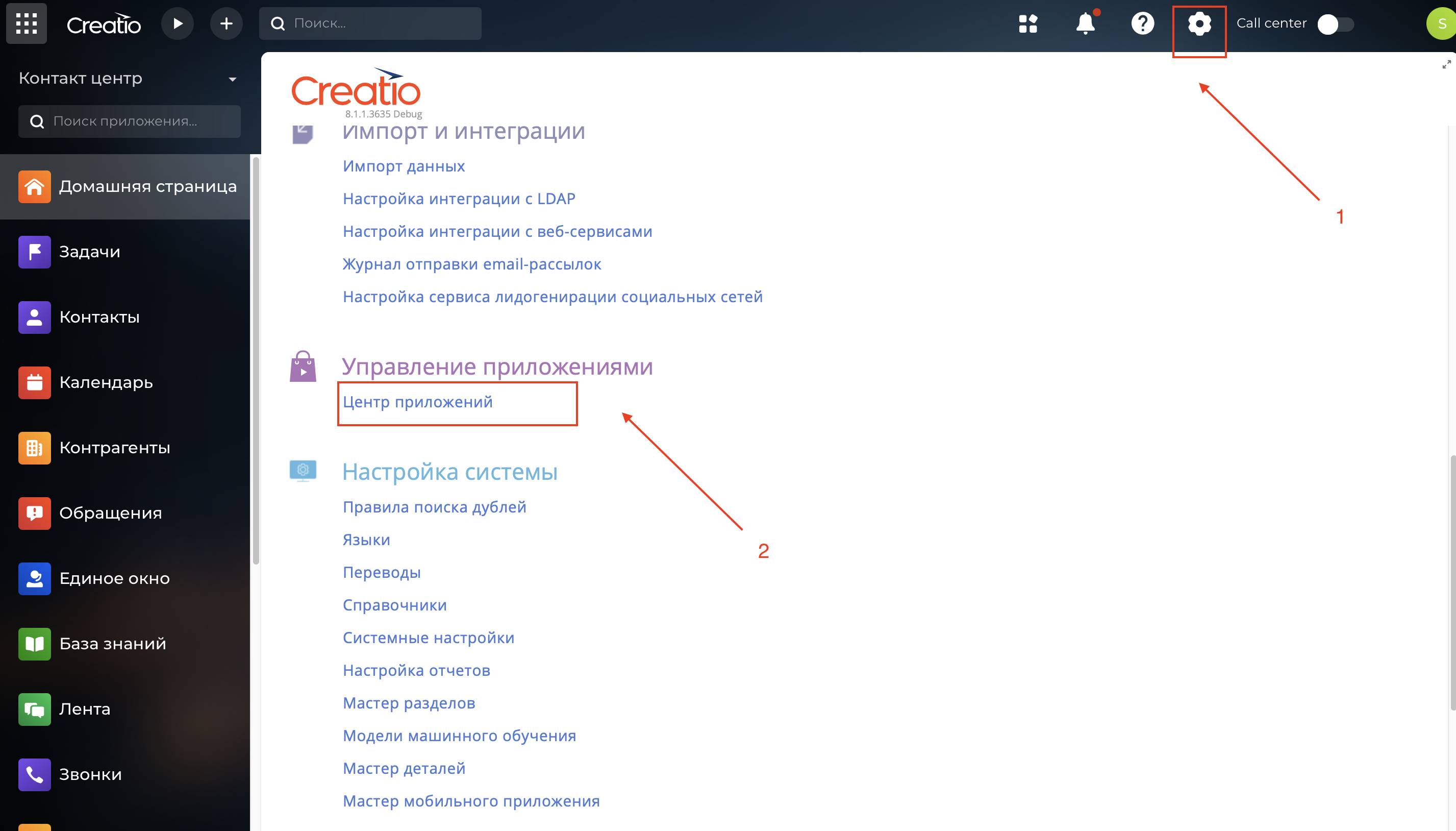
Для установки продуктов (Рис. 1), необходимо нажать на иконку "Дизайнер системы"(1), затем на "Центр приложений"(2).
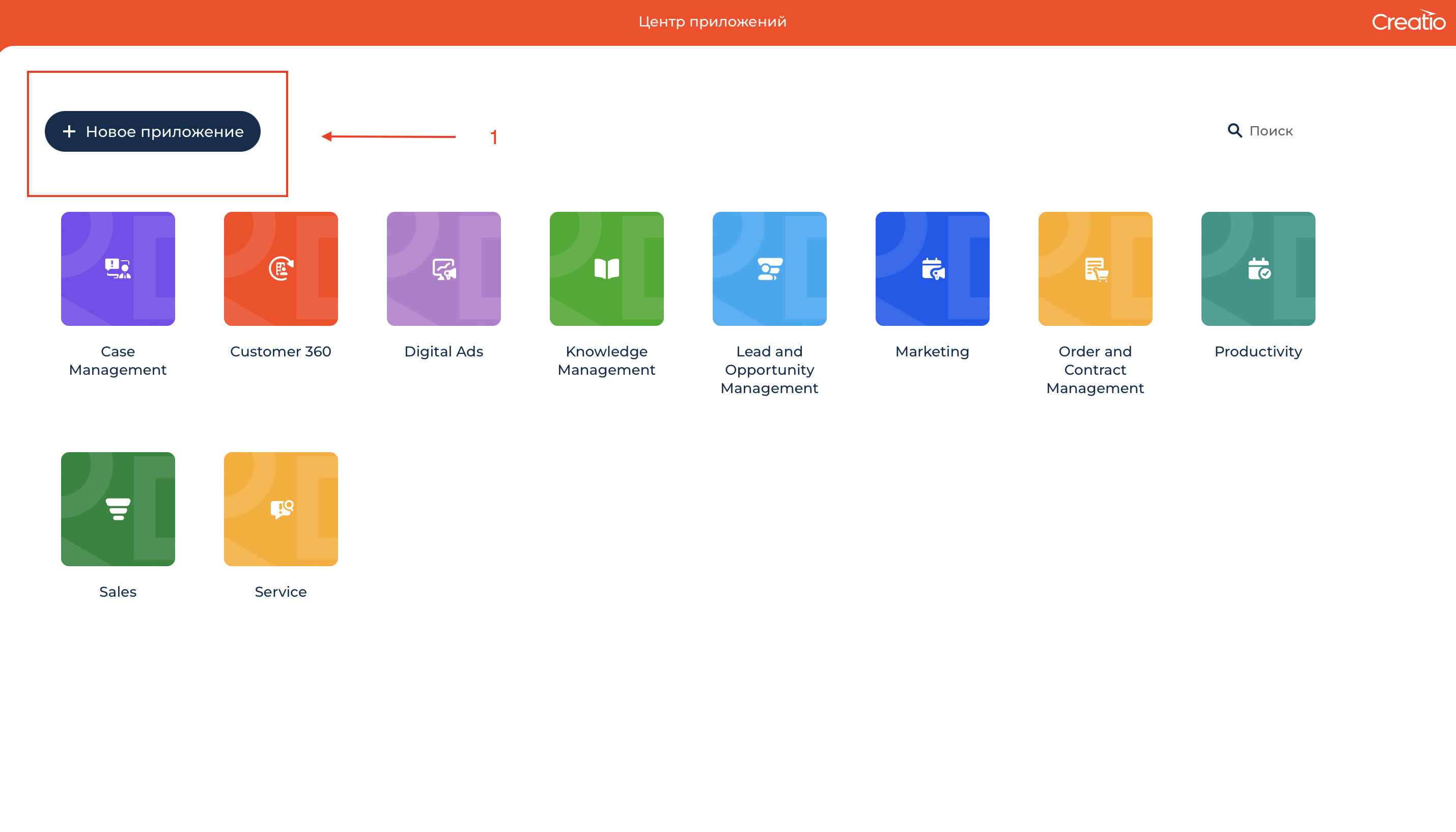
После этого, нажать "+ Новое приложение" (1), (Рис. 2).
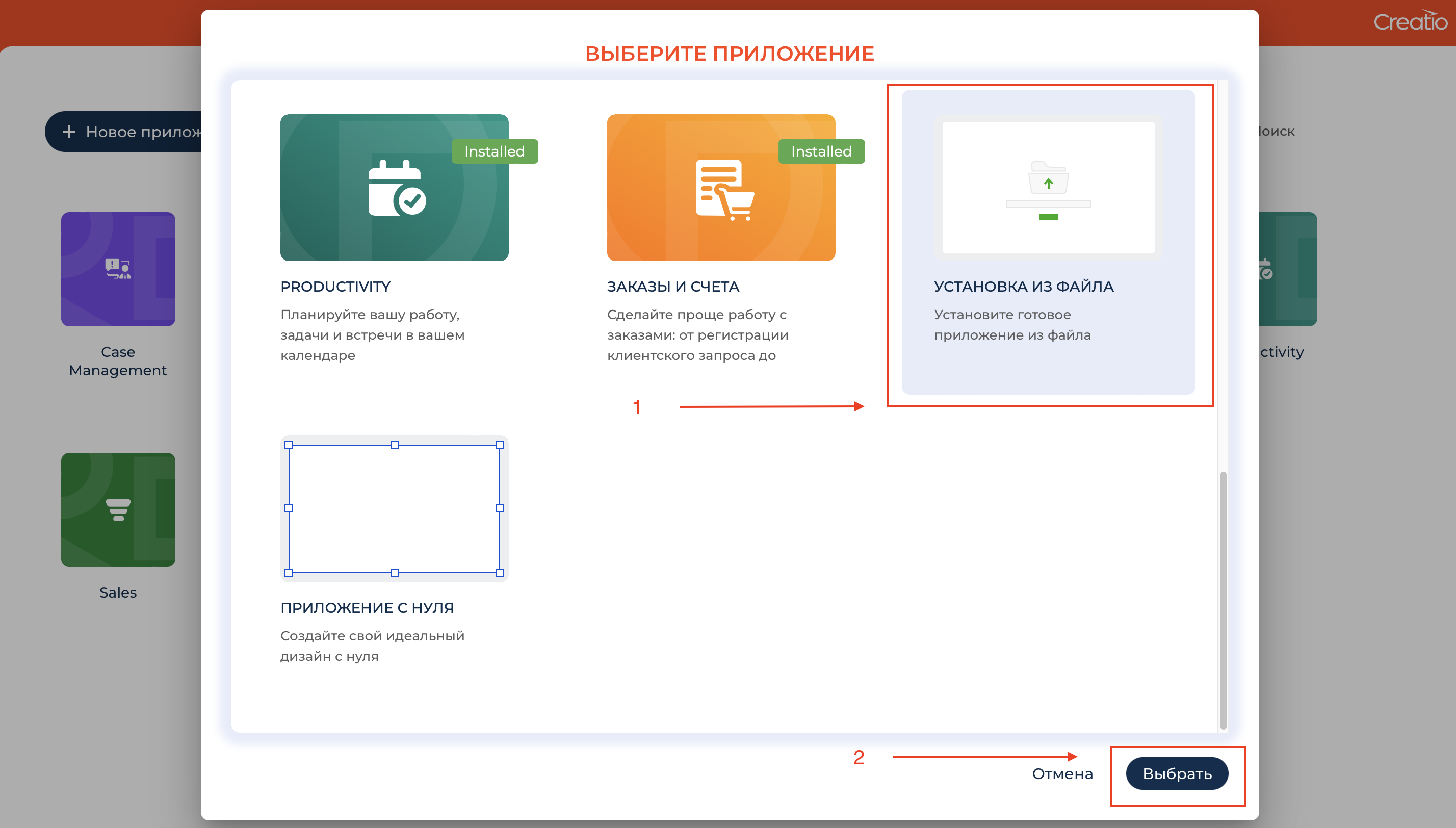
В открывшемся окне (Рис. 3) выбрать "Установка из файла"(1), далее "Выбрать"(2).
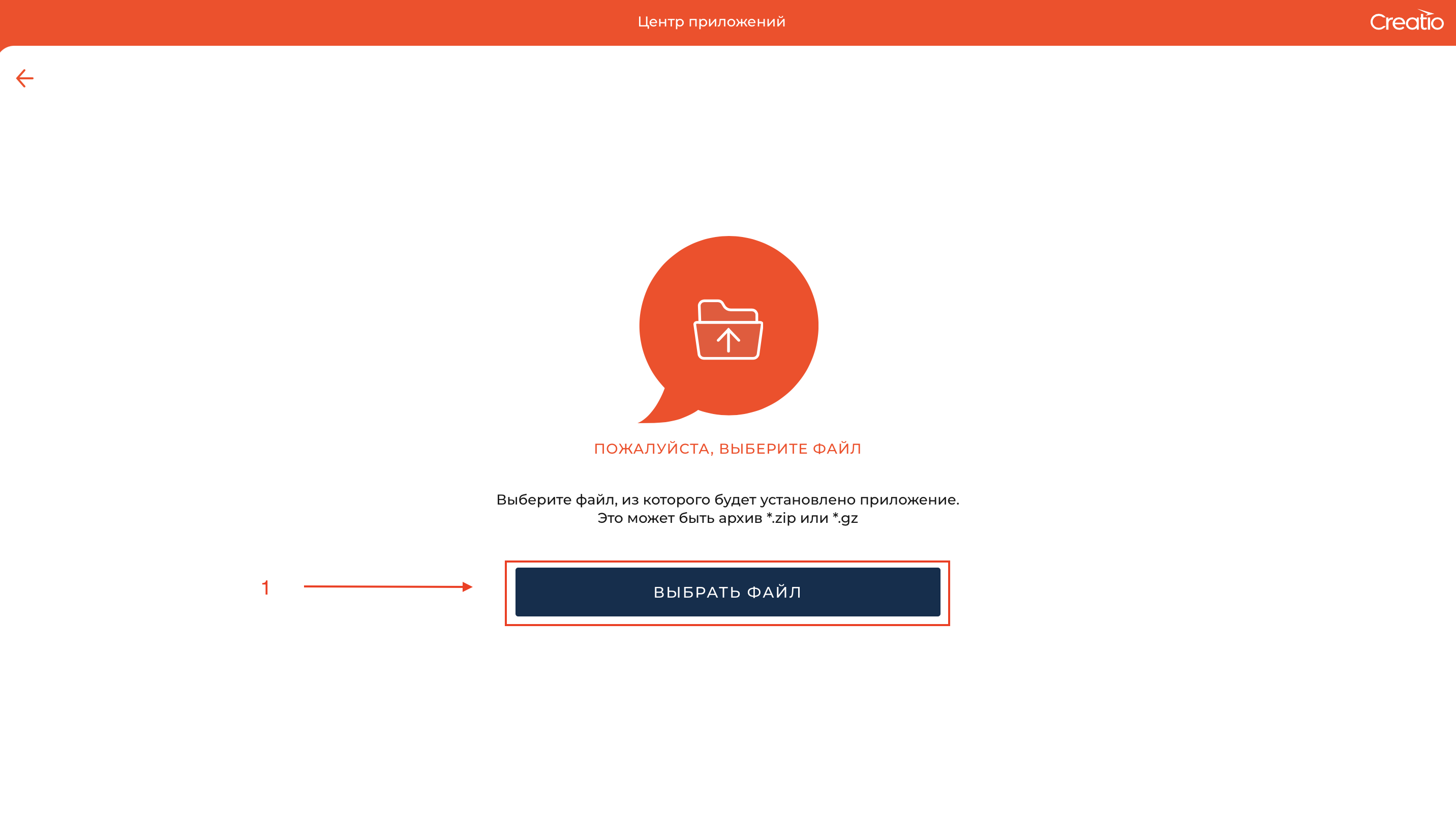
После этого нажать на кнопку "Выбрать файл" (1) (Рис. 4).
Далее в окне файловой системы нужно выбрать путь к файлу "Webitel_CallManager" и нажать открыть. Установка началась.
3. Установка пакета CallCenter в Creatio
Для установки пакета CallCenter, нужно выполнить тот же алгоритм действий, что описан выше в пункте 2, выбрав путь к файлу "CallCenter".
4. Настройка параметров системы Creatio под продукты Webitel
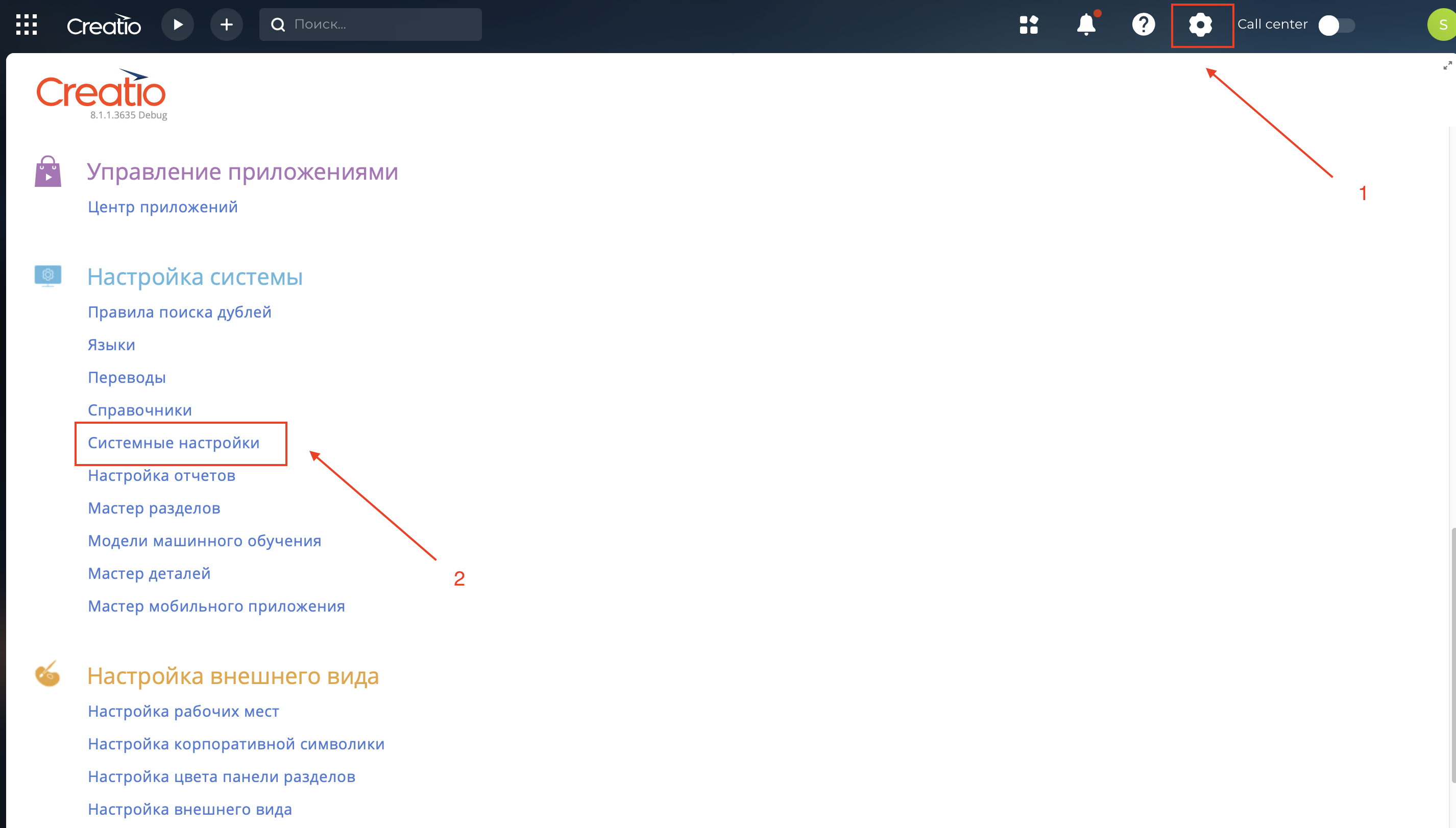
Необходимо открыть "Дизайнер системы"(1). В дизайнере системы выбрать в разделе "Настройка системы" (Рис. 5) подраздел "Системные настройки"(2).
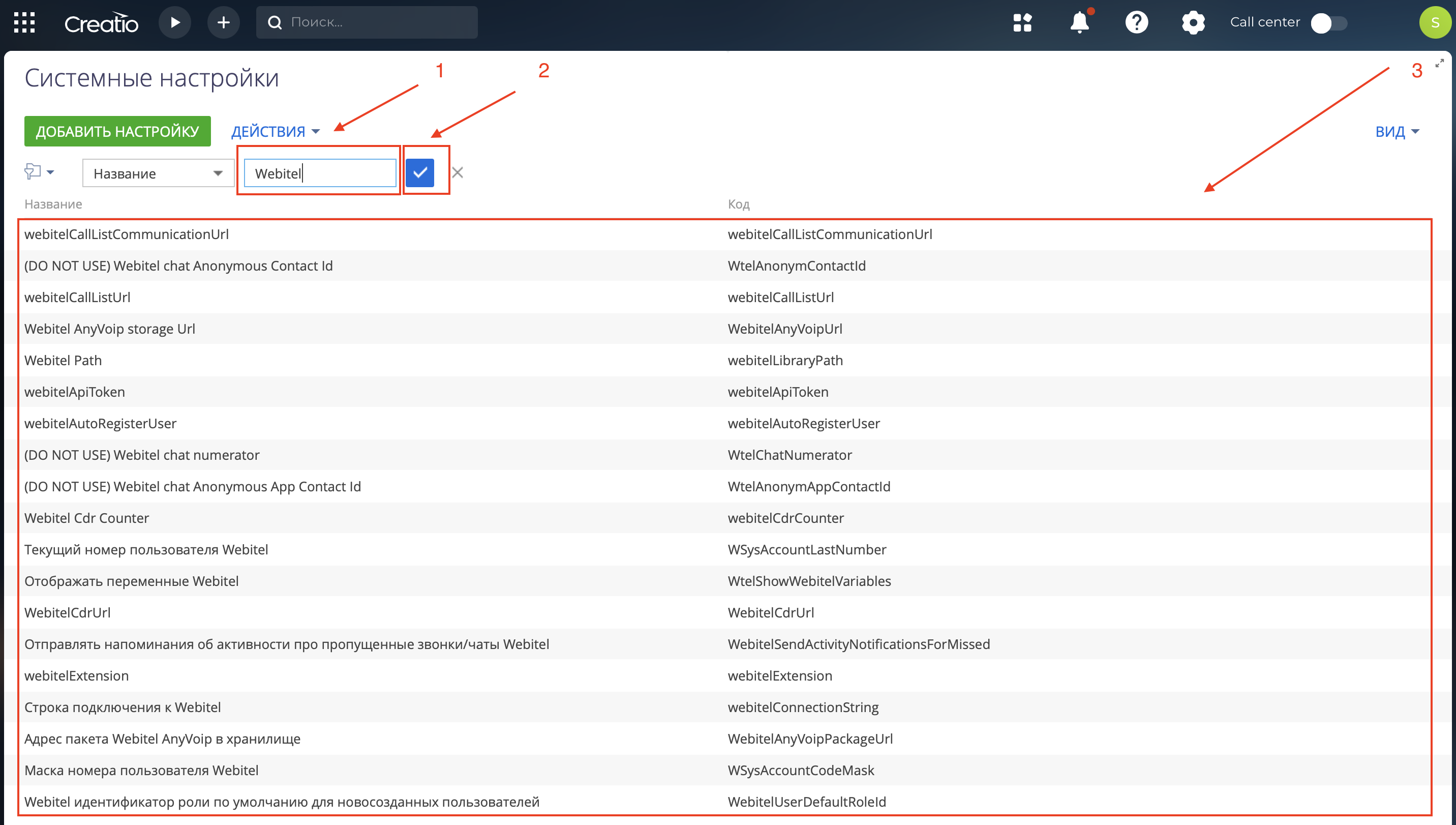
Для удобства поиска, в новом окне (Рис. 6) произвести фильтрацию по слову "Webitel"(1), и Подтвердить (2). Появится список всех возможных системных настроек продукта (3).
5. Системные параметры для настройки продуктов Webitel в Creatio
После фильтрации произвести настройку таких 3 параметров:
|
Код |
Название |
Описание |
|---|---|---|
|
WebitelLibraryPath |
Webitel Path |
Строка подключения к WebSocket серверу Webitel. Нужно указать ваш сервер Webitel. |
|
webitelApiToken |
webitelApiToken |
Интеграционный токен для выполнения API. |
|
webitelConnectionString |
Строка подключения к Webitel |
Ссылка на Webitel HTTP API. |
Табл. 1. Параметры и значения для настройки
* Для получения значений основных параметров подключения, обратитесь в техническую поддержку компании Webitel:
-
электронная почта: support@webitel.com
-
портал поддержки my.webitel.com
5.1. Настройка Webitel Path
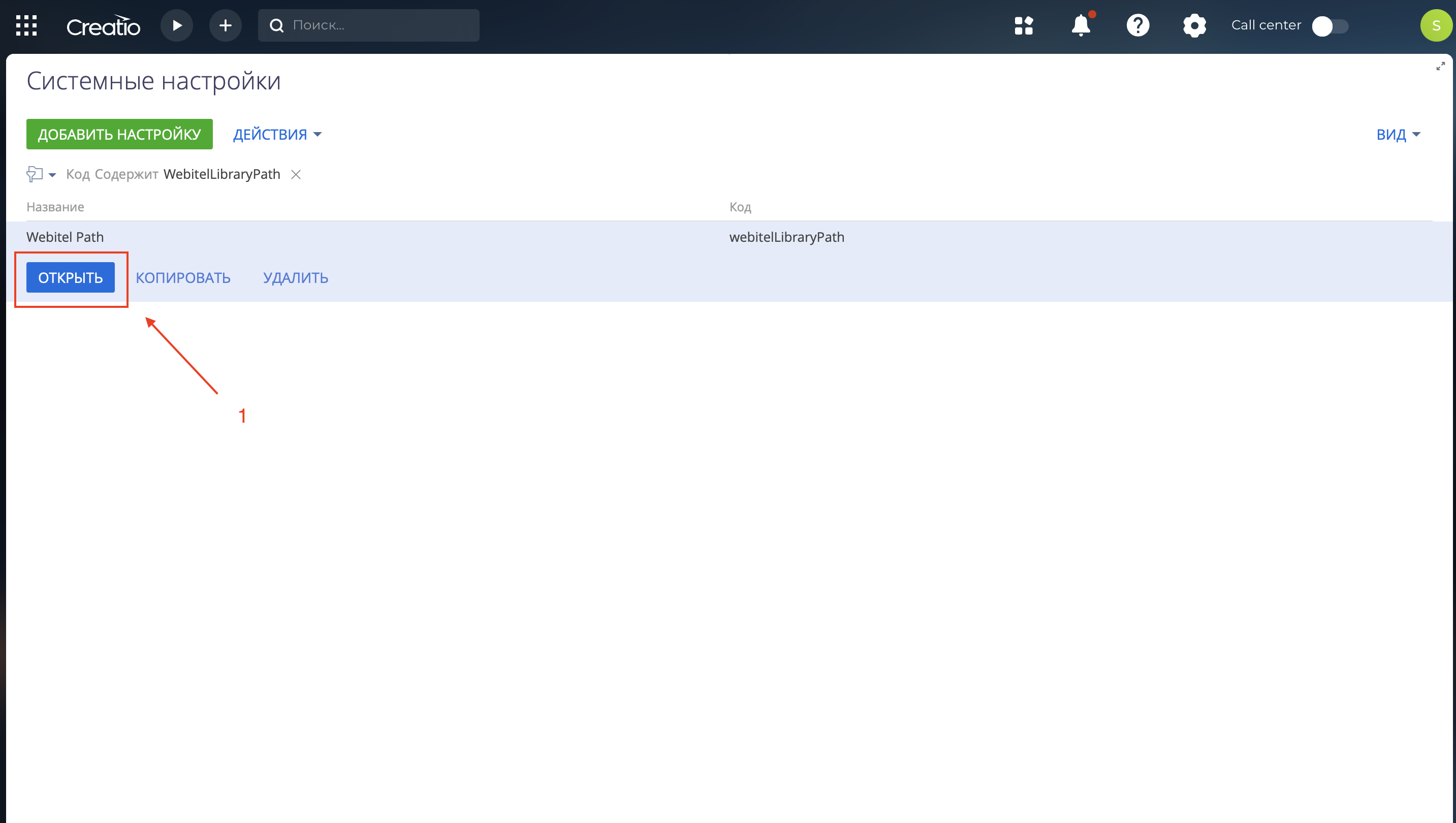
В системных настройках Creatio (Рис. 7) выбрать Webitel Path и нажать Открыть (1).
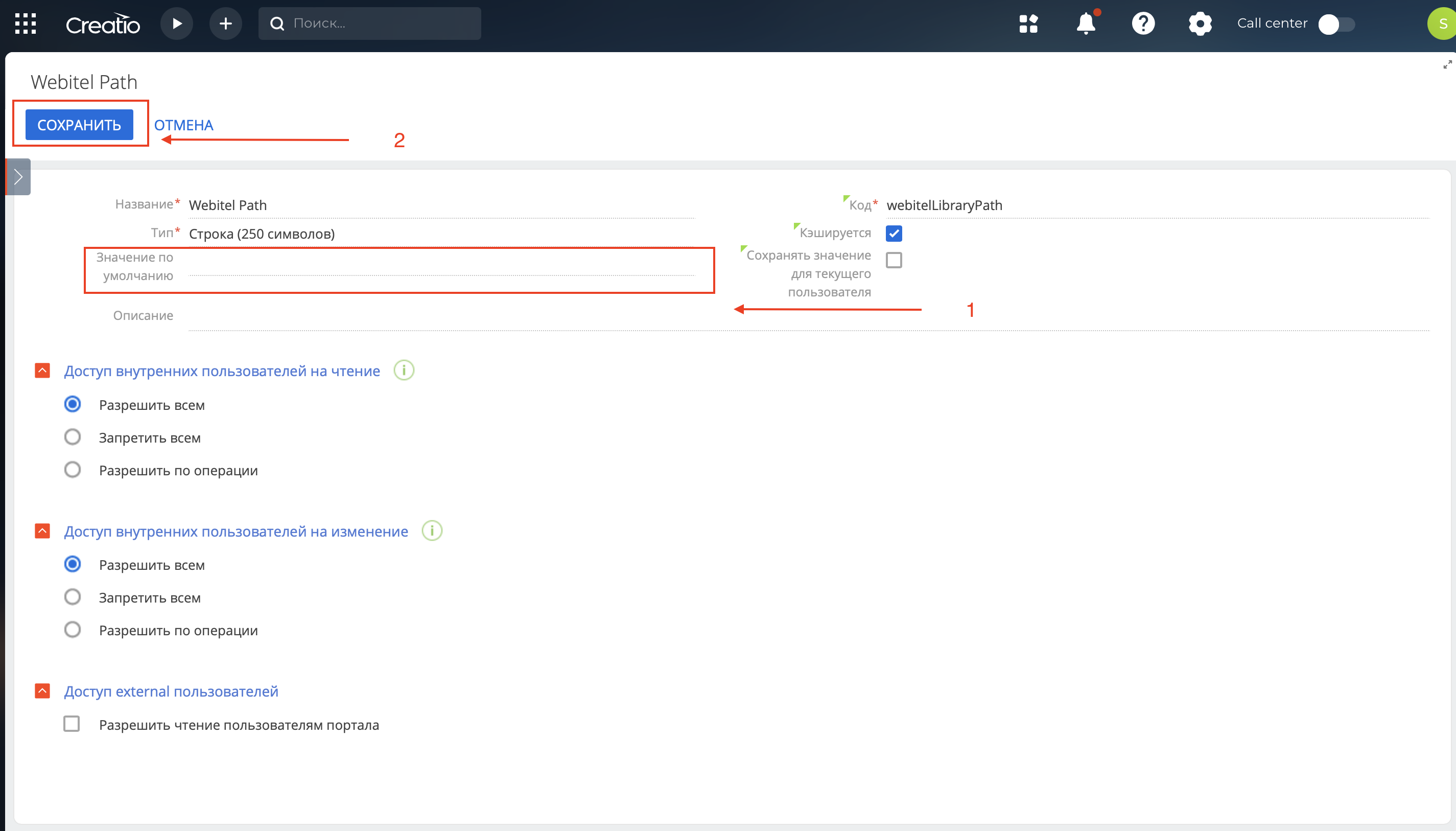
В строке "Значение по умолчанию" (1) (Рис. 8) ввести действительное значение вашего сервера телефонии. Нажать кнопку “Сохранить” (2).
5.2. Создание и импорт токена (webitelApiToken)
В Админ (1) панели системы Webitel (Рис. 9), открыть раздел Каталог (2), подраздел Пользователи (3)
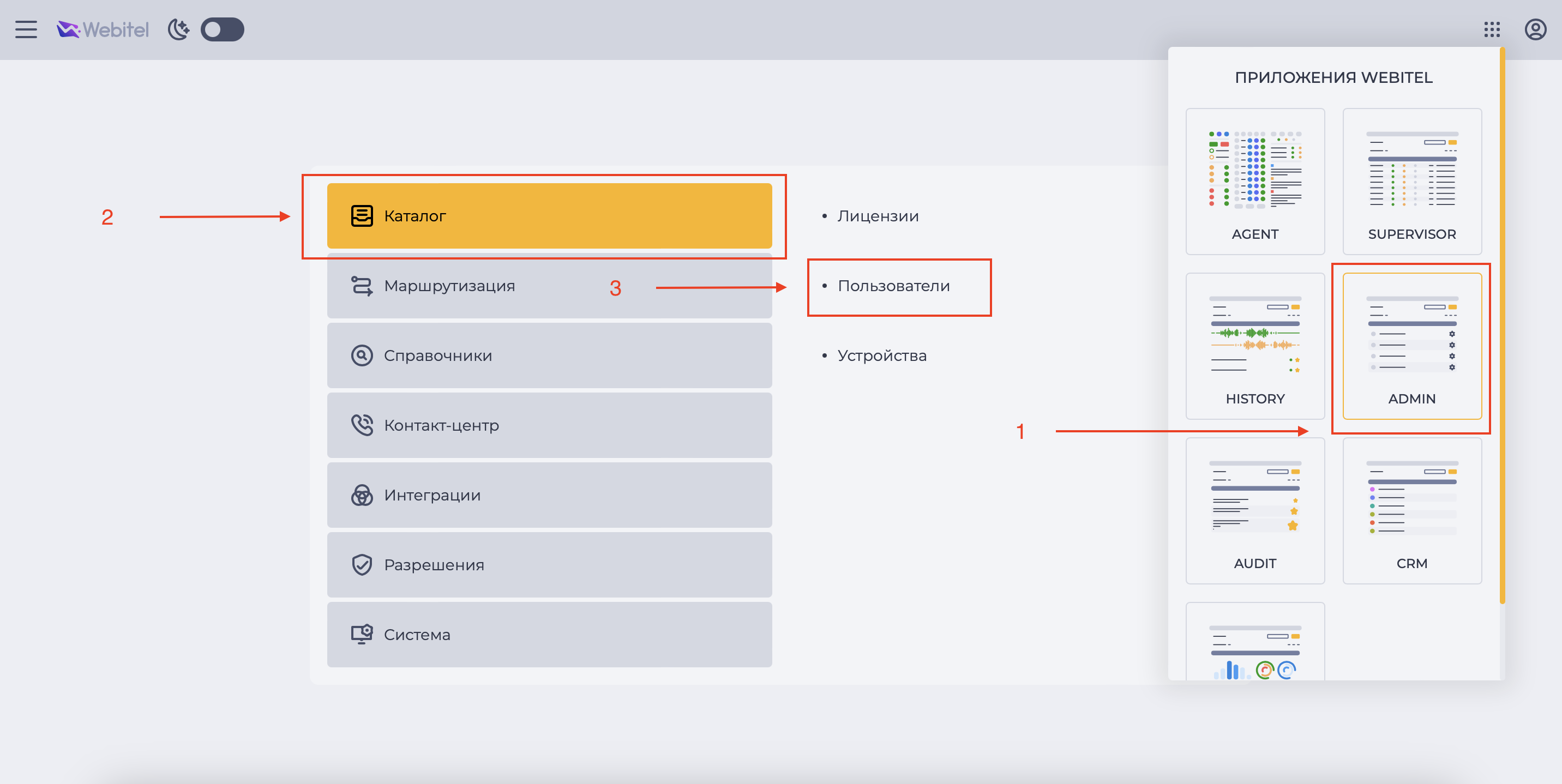
Открыть (1) пользователя с максимальными правами (Рис. 10). Запросы по интеграции будут выполняться с использованием данного токен. Узнать о токенах более подробно можно здесь.
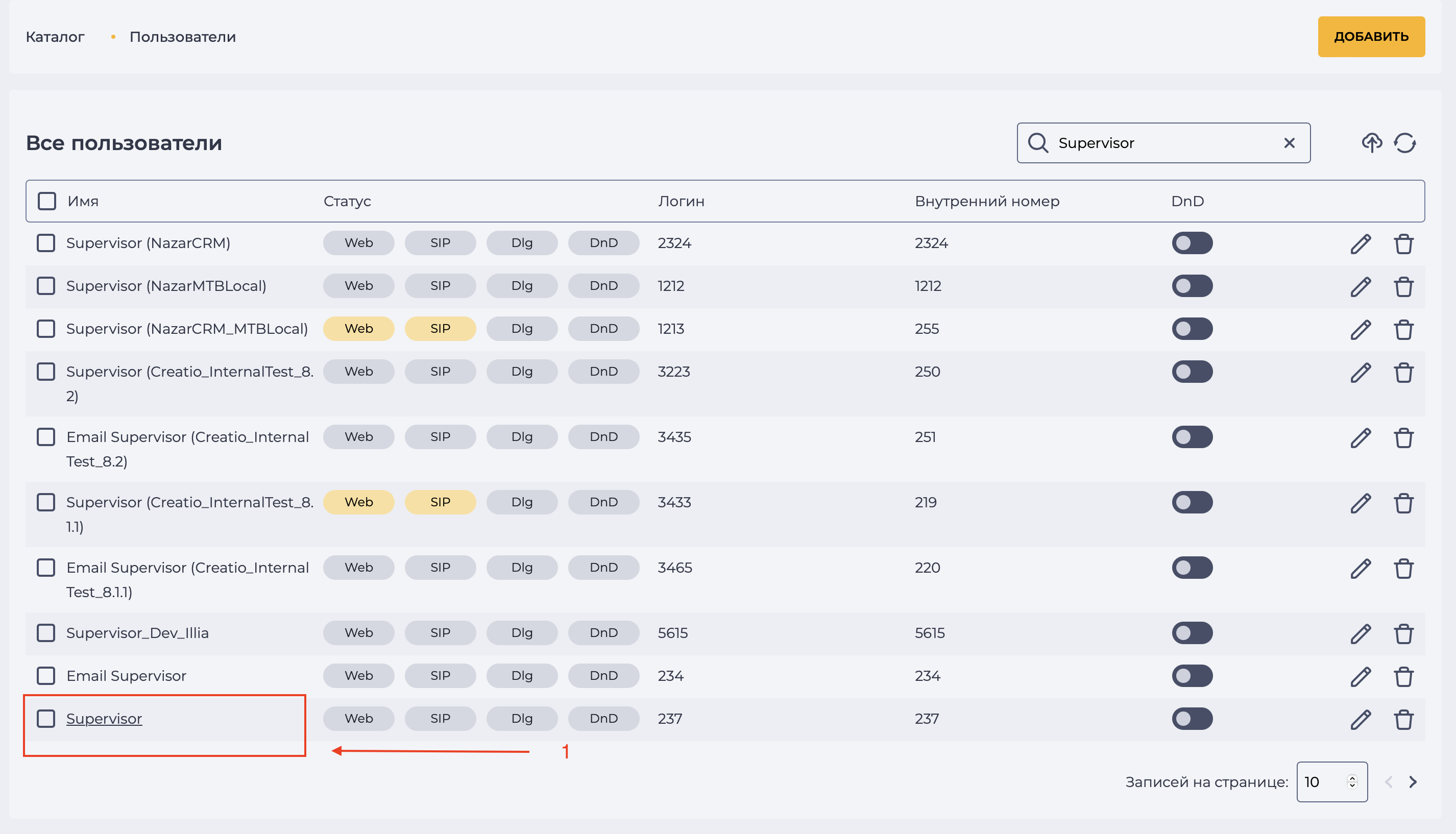
Далее выбрать вкладку Токены (1) и нажать кнопку “+“ (2) в правом верхнем углу экрана (Рис. 11).
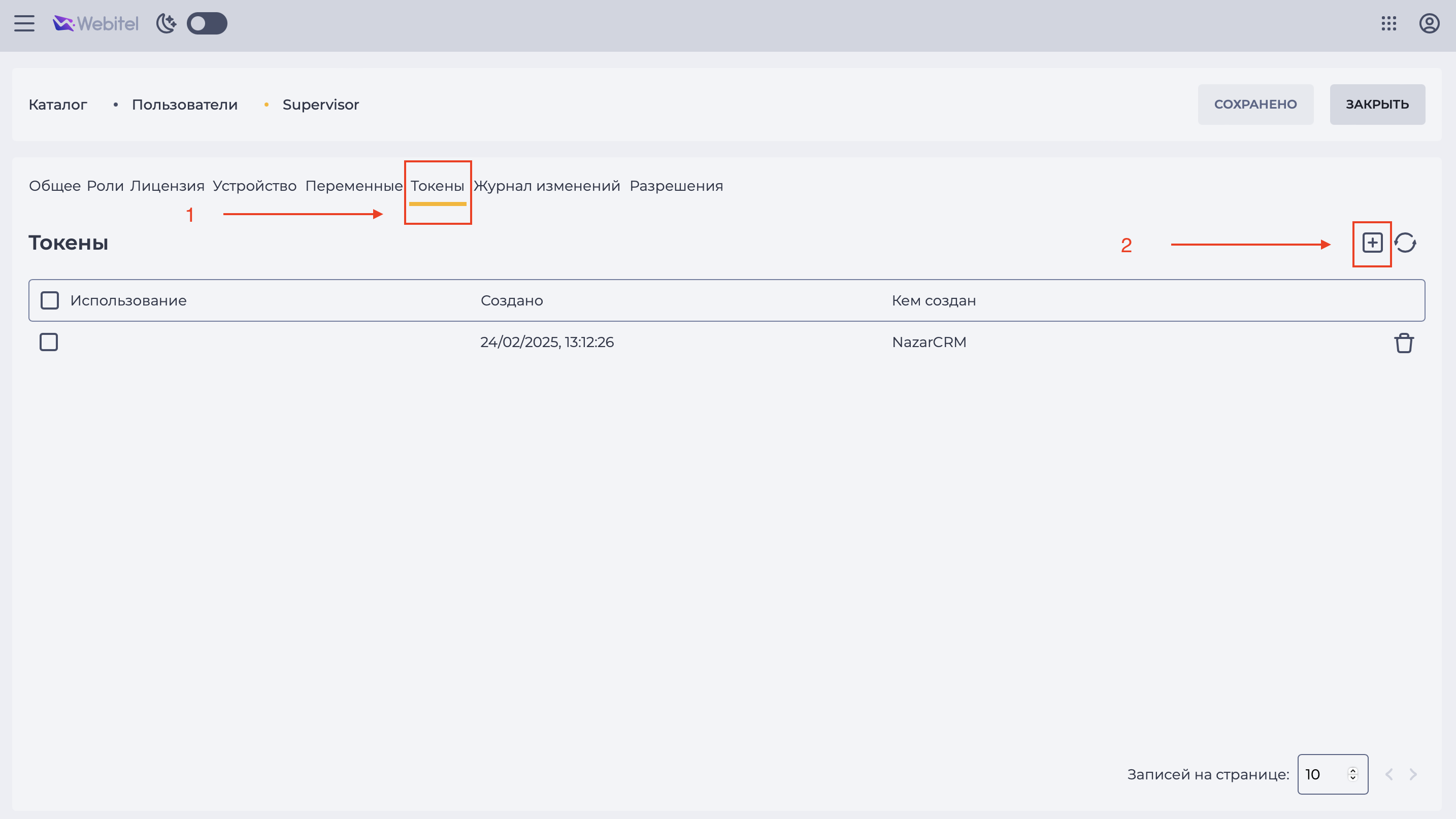
В открывшемся окне (Рис. 12) ввести “Имя” (1) и нажать кнопку Добавить (2).
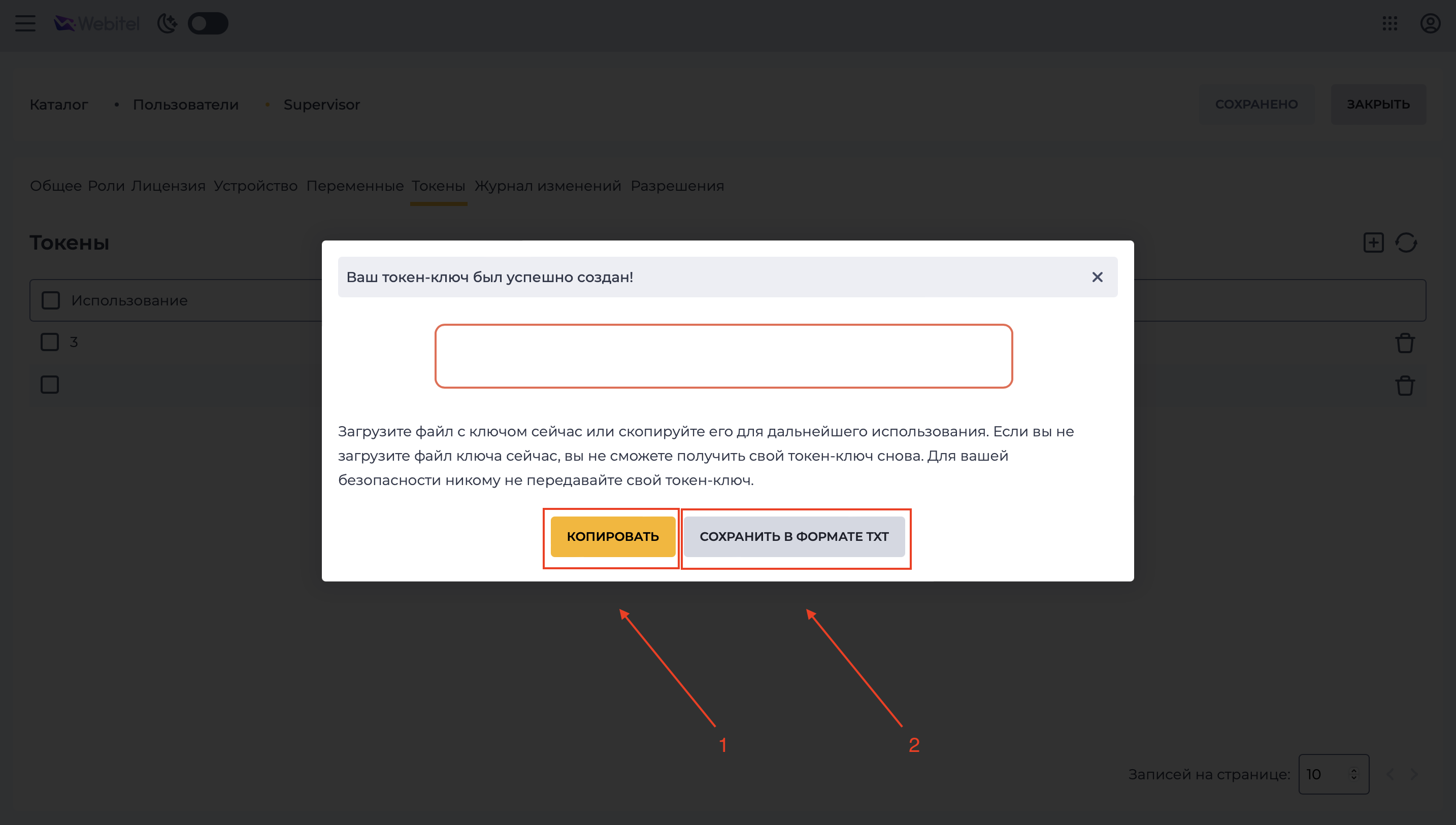
Добавленный Токен можно “Копировать” (1) в буфер для последующего введения в Creatio или Сохранить в формате TXT (2) (Рис. 13).
Важно!
Сгенерированный токен нужно сохранить, поскольку после закрытия окна, он не будет доступен для просмотра.
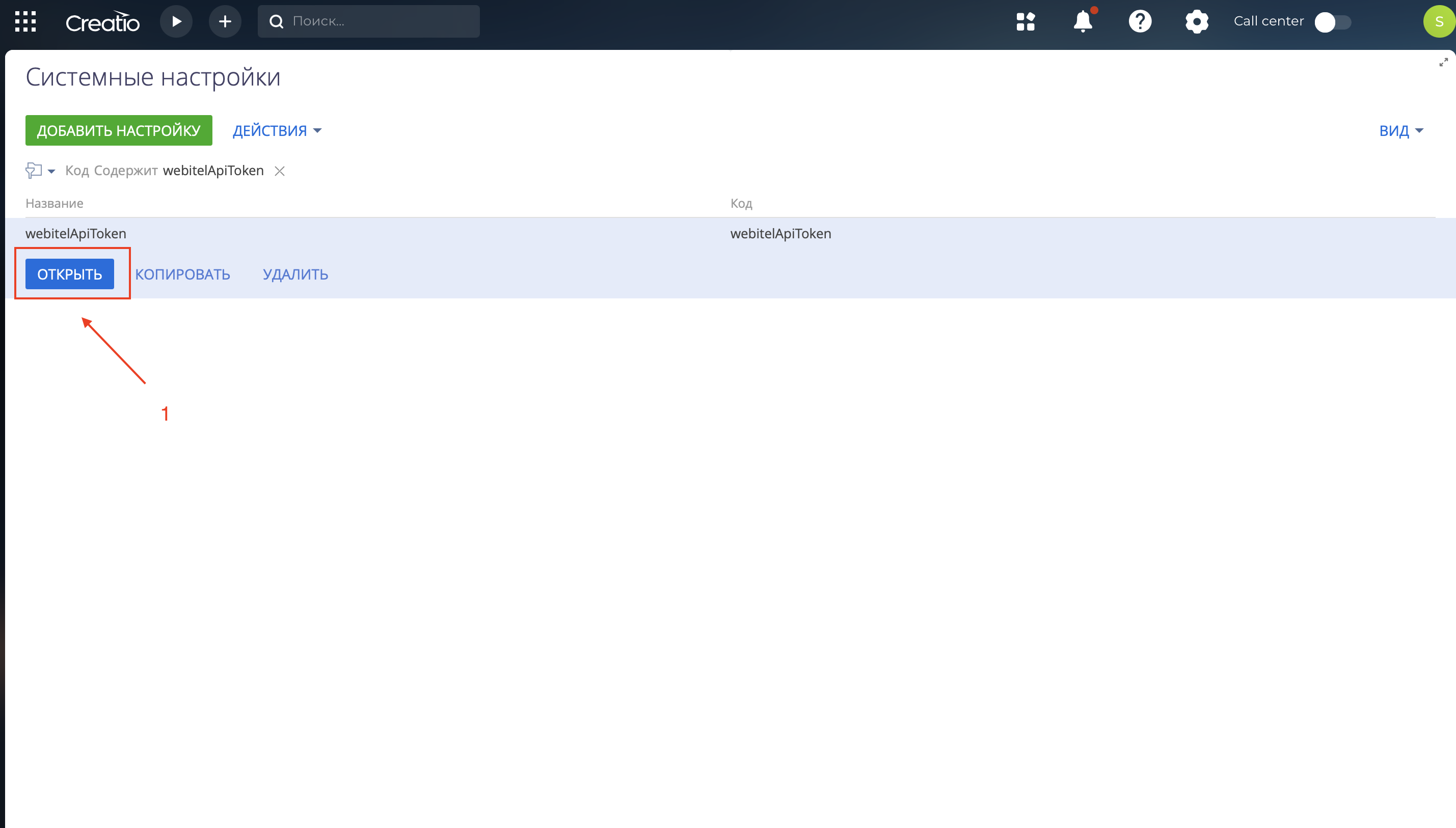
В системных настройках Creatio (Рис.14) найти "webitelApiToken" и нажать Открыть (1).
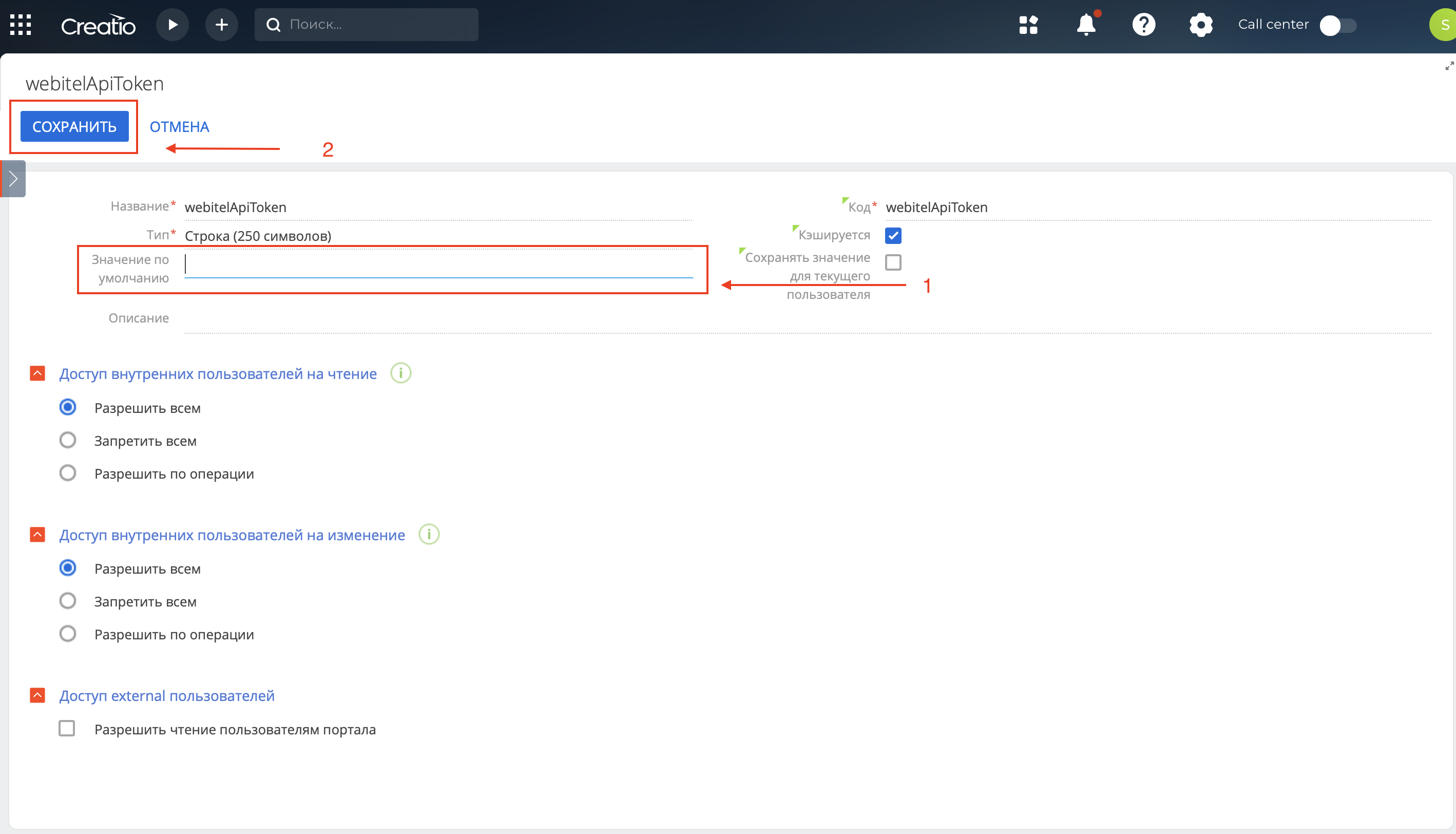
В поле "Значение по умолчанию" (1) нужно ввести токен, скопированный с Webitel (Рис. 15), и нажать кнопку Сохранить (2).
5.3. Строка подключения Webitel
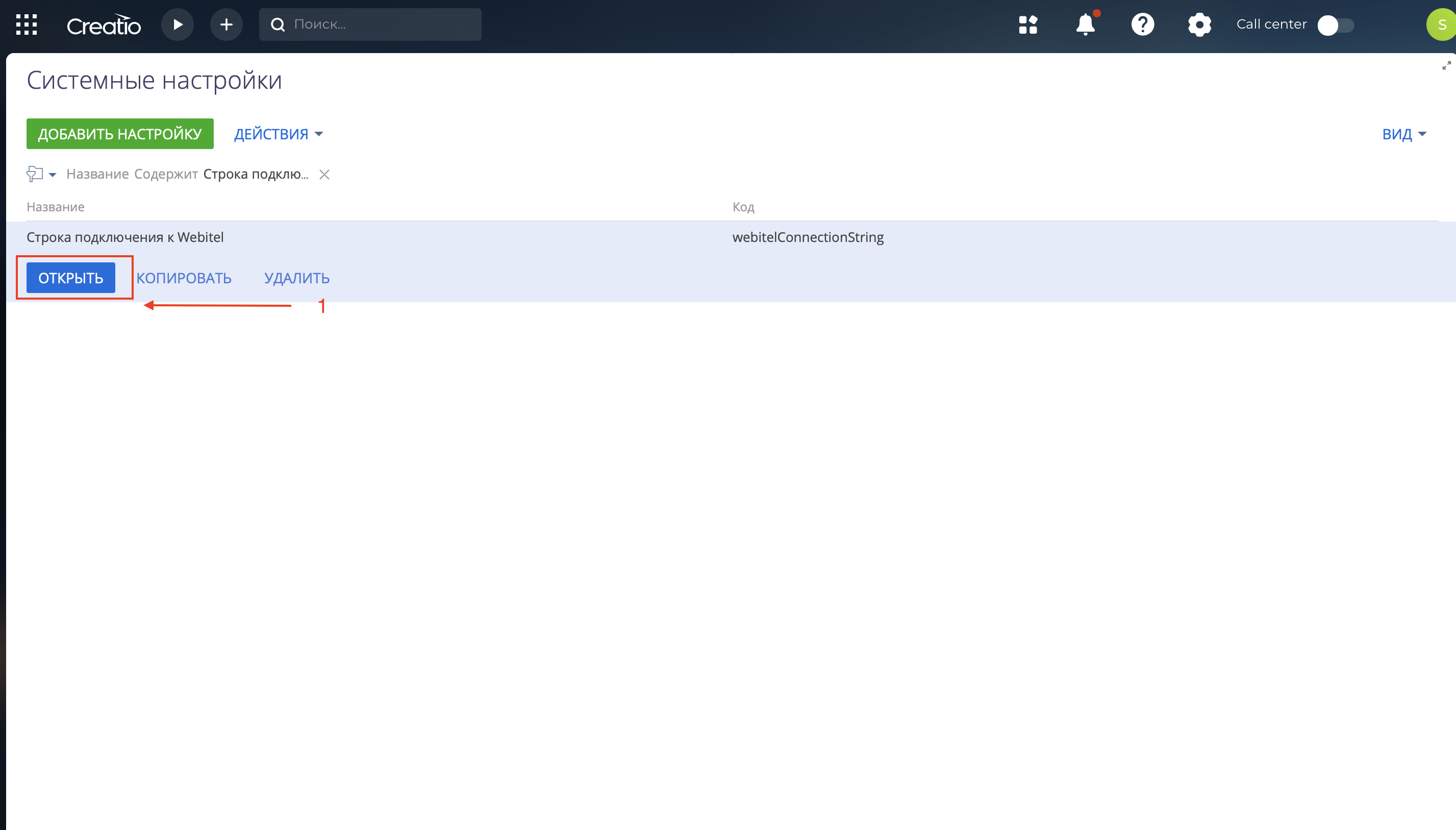
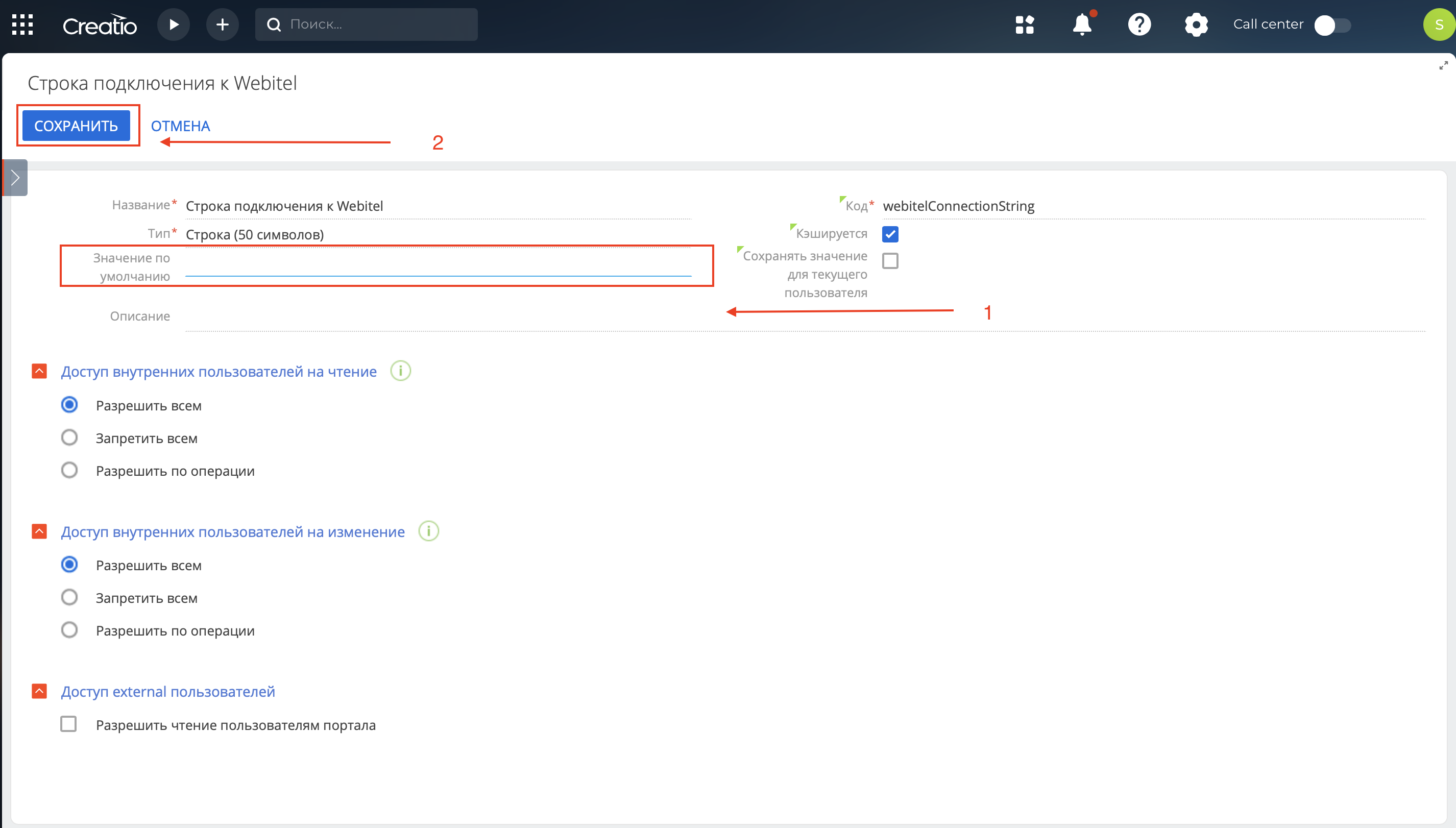
В системных настройках найти "Строка подключения к Webitel" (Рис. 16) и нажать Открыть (1).
В поле "Значение по умолчанию" (1) нужно ввести действительное значение и нажать кнопку Сохранить (2) (Рис. 17).
6. Настройка параметров телефонии Webitel
Для настройки параметров телефонии Webitel:
-
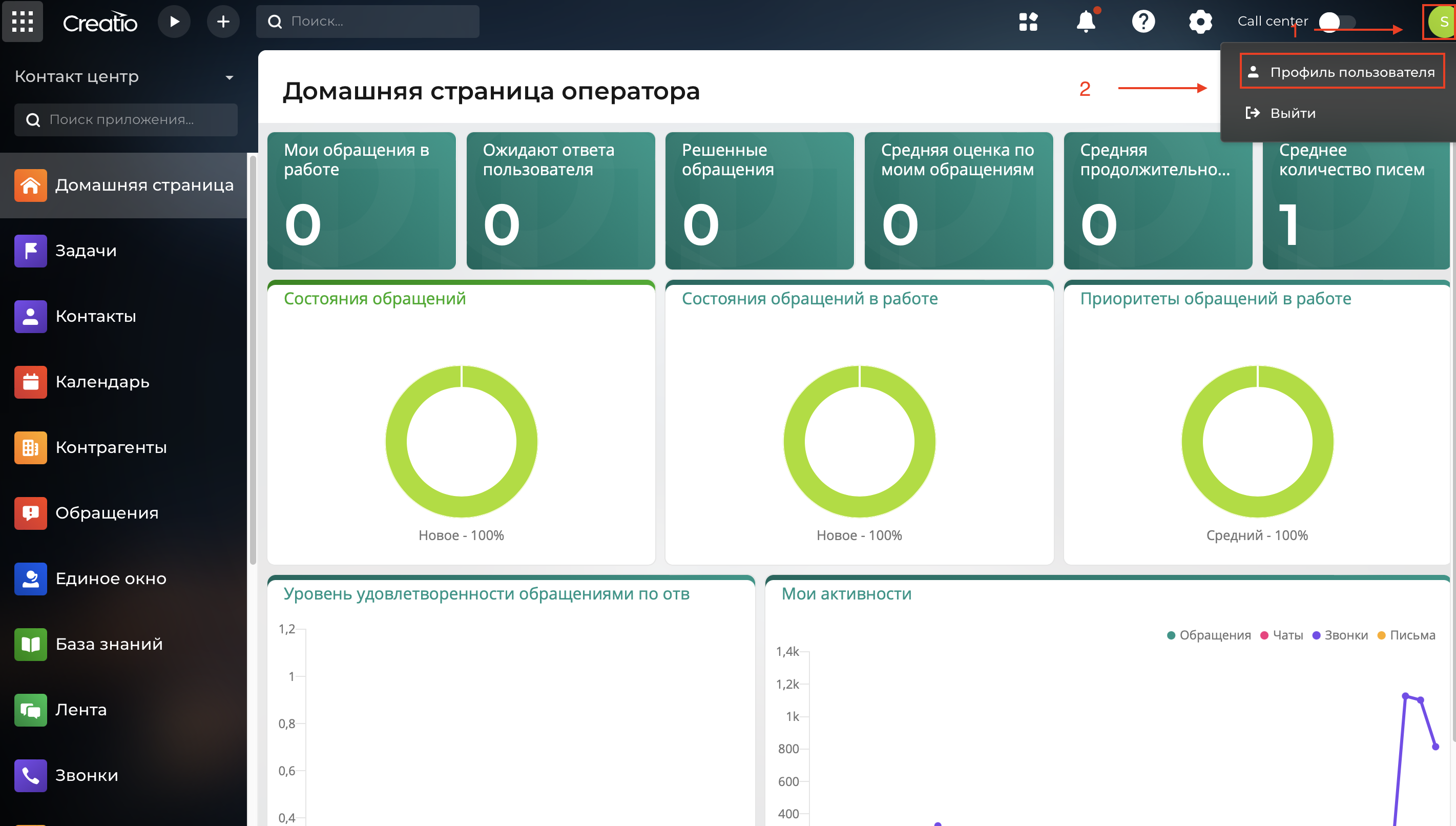
Нажать на иконку с изображением вашего профиля (1) (Рис. 18), в меню выбрать "Профиль пользователя (2).
-
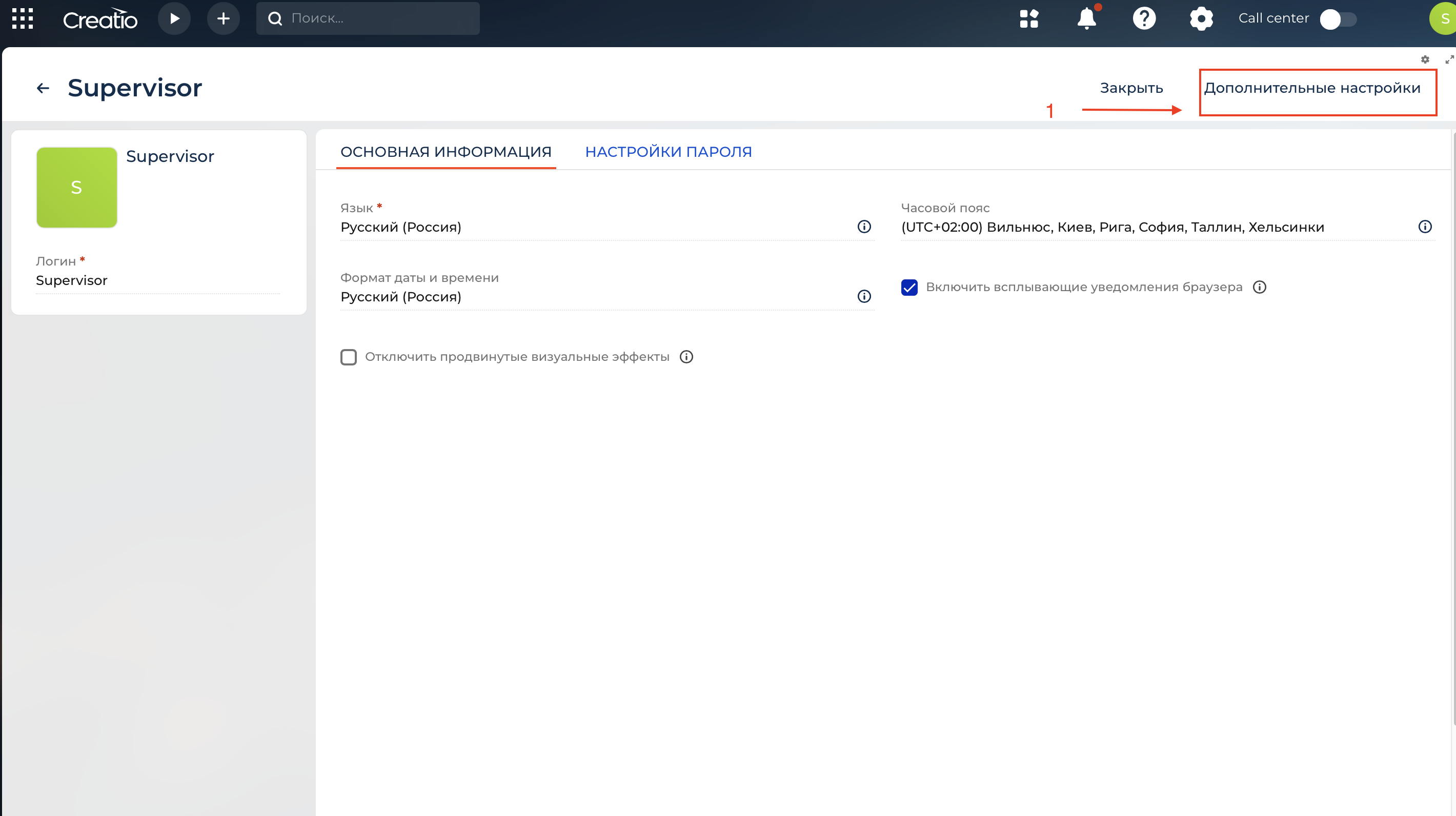
Выбрать "Дополнительные настройки" (Рис. 19).
-
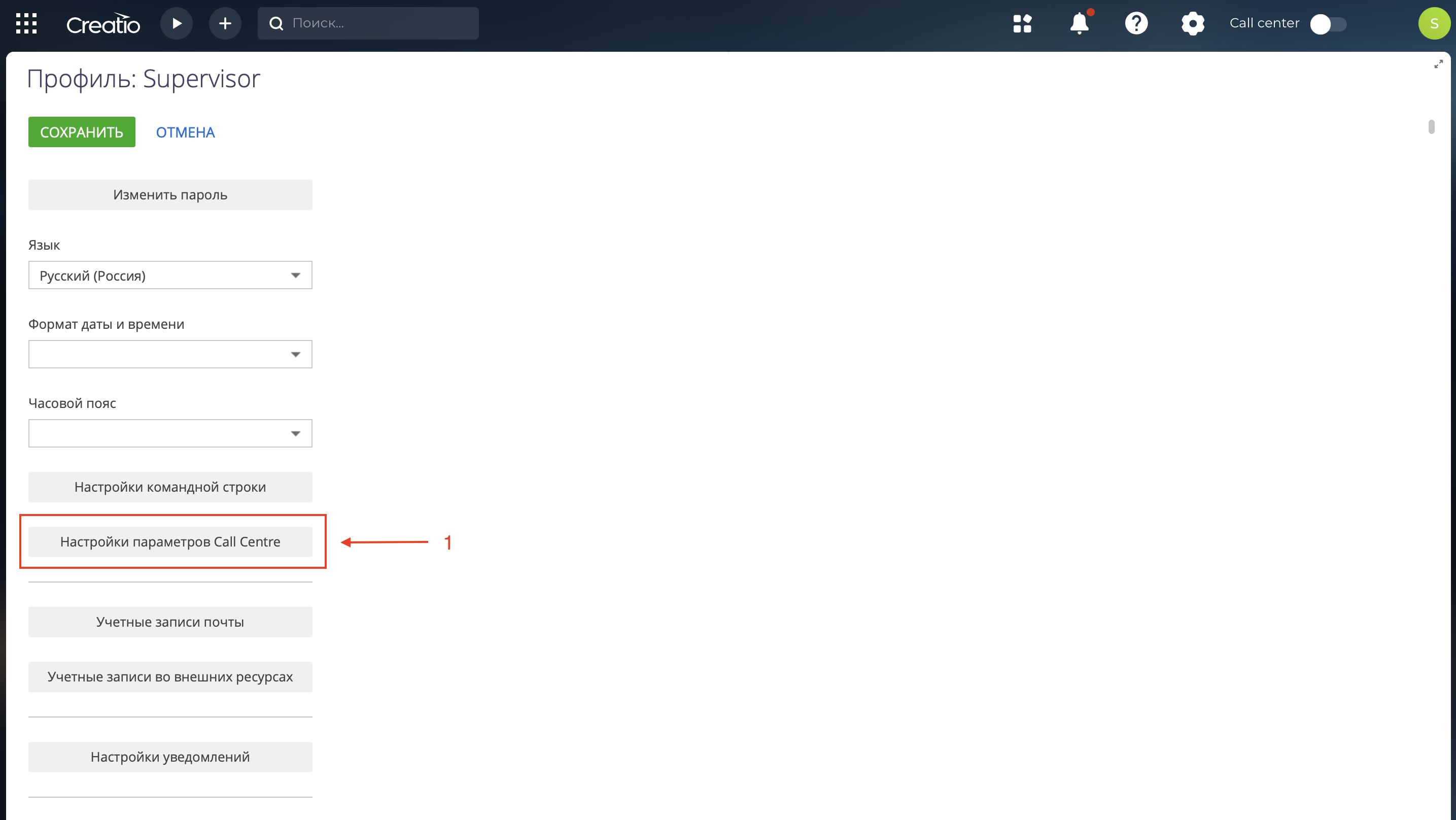
Выбрать “Настройки параметров Call Centre“ (1) (Рис. 20)
-
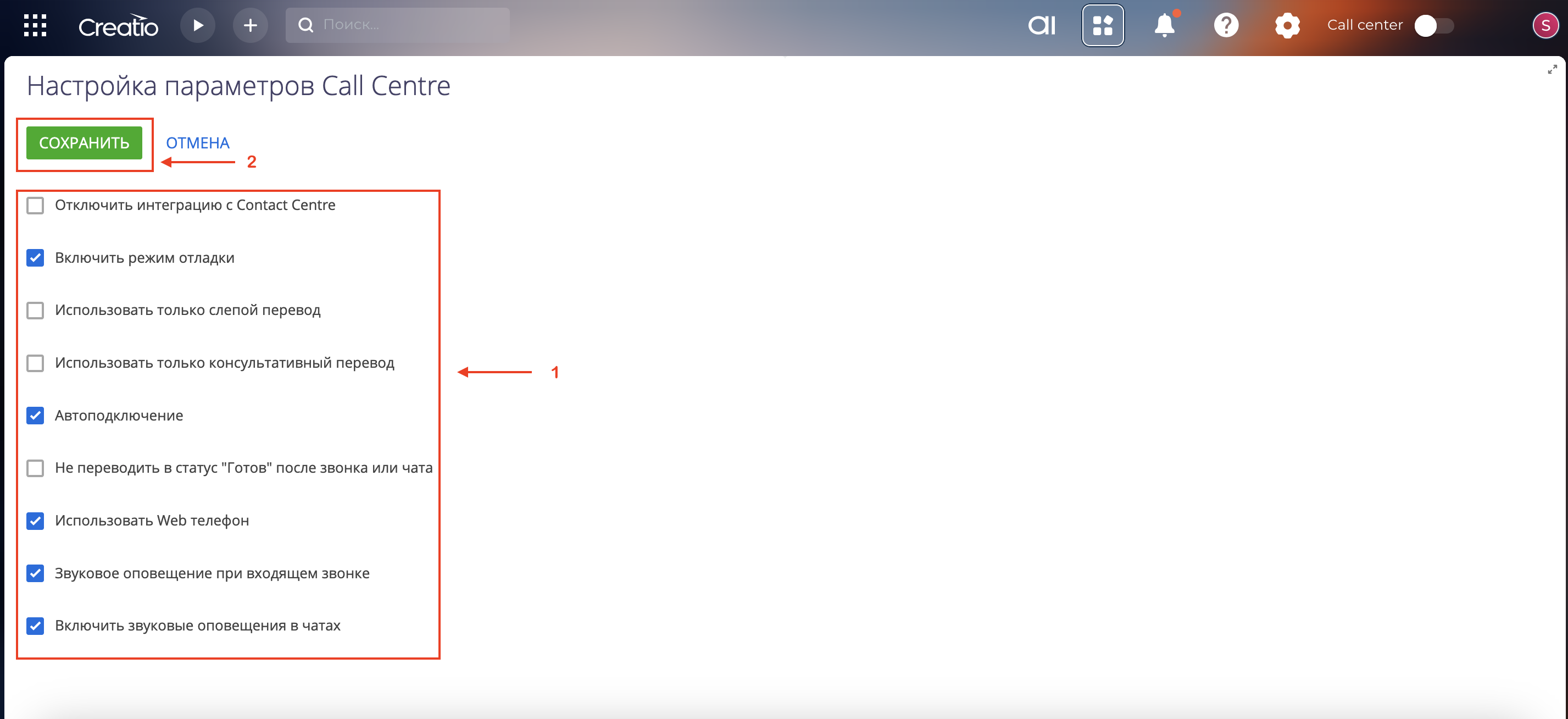
Установить или снять необходимые признаки (1) (Рис. 21.), нажать кнопку "Сохранить" (2).
-
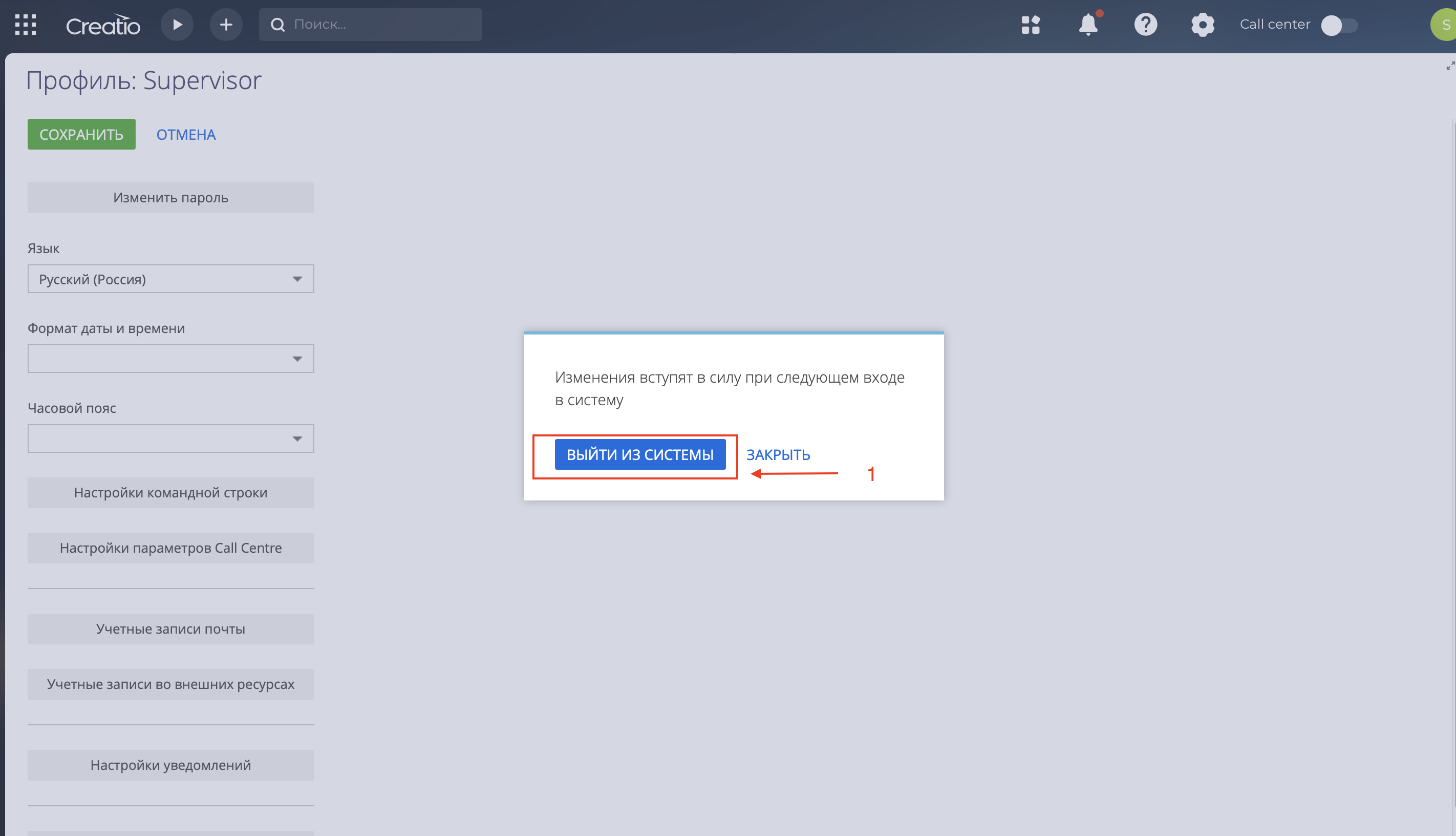
Появится мини-карточка с уведомлением (Рис. 22). Выбрать “Выйти из системы“ (1). Последующие изменения вступят в силу после выхода из системы.
Описание параметров телефонии:
|
Значение |
Описание |
|---|---|
|
Отключить интеграцию с Contact Centre |
Позволяет отключить встроенную интеграцию с телефонией Webitel. Кнопка выполнения звонка перестанет отображаться на коммуникационной панели приложения |
|
Включить режим отладки |
Позволяет отображать диагностическую информацию в консоли браузера. Может использоваться для анализа возникновения трудностей телефонии, при обращении клиента в службу поддержки |
|
Использовать только слепой перевод |
Включает функцию перевода без необходимости дозвона по номеру, на который переводится звонок оператором |
|
Использовать только консультативный перевод |
Включает функцию перевода с обязательной необходимостью выбору номера дозвона, на который переводится звонок оператором |
|
Автоподключение |
автоматически подключать телефонию в статусе "Готов" после логина пользователя Creatio |
|
“Не переводить в статус “Готов” после звонка или чата“ |
Выключает режим автоматического перевода оператора в статус "Готов" по завершению звонка или чата |
|
Использовать Web телефон |
Позволяет использовать веб-телефон. Снимите признак, если вам необходимо использовать телефонные аппараты |
|
Звуковое оповещение при входящем звонке |
Включает воспроизведение звукового оповещения при поступлении входящего звонка |
|
Включить звуковые оповещения в чатах |
Включает воспроизведение звукового оповещения при поступлении сообщения с чата |
6.1. Настройка отображения CTI-панели
Для версии Creatio 8.3.4 и более новых версий CRM-системы отображение CTI-панели стало опциональным. Чтобы вернуть ее классическое отображение, выполните следующие действия:
-
Перейдите в «Дизайнер системы» → «Системные настройки».
-
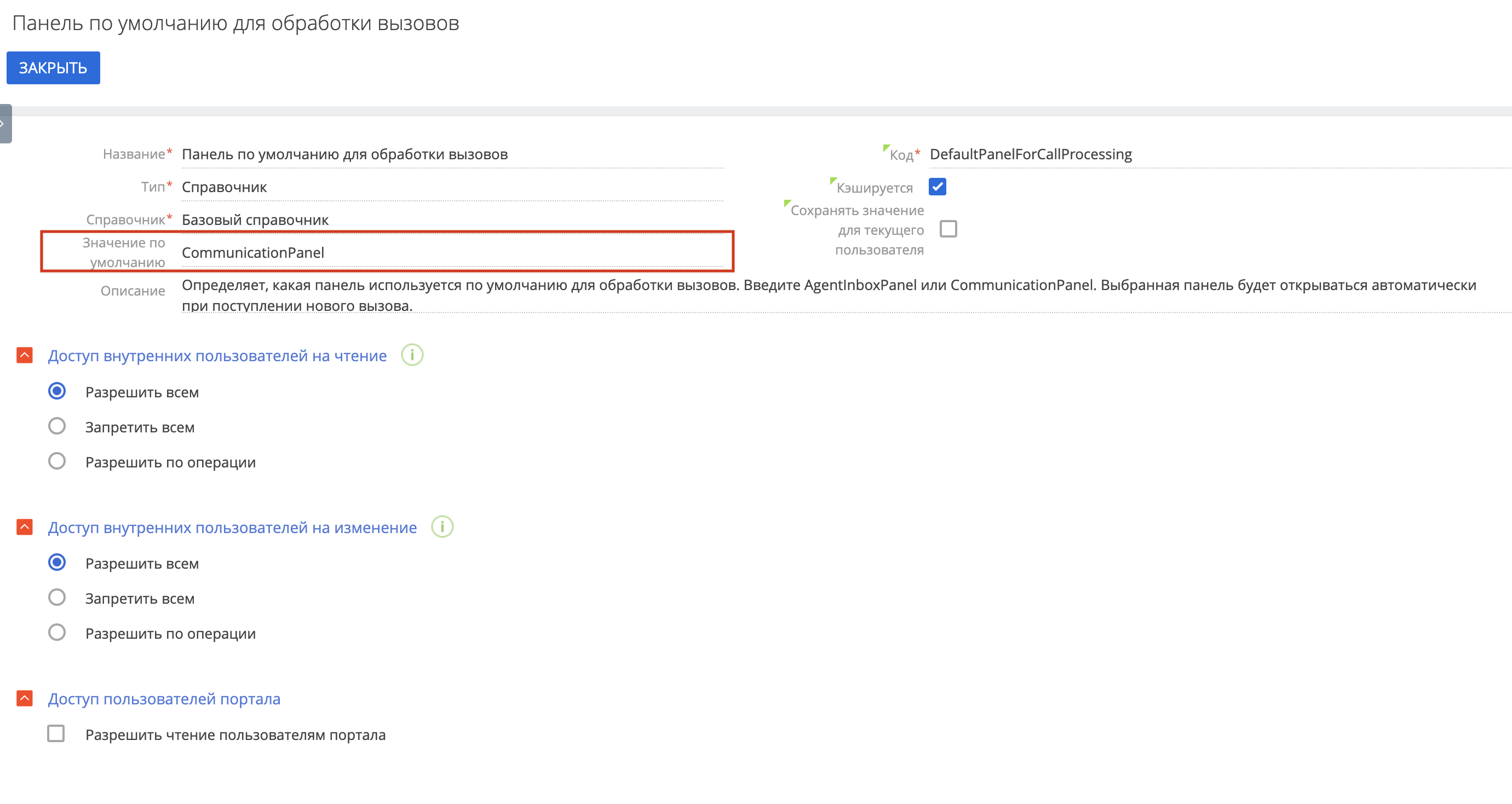
Найдите системную настройку по коду
DefaultPanelForCallProcessing(название: Default panel for call processing).

-
Установите значение по умолчанию —
CommunicationPanelи сохраните изменения.
7. Настройка политики безопасности контента (CSP)
Начиная с версии Creatio 8.1.2, система автоматически включает политику безопасности контента (CSP).
Если не внести адрес сервера телефонии в список доверенных источников, браузер будет блокировать WebSocket-соединения и загрузку аудиофайлов, что сделает работу с телефонией Webitel невозможной.
7.1. Добавление Webitel в список разрешенных источников
Для настройки доступа выполните следующие шаги:
-
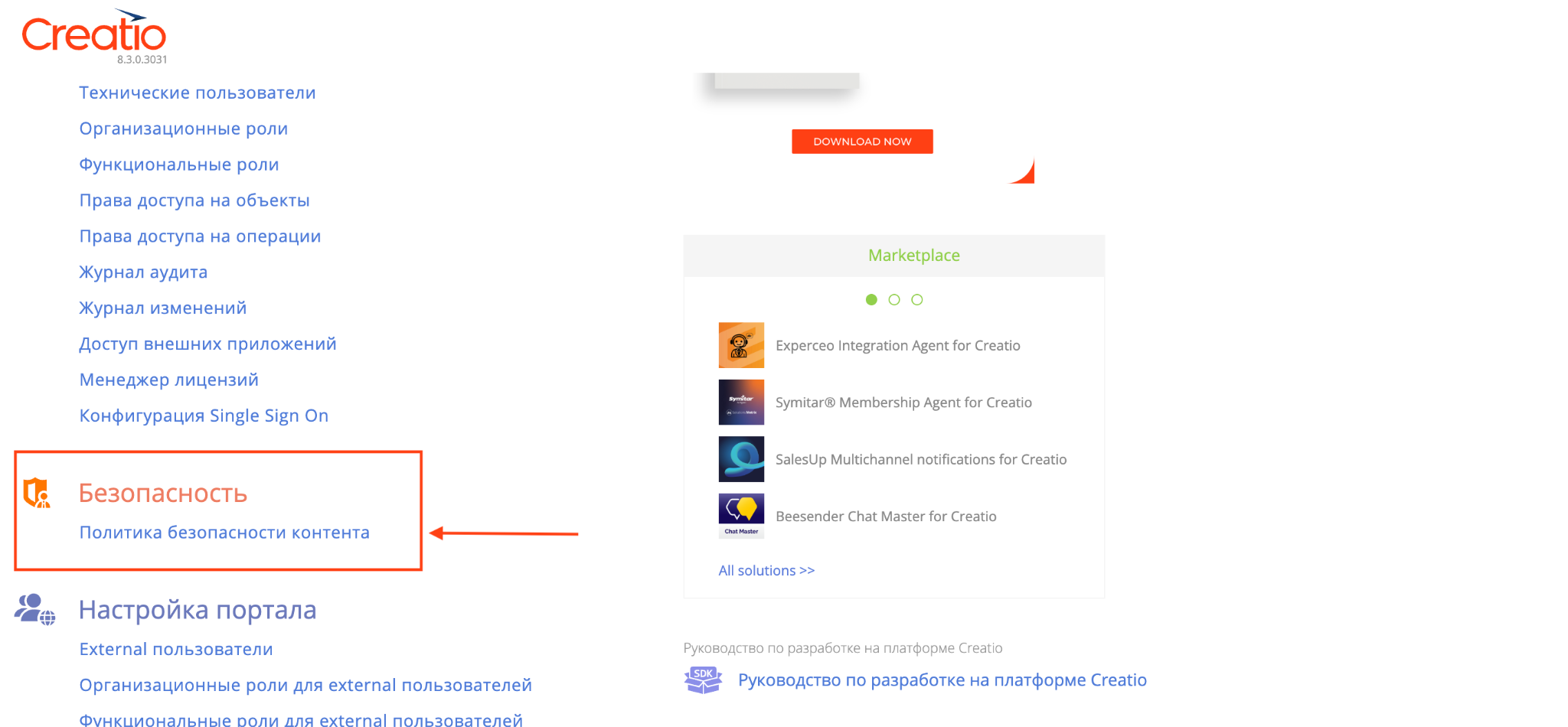
Перейдите в Дизайнер системы → блок Безопасность → Политика безопасности контента (Рис. 23).
-
В открывшемся окне на вкладке «Доверенные источники» нажмите кнопку «+ Добавить источник» (Рис. 24).

-
Для корректной работы телефонии необходимо создать и настроить записи для двух типов ссылок. В карточке каждого источника установите признаки «Активен» и «Верифицирован», а в секции «Разрешенные директивы» нажмите «+ Новый» и добавьте соответствующие параметры:
-
Источник https://[ваш_сервер]:
Директивы: connect-src, media-src -
Источник wss://[ваш_сервер]:
Директива: connect-src
-
После добавления директив для каждого источника нажмите кнопку «Сохранить».
Изменения вступят в силу после обновления страницы браузера пользователями.