
1. Разметка звонка в Creatio
1.1 Описание
Плеер для прослушивания аудиозаписи звонков в Creatio предназначен для оценки качества работы оператора и доступен из раздела "CDR" (Рис.1).
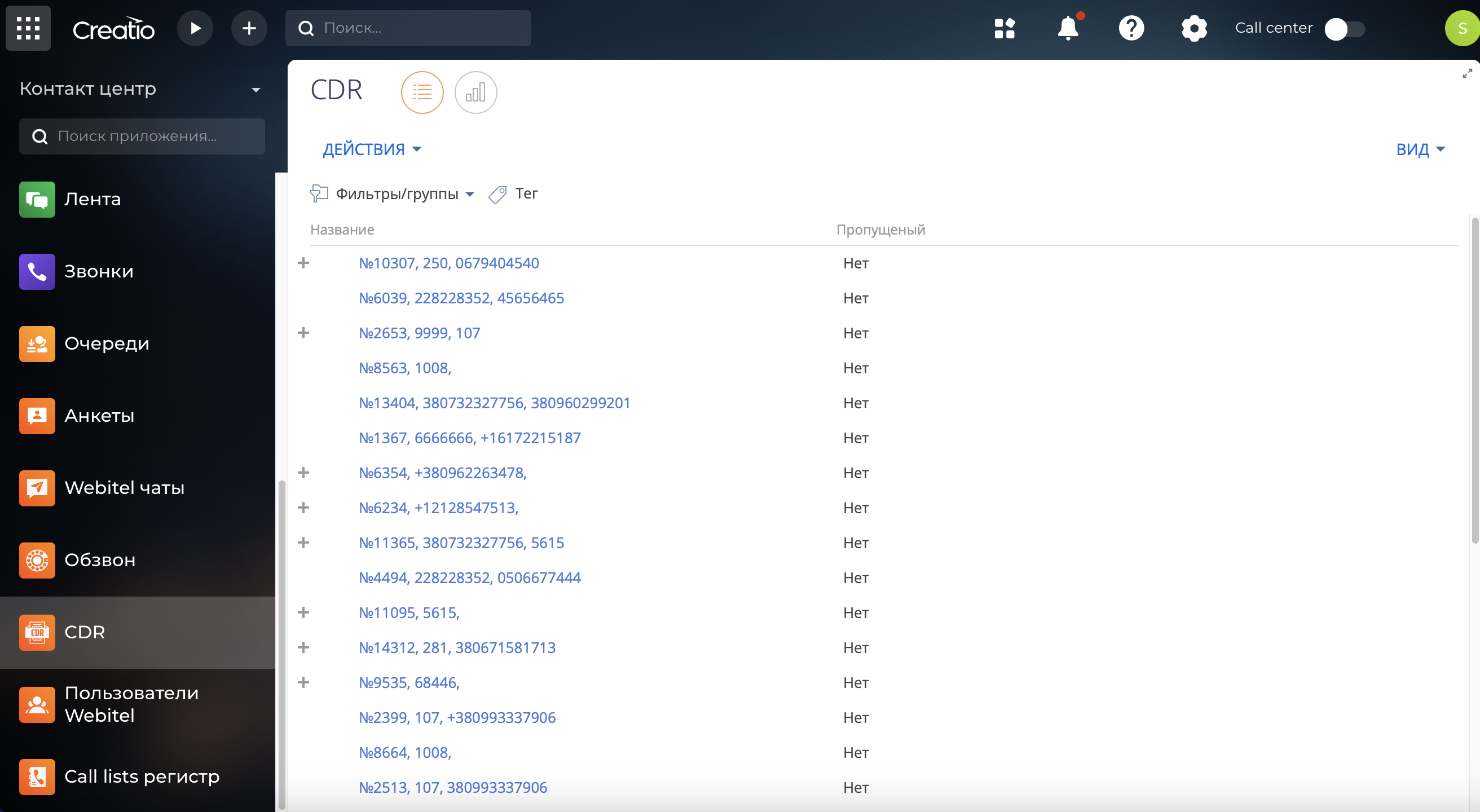
Размещение плеера прослушивания аудиозаписи звонка в Creatio
Для прослушивания аудиозаписи звонка, нужно перейти на вкладку "Визуализация звонка" на странице необходимой записи в разделе "CDR" (Рис.2).
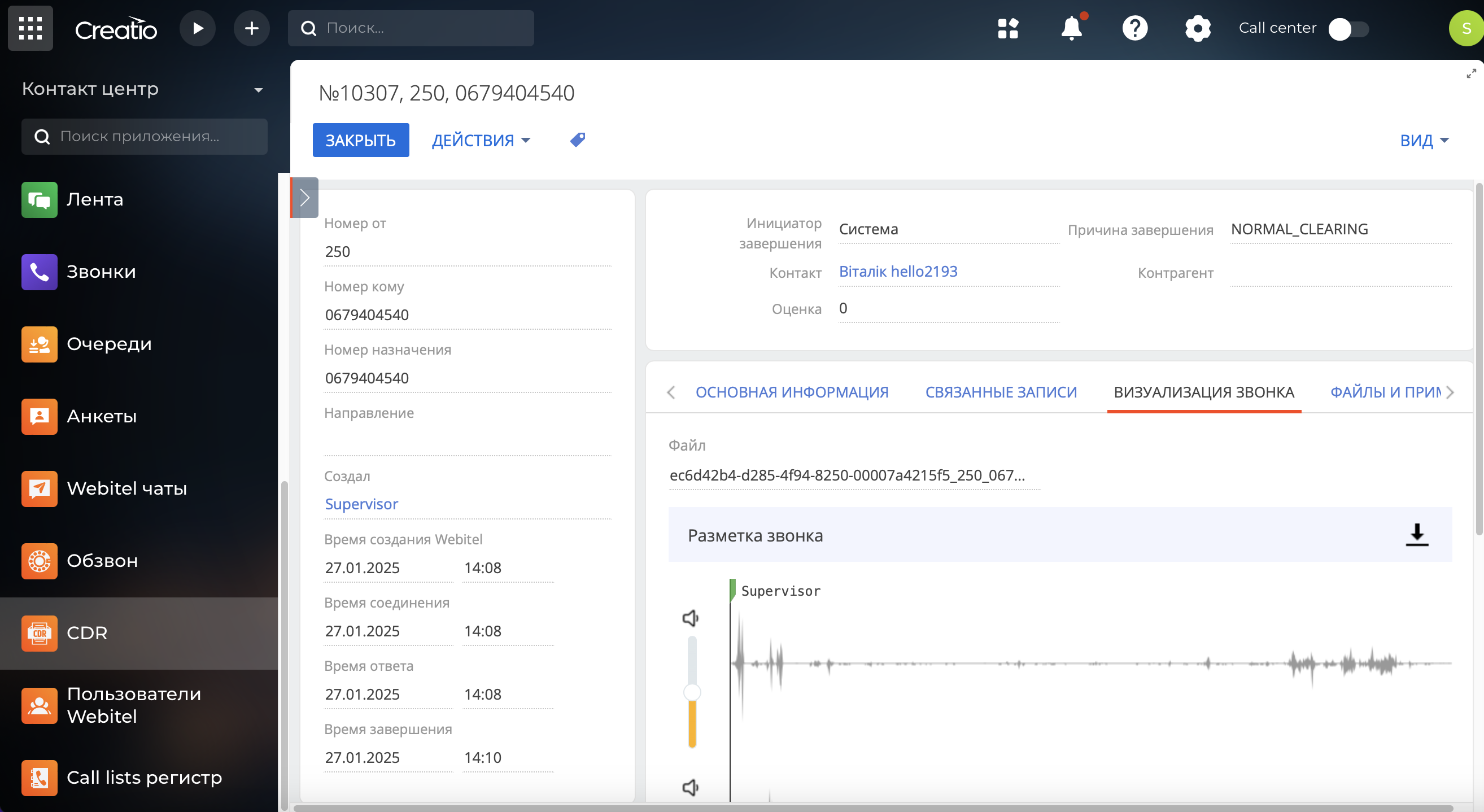
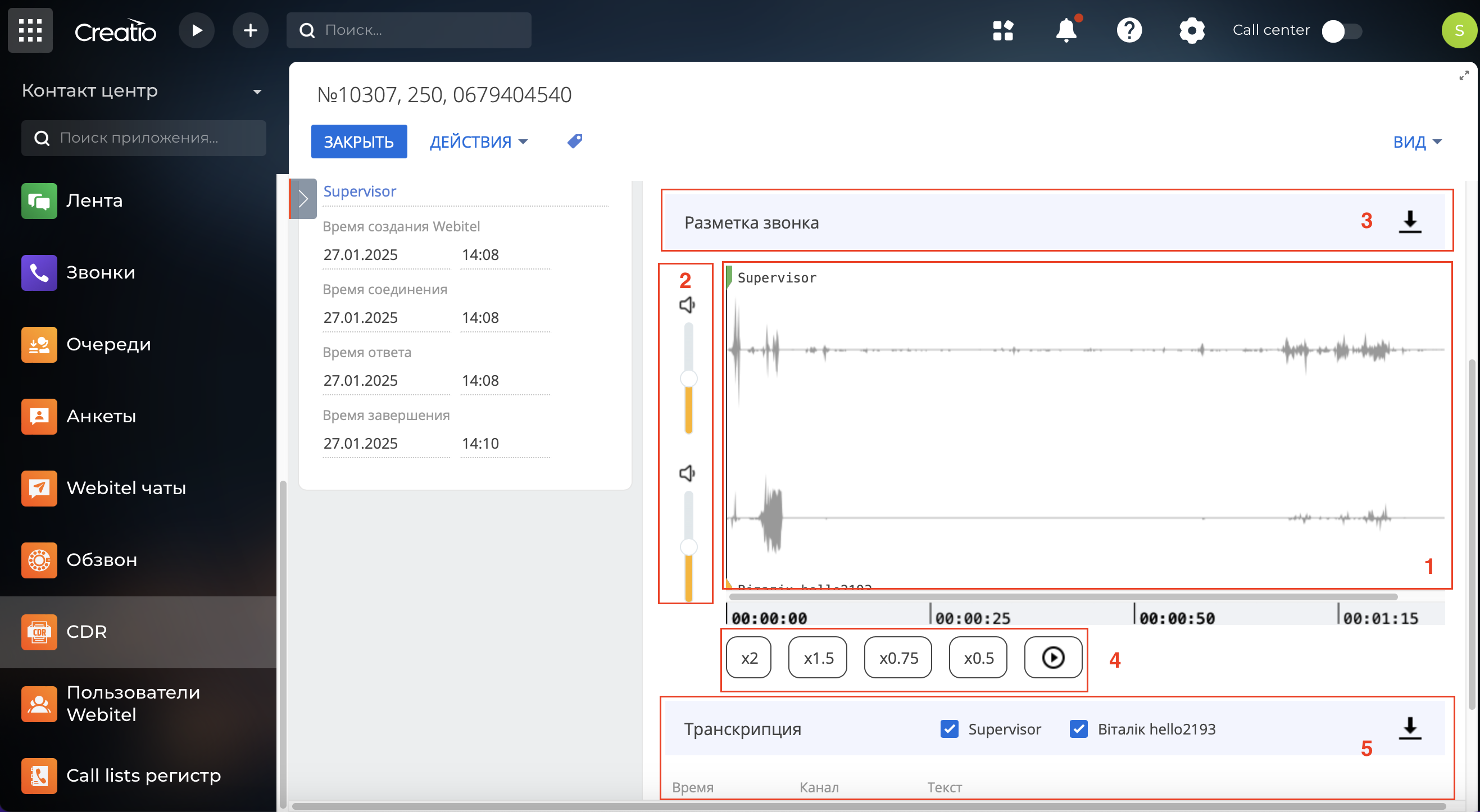
Визуализация звонка — разметка звонка. Состоит из таких элементов (Рис. 3):
-
Панель проигрывания (1)
-
Панель звука (2)
-
Разметка звонка (3)
-
Панель инструментов (4)
-
Транскрипция звонка (5)
1.2 Панель проигрывания
1.2.1 Воспроизведение звука
Для начала воспроизведения текущей записи разговора нужно нажать на кнопку воспроизведения звука. Повторное нажатие кнопки поставит воспроизведение аудио на паузу. Для возобновления воспроизведения нужно нажать на кнопку еще раз.
1.2.2 Управление скоростью воспроизведения записи
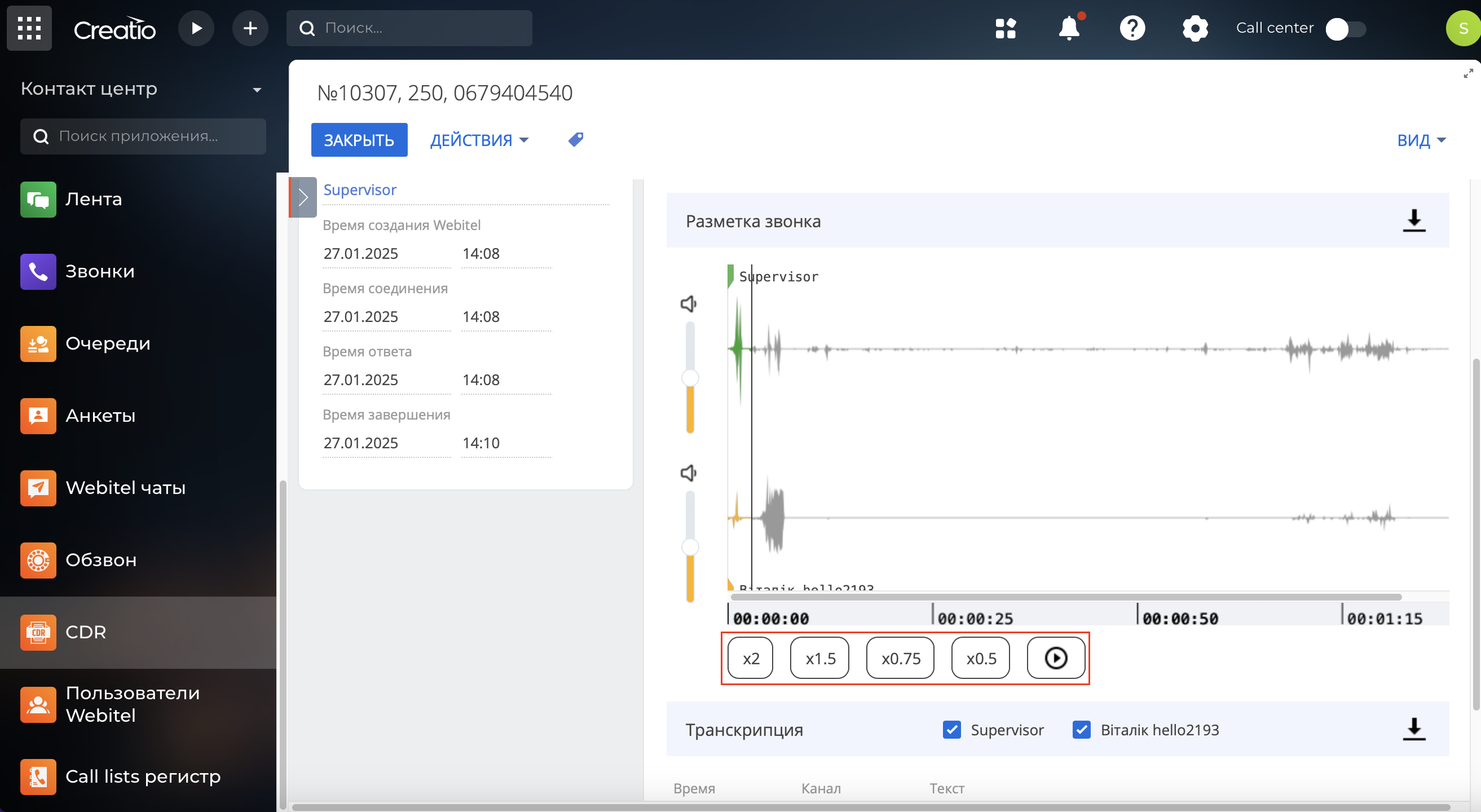
На панели проигрывания можно ускорить или замедлить воспроизведение записи звонка (Рис. 4).
Если необходимо бегло прослушать запись, можно выбрать скорость 1,5x или 2,0x для ускорения воспроизведения записи.
Если необходимо сделать заметки или внимательно прослушать запись, можно выбрать скорость 0,5x или 0,75x для замедления воспроизведения записи.
1.2.3 Прослушивание звонка
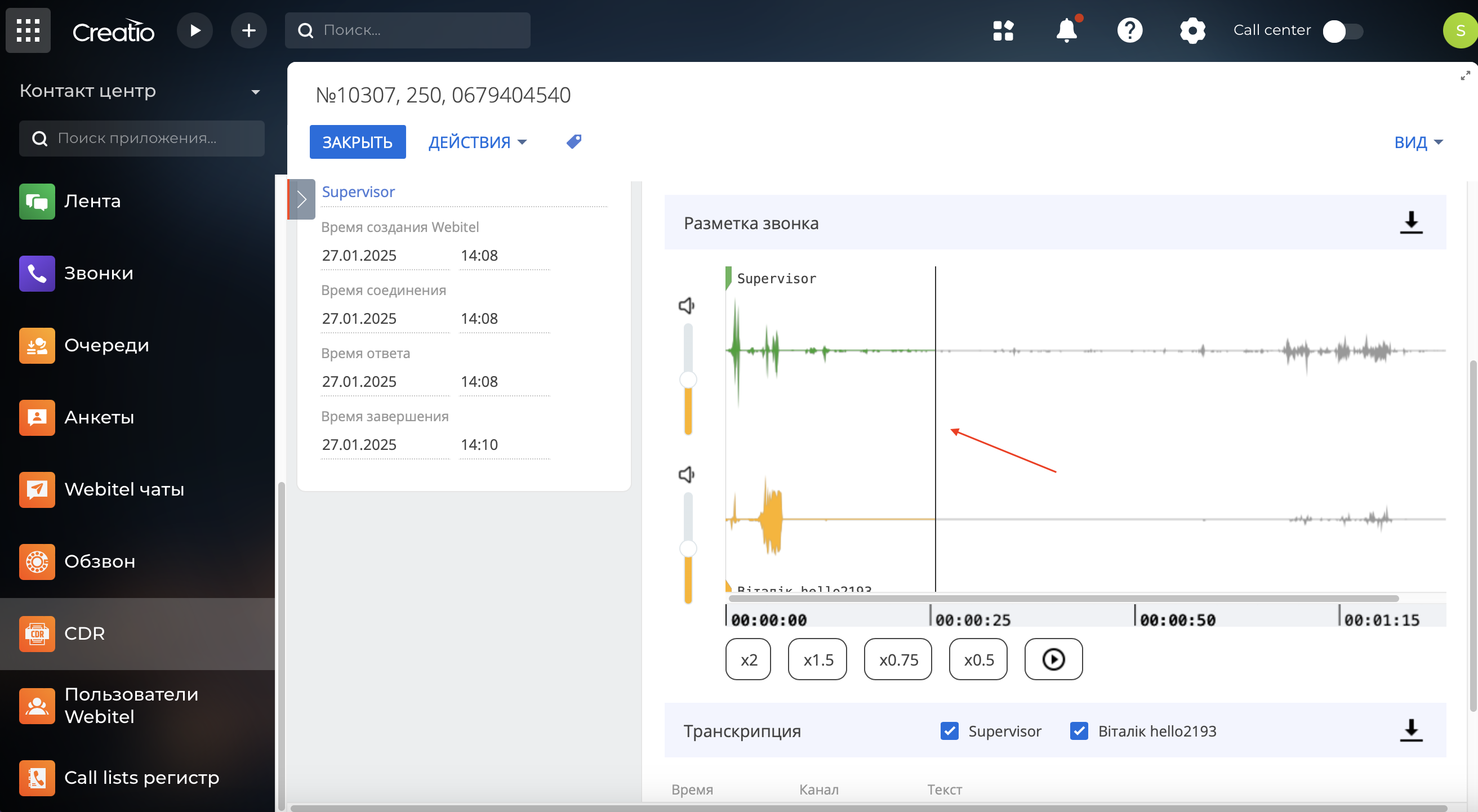
Можно самостоятельно выбирать фрагмент начала воспроизведения записи. Для этого следует установить курсор на нужный временной промежуток звуковой дорожки.
При наведении курсора на звуковую дорожку, отображается хронометраж аудиозаписи (Рис.5).
1.3 Панель звука
1.3.1 Настройка регулировки громкости
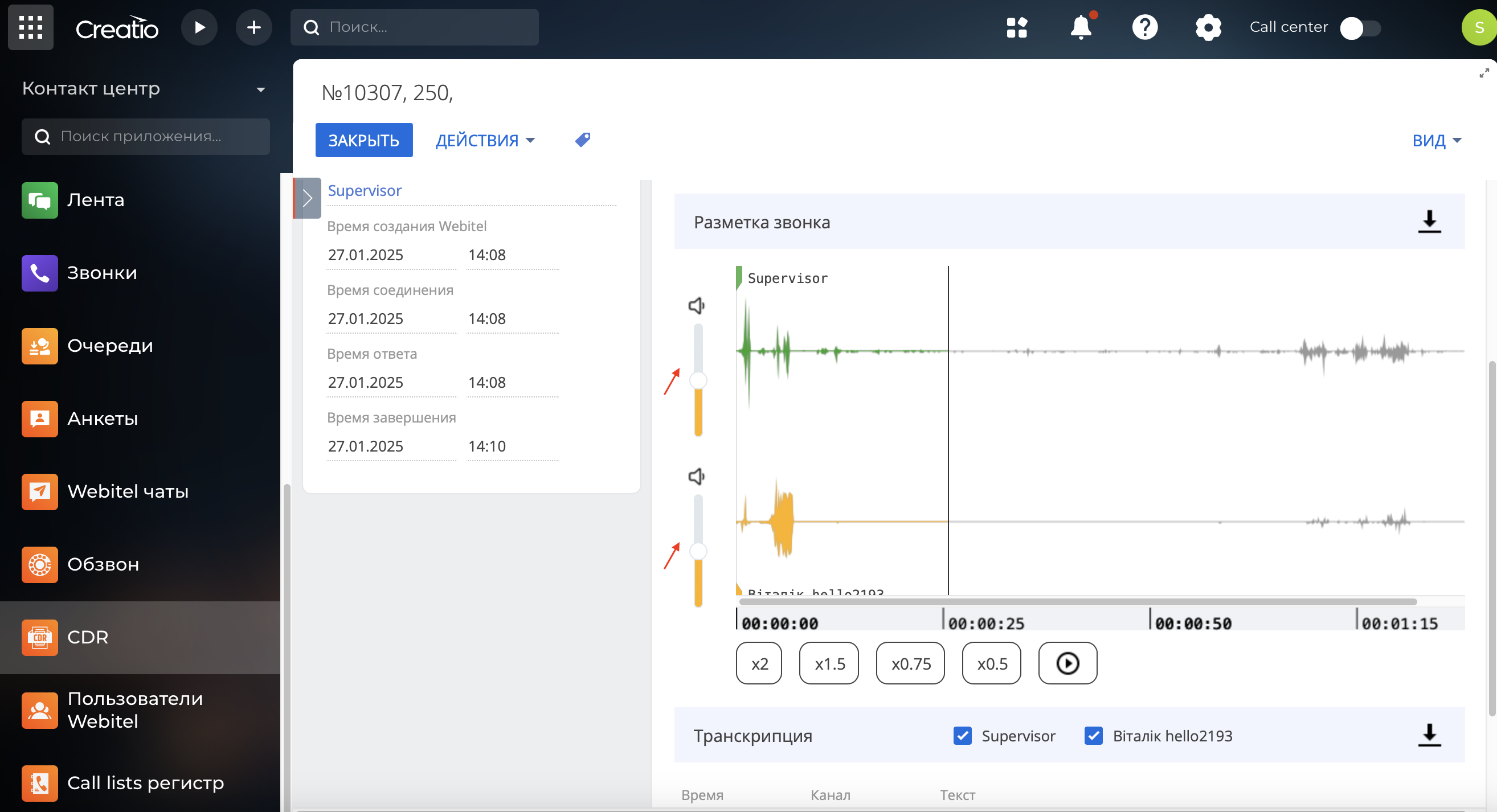
Для увеличения/уменьшения громкости можно передвигать ползунки на шкале громкости: вверх для увеличения громкости, вниз — для уменьшения (Рис. 6).
В интерфейсе доступно управление громкостью каждой звуковой дорожки отдельно. Если есть необходимость прослушать разговор только одного из абонентов, нужно установить ползунок в самом низу шкалы возле той дорожки, где не нужно воспроизводить звук.
1.4 Разметка звонка
Здесь отображаются звуковые дорожки абонентов, которые находились в звонке.
Звуковые дорожки представлены в виде звуковых волновых диаграмм..
1.4.1 Динамика разговора
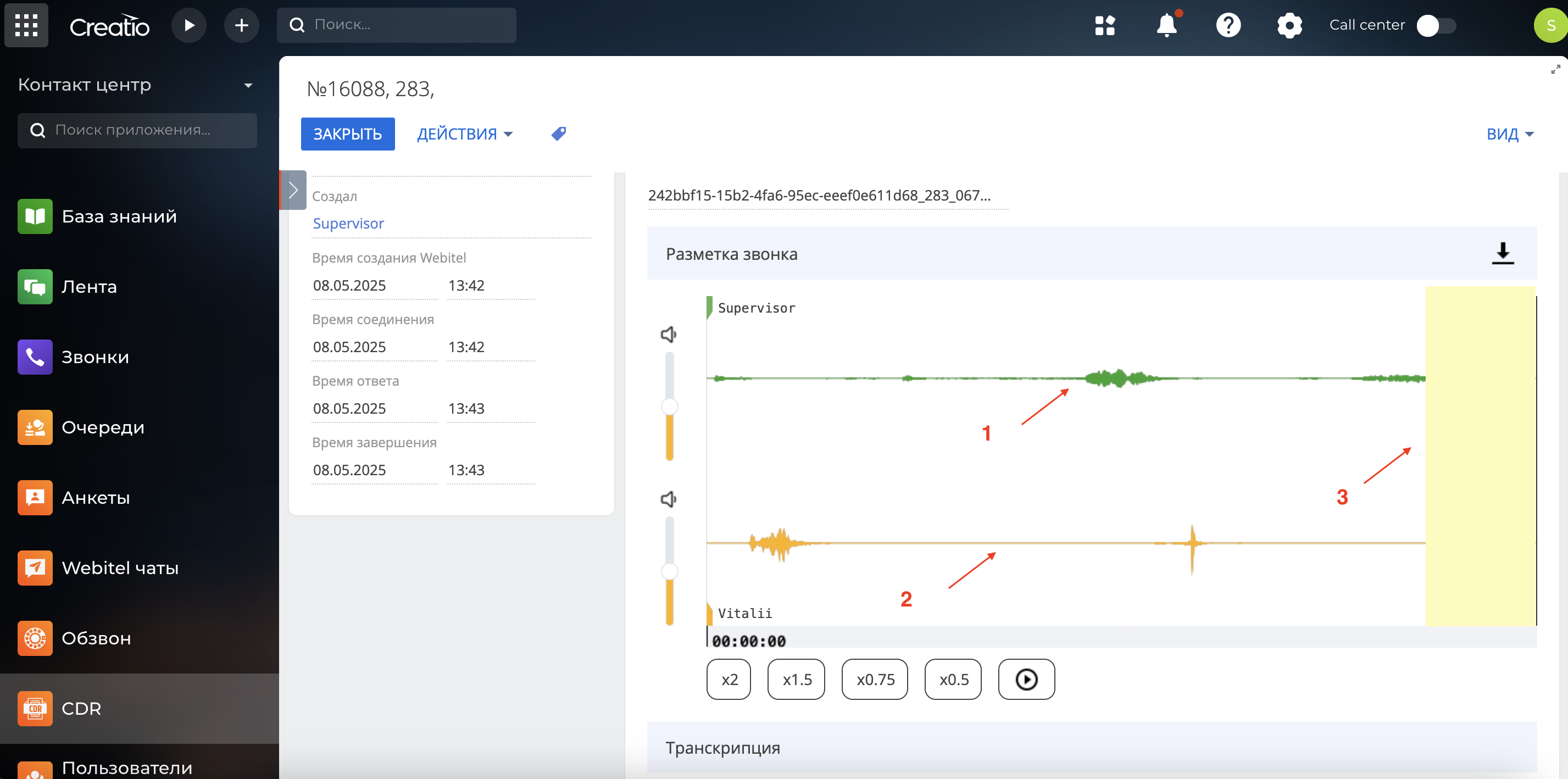
По визуальному отображению дорожек в виде звуковых волн, можно различать динамику разговора (Рис. 7):
-
участки речи каждого из собеседников (1);
-
участки молчания собеседников (оператора/клиента) (2);
-
участки удержания (3) (оператор ставит разговор на паузу). Такие участки отмечены вертикальной желтой заливкой временного диапазона.
1.4.2 Временная шкала звуковой дорожки
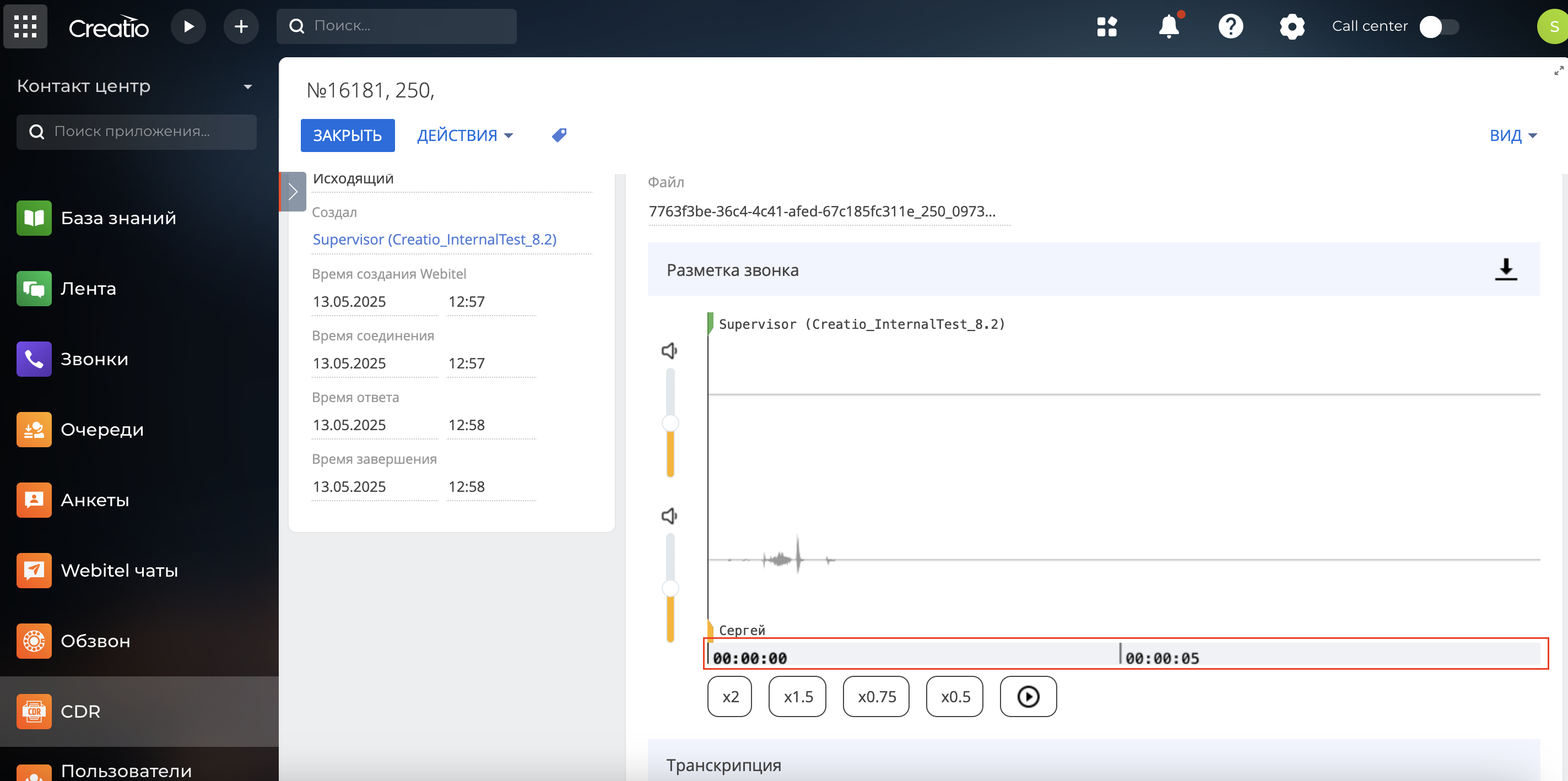
Под звуковыми дорожками размещена временная шкала, по которой можно визуально определить длительность разговора (Рис. 8).
1.5 Панель инструментов
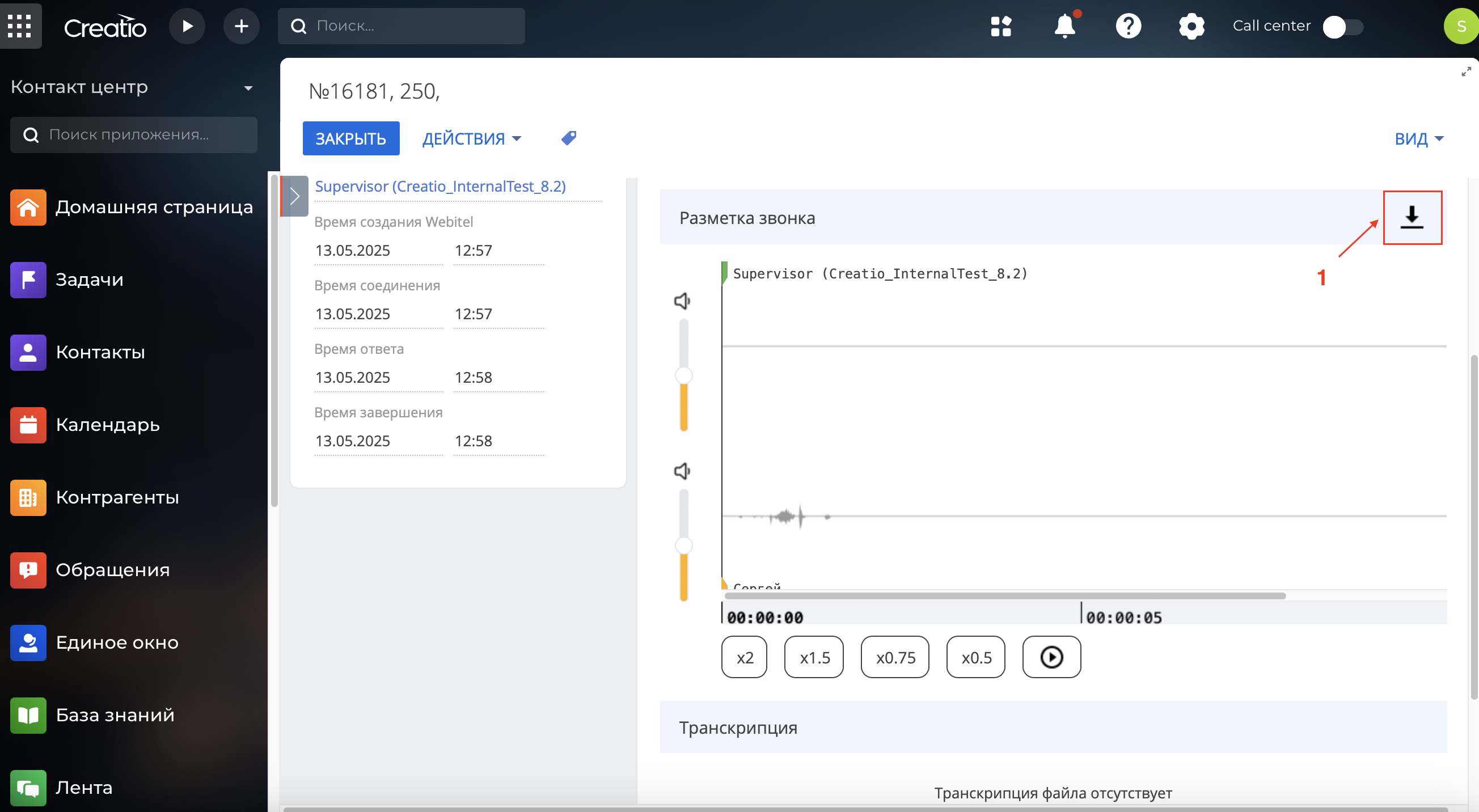
1.5.1 Инструмент скачивания записи звонка
В интерфейсе плеера прослушивания аудиозаписи нужно нажать кнопку для скачивания (1) текущего аудиофайла звонка (Рис. 9).
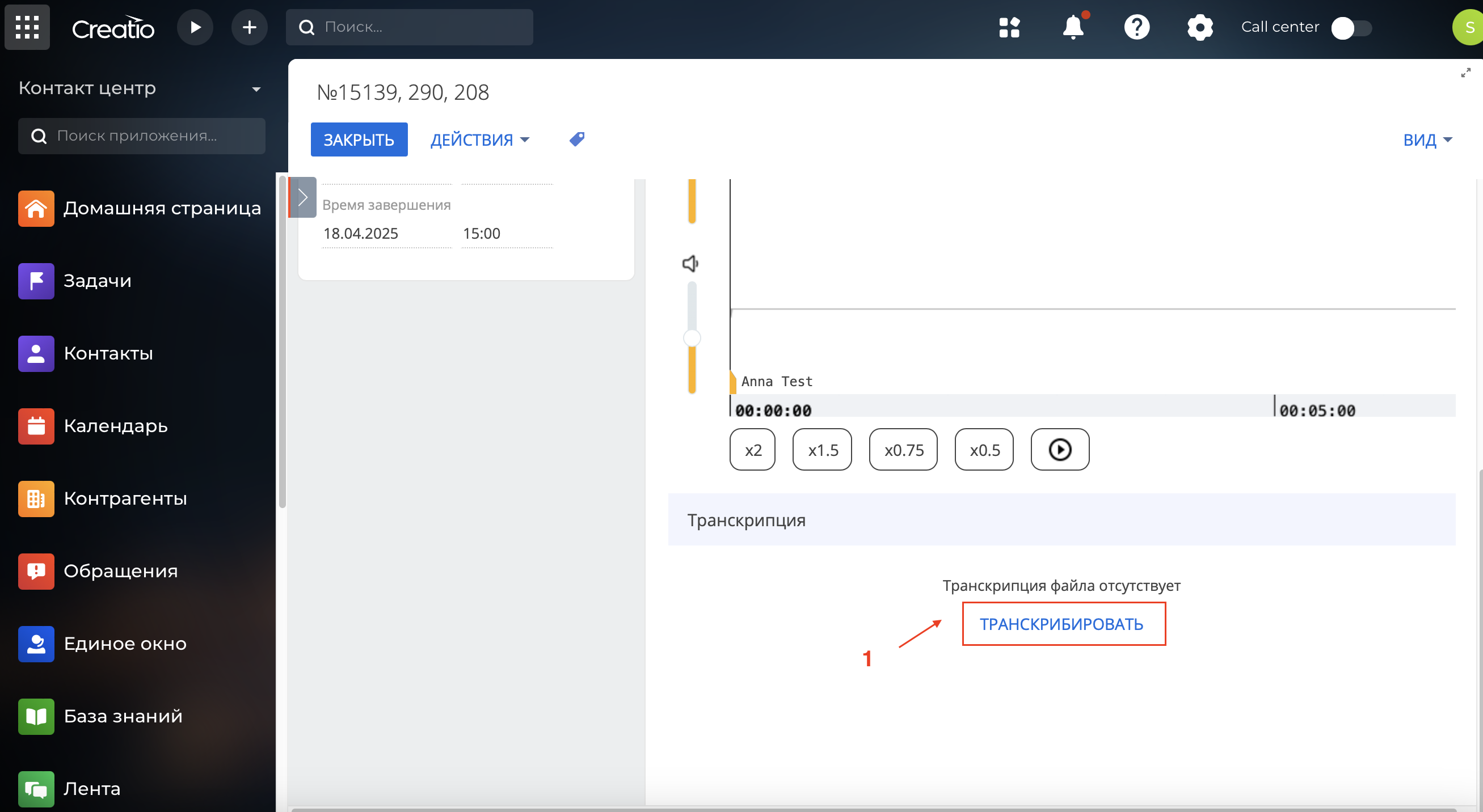
2. Транскрибирование звонка в Creatio
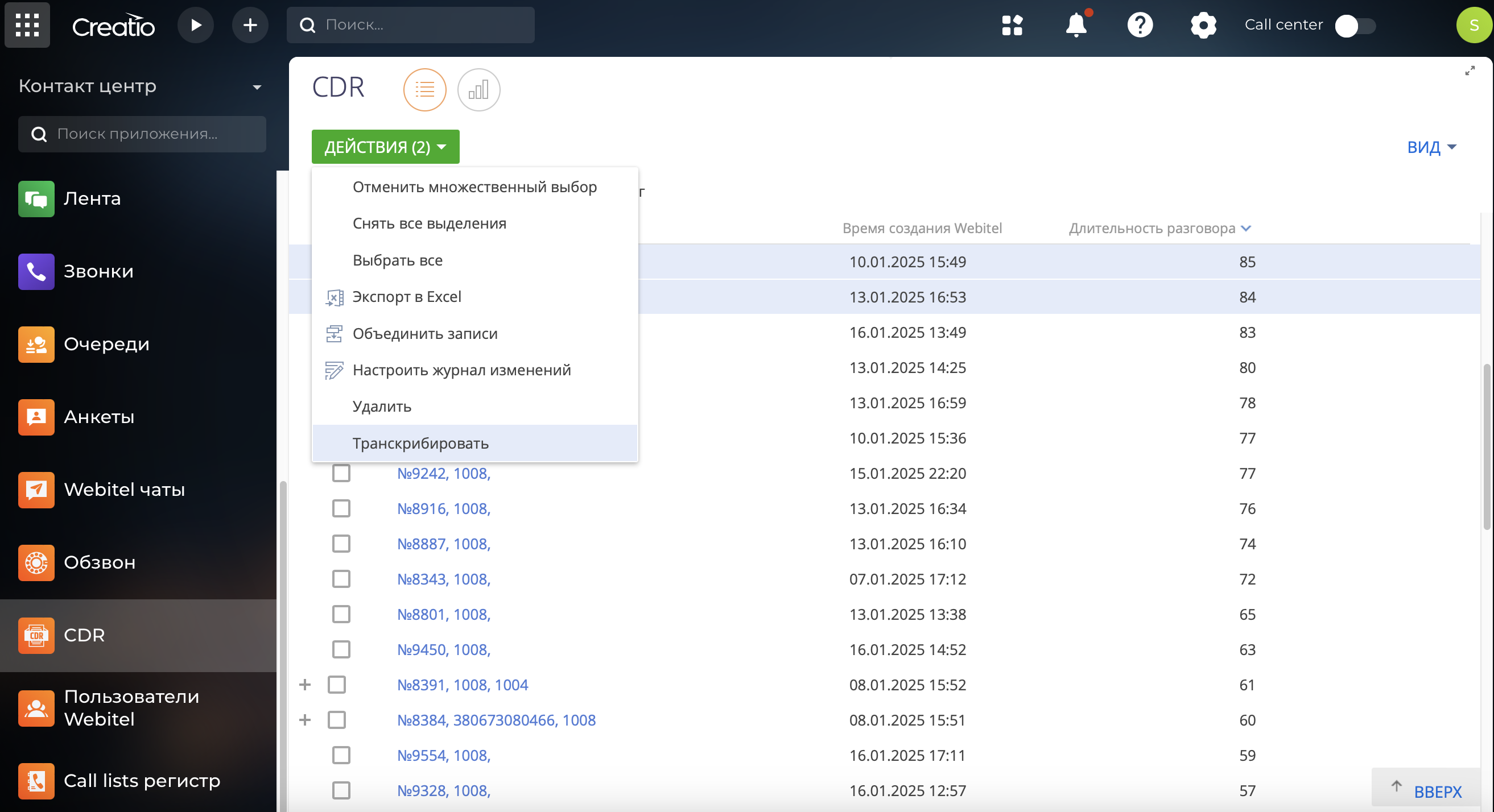
Для транскрибирования нужного звонка (Рис. 15) необходимо нажать кнопку Транскрибировать (1) (Рис. 10).
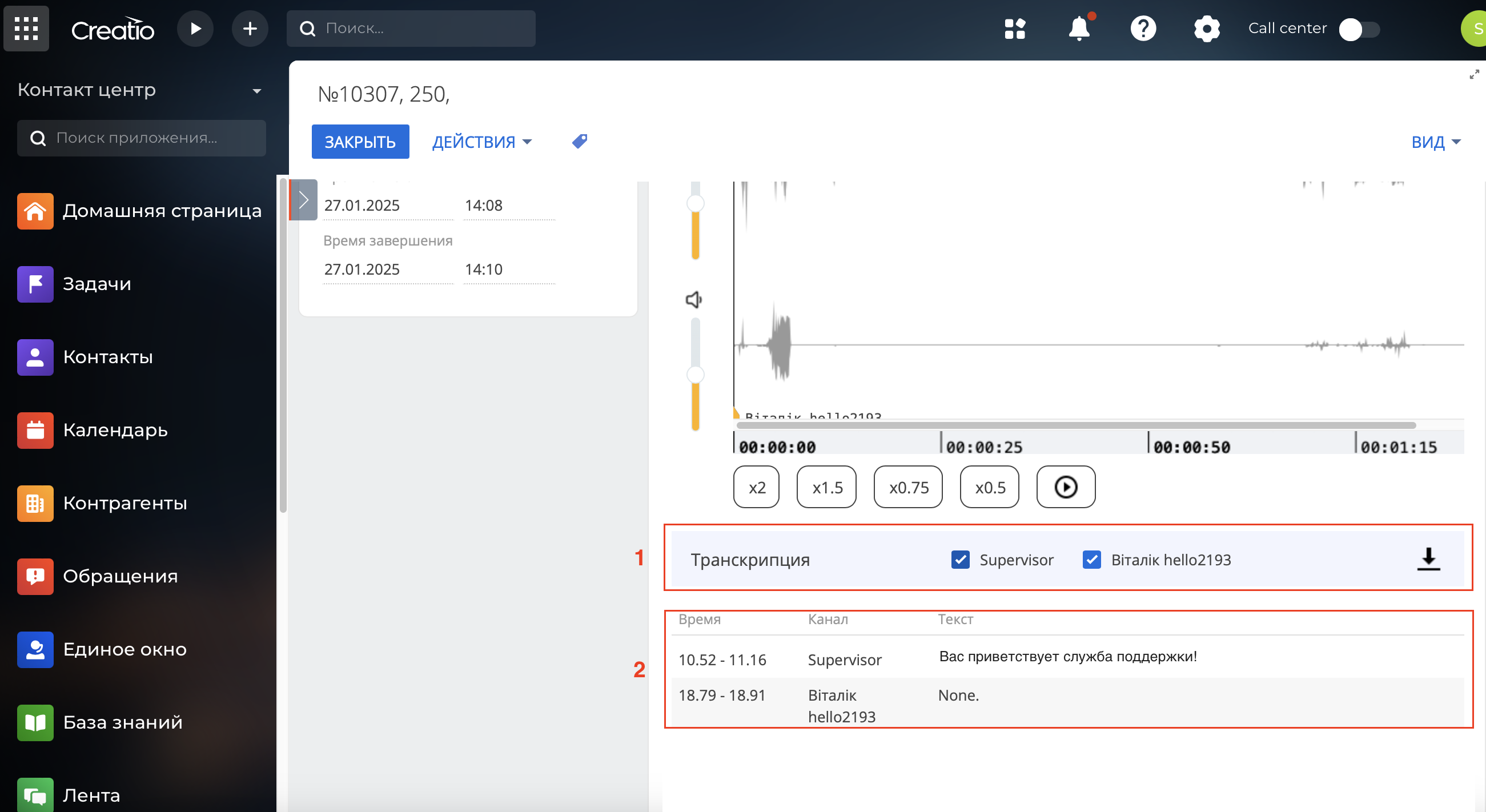
Транскрипция звонка состоит из таких элементов (Рис. 11):
-
Панель инструментов (1)
-
Таблица расшифровки звонка (2). Визуально транскрипция звонка представлена в виде таблицы и состоит из колонок:
Время - промежуток времени в котором участник диалога разговаривает.
Канал - участник диалога.
Текст - транскрипция разговора участника диалога.
2.1 . Панель инструментов.
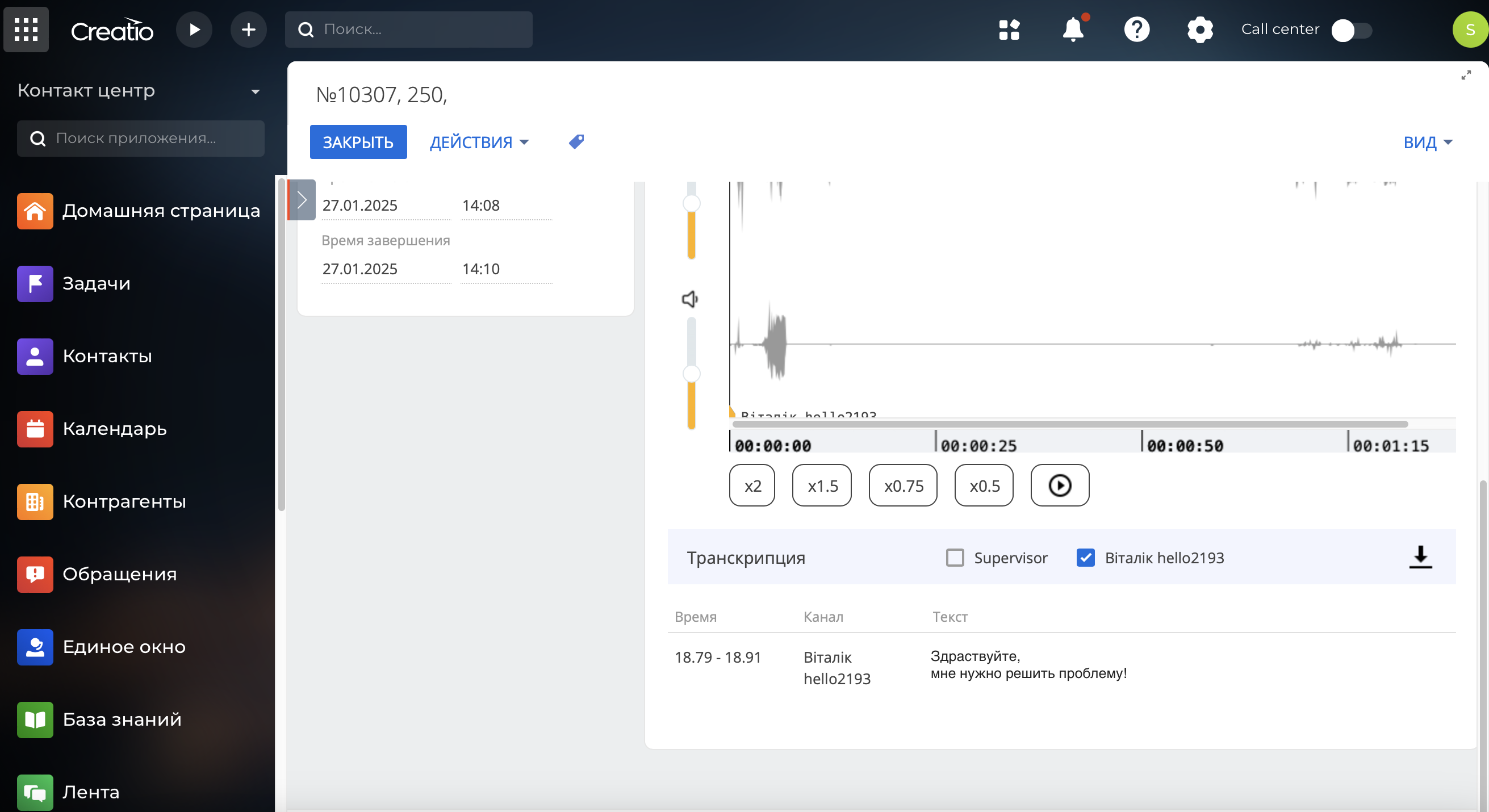
2.1.1 Управление отображением транскрибированного диалога.
Управление отображением транскрибированного диалога по участникам доступно на панели инструментов.
На панели инструментов отображается чекбокс с участниками диалога, уберите галочку из ячейки того участника диалог которого хотите скрыть.
Рисунок отображает транскрипцию без диалогов Supervisor (Рис. 12).
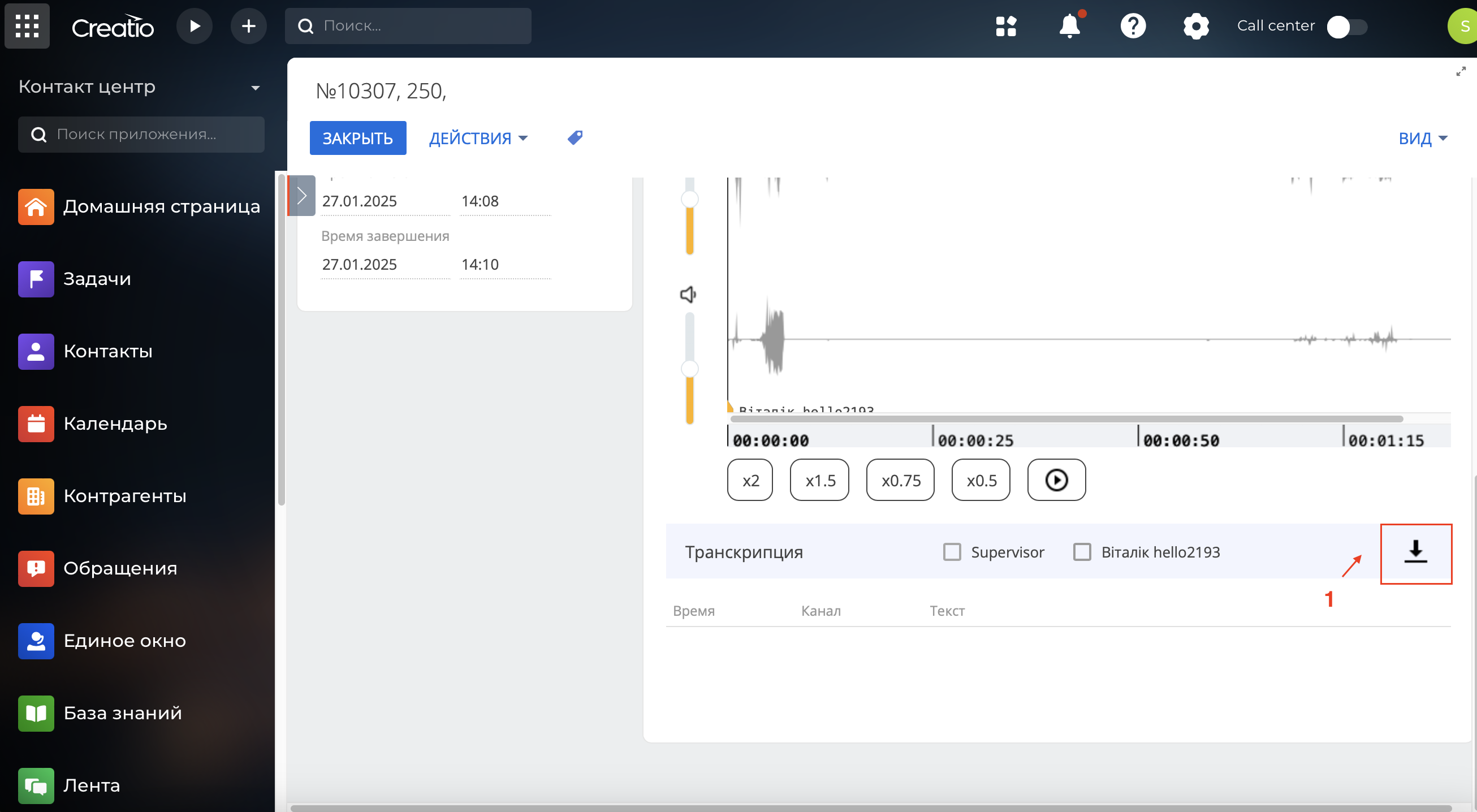
2.1.2. Инструмент скачивания транскрипции звонка
Нажать кнопку скачивания (1) (Рис. 13).
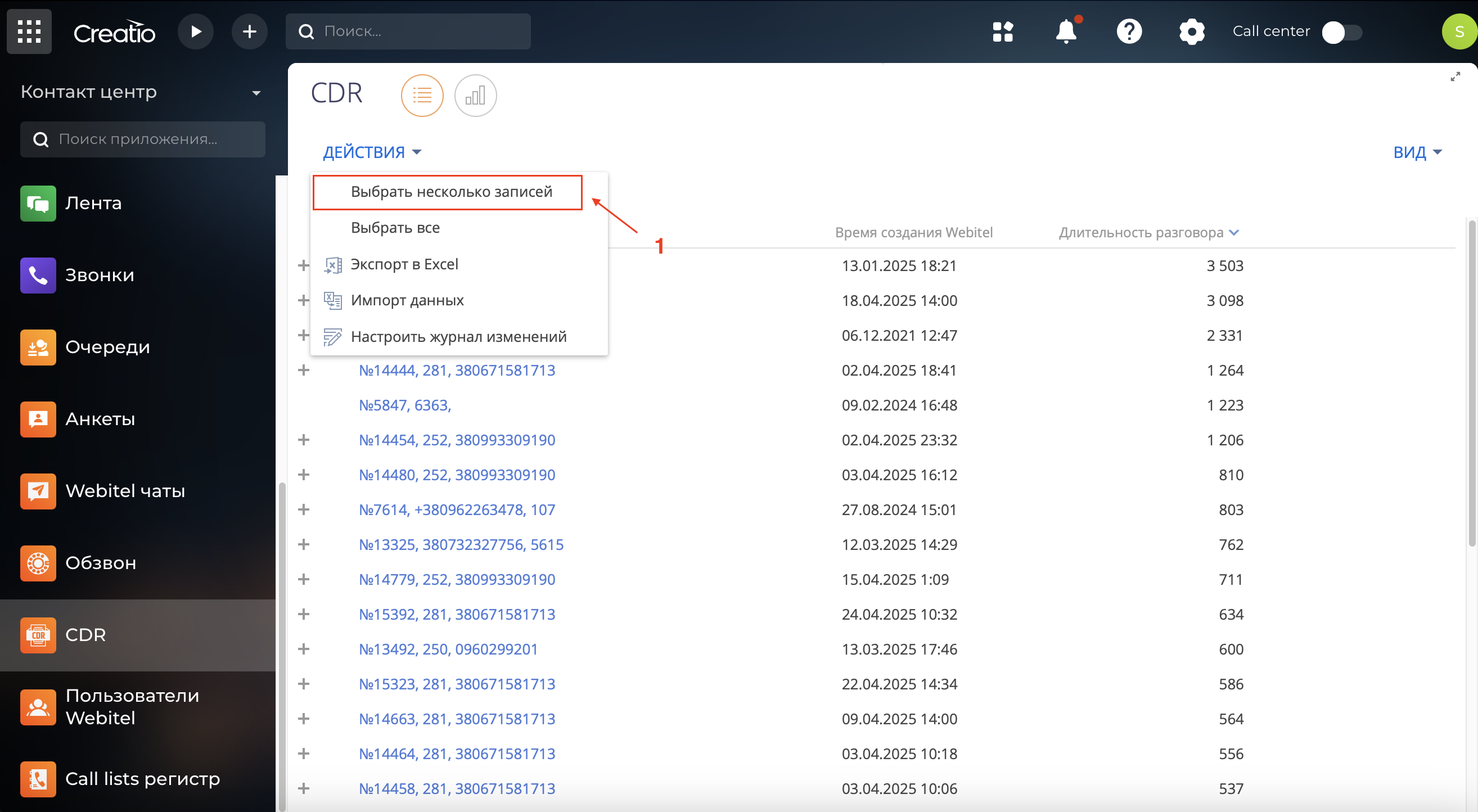
2.2 Отправить звонки на транскрибирование из реестра разделов CDR
Для транскрибирования нескольких звонков (Рис. 14), необходимо нажать Действия, потом Выбрать несколько записей (1).
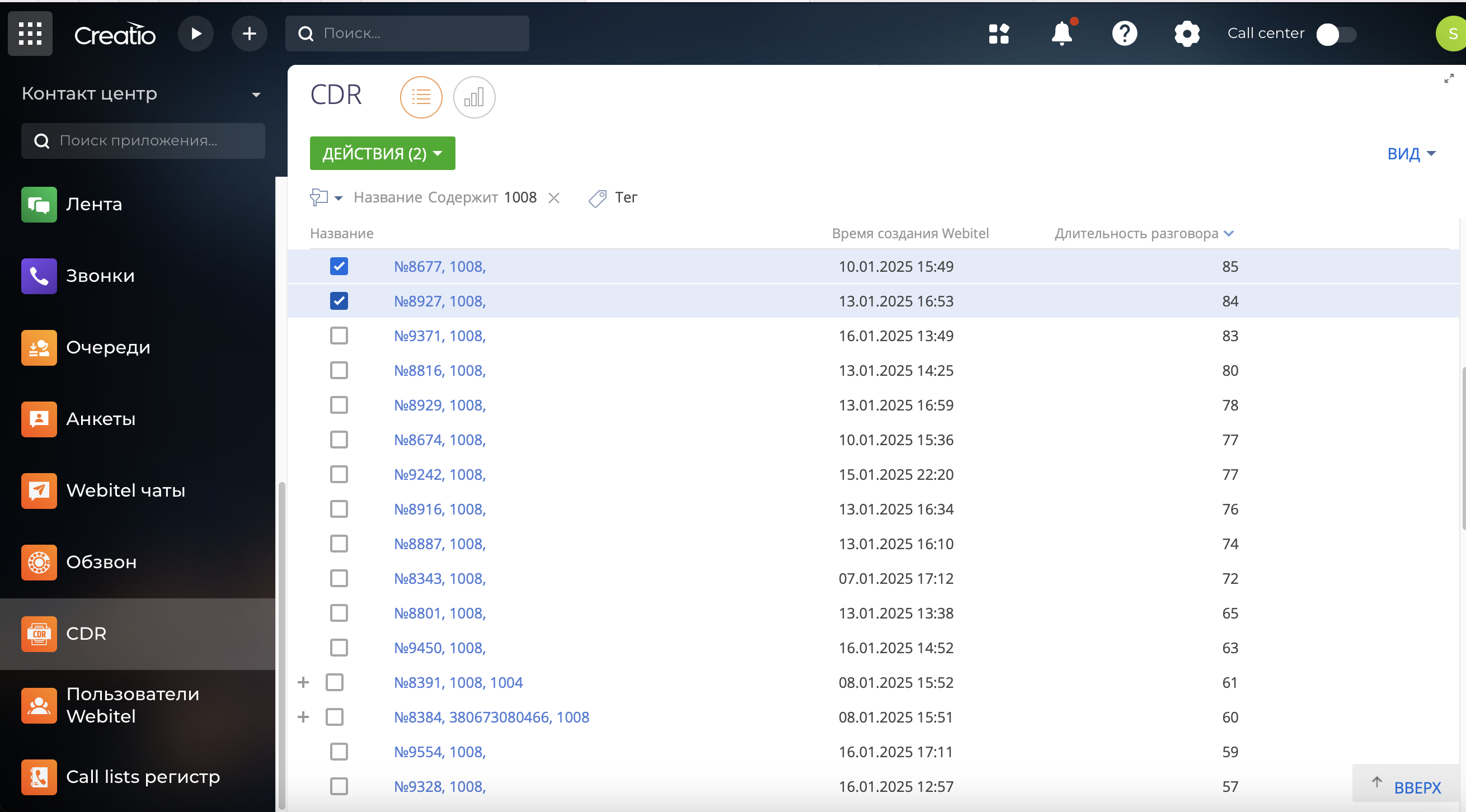
Дальше, нужно выбрать нужные звонки (Рис. 15), заполнив чек боксы.
Нажать Действия (Рис. 16) и выбрать Транскрибировать (1).
Процесс транскрибирования начался.
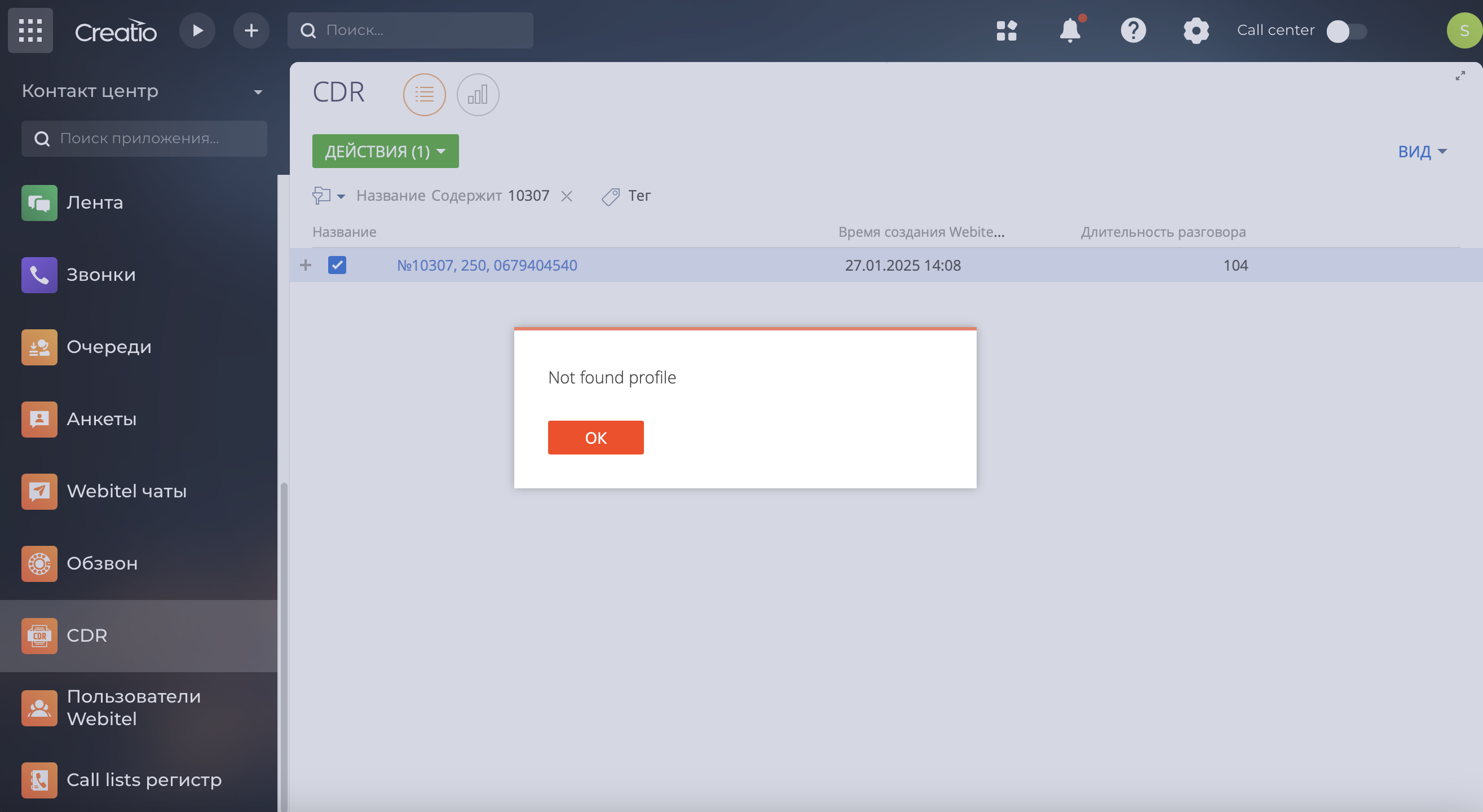
Появление ошибки (Рис. 17) при транскрибировании "Not found profile" свидетельствует об отсутствии или не корректной настройке голосового профиля на Webitel. Почитать подробней об создании и настройке голосового профиля, Вы можете здесь.
Спасибо за внимание!