
Microsoft Speech это API-интерфейс для распознавания речи — преобразует речь в текст и обратно, а также понимает суть высказывания для естественного ответа.
Для создания голосового профиля на Webitel, необходимо провести создание и настройку аккаунта на сайте Microsoft Azure. Для этого, можете перейти по ссылке.
-
Для работы с Webitel рекомендуется ценовой план Pay as You Go (Standard S0).
Для создания аккаунта нужно в открывшемся по ссылке выше окне, нажать на кнопку start free (начать бесплатно) (Рис1.).
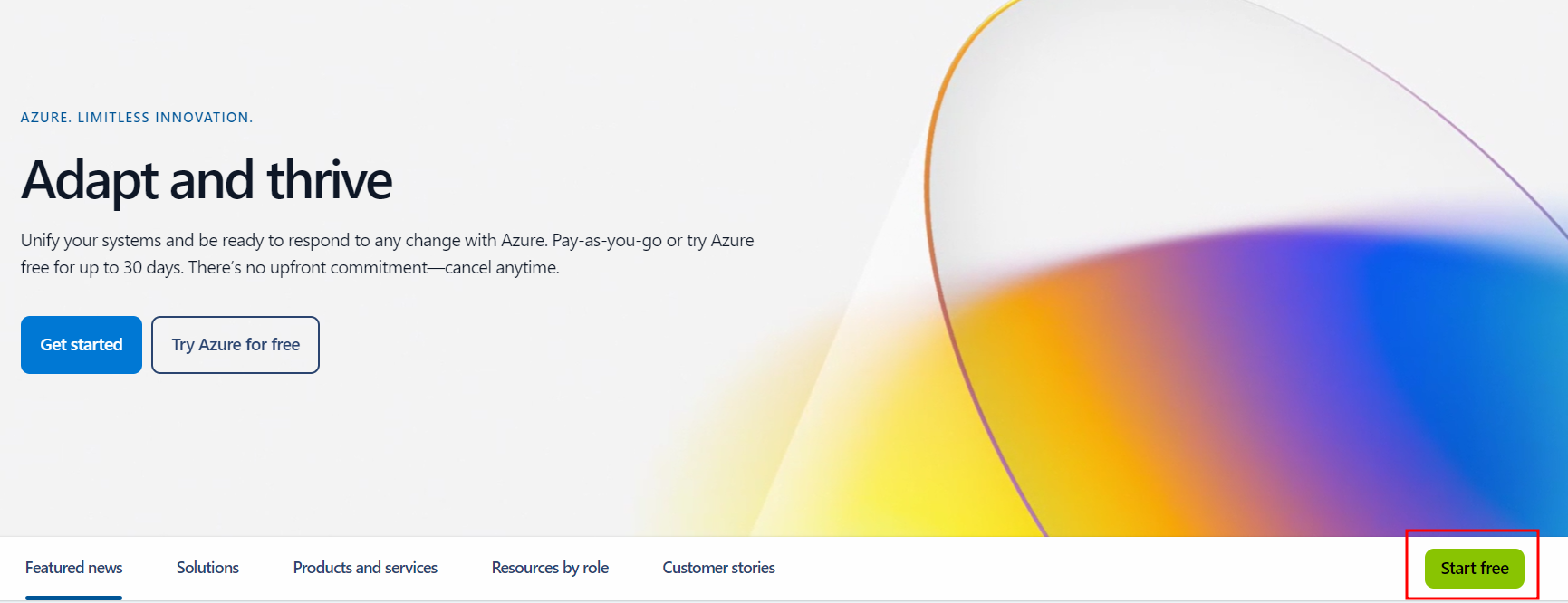
Рис.1. Start free
После регистрации, вам будет отображена главная страница (Рис.2), в поиске которой ввести speech (1), после чего в выпадающем окне выбрать speech services (2).
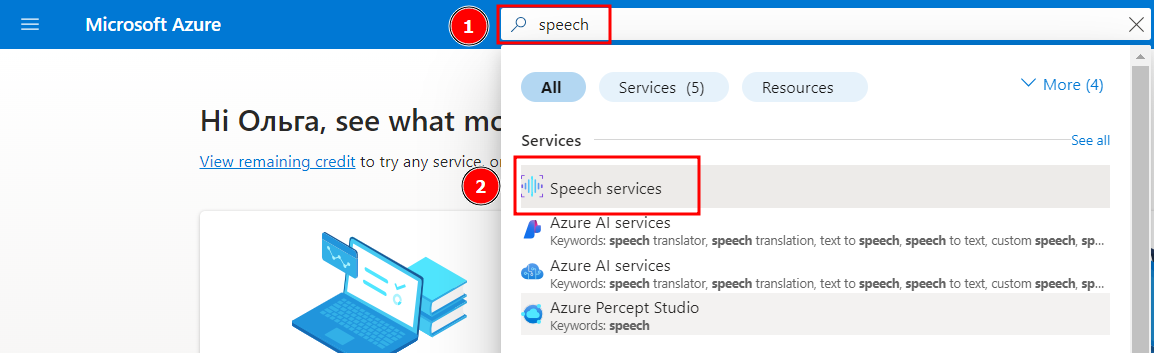
Рис.2. Speech services
Дальше необходимо выбрать Azure AI Services и нажать Create (создать) (Рис.3)(1).
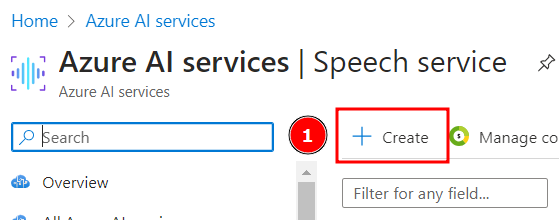
Рис.3 Кнопка "Создать"
Дальше (Рис.4) необходимо ввести регион (1), название (2), выбрать тариф Standard S0 (3), и нажать Review+Create (просмотреть и создать) (4).
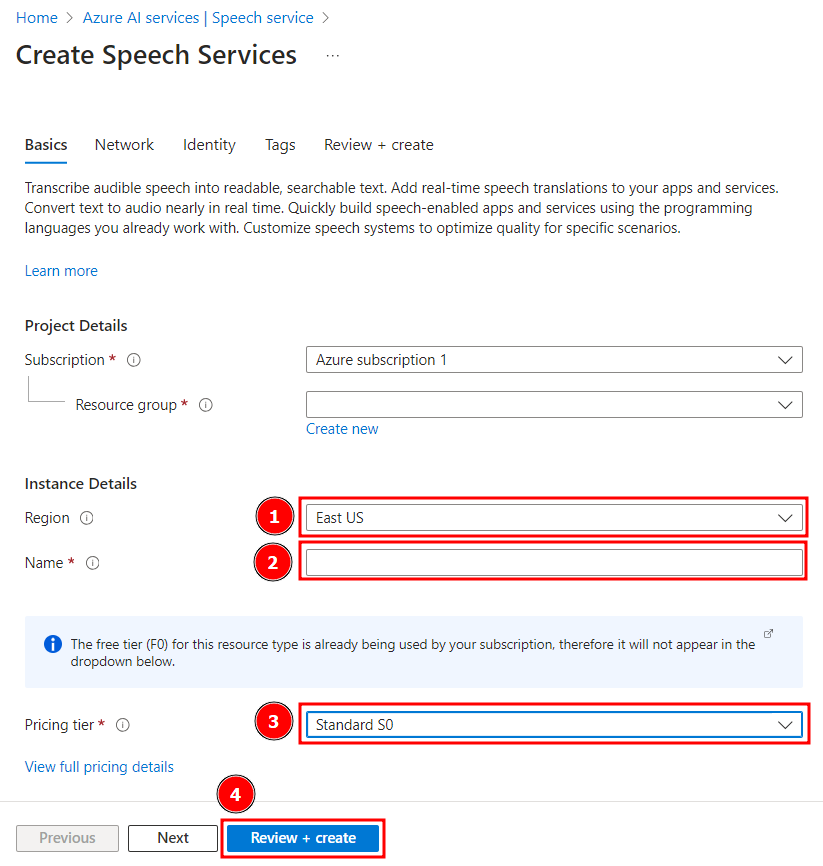
Рис.4. Create speech services
Важно!
Транскрипция не работает, если установлен тестовый (демо-ключ) ключ. Должен быть коммерческий ключ с подключенной картой.
После прохождения валидации вам будет предложено создать голосовой сервис. Нажимаем Create (создать).
Ваш голосовой сервис успешно создан. Далее необходимо выбрать созданный вами ресурс. Для этого перейдите на страницу Home, после чего нажмите Speech Services (Рис.5)
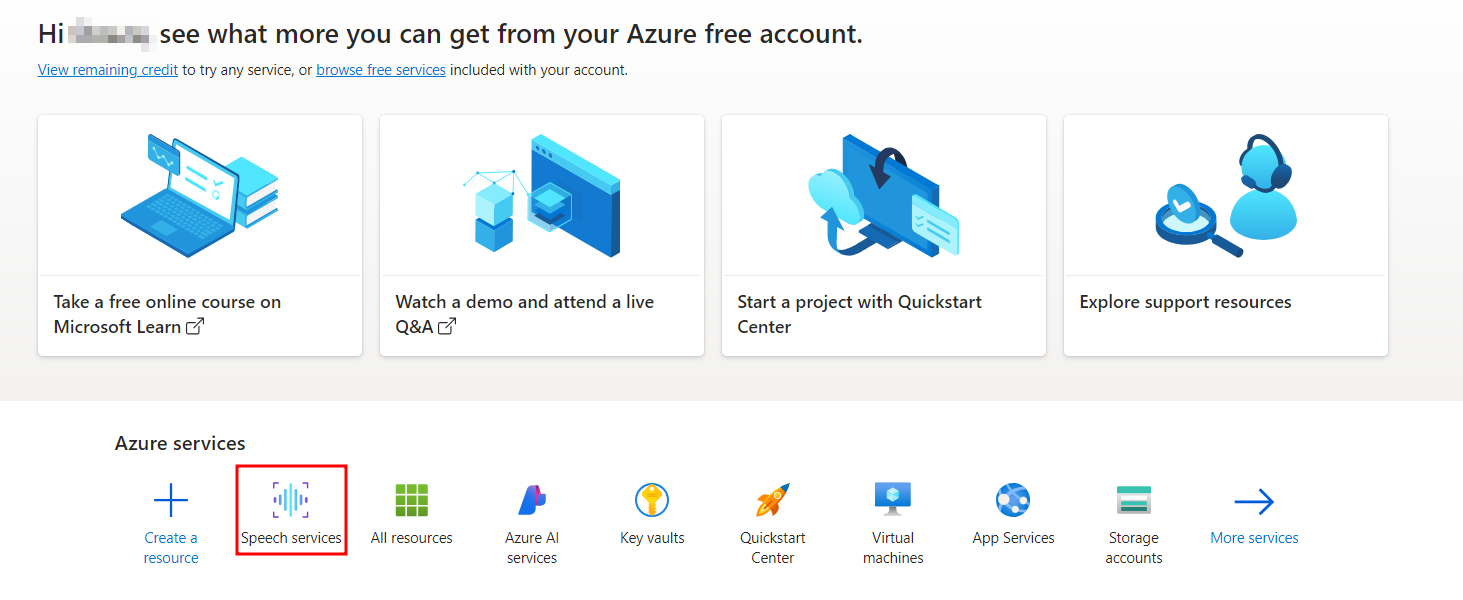
Рис.5. Home. Speech Services
Для просмотра и управления ключами от сервиса нужно нажать на сервис, который вы создали ранее и выбрать Key 1 (ключ 1) для настройки голосового профиля (Рис.6.).
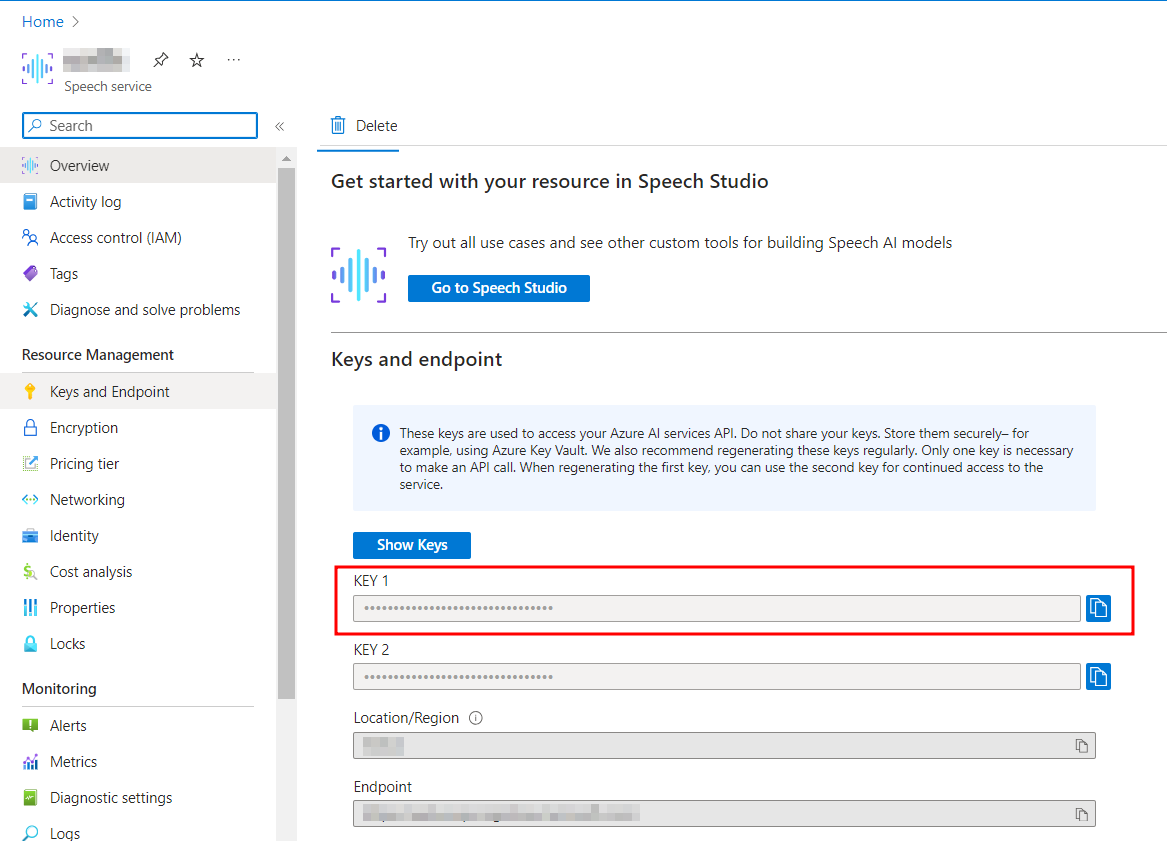
Рис.6. Получение ключа
Данный ключ (1) необходим для создания голосового профиля на Webitel. Его нужно скопировать и перейти на Webitel.
Для создания голосового профиля, открыть Админ панель Webitel, открыть раздел Интеграции, вкладку Голосовые профили (1), нажать Добавить (2) (Рис.7).
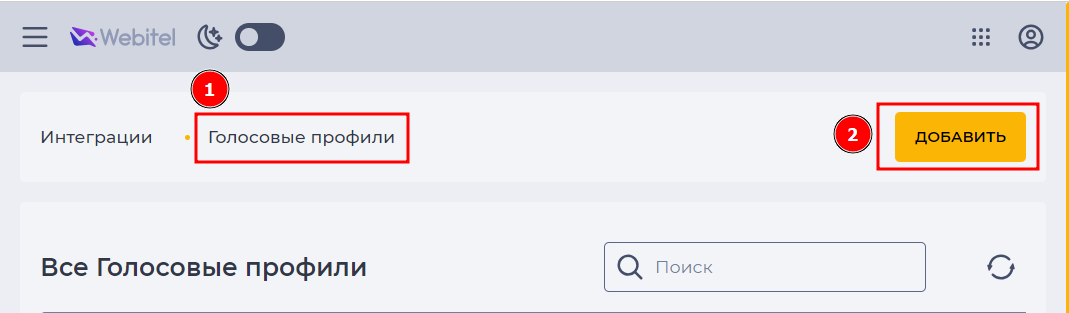
Рис.7. Создание голосового профиля
Ввести необходимую информацию:
-
Название;
-
Тип перевода;
-
Язык;
-
Ввести ключ с Azure (скопированный ранее);
-
Выбрать регион указанный в Azure.
Профиль успешно создан! В профиле, который будете использовать, обязательно должна быть отметка по умолчанию (1) (Рис.8).

Рис.8. Успешное создание профиля