
Для подключения текстового шлюза "Telegram App" к Webitel необходимо следующие:
1. Иметь зарегистрированный на номер телефона аккаунт в Telegram.
Как зарегистрировать Telegram App можно посмотреть здесь.
2. Залогинится на сайте https://my.telegram.org.
3. Перейти до API development tools. Заполнить форму и нажать кнопку "Create application" (Рис.1).
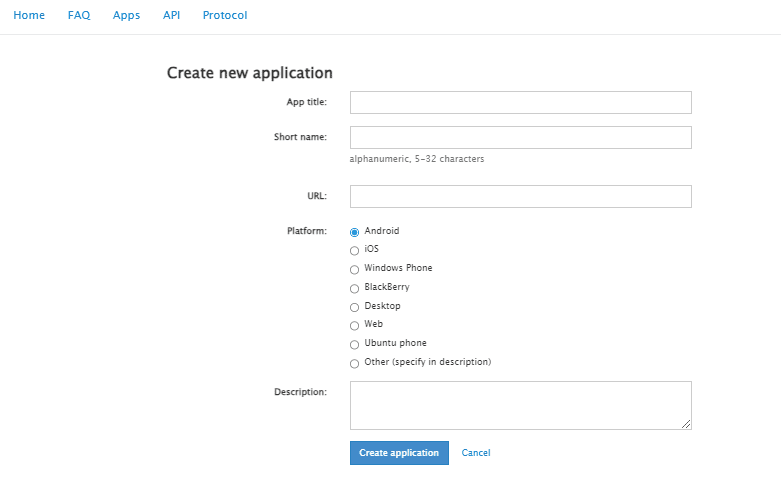
Рис. 1. Форма
4. Открывается страница конфигураций. Отсюда необходимы взять следующие параметры (Рис.2):
-
API id
-
API hash
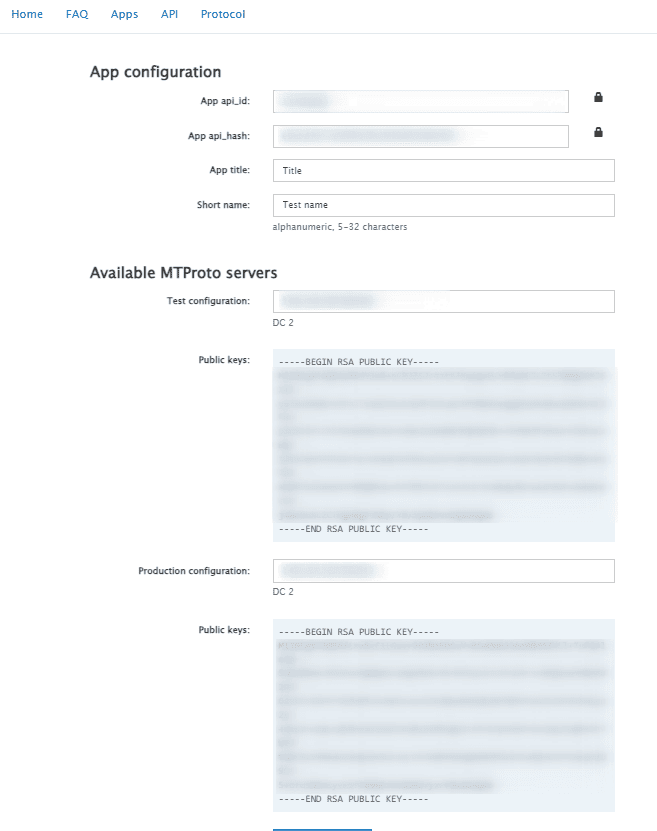
Рис. 2. Страница конфигураций
5. Перейти к Webitel – Admin, раздел Текстовые шлюзы и создать новый шлюз выбрав Telegram Приложение (Рис.3).
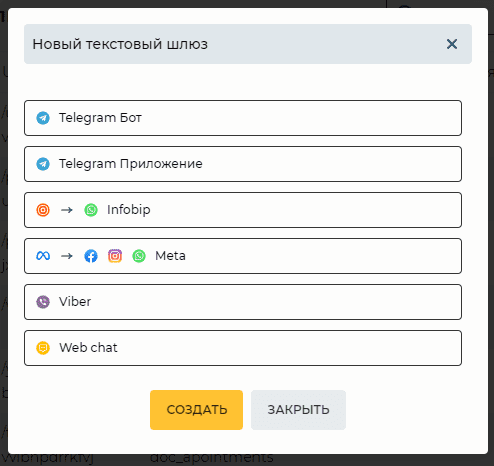
Рис. 3. Модальное окно "Новый текстовый шлюз"
6. Заполнить поля используя ранее одержанные данные (см.пункт 4) (Рис.4).
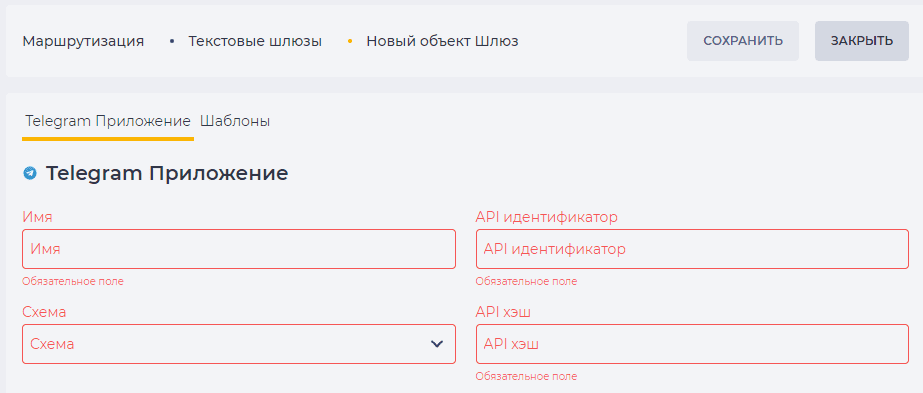
Рис. 4. Деталь "Telegram Приложение"
7. Нажать кнопку "Сохранить". Появляется кнопка "Sign in to Telegram" (Рис. 5).
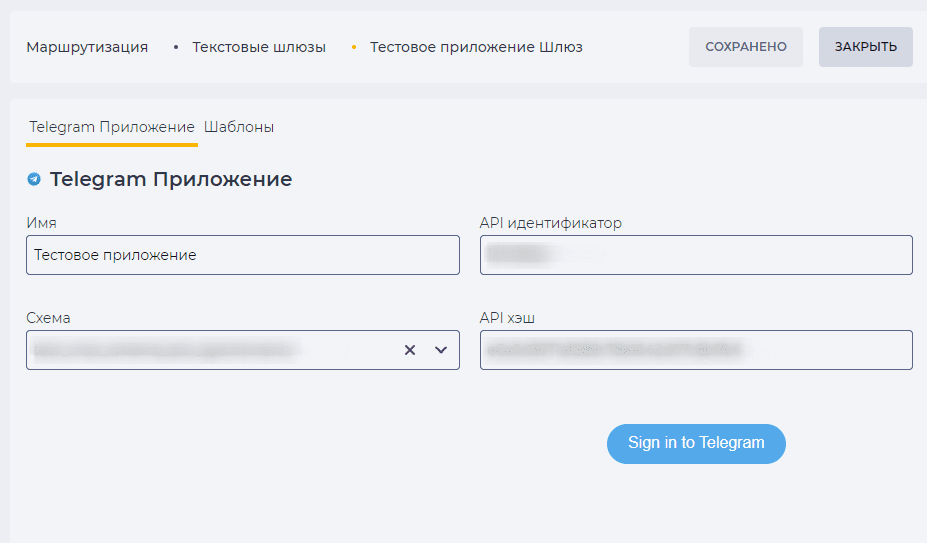
Рис. 5. Сохранение данных
8. Нажать на кнопку "Sign in to Telegram" и залогинится в Telegram ( под тем же номером телефона (пункт 2).
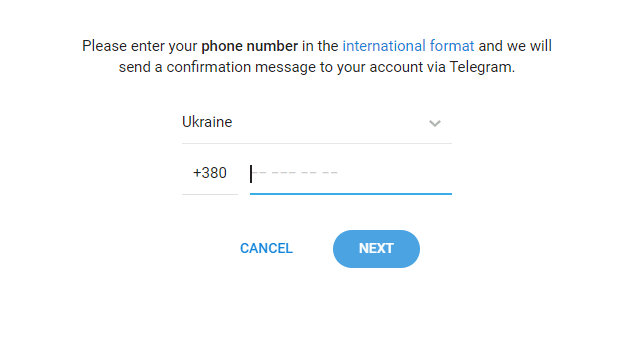
Рис. 6. Вход в Telegram
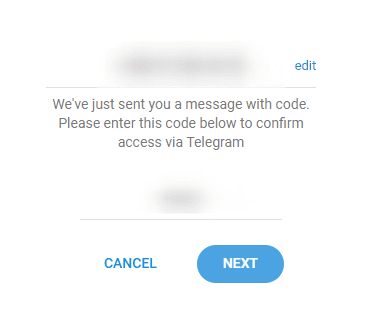
Рис. 7. Вход в Telegram
9. После успешного входа на странице детали " Telegram Приложение" отображается кнопка "Выйти" и имя Telegram аккаунта.
Деталь "Шаблоны" используется для дополнительных настроек системных уведомлений в чате.
10. Перейти на страницу "Текстовые шлюзы" и включить только-что созданный текстовый шлюз с помощью переключателя "Состояние"(Рис.8).
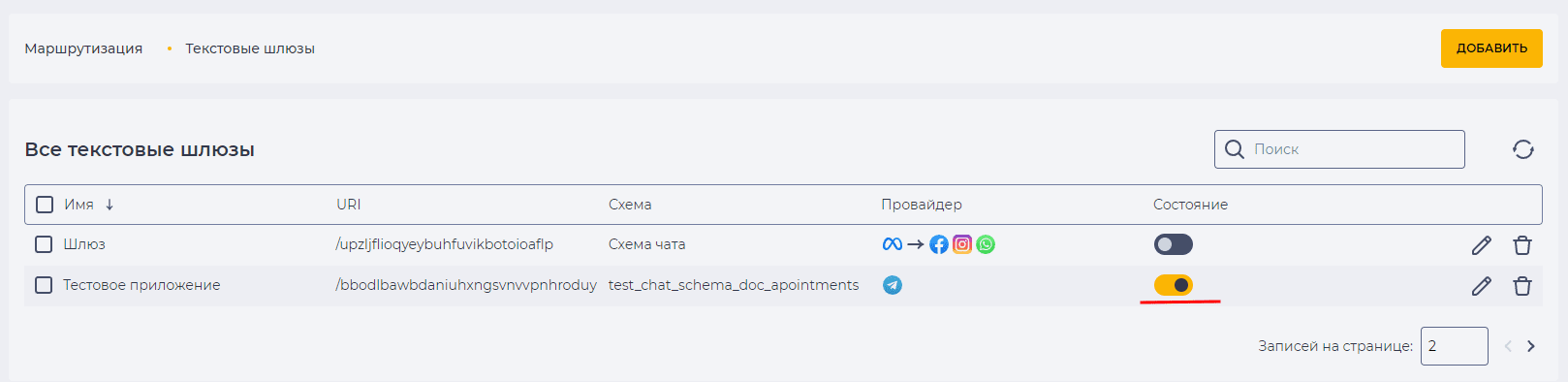
Рис. 8. Включение текстового шлюза
Текстовый шлюз создано, подключено и включено.
11. Создать схему на странице "Схема" с компонентом "Broadcast message" (Рис. 9) через которого будут идти исходящие сообщения.
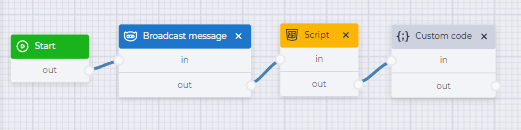
Рис. 9. Схема
Peer - ${destination} – это переменная номеров абонентов в очереди.
Chat Gateway profile – текстовый шлюз созданный ранее (пункты 5-10). После выбора шлюза нажать кнопку "Add".
Нажать кнопку "Save".
12. Перейти на страницу "Очереди", нажать кнопку "Добавить" и создать исходящую очередь заданий (Рис.10).
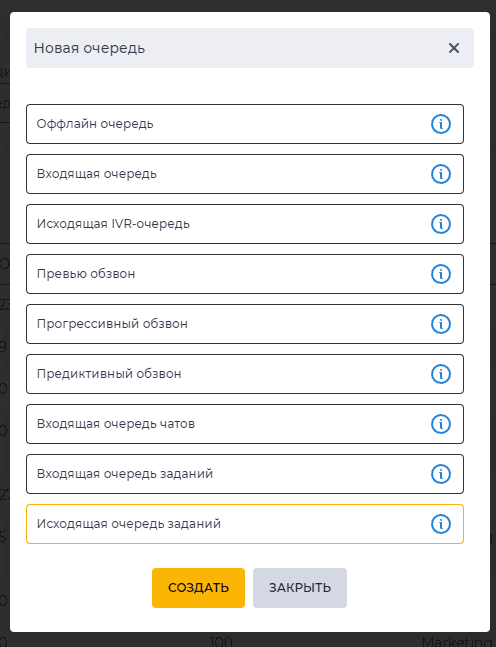
Рис. 10. Создание исходящей очереди заданий
После нажатия кнопки "Создать" открывается страница детали "Общее" (Рис.11).
13. Заполнить необходимые поля. В поле "Схема" выбрать схему созданную ранние (пункт 11).
.png?cb=82d6d8ebc31e699ea559a7b73e8bbfbb)
Рис. 11. Деталь "Общее"
Нажать кнопку "Сохранить". Перейти на страницу "Очереди".
14. Открыть страницу "Абоненты" данной очереди и создать абонентов к которым будут приходить сообщения.