
1. Зайти на страницу https://developers.facebook.com/ и авторизоваться.
-
Нажать на "My Apps"(Рис. 1).
.png?cb=14913d33b3b428a05d2651616985a1df)
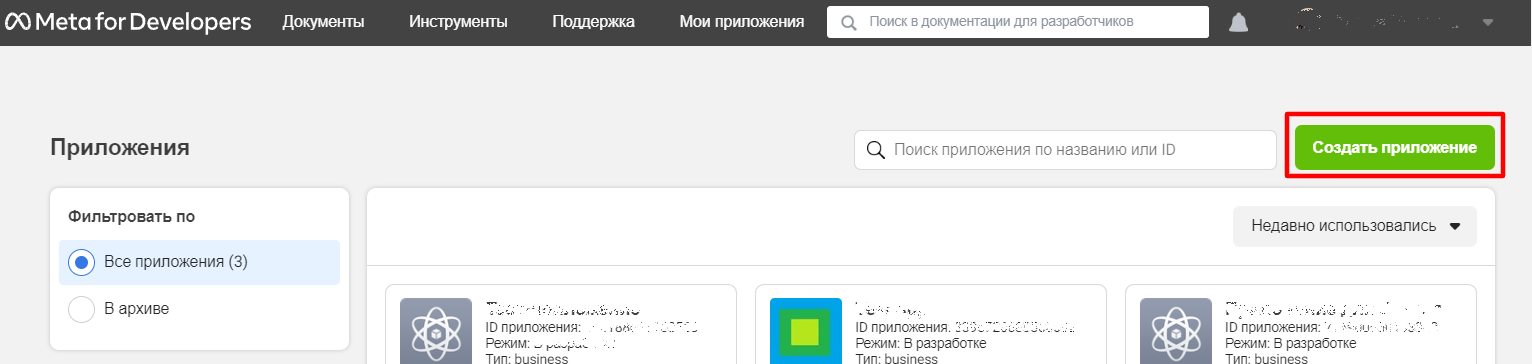
3. Открывается страница "Приложения". Нажать на кнопку "Создать приложение" (Рис.2).
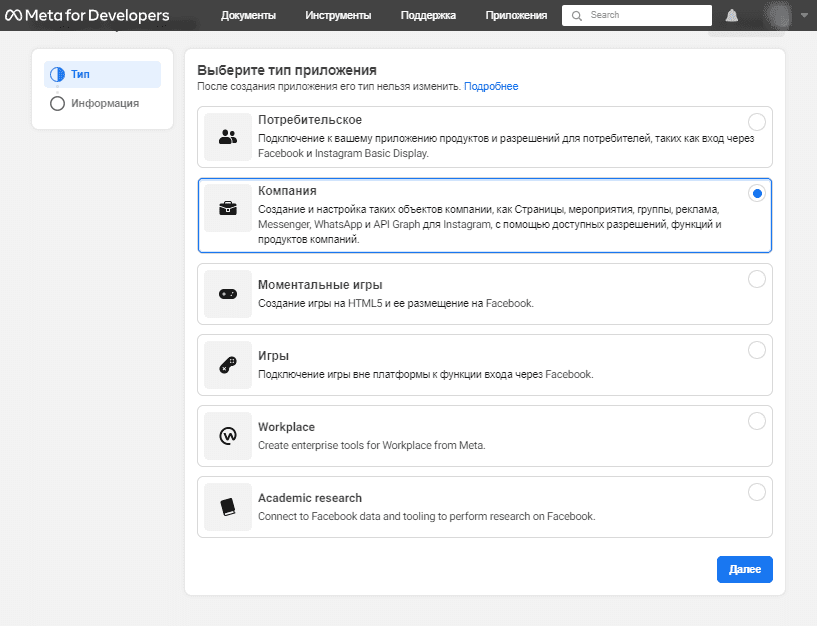
4. Открывается страница "Создание приложения" раздел "Тип". Выбрать тип приложения "Компания" и нажать кнопку "Далее", которая находится в конце страницы (Рис.3).
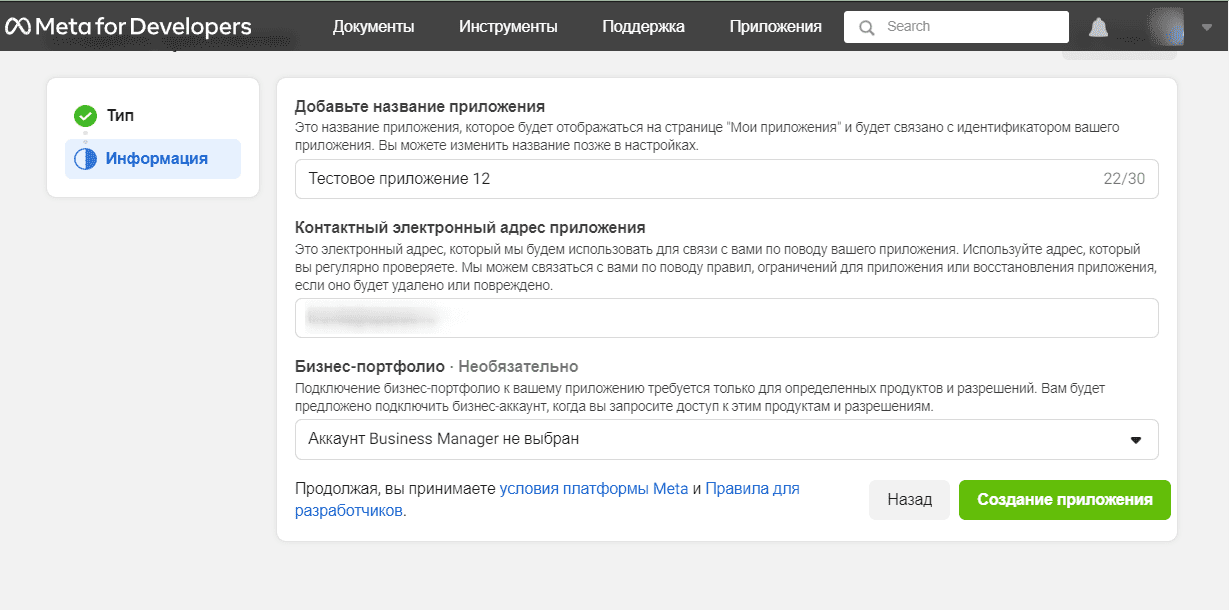
5. Открывается страница "Создание приложения" раздел "Информация". Заполнить поле "Отображаемое значение". Нажать кнопку "Создание приложения" (Рис.4).
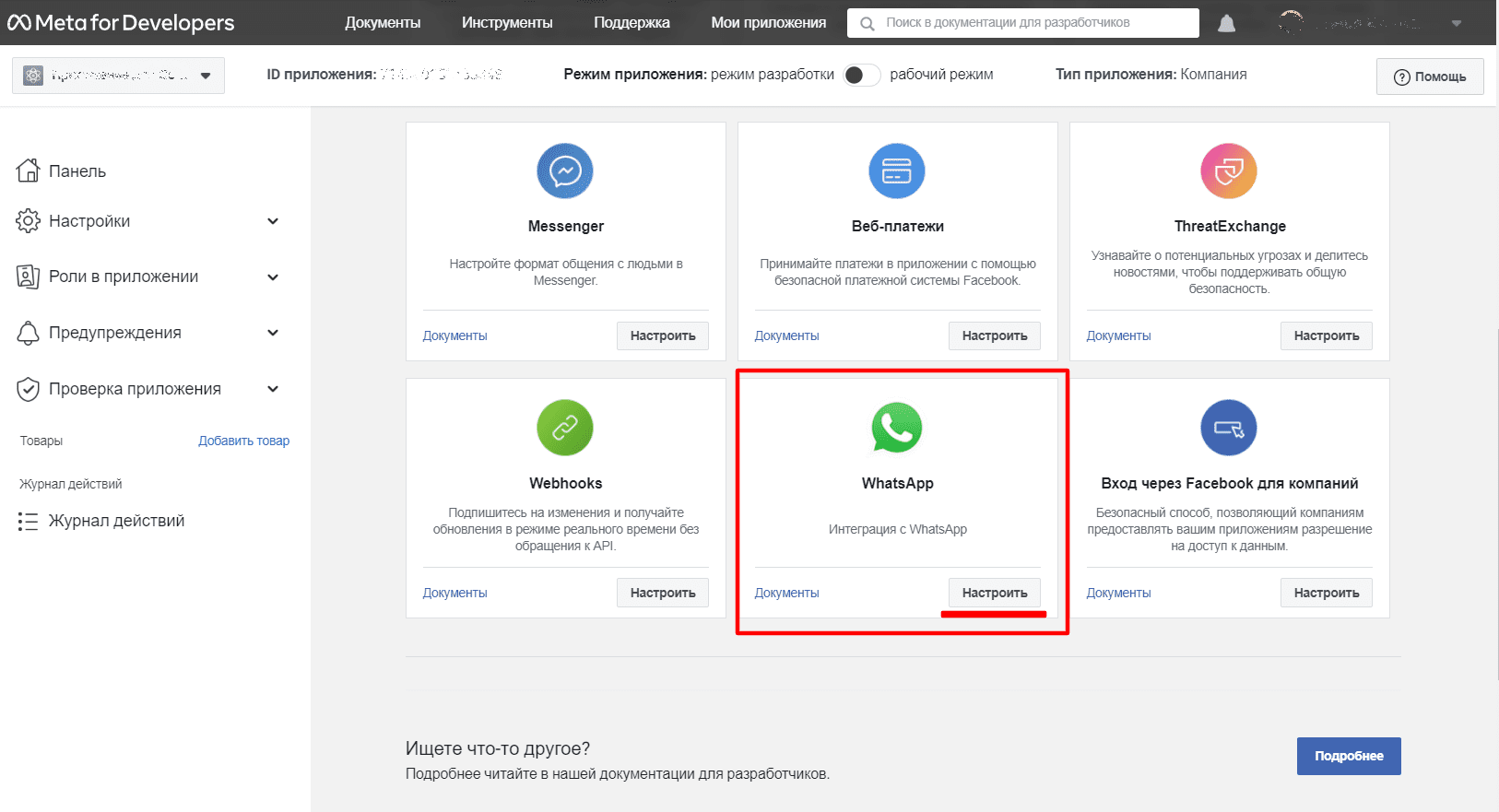
6. Открывается модальное окно для ввода пароля ещё раз. Необходимо ввести пароль и нажать кнопку "Отправить". Открывается страница добавление продуктов в приложение. Выбрать WhatsApp, нажать кнопку "Настроить" (Рис.5).
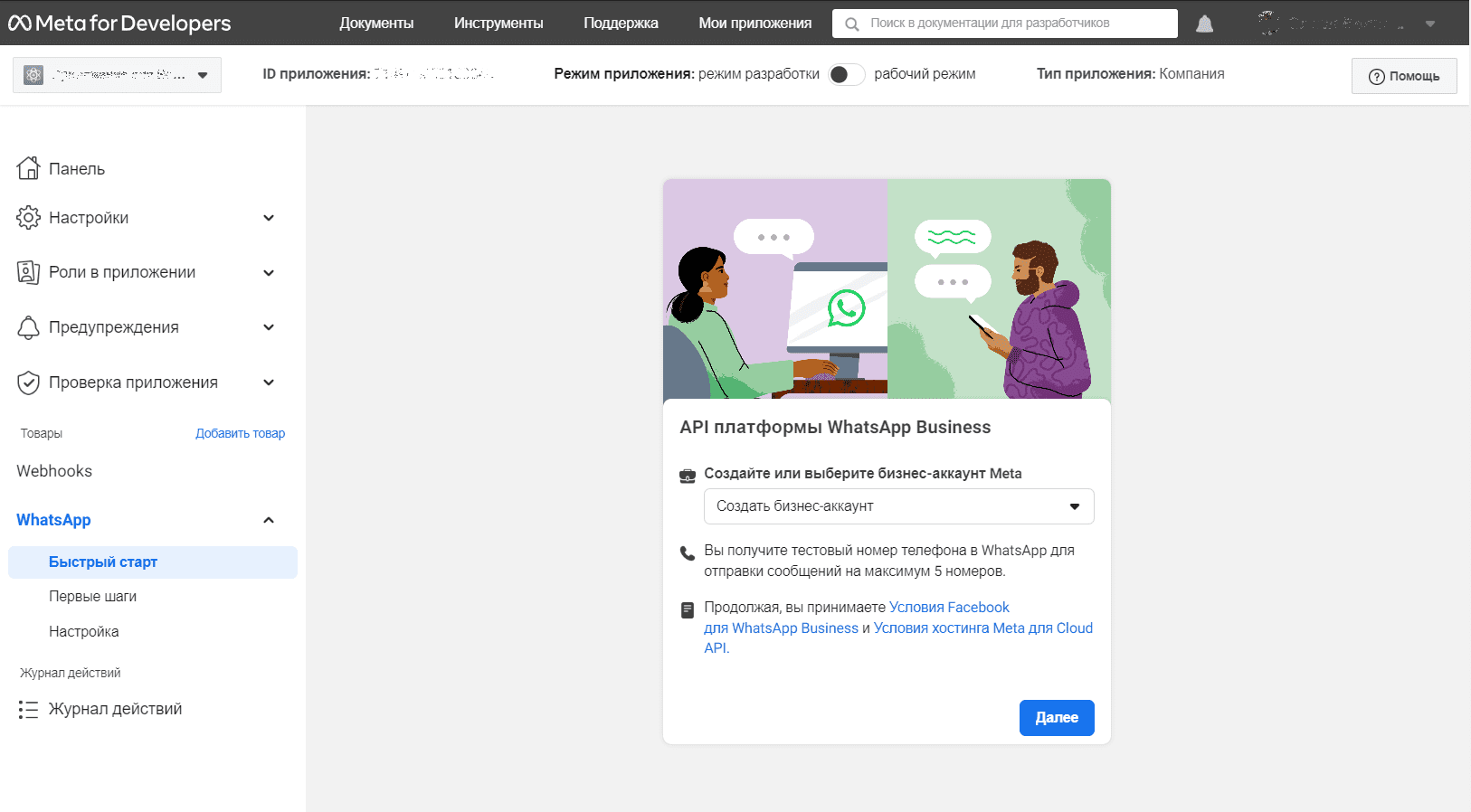
7. Открывается страница "API платформы WhatsApp Business". Выбрать бизнес-аккаунт из выпадающего списка. Если его не выбрать, то бизнес-аккаунт создастся автоматически. Нажать кнопку "Далее" (Рис.6).
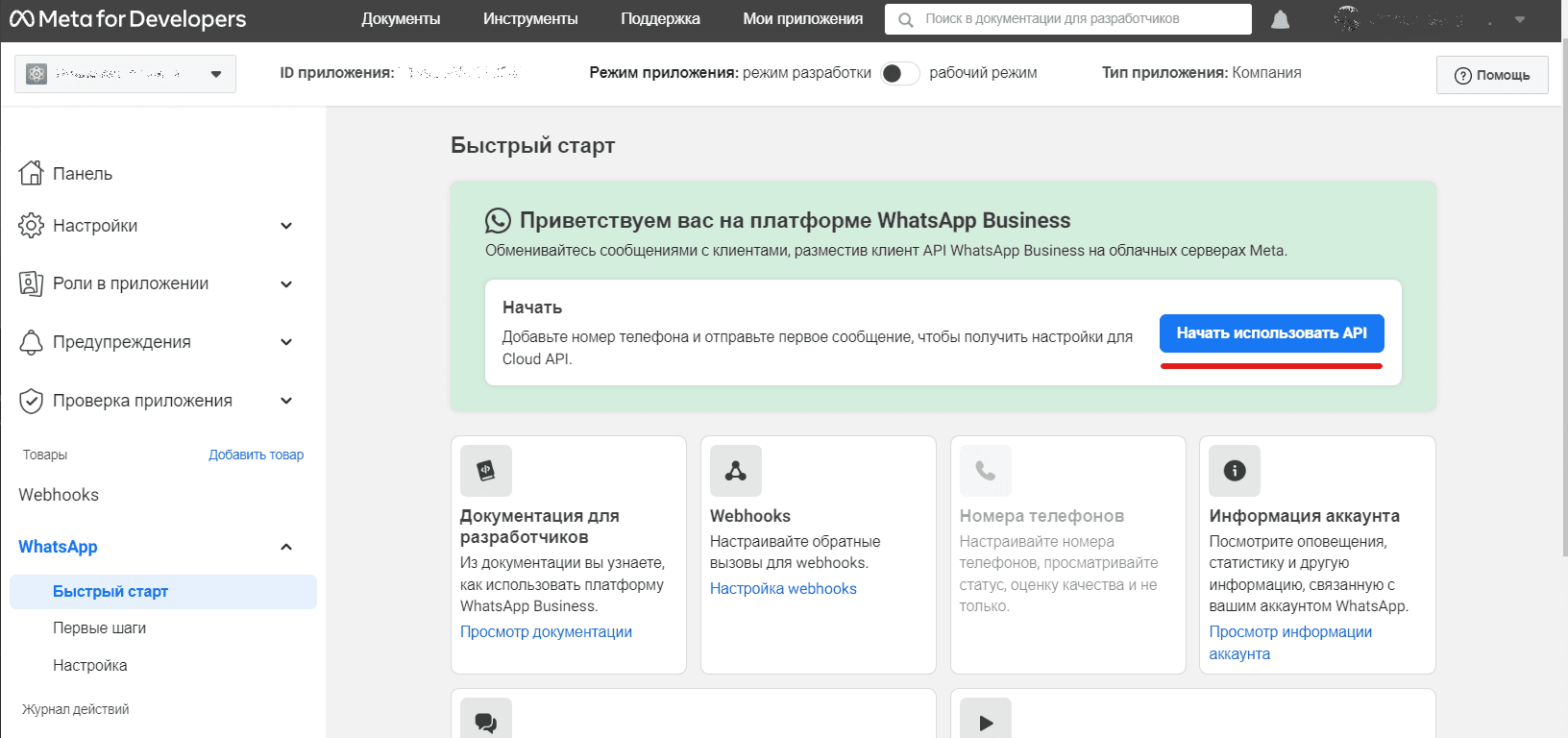
8. Открывается страница "Быстрый старт". Нажать кнопку "Начать использовать API" (Рис.7).
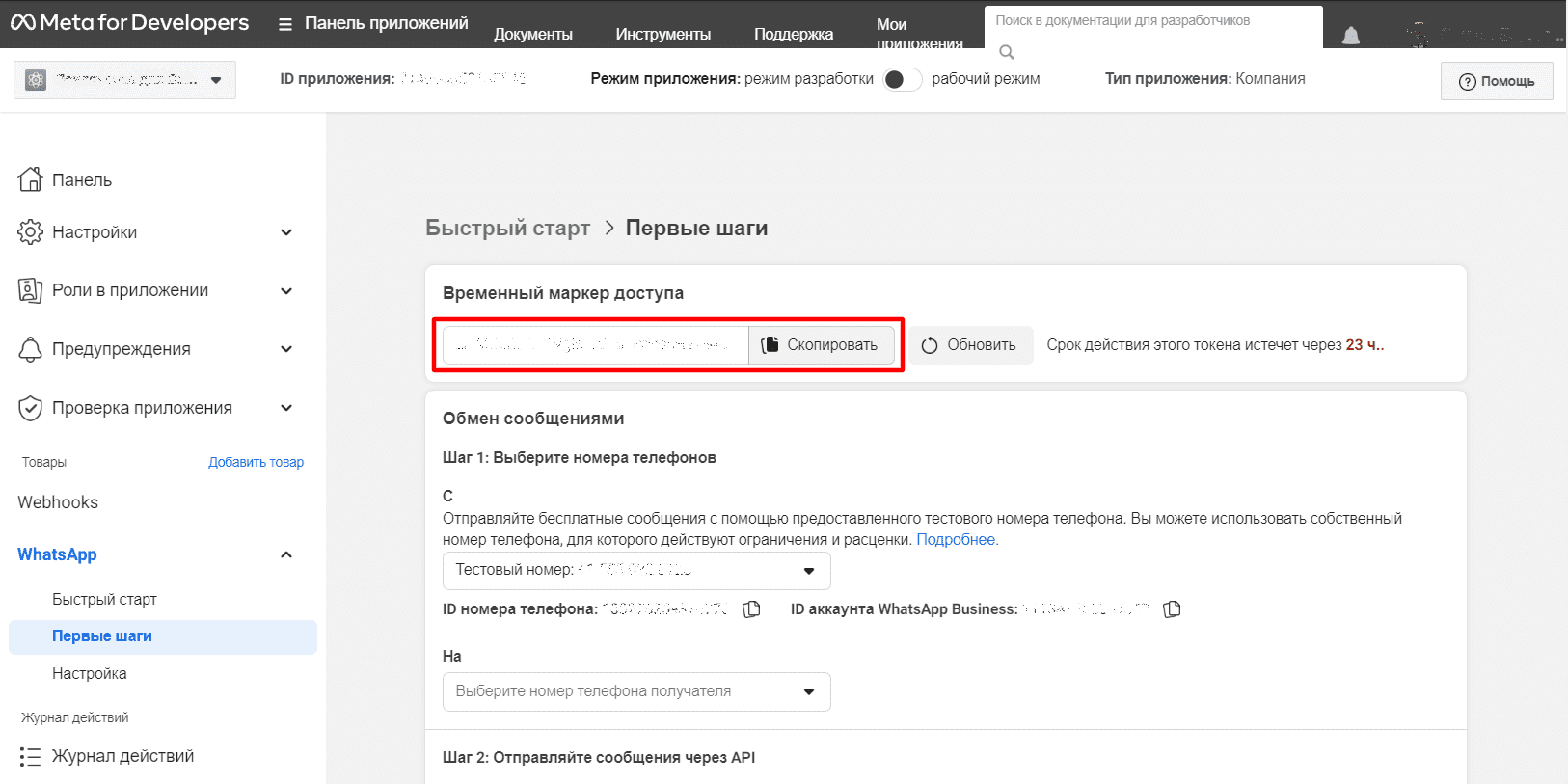
9. Открывается страница "Первые шаги".
Временный маркер доступа (Рис. 8) не может быть использован.
Предназначен только для настройки тестового номера.
Регистрация и подключение собственных номеров рассмотрено ниже.
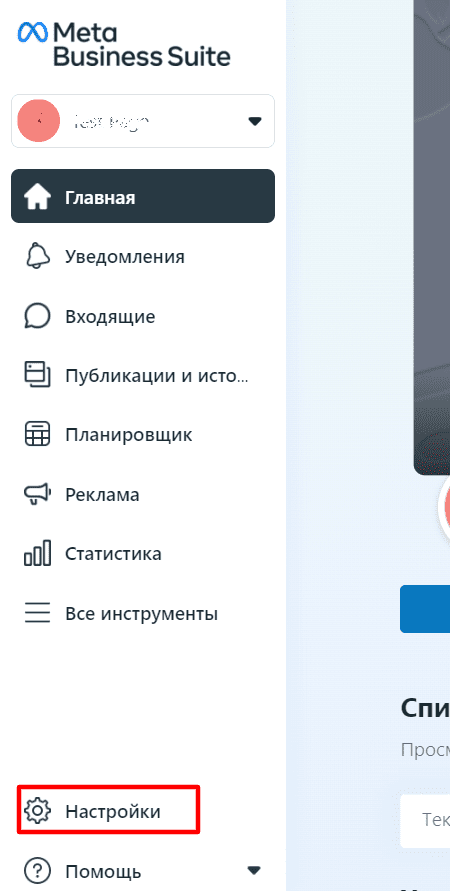
10. Зайти на https://business.facebook.com/. После приветствующих модульных окон выбирать нужный аккаунт и нажать в левой панели кнопку "Настройки" (Рис.9).
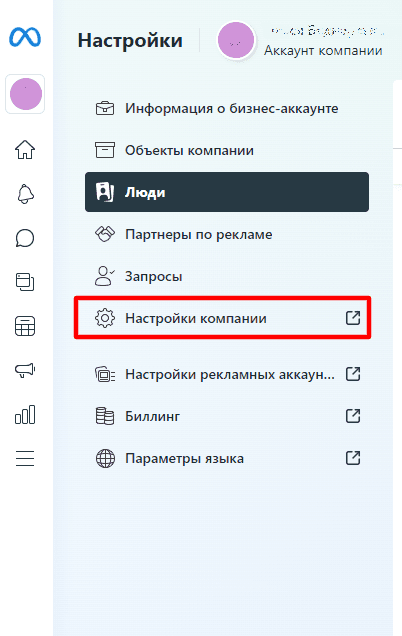
11. Открывается страница "Настройки". В левой панели нажать кнопку "Настройки компании" (Рис.10).
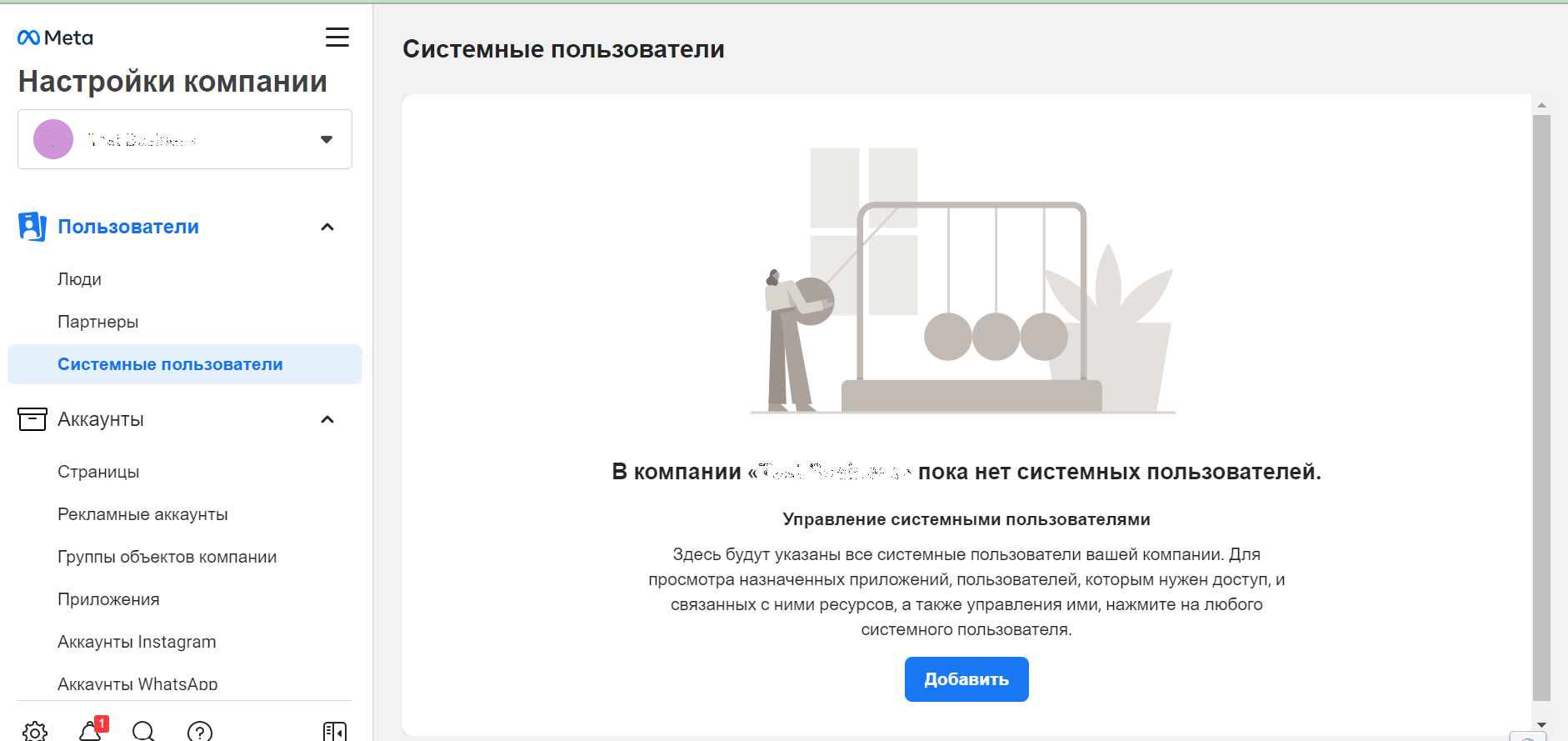
12. Перейти на страницу "Системные пользователи". Нажать кнопку "Добавить" (Рис.11).
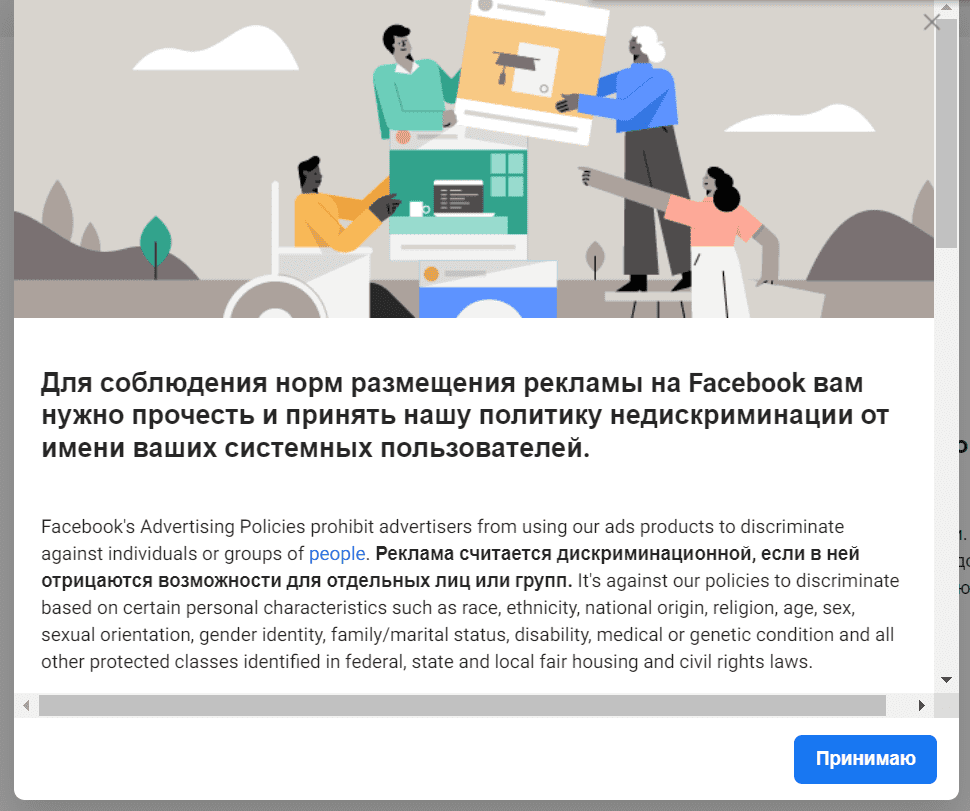
13. Нажать кнопку "Добавить". Прочесть и принять политику недискриминации от имени ваших системных пользователей нажав кнопку "Принимаю" в модальном окне (Рис.12).
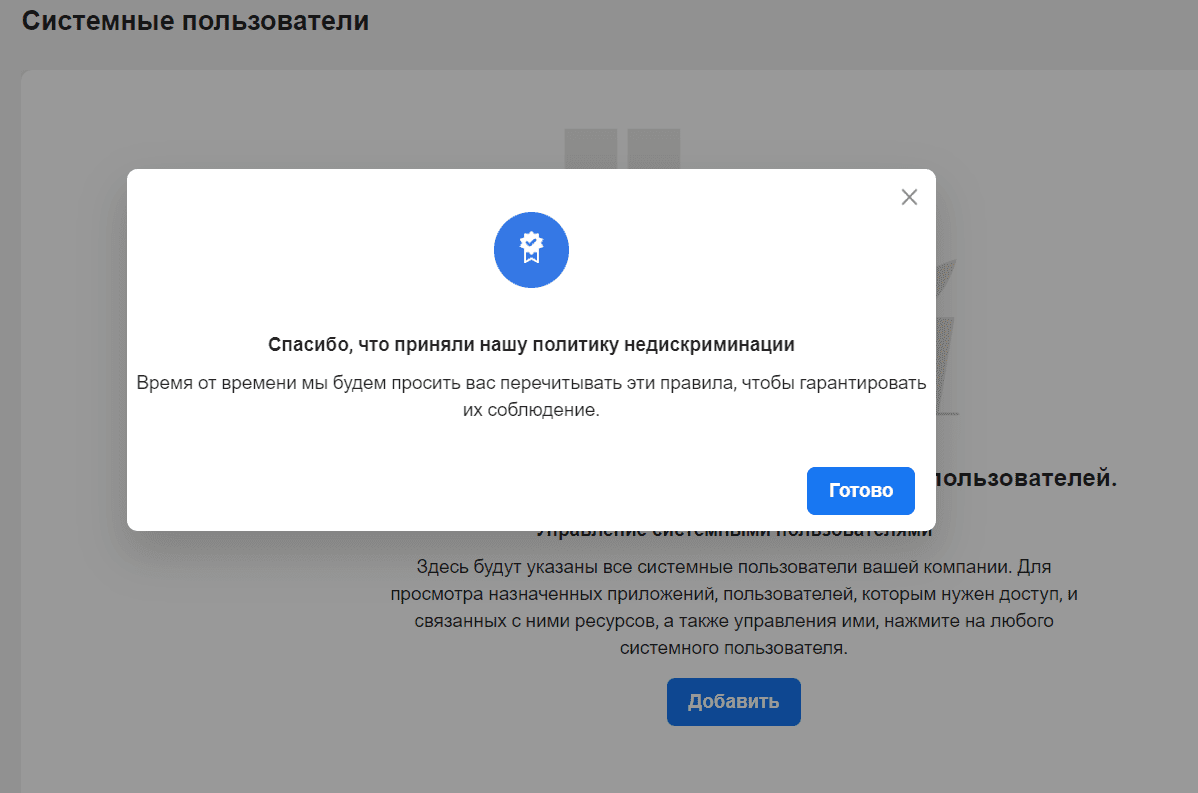
14. Открывается модальное окно с информацией о принятии. Нажать кнопку "Готово" (Рис.13).
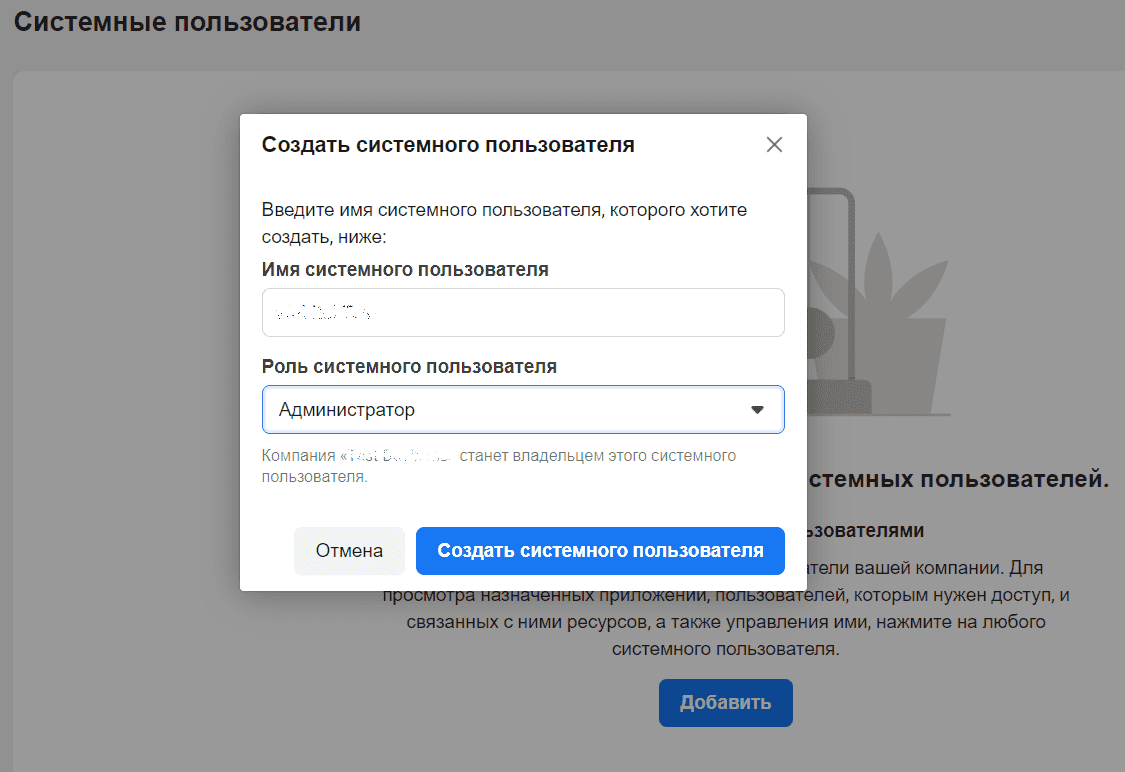
15. Открывается модальное окно "Создать системного пользователя" (Рис.14).
Вводим имя для нашего нового системного пользователя, к примеру "webitel".
Указываем роль "Администратор". Нажимаем кнопку "Создать системного пользователя".
16. Модальное окно закрывается открывается страница "Системные пользователи".
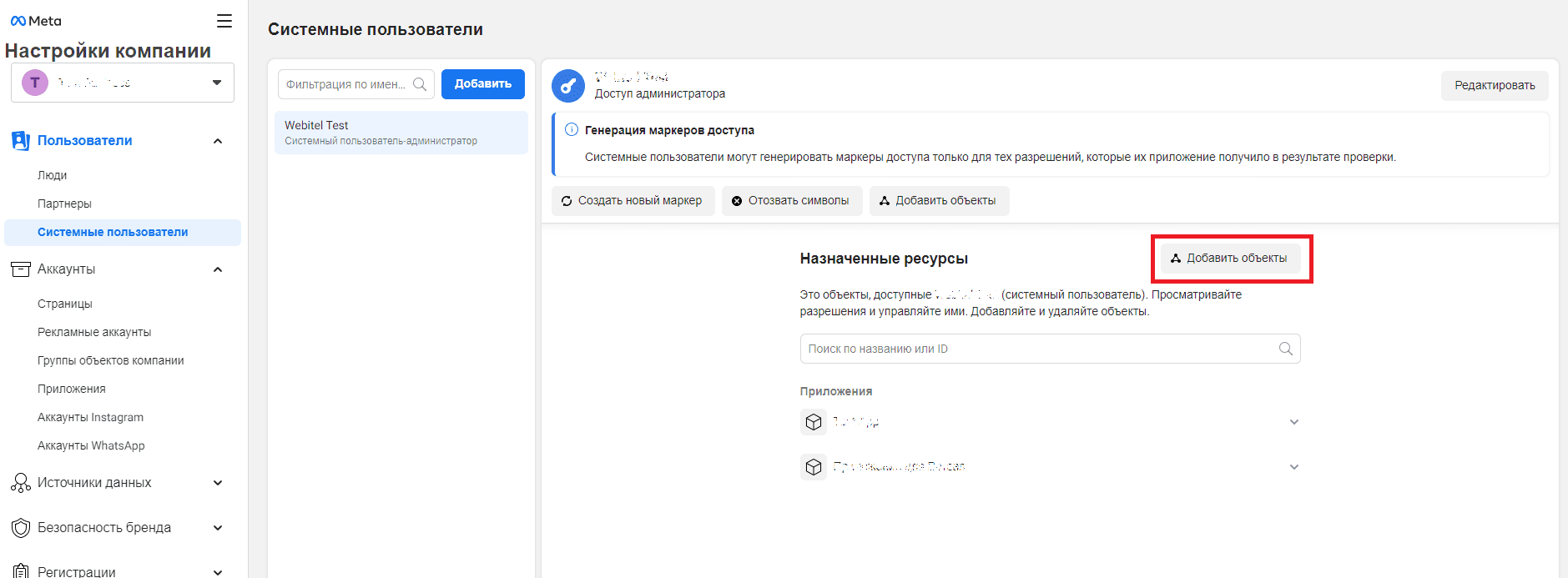
Теперь нашему новому системному пользователю нужно предоставить доступ к нашему приложению.
Нажать кнопку "Добавить объекты" (Рис. 15).
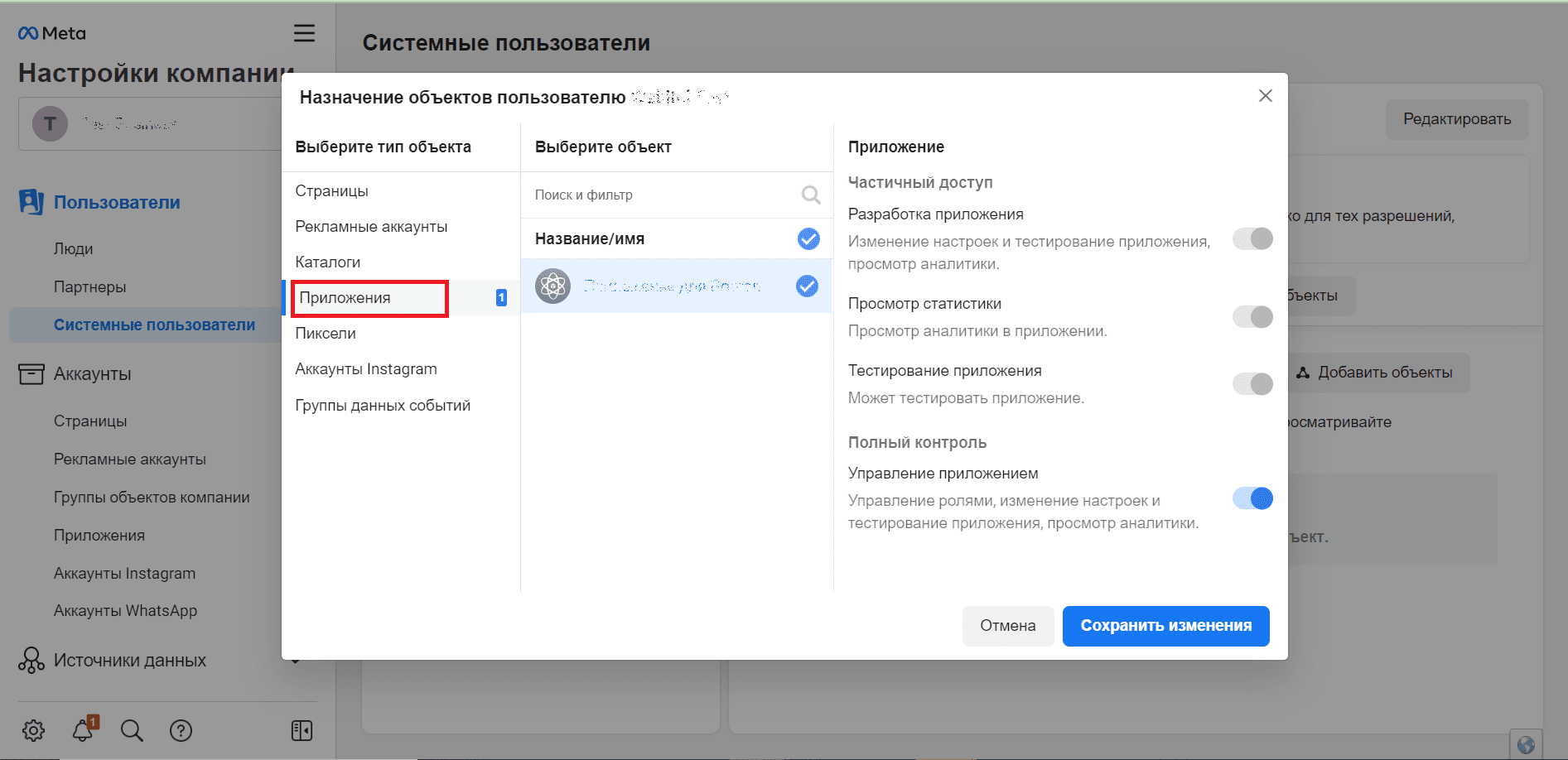
17. Открывается модальное окно "Назначение объектов пользователю ...".
-
Тип оьекта: "Приложения".
-
Выбрать подключаемое приложение.
-
Предоставить доступ уровня: "Управление приложением".
Нажимаем кнопку "Сохранить изменения".
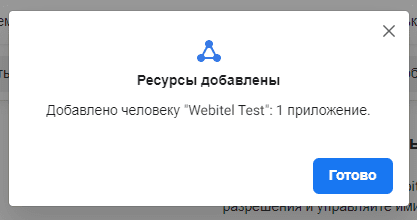
18. Открывается модальное окно с оповещением о добавление ресурса (Рис.17). Нажать кнопку "Готово".
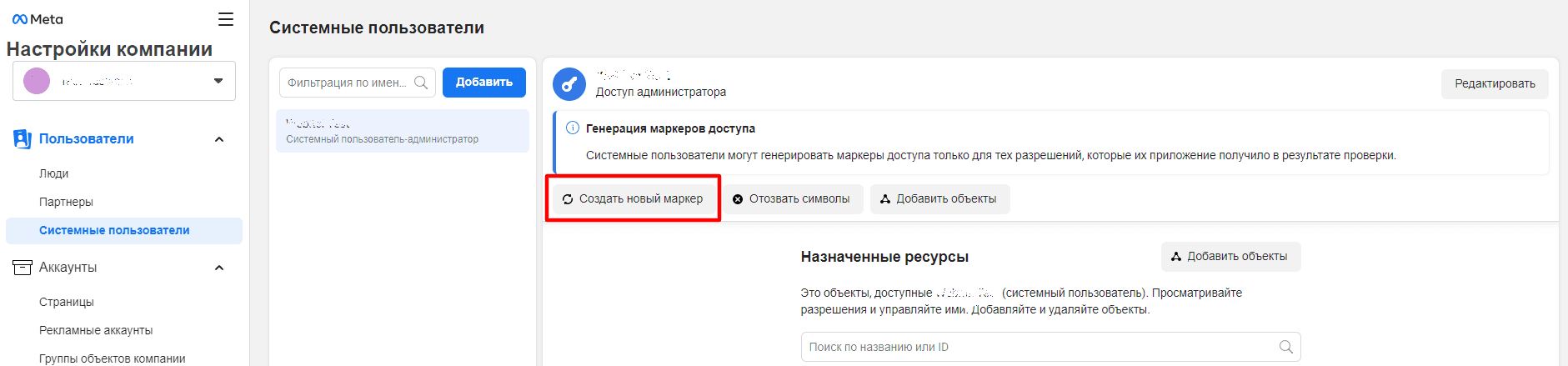
19. Закрывается модальное окно. На странице "Системные пользователи" нажать кнопку "Создать новый маркер" (Рис.18).
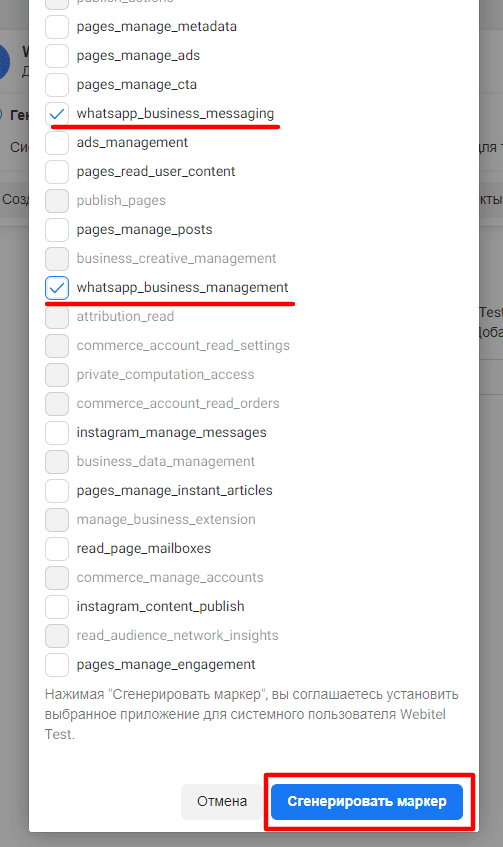
20. Открывается модальное окно "Создание токена". Выбрать из выпадающего списка необходимое приложение.
Открываются доступные разрешения, из которых необходимо выбрать:
-
whatsapp_business_management -
whatsapp_business_messaging
Нажать кнопку "Сгенерировать маркер"(Рис.19).
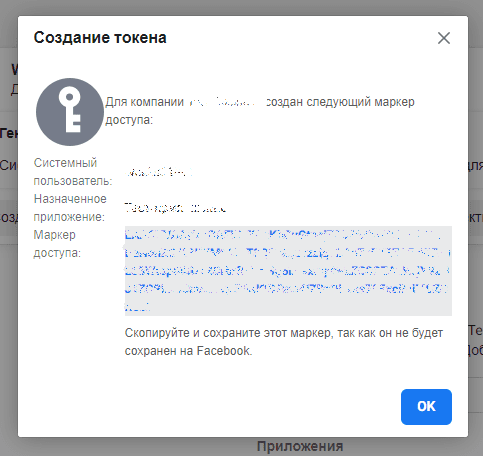
21. Открывается модальное окно "Создание токена" с которого копируется маркер доступа для дальнейшего использования на стороне Webitel (Рис.20).
Сгенерированный маркер необходимо скопировать. После закрытия окна он станет недоступным для просмотра.
Такой маркер доступа позволить подключать/отключать только те аккаунты WhatsApp, к которым Вы предоставите доступ приложению от имени Вашего бизнеса.
22. Для интеграции с Webitel необходимо создать текстовый шлюз, типа Meta.
Как создать текстовый шлюз Meta можно посмотреть здесь.
Если ваш номер телефона в настоящее время зарегистрирован в WhatsApp Messenger или приложении WhatsApp Business, вам необходимо сначала удалить его. Больше информации можно посмотреть здесь.
Рекомендуется использовать номер телефона, на который не зарегистрировано аккаунт(ы) на других платформах WhatsApp.
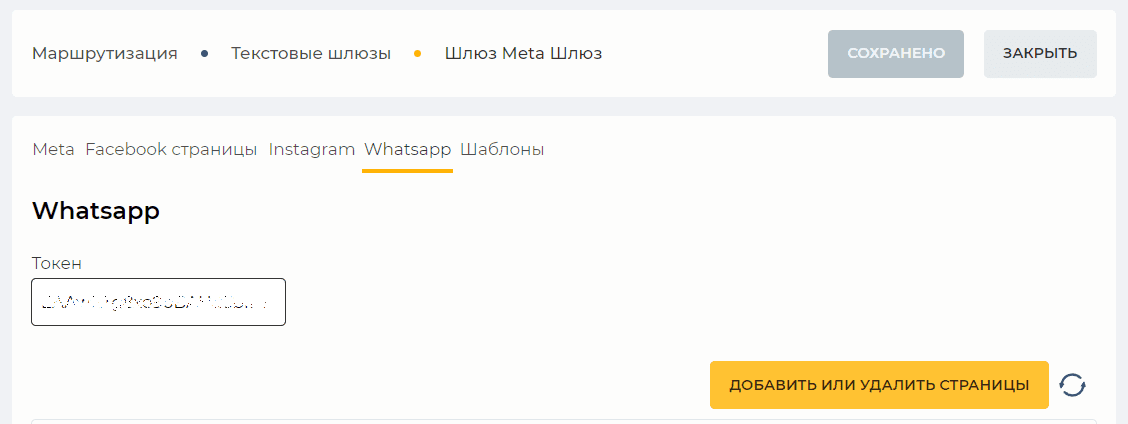
23. Открыть в текстовом шлюзе вкладку "WhatsApp" (Рис.21). Вставить скопированный маркер доступа (Рис.20) в поле "Токен". Нажать кнопку "Сохранить".
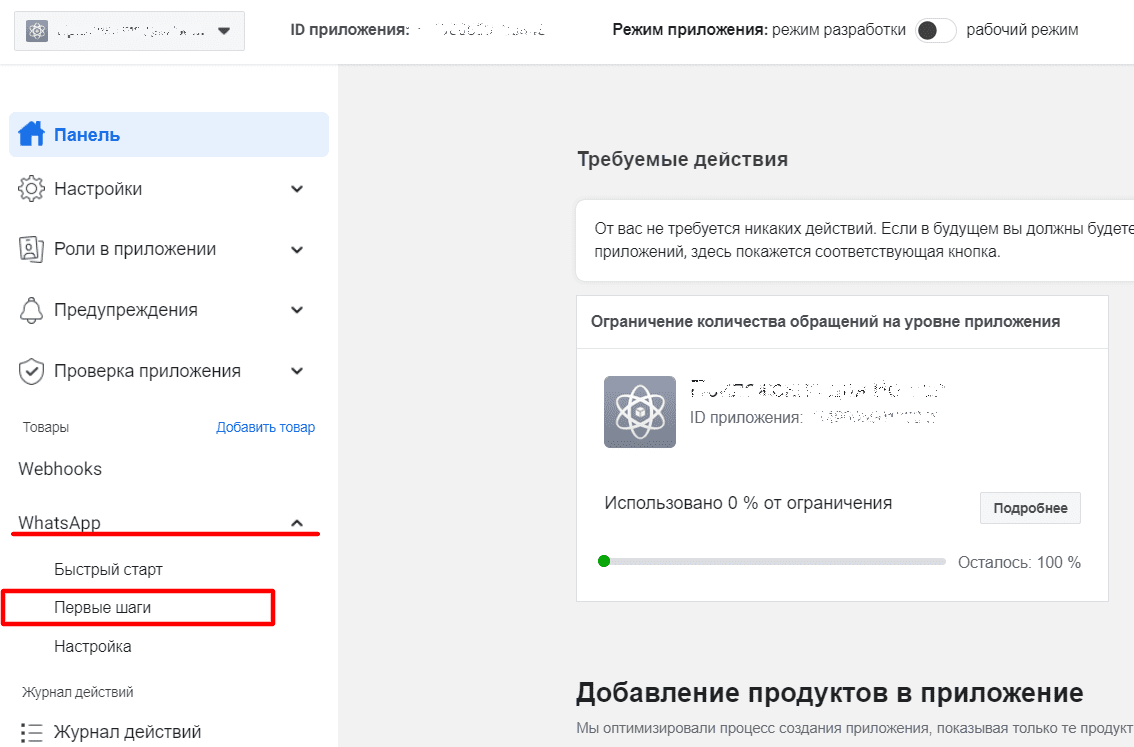
24. Открыть страницу https://developers.facebook.com/ , перейдите в My Apps, выберите созданное ранее приложение для WhatsApp нажав на название. В левой колонке страницы, которая открылась, выбрать WhatsApp - Первые шаги (Рис.22).
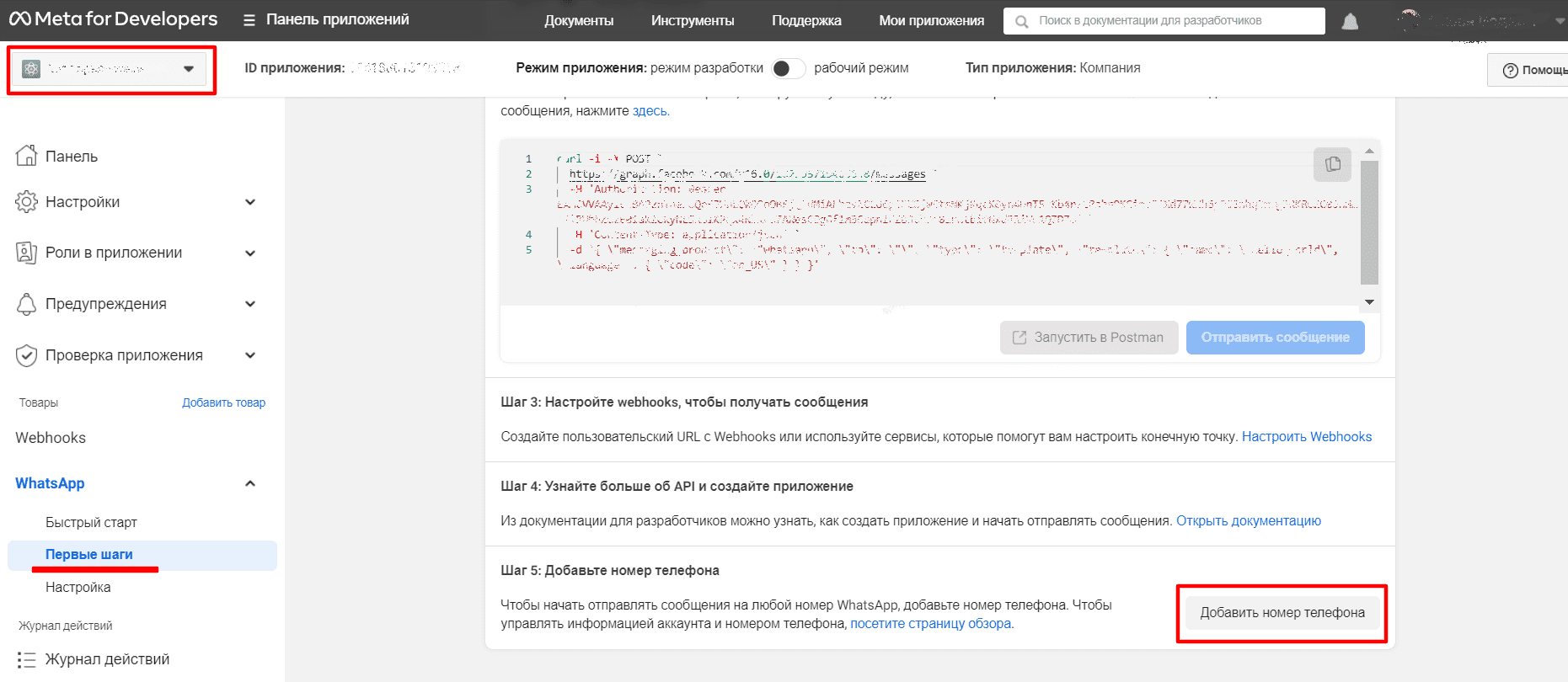
25. Открывается страница "Первые шаги". Нажать кнопку "Добавить номер телефона", которая расположена в конце страницы (Рис.23).
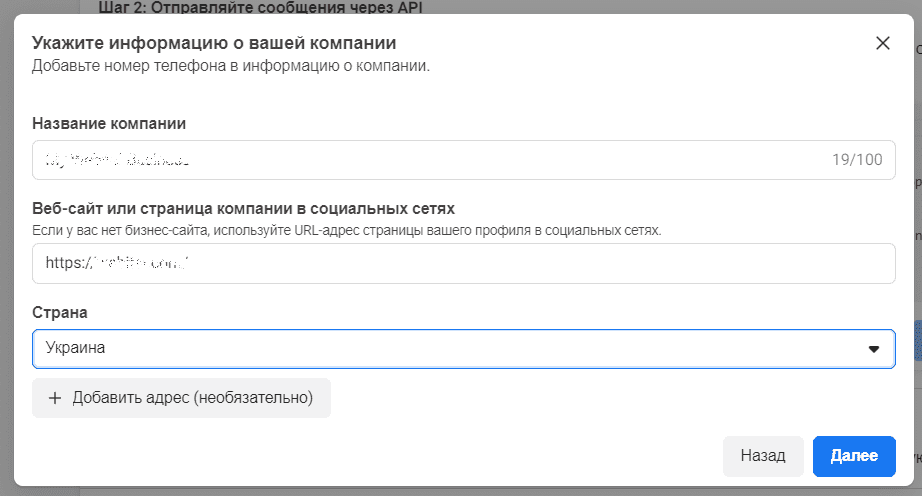
26. Открывается модальное окно "Укажите информацию о вашей компании" (Рис.24). Заполнить необходимые поля вводя информацию о вашей компании. Нажать кнопку "Далее".
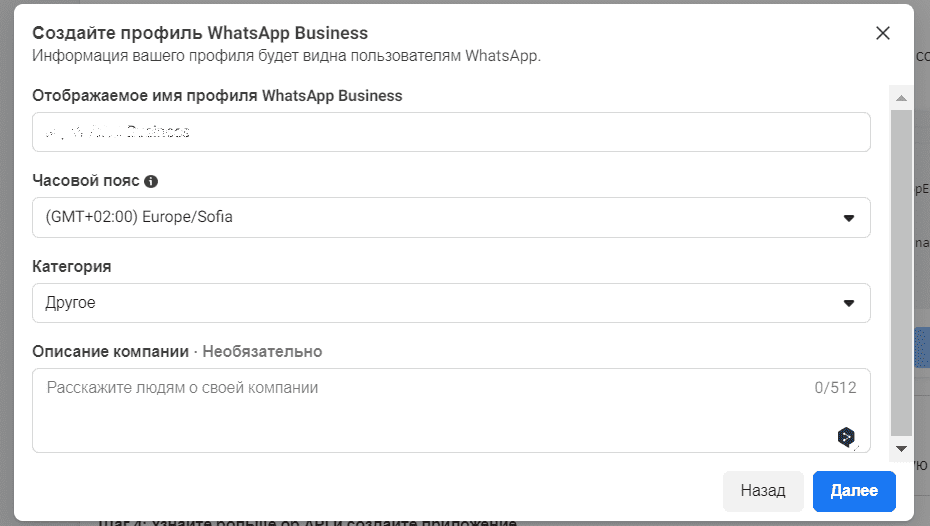
27. Открывается модальное окно "Создайте профиль WhatsApp Business" (Рис.25). Внести необходимые данные, нажать кнопку "Далее".
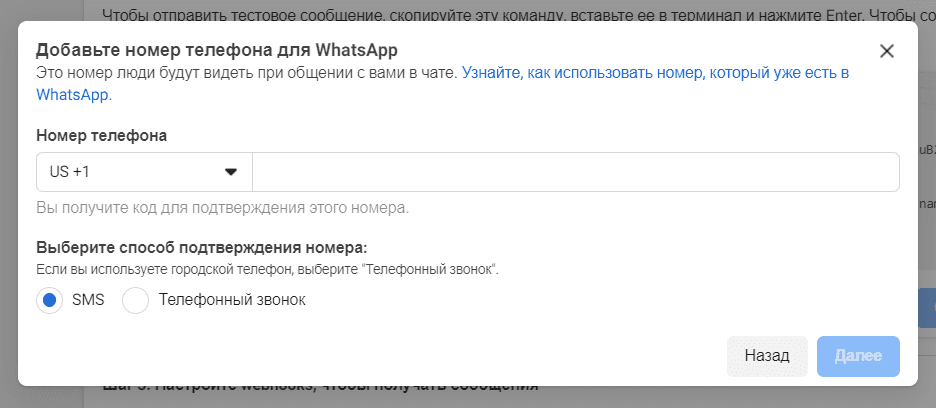
28. Открывается модальное окно "Добавьте номер телефона для WhatsApp" (Рис.26). Выбрать код странны и ввести номер телефона. Выбрать способ подтверждения номера. Нажать кнопку "Далее".
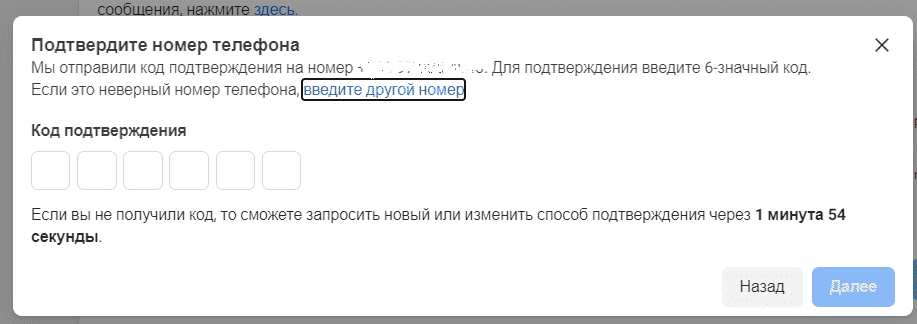
29. Открывается модальное окно "Подтвердите номер телефона" в котором необходимо ввести код подтверждения полученный по SMS (Рис.27). После ввода кода подтверждения кнопка "Далее" становится активной - нажать на неё.
30. Модальное окно закрывается. Отображается страница "Первые шаги".
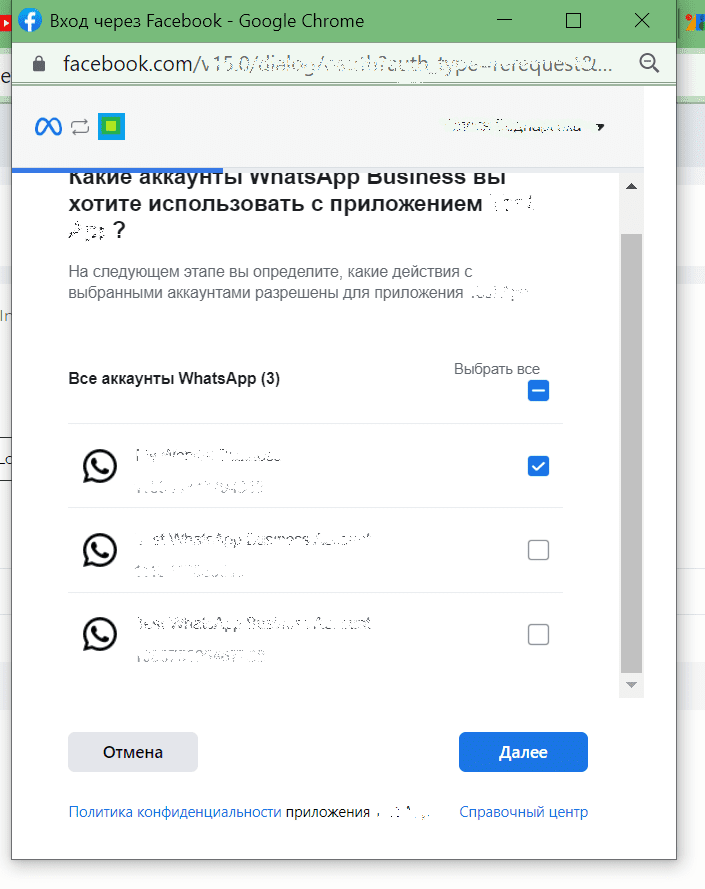
31. Перейти на Webitel. Открыть в текстовом шлюзе страницу "WhatsApp" (Рис.21). Нажать на кнопку "Добавить или удалить страницы". Откроется окно для входа в Facebook. Выполнить вход. Открывается окно "Какие аккаунты WhatsApp Business вы хотите использовать с приложением...?" (Рис.28). Выбрать созданный ранее аккаунт. Нажать кнопку "Далее".
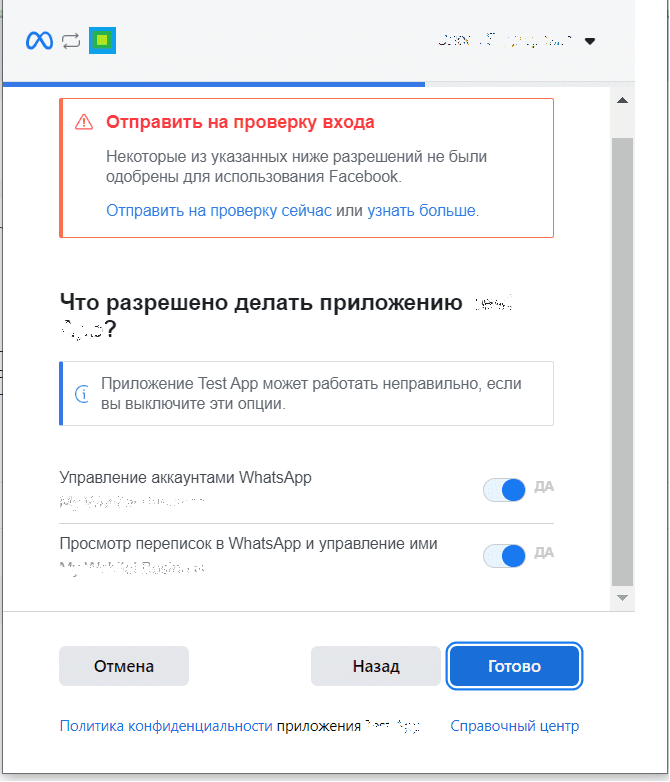
32. Открывается окно "Что разрешено делать приложению...?" (Рис. 29). Поставить оба переключателя в активное положение. Нажать кнопку "Готово".
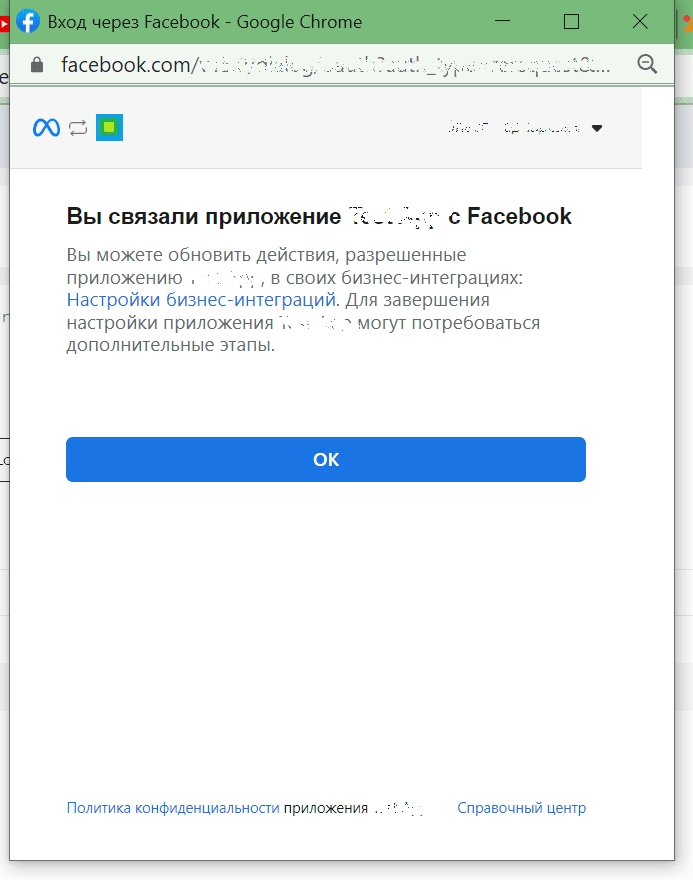
33. Открывается окно подтверждения связывания приложения (Рис. 30). Нажать кнопку "Ок".
34. Окно закрывается, обновляются данные в реестре записей. на странице "WhatsApp". В реестре отображается добавленный номер. Переведите переключатель "Включено" в активное положение. Перейдите на страницу "Текстовые шлюзы", найдите текстовый шлюз в котором настраивался WhatsApp и переведите переключатель "Состояние" в активное положение.