
Для подключения Email профиля Microsoft Outlook создается новый Email профиль.
На странице детали “Общее” заполняются данные согласно описанию. Выбирается тип аутентификации OAuth2.
Для подключения необходимо заполнить поля Client id, Client secret и Discovery url и сделать следующие:
Включить поддержку SMTP
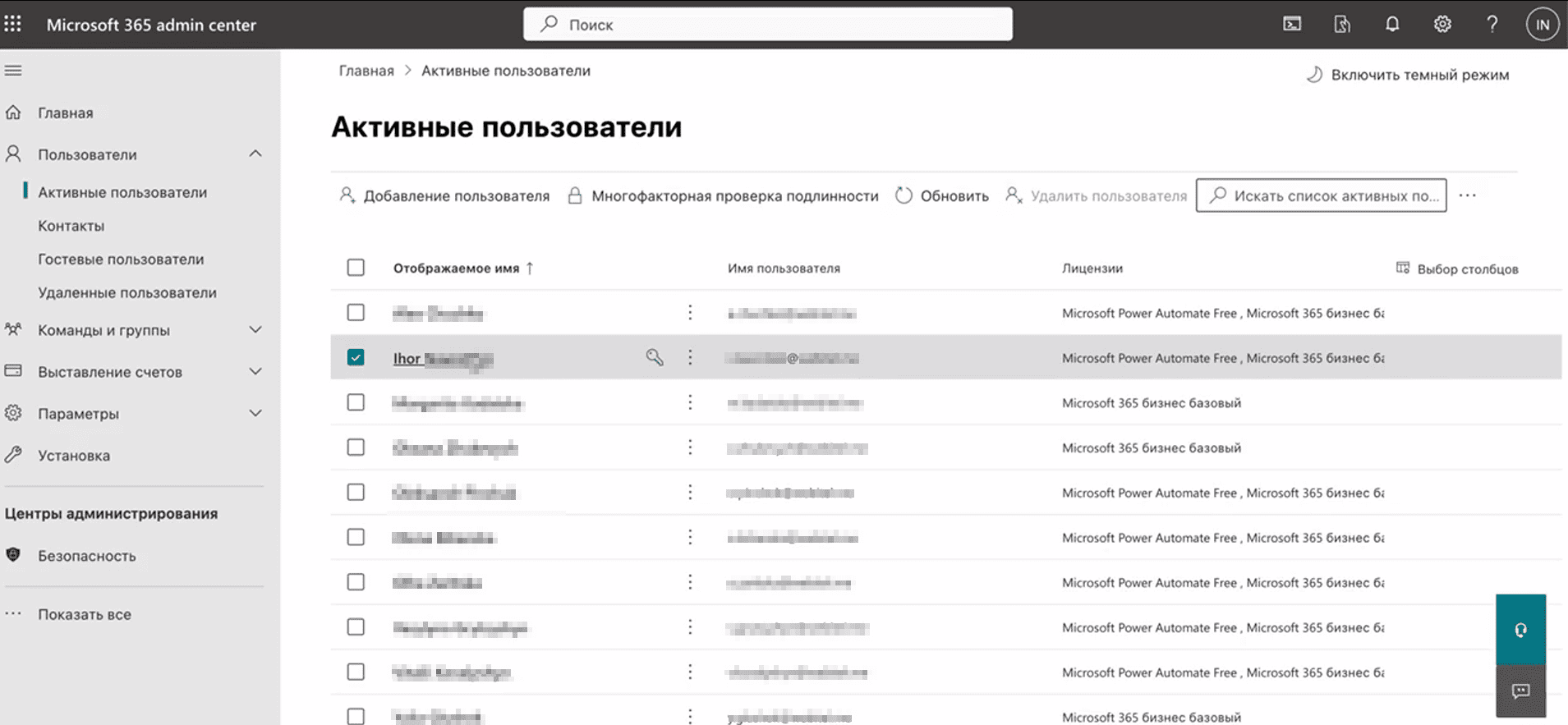
Зайти на https://admin.microsoft.com/Adminportal/Home#/users и перейти на страницу “Активные пользователи”. Выбрать пользователя с чьей электронной почти будут обрабатываться письма(Рис. 1).
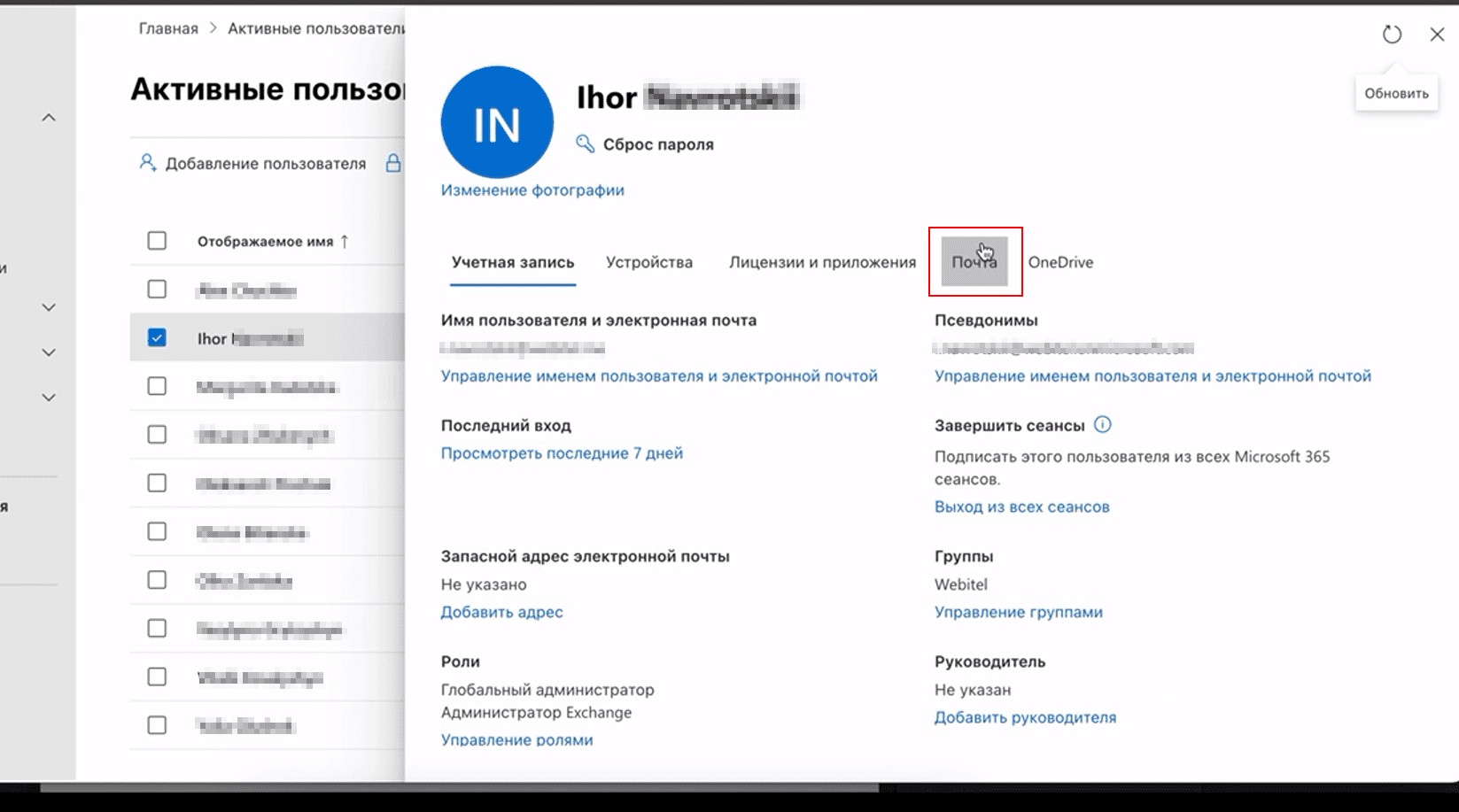
Нажать на отображаемое имя. Откроется учетная запись. Выбрать вкладку “Почта” (Рис. 2).
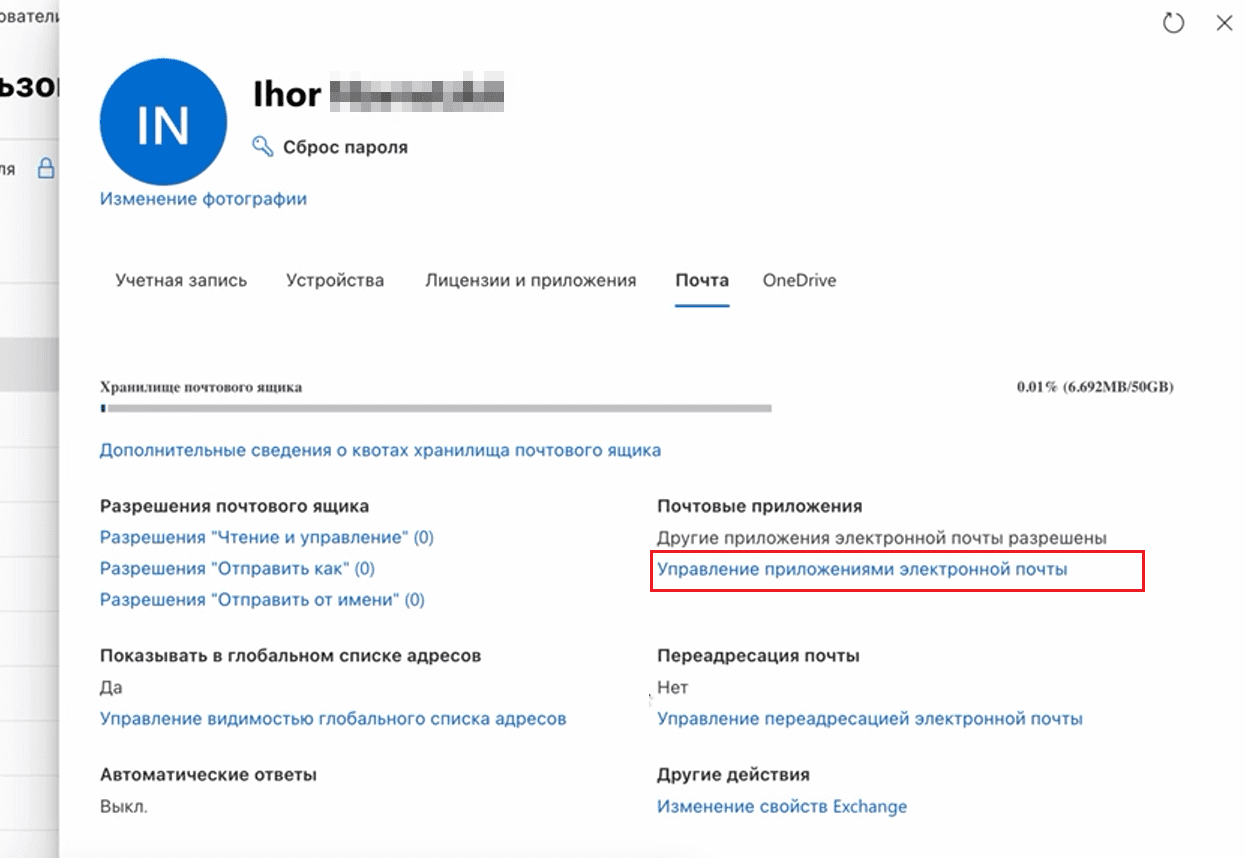
Нажать на “Управление приложениями электронной почты” (Рис. 3).
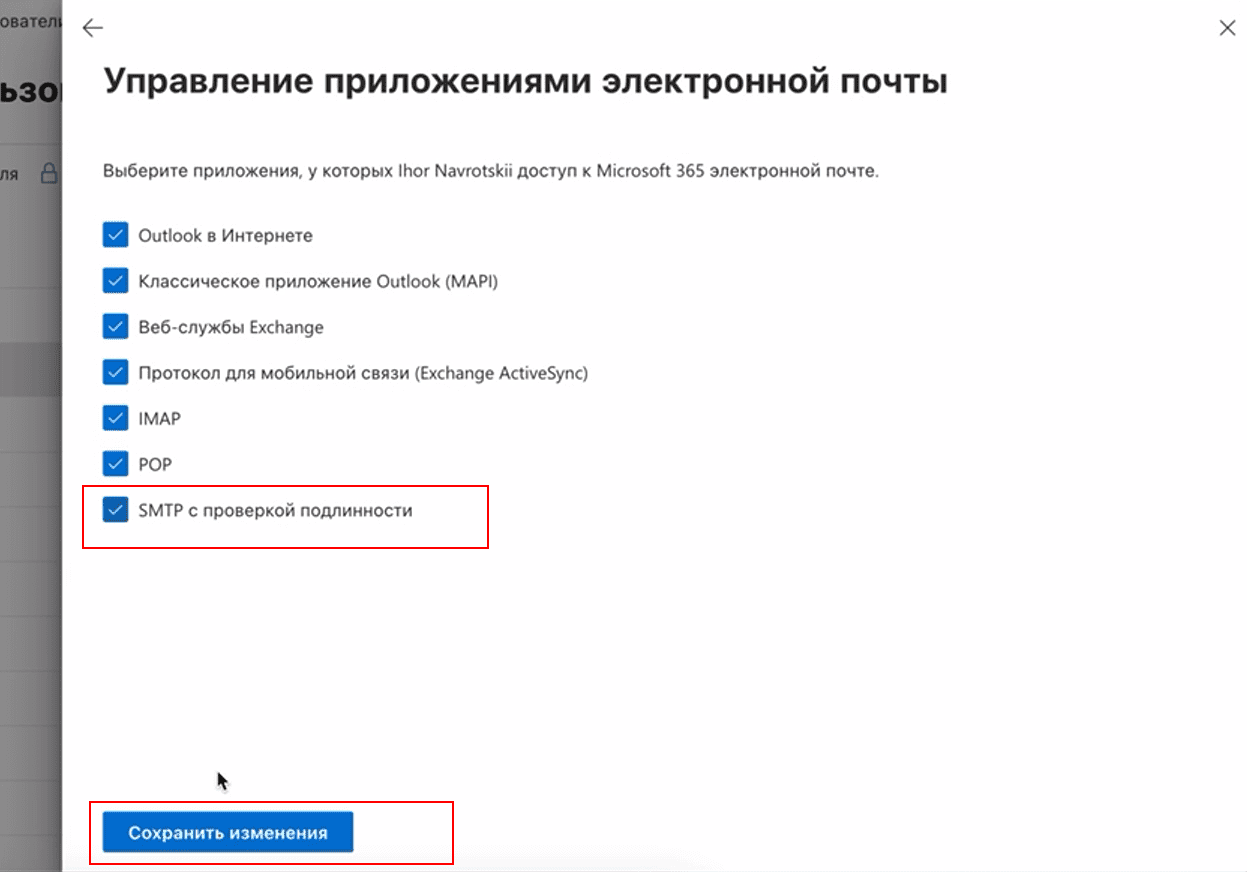
Проверить отмечен ли чекбокс “SMTP с проверкой подлинности”. Если нет — отметить и нажмите кнопку “Сохранить изменения” (Рис. 4).
Регистрация OAuth клиента и генерирование секретного ключа
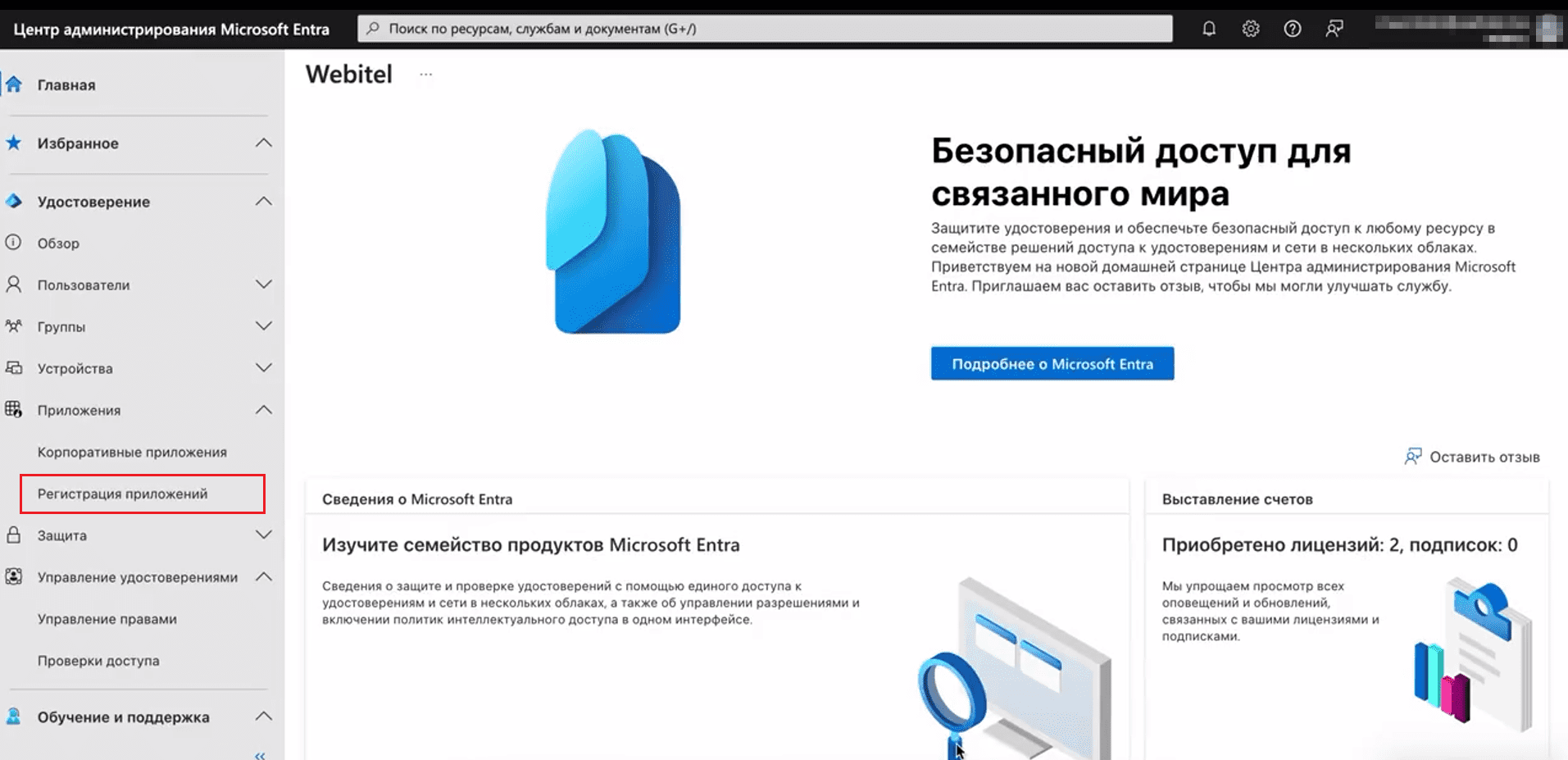
Зайти на https://entra.microsoft.com/. Выбрать “Регистрация приложений” (Рис. 5).
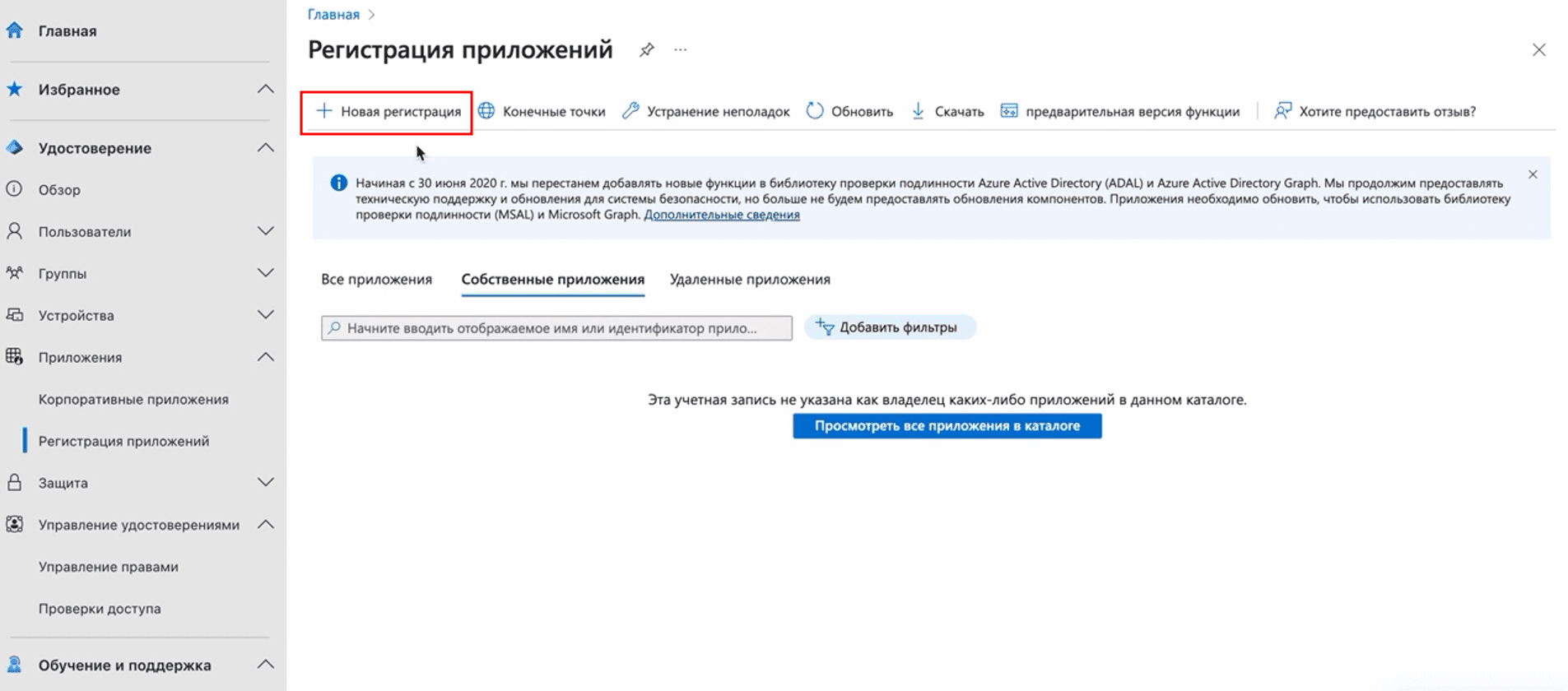
Выбрать “Новая регистрация” (Рис. 6).
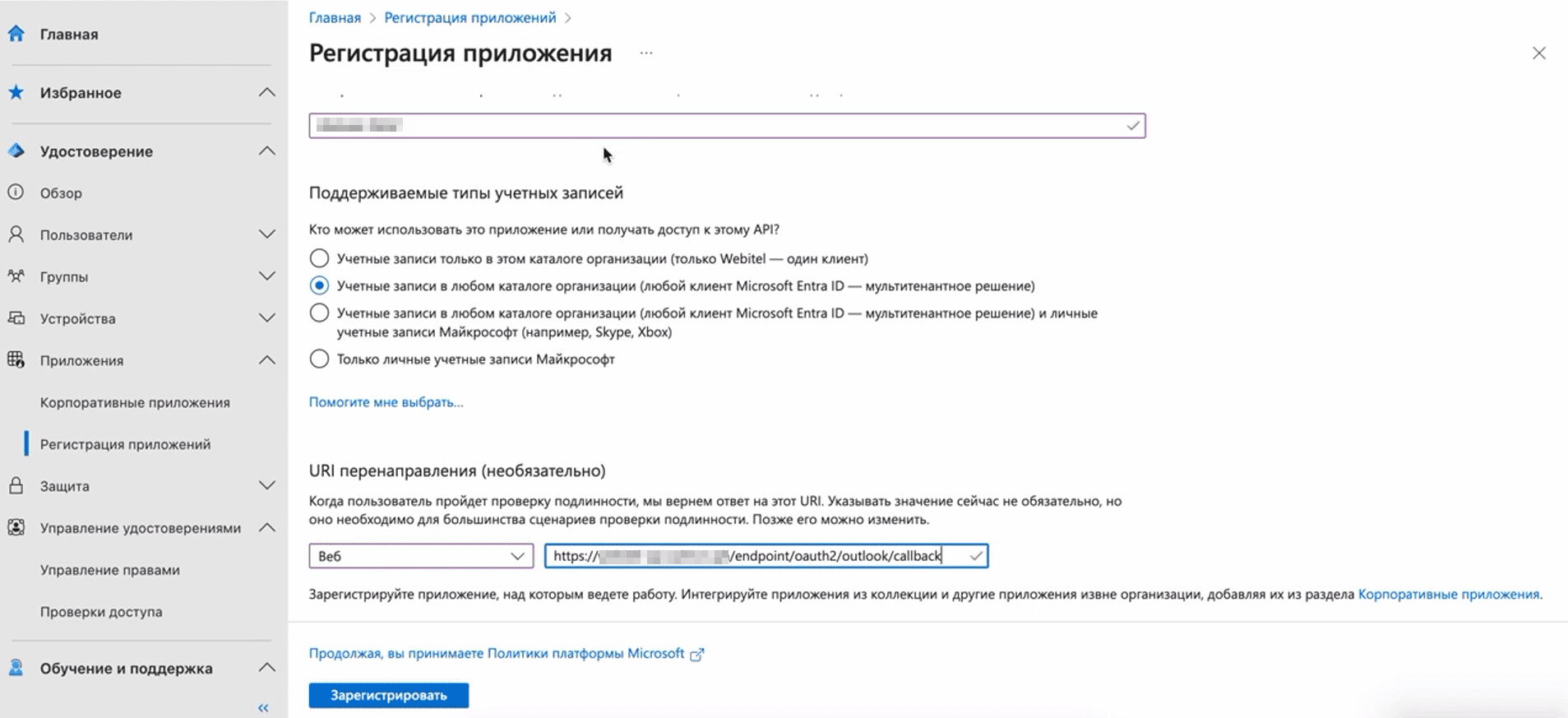
Заполнить поле “Имя”. Выбрать поддерживаний типом учетной записи “Учетная запись в любом каталоге организации (любой клиент Microsoft Entra ID - мультитенантное решение)”. В “URI перенаправления” выбрать “Веб” и в поле задать следующее (Рис. 7):
https://XXXXX.XXX.XX/endpoint/oauth2/outlook/callback
XXXXX.XXX.XX - заменяется на сервер клиента.
Эту ссылку также указать в поле “Discovery url” на странице детали “Общее” на стороне Webitel.
Нажать кнопку “Зарегистрировать”.
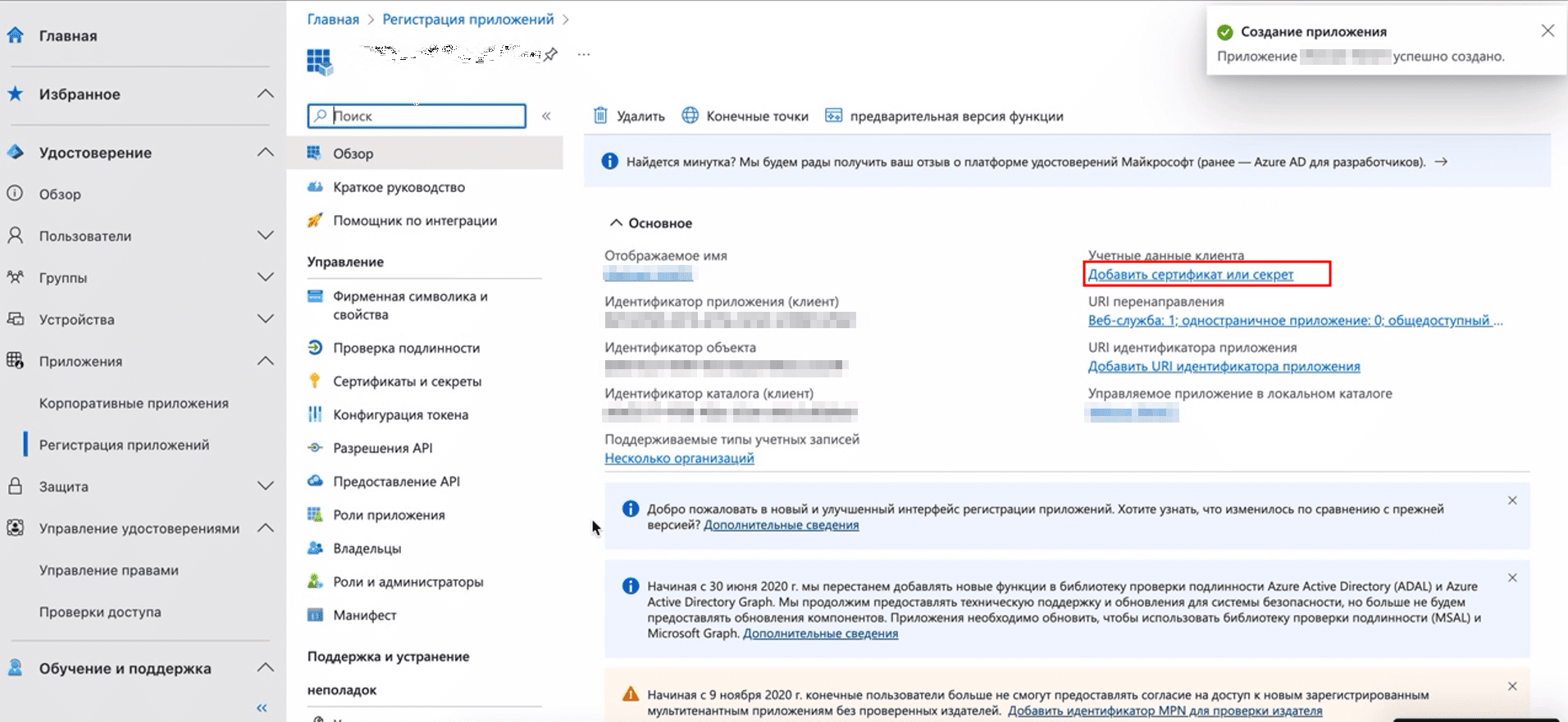
Создается приложение. Скопировать данные с “Идентификатор приложения (клиент)”. Скопированные данные вставить в поле “Client id“ на странице детали “Общее” на стороне Webitel.
Нажать “Добавить сертификат или секрет” (Рис. 8).
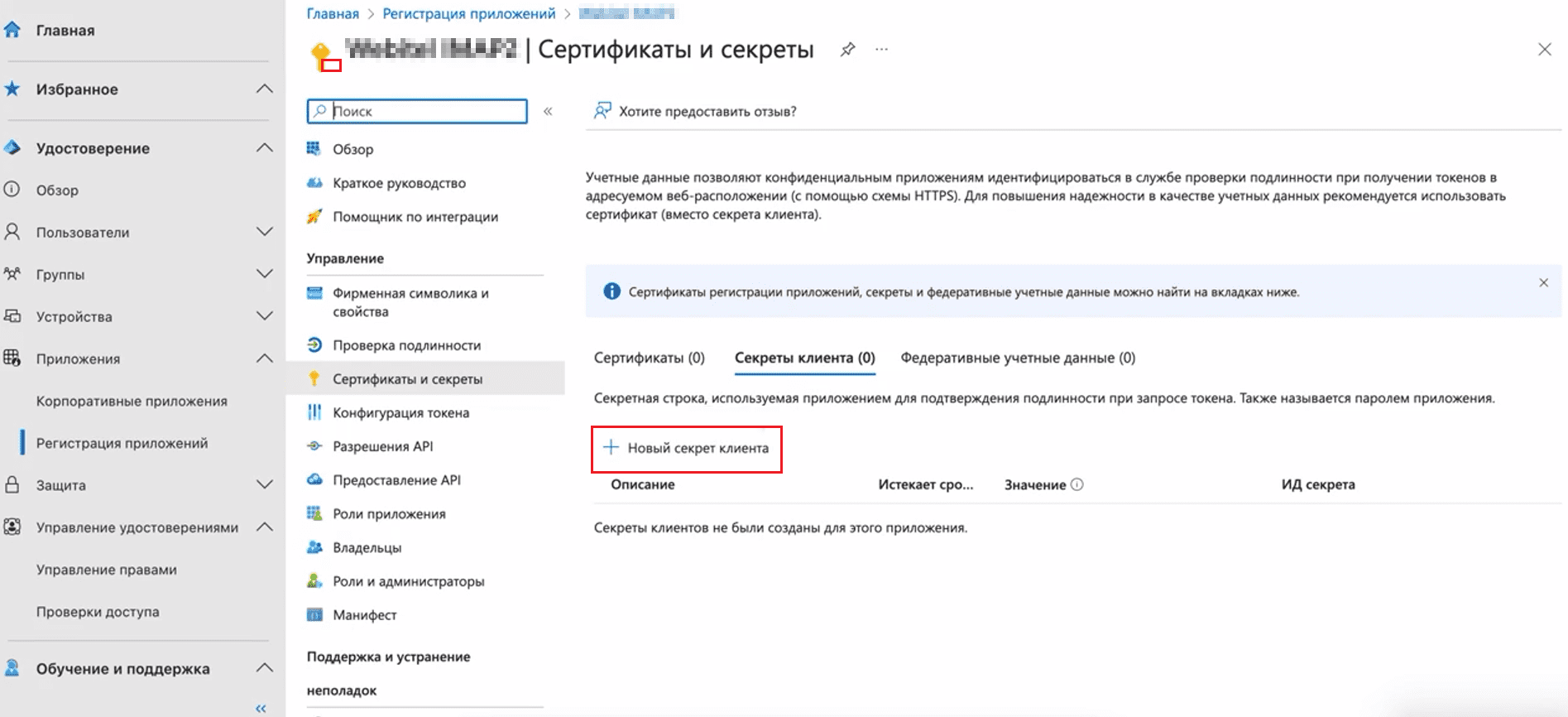
Открывается страница “Сертификаты и секреты”. Нажать на “Новый секрет клиента” (Рис. 9).
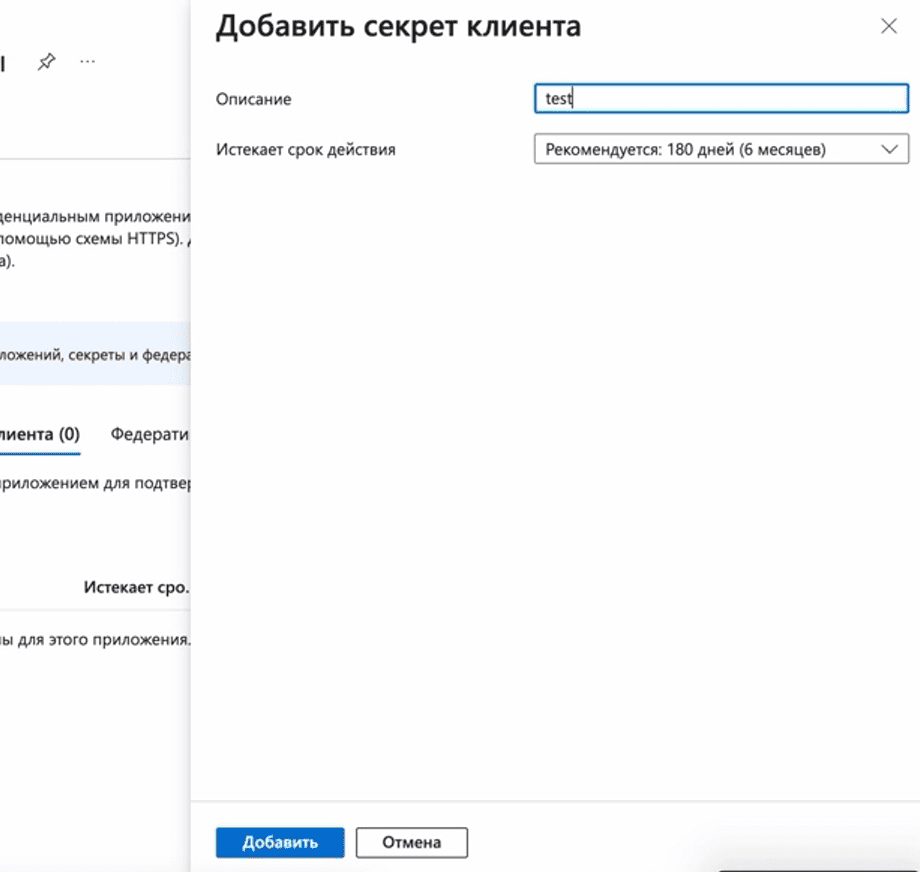
В “Добавить секрет клиента” задать описание и нажать кнопку “Добавить” (Рис. 10).
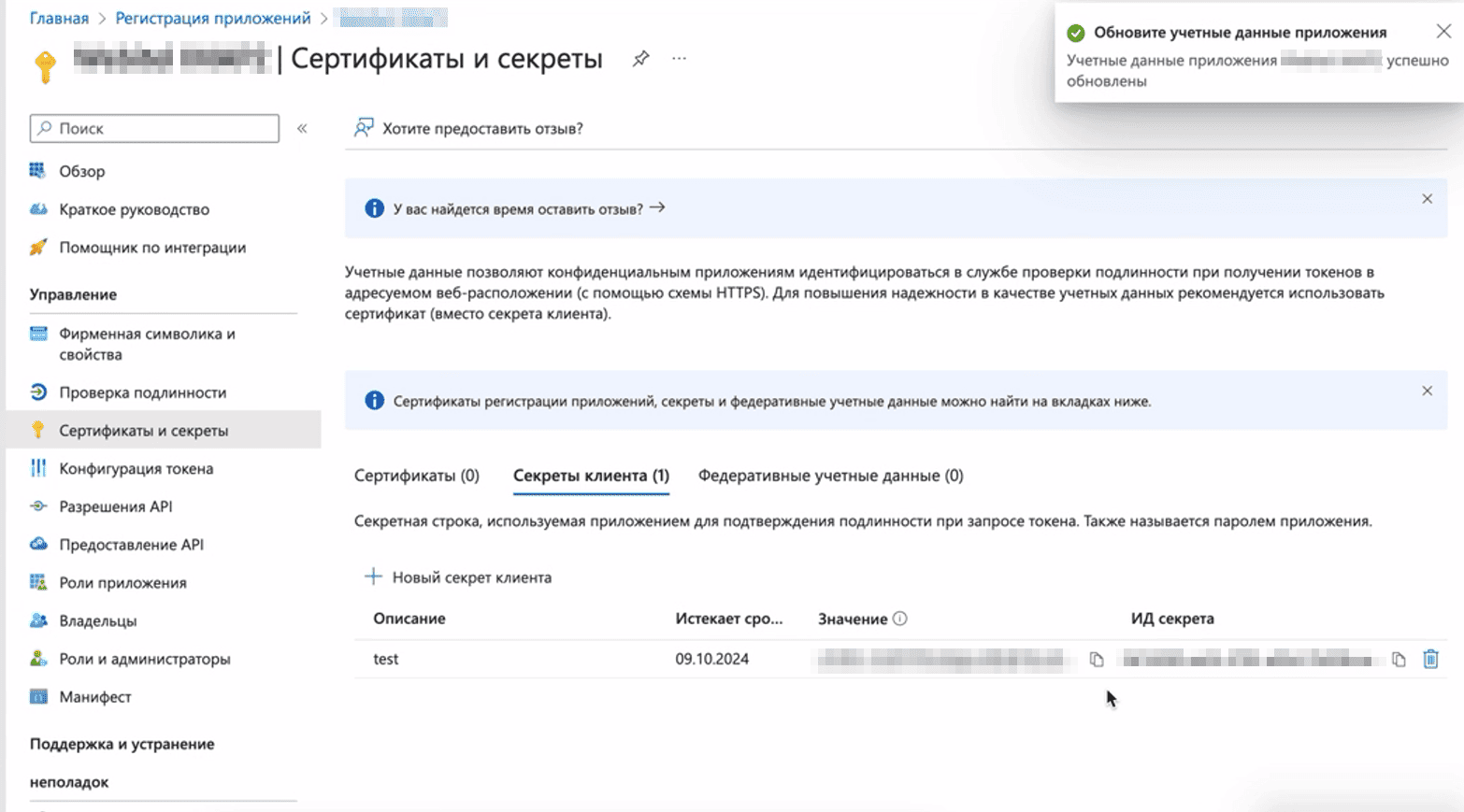
Секрет клиента добавлен. На странице “Сертификаты и секреты” скопировать значение созданного секрета клиента (Рис. 11). Вставить это значение в поле “Client secret” на странице детали “Общее” на стороне Webitel.
Повторное копирование значения секрета клиента невозможно!
Раздача прав
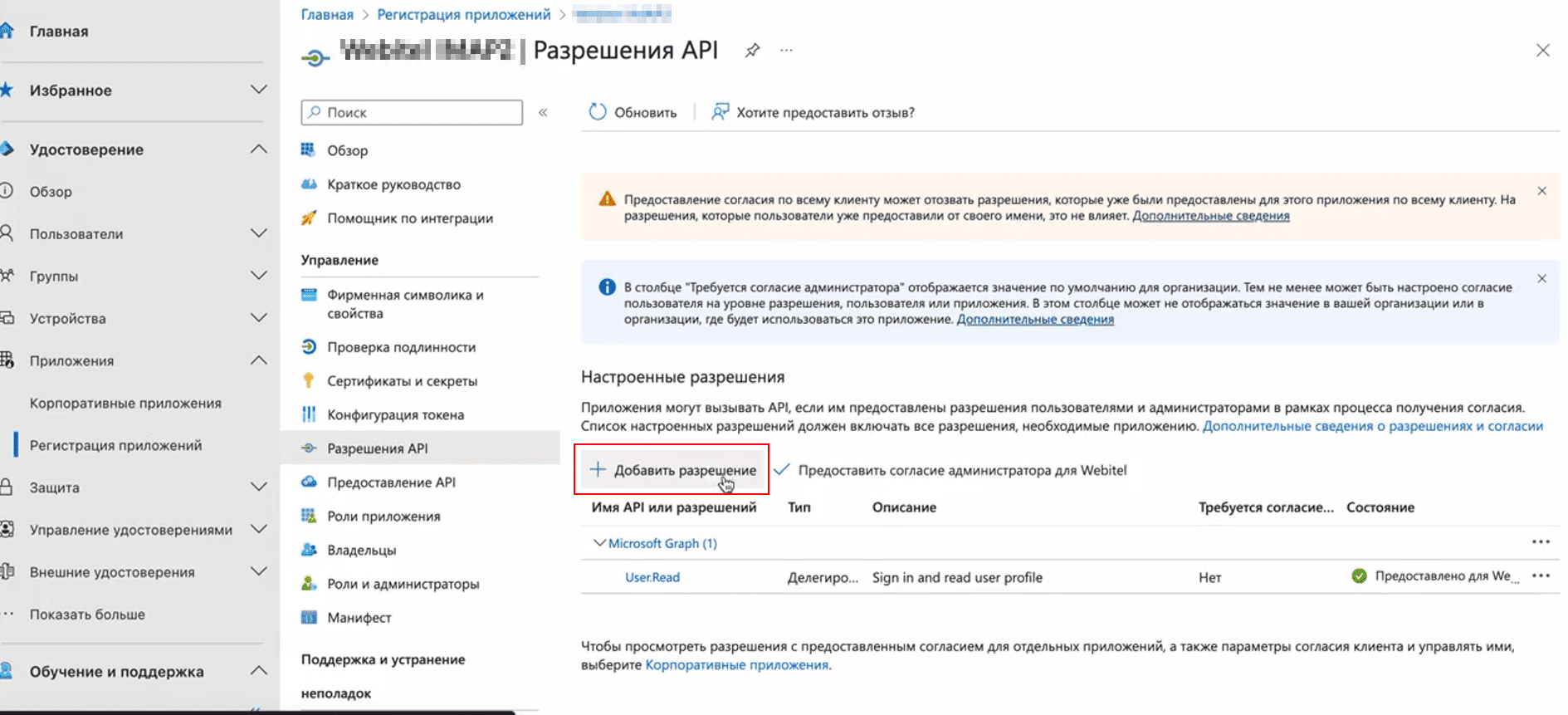
На странице приложения (Рис. 8) Открыть “Разрешения API” нажав на соответственную надпись в блоке “Управления”. Нажать на “Добавить разрешение” (Рис. 12).
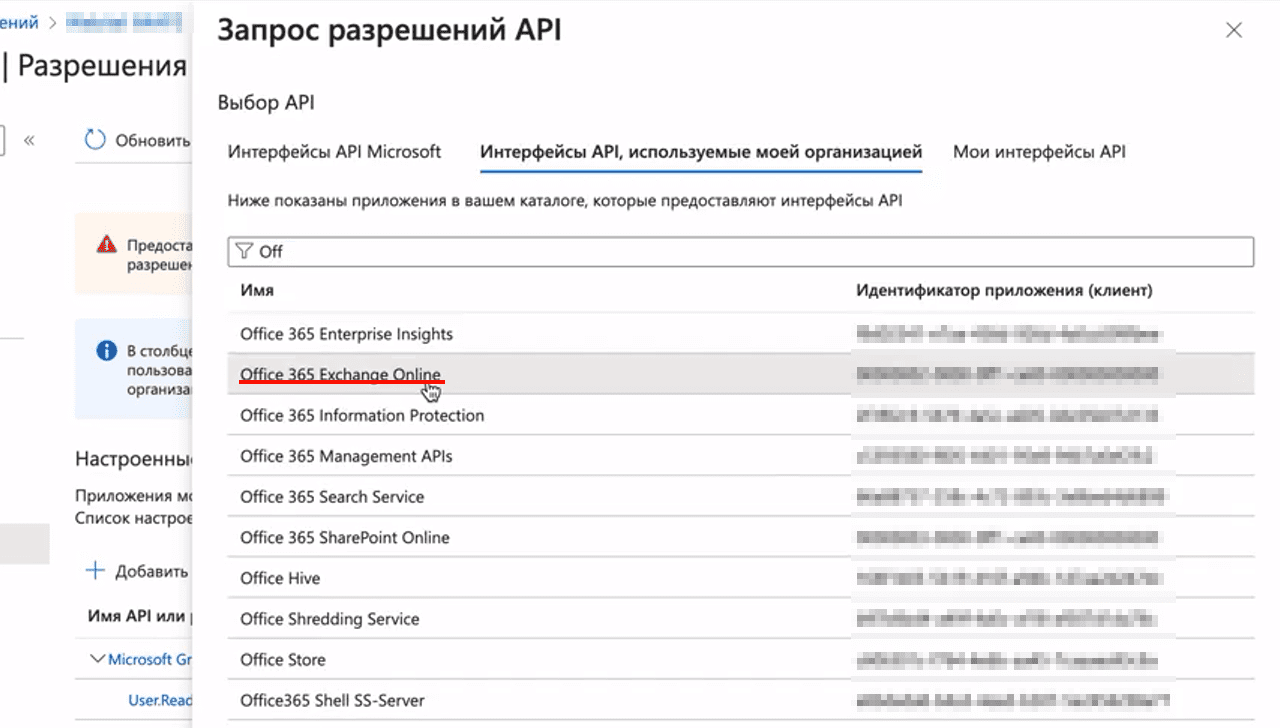
Открывается “Запрос разрешений API”. Нажать на “Интерфейсы API, используемые моей организацией”. Выбрать “Office 365 Exchange Online” (Рис. 13).
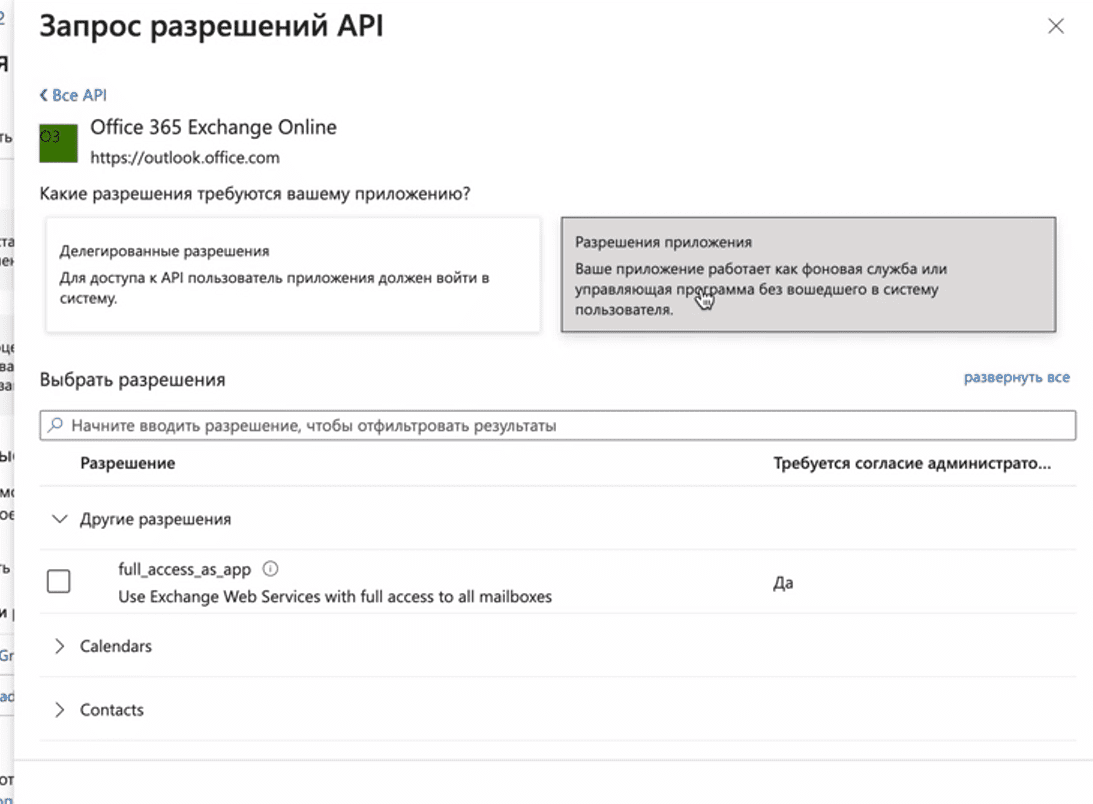
Выбрать “Разрешение приложения” (Рис. 14).
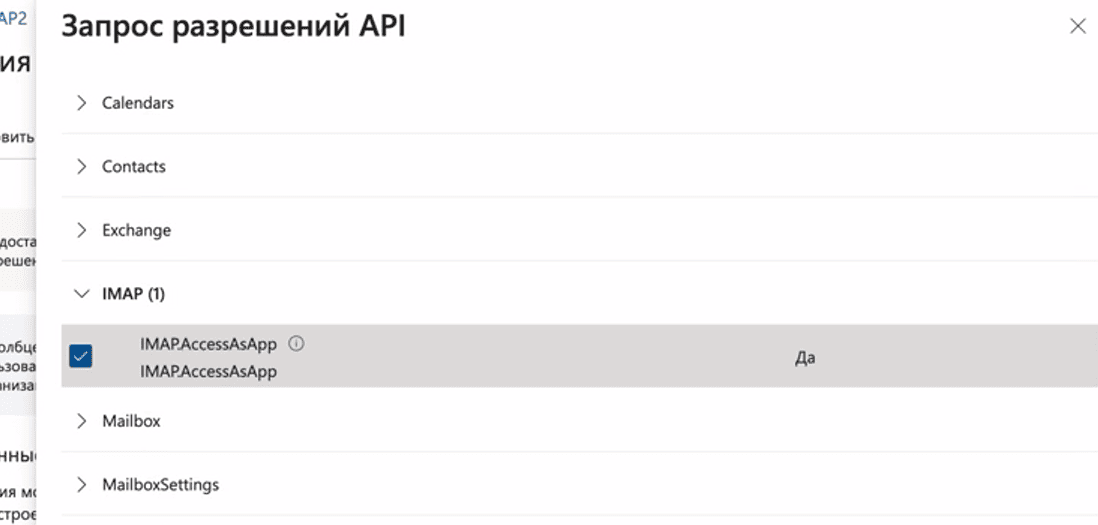
Прокрутить вниз, найти и открыть “IMAP”. Отметить “IMAP.AccessAsApp” (Рис. 15).
Прокрутить вниз, найти и открыть “SMTP”. Отметить “SMTP.SendAsApp” (Рис. 16).

Нажать кнопку “Добавить разрешения”.
“Запрос разрешений API” закрывается. На странице “Разрешения API” нажать на “Предоставить согласие администратора для Webitel”. Открывается модальное окно для подтверждения (Рис. 17).
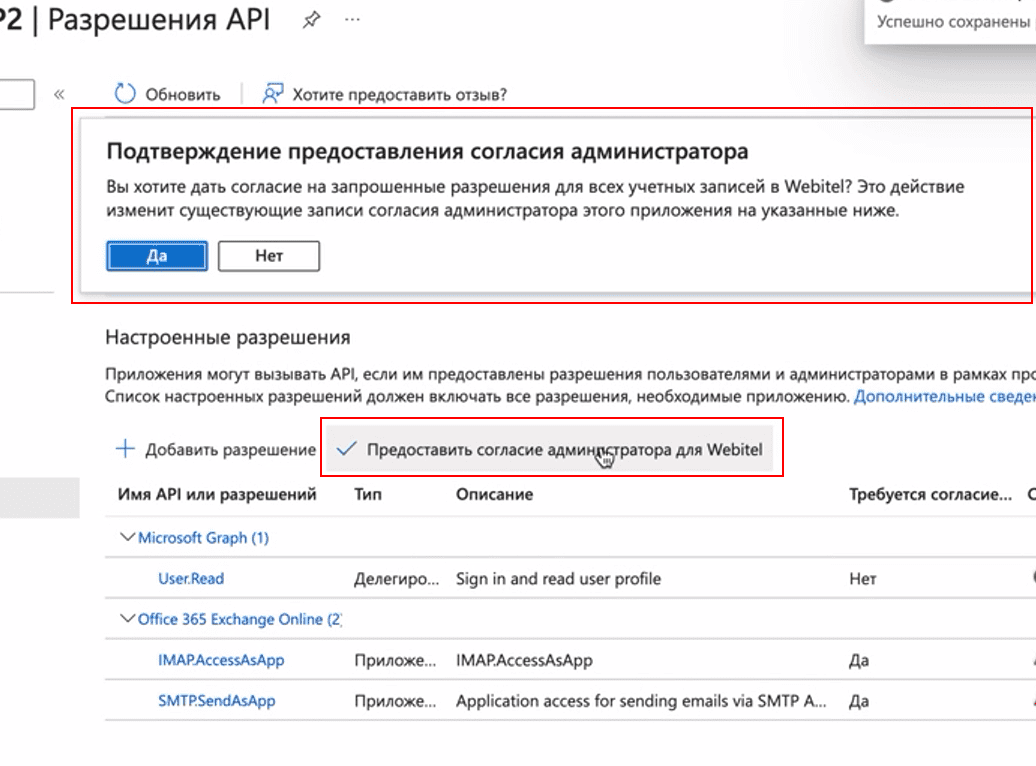
Нажать кнопку “Да”.