
Подключение Viber-бота к Webitel происходит через текстовый шлюз.
Обращаем ваше внимание, что с 5.02.24 создание Viber-ботов возможно только на коммерческих условиях. Более подробную информацию о том, как подать заявку на создание бота, можно найти здесь .
Для создания текстового шлюза необходимо указать токен аутентификации.
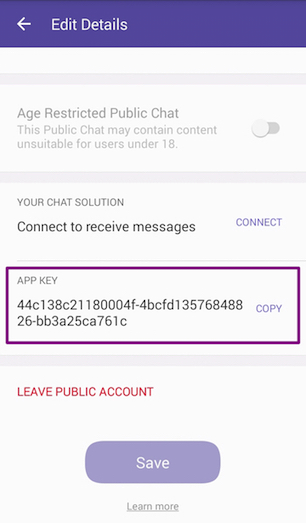
Токен аутентификации генерируется при создании бота и может быть просмотрен администраторами учетной записи на экране “Редактировать информацию” своего бота или в панели администратора Viber (Рис.1).
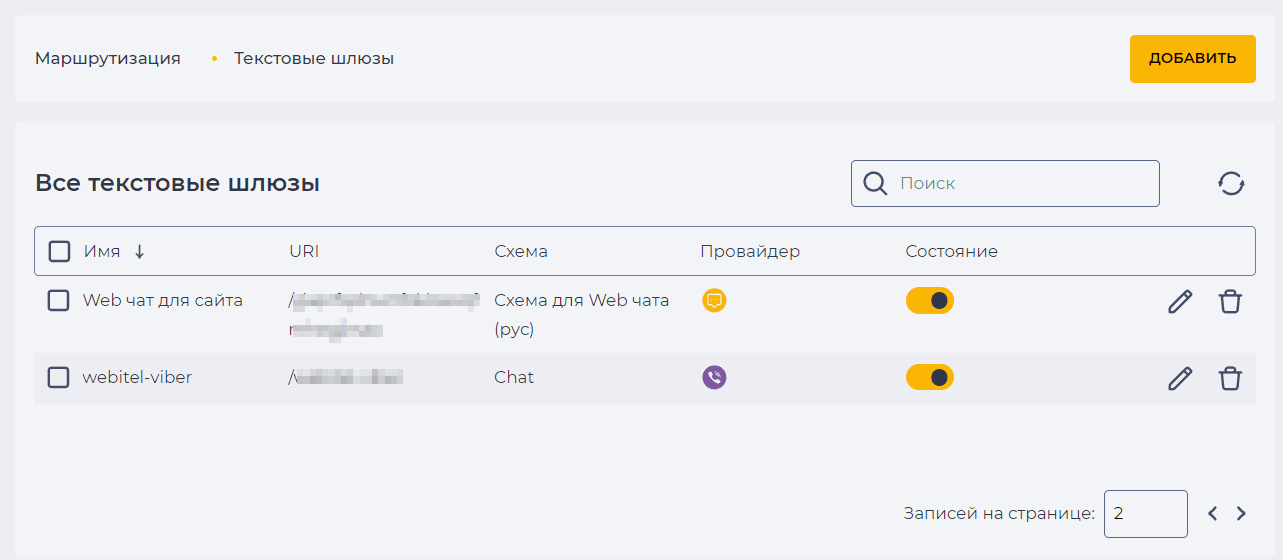
На странице Текстовые шлюзы нажать кнопку “Добавить” (Рис.2).
Откроется модальное окно “Новый текстовый шлюз” (Рис.3). Выбрать вариант “Viber” и нажать кнопку “Создать”.
.png?cb=633caeca644ede8c42e4862f431c89f8)
Откроется страница детали “Viber” (Рис.4).
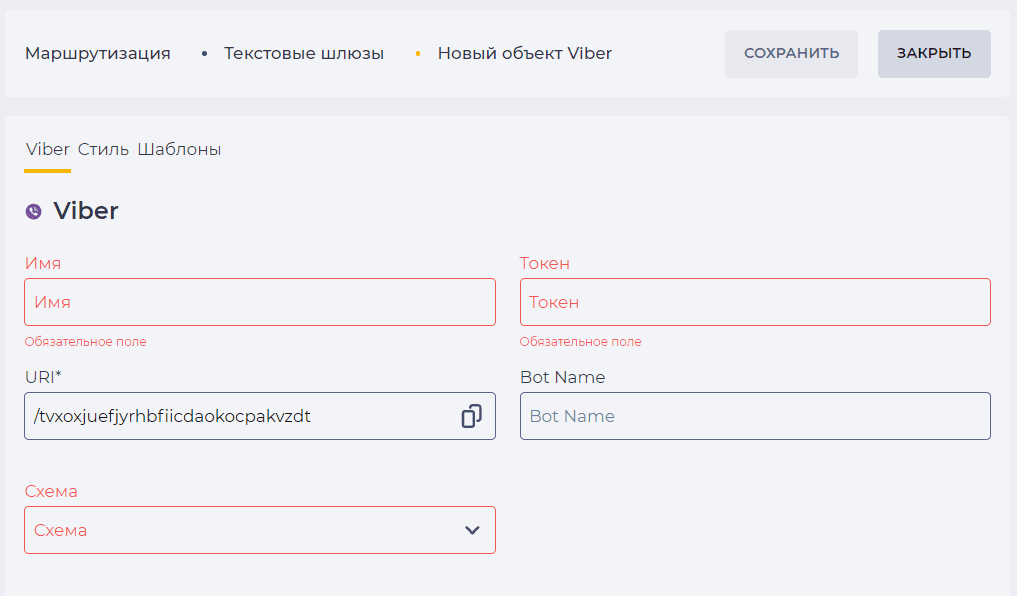
Внести в поля следующие данные:
-
поле “Имя” - название текстового шлюза;
-
поле “Токен” - токен аутентификации сгенерируванный на стороне Viber;
-
поле “URI” - URI учетной записи. Генерируются автоматически. Используется внутри системы Webitel;
-
поле “Bot Name” - название бота, которое было указано в поле "Account Name" при создании бота;
-
поле “Схема” - выбрать схему по которой будет работать данный текстовый шлюз.
Нажать кнопку “Сохранить”. Перейти на страницу детали “Стиль” (Рис.5). Выбать цветовое оформления кнопок в Viber чате.
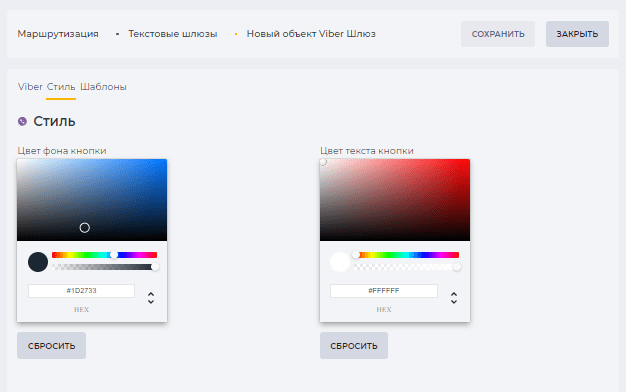
С помощью виджетов можно выбрать, как цвет, так и прозрачность. Для этого используются шкалы в нижней части виджета.
Через поля ввода можно задать код цвета.
Кнопка "Сбросить" сбрасывает выбранный цвета к дефолтному значению.
После выбора цвета необходимо нажать кнопку "Сохранить".
Перейти на страницу детали “Шаблоны” - страница для настройки системных сообщений чата (Рис.6).
.png?cb=0a2ade67365b38a87e4a76f4096e869e)
Здесь предоставлена возможность описывать шаблоны определенных обновлений для отдельного шлюза сообщений:
|
Обновление |
Использование |
Поле |
Отправитель |
Получатель |
|---|---|---|---|---|
|
title |
Формат заголовка нового, входящего чата |
"Анонимное имя абонента в Workspace" |
Абонент |
Пользователь/оператор |
|
close |
Статическое сообщение о завершении чата |
"Сообщение завершения чата" |
– |
Абонент |
|
join |
Формат сообщения подключения участника |
"Сообщение присоединения оператора" |
Пользователь/оператор |
Абонент |
|
left |
Формат сообщения отключения участника |
"Сообщение отключения оператора" |
Пользователь/оператор |
Абонент |
Синтаксис шаблонов пакета text/template можно посмотреть здесь.
"Действия" – оценки данных или структуры управления – разделены "$(" и ")".
Для примера: соответствующие шаблоны могут выглядеть так:
|
Обновление |
Шаблон сообщения |
|---|---|
|
close |
🎈 Диалог завершен ! |
|
join |
|
|
left |
|
То есть, если в поле "Сообщение отключения оператора" ввести:
👤 ~*$(.FirstName)*$(if .LastName) $(.LastName)$(end)~
то при отключении оператора в чате будет отображаться имя оператора, который покинул чат.
Для анонимизации входящих чатов достаточно вписать текст, к примеру, "Аноним".
В данном случае – шаблоны, как таковые, вообще не используется. Здесь описана константа.
Все входящие чаты, из шлюза для которого описан такой шаблон, будут отображаться как «Аноним».
Нажать кнопку “Сохранить”.