
1. Описание
Исходящие возможны в Telegram Bot, Telegram App, Viber и через продукты Meta.
Отправку исходящих сообщения можно настроить зная некоторые параметры и условия.
Для Telegram Bot:
-
для отправки сообщения необходимо знать идентификатор абонента в Telegram.
Для Telegram App:
-
для отправки сообщения необходимо знать идентификатор абонента в Telegram, или номер телефона.
Для Viber:
-
для отправки сообщения необходимо знать идентификатор абонента в Viber;
-
абонент, которому отправляется исходящее сообщение, должен быть подписан на бота.
Для Messenger:
-
сообщение можно отправить в течении 24 часов от времени последнего сообщения абонента;
-
для отправки сообщения необходимо знать идентификатор абонента.
Для Instagram:
-
для отправки сообщения необходимо знать идентификатор абонента.
Для Whatsapp :
-
для отправки сообщения необходимо знать номер абонента на который он зарегистрирован в Whatsapp.
Для рассылки сообщения создается:
-
Схема
-
Выходящая очередь задач
1.1. Схема
Пример схемы для рассылки исходящих сообщений (Рис.1).
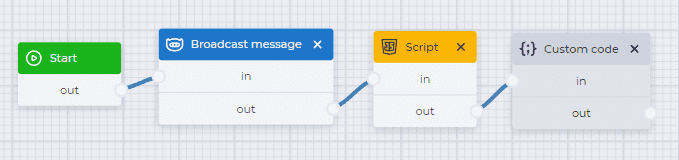
Рис. 1. Пример схемы
Для удобства пользования можно скачать готовый json-файл, который прикреплен ниже, и импортировать. Больше информации о импорте json-файла можно посмотреть здесь.
1.1.1. Описание схемы
|
Компонент |
Блок компонента |
Параметры компонента |
Описание |
|---|---|---|---|
|
Start |
|
|
Компонент начала схемы |
| Компонент "Broadcast message" |
|
|
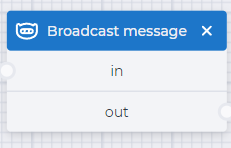
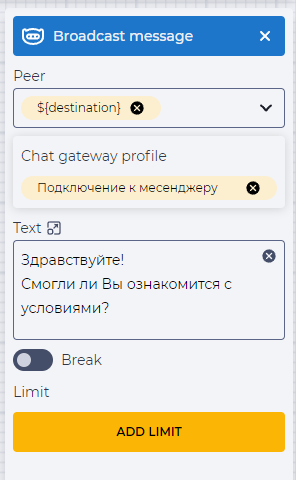
Для открытия диалога с абонентом по известному его идентификатору. Для этого:
|
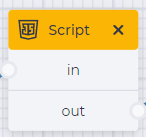
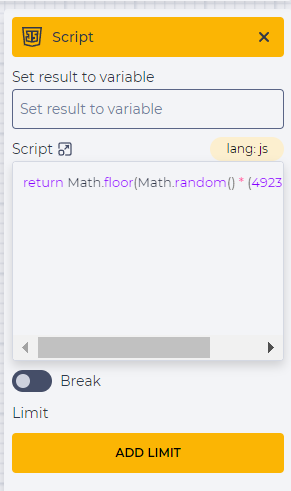
| Компонент "Script" |
|
|
Необязательный компонент.
|
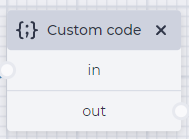
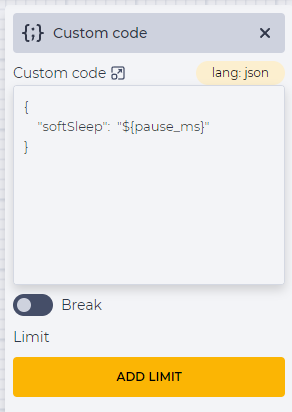
| Компонент "Custom code" |
|
|
Необязательный компонент. Пауза. |
1.2. Выходящая очередь задач
Перейти на страницу "Очереди", нажать кнопку "Добавить" и создать исходящую очередь заданий (Рис.2).
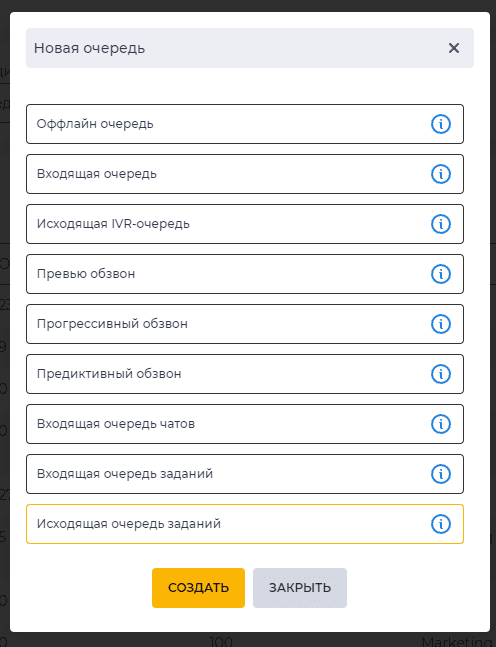
Рис. 2. Создание исходящей очереди заданий
После нажатия кнопки "Создать" открывается страница детали "Общее" (Рис.3).
Заполнить необходимые поля. В поле "Схема" выбрать схему созданную ранние.
.png?cb=82d6d8ebc31e699ea559a7b73e8bbfbb)
Рис. 3. Деталь "Общее"
Нажать кнопку "Сохранить". Перейти на страницу "Очереди".
Открыть страницу "Абоненты" данной очереди и создать абонентов, указав из идентификаторы соответственно з типом текстового шлюза (см. пункт 1), к которым будут приходить сообщения.