
Описание
Данный раздел описывает работу со звонками в системе Creatio с использованием продукта Webitel CallManager.
Глоссарий
|
Термин |
Описание |
|---|---|
|
Пользователь СRM |
Пользователь системы Creatio, у такого пользователя нет возможности совершать или принимать звонки из системы. |
|
Пользователь Webitel |
Пользователь телефонии Webitel. В дополнение к использованию CRM, он уже может совершать и управлять звонком из СТІ-панели (CTI панель — один из инструментов телефонии в CRM Creatio. Пользователь Webitel может принимать входящие и выполнять исходящие звонки, как внутренние, так и внешние, непосредственно в системе). |
1. Процесс совершения исходящего ручного звонка из СТI панели в Creatio
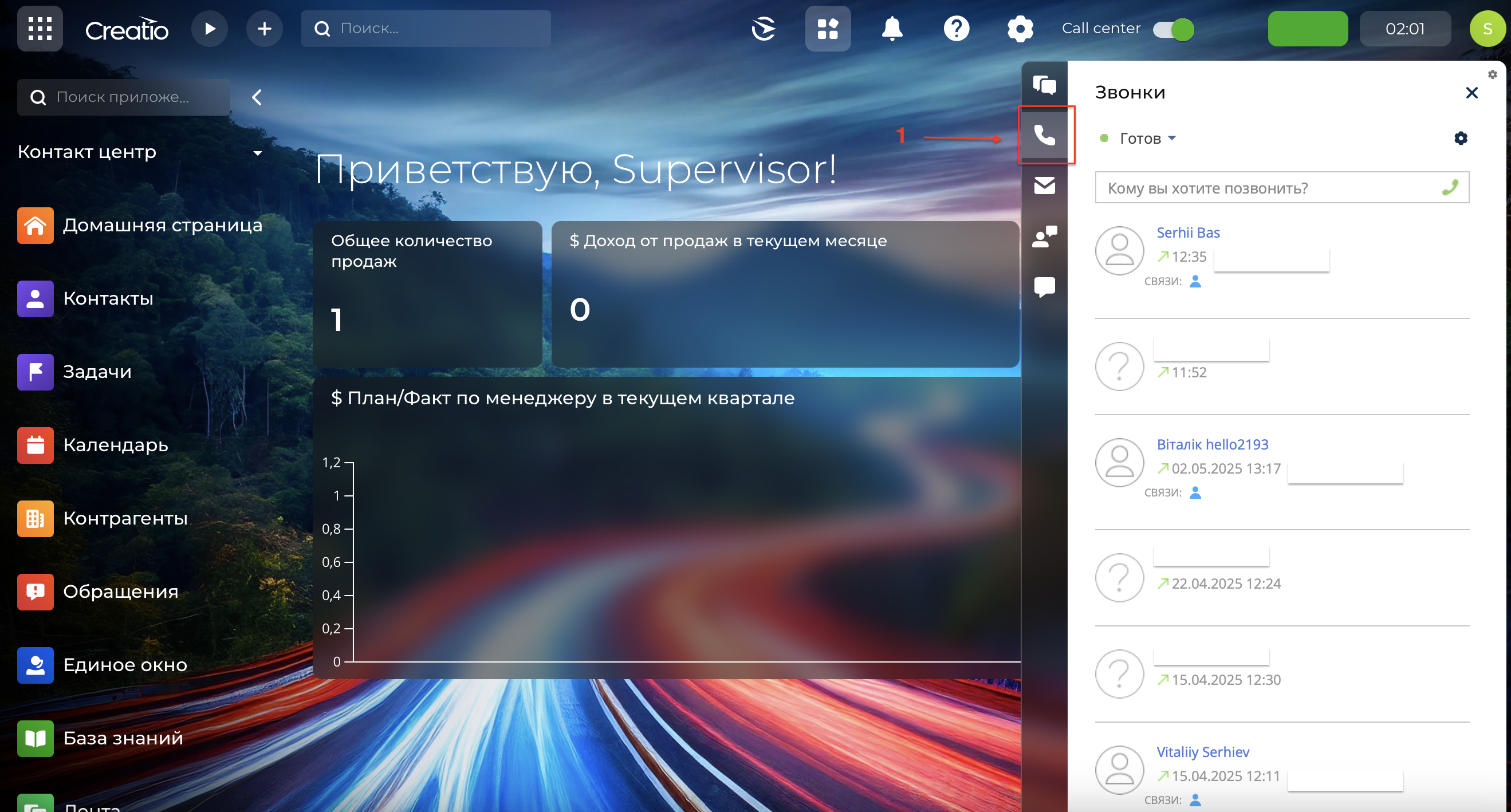
Для совершения исходящего ручного звонка нужно открыть CTI панель (Рис. 1), нажав на иконку с изображением телефонной трубки (1).
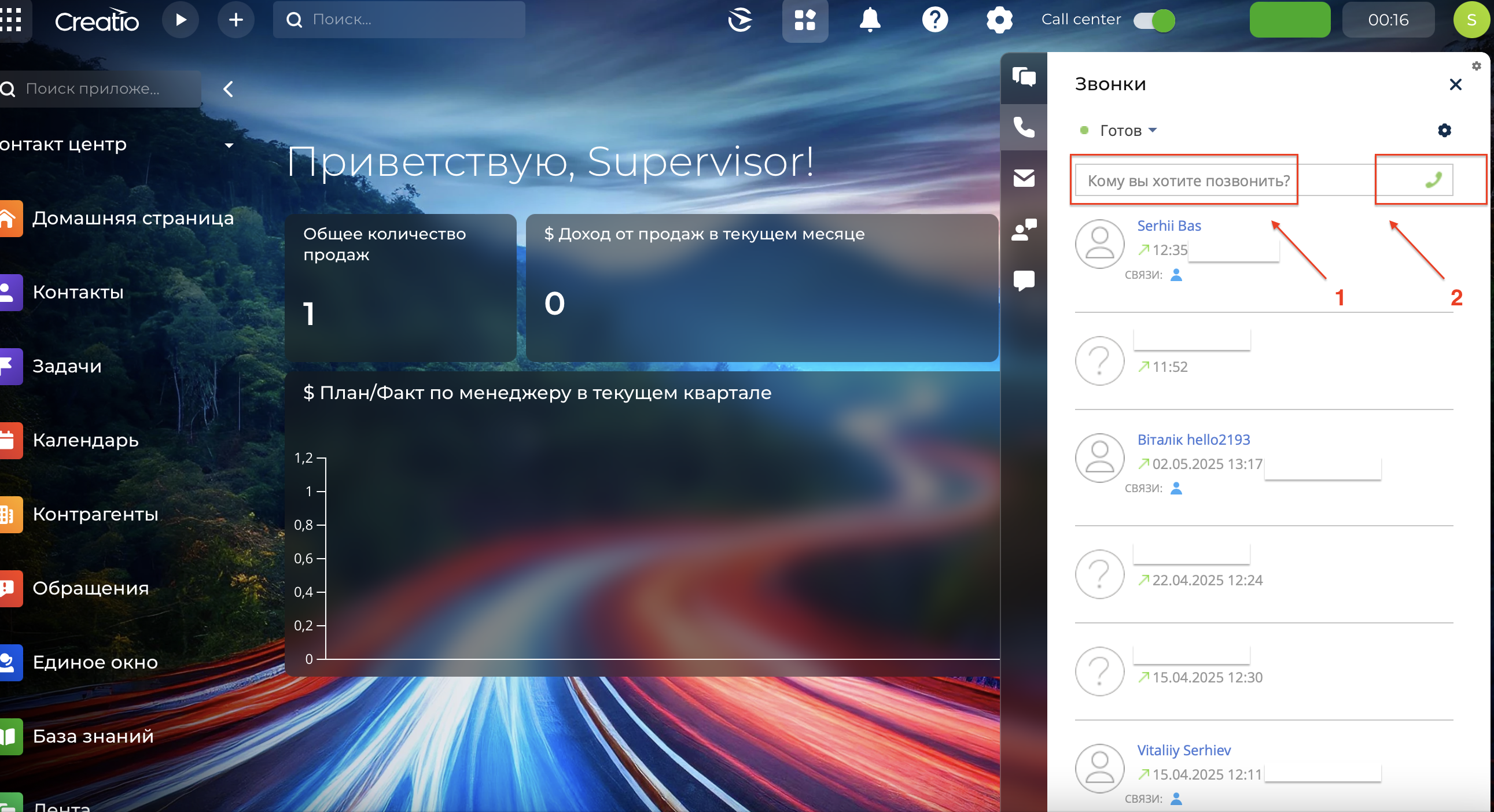
После этого, ввести в поле желаемый номер (1), нажать на иконку трубки (2) в правом верхнем углу (Рис. 2), или Enter с клавиатуры.
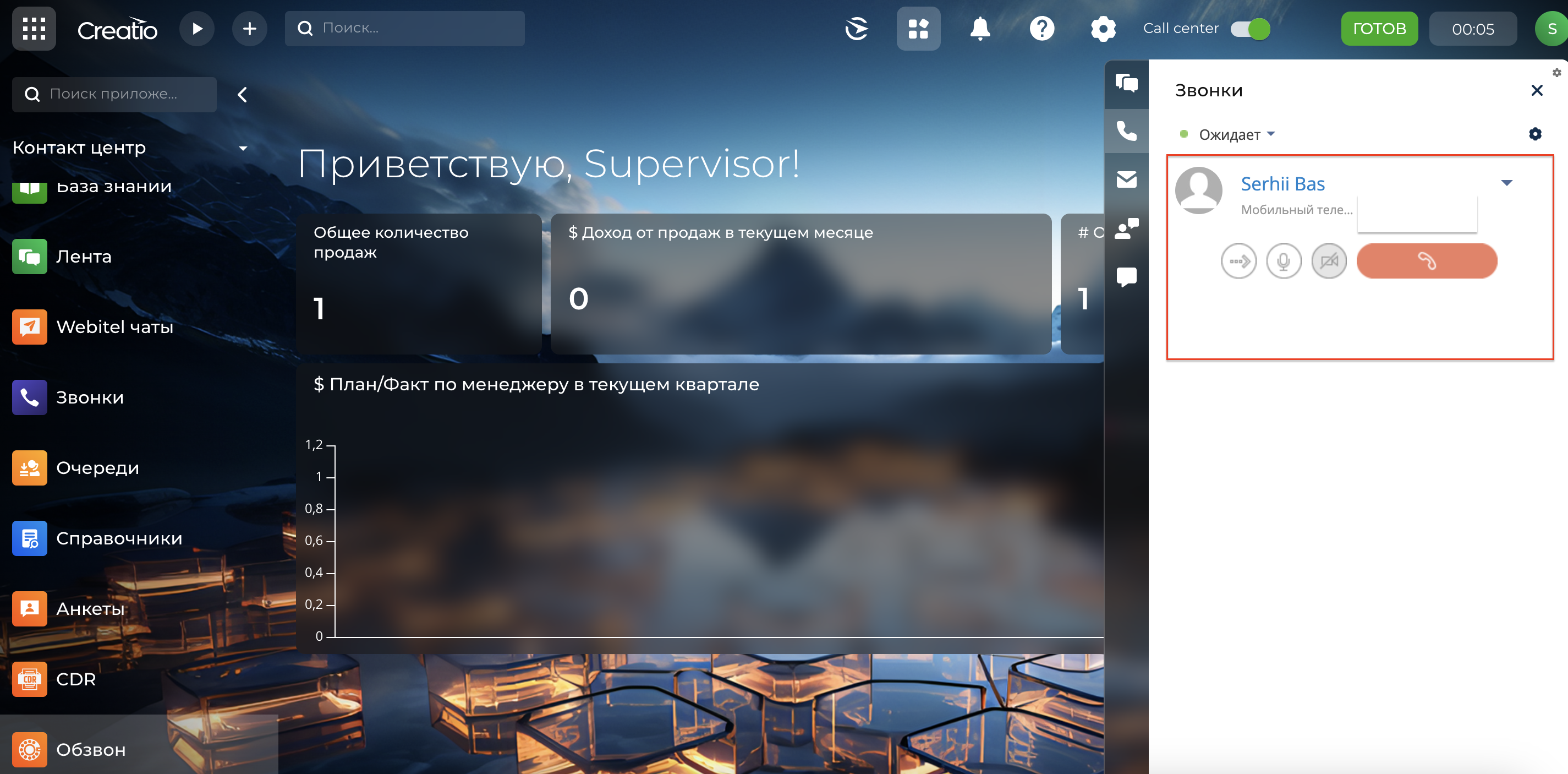
Происходит дозвон к абоненту (Рис. 3)
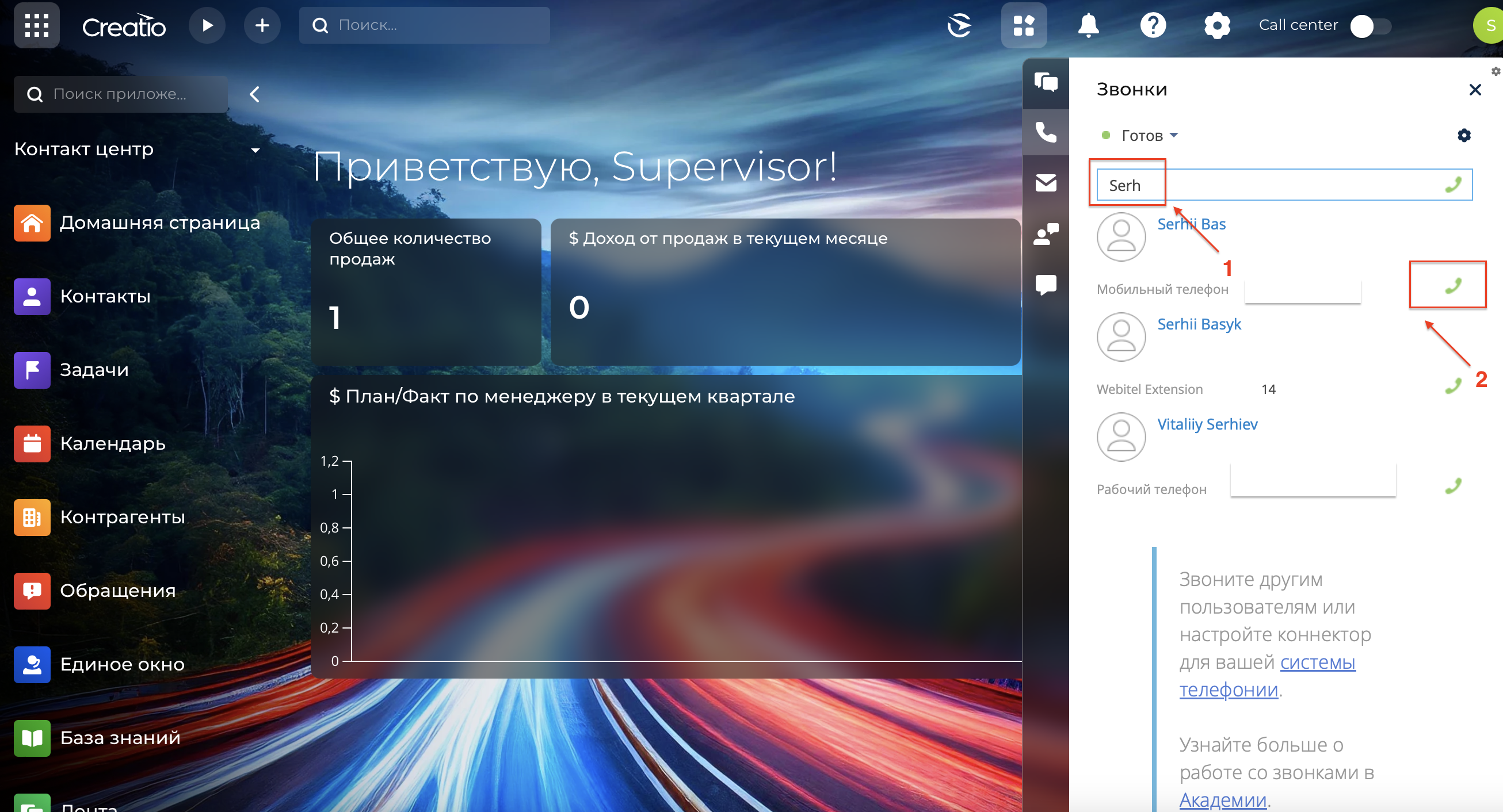
Для набора конкретного пользователя (Рис. 4) можно произвести поиск его контакта по имени в поле (1), после чего произвести набор нужного номера нажав на иконку трубки (2) рядом.
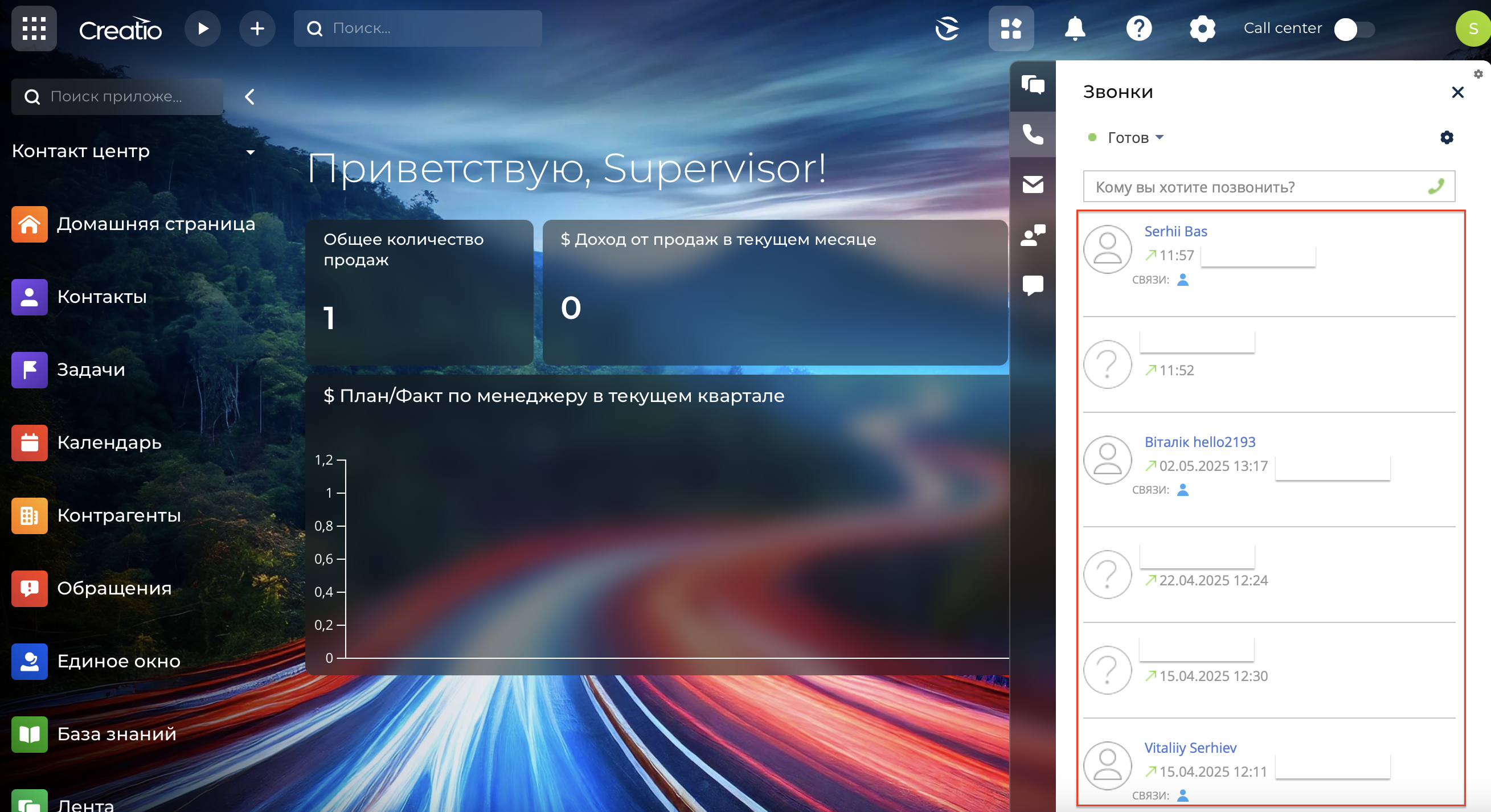
Также можно использовать журнал последних звонков, если набор нужного абонента производился в последнее время (Рис. 5).
2. Прием/отклонение входящего звонка в СТІ панели в Creatio
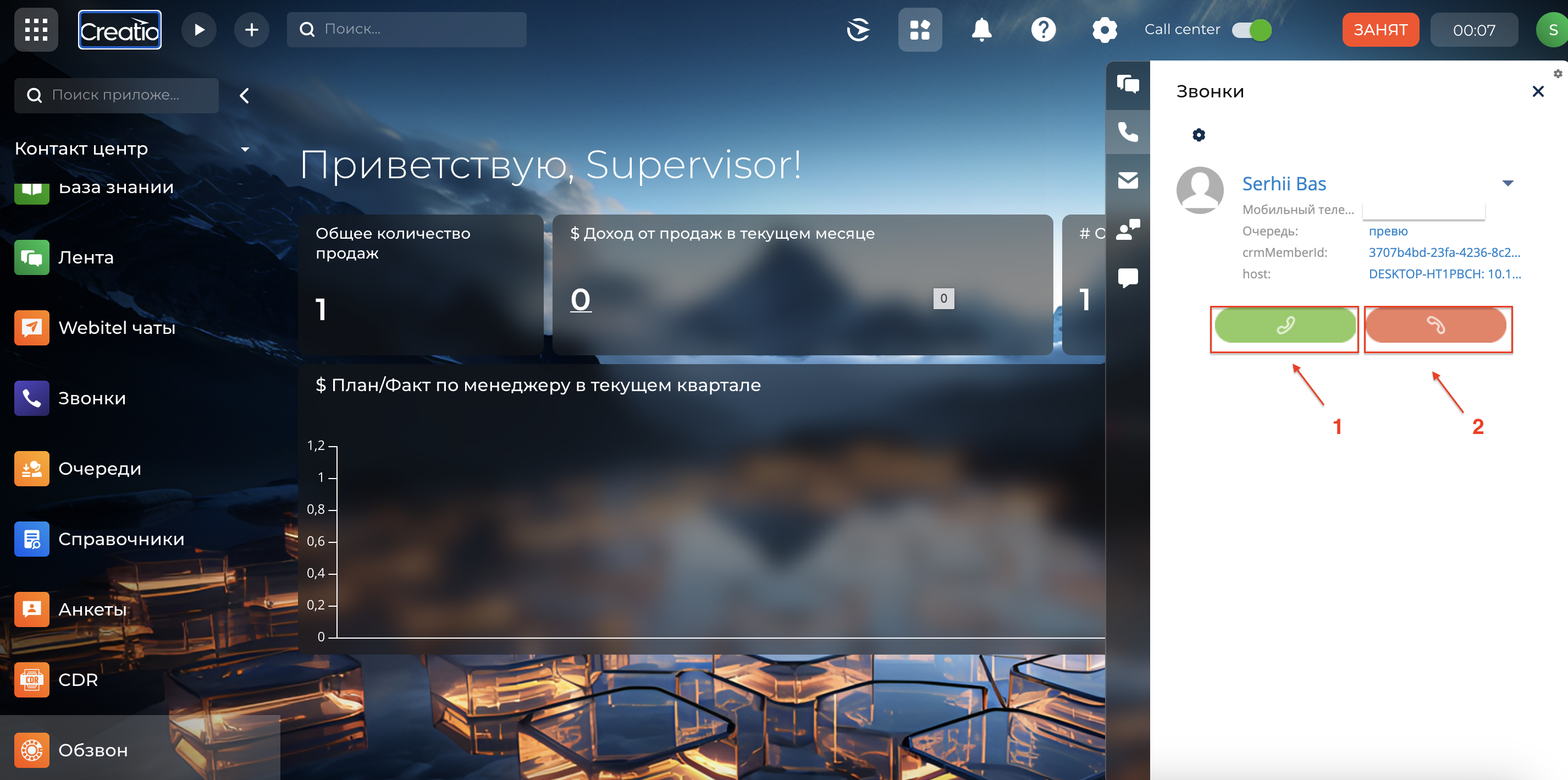
Во время входящего звонка на панели вызова отображается имя звонящего (если была найдена запись с таким номером в разделе Контакты). Если контакт с таким номером не найден, будет отображаться номер телефона звонящего абонента. Для приема входящего звонка (Рис. 6) нужно нажать зелёную кнопку (1), для сброса — красную (2).
3. Идентификация абонента
В Creatio при входящем или исходящем вызове абонент идентифицируется по совпадению номера телефона.
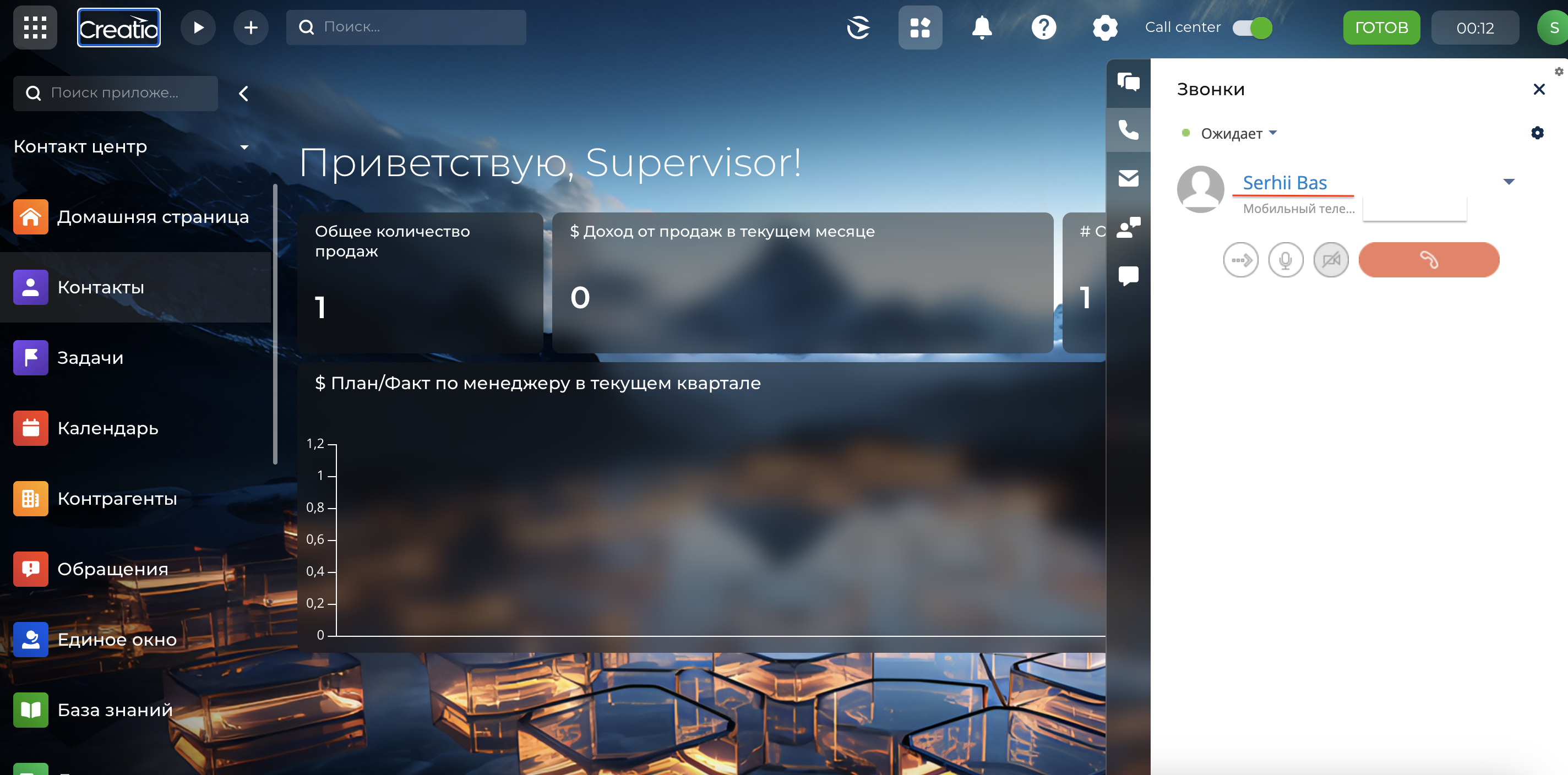
Если при входящем или исходящем звонке абонент (контакт, контрагент) идентифицирован по номеру телефона, то информация о нем отобразится на панели звонков (Рис. 7).
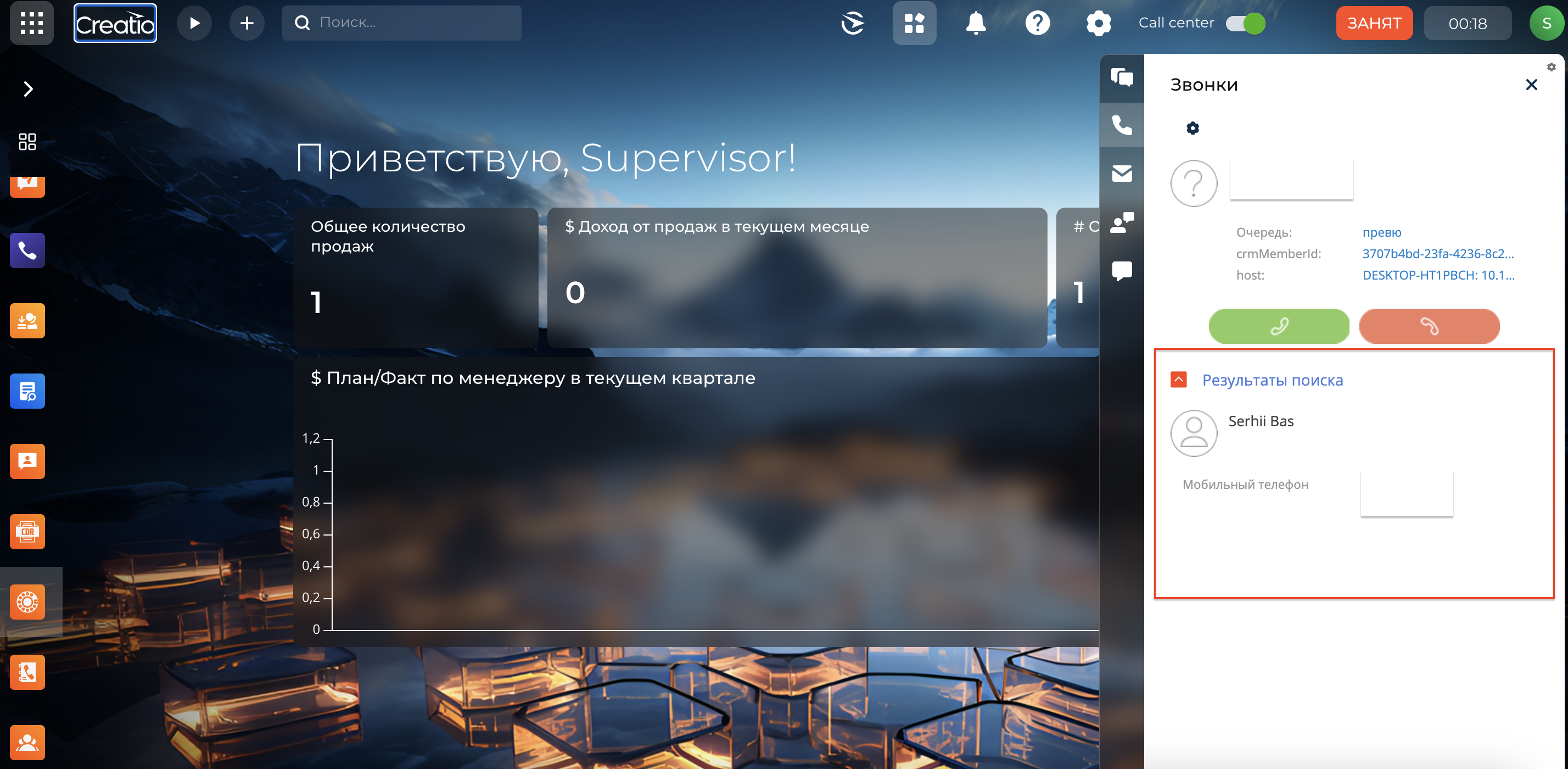
Если в системе зарегистрировано более одного контакта или контрагента с данным номером телефона, то на панели звонков отобразится список найденных абонентов. Для выбора абонента кликните по нужной записи в списке (Рис. 8).
Если необходимо изменить выбранного абонента (Рис. 9), откройте дополнительное меню (1)
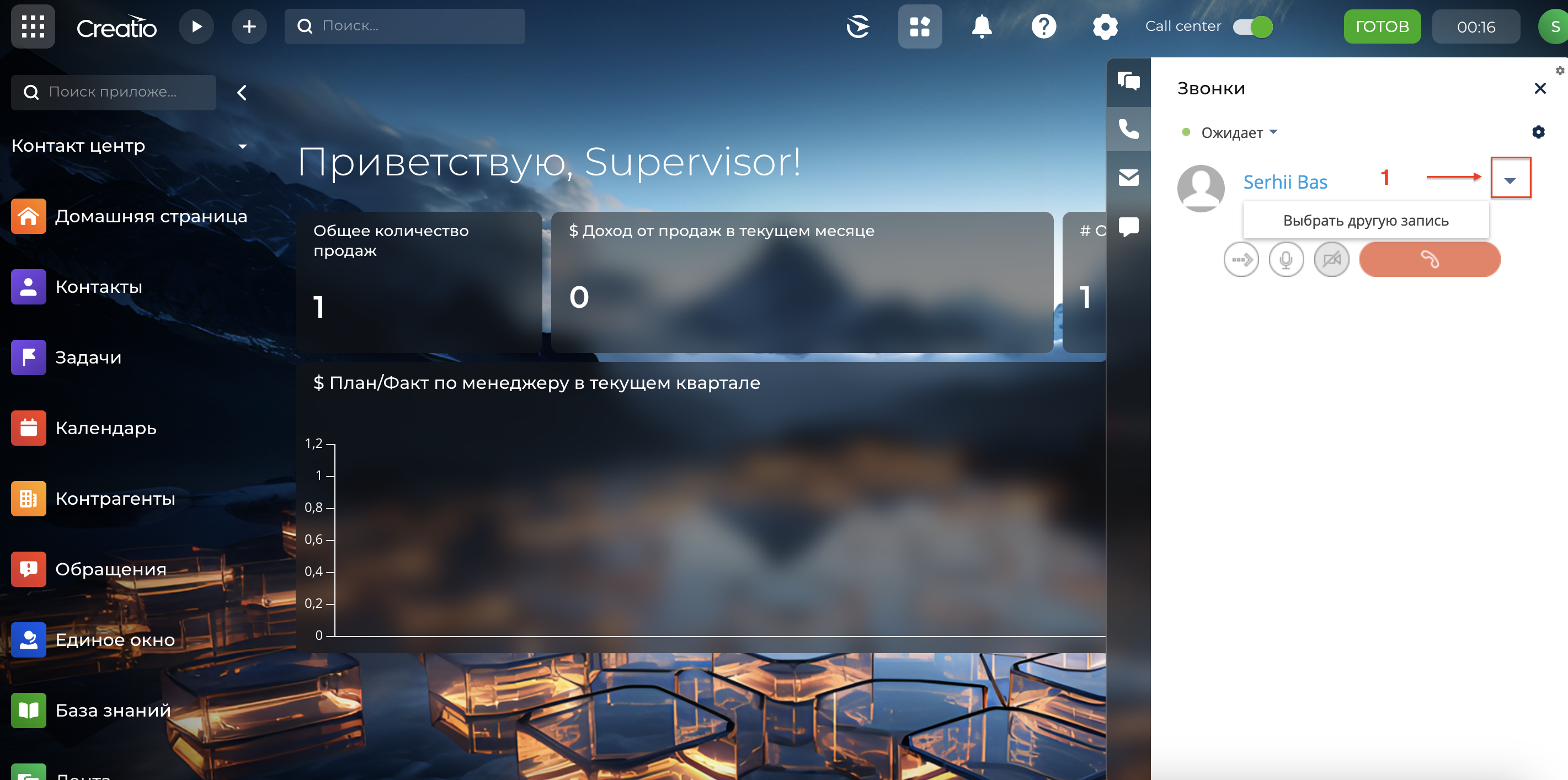
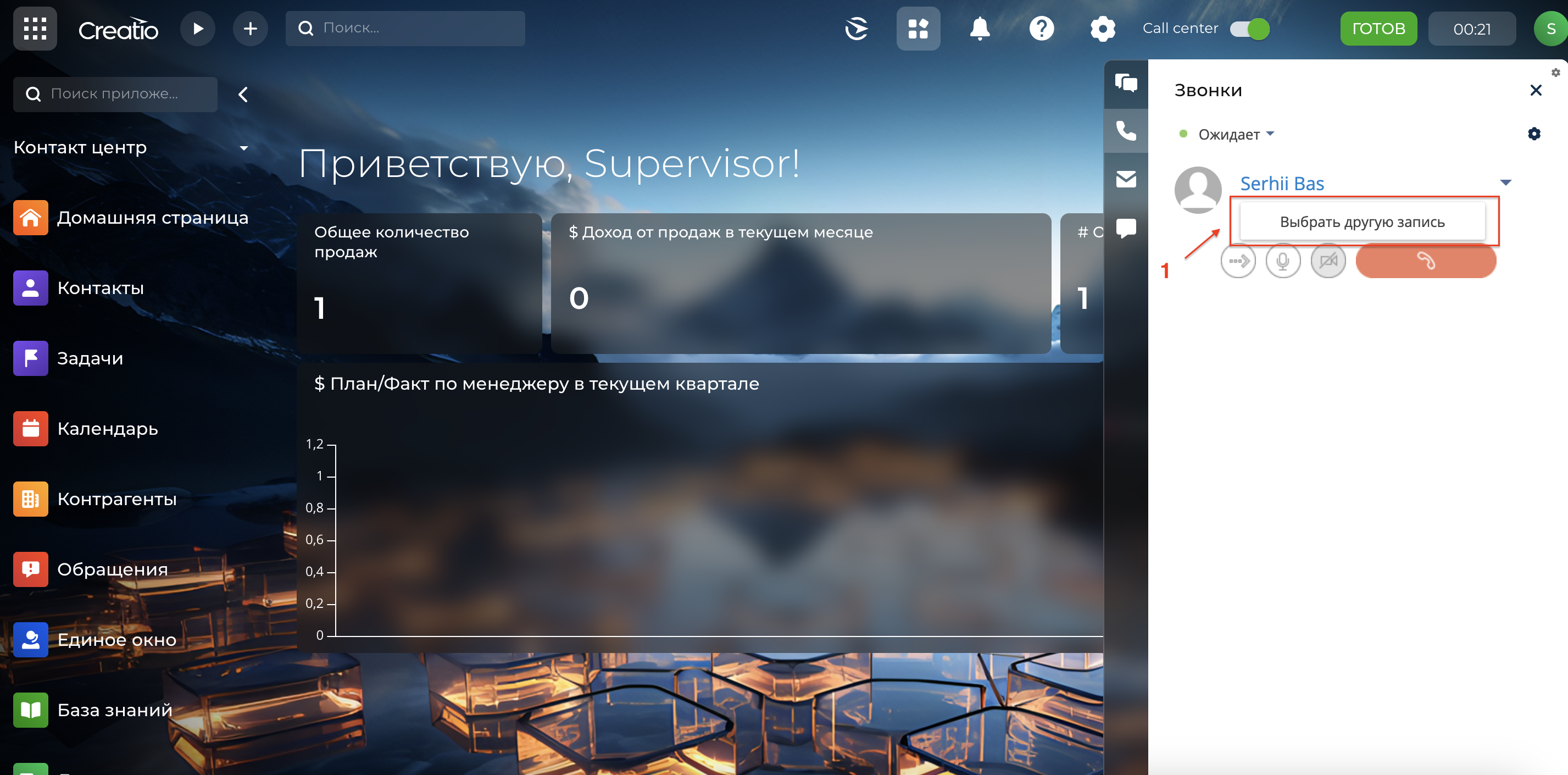
Напротив имени абонента кликните по пункту "Выбрать другую запись" (1), (2) (Рис. 10).
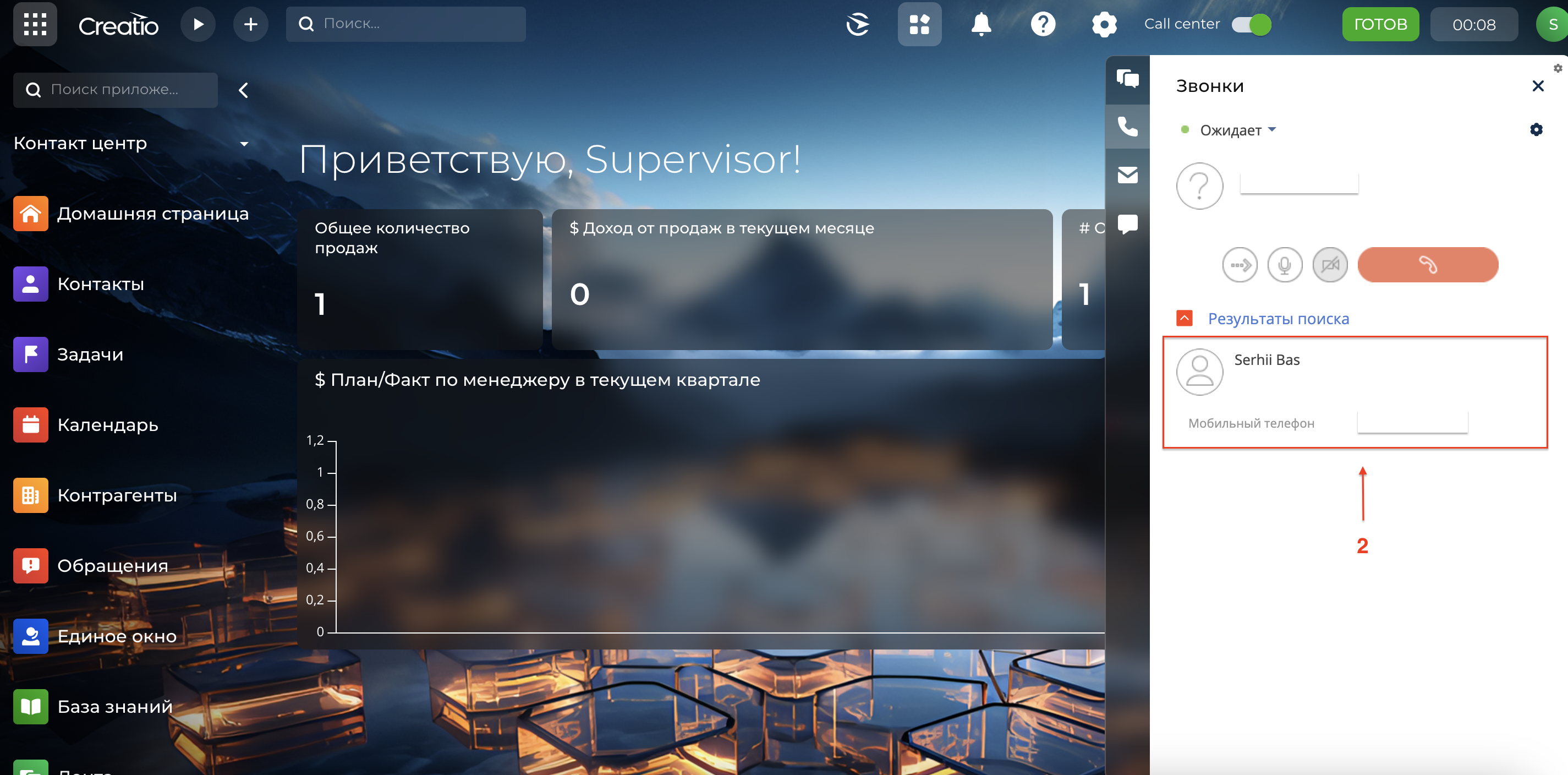
На заметку. В разделе Звонки будет создана запись с привязкой к выбранному абоненту. Также вся информация про звонок будет загружена из сервера телефонии Webitel и сохранена в разделе CDR.
Если при входящем или исходящем звонке абонент не идентифицирован по номеру телефона, после завершения разговора вы можете создать контакт или контрагента, а также связать звонок с уже существующим контактом или контрагентом в истории звонков.
4. Функционал активного звонка
4.1. Процесс перевода активного звонка в режим "Удержание"
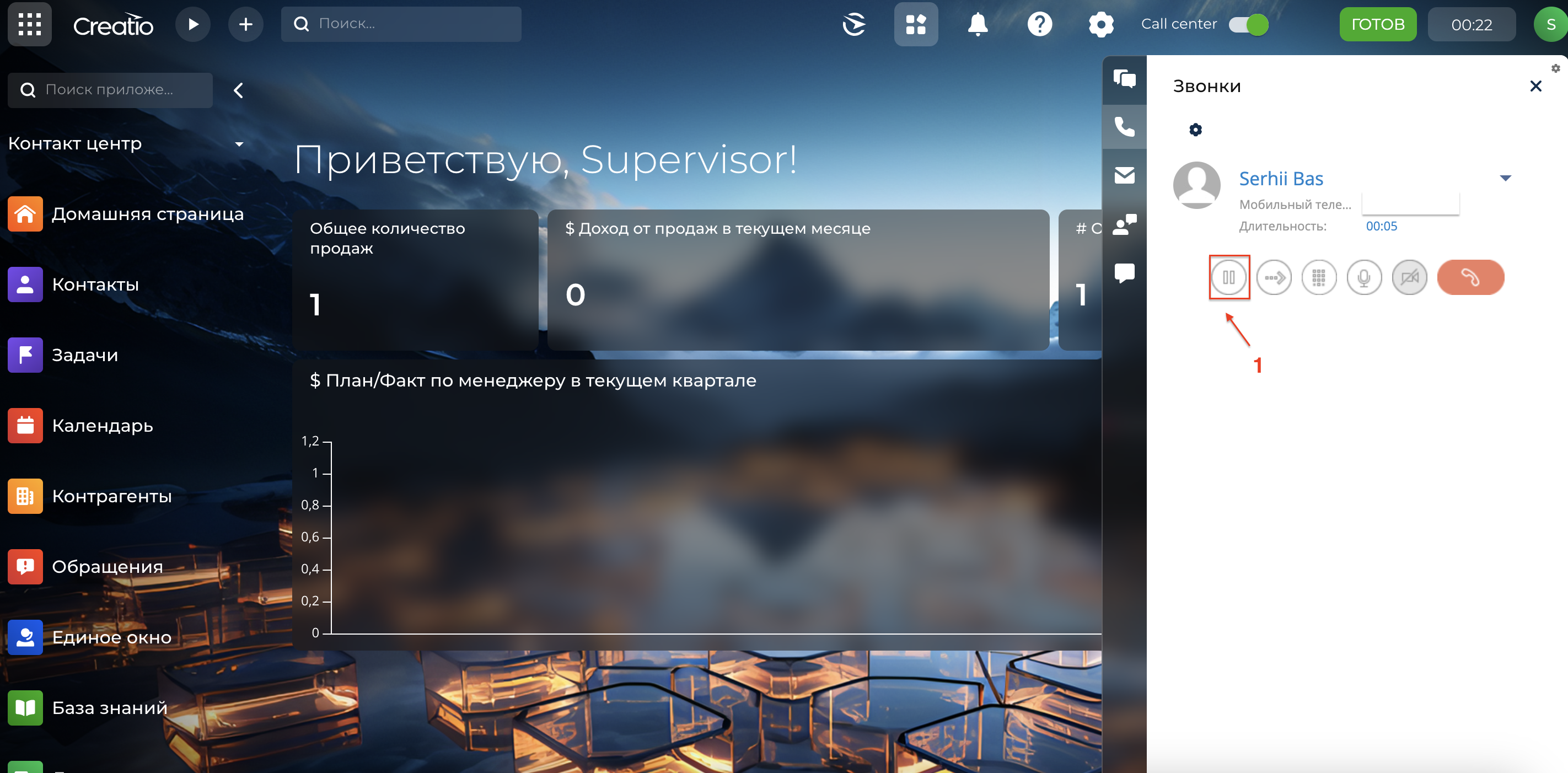
Если во время разговора (Рис. 11) нажать на иконку (1), то звонок переводится в режим удержания. В таком режиме абонент не будет слышать речи пользователя, ему будет проигрываться мелодия.
4.2. Процесс перевода активного звонка на другой номер
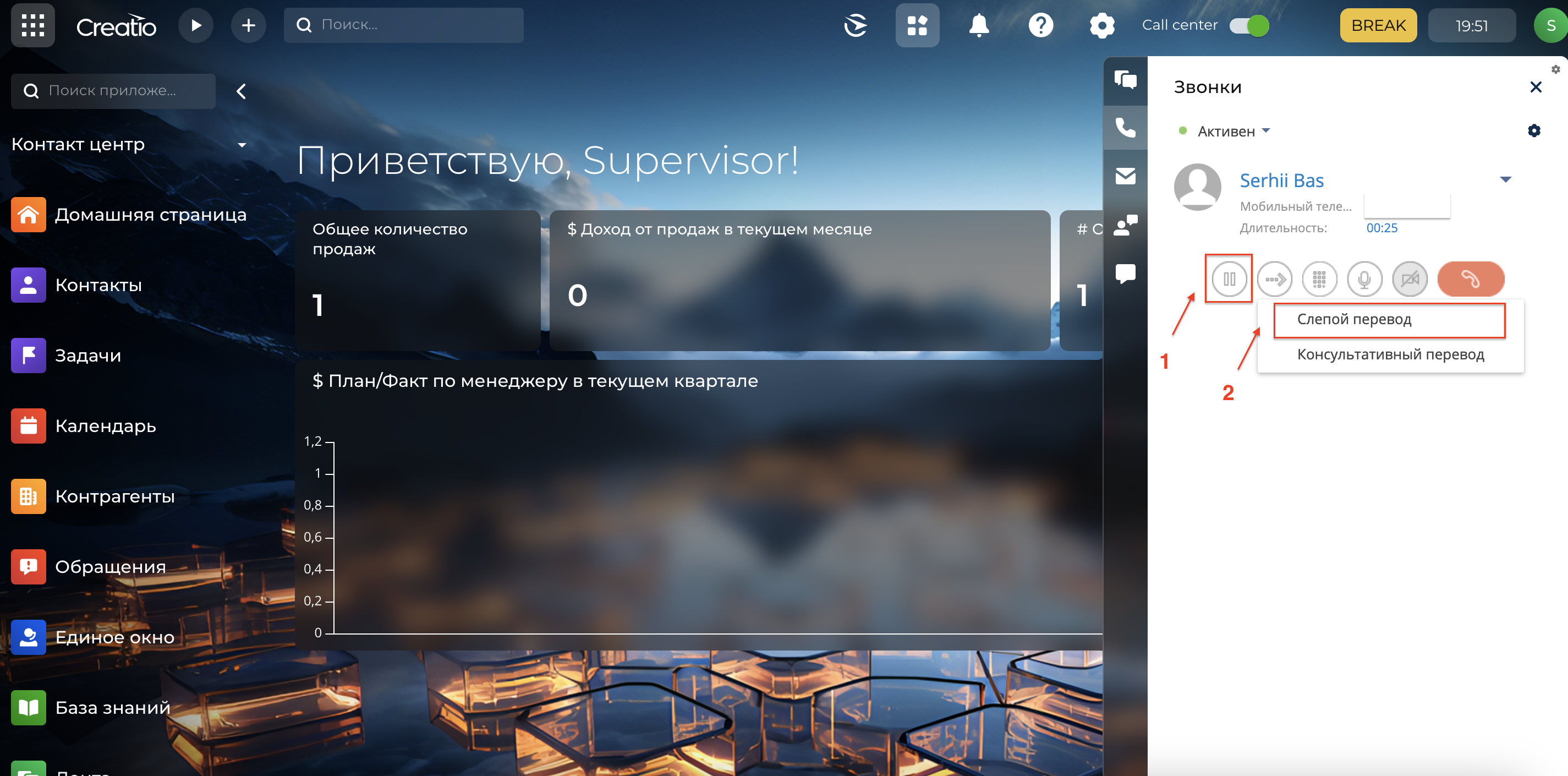
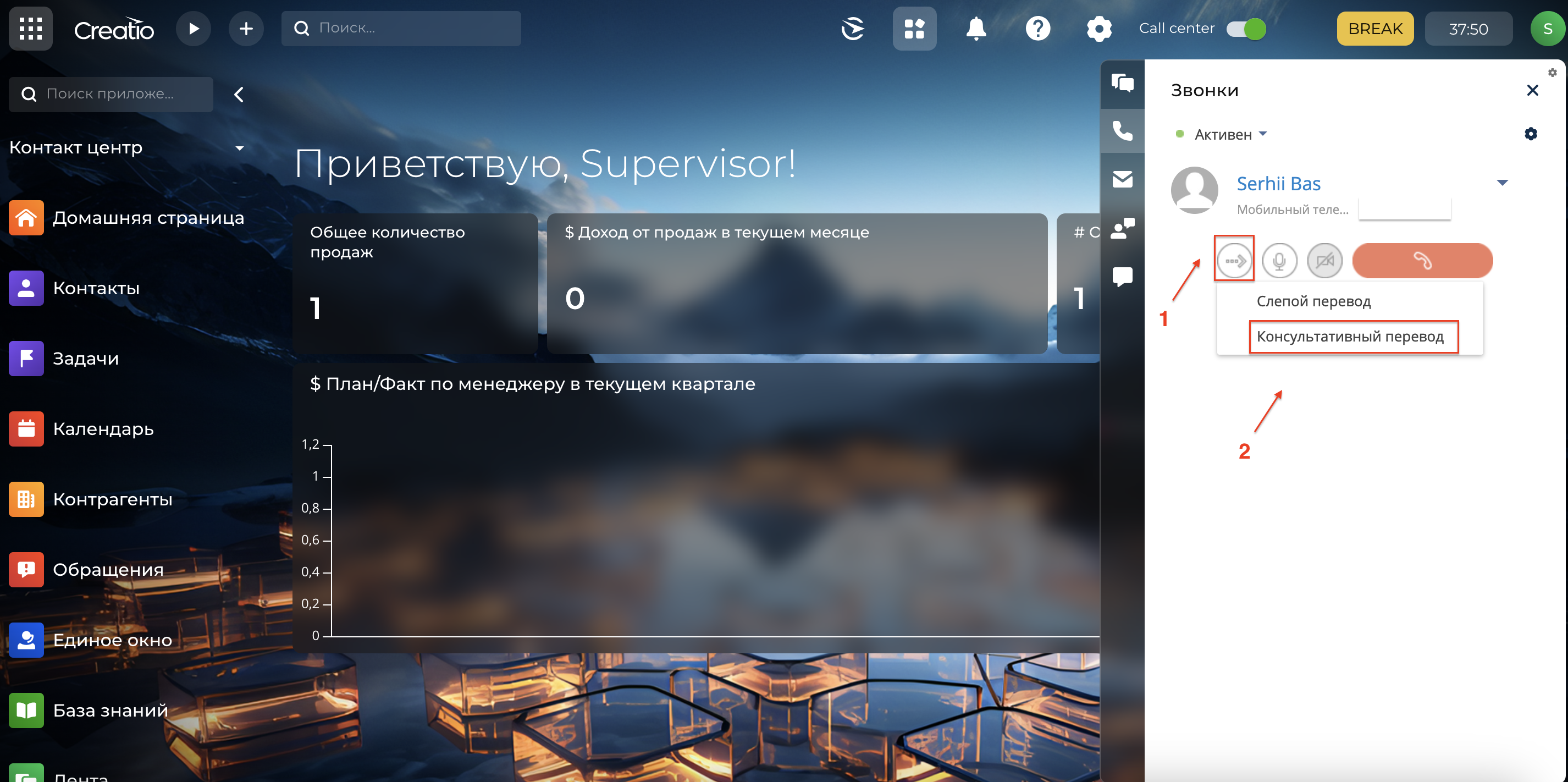
Чтобы во время разговора перевести звонок на другой номер (Рис. 12), нужно нажать на иконку перевода звонка (1), после чего выбрать тип перевода:
-
слепой перевод (2) (без консультации, или безусловный) — позволяет сразу перевести звонок на другого пользователя. После выбора этой опции открывается список контактов, на которых можно перевести звонок, или ввести в поле ввода (1) нужный номер назначения.
Примечания:
-
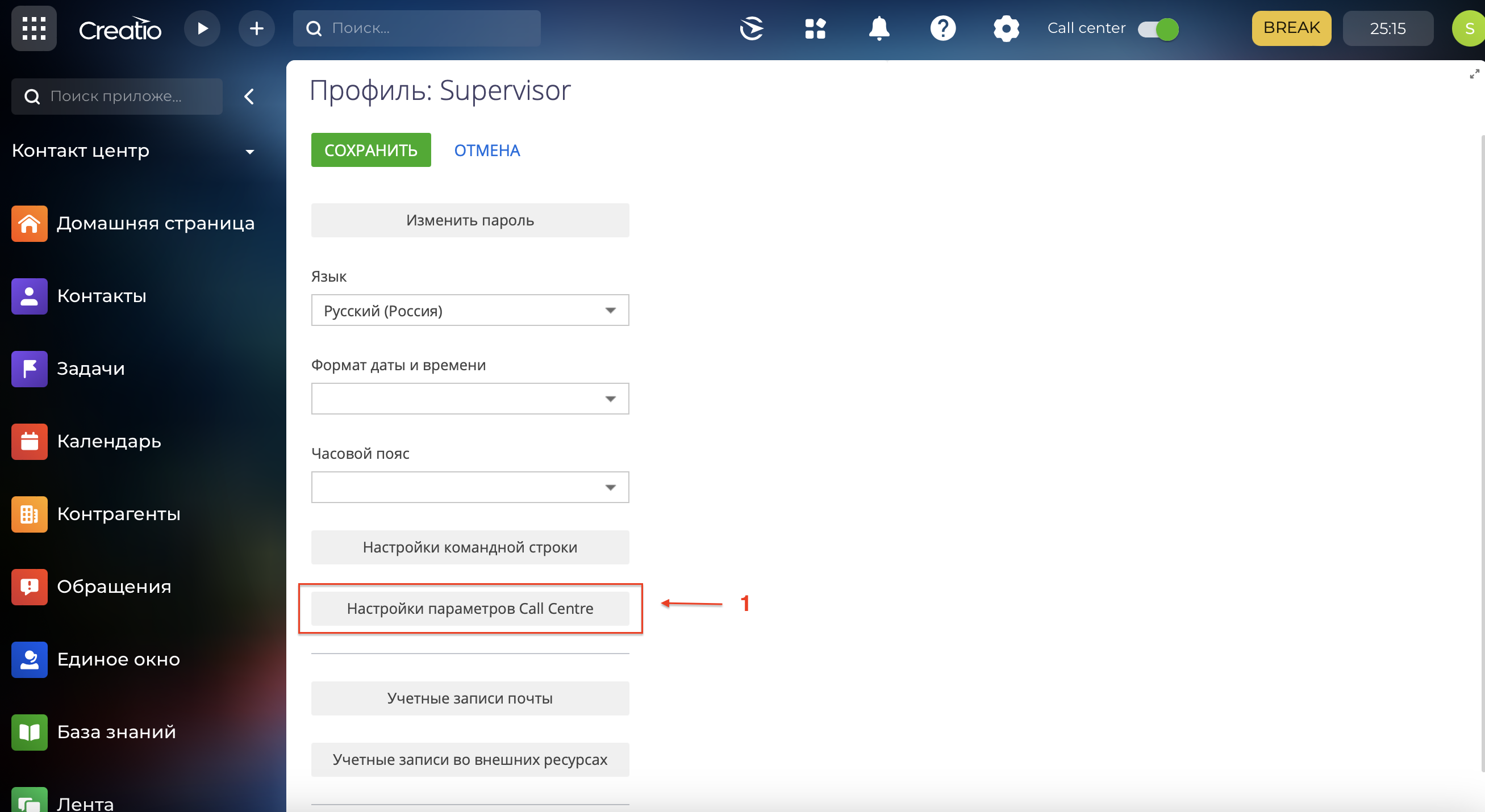
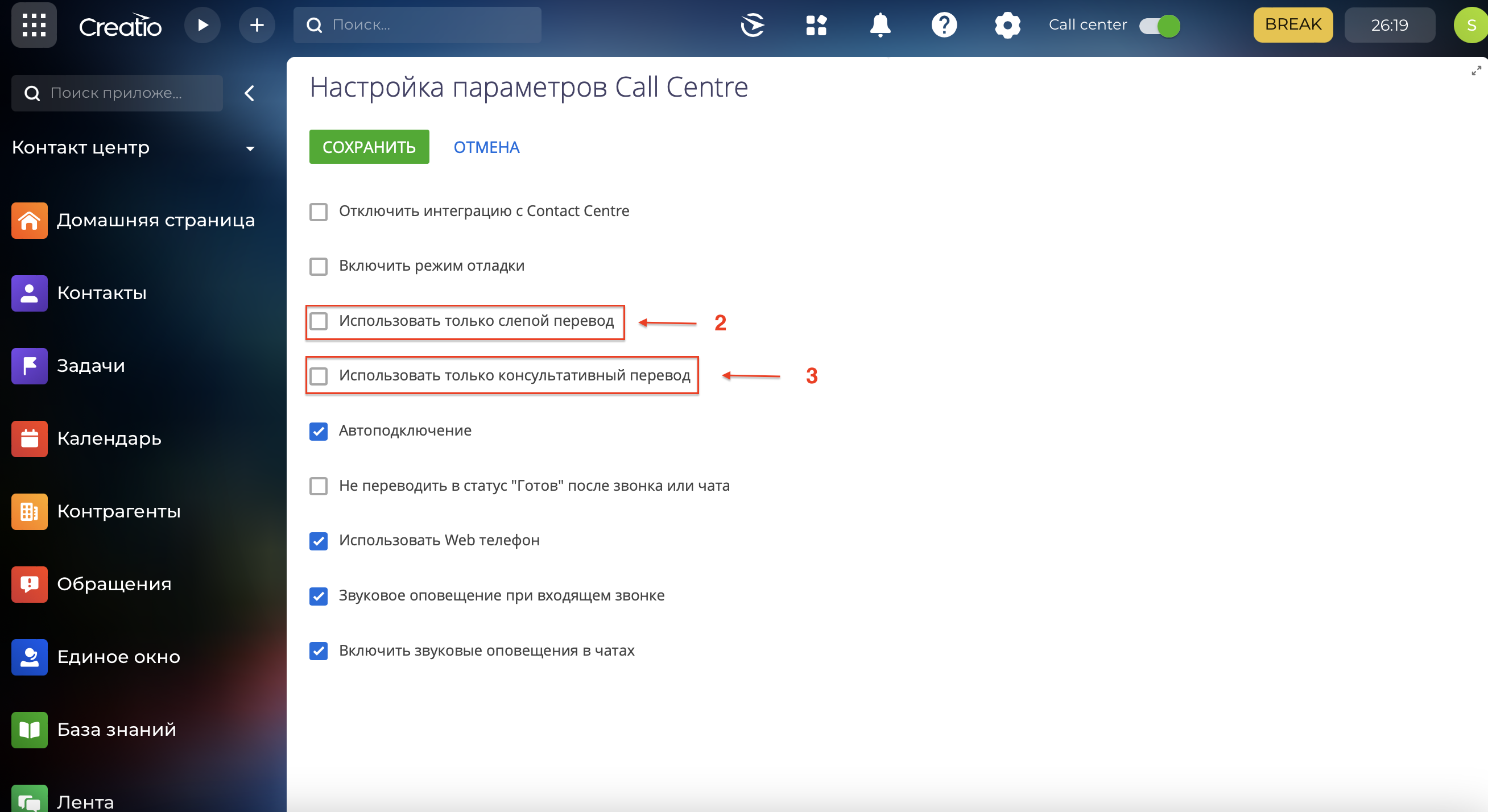
Если в настройках пользовательского профиля Creatio в блоке Настройки параметров Call Center (1) установлен режим «Использовать только слепой трансфер» (2), то режим перевода «консультативный» не будет доступен для выбора.
-
Если в настройках профиля пользователя Creatio в блоке Настройки параметров Call Center установлен режим «Использовать только консультативный трансфер» (3), то перевод «слепой» не будет доступен для выбора (Рис. 13).
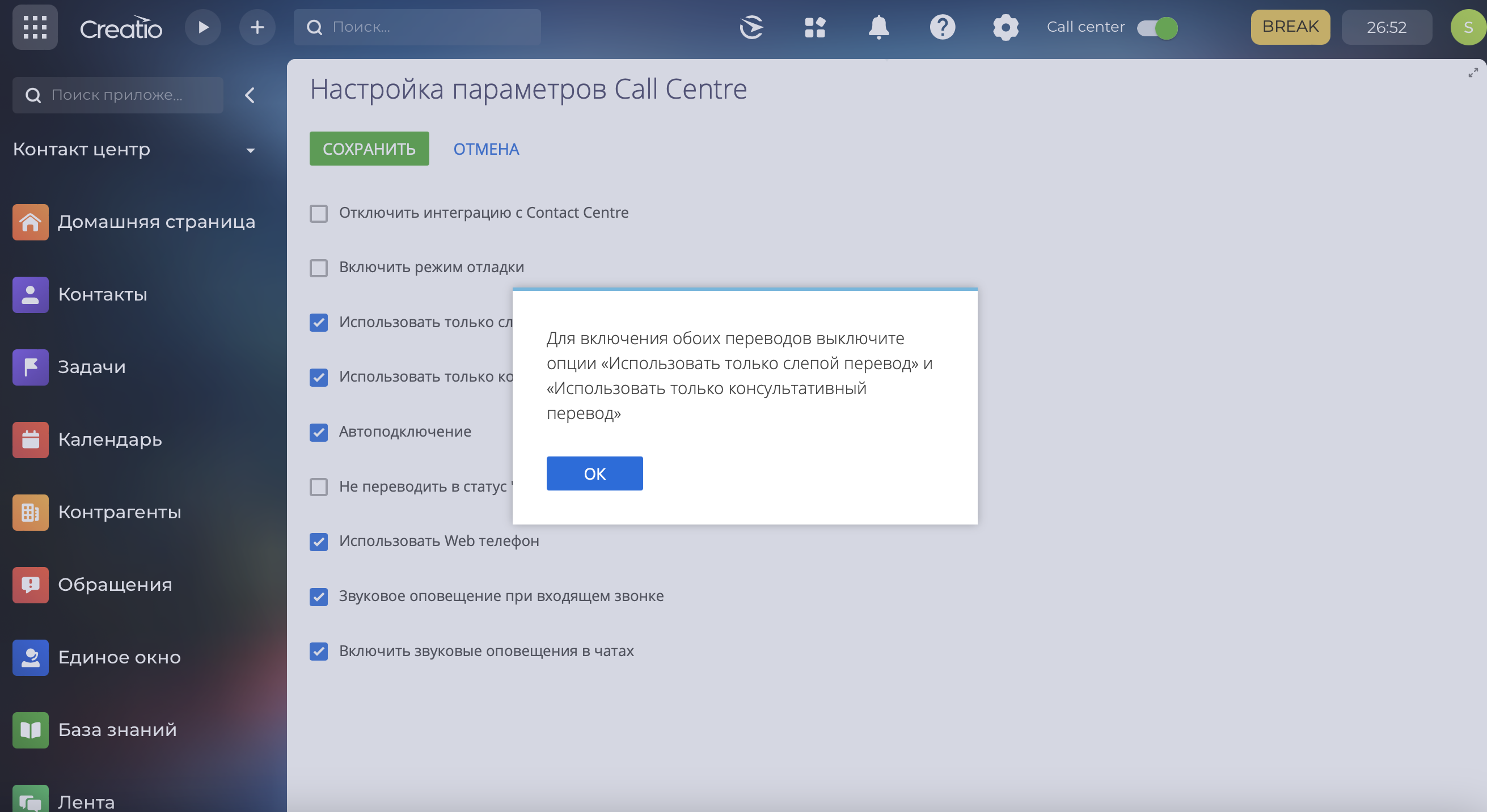
Одновременно две настройки установить возможности нет (Рис. 14).
-
консультативный перевод (условный) — позволяет перевести звонок на другого пользователя с предварительным общением. После выбора этой опции (1), (2) открывается список контактов, на которых можно перевести звонок, или ввести в поле ввода нужный номер назначения (3) (Рис. 14). После нужно нажать иконку для совершения дозвона (4).
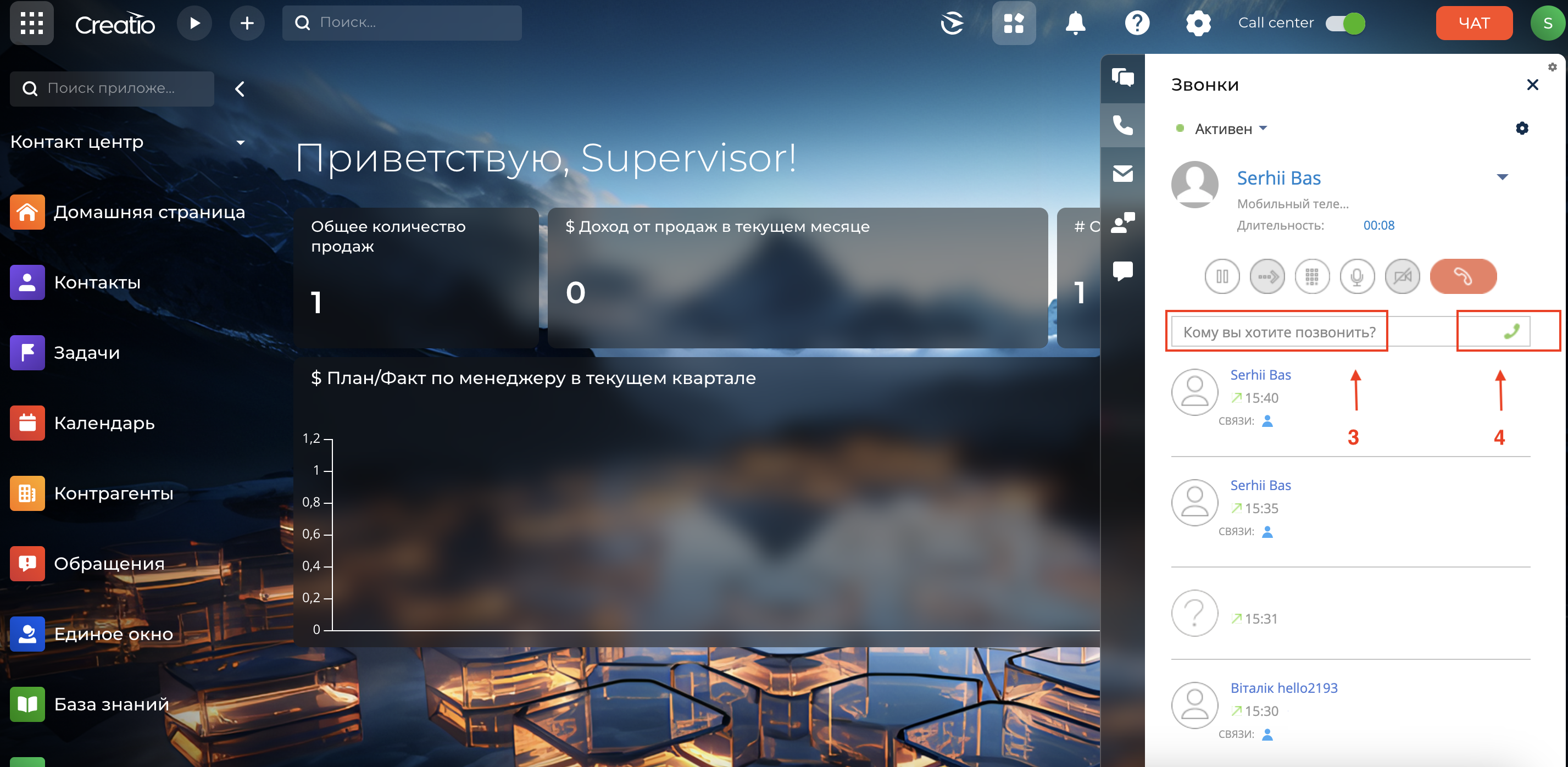
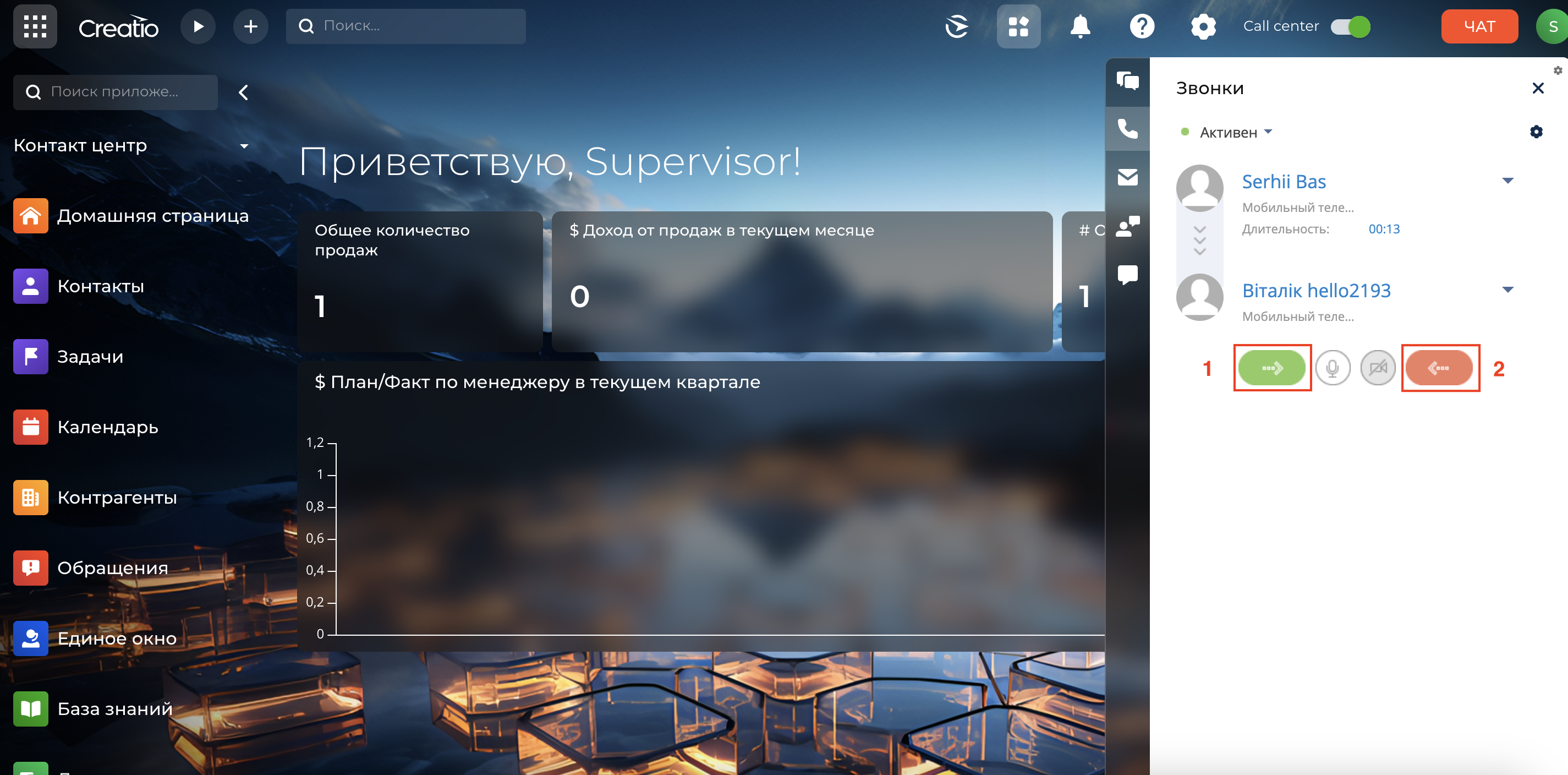
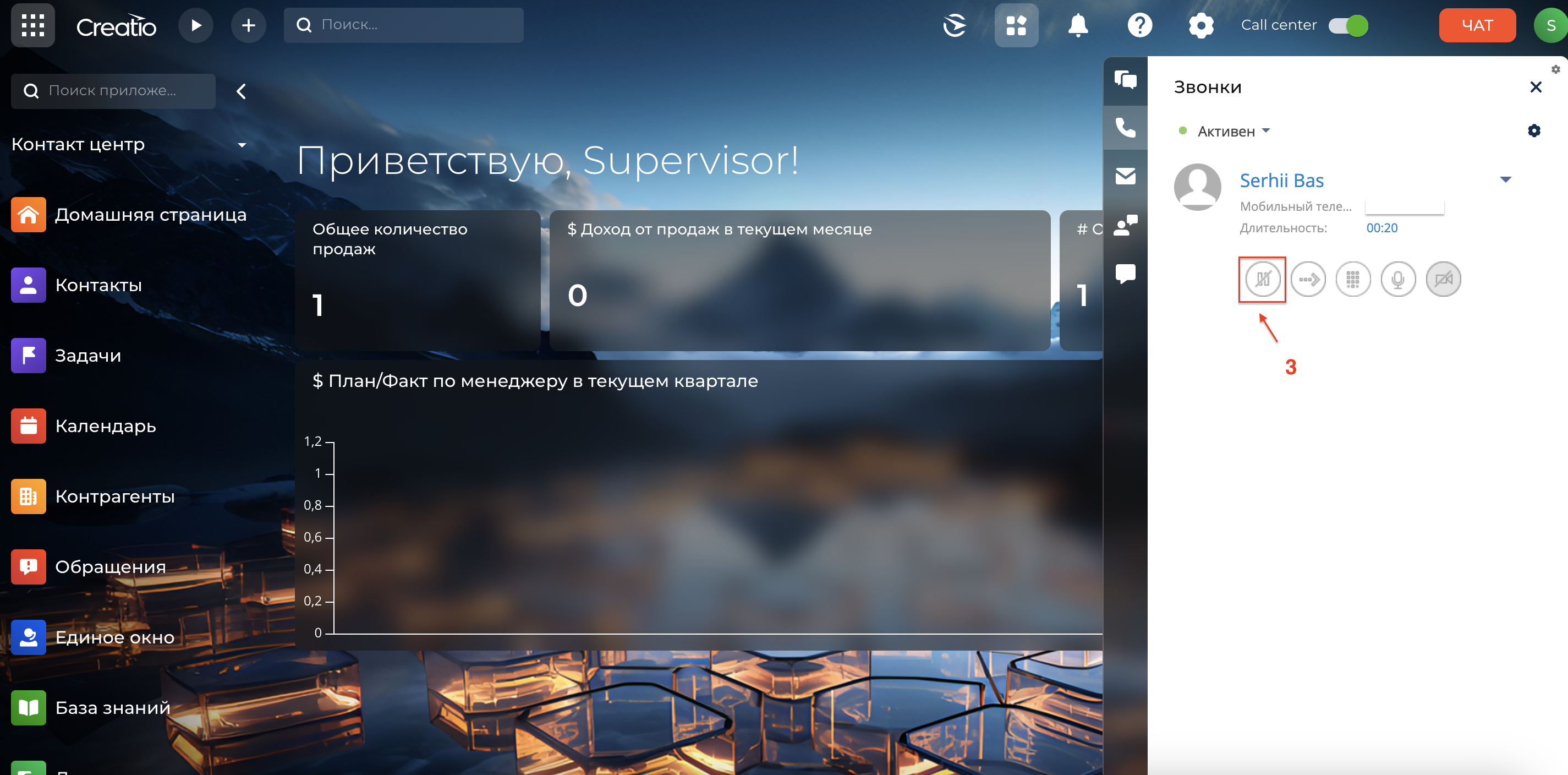
После соединения пользователи Webitel разговаривают, в то время как клиент находится на удержании. Далее, можно нажать кнопку (1) для перевода активного вызова клиента на пользователя 2 (Рис. 16), для пользователя 1 вызов будет завершен. Или нажать кнопку (2) для возврата к разговору с клиентом. Разговор пользователя 1 с клиентом будет продолжен после снятия вызова с паузы (3).
4.3. Цифровое меню / Отключение микрофона
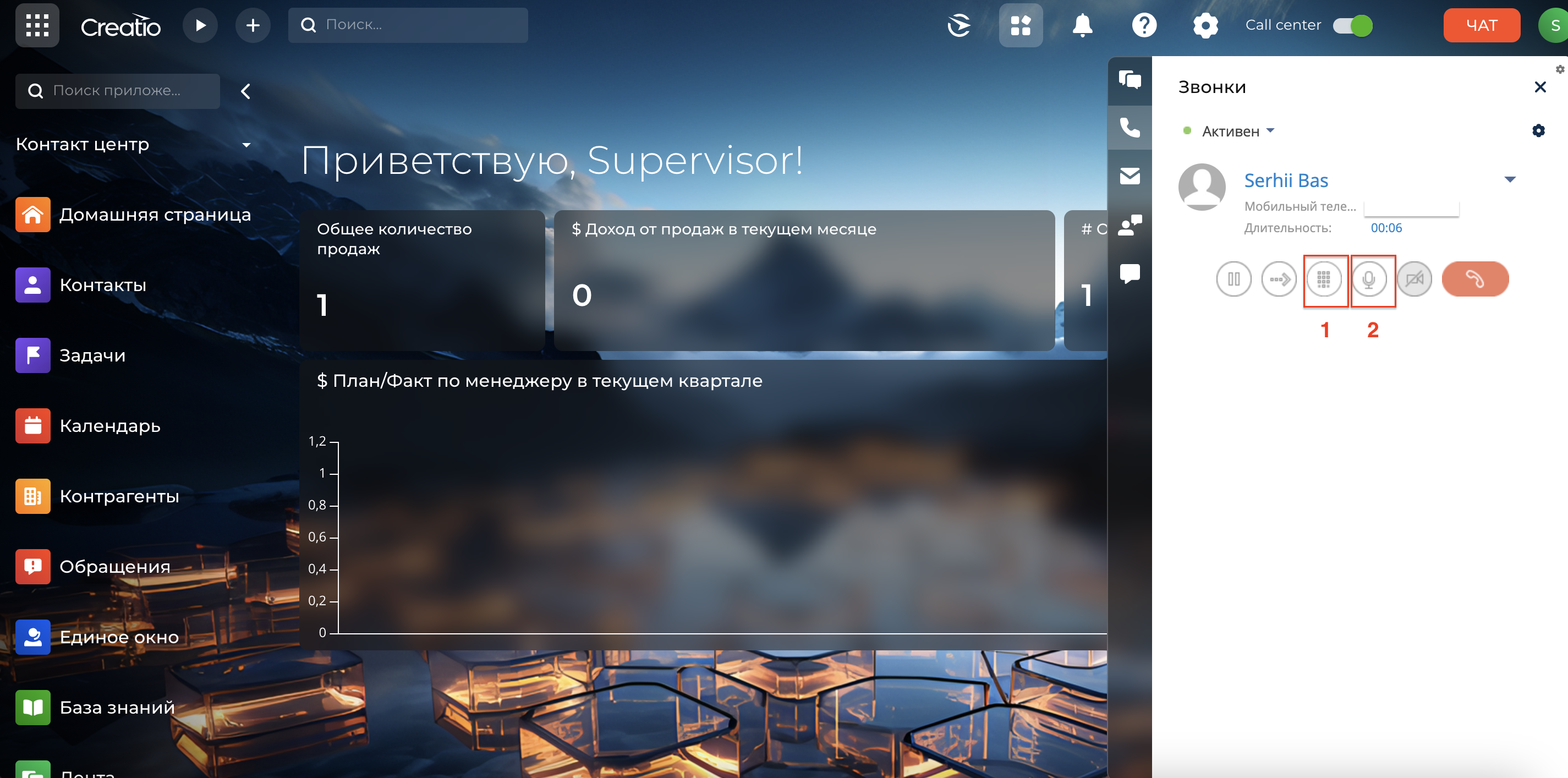
Для отображения цифрового меню (Рис. 16) нужно нажать иконку (1), для отключения микрофона — иконку (2).
Спасибо за внимание!