
Описание
Раздел Регистр Call lists предназначен для работы со списками номеров.
Во время настройки маршрутизации можно добавить выполнение определенных действий в зависимости от того, в какой список входит номер, с которого поступает вызов.
Также раздел отображает историю добавления в список и удаления контактов из него.
Например, есть возможность создать список "Заблокированные пользователи", и при настройке маршрутизации добавить условие: "Если номер, с которого производится вызов, находится в списке "Заблокированные пользователи", завершить звонок". Более детально про настройку маршрутизации Webitel можно узнать здесь.
1. Добавление раздела "Call list" в рабочее место "Контакт центр"
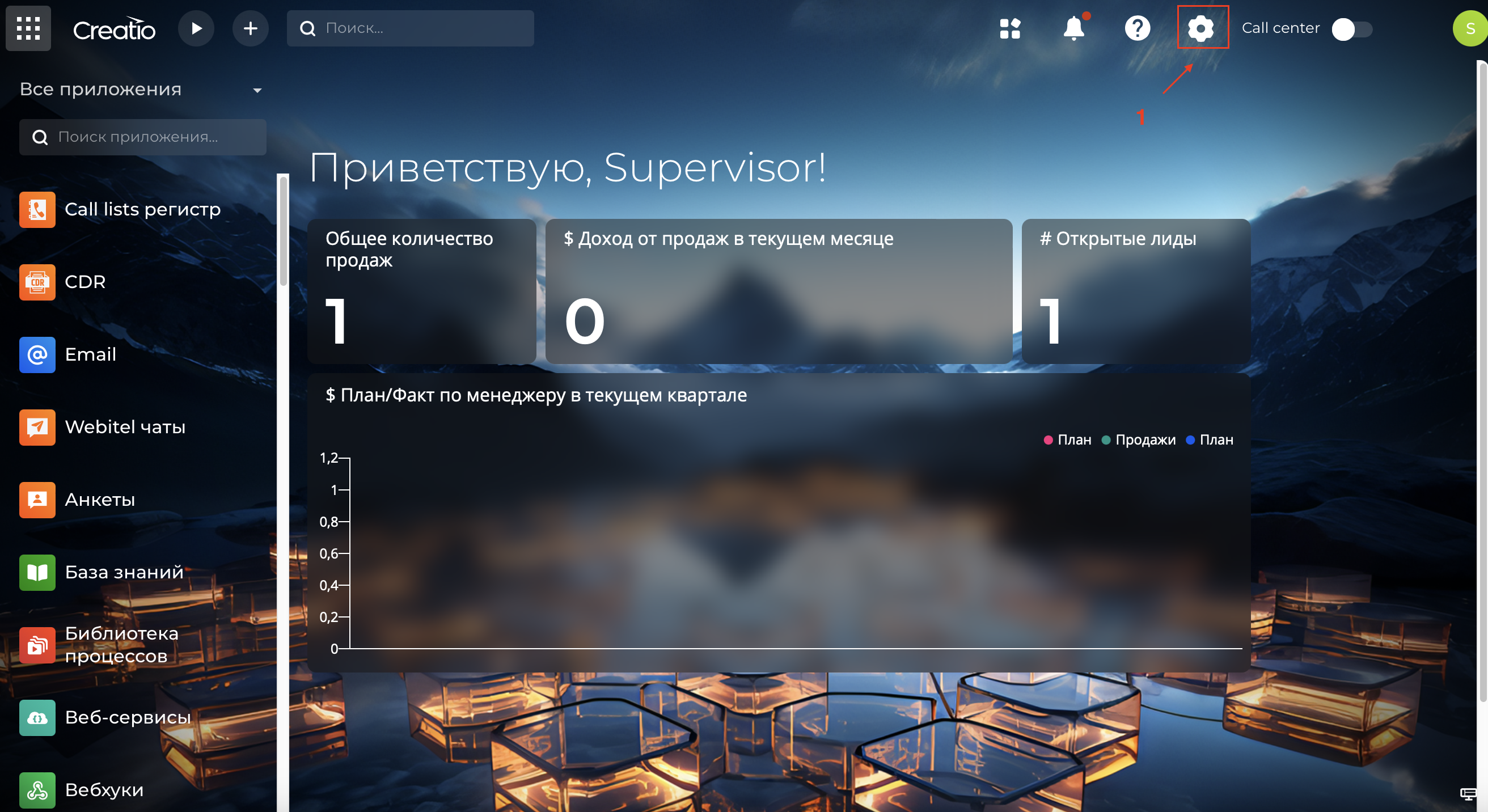
Для отображения раздела Call list (Рис. 1) необходимо выбрать меню "Настройки системы" (1).
Доступ к функции "Настройки системы" (1) в Creatio по умолчанию имеют администраторы системы. Если у вас не отображается этот элемент интерфейса, вам нужно обратиться к системному администратору.
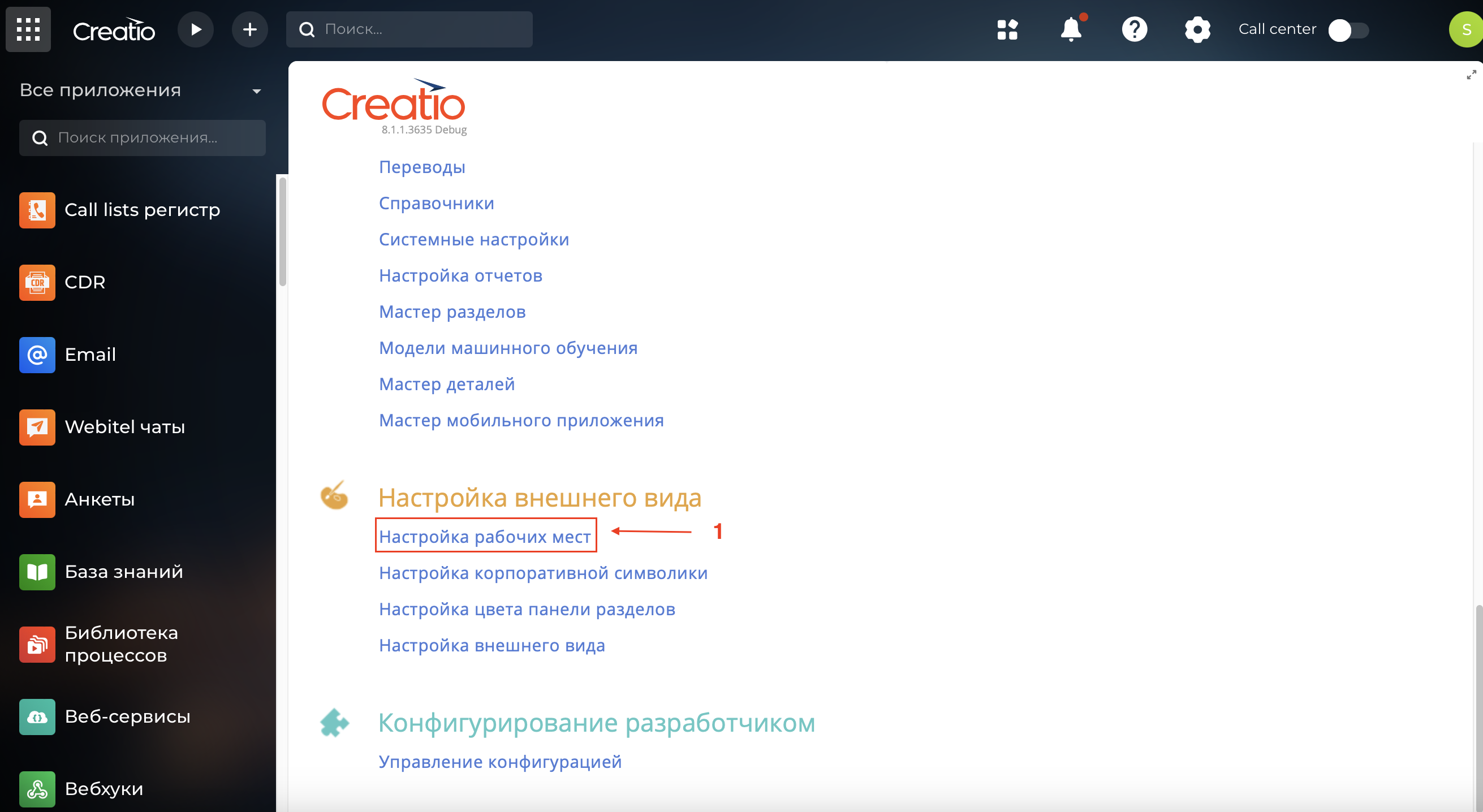
После чего (Рис. 2), найти в разделе "Настройка внешнего вида" подраздел "Настройка рабочих мест" (1).
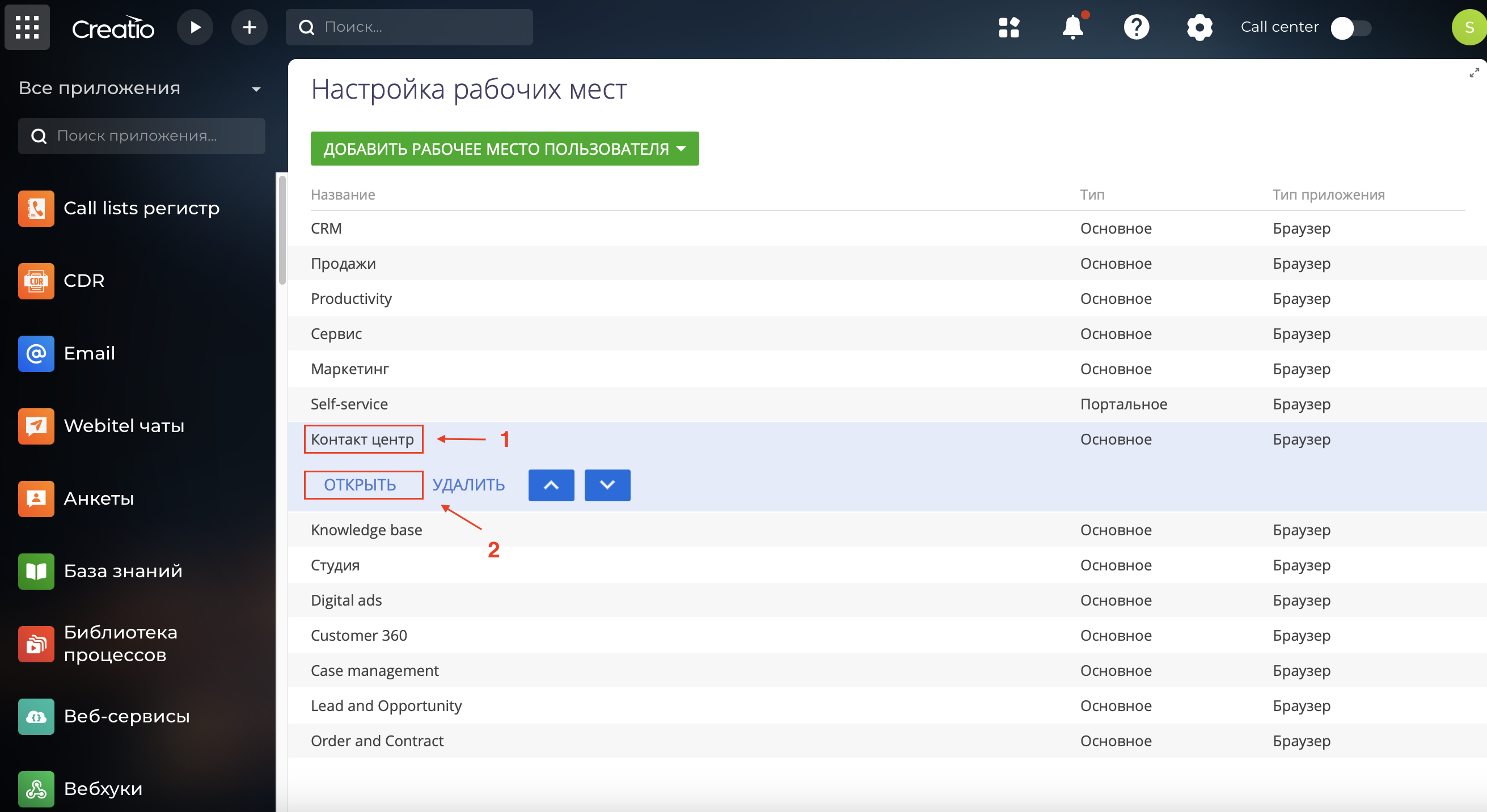
Выбрать рабочее место Контакт центр (1) и Открыть (2) (Рис. 3).
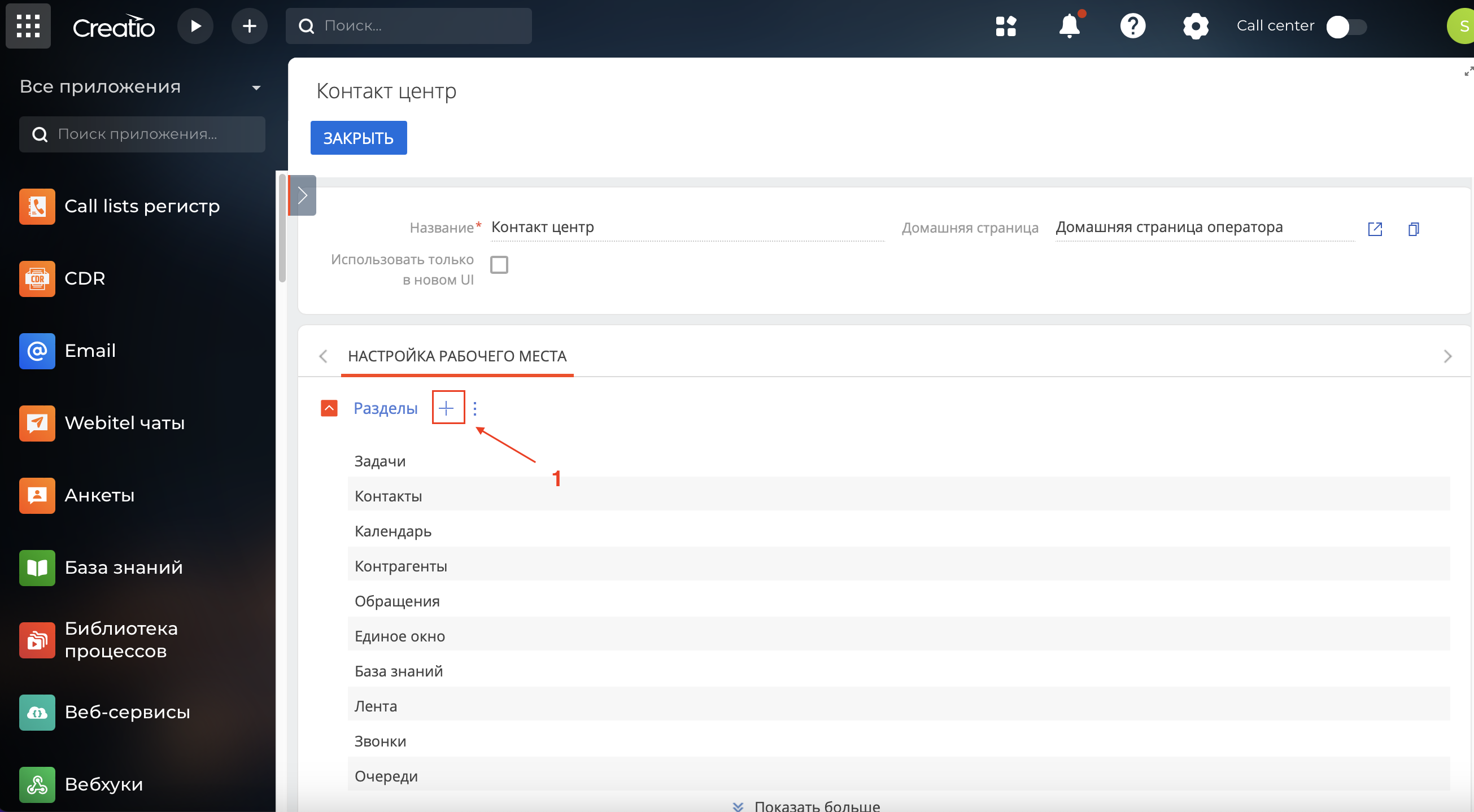
Нажать на "+"(1) возле детали "Разделы" (Рис. 4).
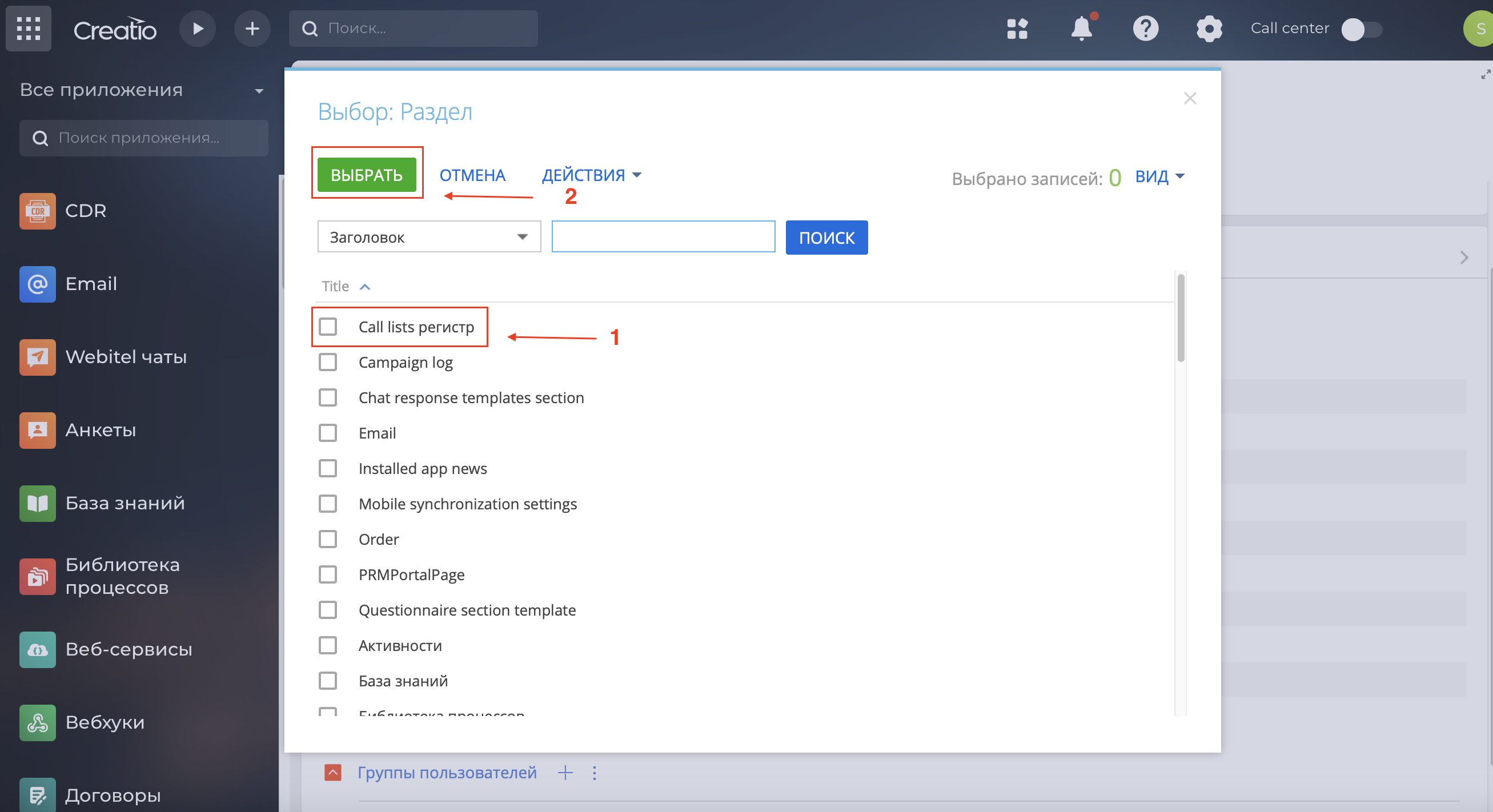
Найти в списке (Рис. 5) Call lists регистр (1) и нажать Выбрать (2).
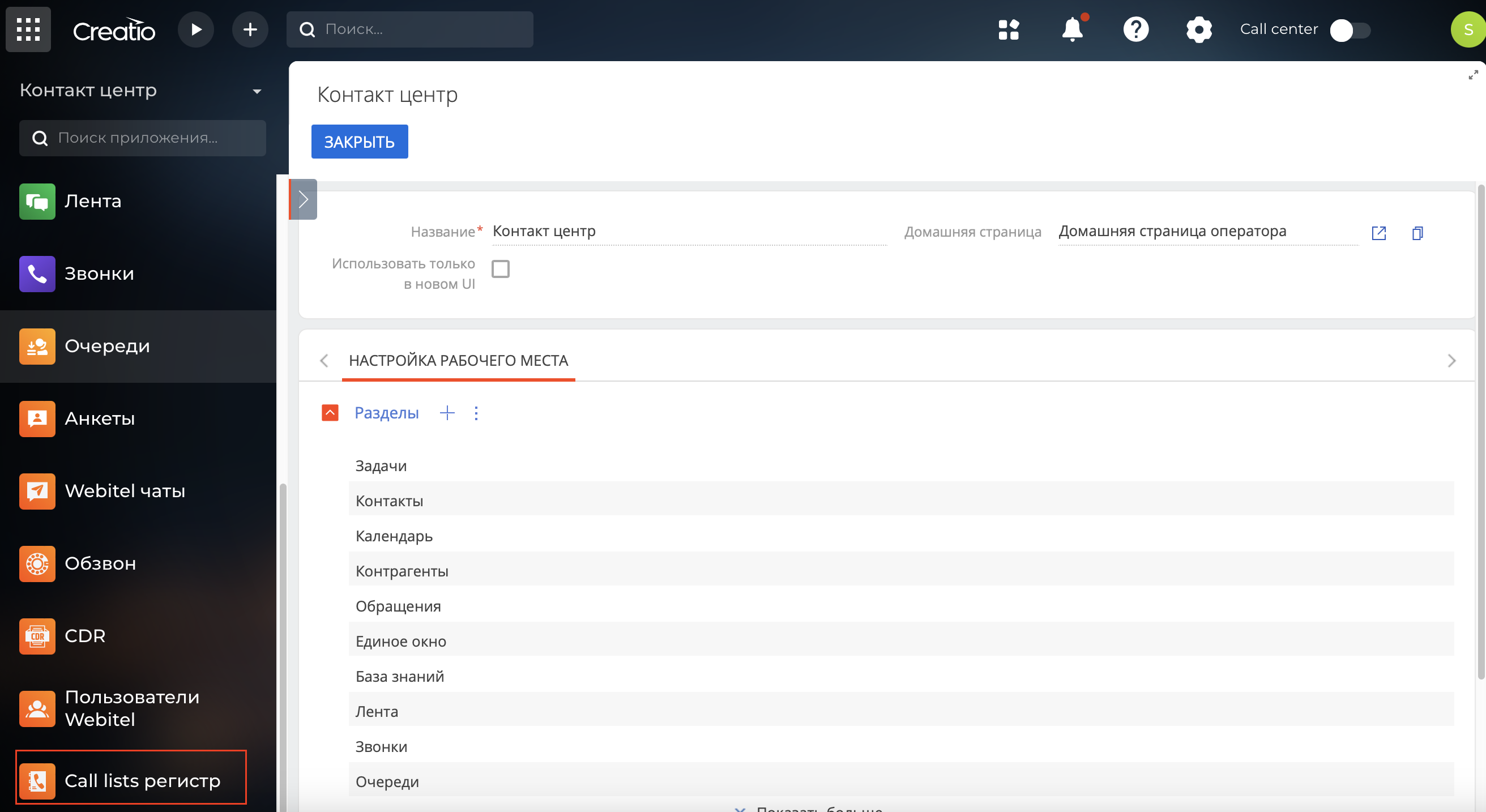
После обновления страницы, раздел Call list регистр отобразится в рабочем месте "Контакт центра" (Рис. 6).
2. Добавление записи в разделе Call list регистр
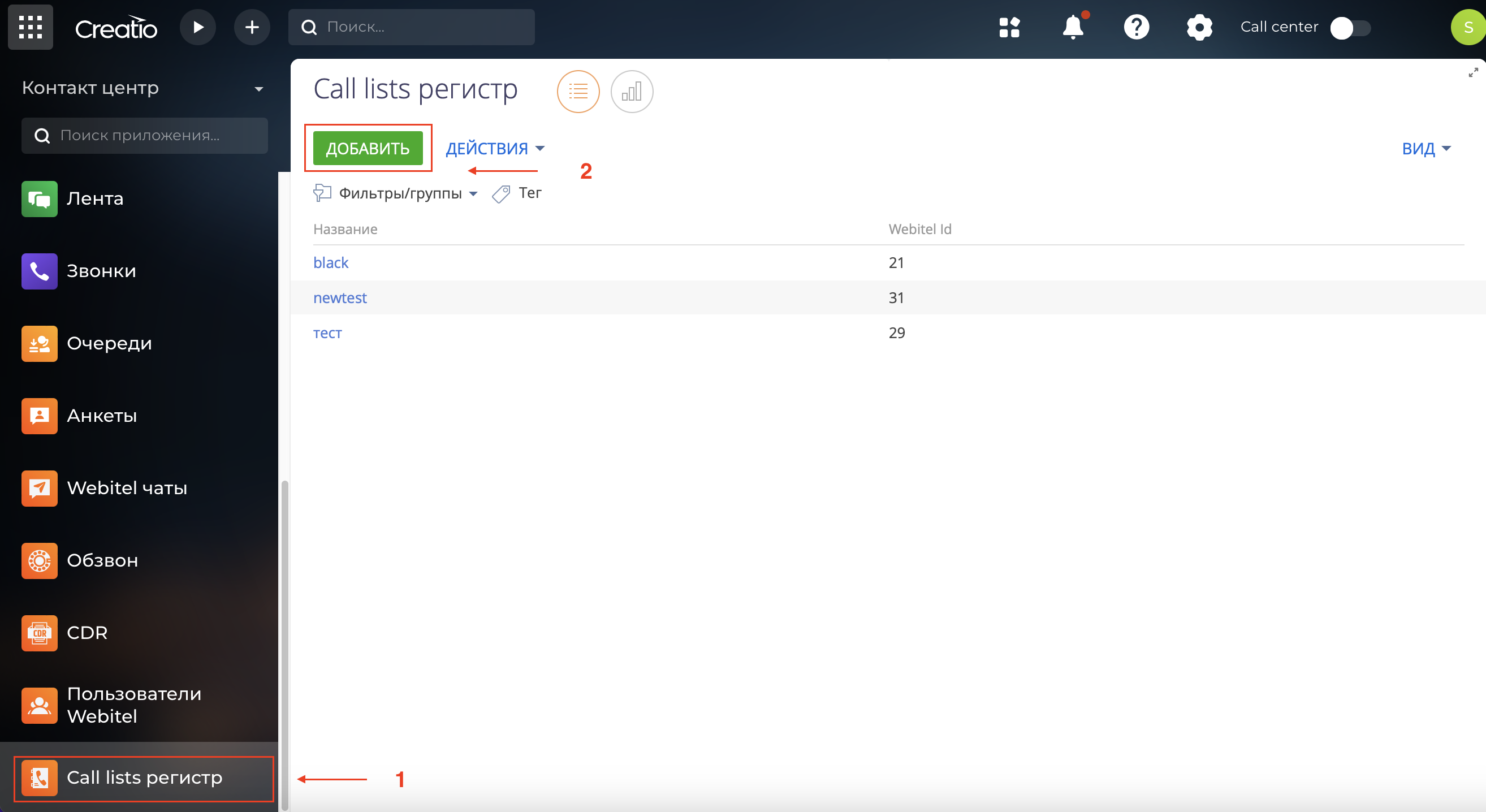
Выбрать раздел Call list регистр (1) в рабочем месте Контакт центр (Рис. 7). Нажать кнопку Добавить (2).
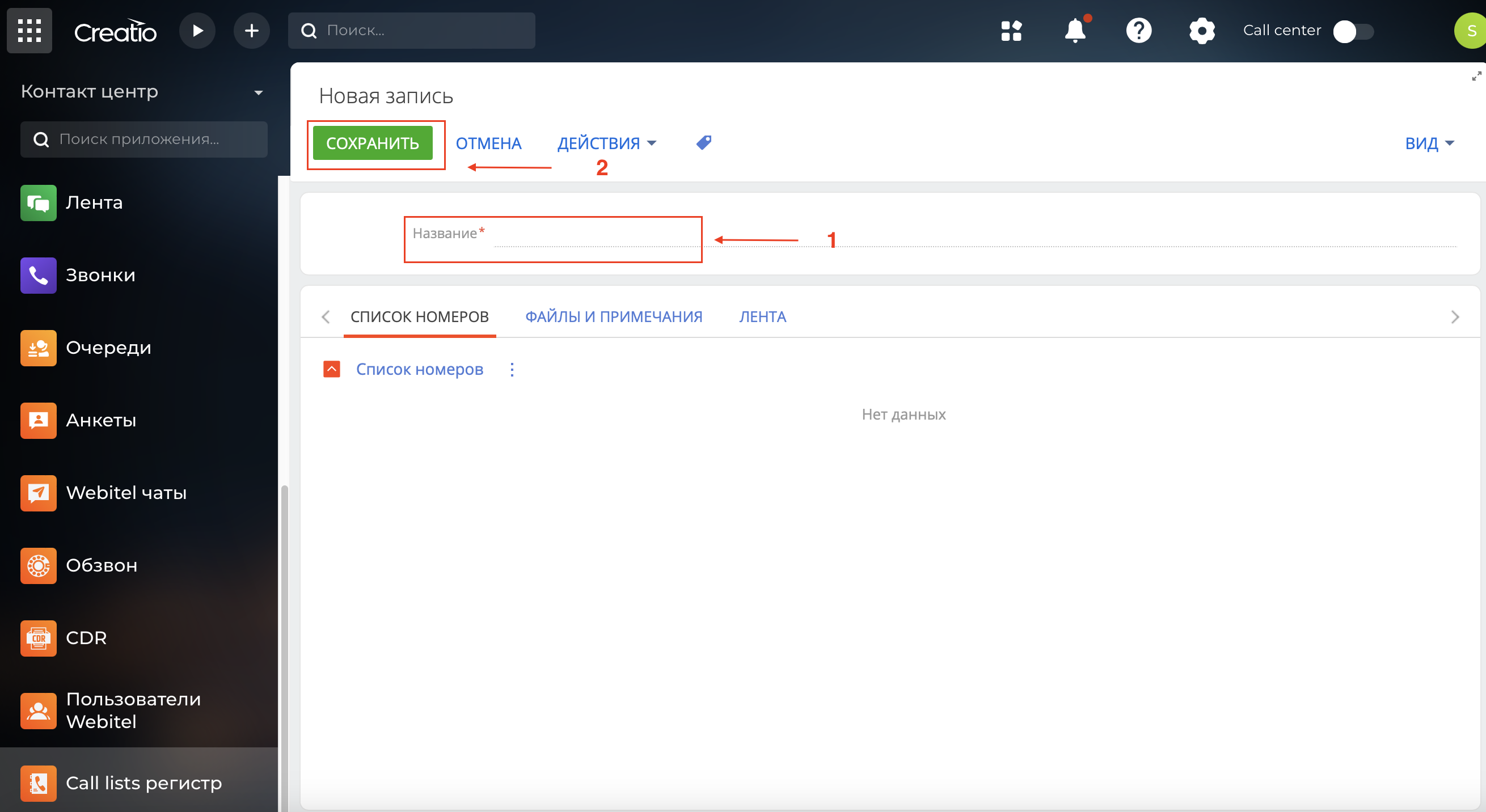
В появившемся окне (Рис. 8) ввести Название (1) списка и Сохранить (2). Новый список создан.
3. Добавление пользователя в Call list регистр
В разделе Контакты (1) выбрать существующего пользователя для добавления (Рис. 9) и нажать Открыть (2), или Добавить контакт (3) в случае, если в системе еще не создан Контакт с нужным номером телефона.
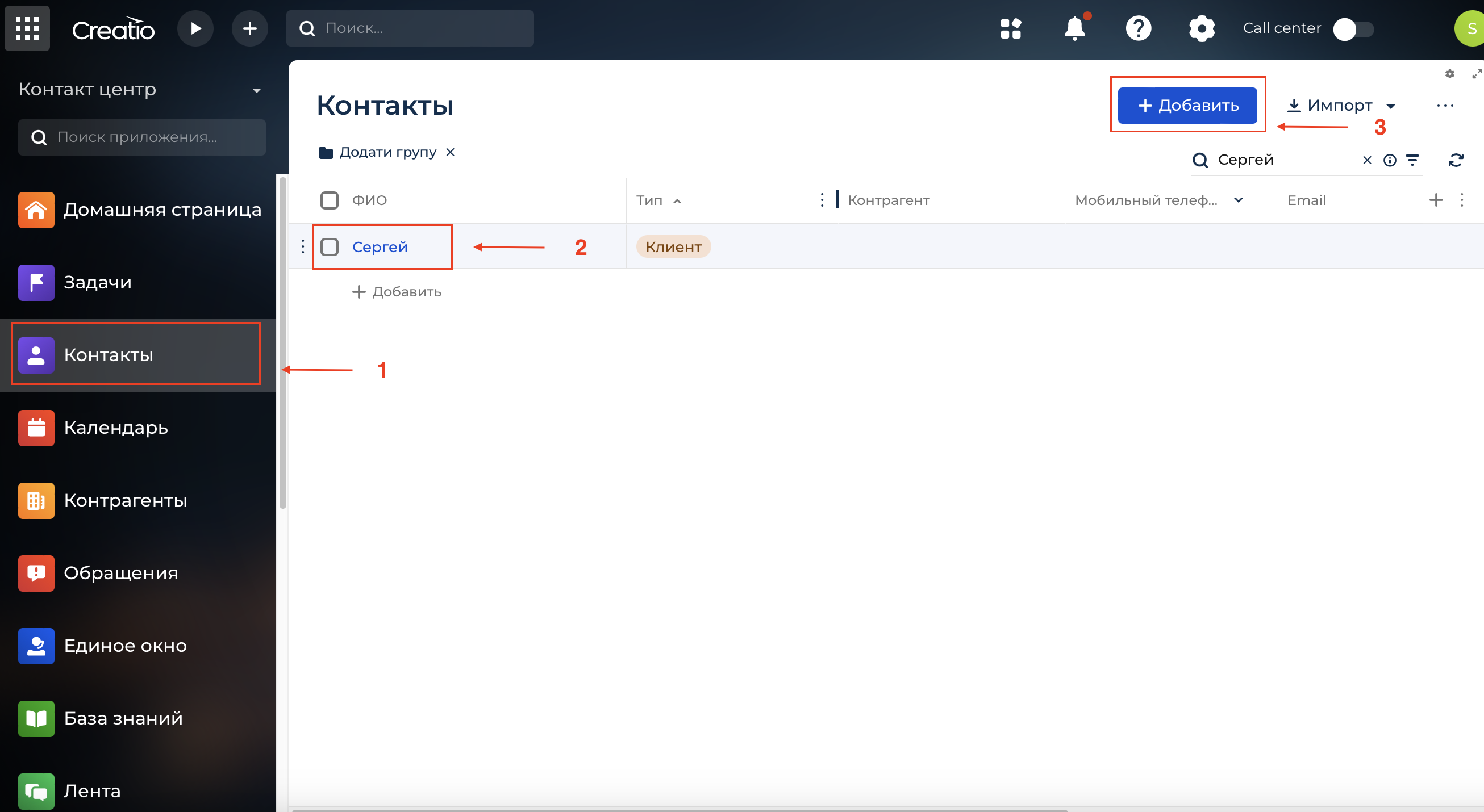
Рис. 9. Выбор контактов
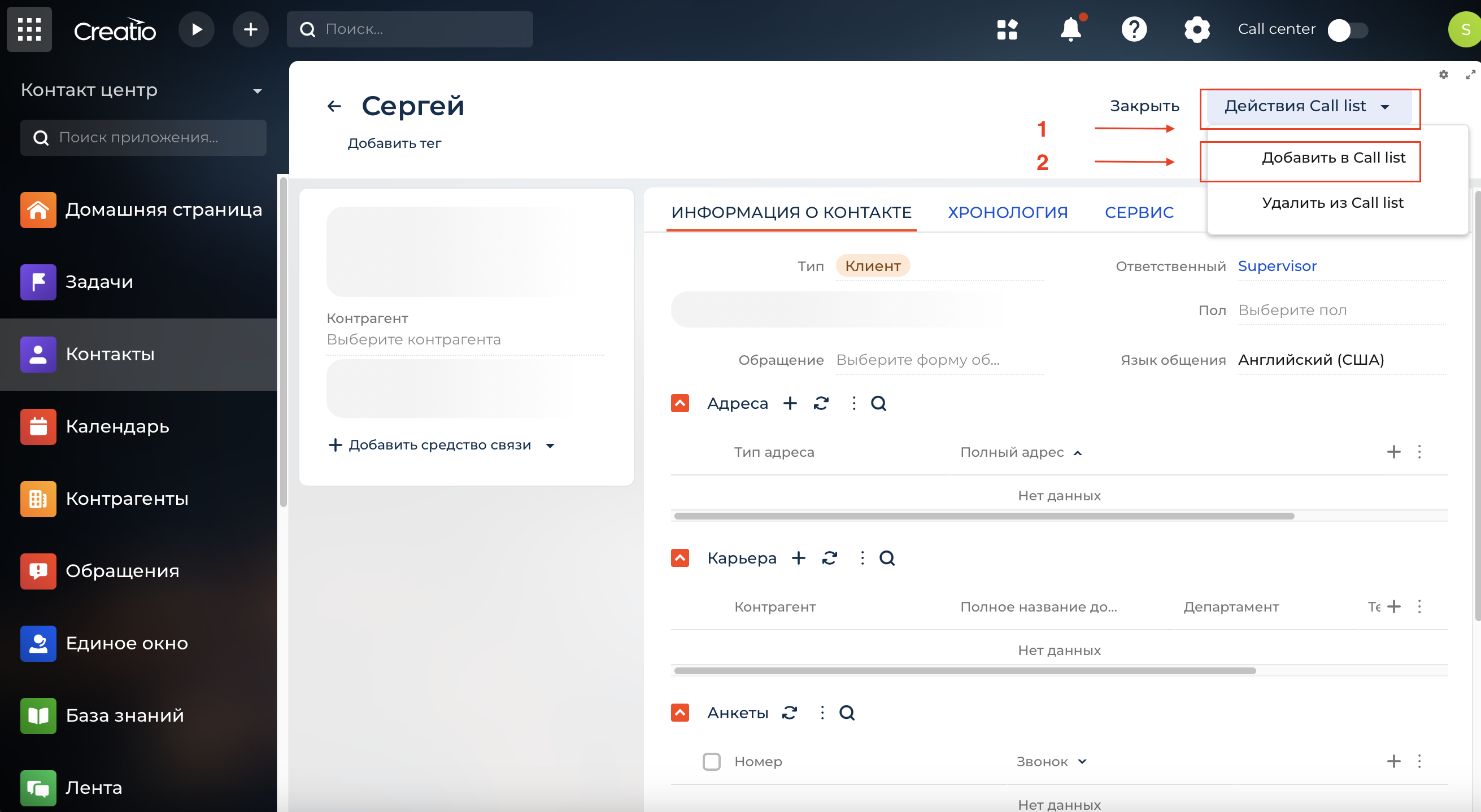
На странице Контакта (Рис. 10) щелкните меню Действие Call List (1) и выберите Добавить в Call List (2).
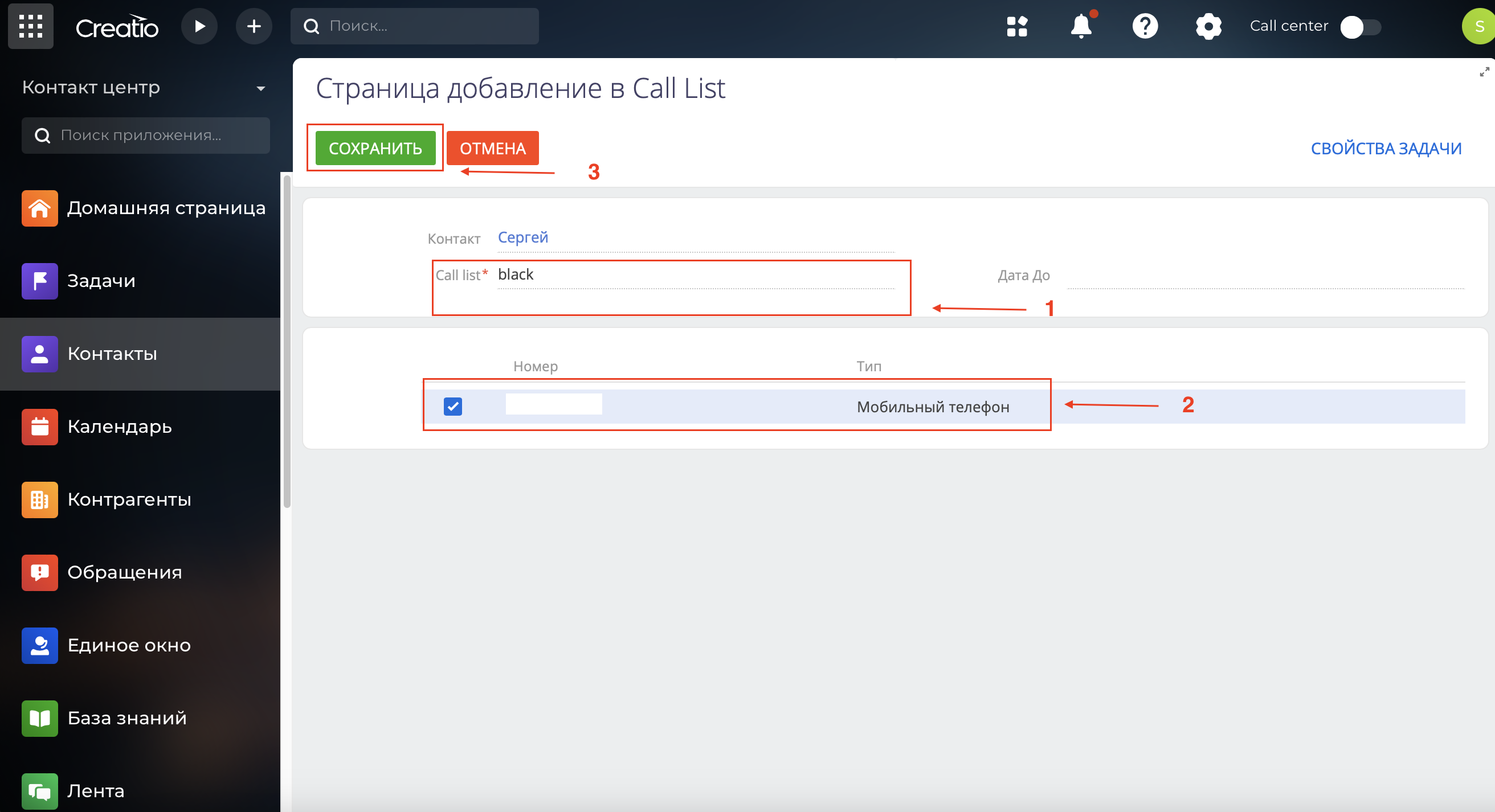
На открывшейся странице выбрать нужный Call list (1), номер телефона Контакта (2) который должен попасть в Call list и нажать Сохранить(3) (Рис. 11).
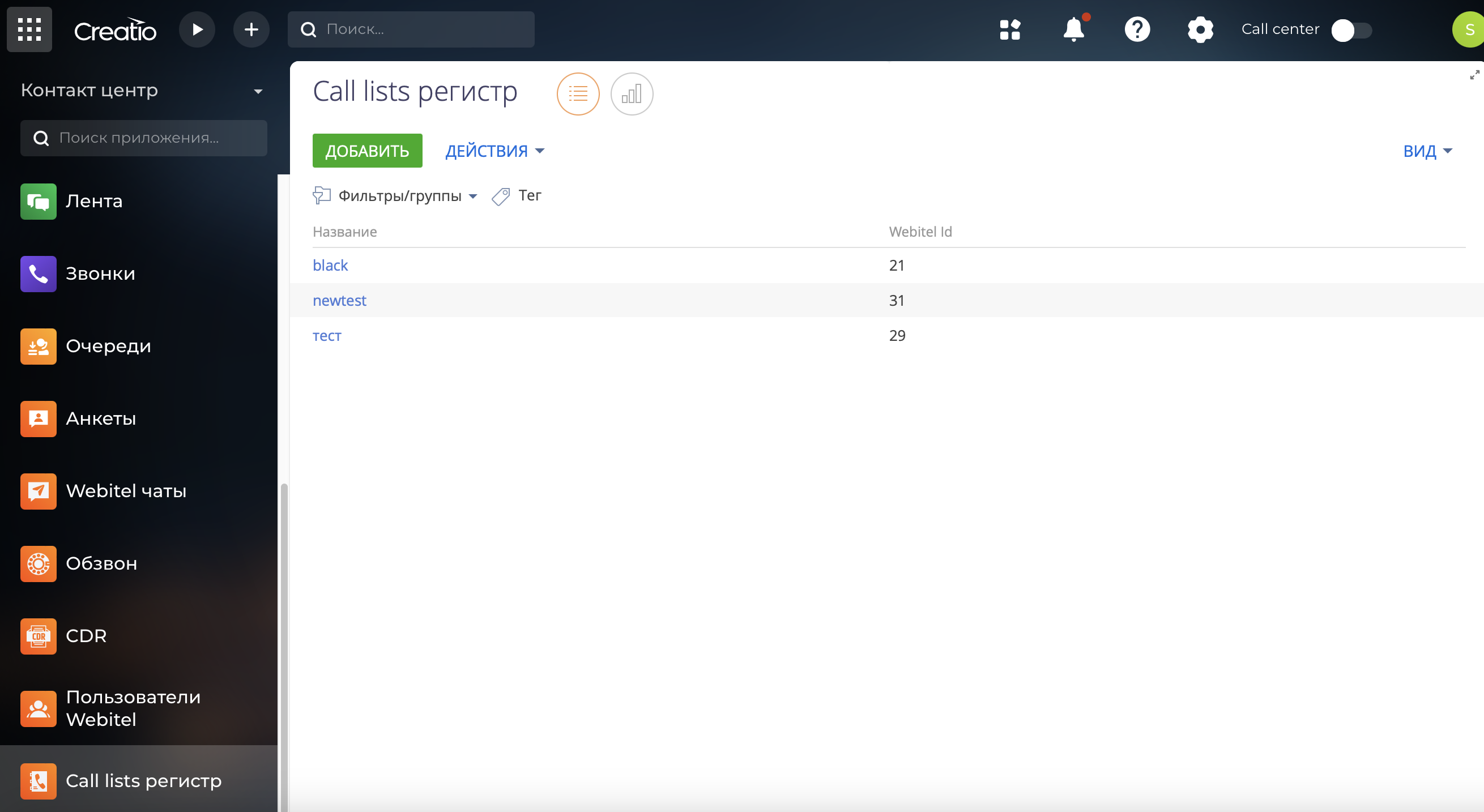
Созданные списки Вы сможете просмотреть в разделе Call lists регистр (Рис. 12).
3.1. Продолжительность пребывания номера в списке
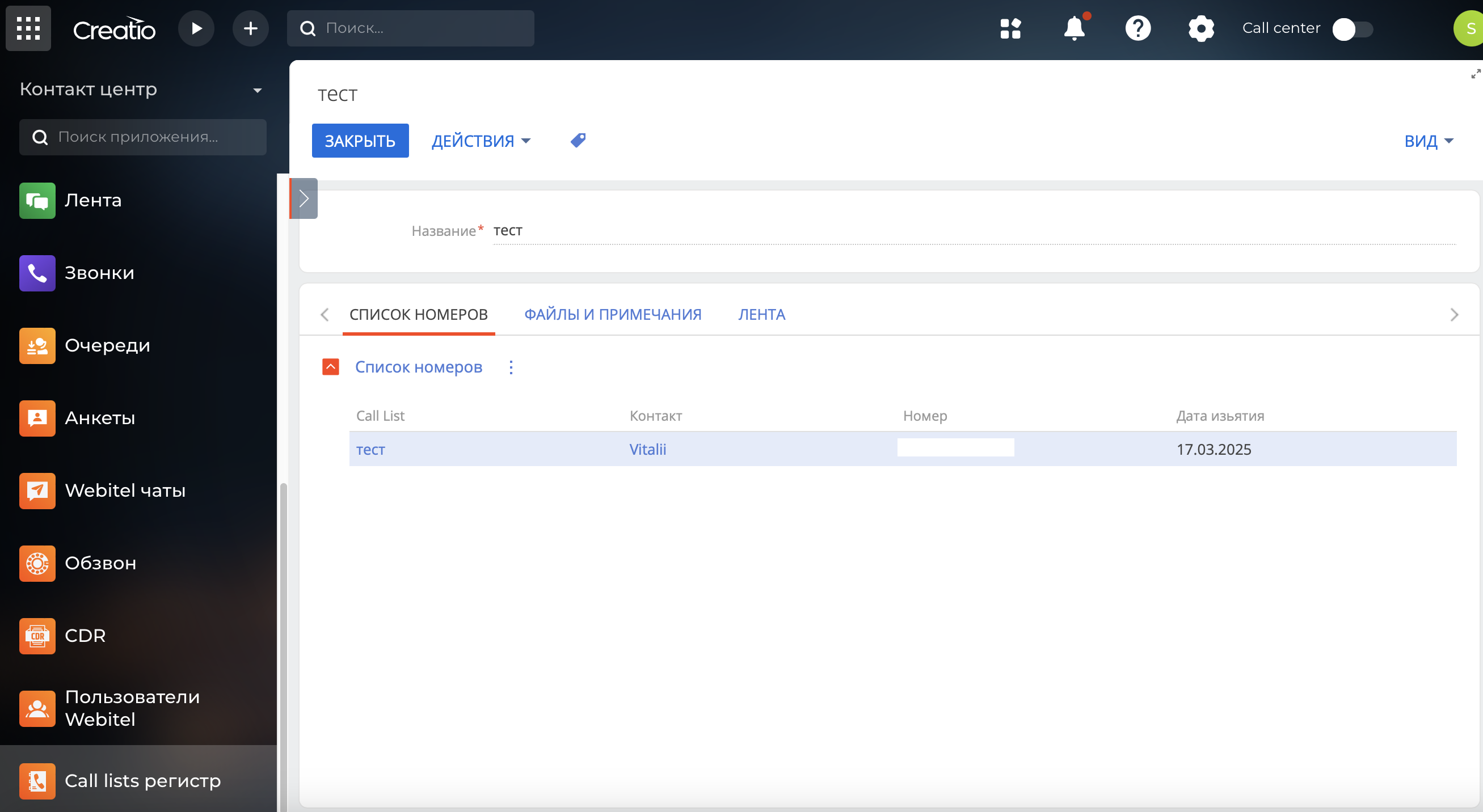
Функционал Call list регистр позволяет установить срок пребывания номера в списке. Чтобы установить дату изъятия номера из списка, на детали "Список номеров" откройте запись двойным кликом по строке. (Рис. 13).
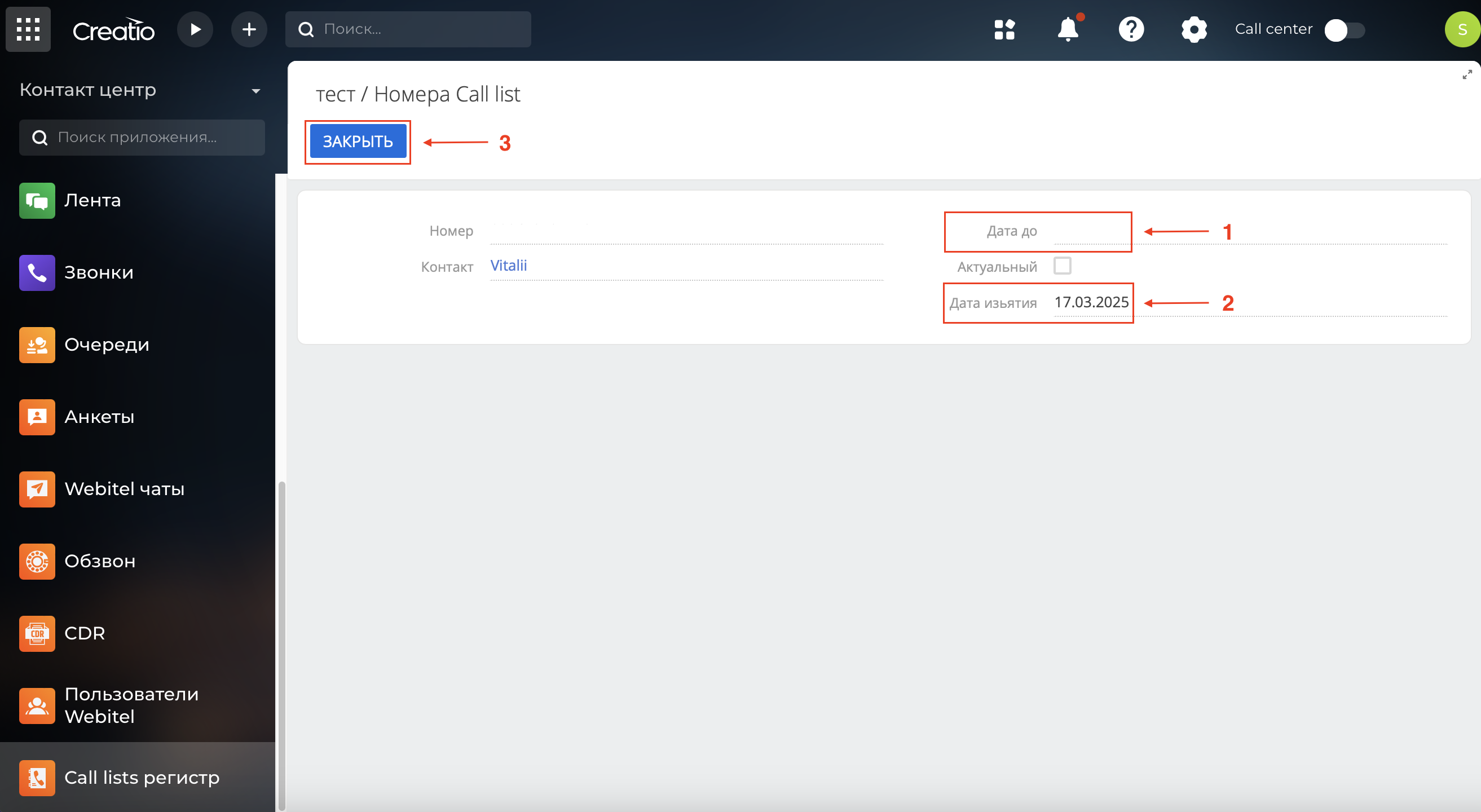
В открывшемся окне (Рис.14) выбрать Дату до (1). Дата изъятия (2) — фактическая дата удаления номера из списка. Сохранить (3).
4. Процесс удаления номера из Call list
4.1. Удаление номера из списка, используя меню Контакты
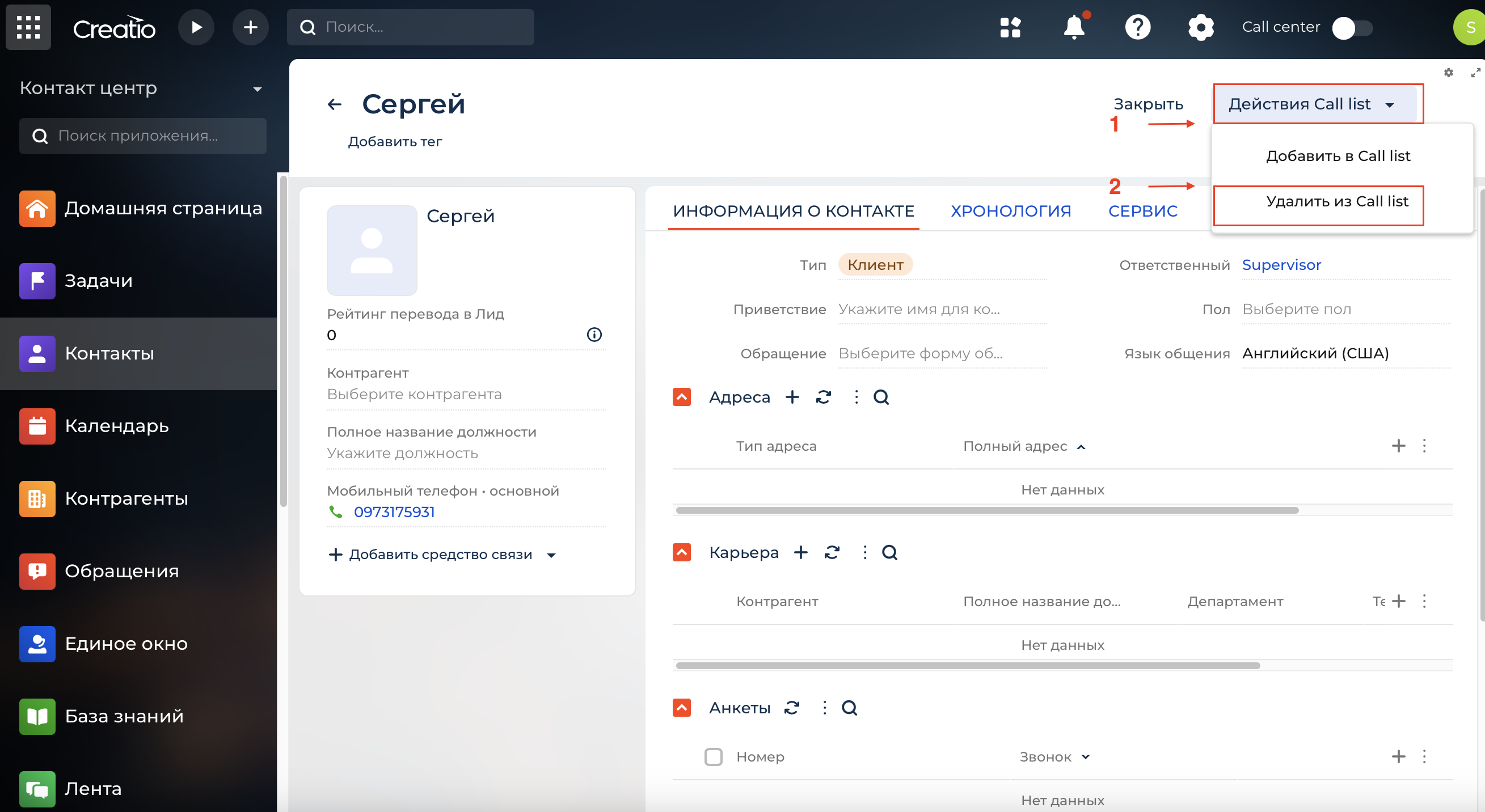
Для удаления номера, нужно открыть меню Контакты (1) и выбрать нужного пользователя СРМ (Рис. 15). Со страницы Контакта открыть Действия Call list (2), и выбрать Удалить Call list (3).
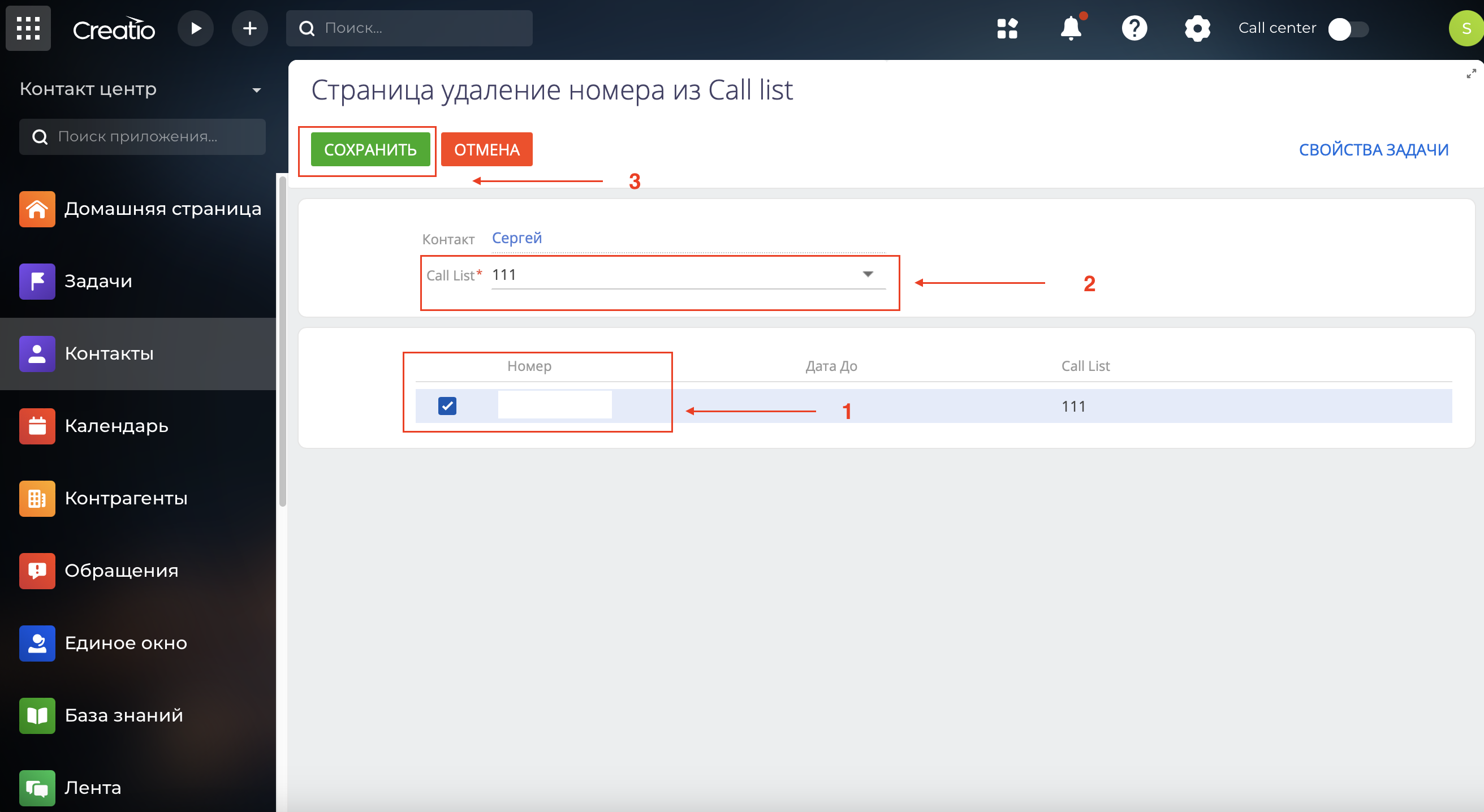
На странице удаления (Рис. 16) выбрать нужный Call list (1), номер телефона (2) для удаления, и нажать Сохранить (3).
4.2. Удаление номера из списка с раздела "Call list регистр"
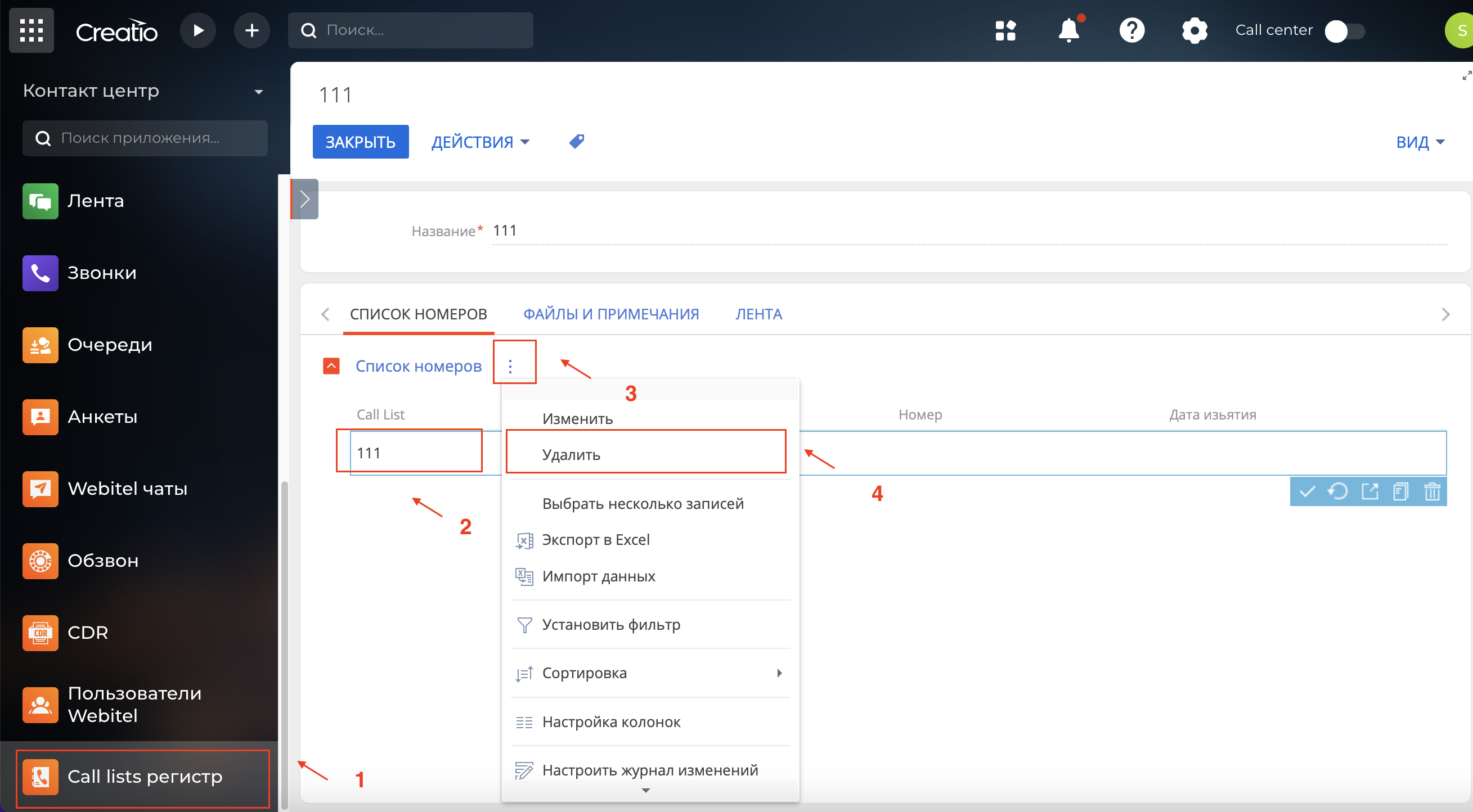
Для удаления номера с раздела Call list регистр (1), выберите нужный список и откройте его (Рис. 17). После выберите номер (2) для удаления и нажмите кнопку меню (3), выберите действие "Удалить" (4).
5. Добавить тип средства связи для использования в списке Call lists
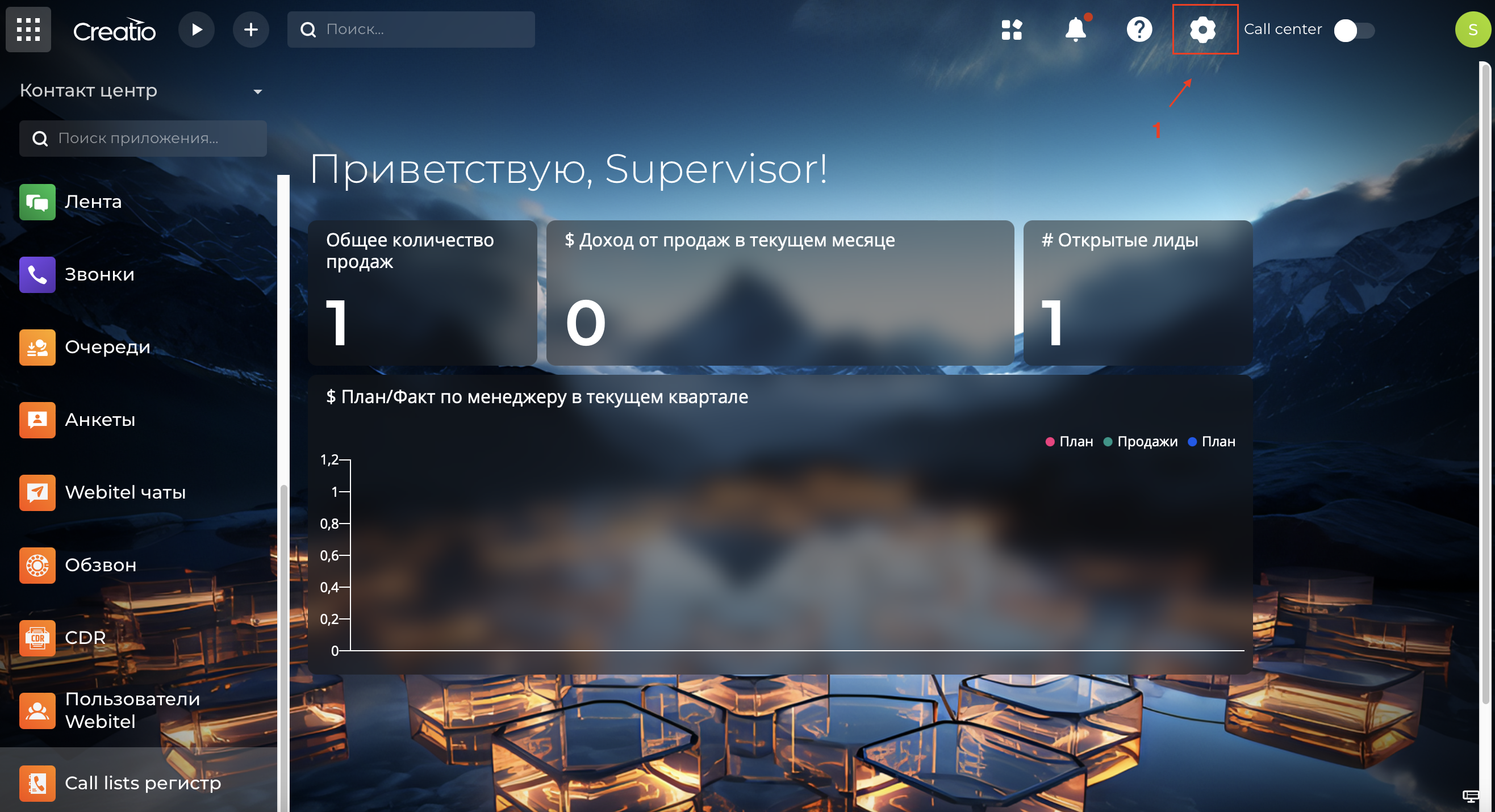
Для добавления типа способов связи для использования в Call lists регистр (Рис 18), нужно выбрать меню "Настройки системы" (1).
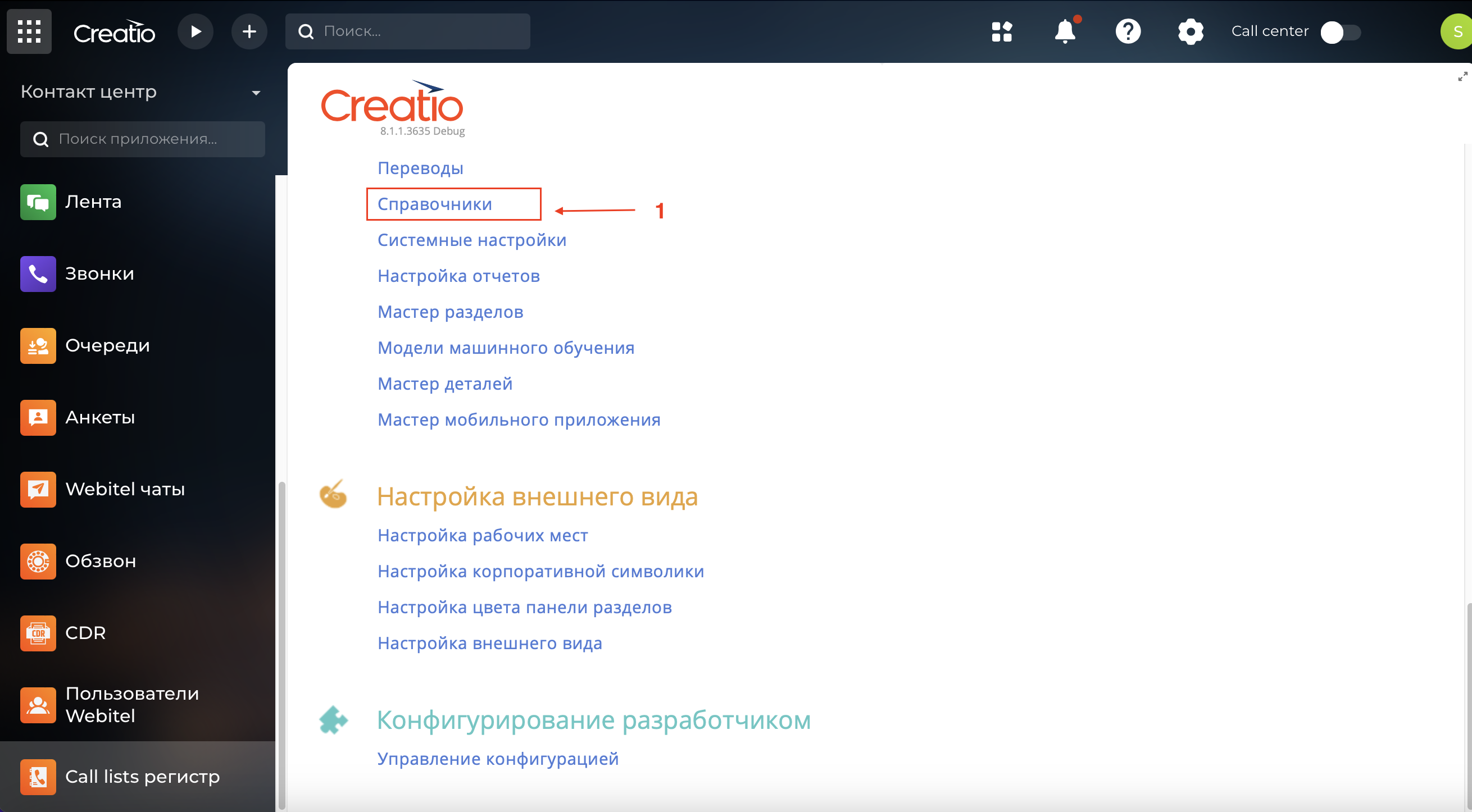
После чего в разделе "Настройка системы" (Рис. 19) выбрать "Справочники" (1).
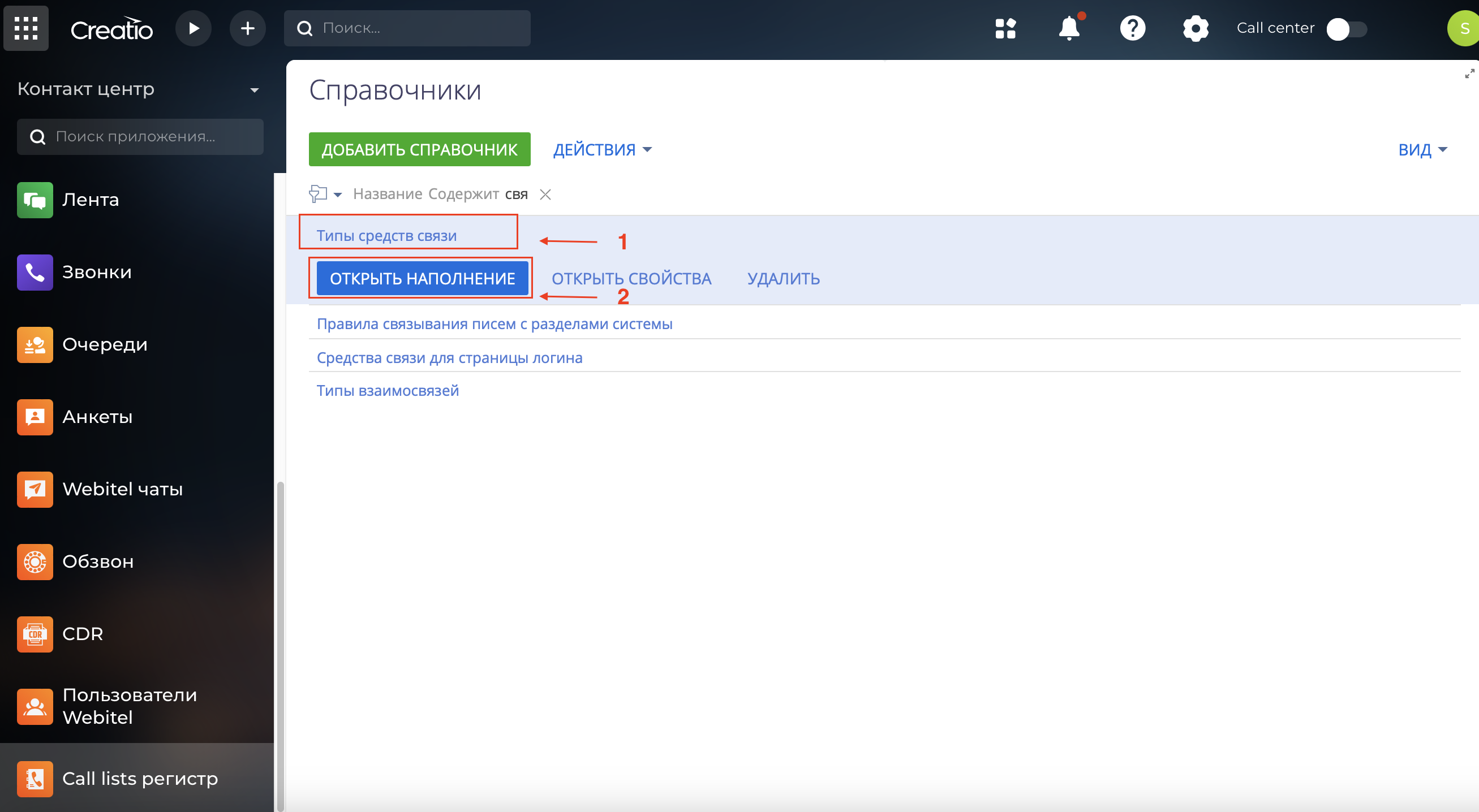
В разделе “Справочники“ (Рис. 20) найти справочник “Типы средств связи“ (1), нажать кнопку “Открыть наполнение“ (2).
На странице отображаются записи типов средств связи. В колонке “Использовать для Call lists“ (1) возле нужной записи заполнить чек-бокс (2) и сохранить изменения.
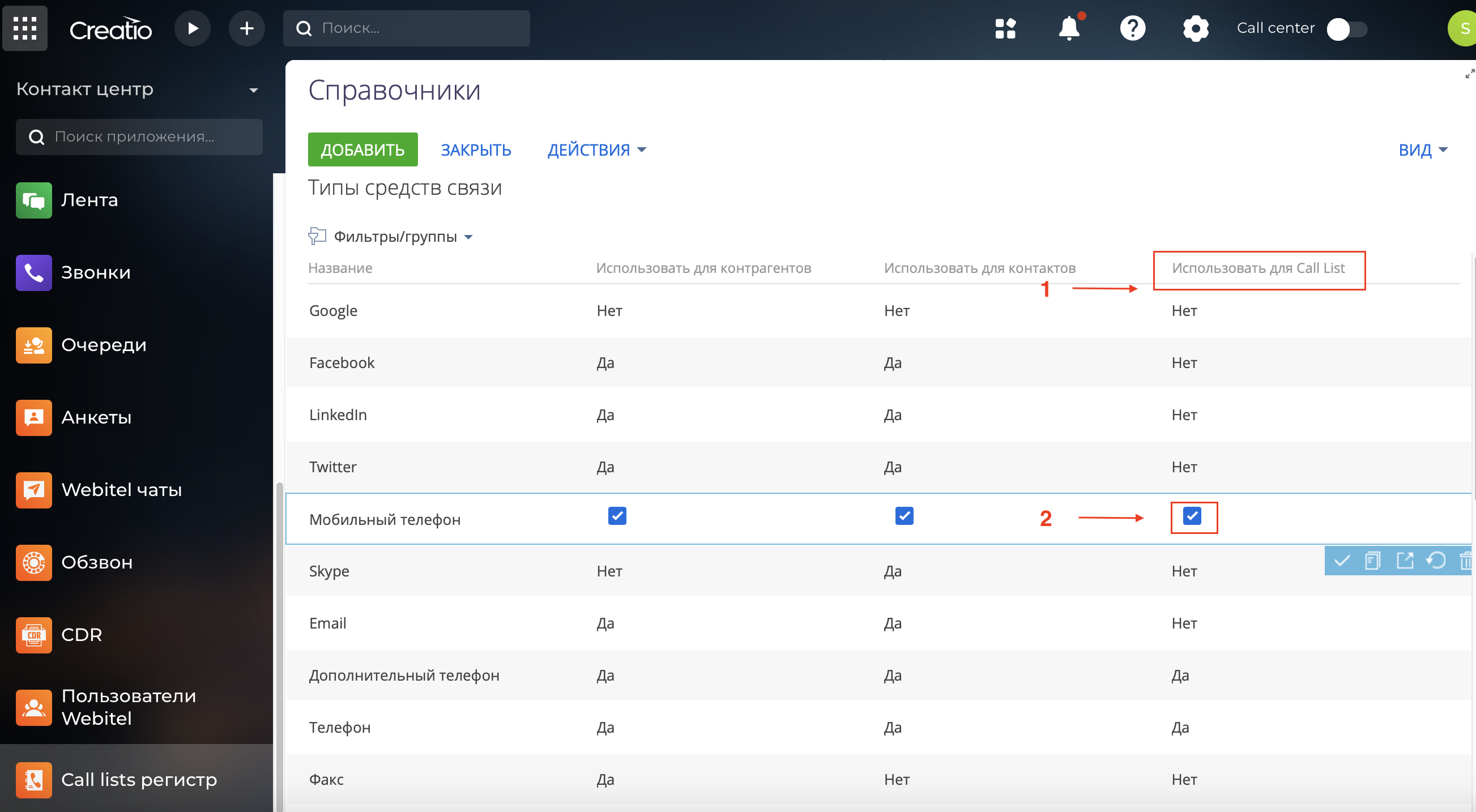
В результате выбранный тип средства связи будет доступный для использования в списке Call lists.
Спасибо за внимание!