
Важно! Функционал доступен при наличии активных токенов Creatio AI.
1. Описание
Функционал позволяет операторам использовать Creatio AI для работы с Webitel чатами. Основные возможности:
-
Работа с ИИ-ассистентом (Редактирование сообщения): помощь ИИ в исправлении и улучшении стиля ответов оператора в чате.
-
Резюме переведенного чата от ИИ: формирование итога текущего чата по запросу во время перевода чата на оператора.
2. Условия и настройка функционала
Инструменты ИИ становятся доступными в Webitel чатах автоматически при выполнении следующих условий:
-
Пользователь имеет право доступа на операцию
CanRunCreatioAIApi -
Включена системная настройка
EnableWebitelAIChats -
Версия платформы Creatio 8.3 и выше.
3. Работа с ИИ-ассистентом (Редактирование текста сообщения)
После принятия чата в работу оператору открывается доступ к ИИ-помощнику для быстрого формирования качественных ответов.
Алгоритм работы с ассистентом:
-
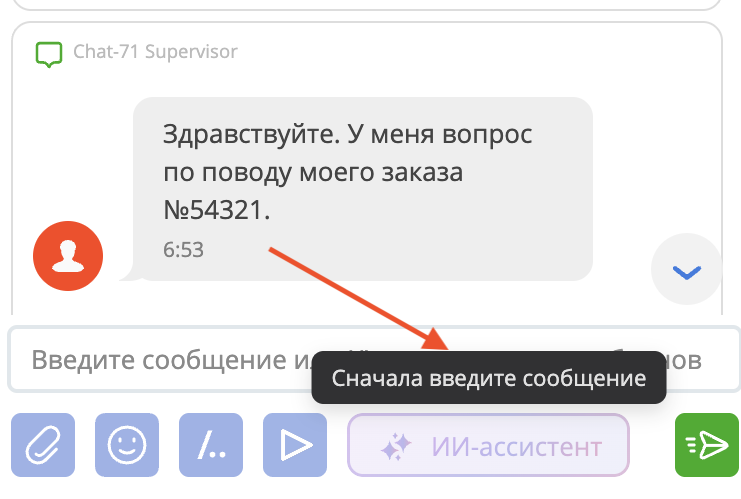
Валидация ввода сообщения: Для активации ИИ необходимо написать черновик ответа в поле ввода сообщения. Если нажать кнопку «ИИ-ассистент» при пустом поле, появится подсказка: “Сначала введите сообщение” (Рис. 1).
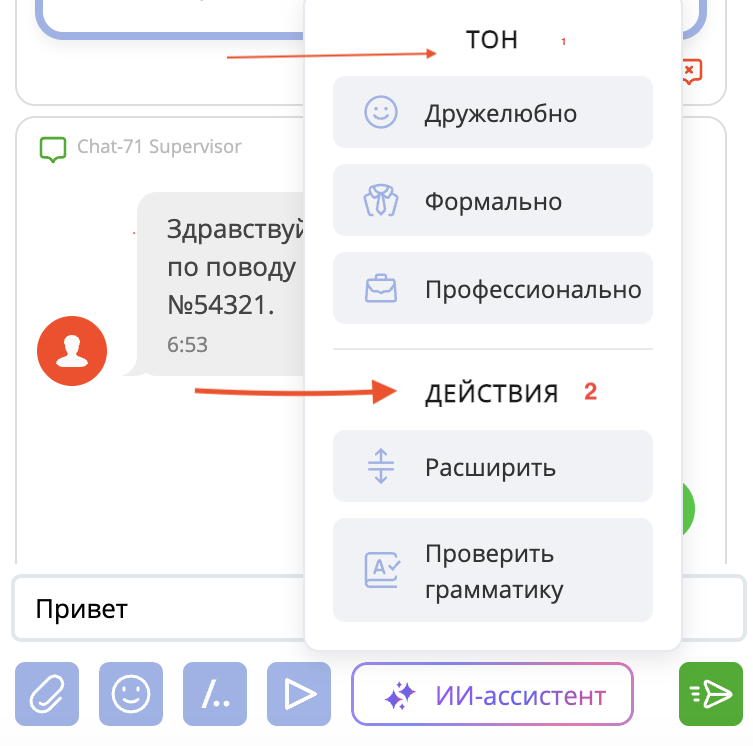
Выбор тона сообщения (Рис. 2): После того как текст введен, нажмите на кнопку «ИИ-ассистент». Блок ТОН (1) позволяет изменить стилистику вашего ответа:
-
Дружелюбно — для создания приветственной атмосферы общения.
-
Формально — для сдержанных официальных ответов.
-
Профессионально — для четкой деловой коммуникации.
Интеллектуальные действия с текстом (Рис. 2): Помимо изменения тона, доступен блок ДЕЙСТВИЯ (2), который позволяет автоматически доработать сообщение:
-
Расширить — ИИ дополнит вашу краткую мысль вежливыми фразами и деталями.
-
Проверить грамматику — автоматическое исправление ошибок и опечаток перед отправкой сообщения клиенту.
Краткая инструкция для оператора:
-
Напишите основу сообщения.
-
Нажмите на кнопку «ИИ-ассистент».
-
Выберите нужный тон или действие (например, «Профессионально» + «Расширить»).
-
Отправьте готовый, сформированный текст клиенту.
4. Резюме переведенного чата от ИИ
При переводе чата на другого оператора система позволяет автоматически сгенерировать ИИ-итог диалога. Это помогает оператору, принявшему переведенный чат, мгновенно ознакомиться с контекстом текущего активного диалога, не перечитывая всю историю сообщений.
4.1 Перевод чата
Пошаговый алгоритм перевода:
-
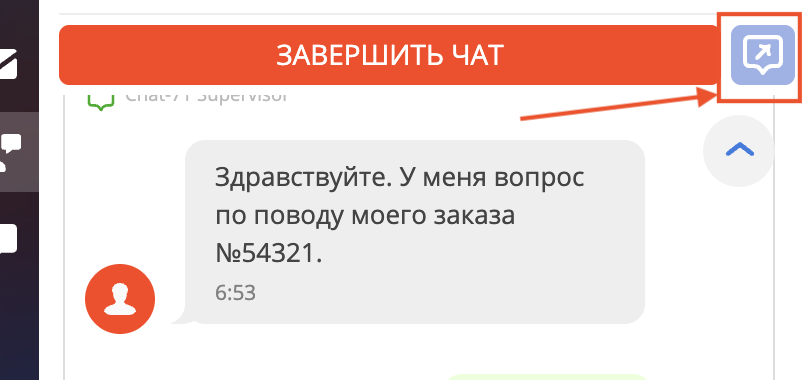
Инициация: Нажмите кнопку «Перевод» (кнопка со стрелкой) на верхней панели активного чата (Рис. 3).
-
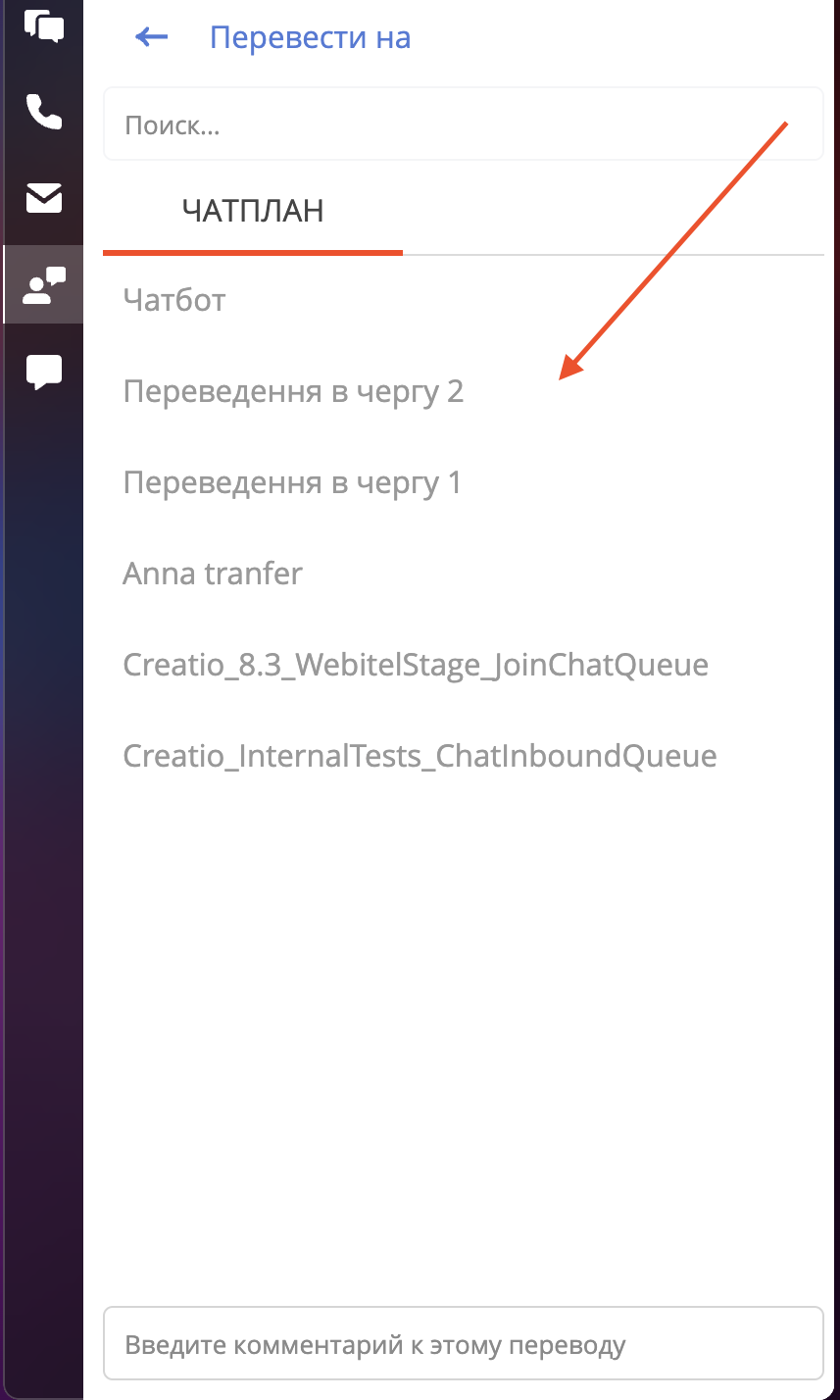
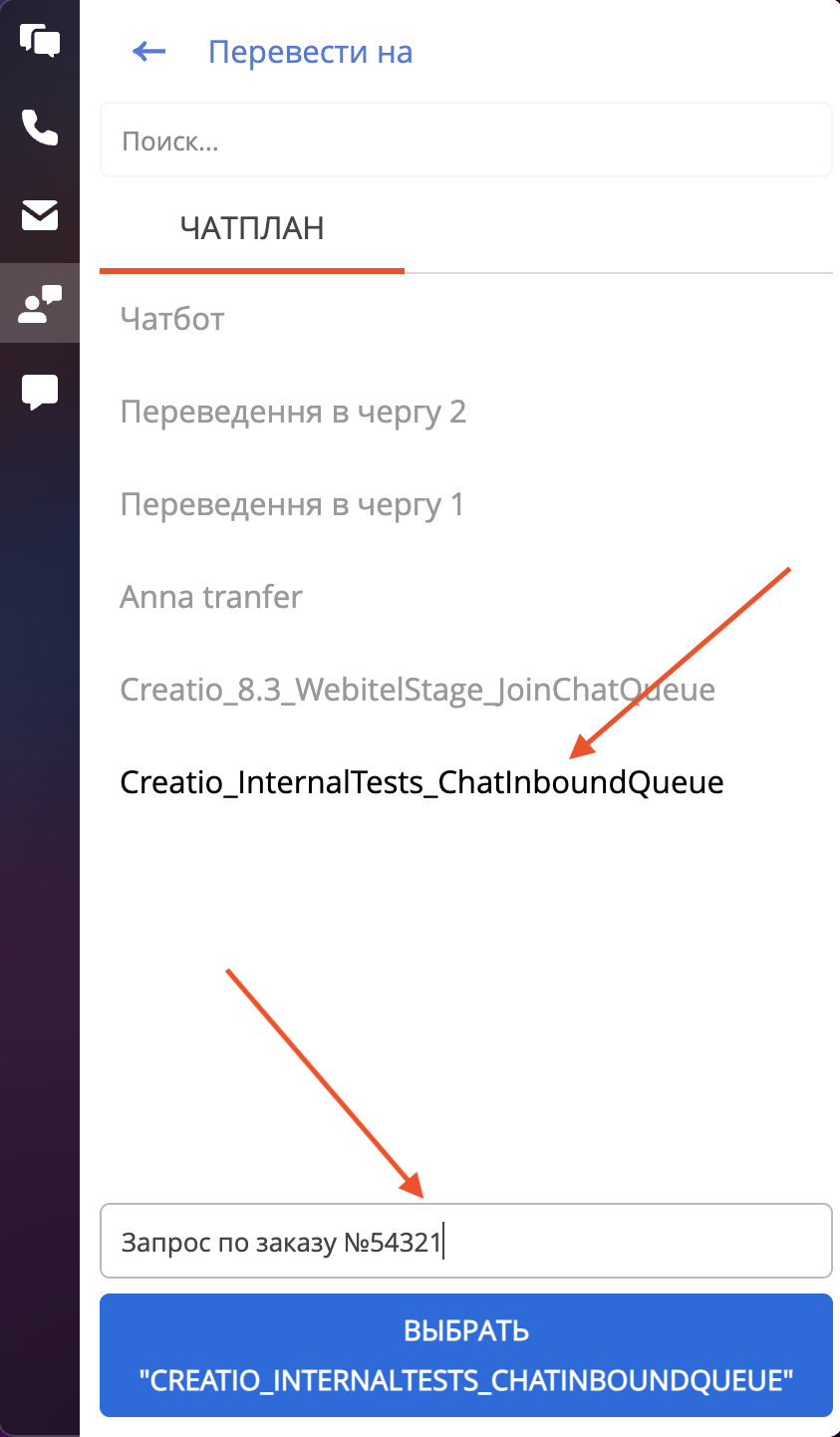
Выбор направления: В списке «Перевести на» выберите нужный чат-план (Рис. 4).
-
Комментарий (опционально): При желании вы можете оставить краткое примечание для следующего оператора в поле «Введите комментарий к этому переводу». Это поможет оператору, на которого переводят обращение, быстрее сориентироваться в запросе, если есть дополнительные детали (Рис. 5).
-
Подтверждение: Нажмите кнопку ВЫБРАТЬ. Чат будет переведен и исчезнет из вашего списка активных чатов.
4.2 ИИ-итог чата
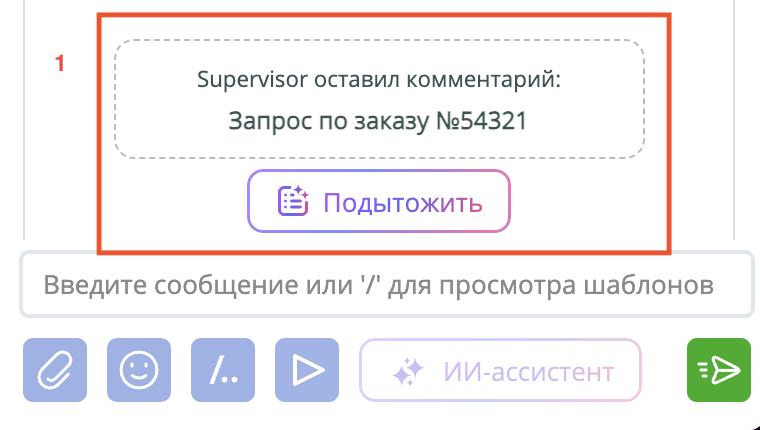
Когда оператор принимает переведенный на него чат, он видит не только историю сообщений, но и дополнительный информационный блок (1).
Процесс получения ИИ-итога:
-
Предварительный просмотр: В ленте чата отображается информационный блок, содержащий кнопку «Суммировать», а также ручной комментарий оператора, если таковой был оставлен (Рис. 6).
-
Генерация: Нажмите кнопку «Суммировать», чтобы активировать формирование резюме чата.
Примечание: Резюме чата формируется только один раз. После генерации итог сохраняется в истории, а кнопка «Суммировать» скрывается.
-
Результат: Система генерирует краткий итог текущего активного чата с помощью ИИ (Рис. 7).
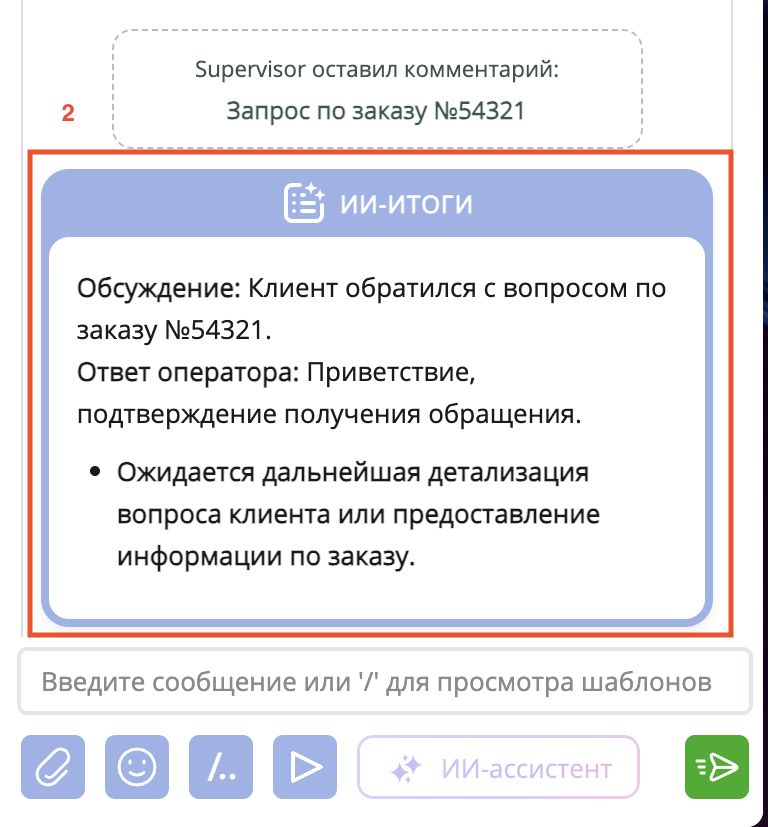
Структура информационного блока при получении переведенного чата:
-
Внутренний комментарий: отображается в случае, если предыдущий оператор оставил примечание при переводе чата (например: «Запрос по заказу №54321»).
-
ИИ-итог: краткое резюме диалога (суть запроса, ответы и нерешенные вопросы).
-
Фиксация в истории чата: сгенерированное ИИ-резюме закрепляется в истории чата.